概要
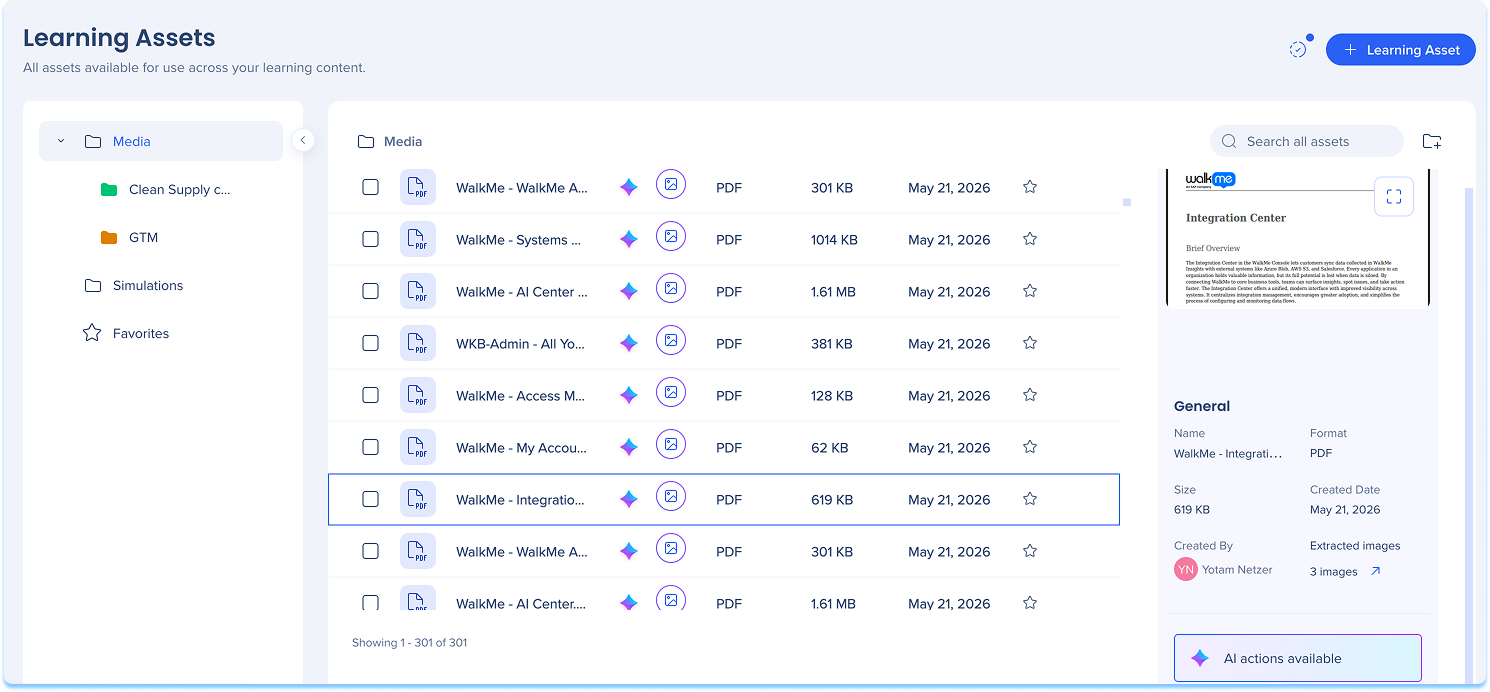
学習アセットページを使用して、レッスンやコース全体でメディアとシミュレーションファイルを管理および再利用します。 整理し、重複アップロードを回避し、学習コンテンツを一貫性を保つのに役立ちます。
ここに保存されたアセットをマイクロラーニング、コース、クイズ、シミュレーションに追加できます コースからまたはこのページから直接アップロードしたファイルは、迅速にアクセスできるようにここに表示されます
サポートされているファイルをアップロードすると、AIが自動的に分析されるため、AIを活用したコンテンツ生成の準備が整います。 アセットのプレビューパネルから分析ステータスを追跡できます。
アクセス
コンソールでラーニングアークにアクセス:
- WalkMeコンソールを開きます
- コンテンツカテゴリに移動します
- ラーニングアークを選択します
- 「アセット」ページを選択します
使用方法
フォルダ
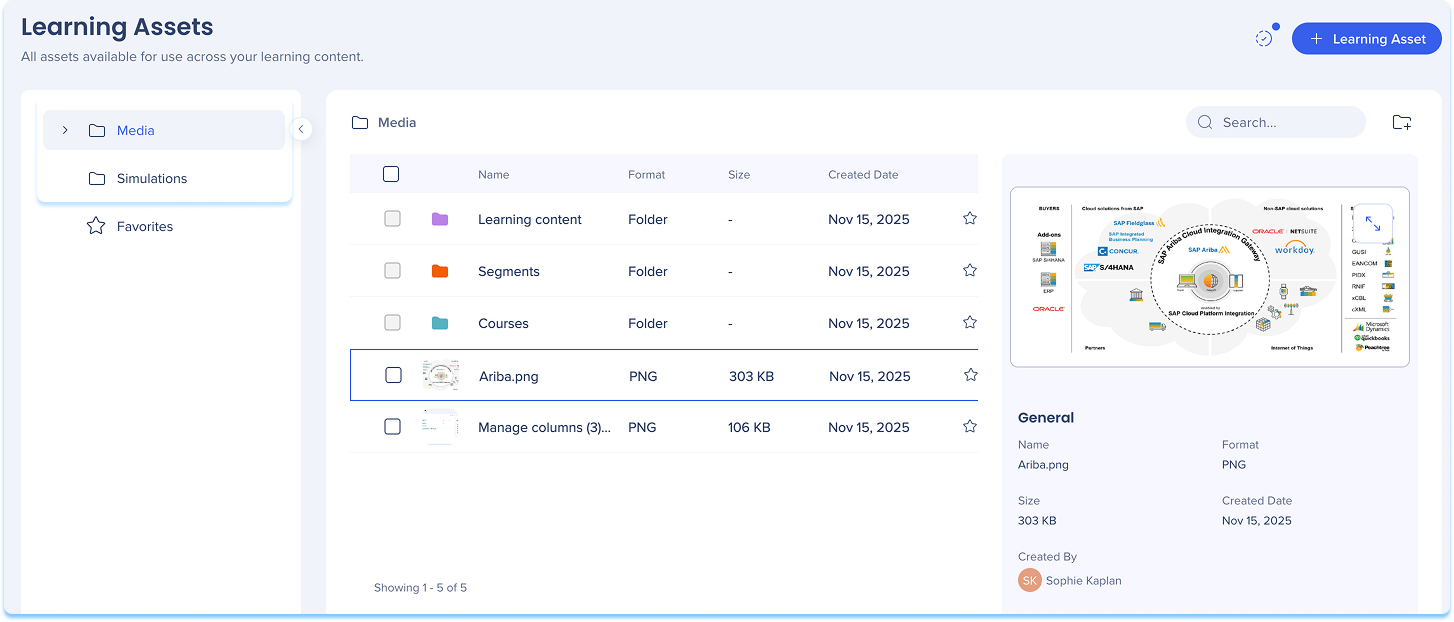
フォルダを使用して、学習アセットをトピック、ワークスペース、ユースケースごとに整理します。
デフォルトでは、2つのフォルダが含まれます:
- メディア:画像、動画、ドキュメント、その他のアップロード可能なファイル
- シミュレーション:記録またはアップロードされたすべてのシミュレーション
注
AIが生成した画像を挿入すると、AIが生成したフォルダに保存されるため、再度生成することなく、レッスンやコース間で再利用できます。 このフォルダーは、画像が最初に保存されると自動的に作成されます。
サブフォルダ
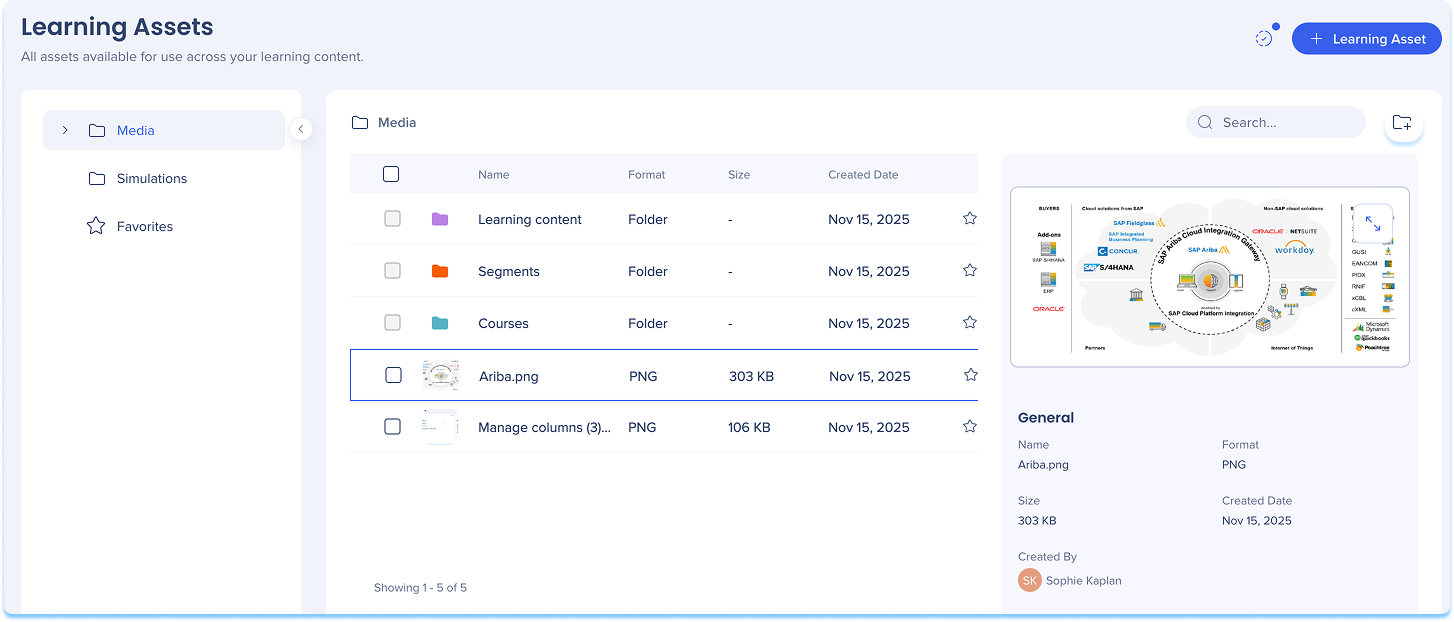
メディアまたはシミュレーションフォルダ内にサブフォルダを作成して、コンテンツをより適切に整理します。
仕組み:
- メディアまたはシミュレーションフォルダを開きます
- 右上隅にある「フォルダを追加」アイコンを選択します
- 名前を入力し、色を選択します
- フォルダを作成する
 を選択します
フォルダオプション
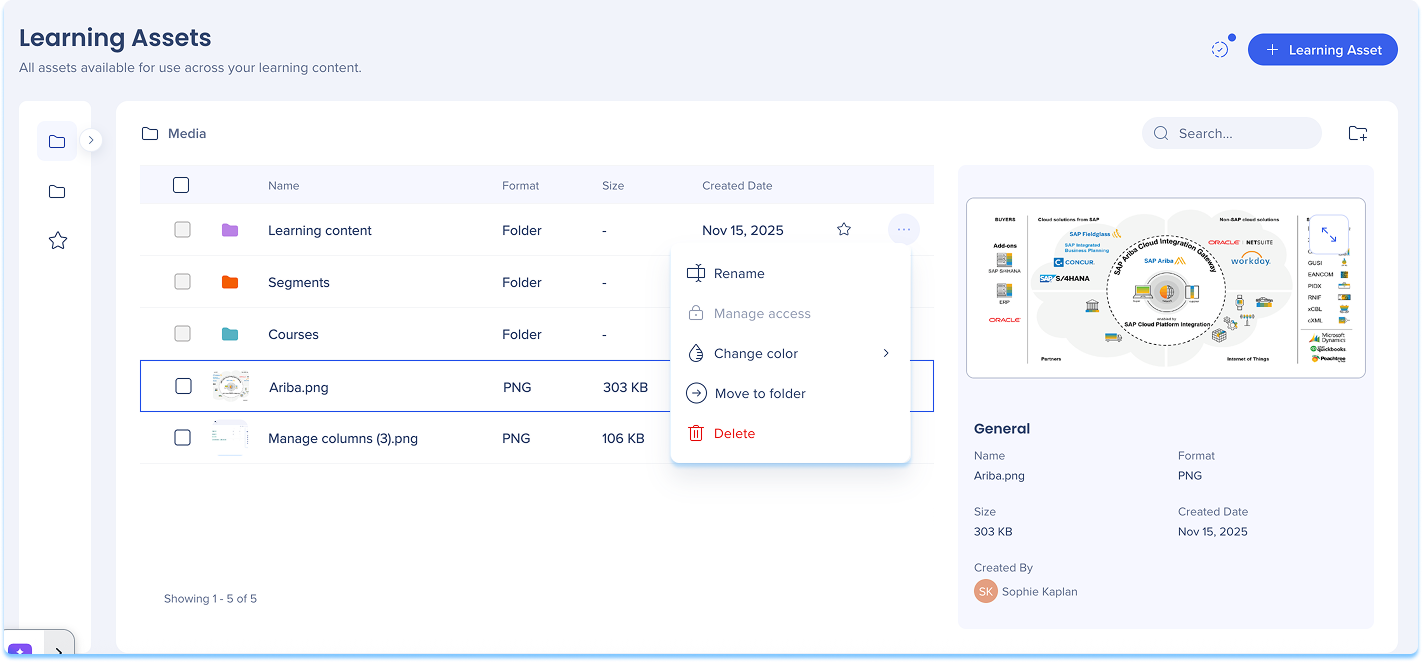
フォルダ名の横にあるオプションメニューからフォルダアクションにアクセスします。
利用可能なアクション:
学習アセットを追加します
学習アセットページから直接メディアファイルをアップロードするか、シミュレーションを記録します。
仕組み:
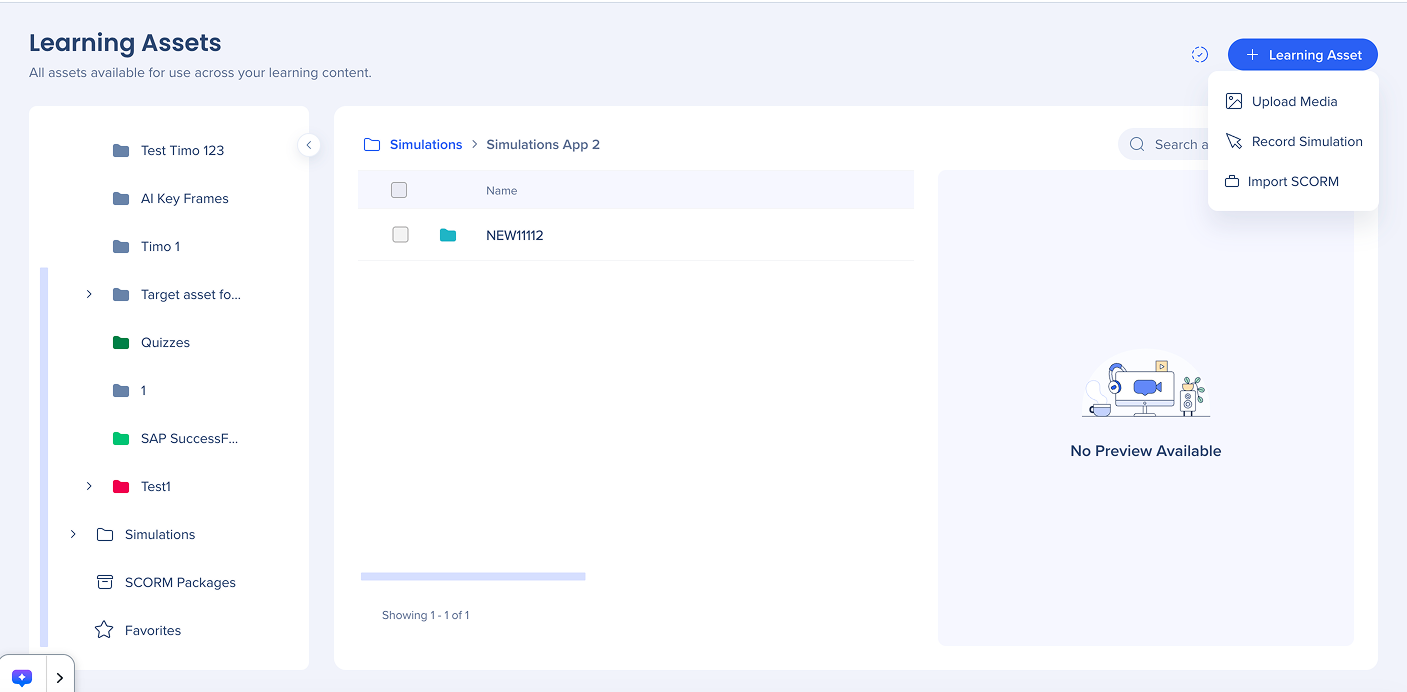
- ページの右上隅にある + 学習アセットを選択します
- 以下のいずれかを選択します:
- メディアをアップロード:デバイスから画像、動画、ドキュメントを追加します
- シミュレーションを記録:新しいシミュレーションをキャプチャします
- SCORMのインポート:SCORMパッケージをアップロードして既存の学習コンテンツを追加
Import SCORM Packages
アセットのプレビュー
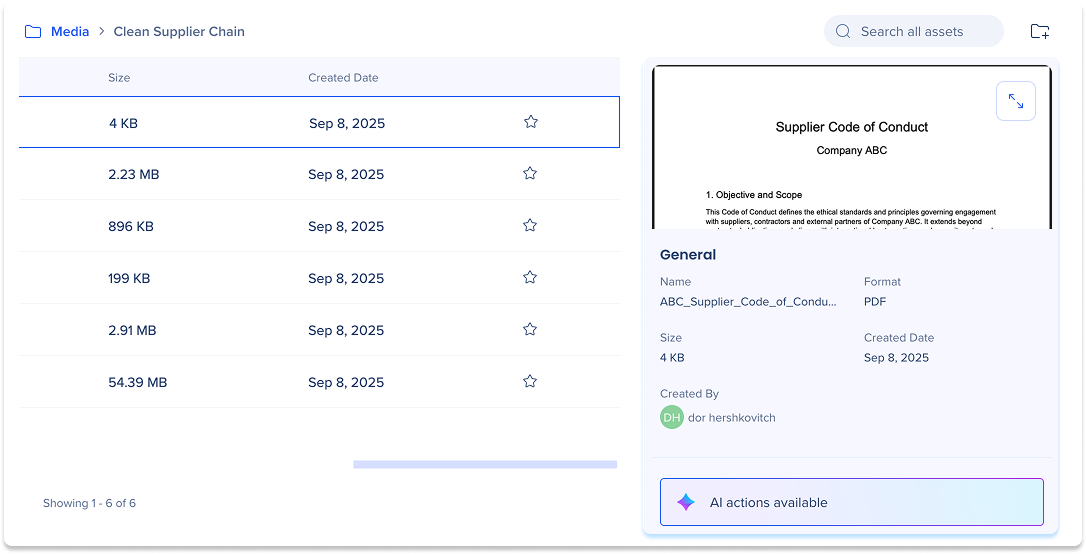
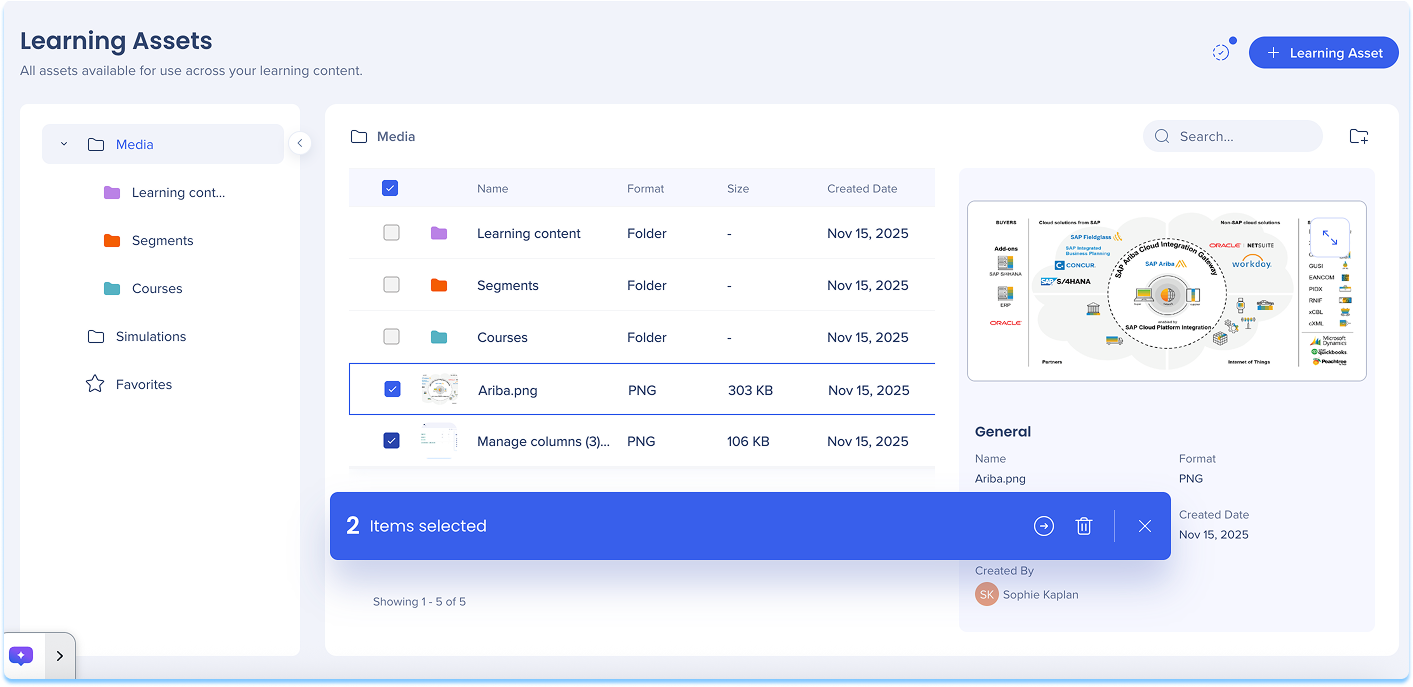
アセットを選択すると、プレビューパネルに次のように表示されます。
- アセットメタデータ:ファイル名、サイズ、フォーマット、作成者、日付が含まれます。
- シミュレーションの編集:シミュレーションアセットでシミュレーションの編集を起動するために利用可能
- AI分析ステータス:アセットがAIコンテンツ生成の準備が整っているかどうかを示します。
AI分析
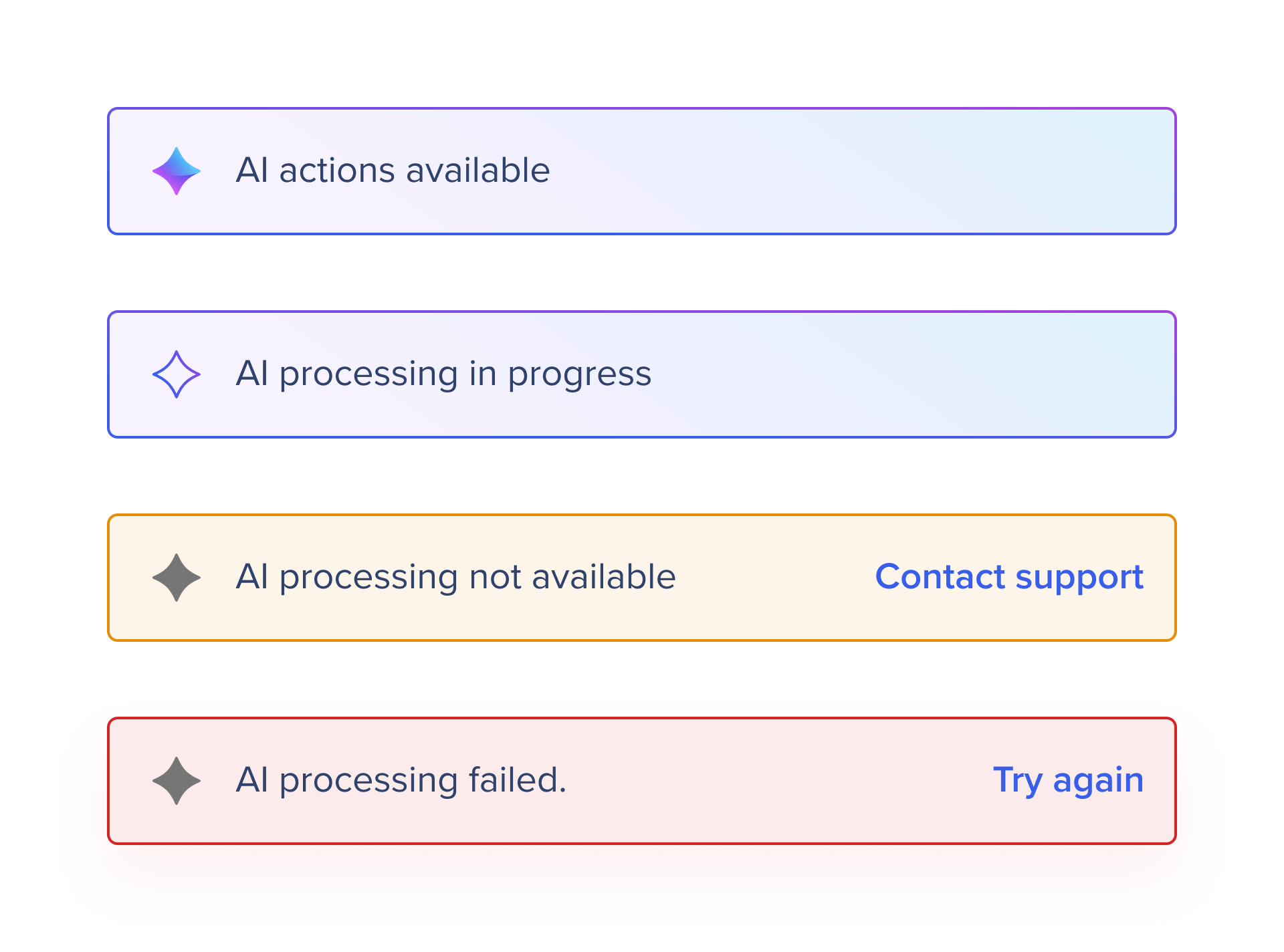
プレビューパネルは、アセットが分析され、AIを活用したコンテンツ生成の準備が整っているかどうかを示します。
- AI処理が進行中:システムは現在、ファイルを分析しています。
- 利用可能なAIアクション:分析が完了し、アセットの使用準備が整いました。
- AI処理に失敗しました:[再試行]を選択して、プロセスを再度試行してください
- AI処理が利用できません:ファイル形式は、AI分析ではサポートされていません。
抽出された画像
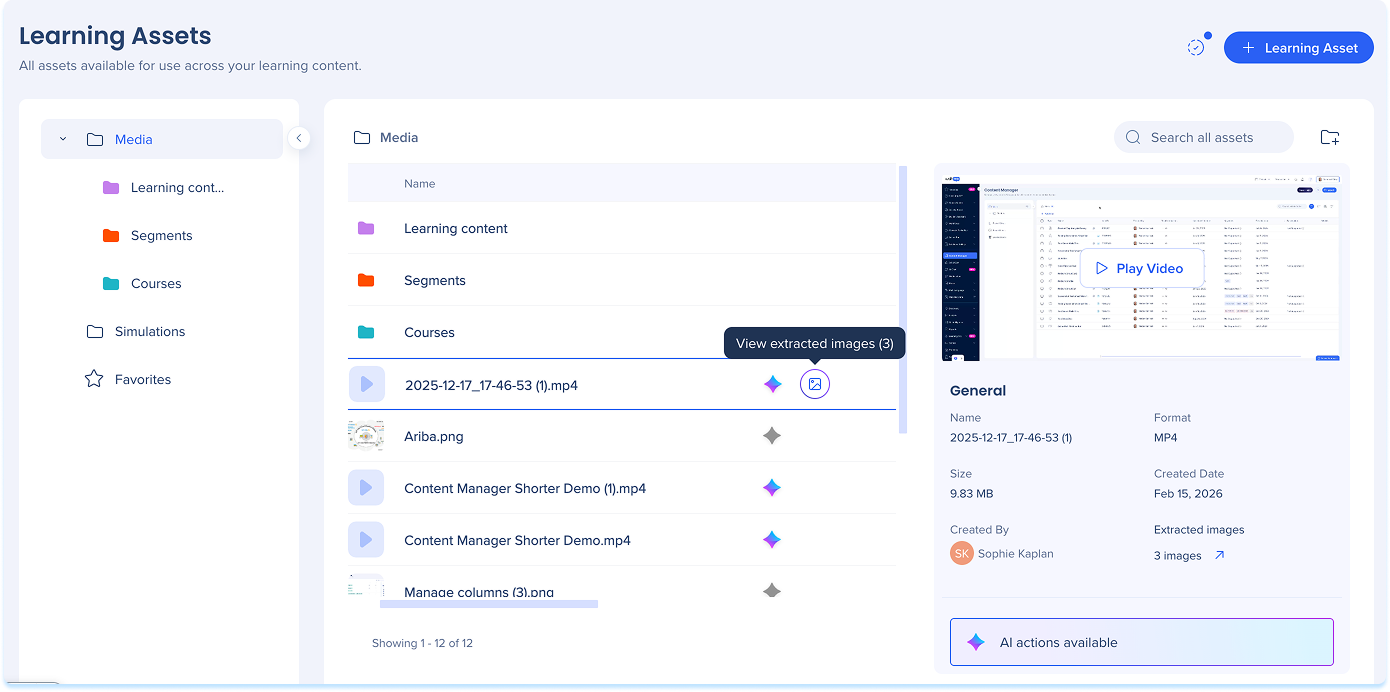
アップロードされたPDFと動画の画像は、学習コンテンツを構築する際に抽出され、再利用できます。
- PDFファイル:画像はAI分析中に自動的に抽出され、アセットライブラリで利用できます
- 動画ファイル:画像は、動画がレッスンで使用された後にのみ抽出されます。アップロードや分析中は抽出されません。
これらを表示するには、アセットライブラリのアセットの次へ「抽出された画像を表示」を選択します
Image Extraction
お気に入り
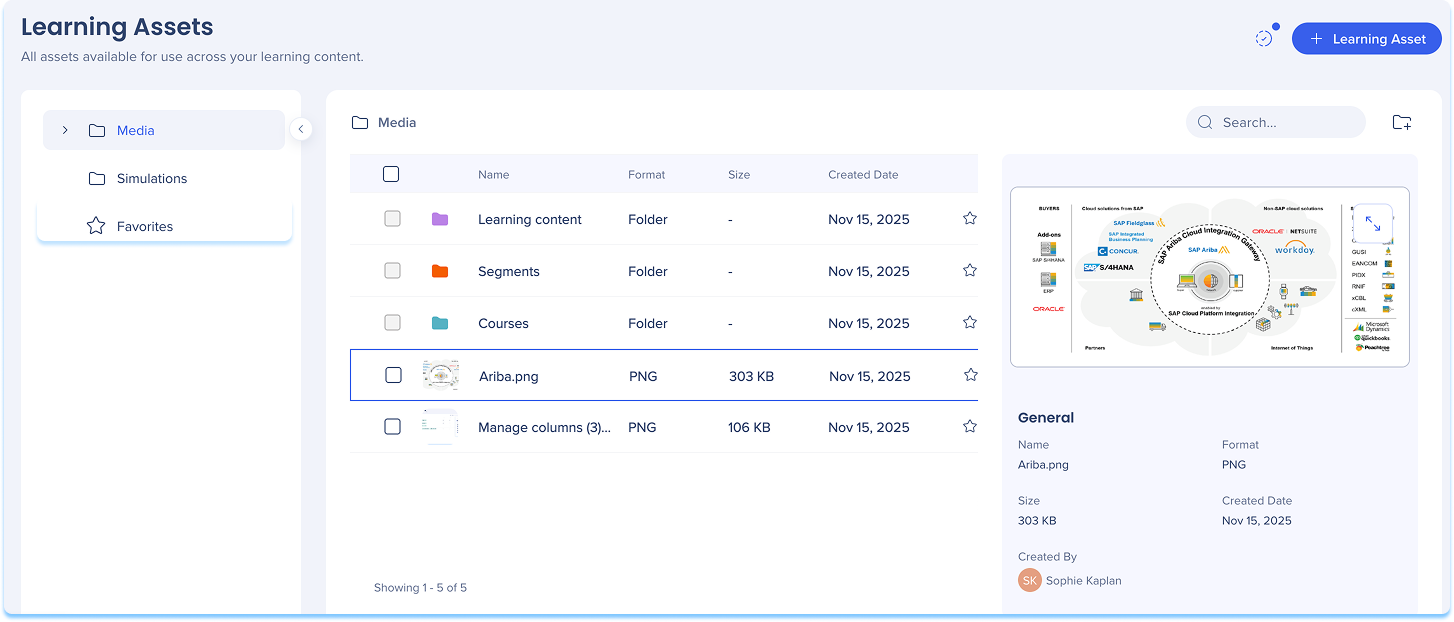
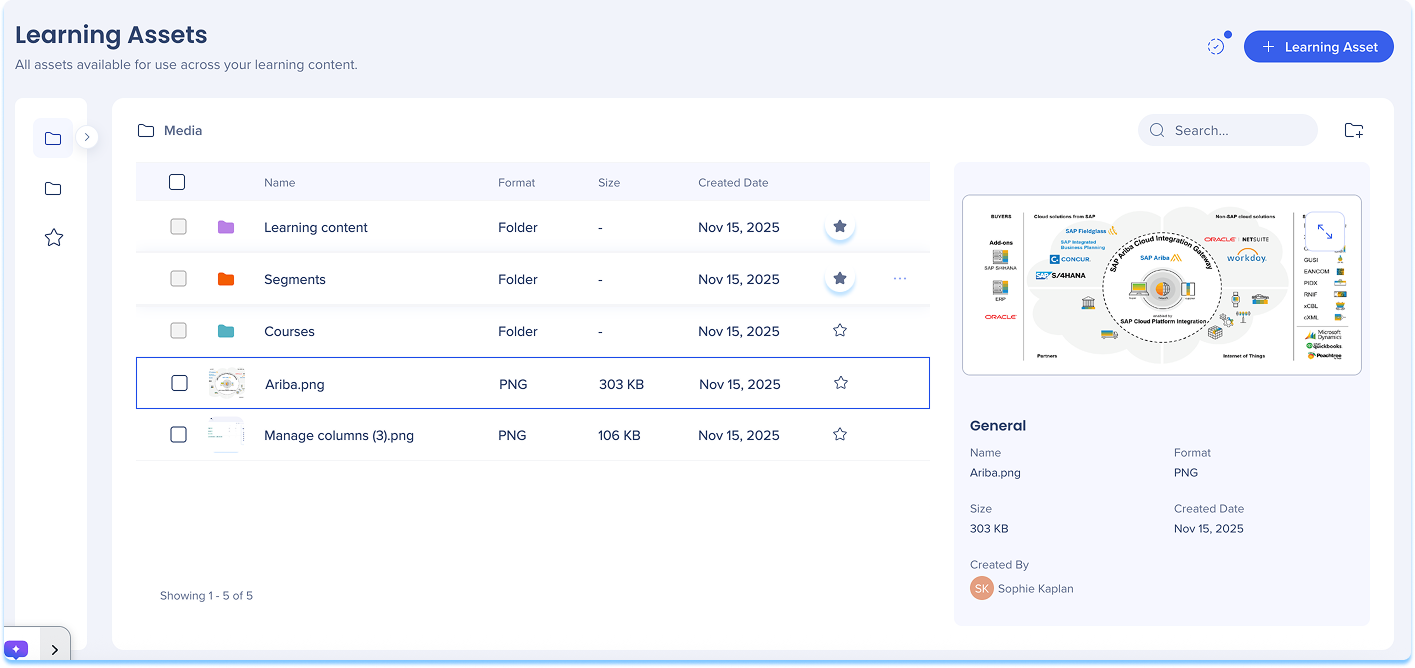
フォルダーまたはアセットをお気に入りに追加して、より迅速にアクセスします。
アセットをお気に入りするには:
- アセットラインのオプションメニューを開き、お気に入りに追加を選択します。
- アセットラインでアセットの横にある星アイコンを選択します
フォルダをお気に入りには:
- フォルダ名の横にあるメニューを開きます
- お気に入りに追加を選択します
注
お気に入りフォルダーがお気に入りビューに表示されます
検索機能
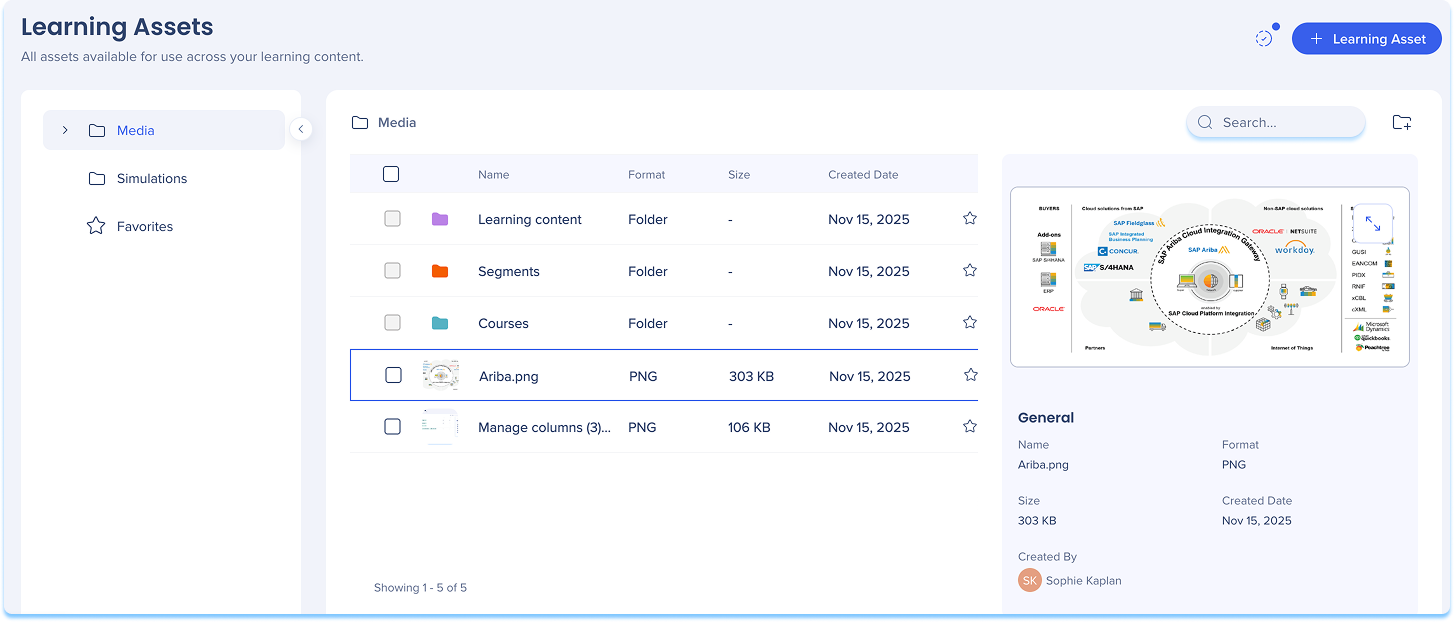
学習アセットページでファイル、フォルダー、またはシミュレーションを迅速に検索します
ページ上部にある検索バーを使用して、名前またはタイプでコンテンツを検索します。 検索結果は、入力に応じて更新され、必要なものをより迅速に検索できます。
学習アセットオプション
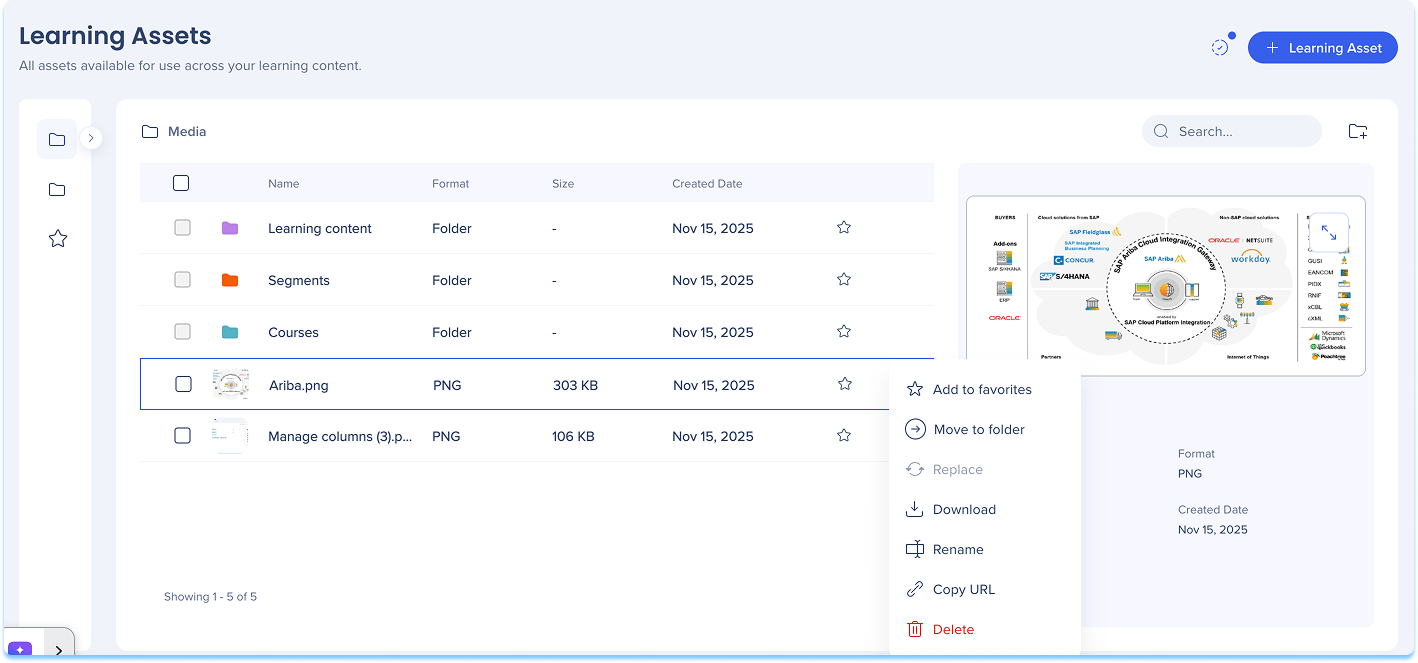
各アセットタイルの右上隅にあるメニューから、個々のアセットのアクションにアクセスします。
利用可能なアクション:
- お気に入りに追加
- フォルダに移動
- ダウンロード
- 名前を変更
- URLをコピーします
- 削除
- 複製(シミュレーション)
注
アセットを削除すると、アセットライブラリから削除されますが、すでに使用されているコースまたはレッスンからは削除されません
学習アセットの一括操作
一括アクションを使用して、複数のアセットを一度に管理します。
- 各アセットタイルの左上隅のボックスをチェックして、1つ以上のアセットを選択してください。
- 一括アクションメニューからアクションを選択します
利用可能なアクション:
技術的なノート
-
- 60分を超える動画は、500MB未満にとどまる限り分析される可能性がありますが、処理の安定性は保証されません。
- ヒント:動画を500MB未満に保つには、アップロードする前に解像度を下げる(例:720p)またはビットレートを減らすことで圧縮します。


