概要
WalkMeラーニングアークのシミュレーションでは、実際のワークフローをキャプチャし、デモ、練習、またはテストモードで再生できます。これにより、学習者はガイド付きの管理された環境でプロセスを理解できます。シミュレーションを編集することで、スライドの修正、視覚的な注釈の追加、モードの切り替えが可能です。また、モード固有の設定を調整したり、学習者の視点からエクスペリエンスをプレビューしたりすることもできます。これらのツールを組み合わせることで、学習体験を向上させる詳細でインタラクティブなシミュレーションを簡単に作成できます。
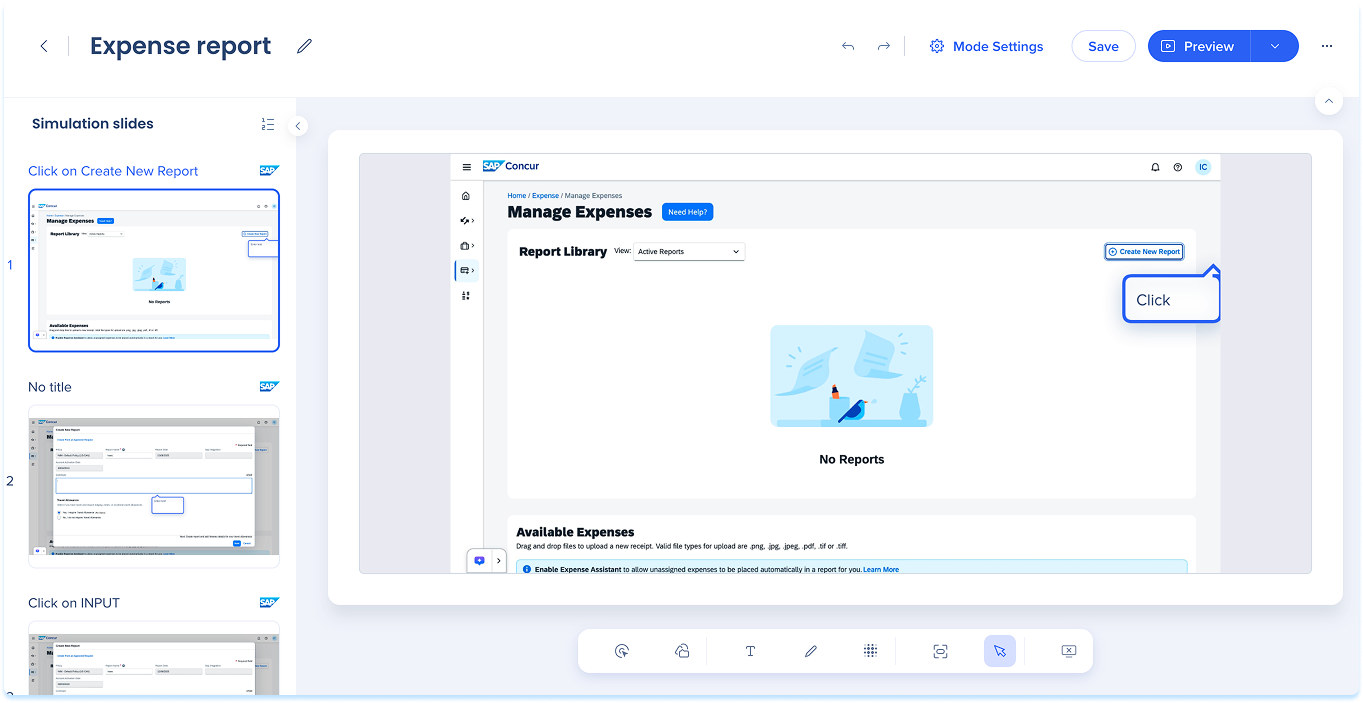
シミュレーション編集へのアクセス
- 学習コンテンツビルダーのシミュレーション要素に移動します
- 次のいずれかのアクションを使用して、編集モードでシミュレーションを開きます:
- シミュレーション要素を選択し、ツールバーのシミュレーションを編集を選択します
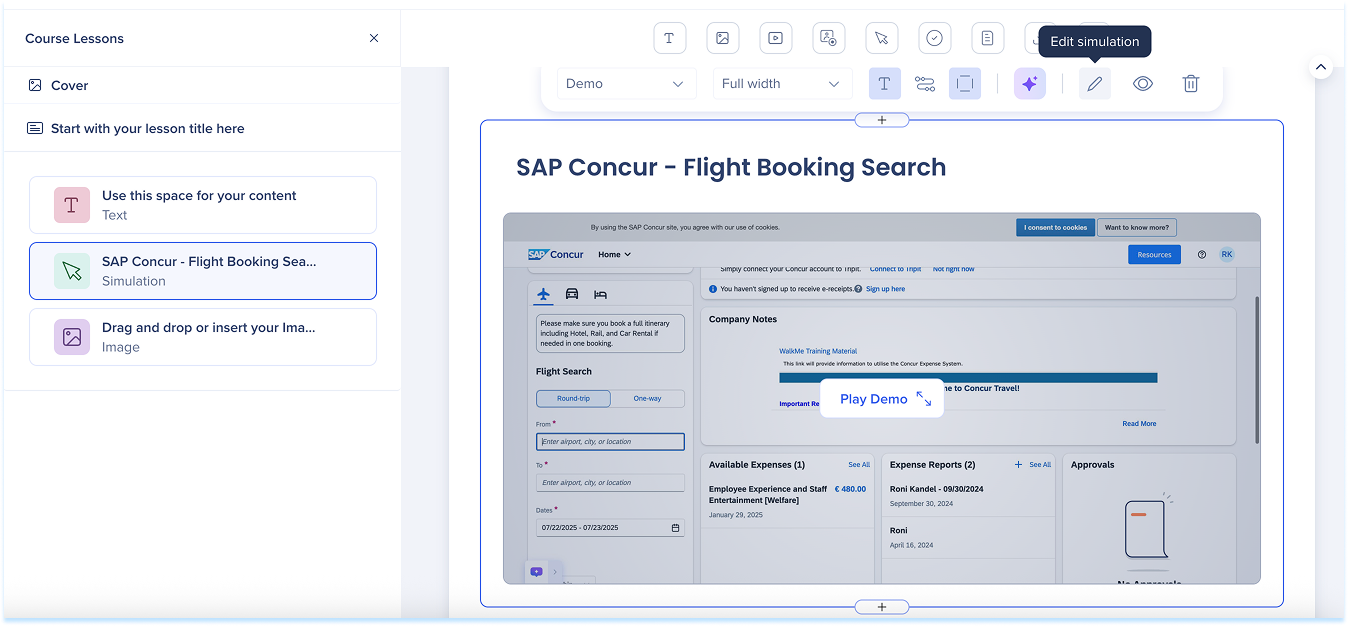
- シミュレーション要素にホバーします
- シミュレーション要素にホバーし、オプションメニューを開いて、編集を選択します
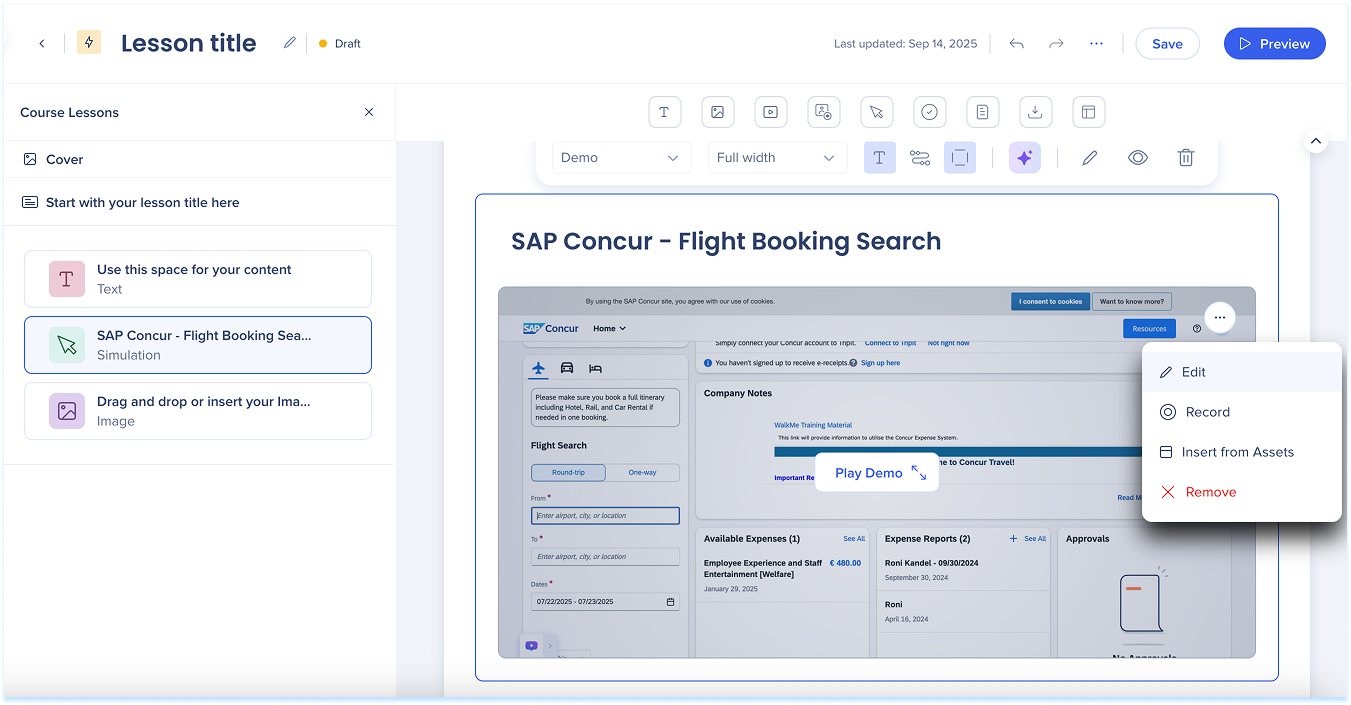
- シミュレーションが新しいページの編集モードで開きます
注記
シミュレーションを編集すると、それが属するコースまたはマイクロラーニングのステータスが「変更済み」に更新されます。
シミュレーションの概要
シミュレーション編集ページには、主に4つのエリアがあります:
- シミュレーションスライドパネル
- トップパネル
- メインキャンバス
- 注釈ツールバー
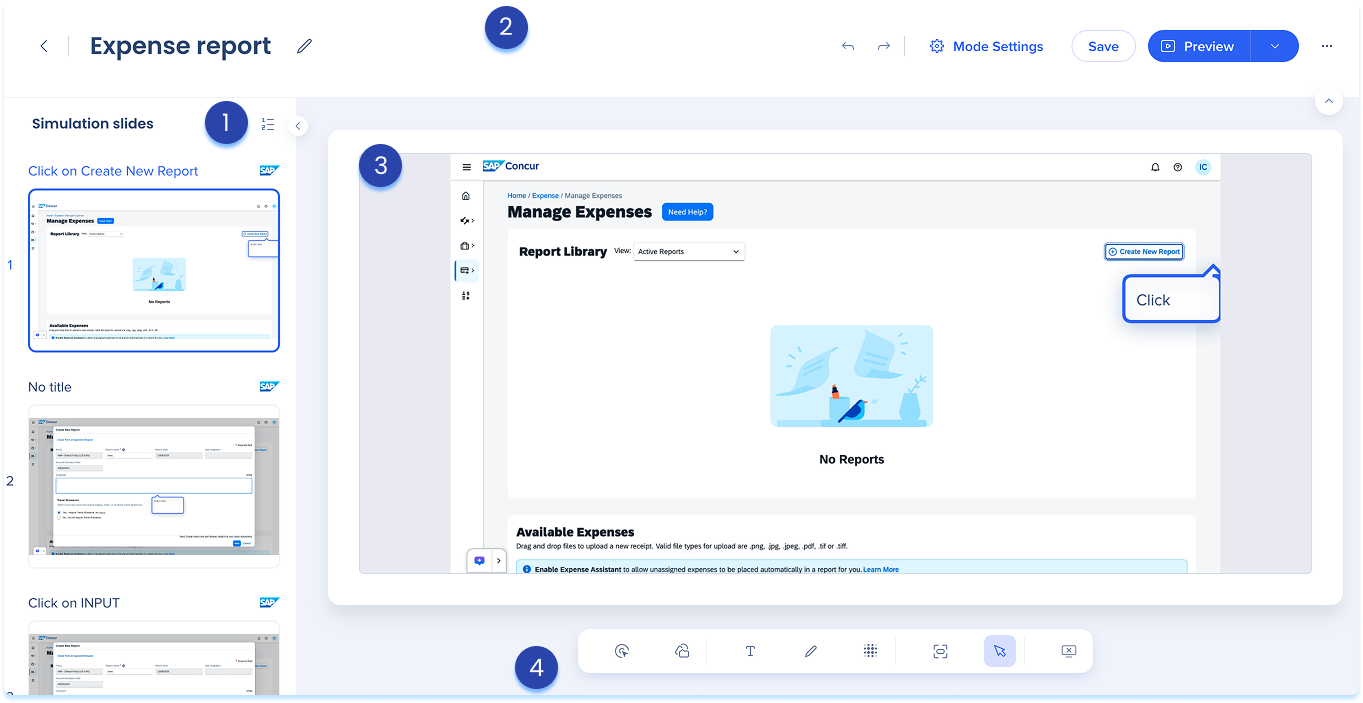
シミュレーションスライドパネル
スライドパネルは左側に表示され、シミュレーションのステップを順番に表示します。
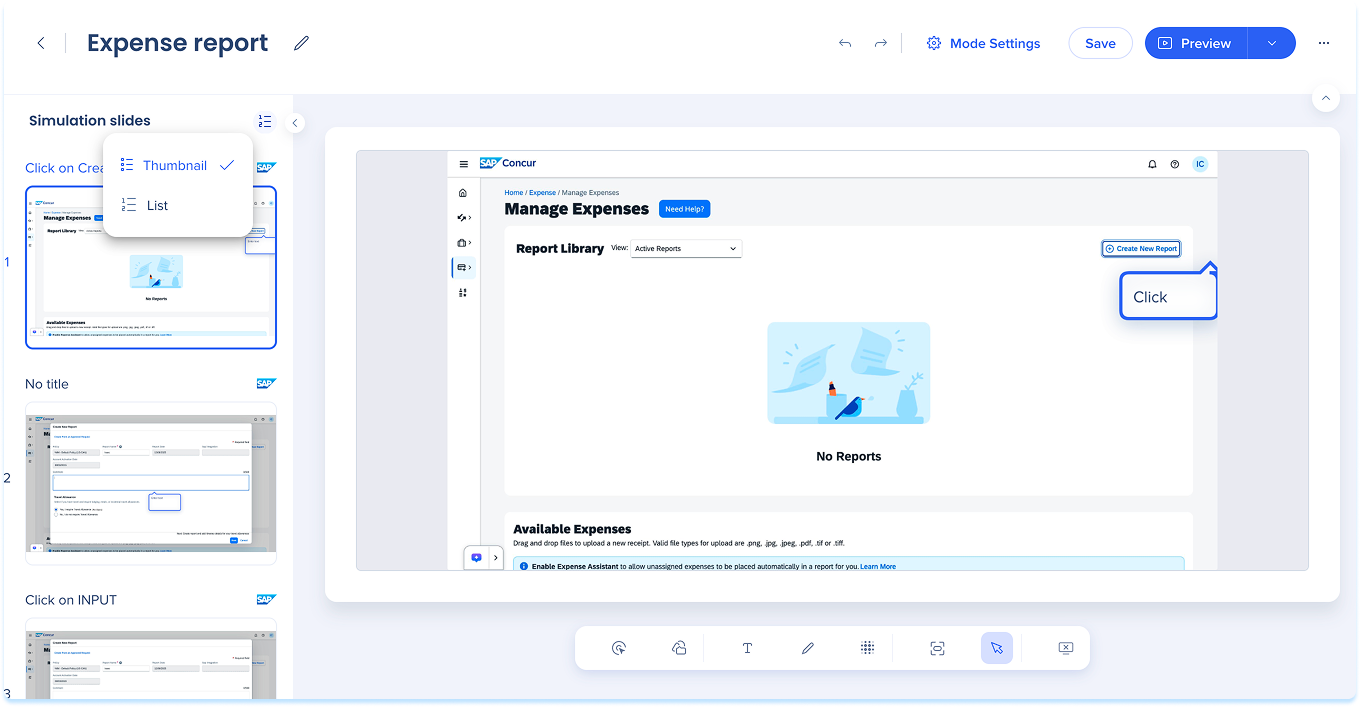
表示モード
-
パネルヘッダーで、表示モードアイコンを選択します
-
次のいずれかを選択してください:
-
サムネイル:各スライドの大きな画像プレビュー
-
リスト:ステップ番号とタイトルを表示するコンパクトなビュー
スライドオプション
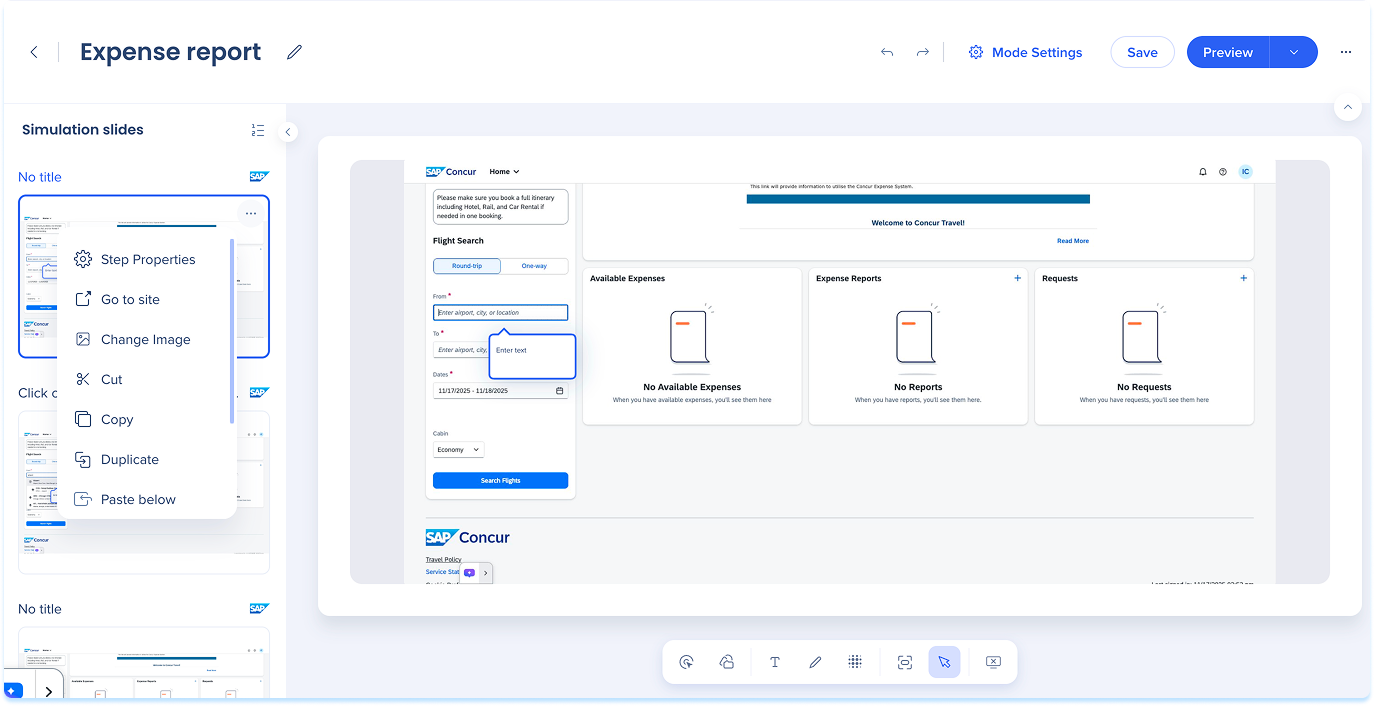
各スライドには、ステップを管理するためのツールを含むオプションメニューがあります。
利用可能なアクション:
- ステップのプロパティ:ステップのタイトルと説明を編集します
- 注釈:注釈パネルを開いて、重なっている注釈を編集したり、注釈を順番に1つずつ表示したりします
- サイトへ移動:シミュレーションがキャプチャされたページを開きます
- 画像を変更:スライドの画像を別のスライドのものと入れ替えるか、新しい画像をアップロードします
- 切り取り / コピー / 下に貼り付け:スライドを移動または複製します
- 複製:現在のスライドの直下にコピーを作成します
- 非表示:削除せずに再生からステップを除外します
- JPGをダウンロード:スライドを画像として保存します
- 削除:スライドを完全に削除します
ステップのプロパティ
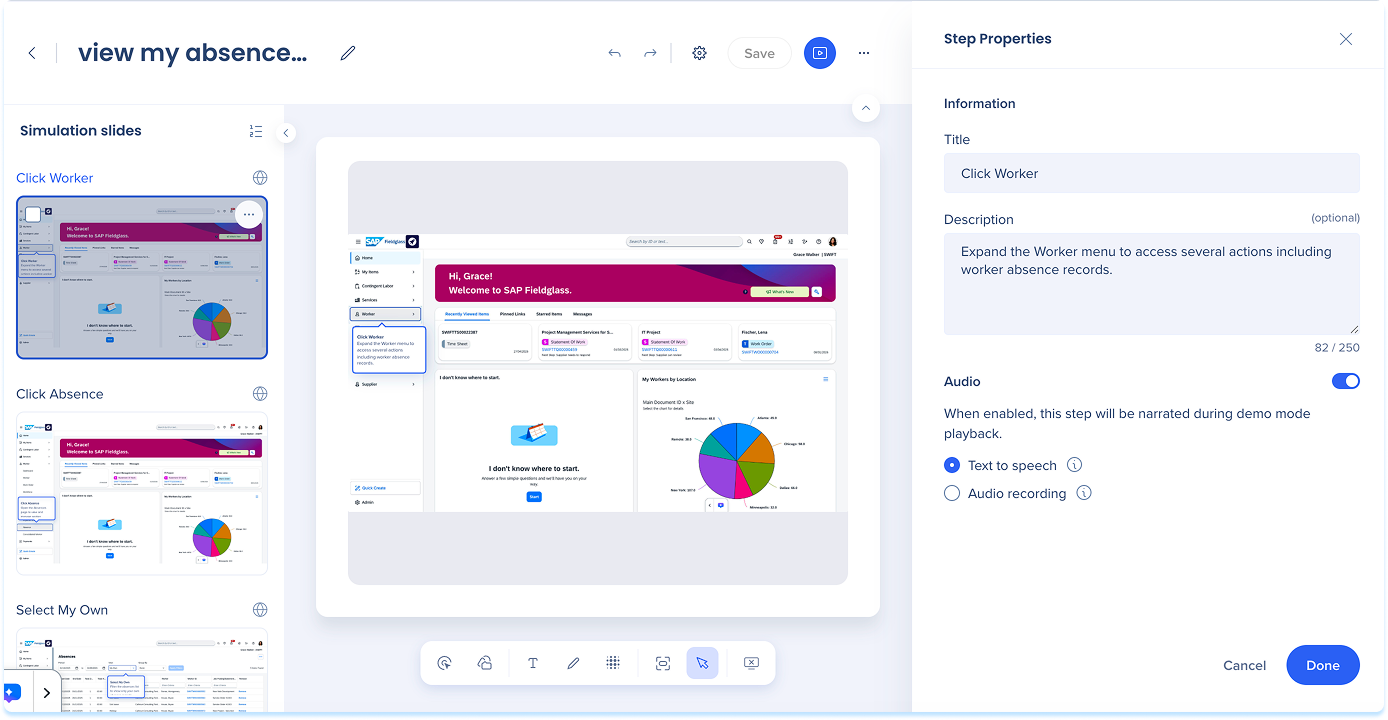
情報
学習者がシミュレーションの流れを追いやすくするために詳細を追加します:
- タイトル:ステップに明確で一貫した名前を付けます
- 説明:短いコンテキストや指示を追加します(任意)
注記
録画完了後、シミュレーションはAIによってコンテキストデータを使用して処理され、より豊かなステップタイトルと説明が自動生成されます。公開前にこれらを確認および編集できます。
オーディオ
- オーディオをオンにすると、デモモードの再生中にステップをナレーションで説明できます
- オーディオの生成方法を選択します:
- テキスト読み上げ:アニメーションに合わせてステップのタイトルと説明を読み上げます
- オーディオ録音:ステップにカスタムオーディオファイルを使用します。次のいずれかを選択してください:
- ファイルをアップロードするにはデバイスからアップロードを選択します
- 直接録音するにはオーディオを録音を選択します
注記
オーディオは、グローバル、シミュレーション、およびステップレベルで設定できます。
一括アクション
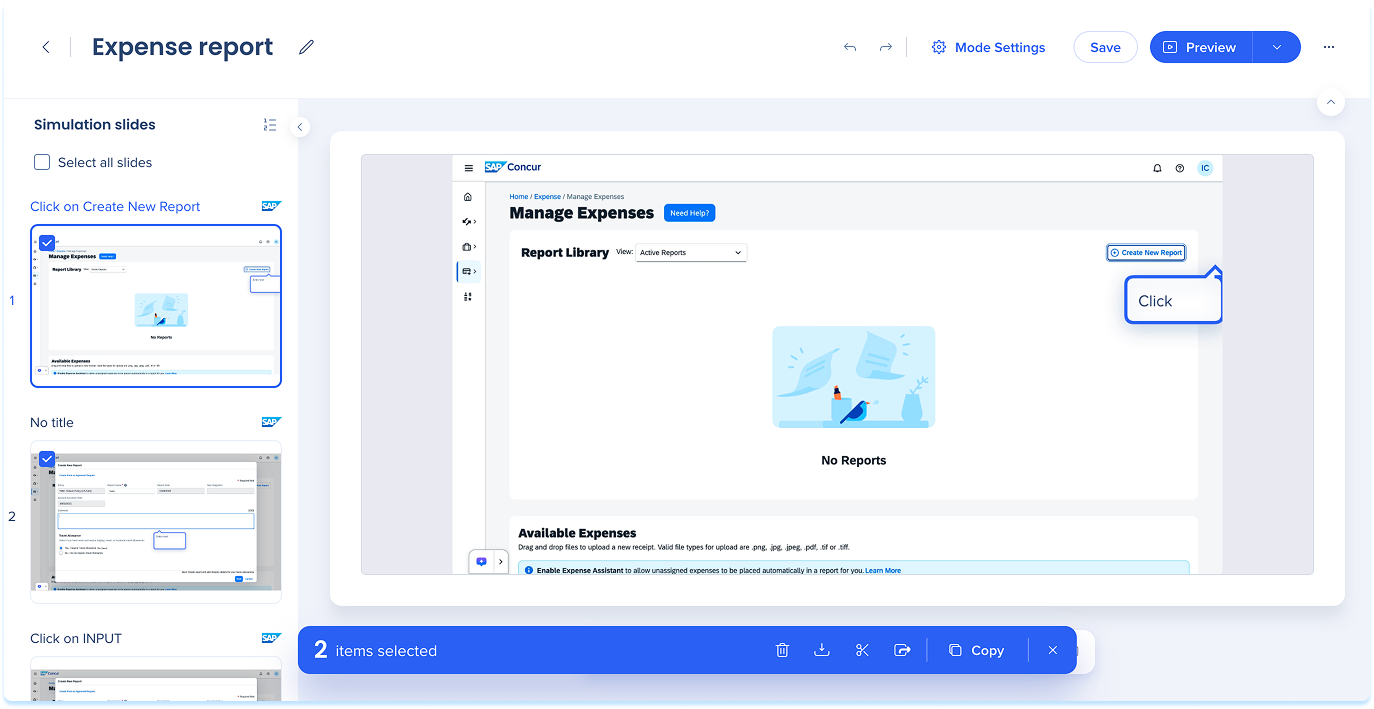
複数のスライドを管理するには:
- チェックボックスを使用してスライドを選択するか、すべてのスライドを選択を選択します
- 次のアクションを含む青いツールバーが表示されます:
- 削除
- ダウンロード
- 切り取り
- エクスポート
- コピー
- ステップをグループ化:2つ以上の連続するステップを1つのユニットにまとめます
スライドの並べ替え
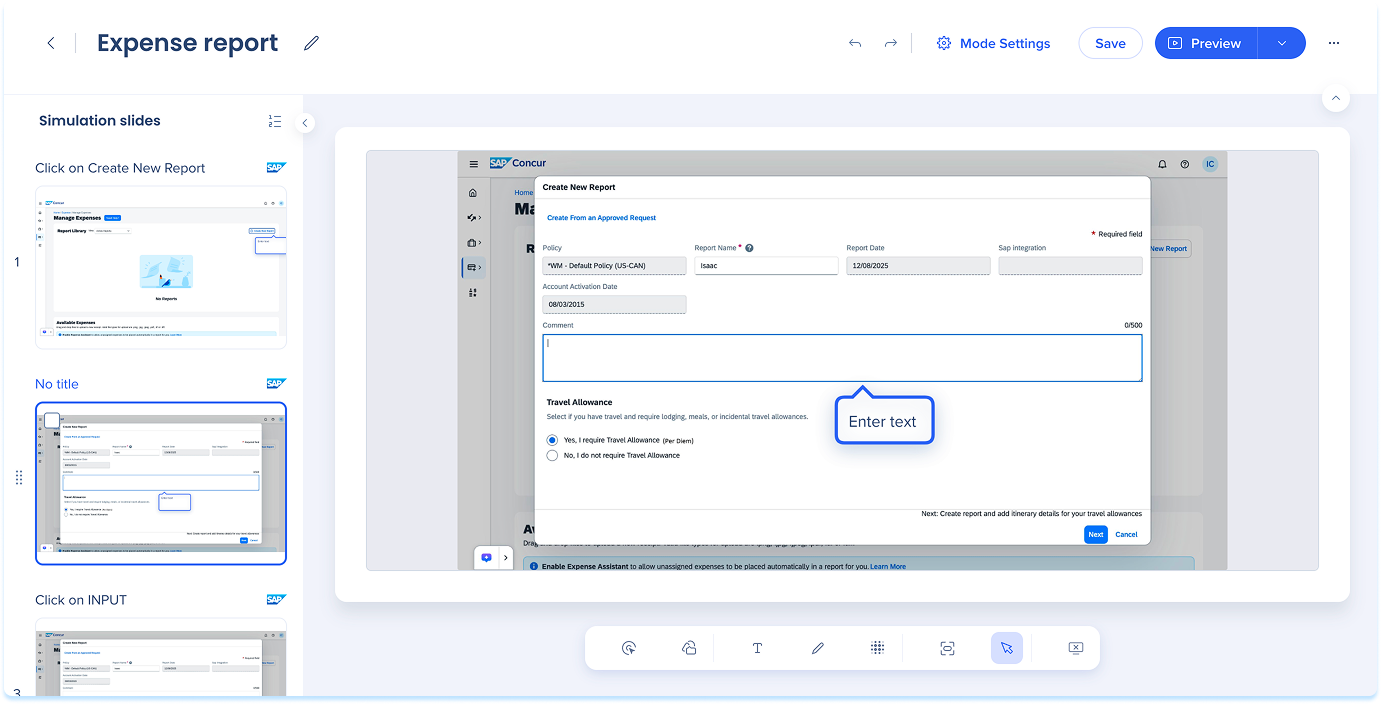
新しいスライドを追加
シミュレーション内の任意の場所に新しいスライドを挿入できます。
-
スライド間にホバーして+ 作成ディバイダーを表示させます
-
録画を追加:キャプチャフローに従って新しいステップを録画します
-
スライドを追加:このシミュレーションから画像を選択するか、コンピュータからアップロードします
-
キャプチャフローに従って新しいステップを録画します
Desktop Recording for Simulations
注記
アップロードされた画像から作成されたシミュレーションスライドには、すべてのモードで一貫した再生を行うために、中央にデフォルトのクリック領域が含まれます。
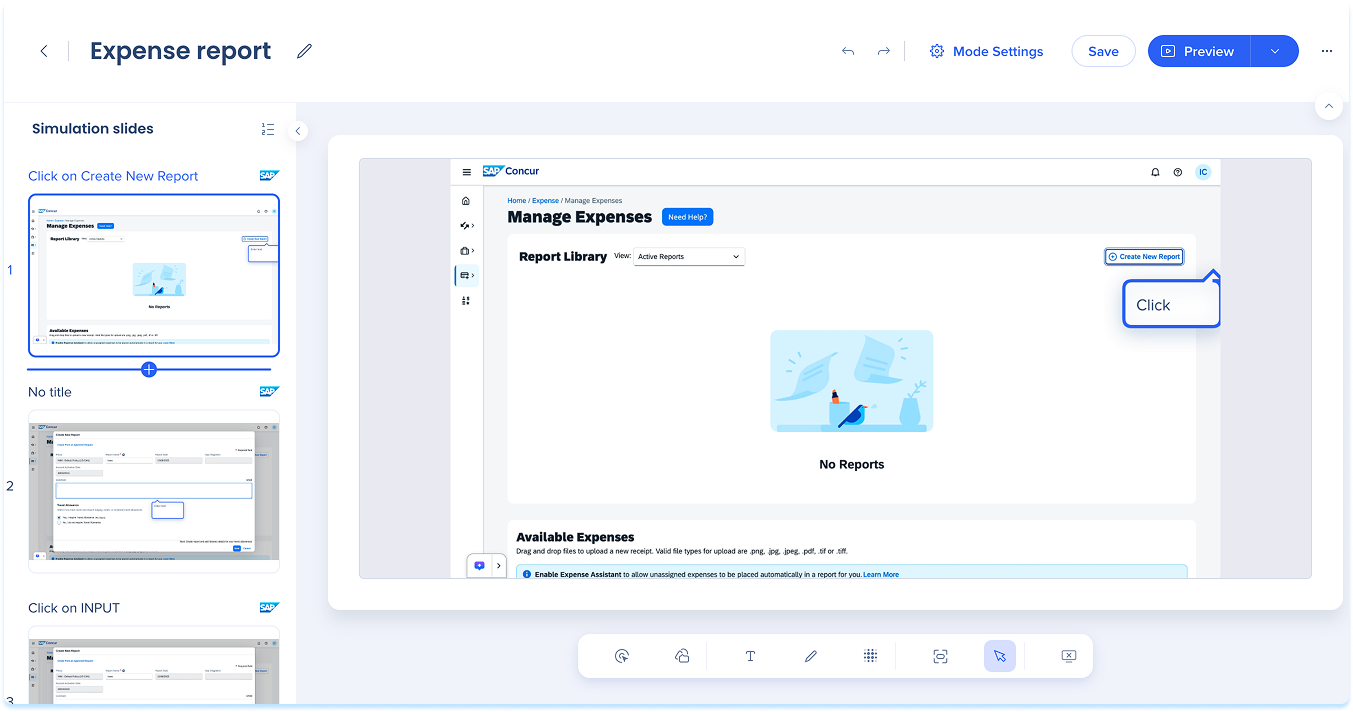
トップパネル
トップパネルには、シミュレーション全体を管理するためのコントロールが含まれています。
含まれるもの:
- シミュレーションタイトル
- 表示モード
- モード選択(デモ、練習、テスト)
- モード設定
- 元に戻す / やり直し
- バージョンの歴史
- シェア
- コメント
- エクスポート
- プレビュー
- 削除
Export Simulations
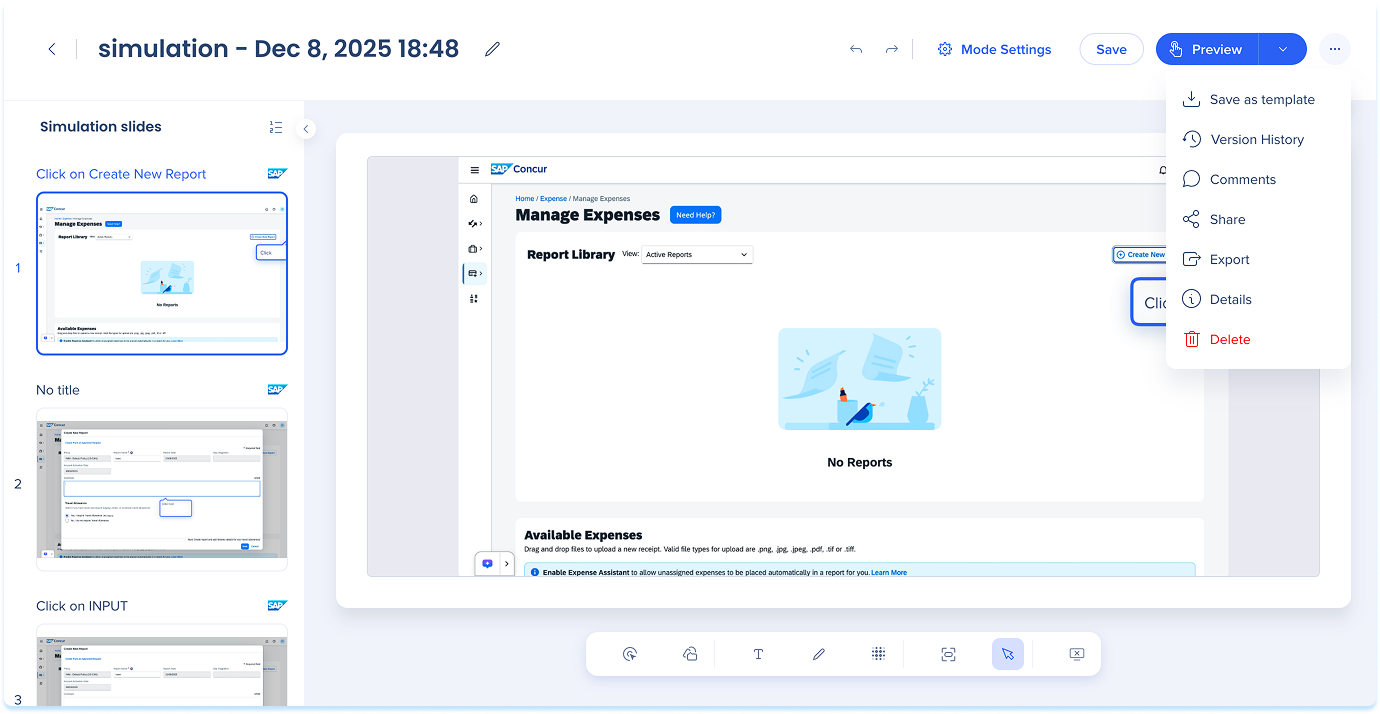
シミュレーションタイトルの編集
-
タイトルフィールドを選択し、新しい名前を入力してEnterキーを押します

表示モード
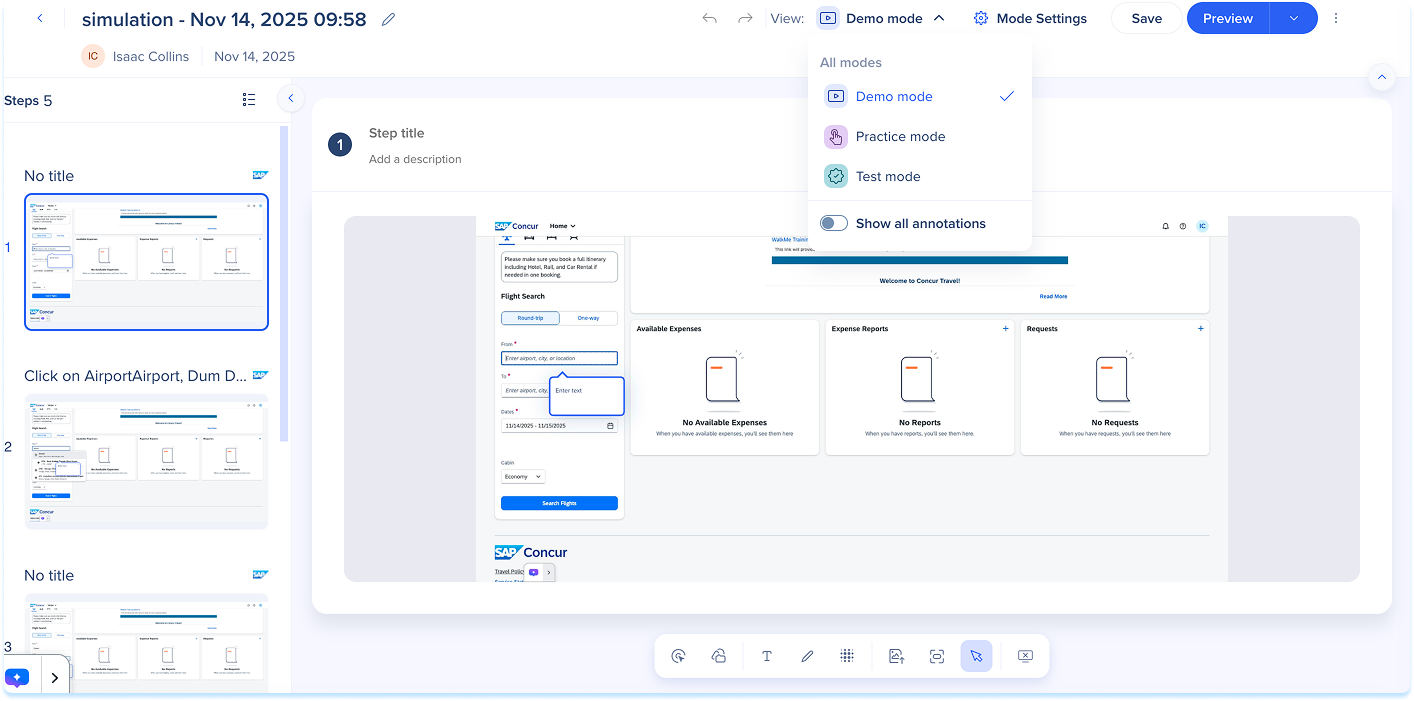
キャンバスをフィルタリングして、各モードで学習者に表示される注釈をプレビューします。フィルターはシミュレーション内のすべてのスライドに適用され、スライドパネルのスライドサムネイルは選択したモードに合わせて更新されます。
- ページ上部の表示モードドロップダウンを選択します
- 次のいずれかを選択してください:
- デモモード:デモモードで表示される注釈のみを表示します
- 練習モード:練習モードで表示される注釈のみを表示します
- テストモード:テストモードで表示される注釈のみを表示します
- すべての注釈を表示をオンにすると、モードに関係なくすべての注釈が表示されます
モード設定
- トップパネルでモード 設定を選択します
- 設定パネルが右側に開きます
注記
シミュレーションは単一のアセットファイルです。モードを切り替えても編集ビューが変わるだけです。デフォルトでは、注釈はデモモードと練習モードに表示されます。注釈が表示されるモードを変更するには、注釈を選択し、インラインツールバーでモードの表示設定を選択します。
注記
シミュレーションモードの設定は、グローバルのデフォルト設定を上書きします。後でグローバル設定を更新しても、ここで行ったカスタム設定には影響しません。
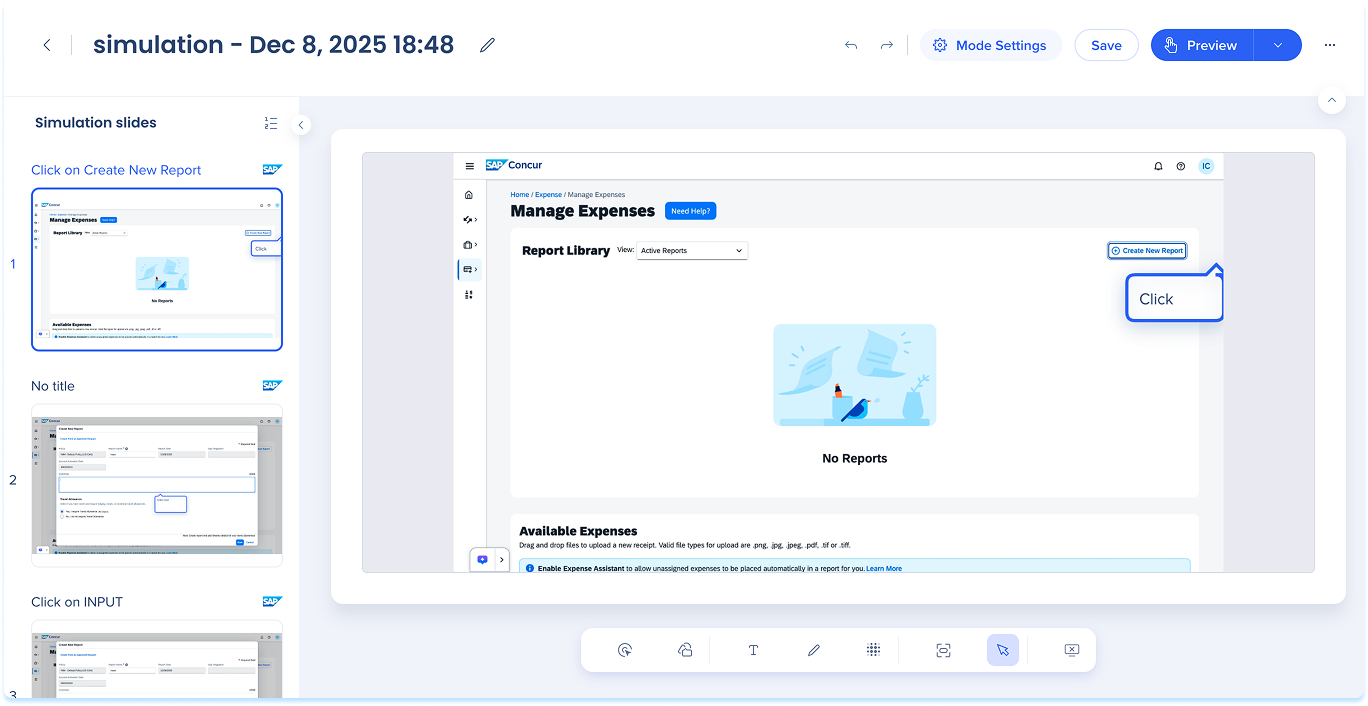
モードを選択
-
トップパネルで、モード 選択ドロップダウンをクリックします
-
次のいずれかを選択してください:
-
デモ モード:ガイド付きウォークスルー形式でシミュレーションを再生します
-
操作は不要です
-
実践学習の前にプロセスを実演するのに最適です
-
練習モード:ユーザーが自分でステップを試すことができ、間違いに対してオプションでフィードバックを表示します
-
学習者はフローをクリックして進めます
-
ハイライトが正しい要素を指し示します
-
評価の前に自信を深めます
- テストモード:ガイダンスなしで理解度を評価します
- 学習者は自力でフローを完了させます
- 進捗の追跡や準備ができているかの確認に使用します
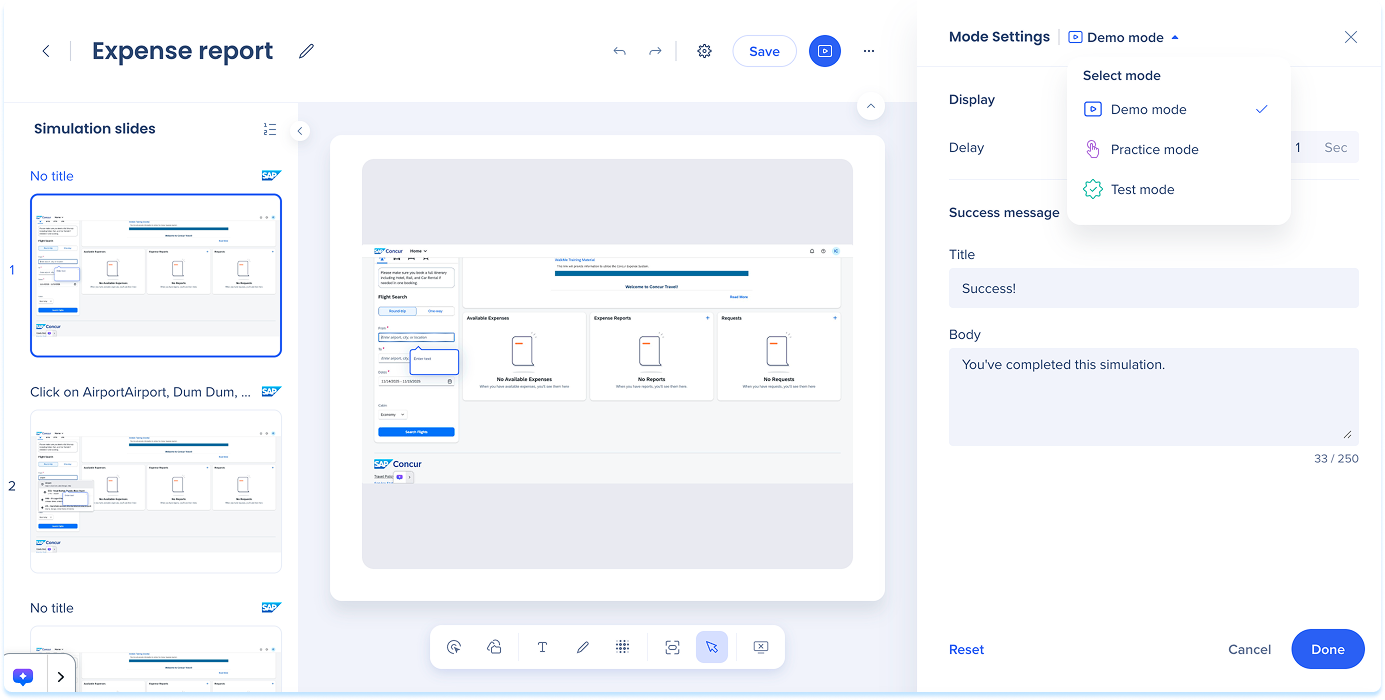
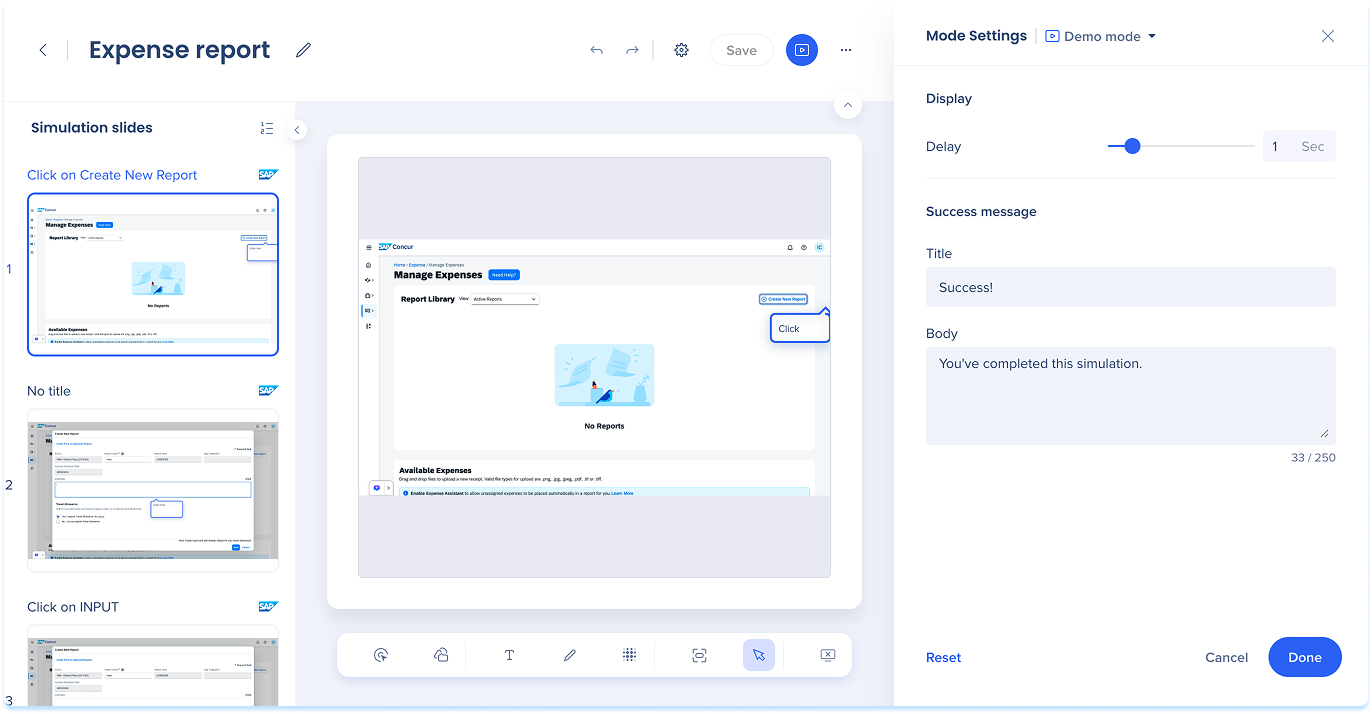
デモモードの設定
-
表示遅延:各スライドが表示される時間を設定します
-
スライダーを調整するか、値を入力します
-
完了メッセージ:シミュレーション完了後に表示される短いタイトルとメッセージを追加します
- オーディオ:オンにすると、デモモードの再生中にステップオーディオが有効になります(オフにすると再生からオーディオが完全に削除されます)
-
デフォルトに戻すにはリセットを選択します(任意)
-
変更を適用するには保存を選択します
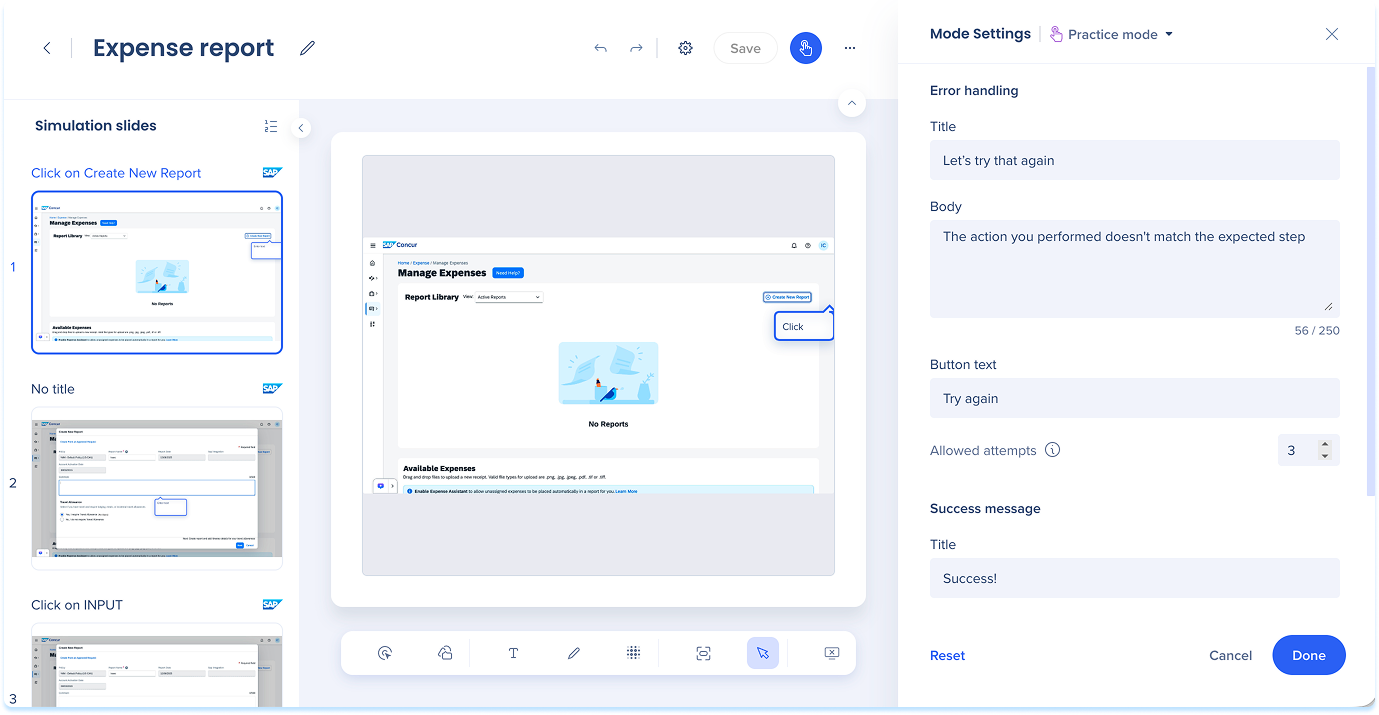
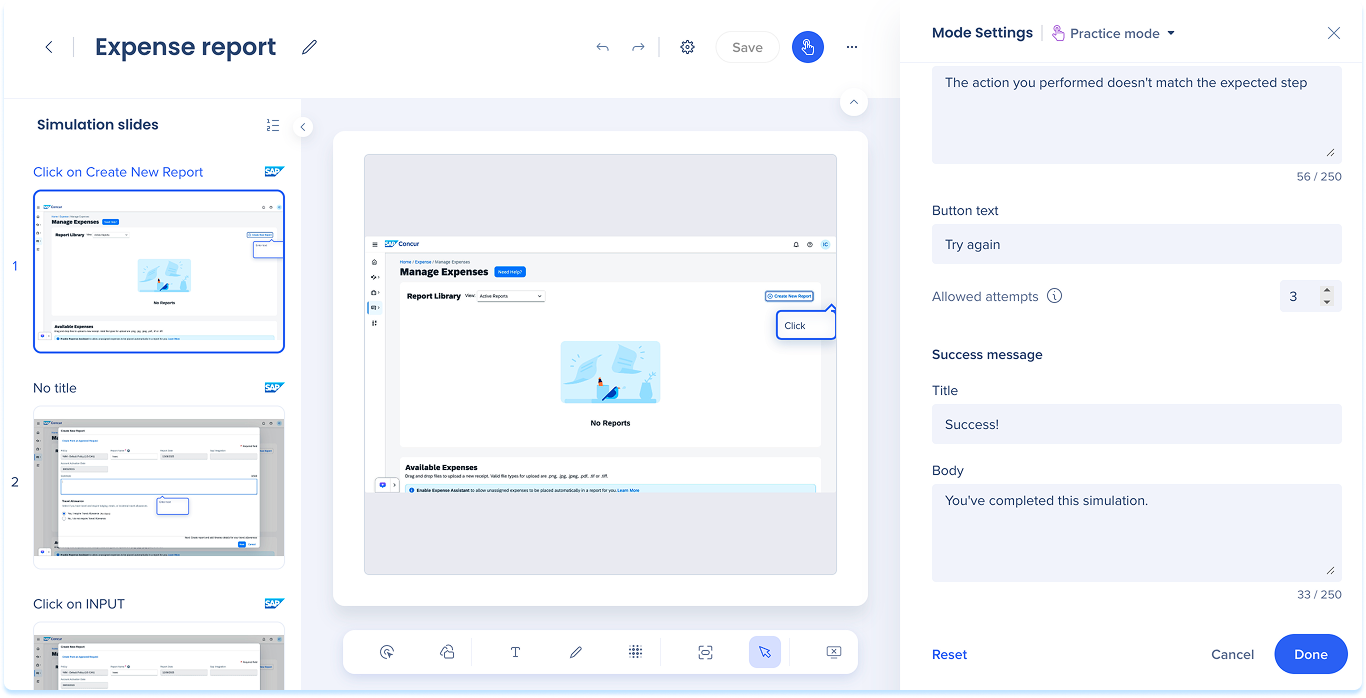
練習モードの設定
- エラー処理:ユーザーが誤ってクリックしたときに表示される短いタイトルとメッセージを追加します
- 許可される試行回数:再試行の回数
- デフォルトのエラー処理に戻すにはリセットをクリックします(任意)
注記
ユーザーが許可されたすべての試行に失敗すると、エラーメッセージが操作を見るボタンと共に再表示されます。このボタンを押すと、正しいアクションを実演するアニメーションがトリガーされ、ユーザーを次のステップに進めます。
- 完了メッセージ:シミュレーション完了後に表示される短いタイトルとメッセージを追加します
- 変更を適用するには完了をクリックします
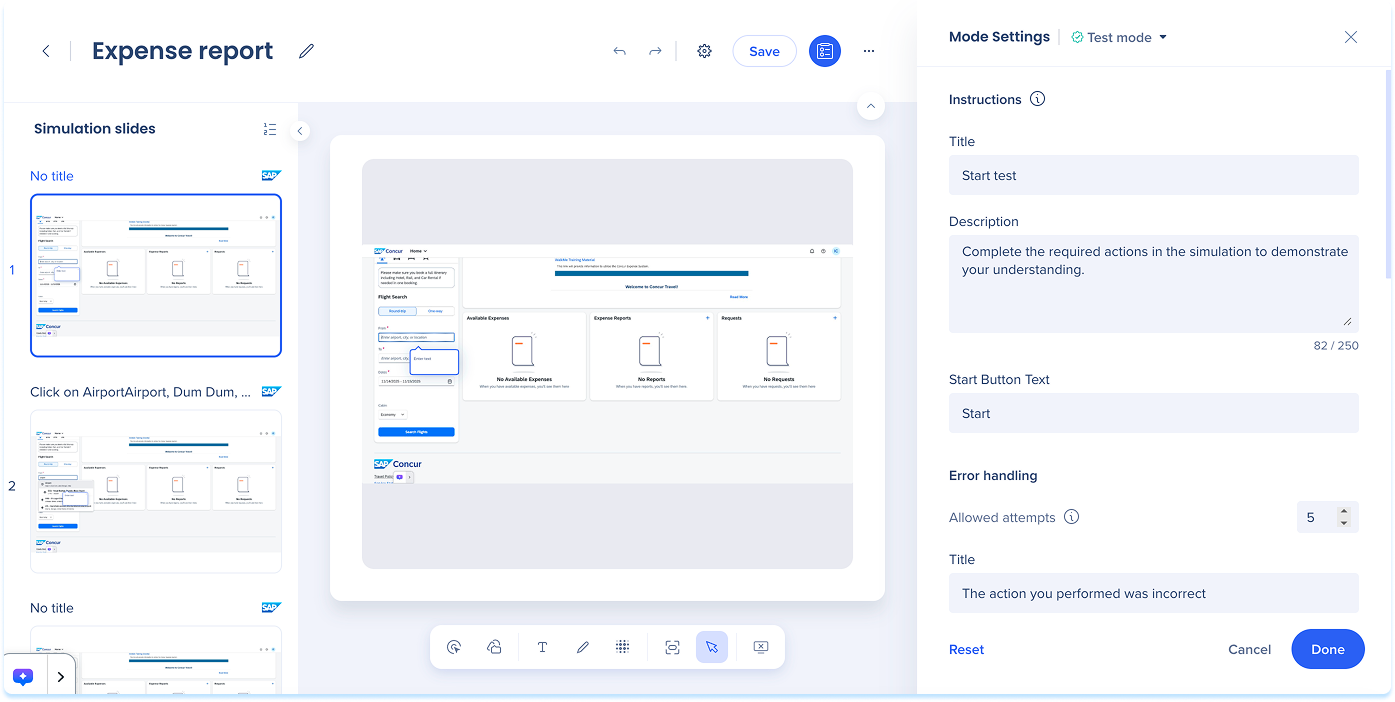
テストモードの設定
- 手順:シミュレーションの開始時に表示されるタイトルとメッセージを追加します
- エラー処理:ユーザーが誤ってクリックしたときに表示される短いタイトルとメッセージを追加します
- 許可される試行回数:再試行の回数
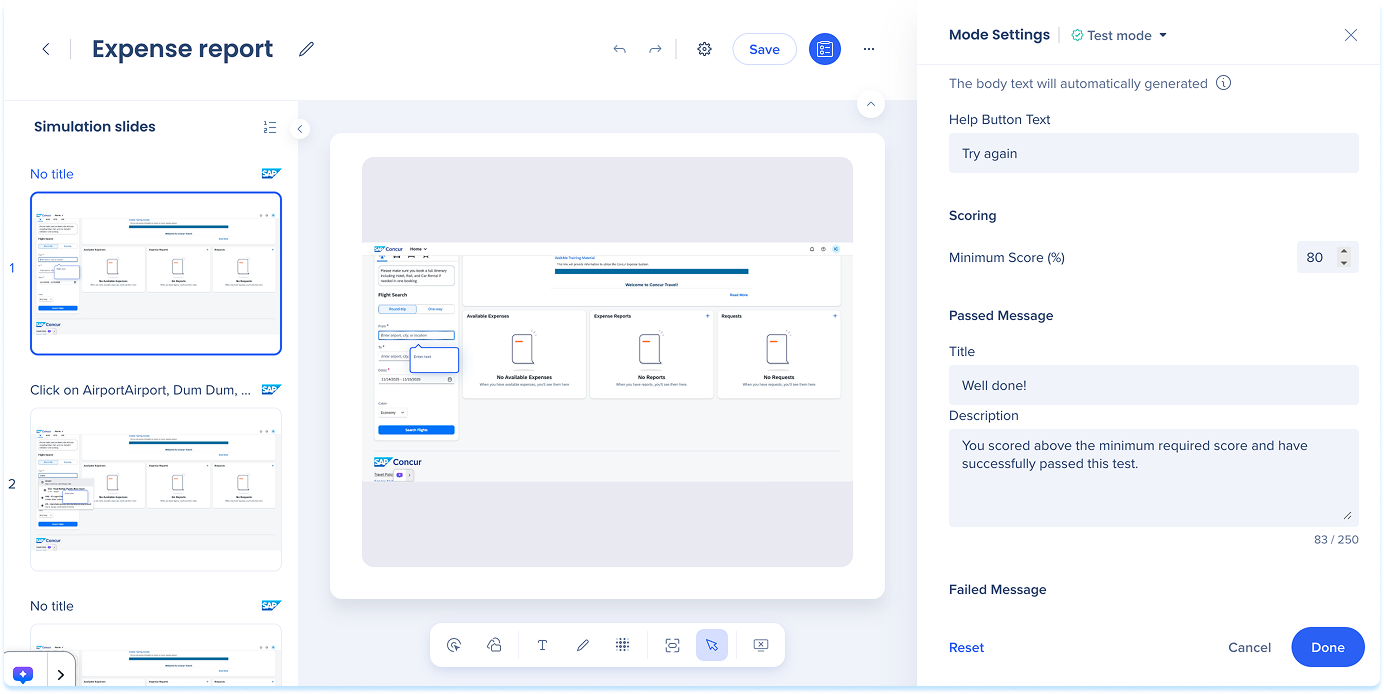
- スコアリング:テストに合格するために必要なスコアを設定します
- 合格メッセージ:学習者が最低スコアを満たしたときに表示される短いタイトルと説明を追加します
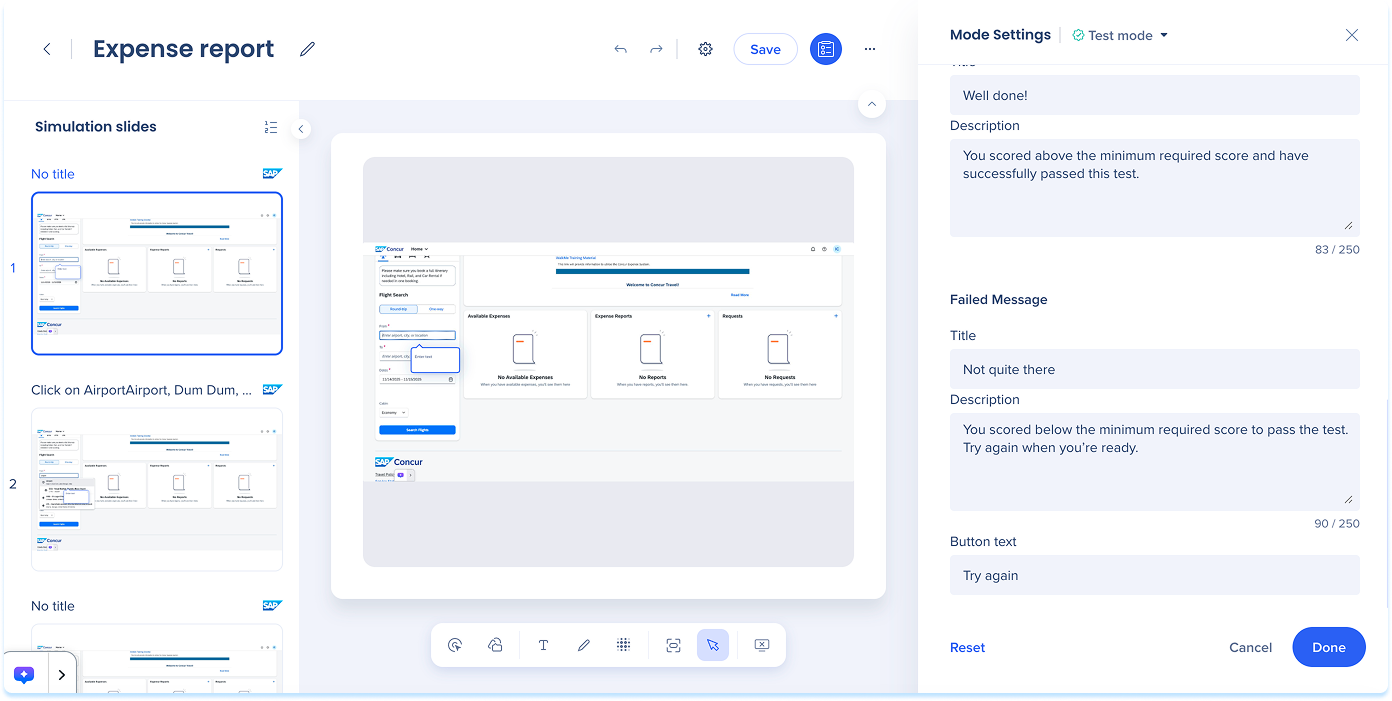
- 不合格メッセージ:学習者が最低スコアを満たさなかったときに表示される短いタイトルと説明を追加します
- デフォルトのエラー処理に戻すにはリセットをクリックします(任意)
- 変更を適用するには完了をクリックします
元に戻す/やり直し
-
最後の変更を取り消すには元に戻すを選択します
-
再度適用するにはやり直しを選択します

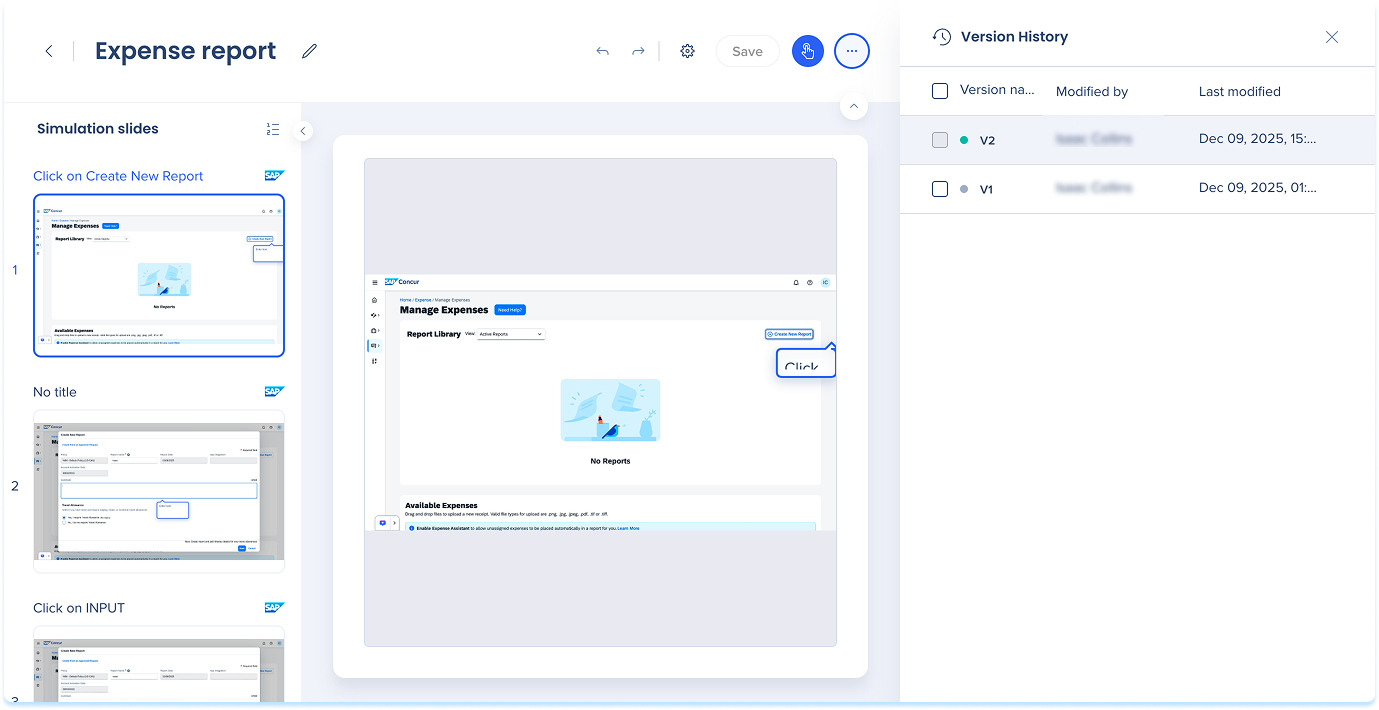
バージョンの歴史
-
以前のバージョンを表示するには履歴を表示を選択します
-
サイドパネルには以下が表示されます:
-
バージョン名
-
更新者
-
更新日
-
復元するには、バージョンを選択して復元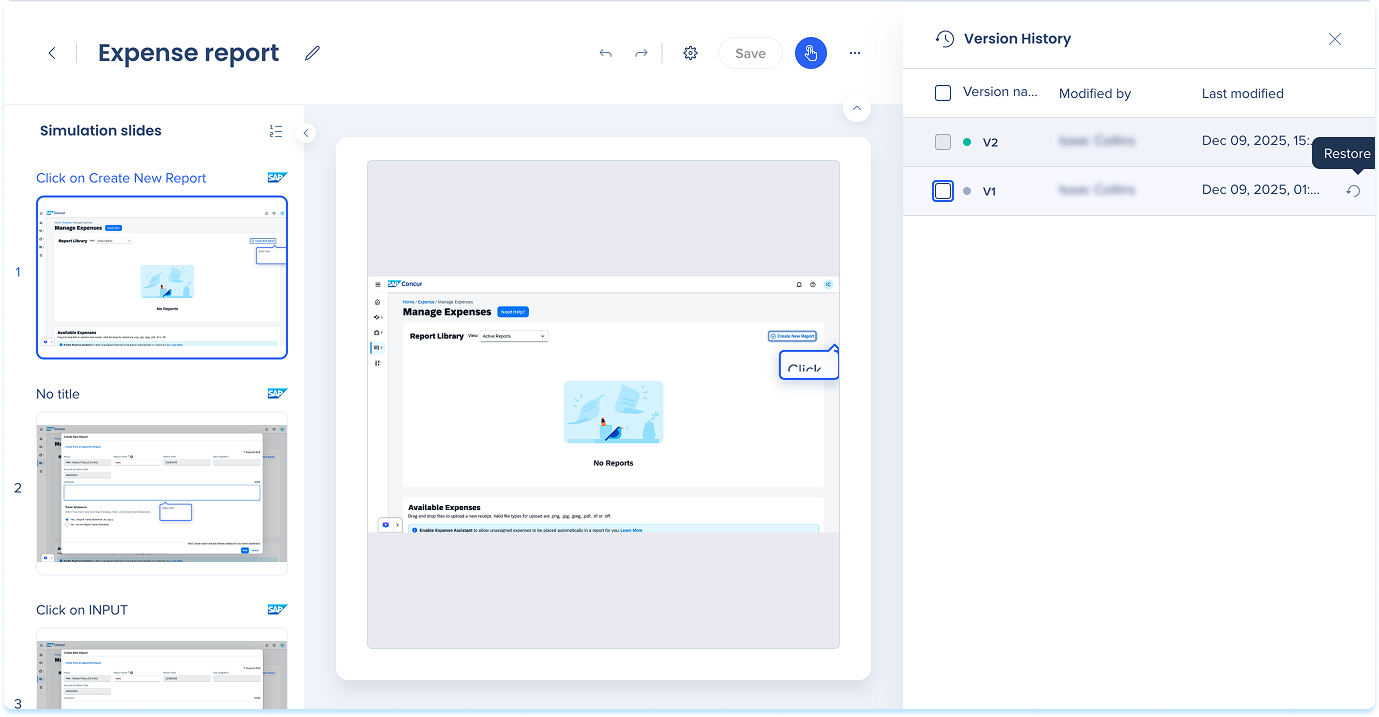 を選択します
-
名前を変更するには、バージョン名を選択し、新しい名前を入力してEnter キーを押します
-
削除するには、バージョンを選択し、フローティングツールバーで削除を選択します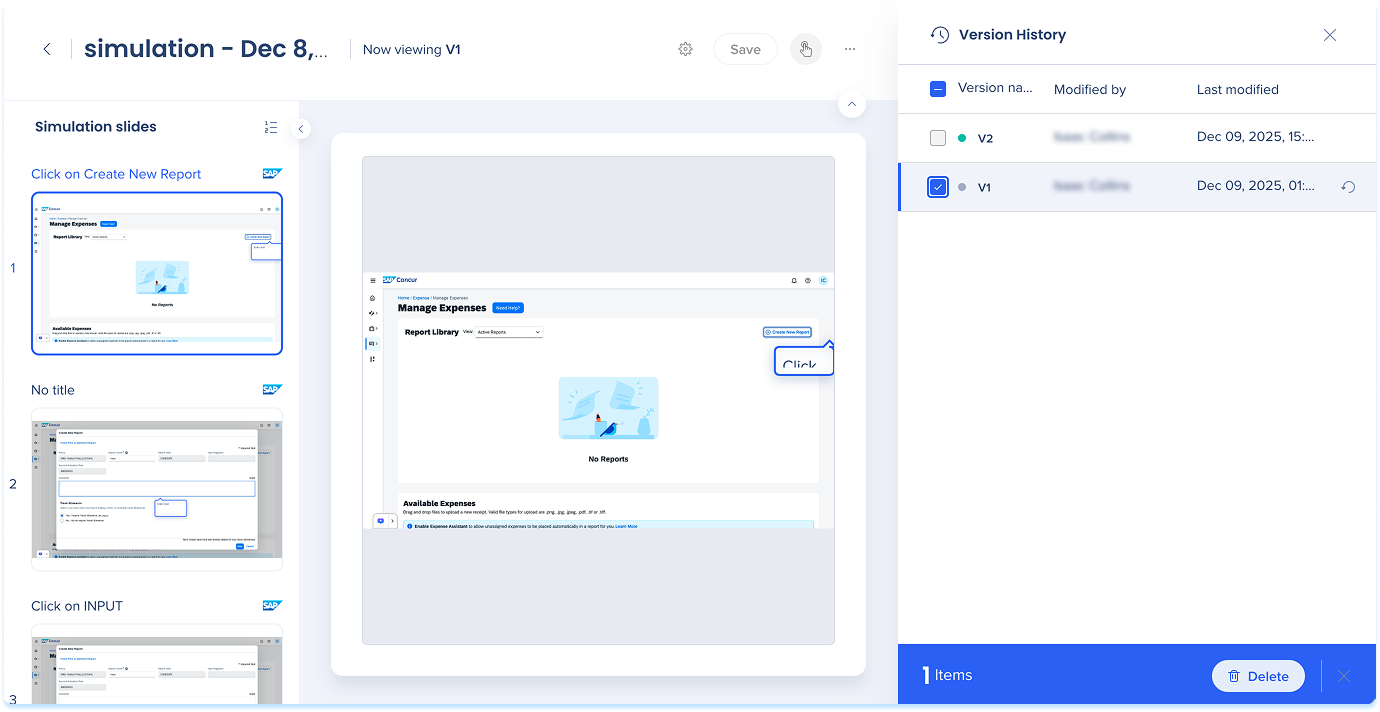
シェア
シミュレーションを他のユーザーと共有できます。
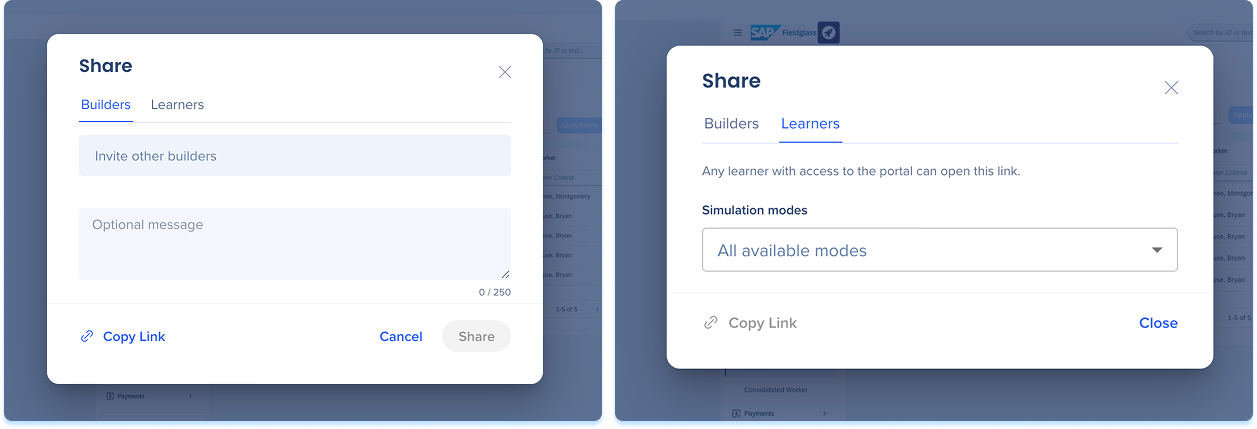
- シェアボタンをクリックします
- 2つのタブがある共有ポップアップが開きます:
- ビルダー:レビューやコラボレーションのために、他のビルダーとシミュレーションを共有します
- 学習者:コースやマイクロラーニングの外で、スタンドアロンリンクとして学習者と直接シミュレーションを共有します
ビルダー
- ユーザーを追加:テキストフィールドに1つ以上のメールアドレスを入力して、特定のユーザーとシミュレーションを共有します
- メッセージを追加(任意)
- リンクをコピー:シミュレーションのリンクをコピーして手動で共有します
- 追加したメールアドレスに招待を送信するにはシェアをクリックします
学習者
- シミュレーションモード:学習者がシミュレーションを開く際のモードを選択します
- リンクをコピーするにはリンクをコピーを選択します
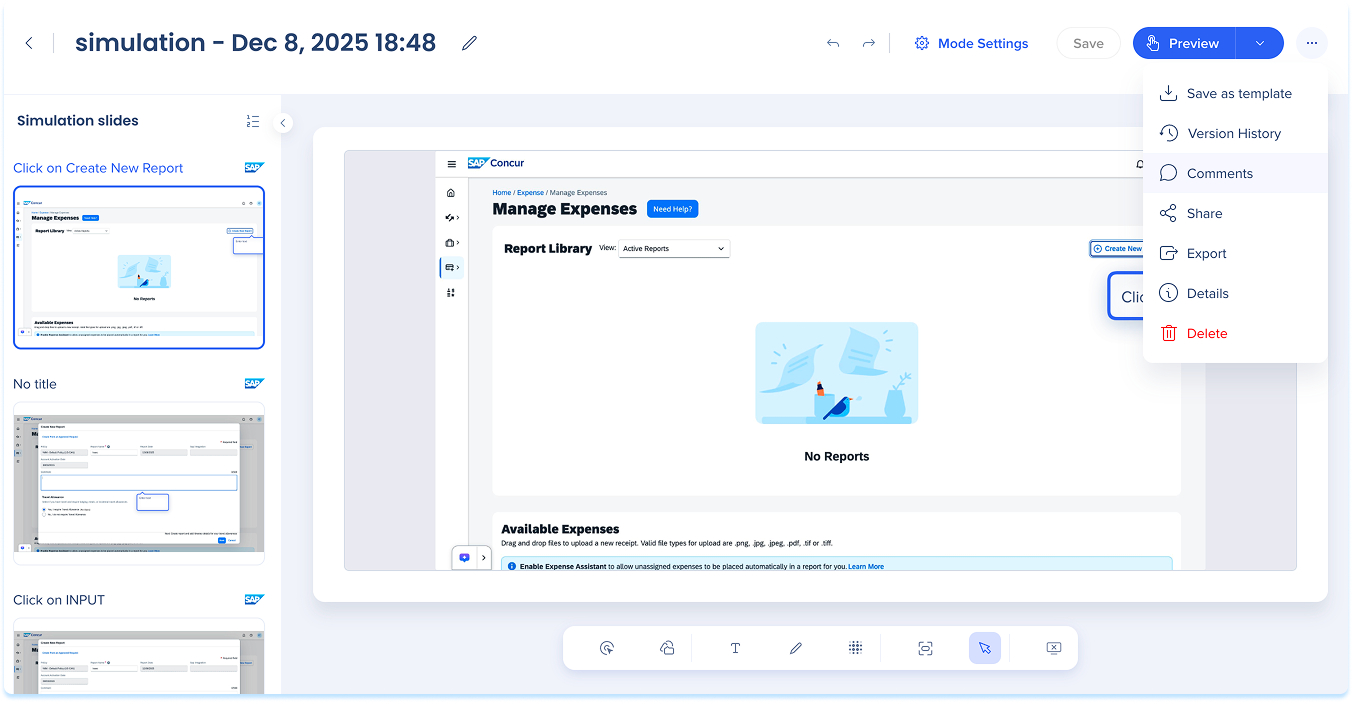
コメント
コメントを使用してシミュレーションスライドで共同作業を行います。
コメントを表示
- ページ上部のコメントアイコンをクリックしてコメントパネルを開きます
コメントを追加
- + コメントを追加を選択します
- フィードバックを入力し、追加
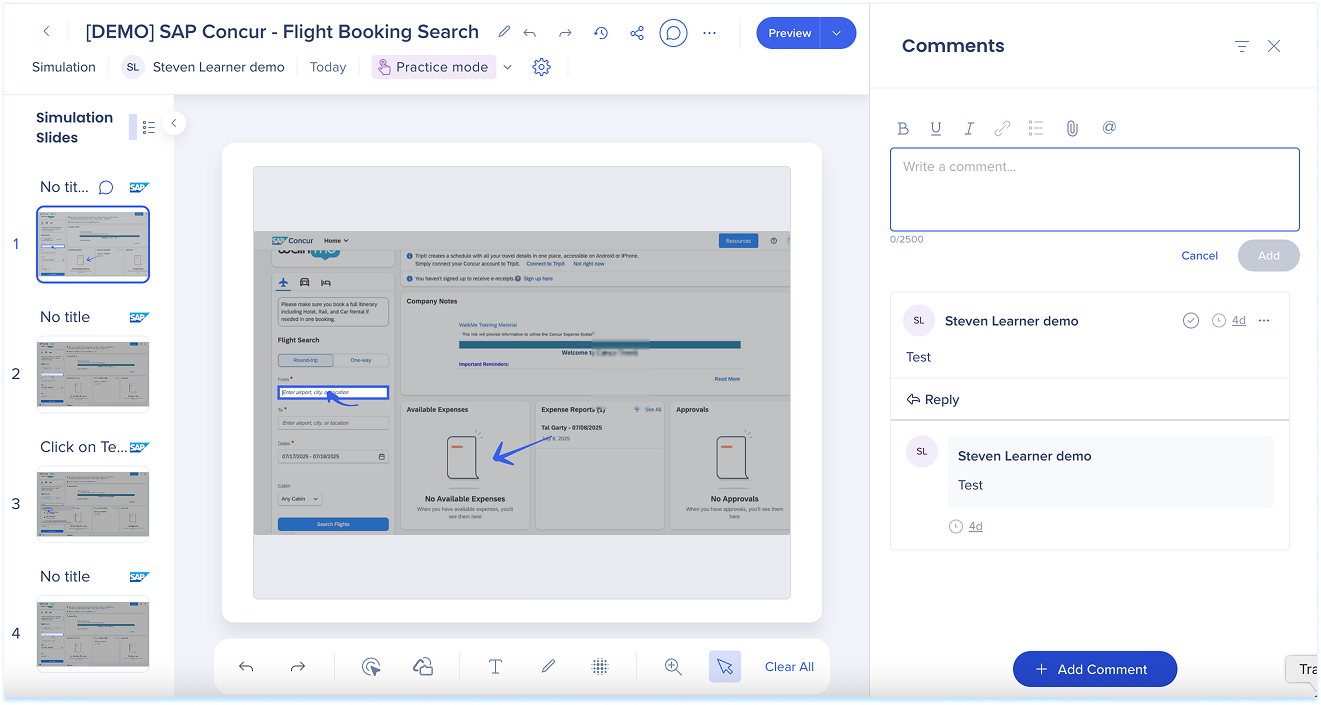 を選択します
コメントを管理
- コメントパネルで、コメントの横にあるオプションメニューを開きます
- コメントを編集またはコメントを削除
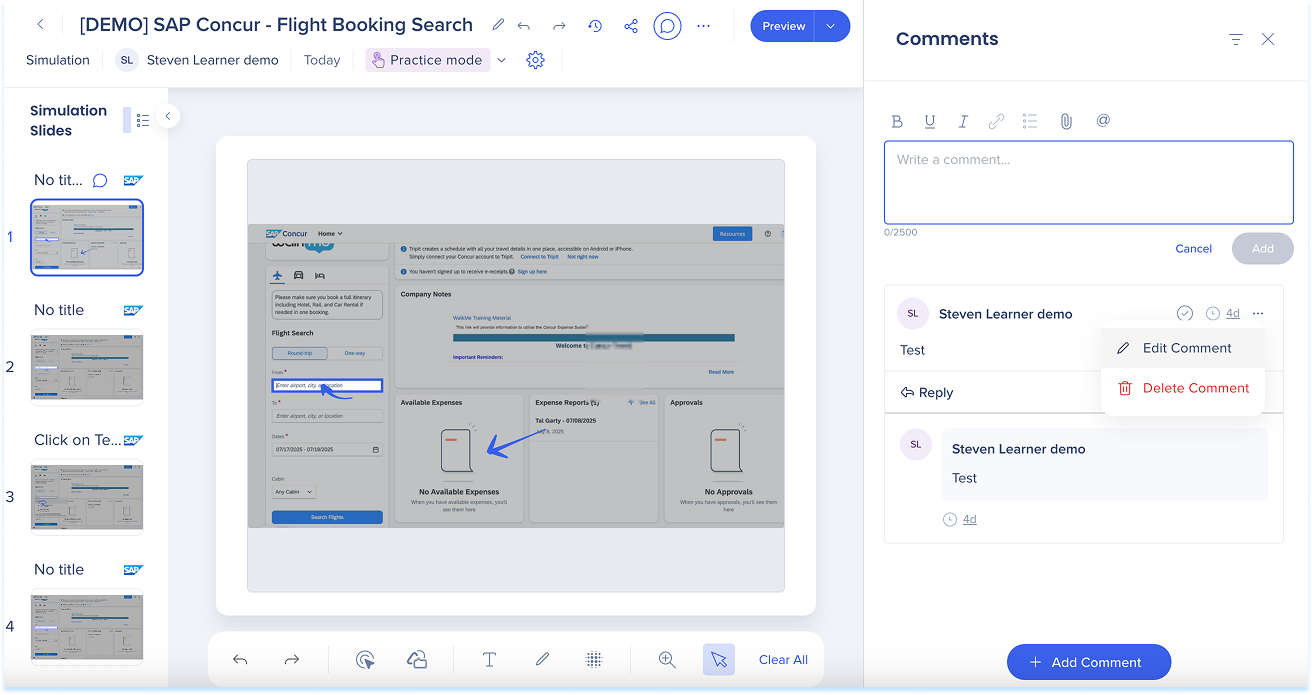 を選択します
コメントを解決
- フィードバックに対応したら、チェックアイコンを選択して解決済みとしてマークします
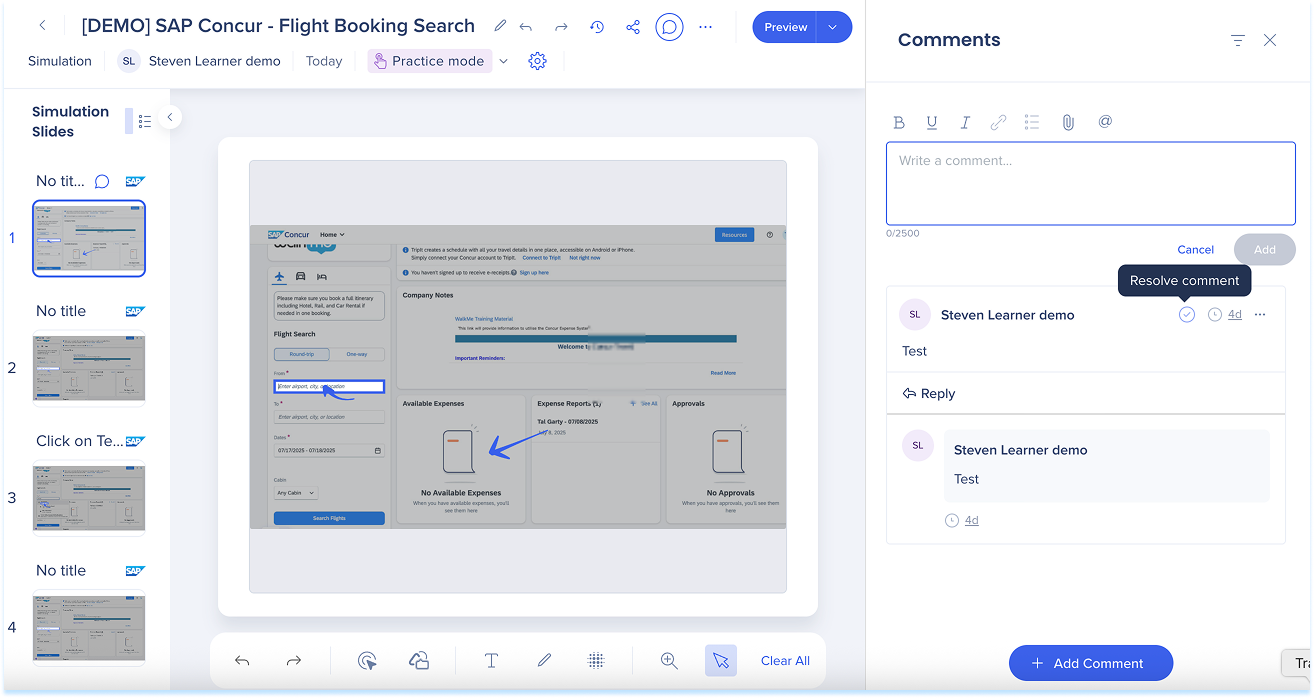
コメントをフィルタリング
- フィルターアイコンを選択して表示を切り替えます:
- すべてのコメント
- 未解決
- 解決済み
注記
デフォルトでは、コメントフィルターは未解決に設定されています。
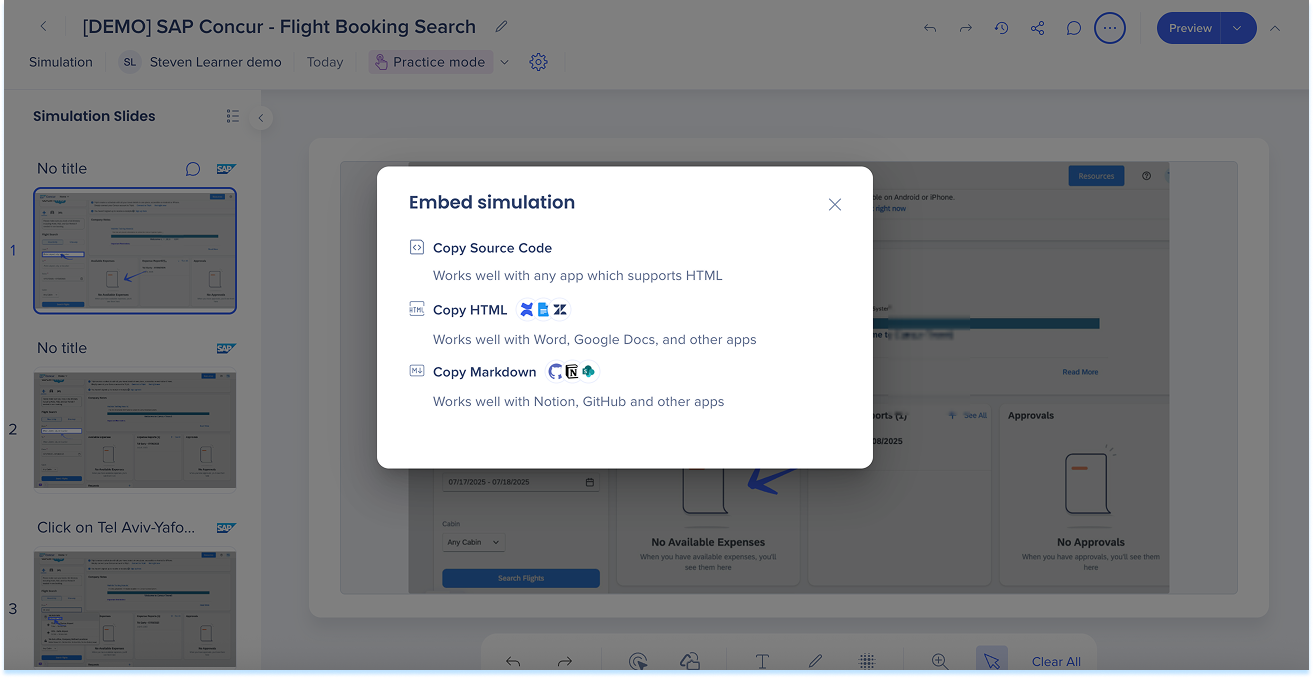
埋め込み
-
ページ上部のオプションメニューを選択し、埋め込みを選択します
-
形式を選択してください:
-
ソースコードをコピー
-
HTMLをコピー
-
Markdownをコピー
詳細
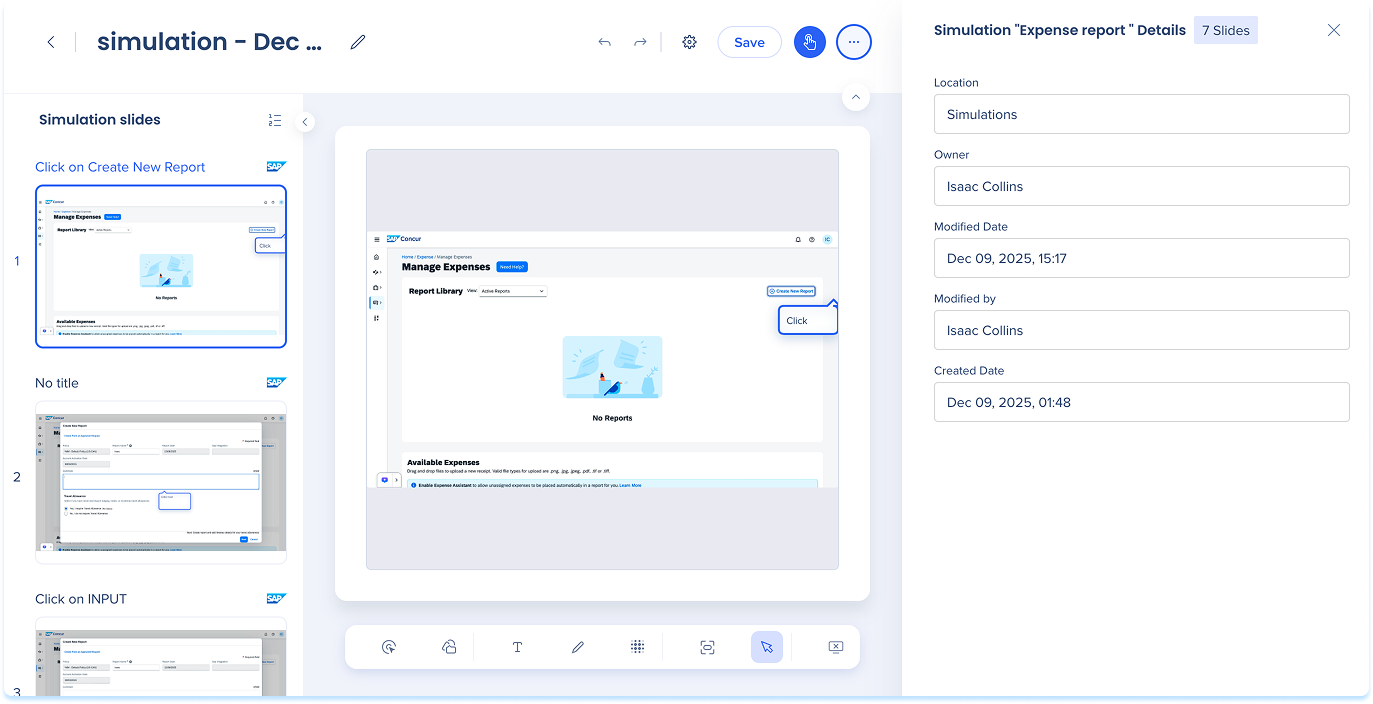
- ページ右上のオプションメニューをクリックします
- 詳細を選択します
- シミュレーションの詳細が右側のパネルに表示されます
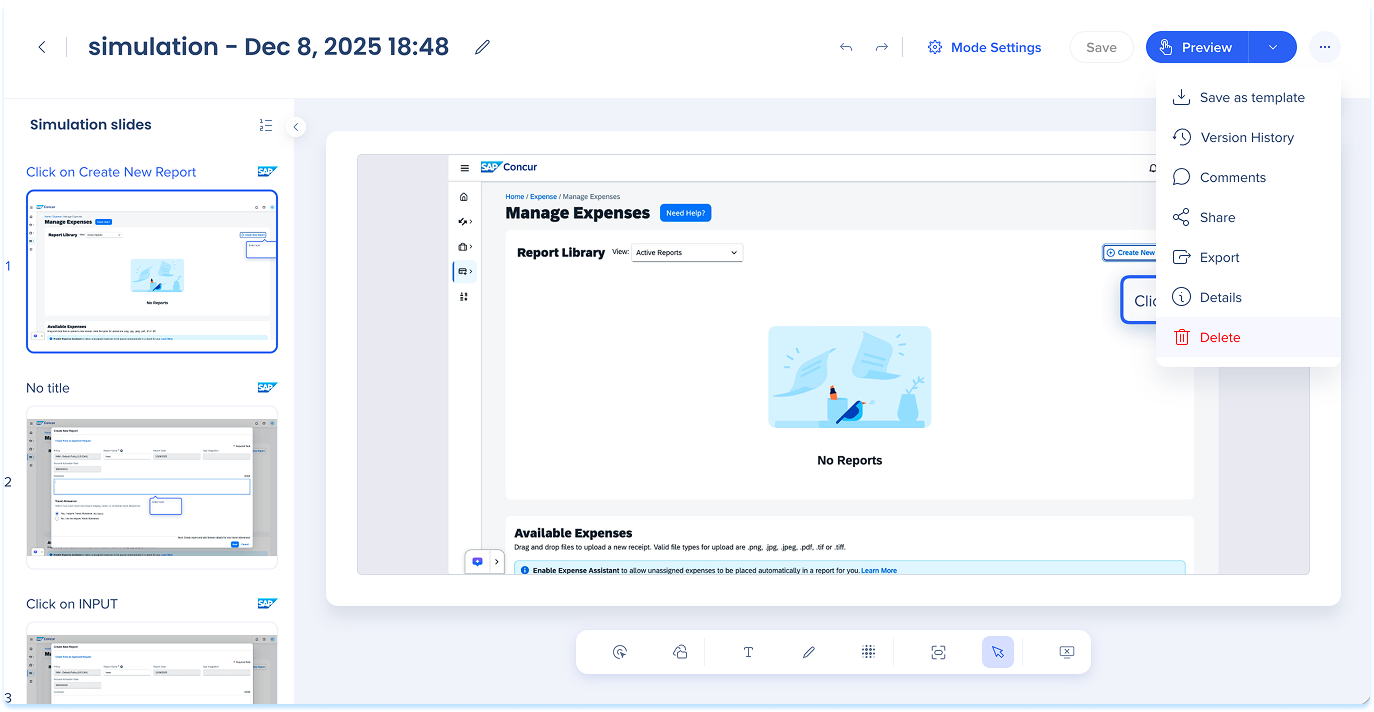
削除
-
ページ上部のオプションメニューを選択し、削除を選択します
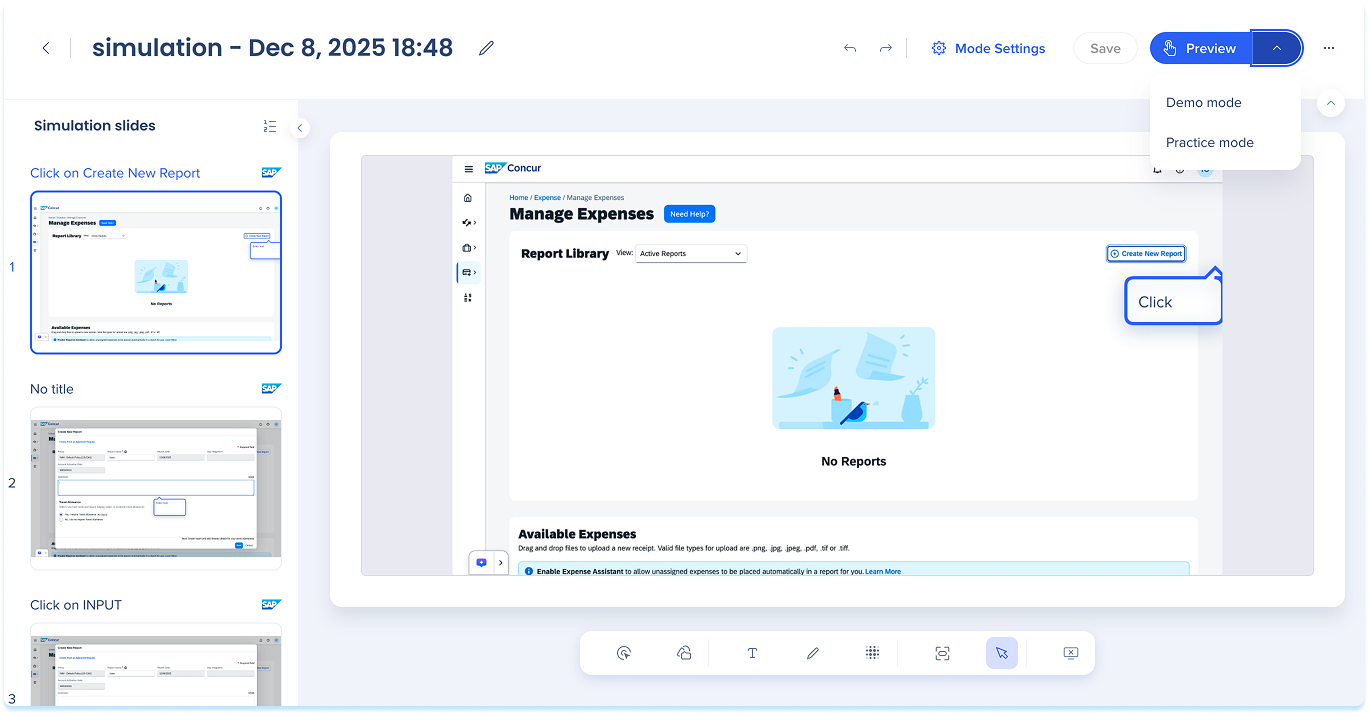
プレビュー
-
選択したモードでシミュレーションを開くにはプレビューを選択します
メインキャンバス
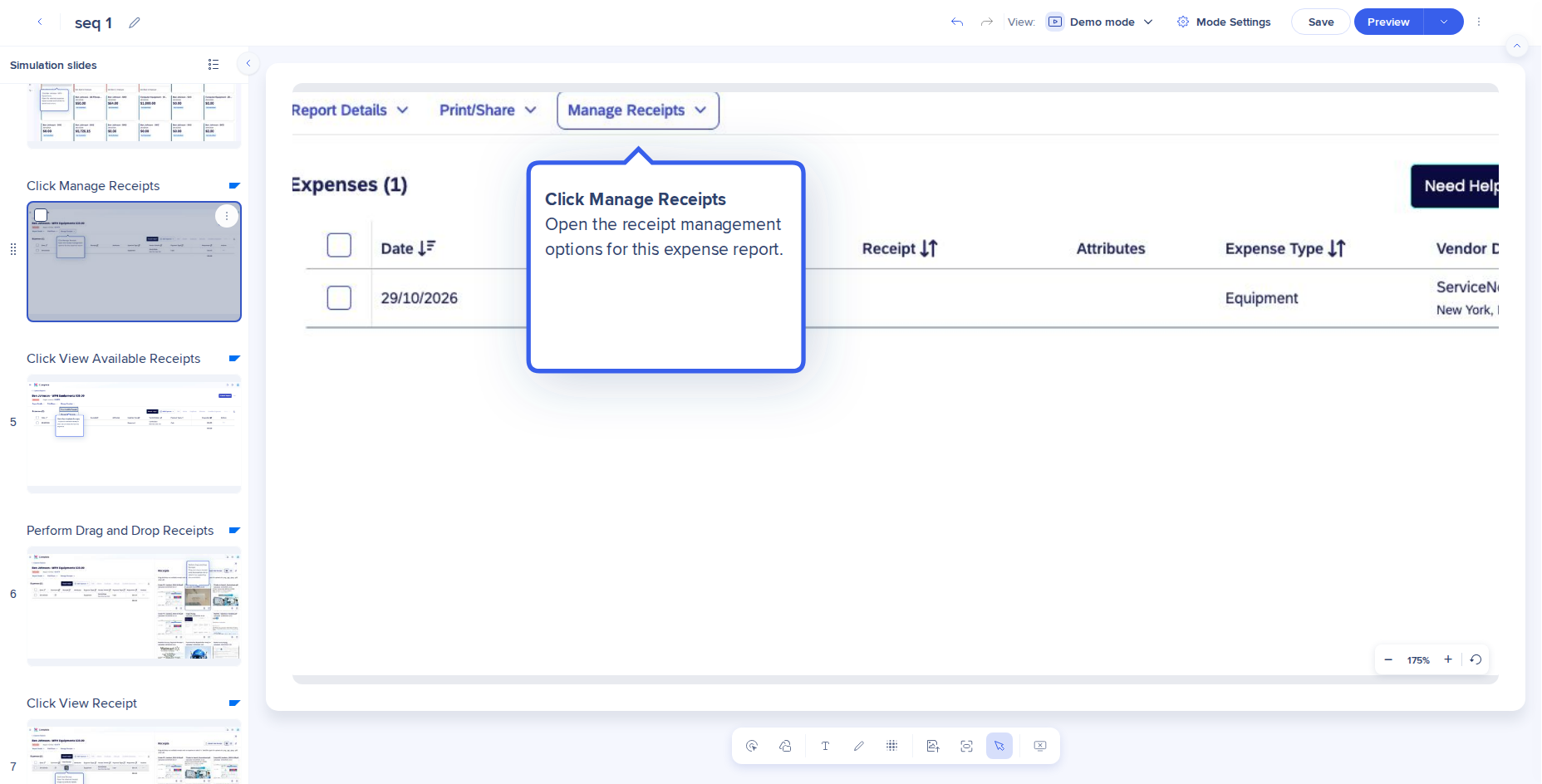
メインキャンバスには、現在選択されているスライドがフルサイズで表示され、確認や編集ができます。
注釈ツールバー
デモモードでページ下部にある注釈ツールバーを使用して、スライドに視覚的なガイダンスを追加します。
利用可能な注釈:
- キャプチャされた要素:クリックまたは入力する場所を示すために、キャプチャされたUI要素をハイライトします
- 図形:ボックス、矢印、またはポインターを追加します
- テキスト:短い指示やラベルを追加します
- ペン:フリーハンドでマークを描きます
- ぼかし:機密コンテンツを隠します
- フォーカスエリア:画面の特定の部分をズームアップして、学習者の注意をそこに向けさせます
- 画像:画像を追加します
- すべてクリア:すべての注釈を削除します
注釈を追加した後、それを選択してインラインツールバーを開き、スタイルを設定したり、表示するモードを選択したりできます。
注記
注釈をコピーするには、注釈を選択してCtrl+C(Macの場合はCmd+C)を押します。次に、同じシミュレーション内または別のシミュレーション内の任意のスライドに移動し、Ctrl+V(Macの場合はCmd+V)を押して貼り付けます。
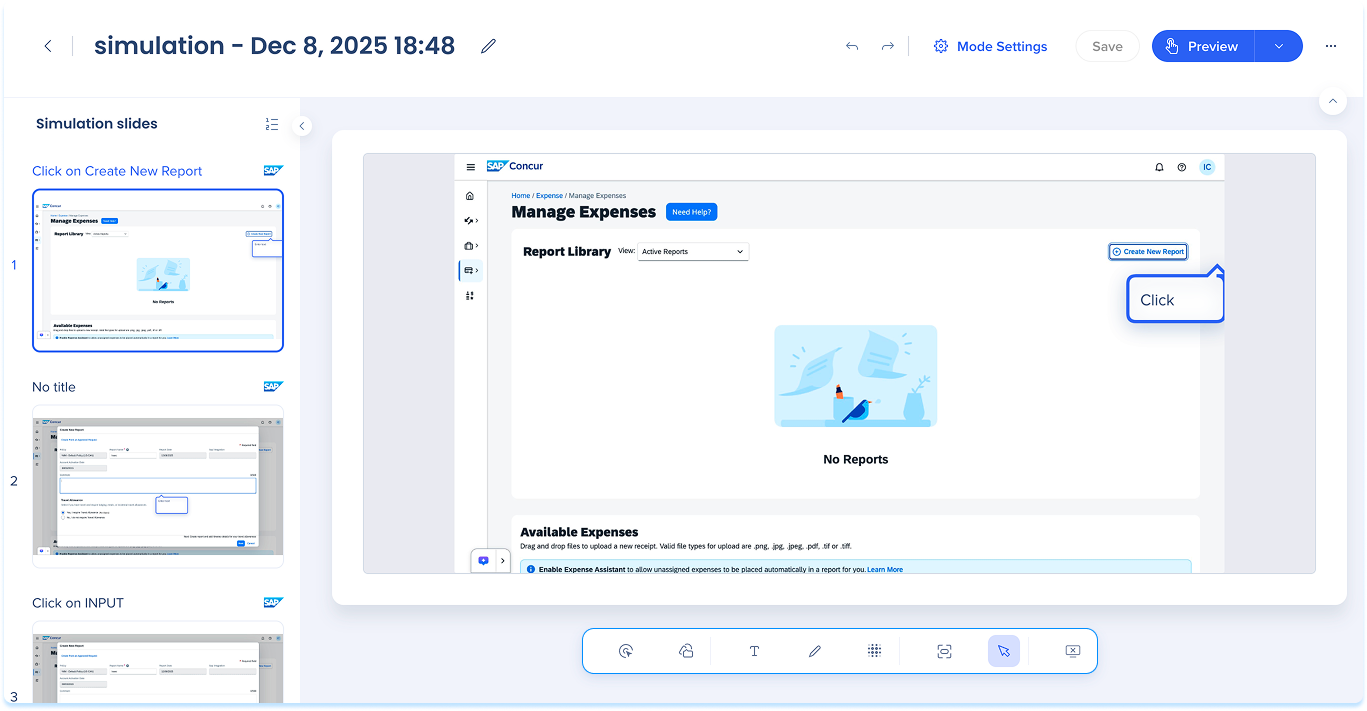
モードの表示設定
学習者に対して注釈を表示するモードを設定します。モードの表示設定はすべての注釈タイプに適用されます。
- キャンバス上の注釈を選択します
- インラインツールバーでモードの表示設定を選択します
- 注釈を表示するモードを選択します:デモモード、練習モード、またはテストモード
注記
デフォルトでは、注釈はデモモードと練習モードに表示されます。特定のモードで注釈を非表示にするには、そのモードの選択を解除します。すべてのモードを解除して、すべてのモードで注釈を非表示にすることもできます。
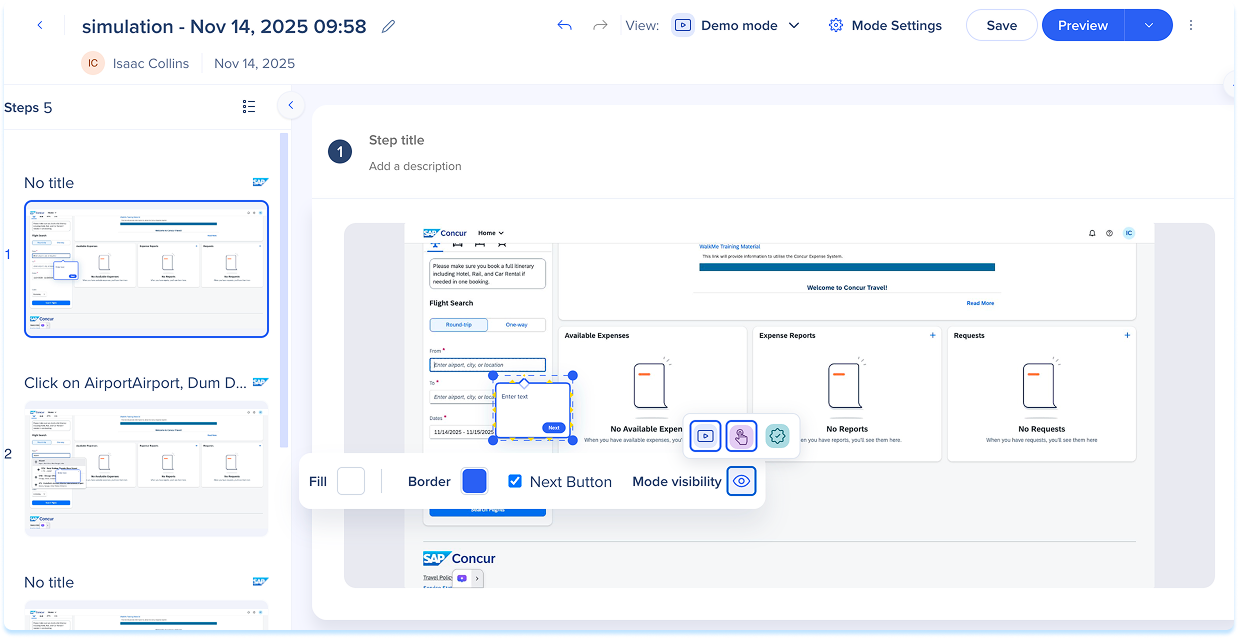
キャプチャされた要素
-
注釈ツールバーでキャプチャされた要素を選択します
-
インラインツールバーを使用して以下を調整します:
-
オーバーレイ:ハイライトされた要素以外を暗くし、色合いを選択します
-
境界線:アウトラインの色を設定します
-
トリガータイプ:学習者が次のステップに進むために実行する必要があるアクションを定義します(練習モードおよびテストモードで利用可能)
注記
デモモードでは、学習者にシミュレーションが再生される際、アニメーションが自動的にクリック、テキスト入力、またはドロップダウンからのオプション選択を行います。

トリガータイプ
トリガータイプは、学習者がステップを完了する方法を定義します。クリックベースのトリガータイプにはマウス操作が必要です。入力トリガータイプにはフィールドへのテキスト入力が必要です。ドラッグ&ドロップトリガータイプには、要素をドロップエリアにドラッグする必要があります。キーボードショートカットトリガータイプには、キーまたはキーの組み合わせを押す必要があります。
- トリガータイプで、次のいずれかを選択します:
- Click(クリック)
- ダブルクリック
- 右クリック
- 入力
- ドロップダウン
-
ドラッグ&ドロップ(ウェブ録画のみ)
-
キーボードショートカット(デスクトップ録画のみ)
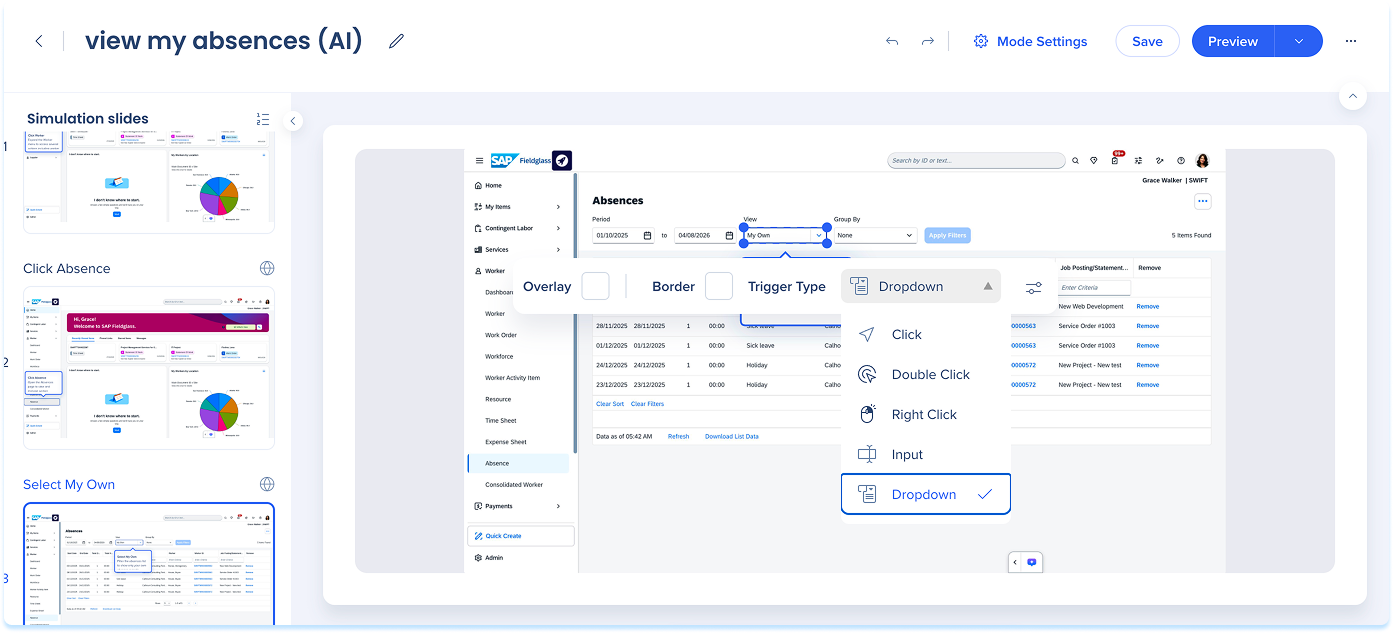
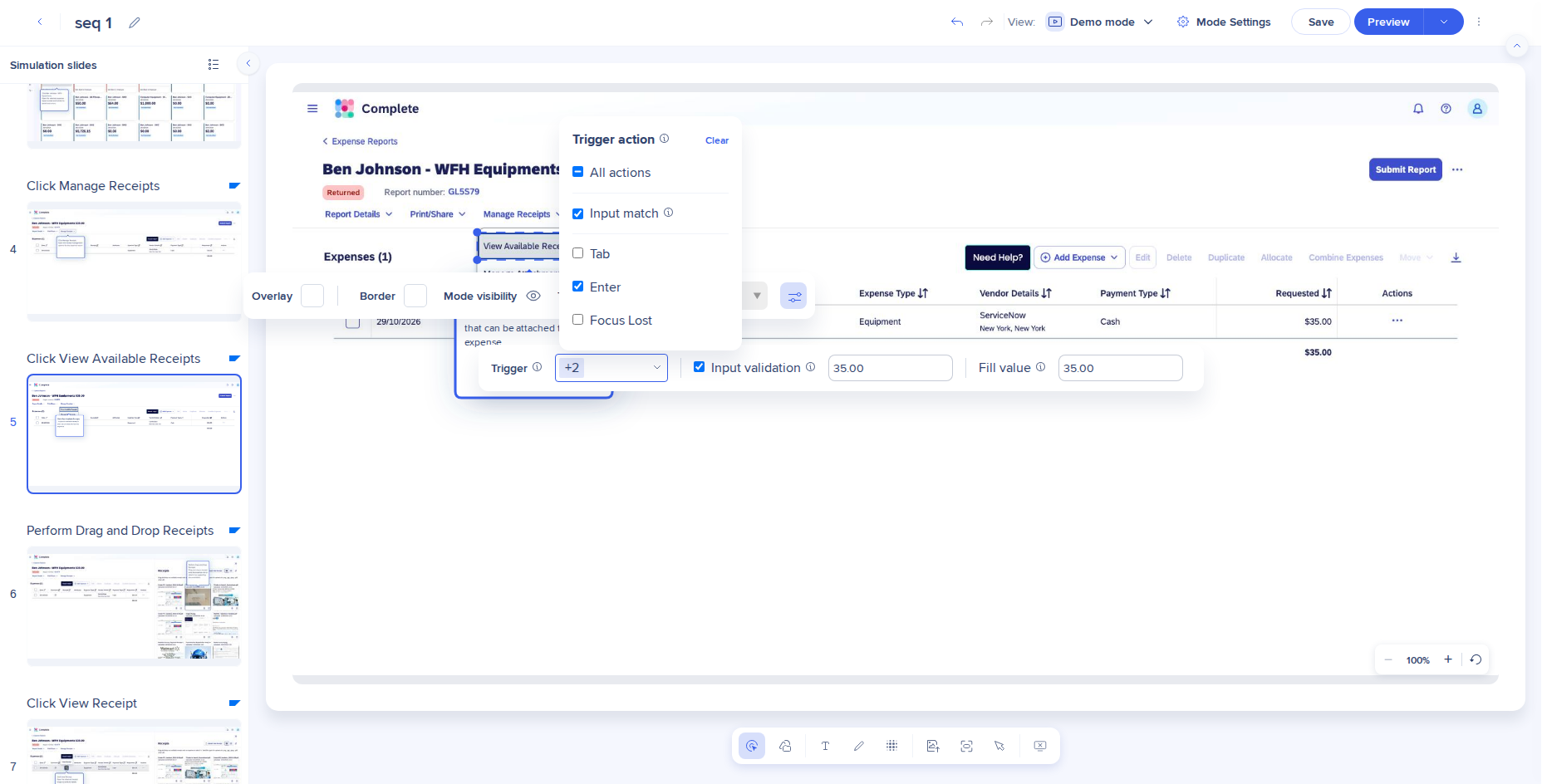
入力トリガータイプ
入力を選択した場合、コントロールアイコンを選択して追加の設定を行います
- トリガーアクションで、次のいずれかを選択して、学習者が入力アクションを完了する方法を定義します:
- すべてのアクション
-
入力一致:学習者の入力が入力検証と一致するとすぐに次のステップに移動します
- Tab
- Enter
- フォーカス喪失
- 入力検証をオンにすると、学習者に特定の値を入力させるか、正規表現パターンに一致させる必要があります
- フィールドに単純な文字列が含まれている場合は、文字列一致が使用されます。フィールドが /^ で始まり / で終わる場合は、正規表現を介して照合されます。
- サンプル:
| 正規表現 |
説明 |
受け入れられる入力 |
/^.*/ |
空を含む任意の入力 |
"a", "123", "" |
/^.+/ |
少なくとも1文字 |
"a", "123" |
/^PR_.+/ |
PR_で始まり、少なくとももう1文字続く任意の文字列 |
"PR_12345", "PR_Abcd" |
/abc/ |
"abc"を含む任意の文字列 |
"123abc456", "abcd" |
| /^d{6}$/ |
正確に6桁の文字列 |
"123456" |
- 入力値に、操作を見るが選択されたときにプレイヤーによって自動的に入力される値を入力します
- デフォルトでは録画された値が使用され、編集可能です
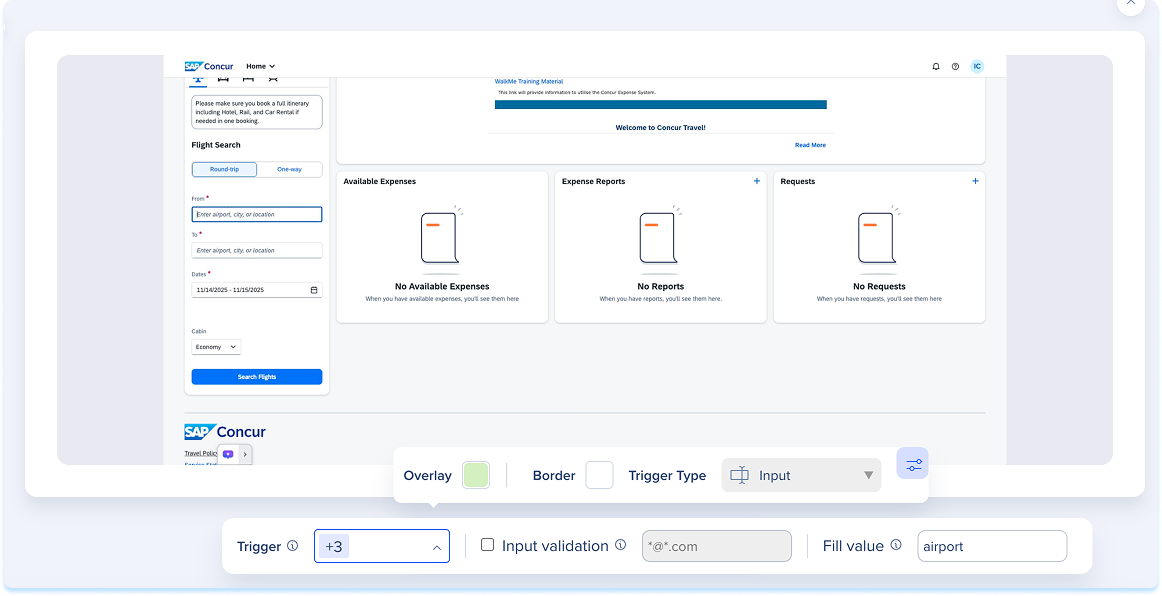
入力一致
-
キャプチャされた要素を選択し、コントロールアイコンを選択します
-
入力検証をオンにし、期待される値を入力します
-
トリガーで、入力一致を選択します
注記
入力一致は、入力検証がオンになっている場合にのみ利用可能です。入力が間違っているときにステップがエラーを表示できるように、別のトリガーアクションと併用してください
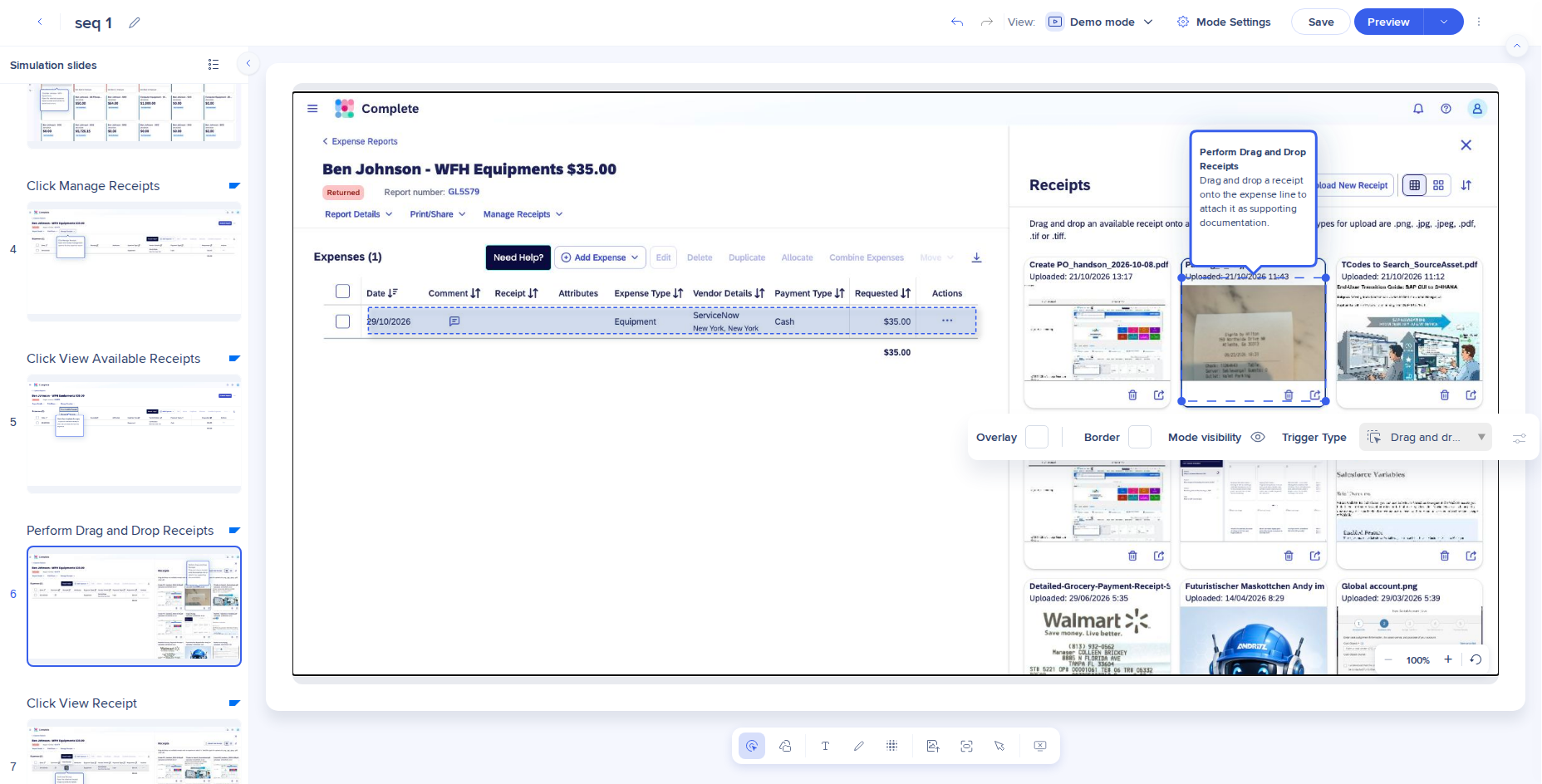
ドラッグ&ドロップトリガータイプ
ドラッグアクションをキャプチャすると、ドラッグ&ドロップステップとして検出されます。学習者はキャプチャされた要素をドロップエリアにドラッグします。キャプチャされた要素をドロップエリアの外にドロップすると、エラーとして記録されます。
- キャンバス上のキャプチャされた要素を選択します。ドロップエリアが点線の境界線と半透明の塗りで表示されます
- ドロップエリアをドラッグして移動するか、ハンドルをドラッグしてサイズを変更します。最小サイズは24 x 24ピクセルです
- モードの表示設定を選択して、ドロップエリアを表示するモードを選択します
既存のステップをドラッグ&ドロップに変更するには、トリガータイプでドラッグ&ドロップを選択します。スライドの中央にドロップエリアが追加されます。トリガータイプを別のオプションに変更すると、ドロップエリアは削除されます。
デモモードでは、プレイヤーがドラッグをアニメーション化します。練習モードとテストモードでは、学習者が要素をドロップエリアにドラッグします。
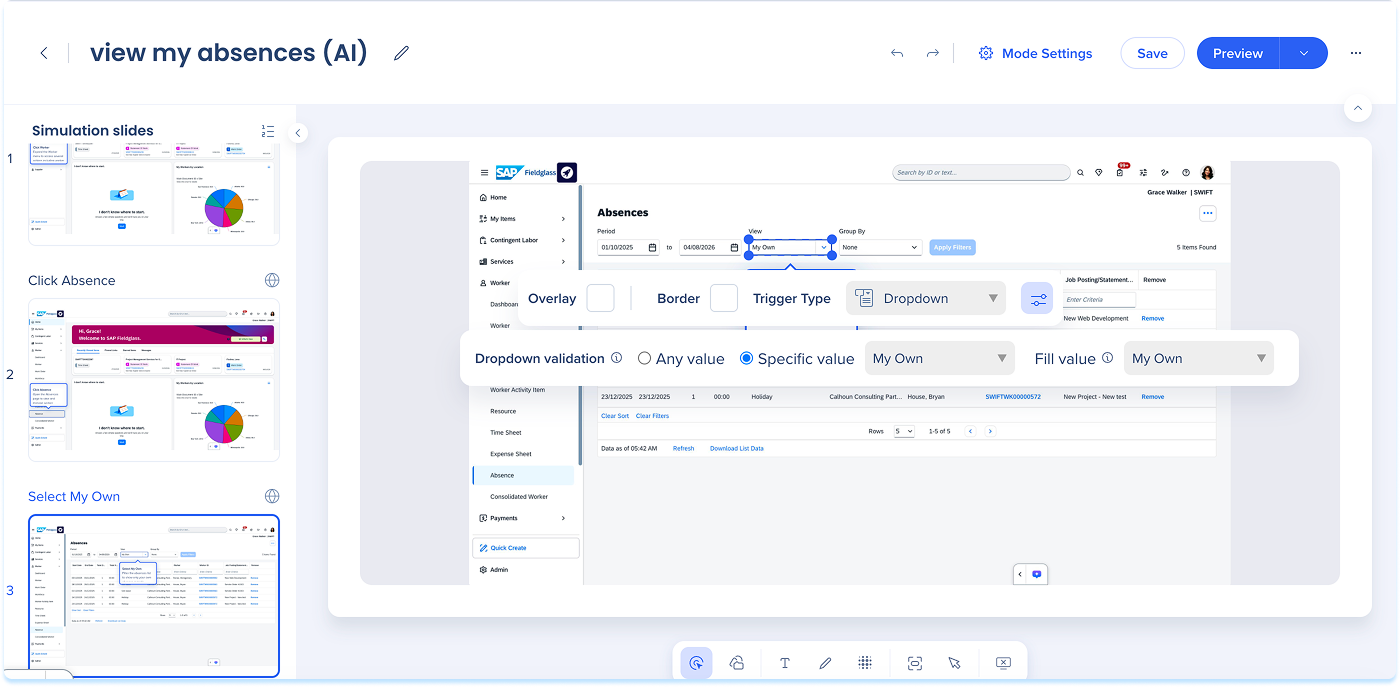
ドロップダウントリガータイプ
ネイティブの選択要素をキャプチャすると、自動的にドロップダウンとして検出され、すべてのモードでドロップダウンとして再生されます。
- コントロールアイコンを選択して追加の設定を行います
- ドロップダウン検証:学習者がステップを完了する方法を定義します:
- 任意の値:学習者がいずれかのオプションを選択するとステップがトリガーされます
- 特定の値:学習者が特定のオプションを選択するとステップがトリガーされます。キャプチャ中に記録された値がデフォルトで選択されます
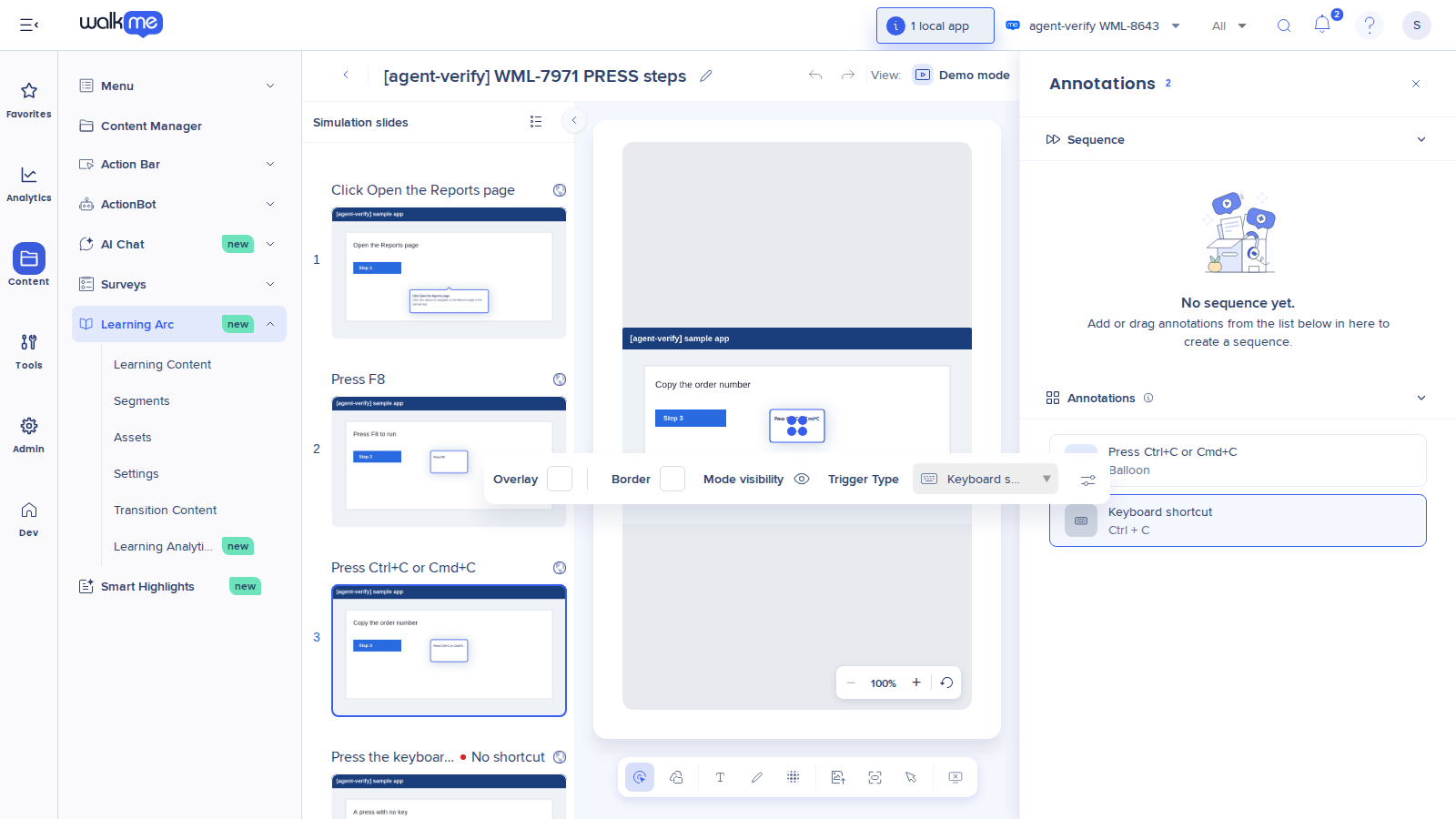
キーボードショートカットトリガータイプ
デスクトップ録画でF8やCtrl+Cなどのキーボードショートカットをキャプチャすると、そのステップにはキーボードショートカットトリガータイプが割り当てられます。学習者は同じキーを押して次のステップに進みます。
キーボードショートカットステップには、スライドの中央にバルーンがあり、チップ(引き出し線)や「次へ」ボタンはありません。テキストは「押す」とショートカット(例:「F8を押す」)になります。テキストは通常のバルーンと同様に編集できます。
「値」には、Ctrl + Cのようにショートカットがキーとして表示されます。学習者がこのステップを完了するために押すキーは、練習モードとテストモードに適用されます。
ショートカットの変更
- キャプチャされた要素を選択し、コントロールアイコンを選択します
- 値で編集を選択します。フィールドに「新しいショートカットを押してください」と表示され、その下に現在のショートカットが表示されます
- 新しいキーの組み合わせを押します。CtrlやShiftなどの修飾キーは、押している間表示されます
- 修飾キー以外のキーを押すとショートカットが保存されます。以前のものを保持するには、キャンセルを選択するか、フィールドの外を選択します
注記
EscやEnterを含め、このフィールドではすべてのキーがカウントされます。
WindowsとMacのショートカット
WindowsのCtrlとMacのCommandは同じキーとしてカウントされるため、学習者はどちらでも練習できます。
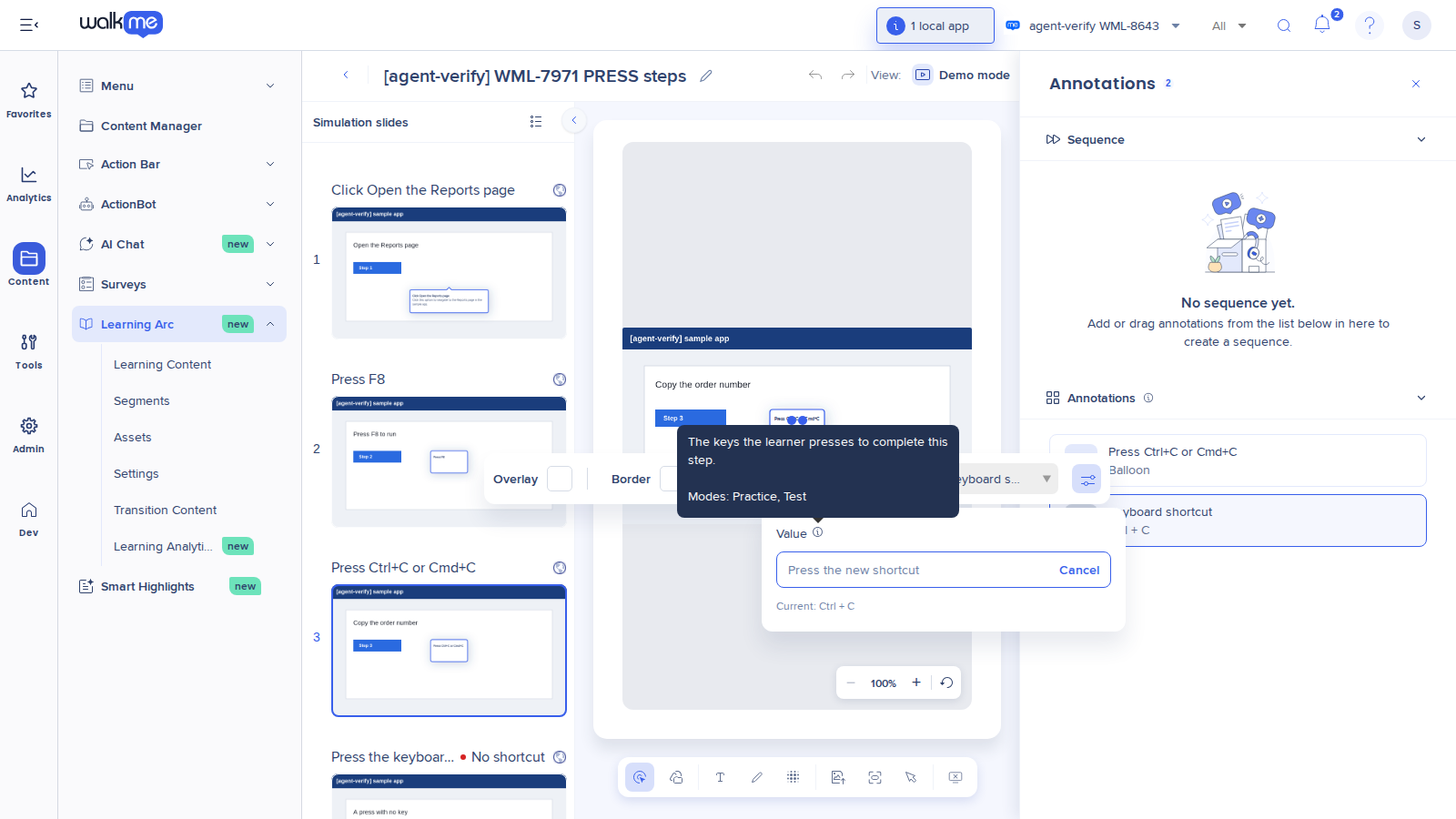
ステップをキーボードショートカットに変更する
- キャプチャされた要素を選択します
- トリガータイプで、キーボードショートカットを選択します。キーをキャプチャするためのフィールドが開きます
- キーの組み合わせを押します
キーボードショートカットステップの再生方法
デモモード:ステップの再生時間中バルーンが表示され、その後シミュレーションが進みます。クリックアニメーションはありません
練習モードおよびテストモード:学習者はショートカットを押して進みます。それ以外のアクションはエラーとしてカウントされます。
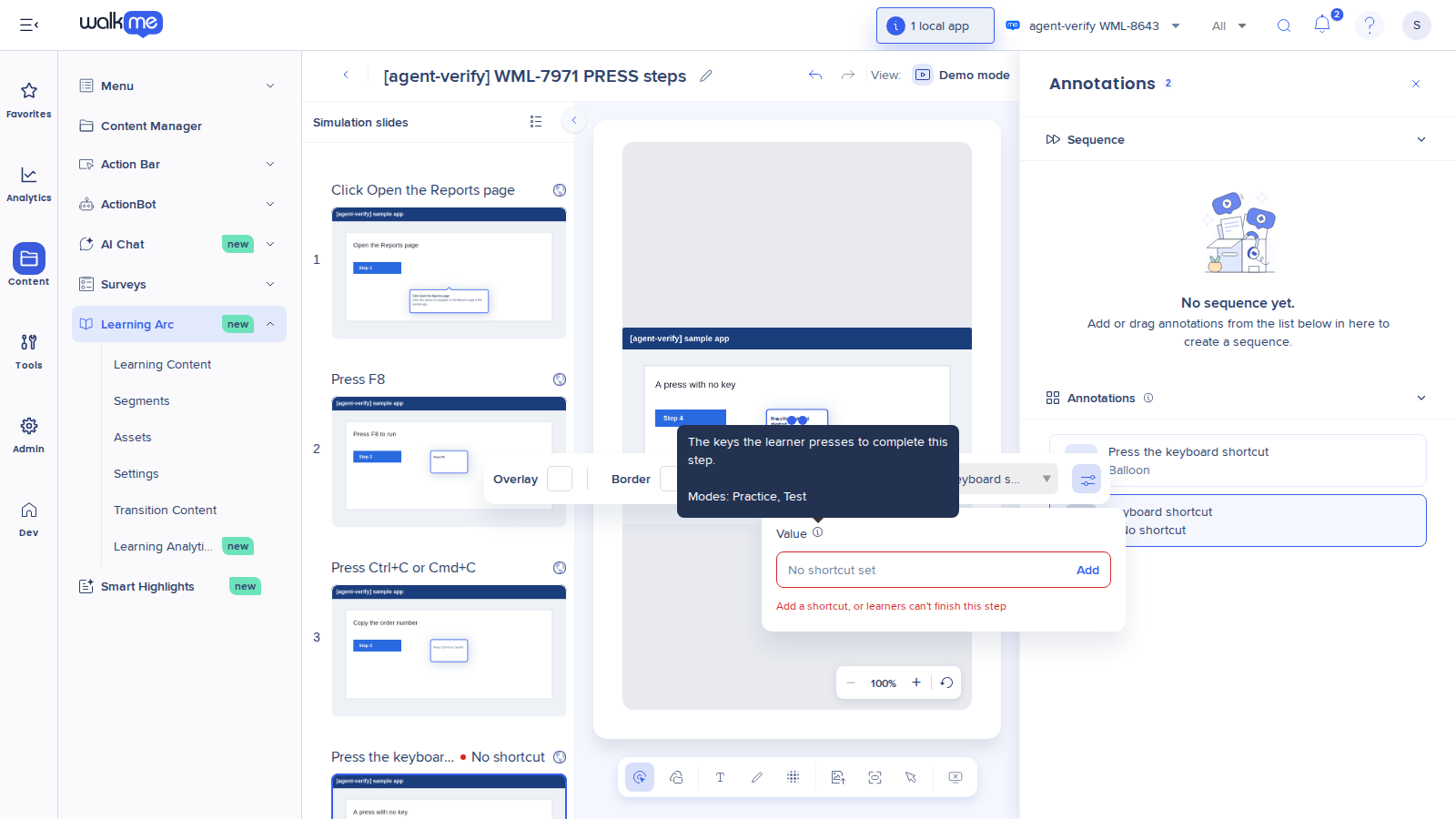
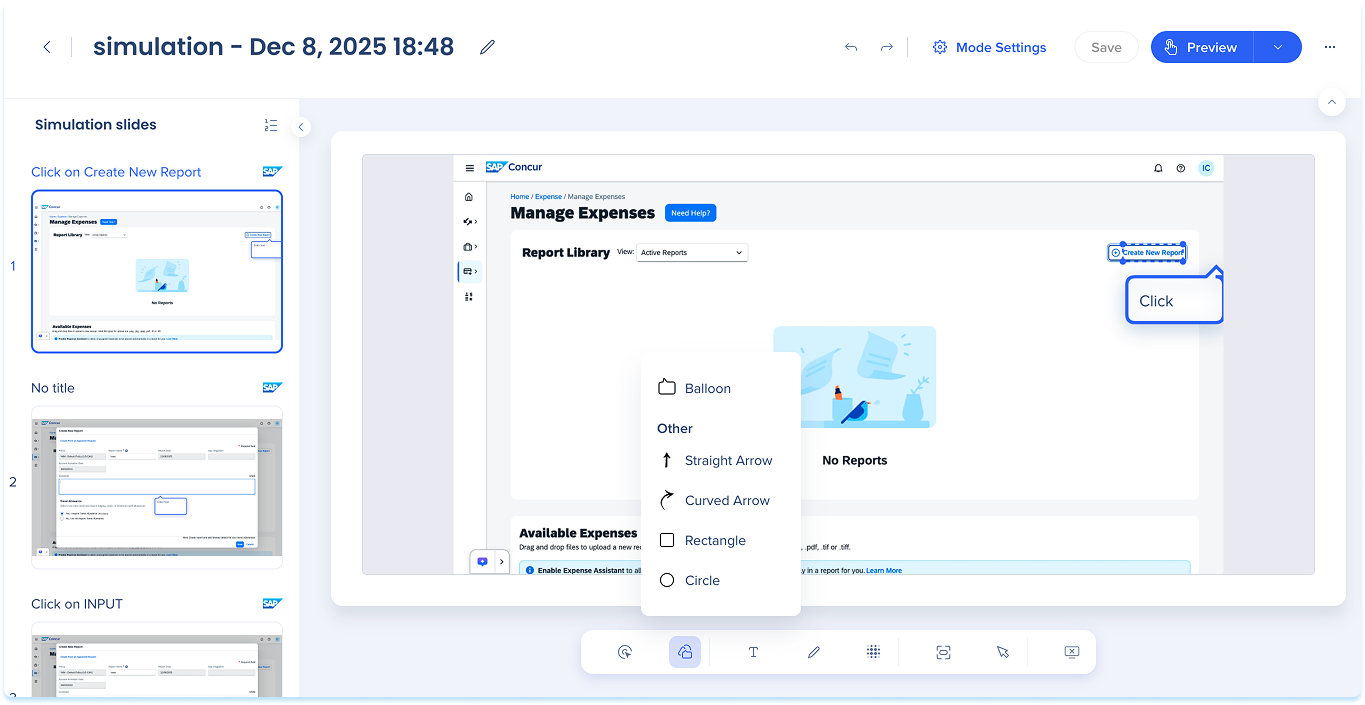
図形
-
注釈ツールバーで図形を選択します
-
図形を選択してください:
-
バルーン
-
直線矢印
-
曲線矢印
-
長方形
-
円
-
インラインツールバーを使用して以下を調整します:
-
塗りつぶし:背景色(バルーン、長方形、または円)
-
線:境界線または線の色
-
幅:境界線の太さを設定します
注記
バルーン図形はリッチテキストとリンクをサポートしています。
バルーン
バルーン図形はリッチテキストとリンクをサポートしており、追加のインラインツールバーオプションがあります:
次へボタン:インラインツールバーで「次へボタン」を選択すると、学習者がキャプチャされた要素を操作せずに進めるようになります
チップ:バルーンの境界線にある黄色のドットをドラッグしてチップの位置を調整するか、バルーン内にドラッグしてチップを削除し、説明ボックスを作成します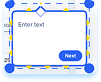
注記
「次へ」ボタンのあるステップでは、学習者がそれを選択するまで待機してから次に進みます。これはデモモードを含むすべてのモードに適用されます。学習者は、キャプチャされた要素または「次へ」ボタンを選択することで進むことができます。スライドに「次へ」ボタンのあるバルーンが複数ある場合、いずれかの「次へ」ボタンを選択すると次のステップに移動します。
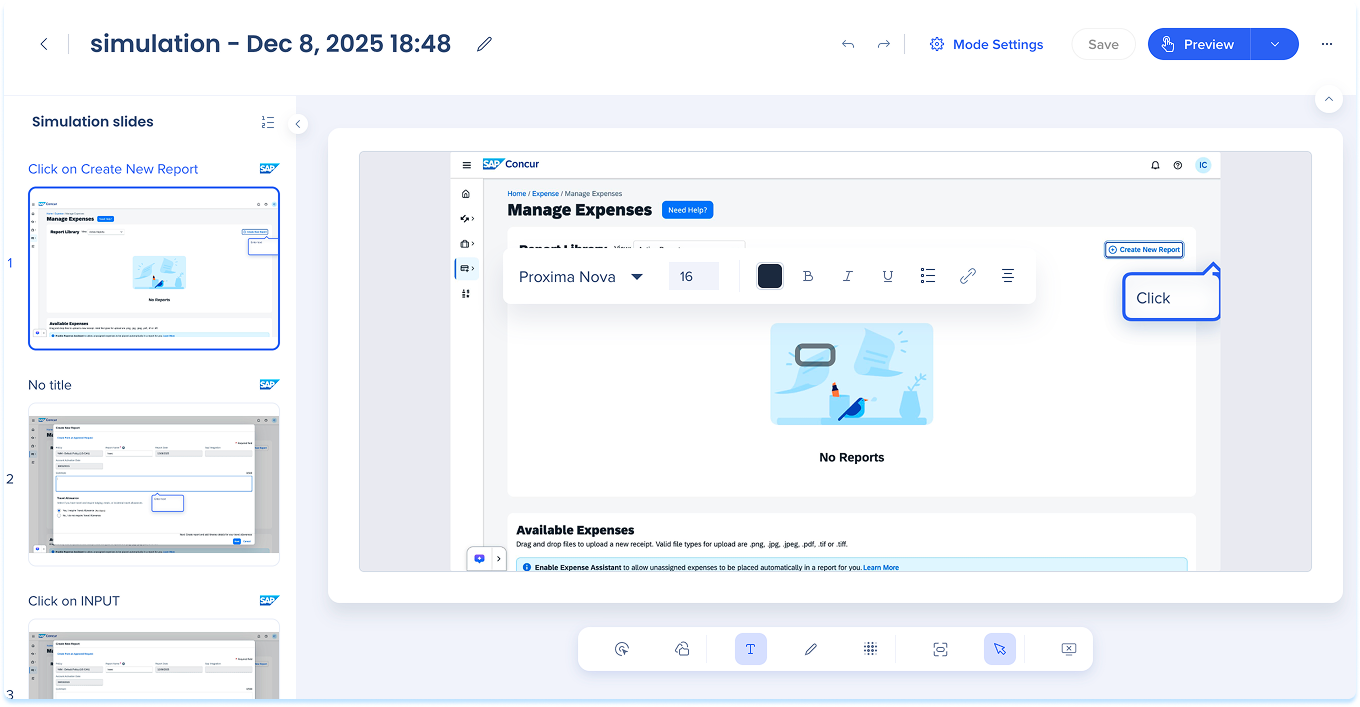
テキスト
-
注釈ツールバーでテキストを選択します。
-
スライド上をクリックして、指示やラベルを入力します
-
インラインツールバーを使用して、以下の書式を適用します:
-
フォント
-
フォントサイズ
-
色
-
テキストの書式設定:太字 (B)、斜体 (I)、下線 (U)
-
リスト:箇条書きリストまたは番号付きリスト
-
リンク:ハイパーリンクを追加します
-
配置
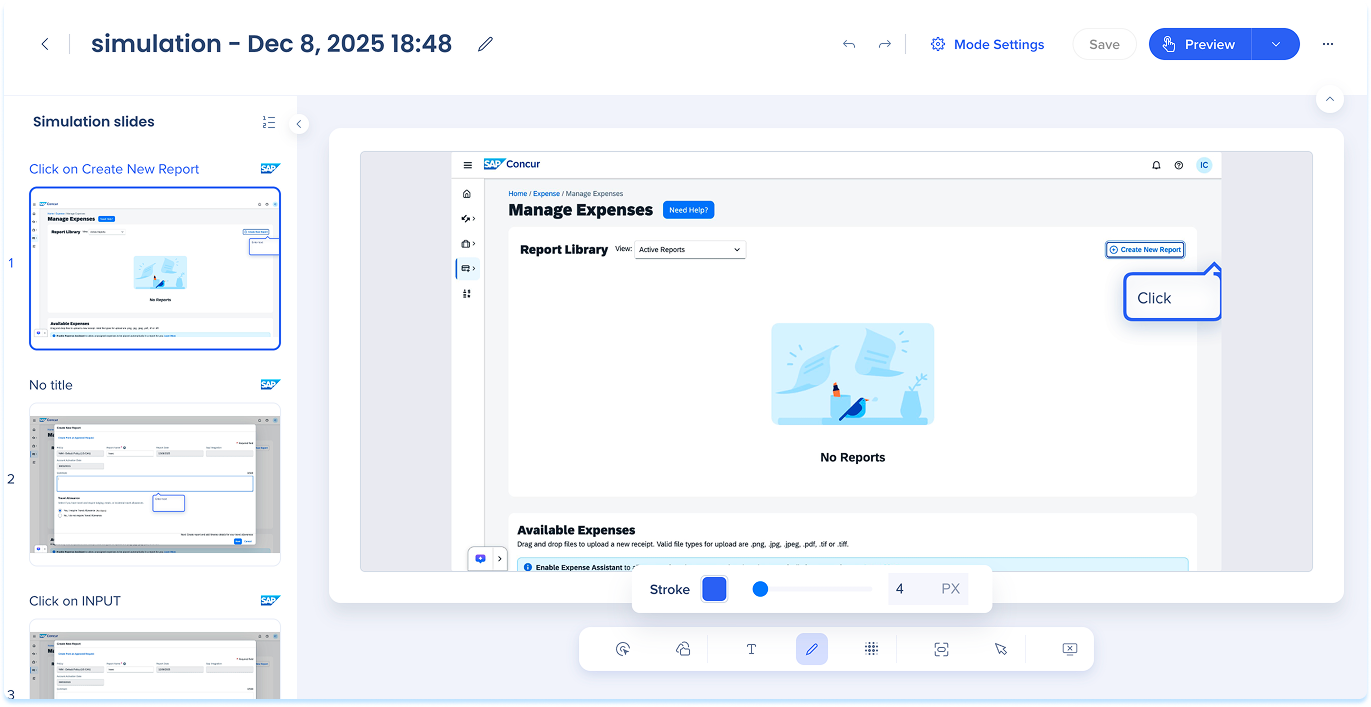
ペン
-
注釈ツールバーでペンを選択して、スライド上にフリーハンドで描画します
-
インラインツールバーを使用して以下を調整します:
-
線:線の色
-
幅:線の太さ
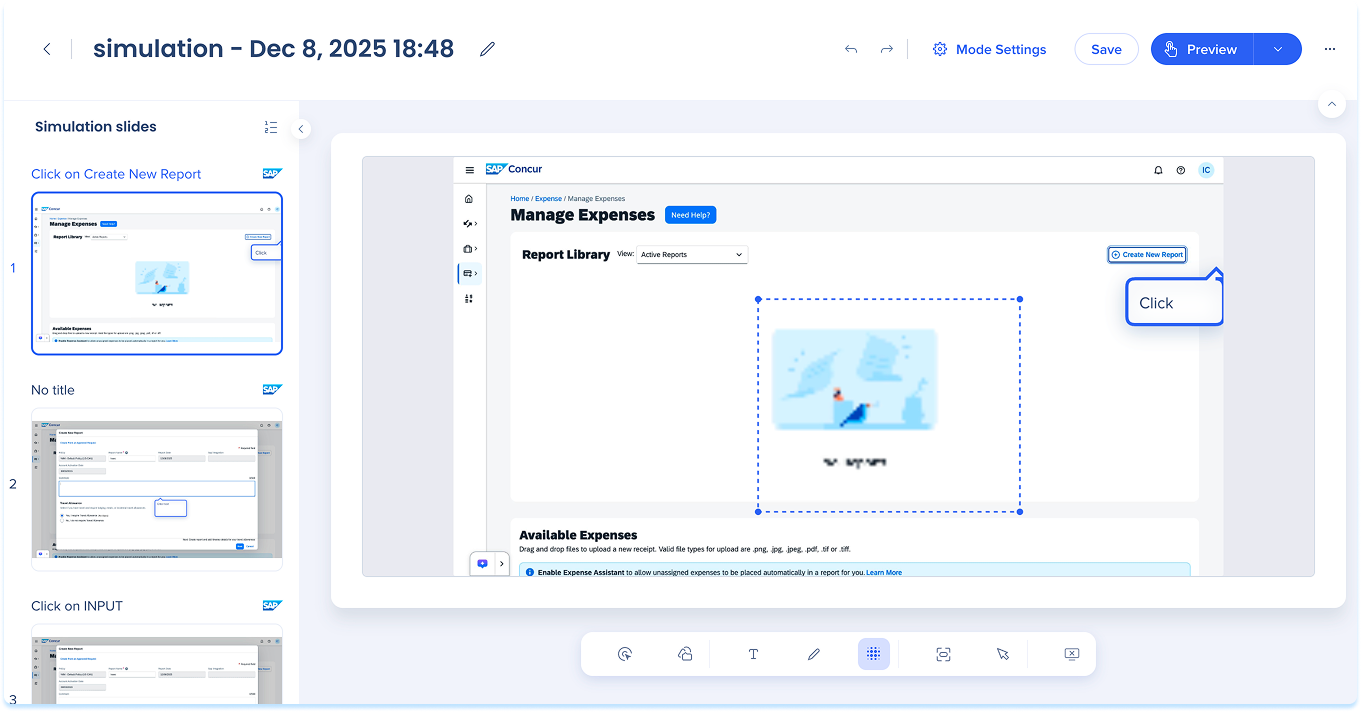
ぼかし
-
注釈ツールバーでぼかしを選択します
-
ドラッグしてぼかしボックスを描画します
-
必要に応じてボックスのサイズ変更や移動を行います(任意)
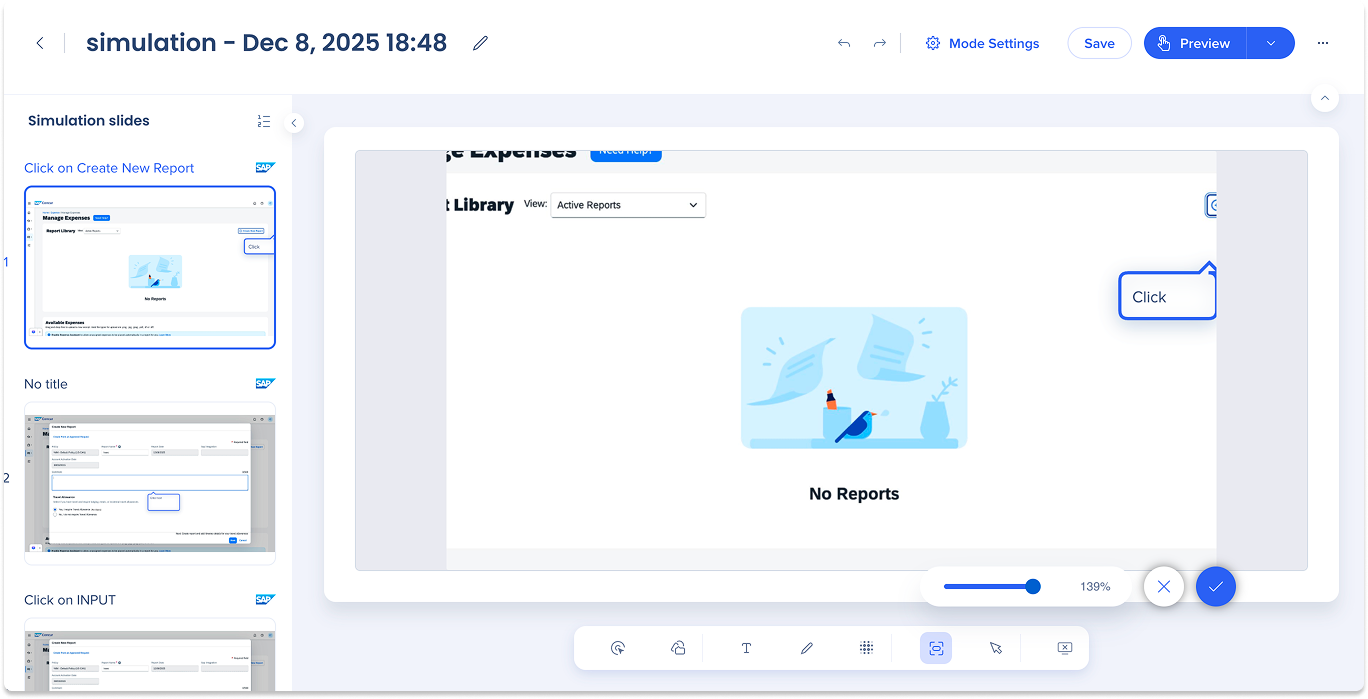
フォーカスエリア
- 注釈ツールバーでズームをクリックします
- スライダーを使用してズームインまたはズームアウトします
キャンバスのズームとパン
キャンバスをズームインして細かい部分の作業を行います。キャンバスのズームはエディタ内での表示のみを変更します。学習者が目にするスライドは変更されません。
- キャンバス右下のズームコントロールを使用します:
- - および +:ズームアウトまたはズームイン
- ズームをリセット:元のサイズに戻します
- マウスホイールやトラックパッドでもズームできます
- パン(移動)するには、キャンバスの空いているエリアをドラッグするか、マウスホイールやトラックパッドでスクロールします
画像
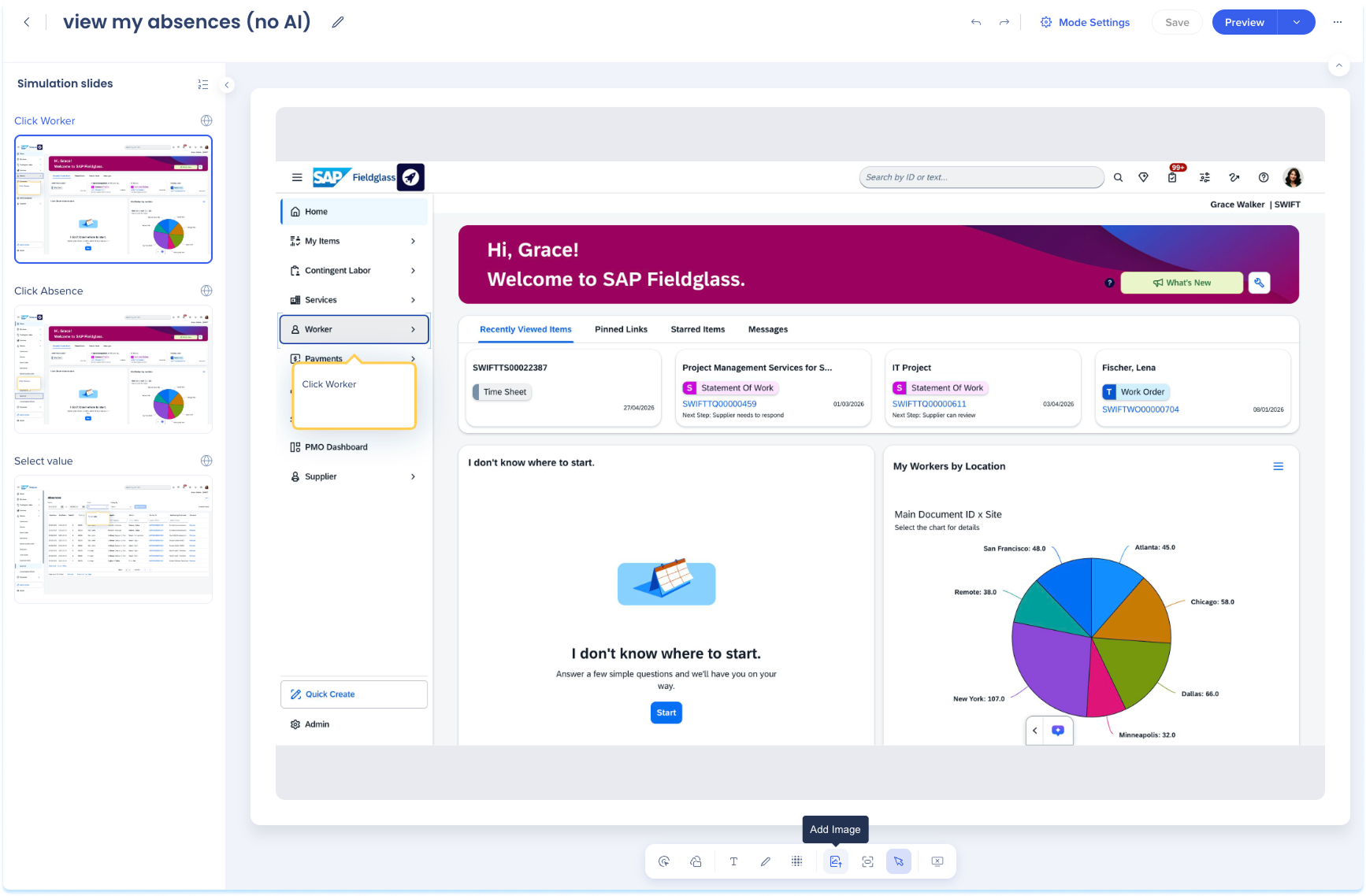
- 注釈ツールバーで画像を追加を選択します
- コンピュータから画像を選択して挿入します
- スライダーを使用して不透明度を調整します
技術ノート
- 古いGoogle Chromeブラウザバージョンでのシミュレーション録画の問題
- シミュレーションの録画で問題が発生している場合は、Google Chromeブラウザを最新バージョンに更新し、Chromeを再起動してからもう一度お試しください。
- テキスト読み上げは現在、英語のみに制限されています
- AI翻訳はシミュレーションのコンテンツを翻訳しません
- 長時間のシミュレーションの録画
- 最適なパフォーマンスを得るために、最大50ステップずつのバッチで録画することをお勧めします。各バッチの後、録画を停止してシステムが処理するのを待ってから、シミュレーションにさらにステップを追加してください。シミュレーションでは拡張されたワークフローをキャプチャできますが、1回のセッションで100ステップ以上を録画すると、処理の問題が発生する可能性があります。小さなセグメントで録画することで、作業が確実に保存され、システムが各バッチを処理する時間を確保できます。
- 画面解像度とディスプレイのスケーリング
- シミュレーションの録画には、1920×1080(または1366×768)などの一般的な解像度を使用し、ディスプレイのスケーリングとブラウザのズームを100%に設定してください。4K、ウルトラワイド、または大型モニターでの最大化表示での録画は避けてください。バルーン注釈は解像度に対して相対的なサイズで設定されるため、特大のディスプレイでは再生時に注釈が小さすぎて見える原因となります。


