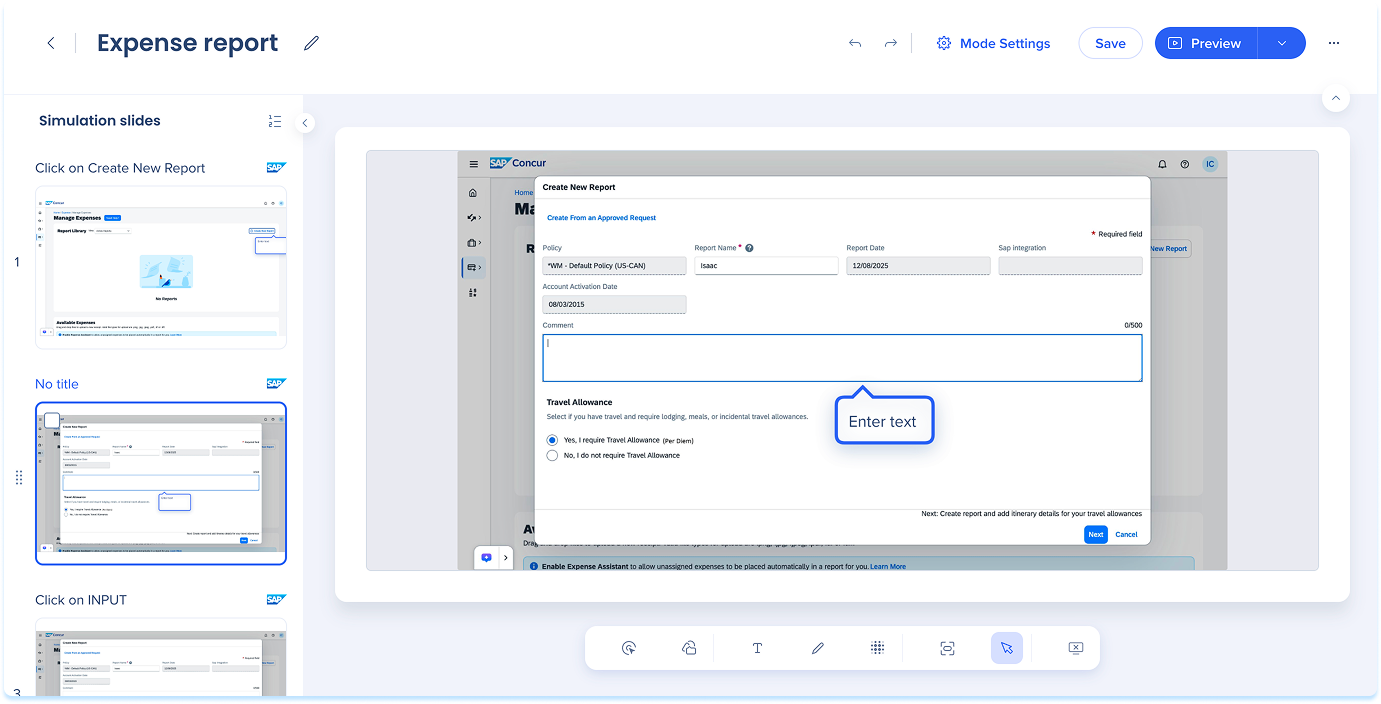
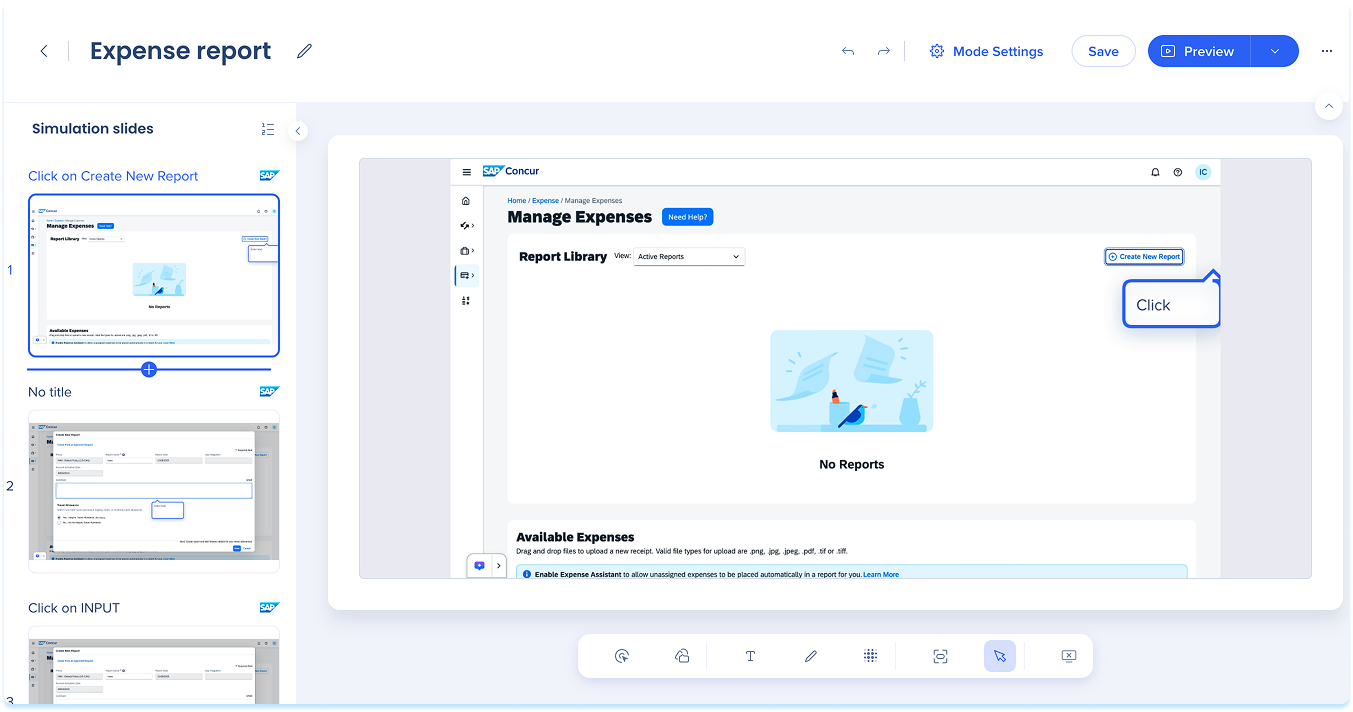
Simulations in WalkMe Learning Arc let you capture real workflows and play them in demo, practice, or test modes. This helps learners understand processes in a guided, controlled environment. Editing a simulation lets you modify slides, add visual annotations, and switch between modes. You can also adjust mode-specific settings and preview the experience from a learner's point of view. Together, these tools make it simple to create detailed, interactive simulations that enhance the learning experience.
Access Simulation Editing
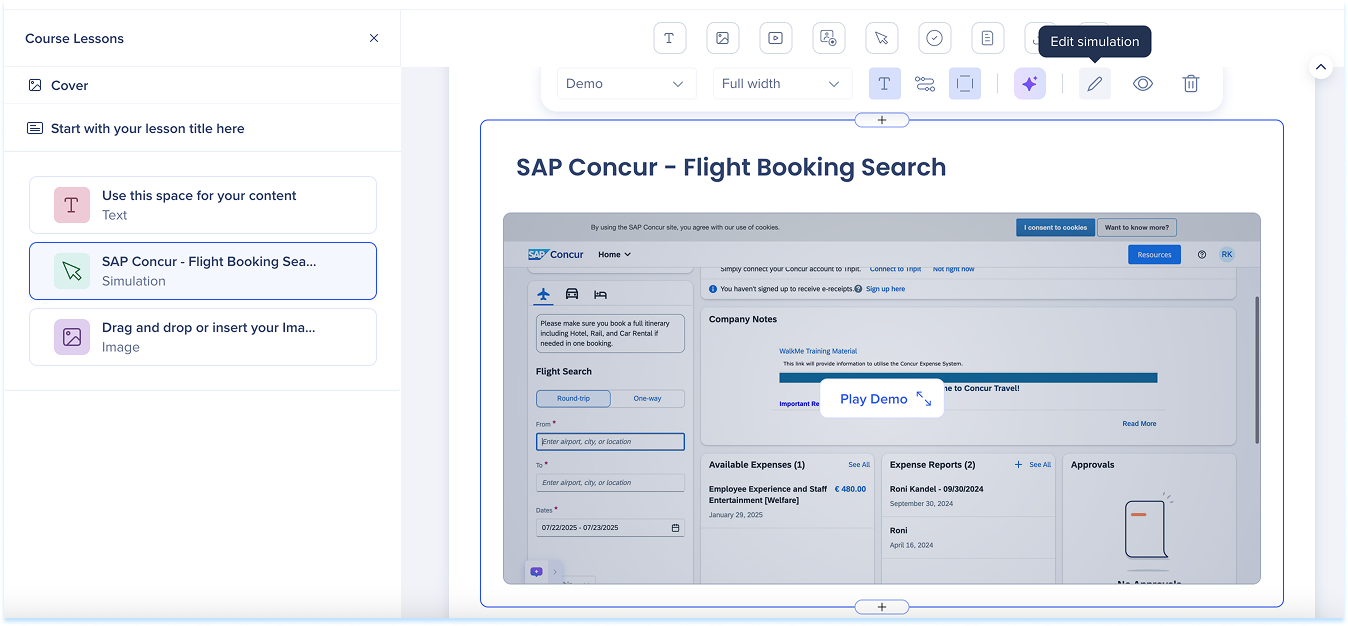
Go to the simulation element in the learning content builder
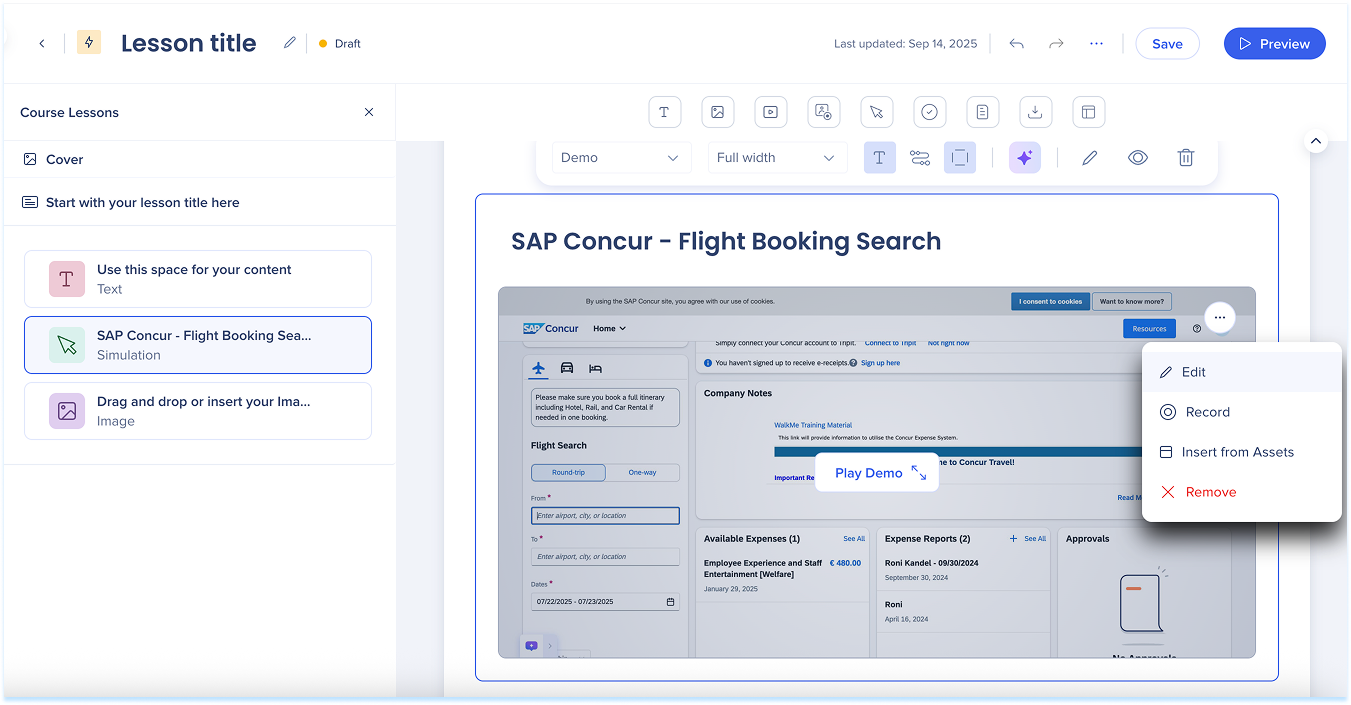
Open the simulation in edit mode using one of these actions:
Select the simulation element, then select Edit Simulation in the toolbar
Hover over the simulation element
Hover over the simulation element, open the Options menu, and select Edit
The simulation opens in edit mode on a new page
Nota
La edición de una simulación actualiza el estado del curso o microaprendizaje al que pertenece a Modificado.
Simulation Overview
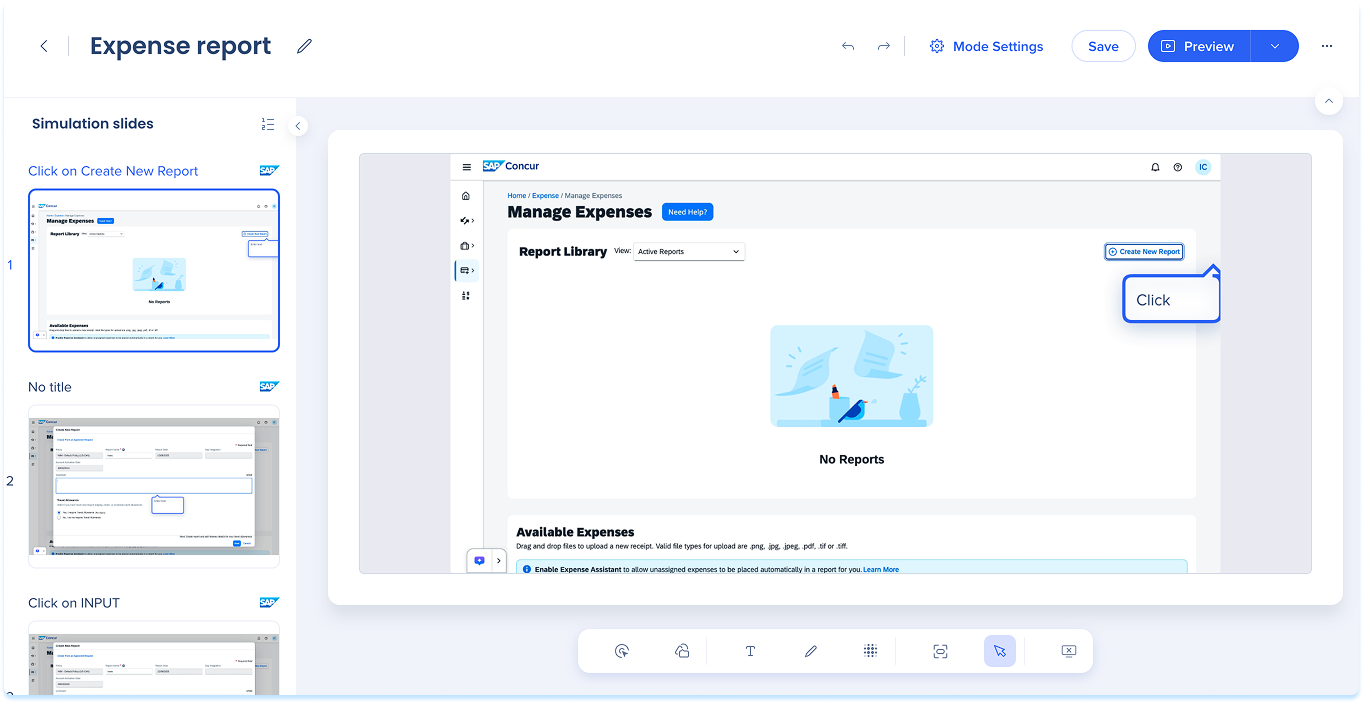
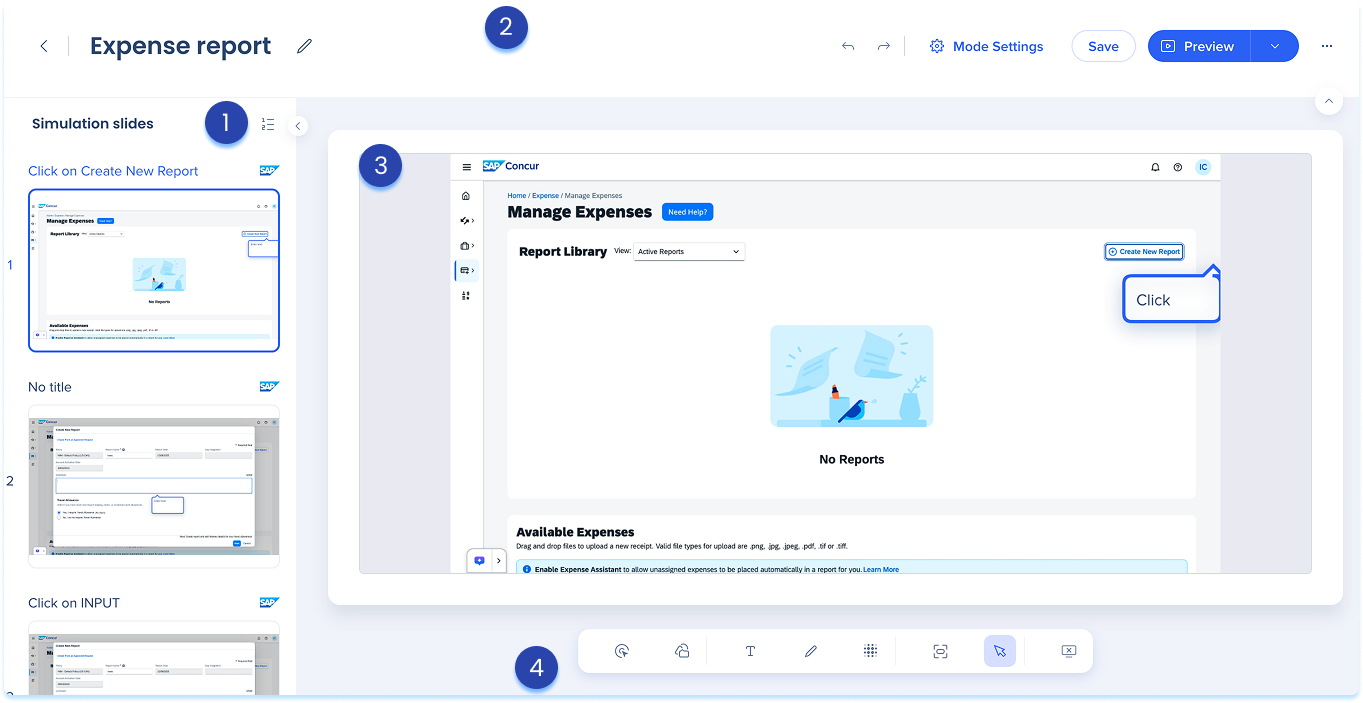
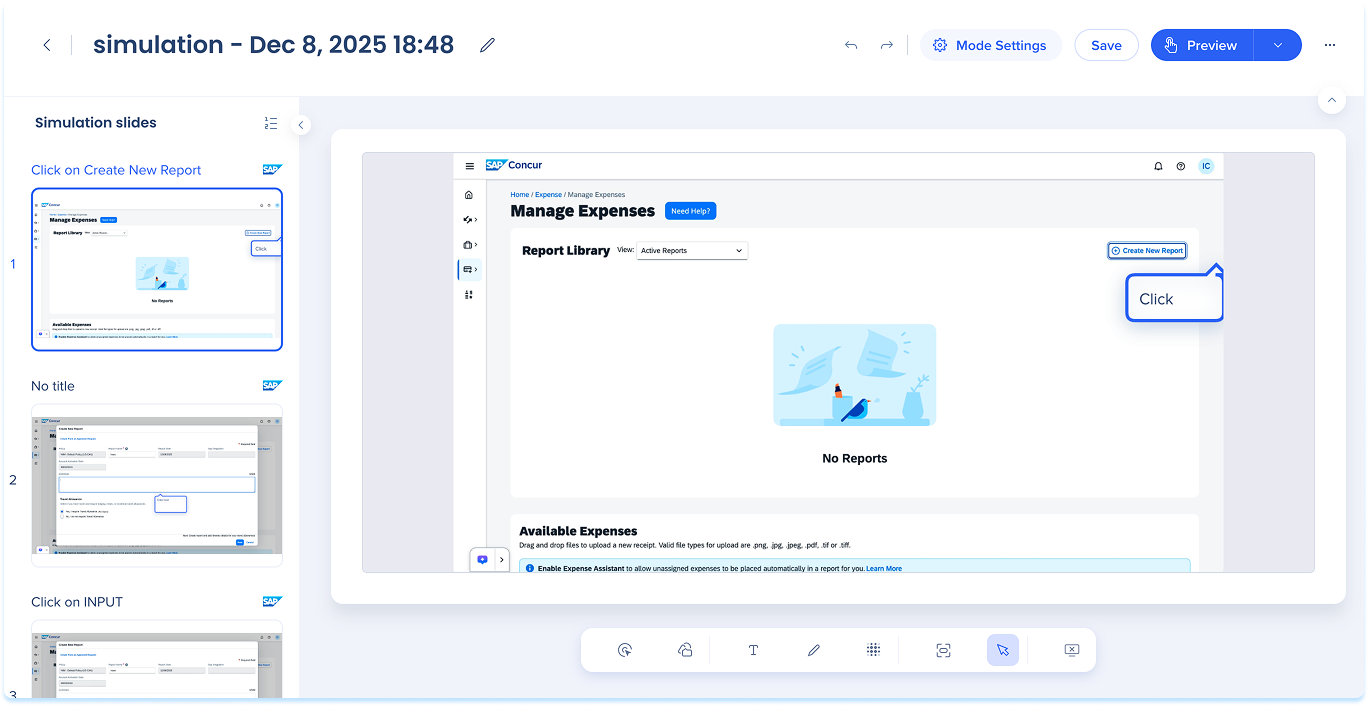
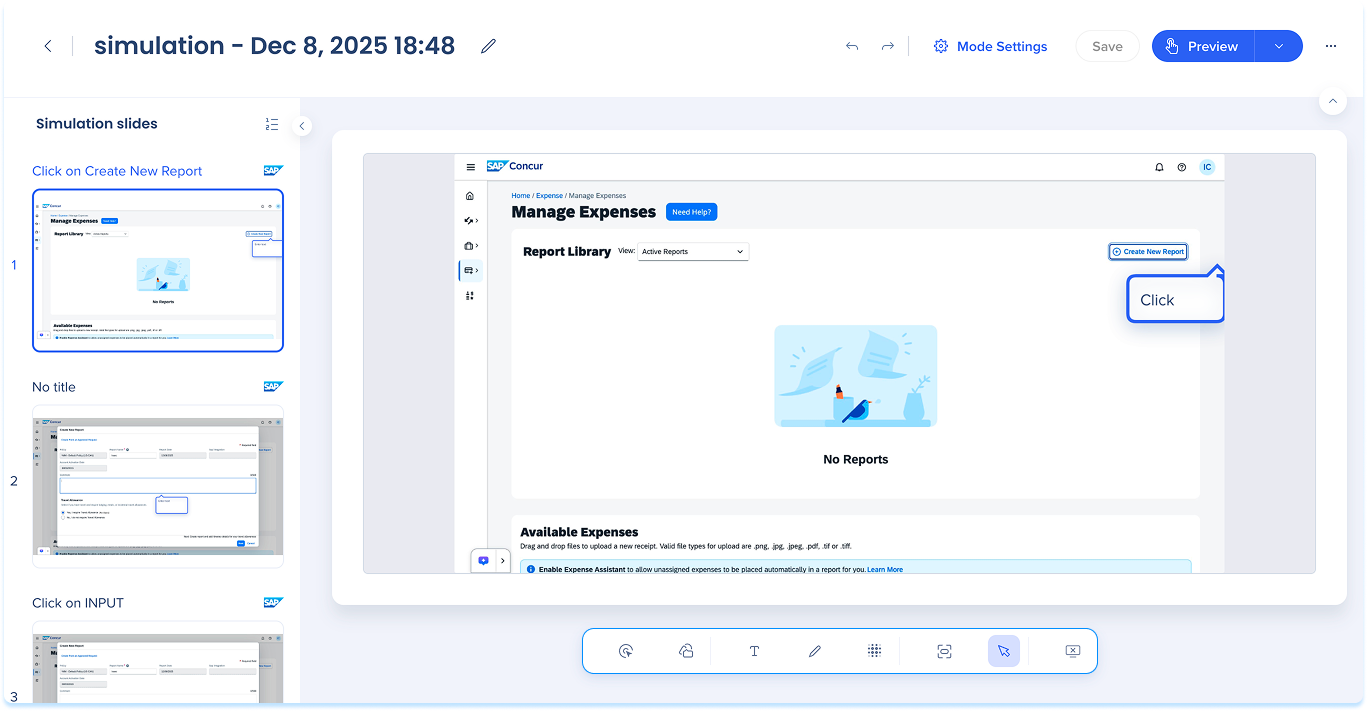
The simulation editing page includes four main areas:
Simulation slides panel
Top panel
Main canvas
Annotation toolbar
Simulation Slides Panel
The slides panel appears on the left and shows the simulation's steps in order.
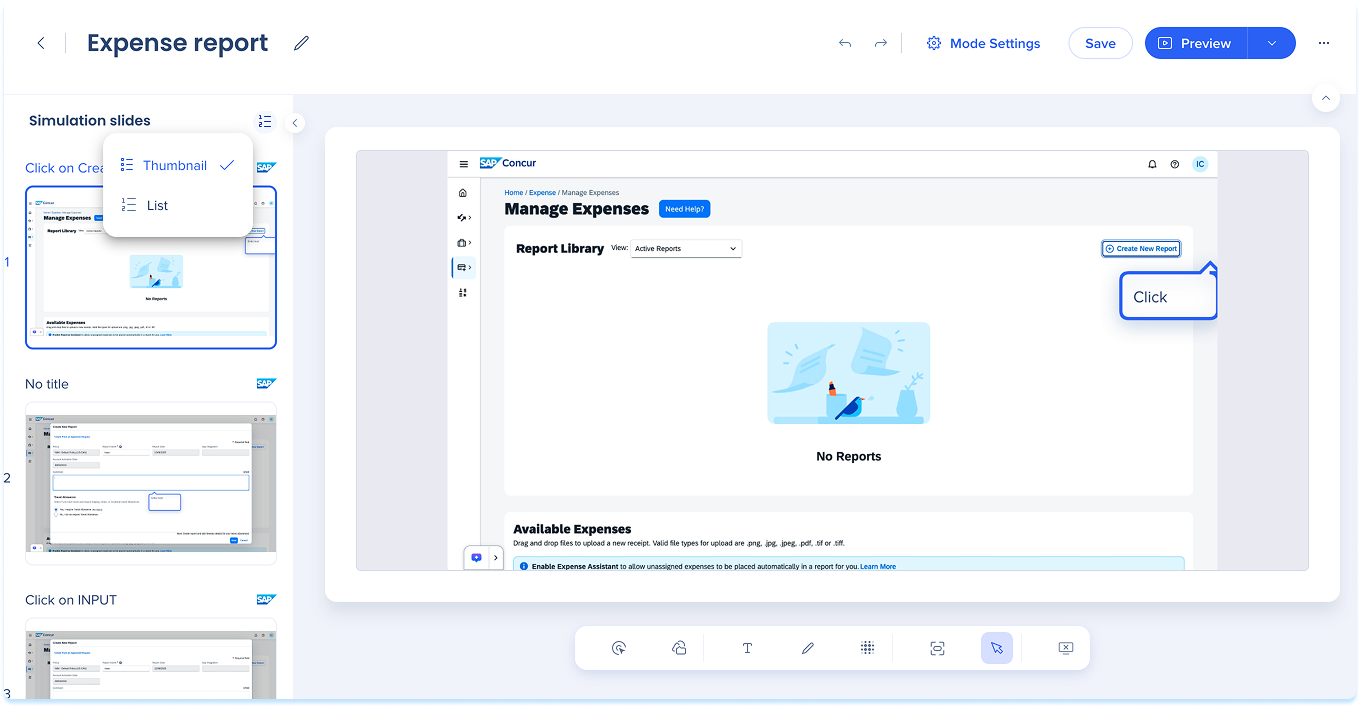
Display mode
In the panel header, select the Display mode icon
Choose one of the following:
Thumbnail: Large image previews of each slide
List: Compact view showing step numbers and titles
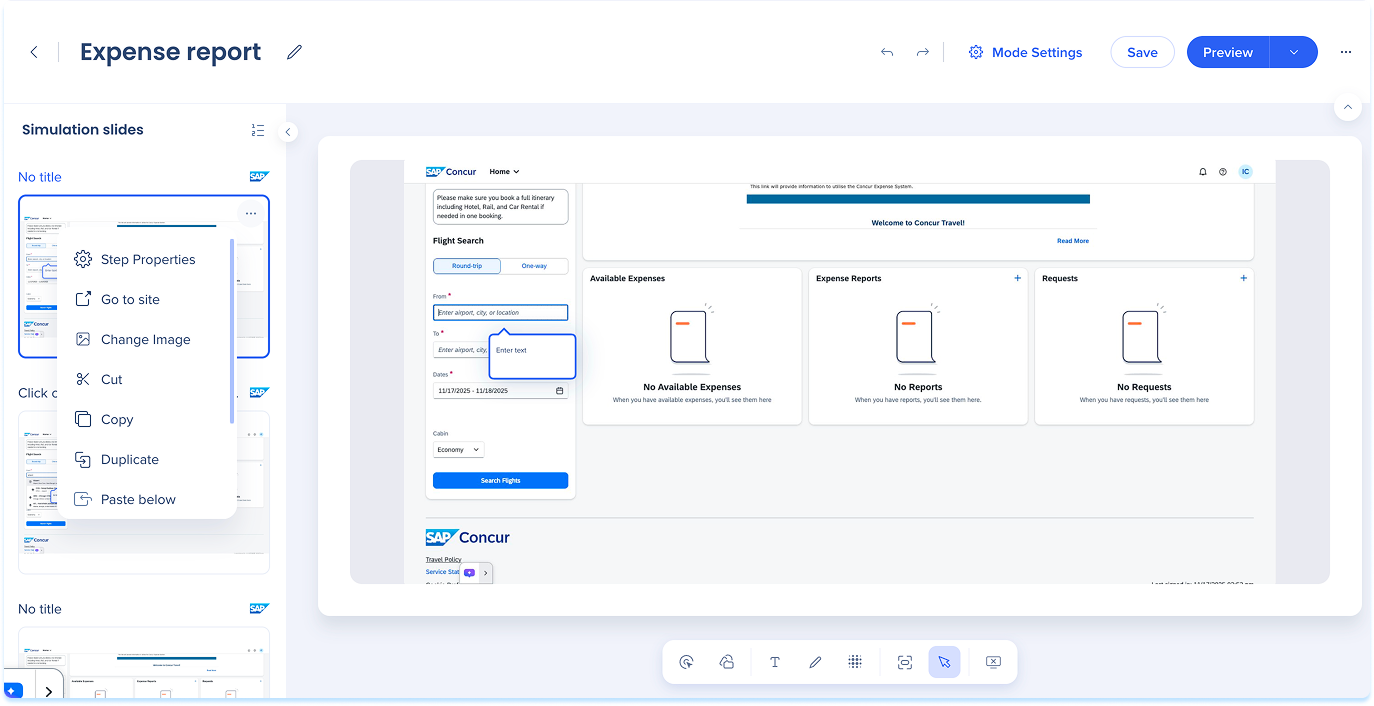
Slide options
Each slide includes an Options menu with tools for managing steps.
Available actions:
Step Properties: Edit the step title and description
Go to site: Open the page where the simulation was captured
Change image: Swap the slide's image from another slide or upload a new image
Cut / Copy / Paste below: Move or duplicate slides
Duplicate: Create a copy directly under the current slide
Hide: Exclude the step from playback without deleting it
Download JPG: Save the slide as an image
Delete: Remove the slide completely
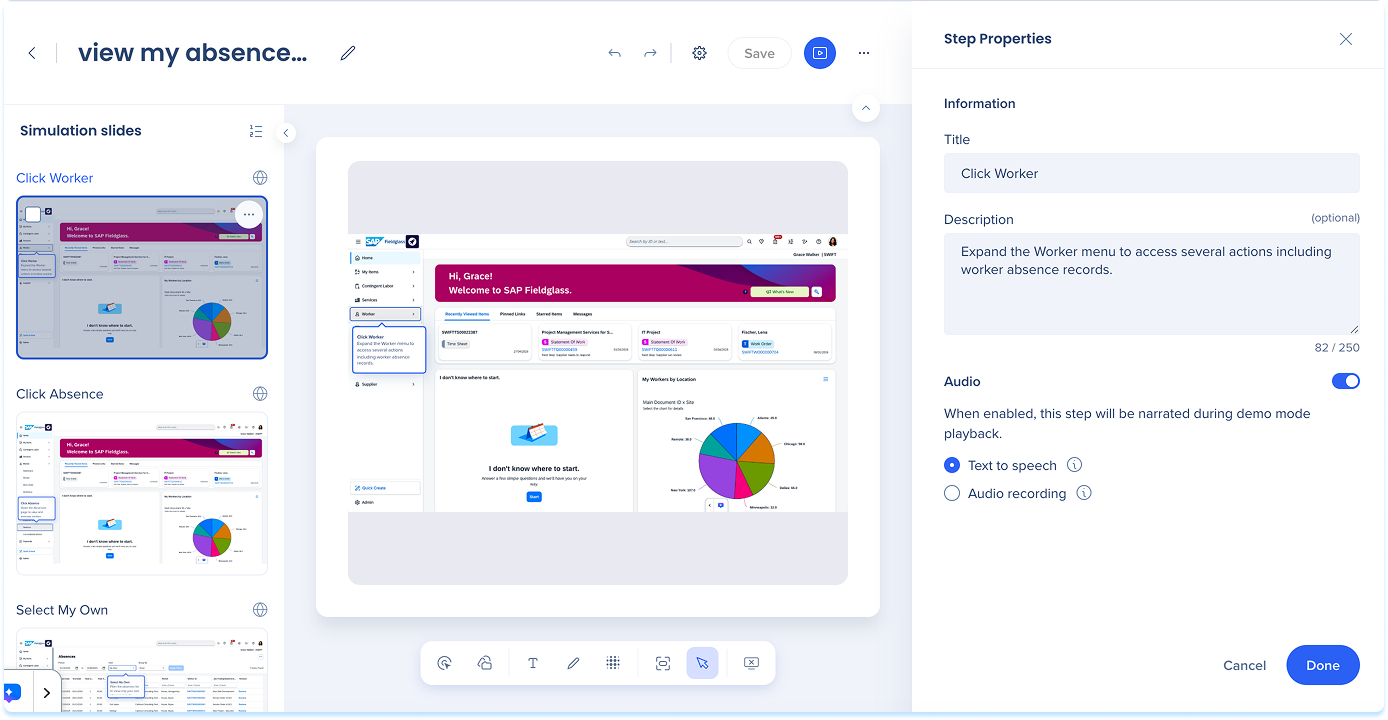
Step properties
Information
Add details to help learners follow the simulation flow:
Title: Name the step clearly and consistently
Description: Add short context or instructions (optional)
Nota
Después de completar la grabación, la IA procesa la simulación utilizando datos contextuales para generar automáticamente títulos y descripciones de pasos más detallados. Puedes revisarlos y editarlos antes de publicarlos.
Audio
Turn on Audio to narrate the step during demo mode playback
Choose how the audio is generated:
Text to speech: Reads the step title and description alongside the animation
Audio recording: Use a custom audio file for the step. Choose one of the following:
Upload from Device to upload a file
Record Audio to record directly
Nota
El audio se puede configurar a nivel global, de simulación y de pasos.
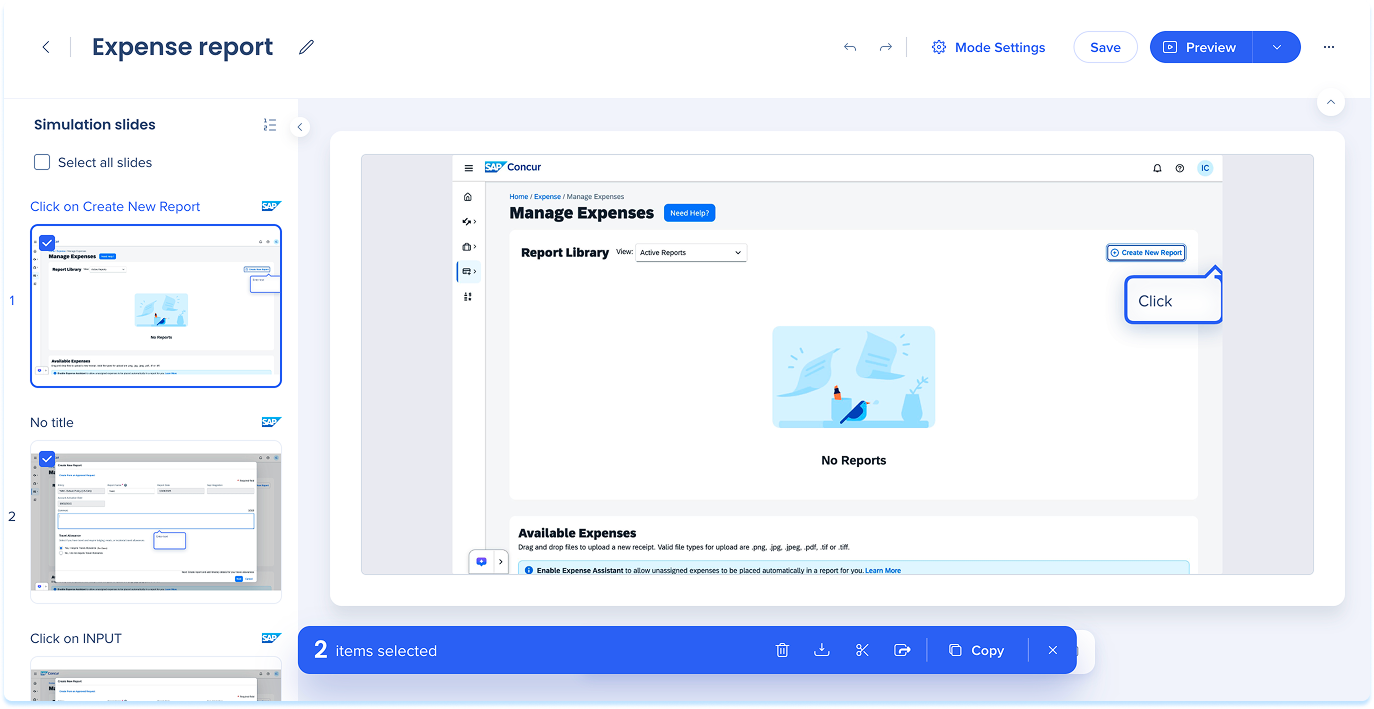
Bulk actions
To manage multiple slides:
Select slides using the checkboxes or select Select All Slides
A blue toolbar appears with these actions:
Delete
Download
Cut
Export
Copy
Reorder slides
Drag a slide to a new position
Add new slide
You can insert new slides anywhere in the simulation.
Hover between slides to show the + Create divider
Add Recording: Follow the capture flow to record new steps
Add Slide: Select an image from this simulation or upload one from your computer
Follow the capture flow to record new steps
Nota
Las diapositivas de simulación creadas a partir de imágenes cargadas incluyen una región de clic predeterminada en el centro para una reproducción coherente en todos los modos.
Top Panel
The top panel contains controls for managing the entire simulation.
Select the title field, type a new name, and press Enter
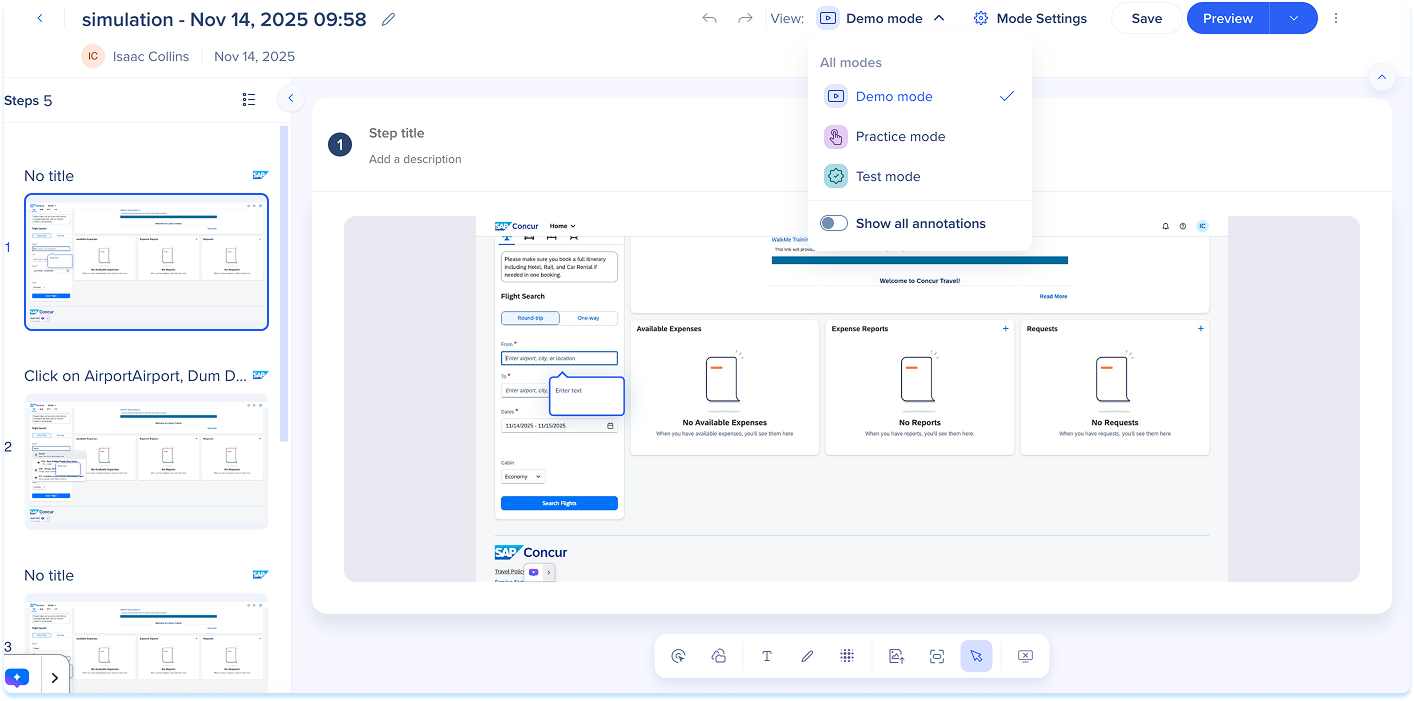
View mode
Filter the canvas to preview which annotations learners see in each mode. The filter applies to every slide in the simulation.
Select the View mode dropdown at the top of the page
Choose one of the following:
Demo mode: Show only annotations visible in demo mode
Practice mode: Show only annotations visible in practice mode
Test mode: Show only annotations visible in test mode
Turn on Show all annotations to show every annotation, regardless of mode
Mode settings
Select ModeSettings in the top panel
The settings panel opens on the right side
Nota
La simulación es un archivo de recurso único. Cambiar de modo cambia solo la vista de edición. De forma predeterminada, las anotaciones aparecen en los modos Demostración y Práctica. Para cambiar los modos en los que aparece una anotación, selecciona la anotación y luego selecciona Visibilidad del modo en la barra de herramientas integrada.
Nota
La configuración del modo de simulación anula los valores predeterminados globales. Las actualizaciones globales posteriores no afectarán a la configuración personalizada realizada aquí.
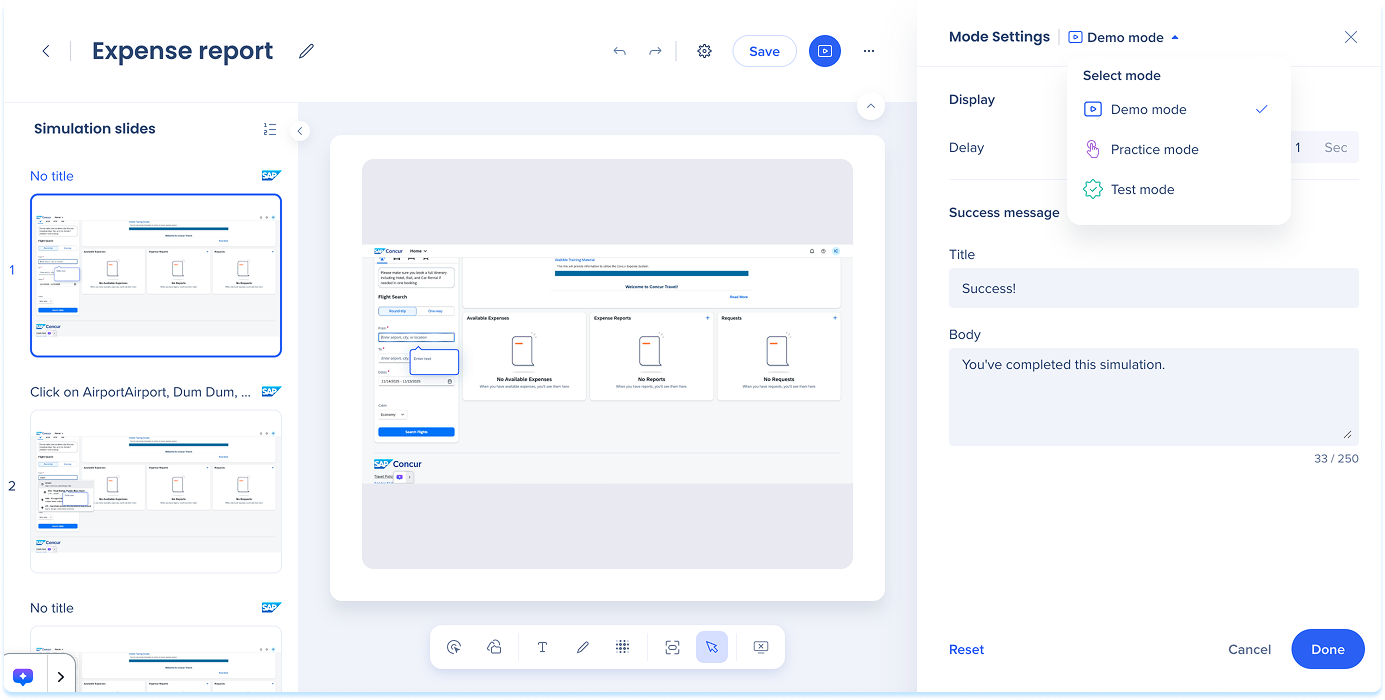
Select mode
In the top panel, click the Selectmode dropdown
Choose one of the following:
Demomode: Plays the simulation in a guided walkthrough format
No interaction required
Best to demonstrate a process before hands-on learning
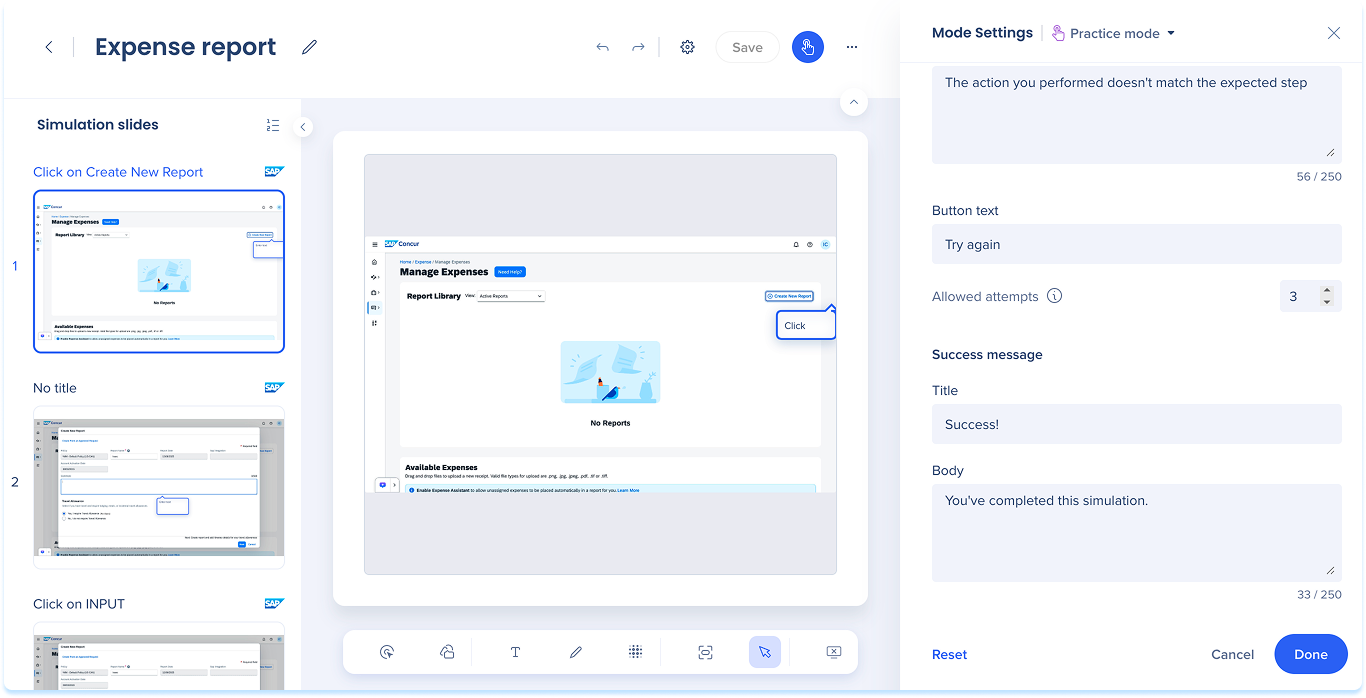
Practice mode: Lets users try the steps themselves, with optional feedback for mistakes
Learners click through the flow
Highlights point to the right elements
Builds confidence before assessment
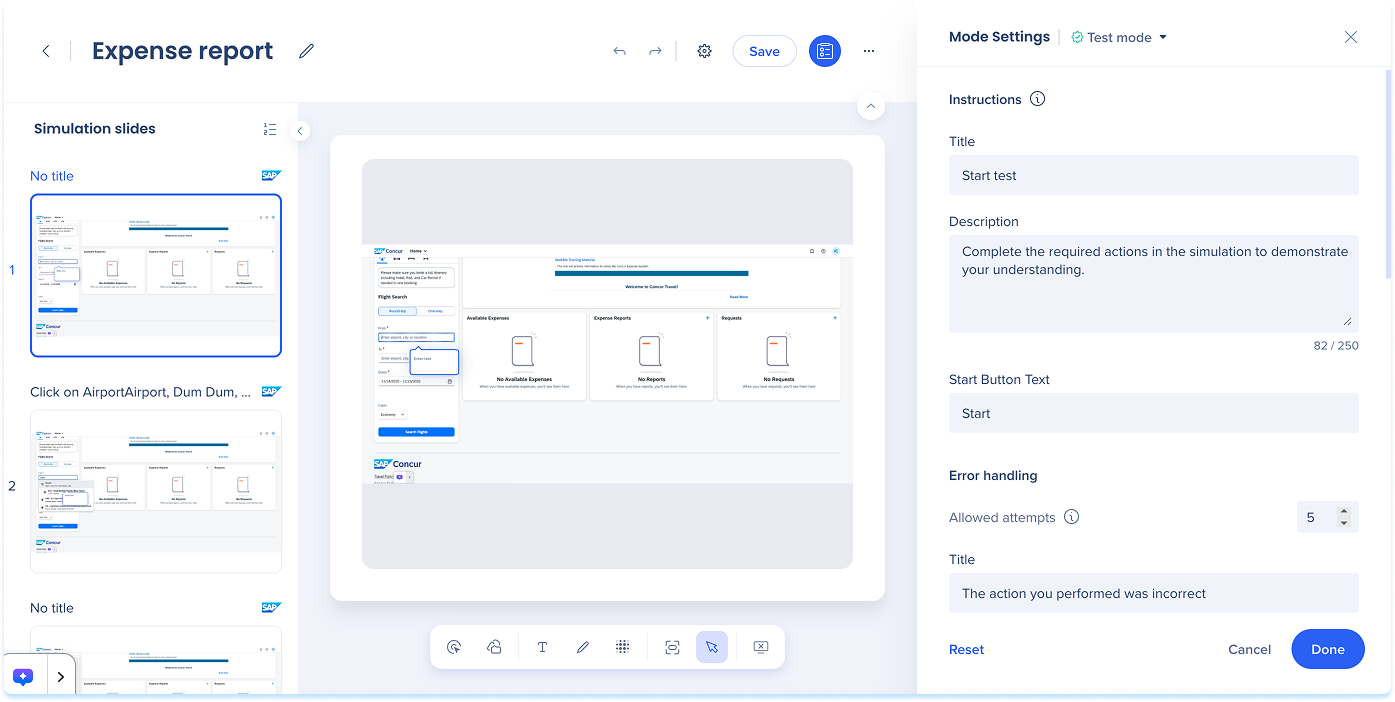
Test mode: Assess understanding without guidance
Learners complete the flow on their own
Use for tracking progress or confirming readiness
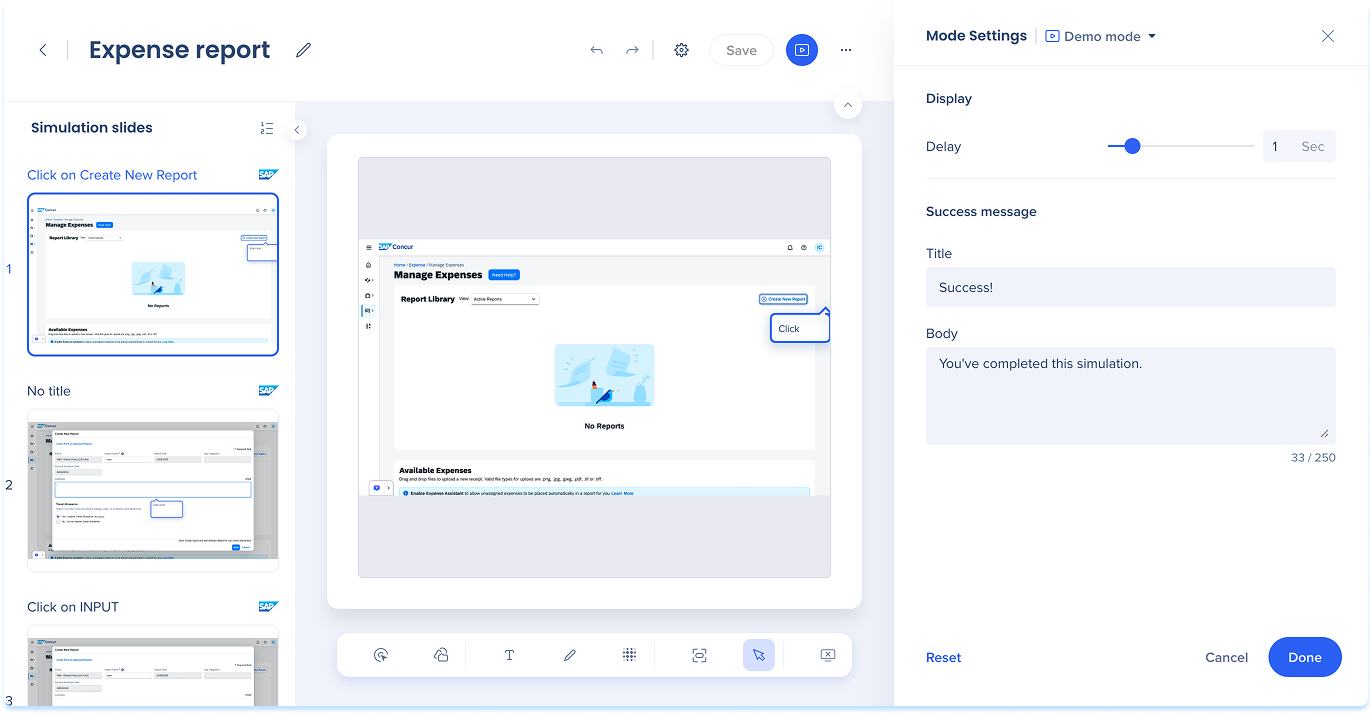
Demo mode settings
Display delay: Set how long each slide appears
Adjust the slider or enter a value
Success message: Add a short title and message shown after the simulation is completed
Audio: Turn on to enabled step audio during demo mode playback (disabling removes audio from playback entirely)
Select Reset to restore defaults (optional)
Select Save to apply changes
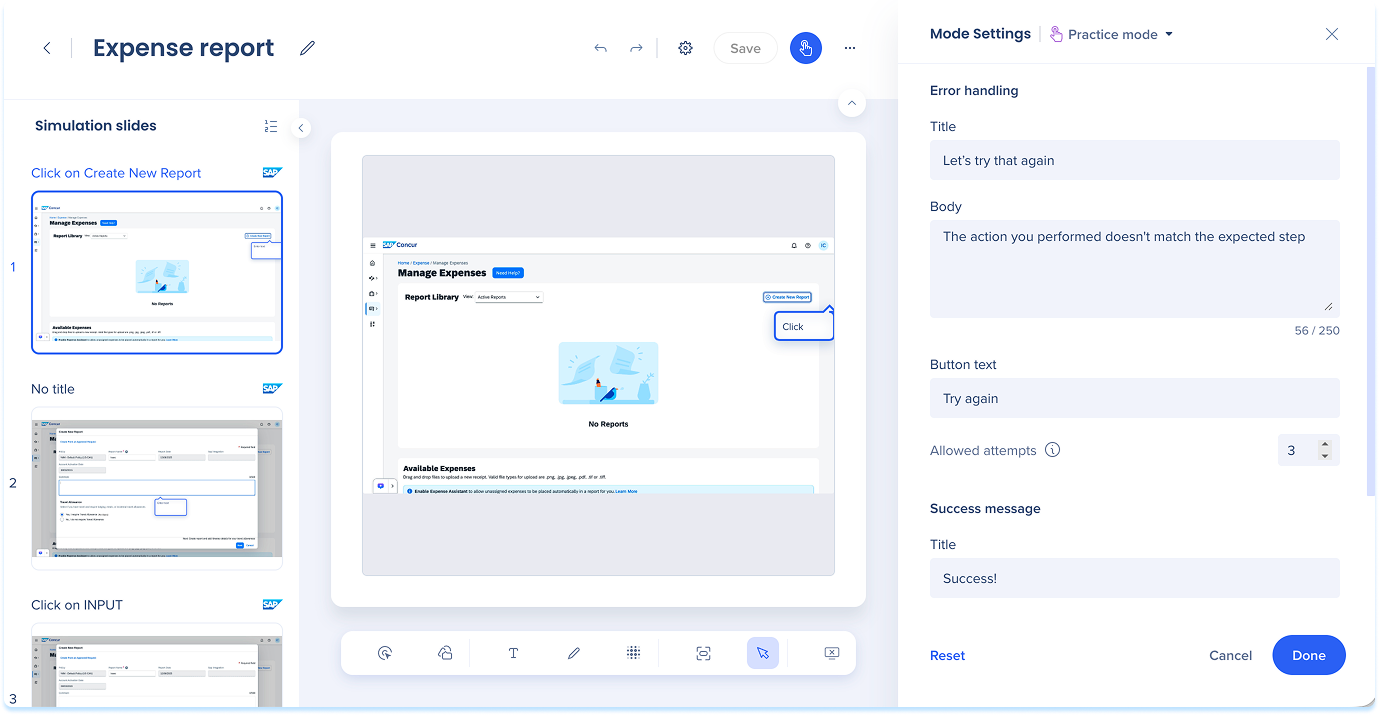
Practice mode settings
Error handling: Add a short title and message shown when a user clicks incorrectly
Allowed attempts: Number of retries
Click Reset to revert to the default error handling (optional)
Nota
Si el usuario falla todos los intentos permitidos, el mensaje de error volverá a aparecer con un botón Mostrarme. Este botón activa una animación que demuestra la acción correcta y avanza al usuario al siguiente paso.
Success messages: Add a short title and message shown after the simulation is completed
Click Done to apply changes
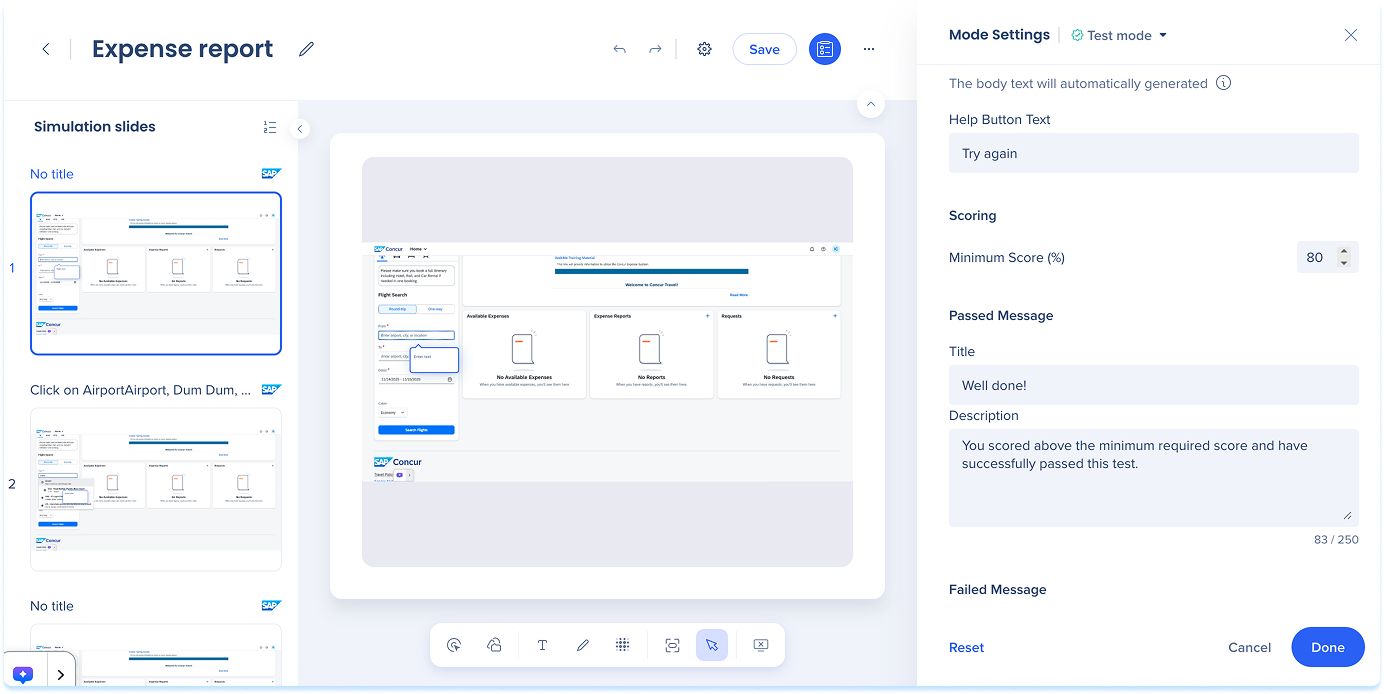
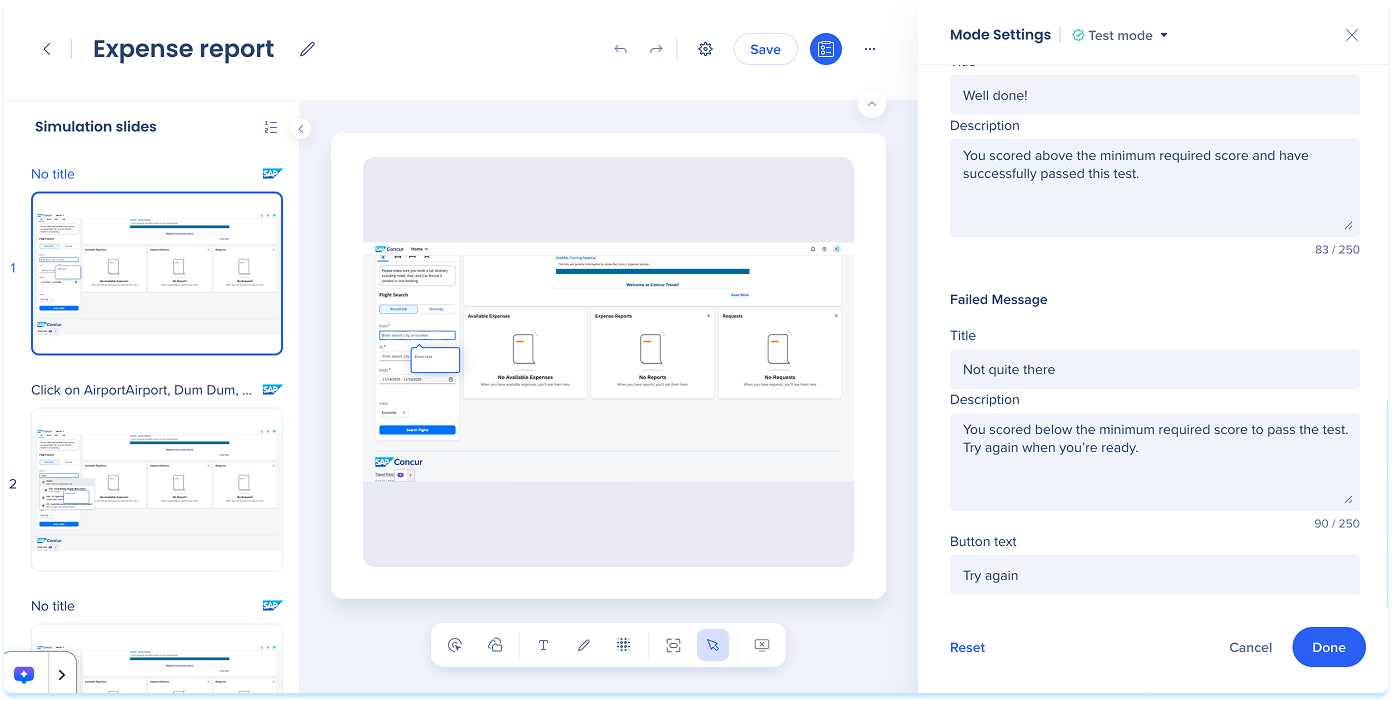
Test mode settings
Instructions: Add a title and message shown at the start of the simulation
Error handling: Add a short title and message shown when a user clicks incorrectly
Allowed attempts: Number of retries
Scoring: Set the required score to pass the test
Passed message: Add a short title and description shown when the learner meets the minimum score
Failed message: Add a short title and description shown when the learner does not meet the minimum score
Click Reset to revert to the default error handling (optional)
Click Done to apply changes
Undo/Redo
Select Undo to revert your last change
Select Redo to apply it again
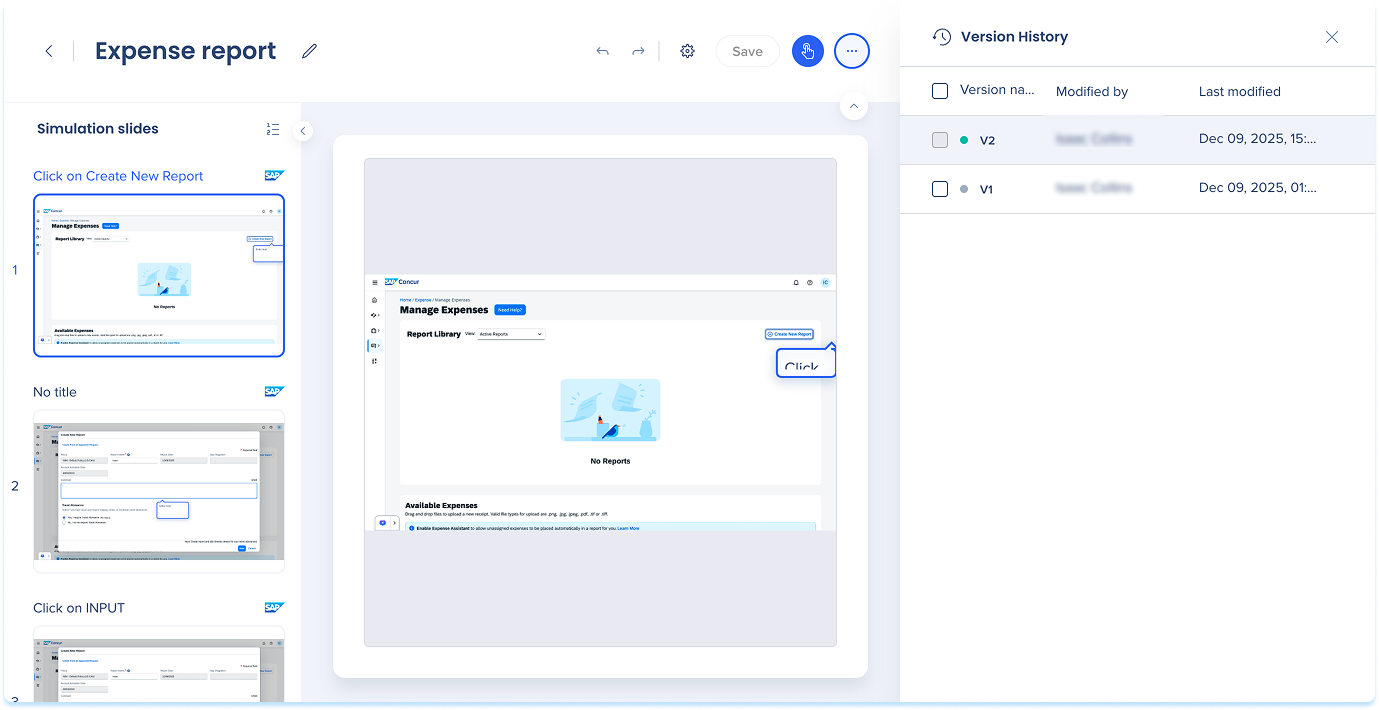
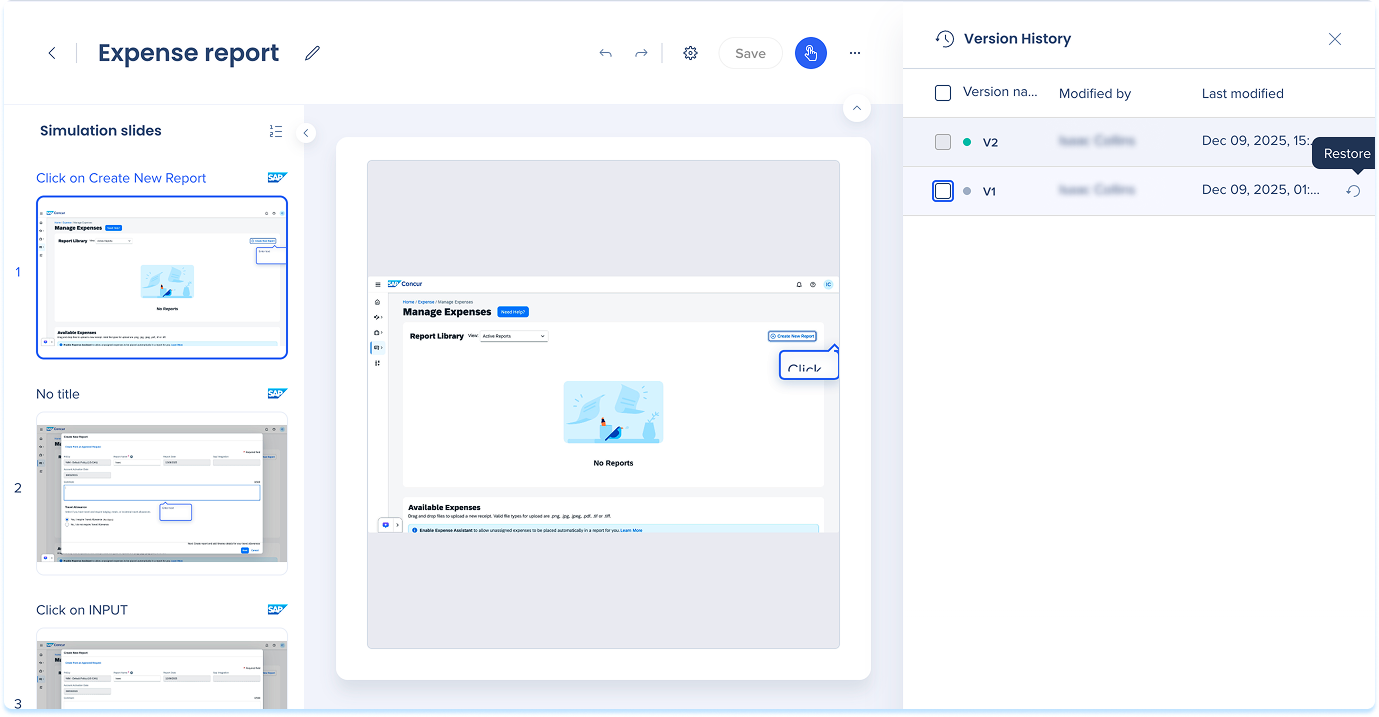
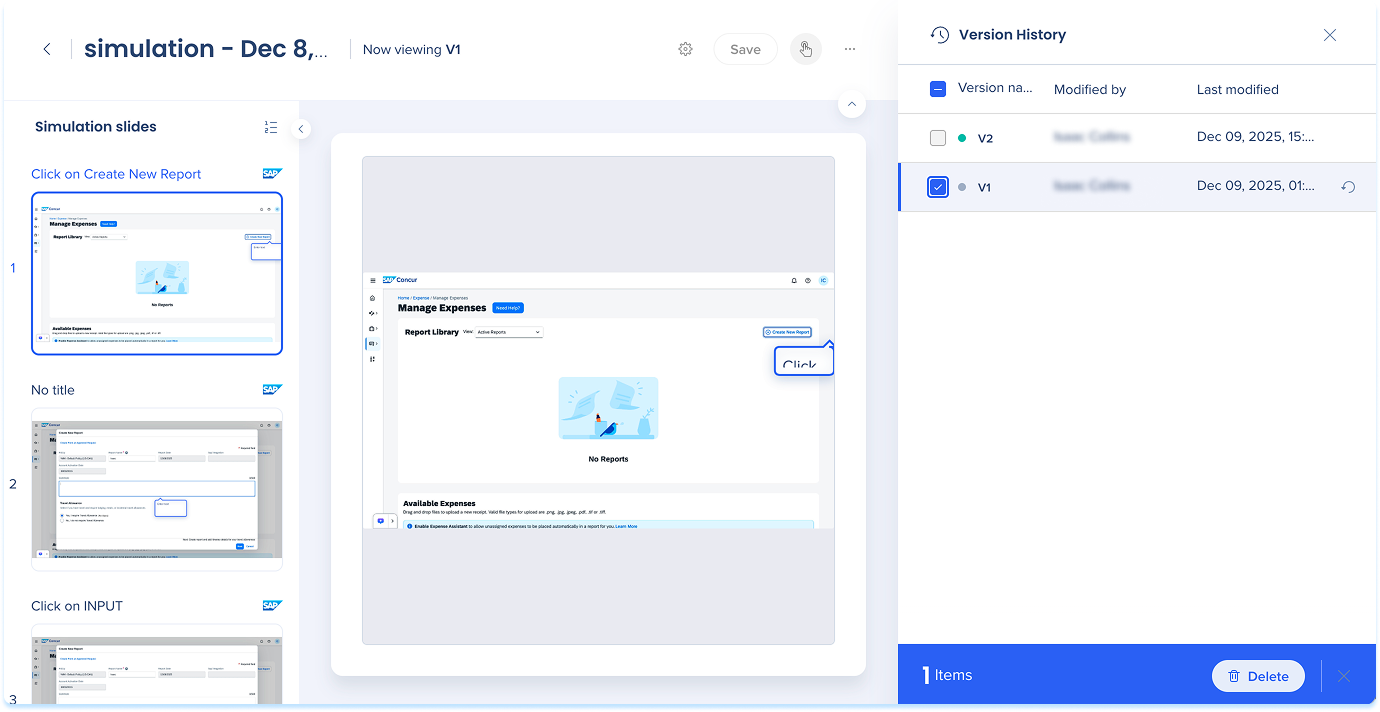
Version history
Select Version History to view previous versions
The side panel shows:
Version name
Modified by
Modified date
To restore, select a version and choose Restore
To rename, select the version name, type a new one, and press Enter
To delete, select versions and choose Delete in the floating toolbar
Share
You can share simulations with other users.
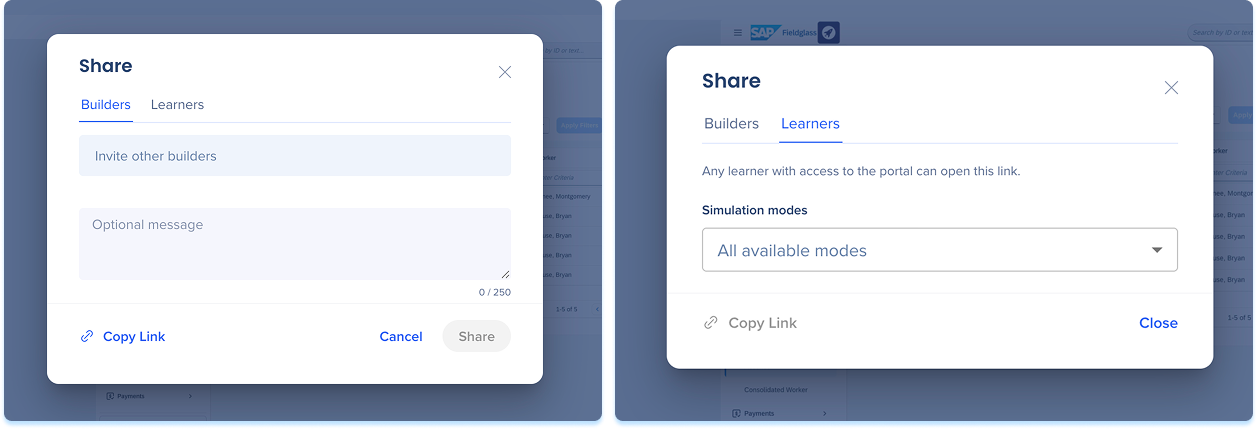
Click the Share button
A share popup will open with two tabs:
Builders: Share the simulation with other builders for review or collaboration
Learners: Share the simulation directly with learners as a standalone link, outside of a course or microlearning
Builders
Add users: Enter one or more email addresses in the text field to share the simulation with specific users
Add message (optional)
Copy Link: Copy the simulation's link and share it manually
Click Share to send the invite to the added email addresses
Learners
Simulation modes: Choose the mode learners open the simulation in
Select Copy Link to copy the link
Comments
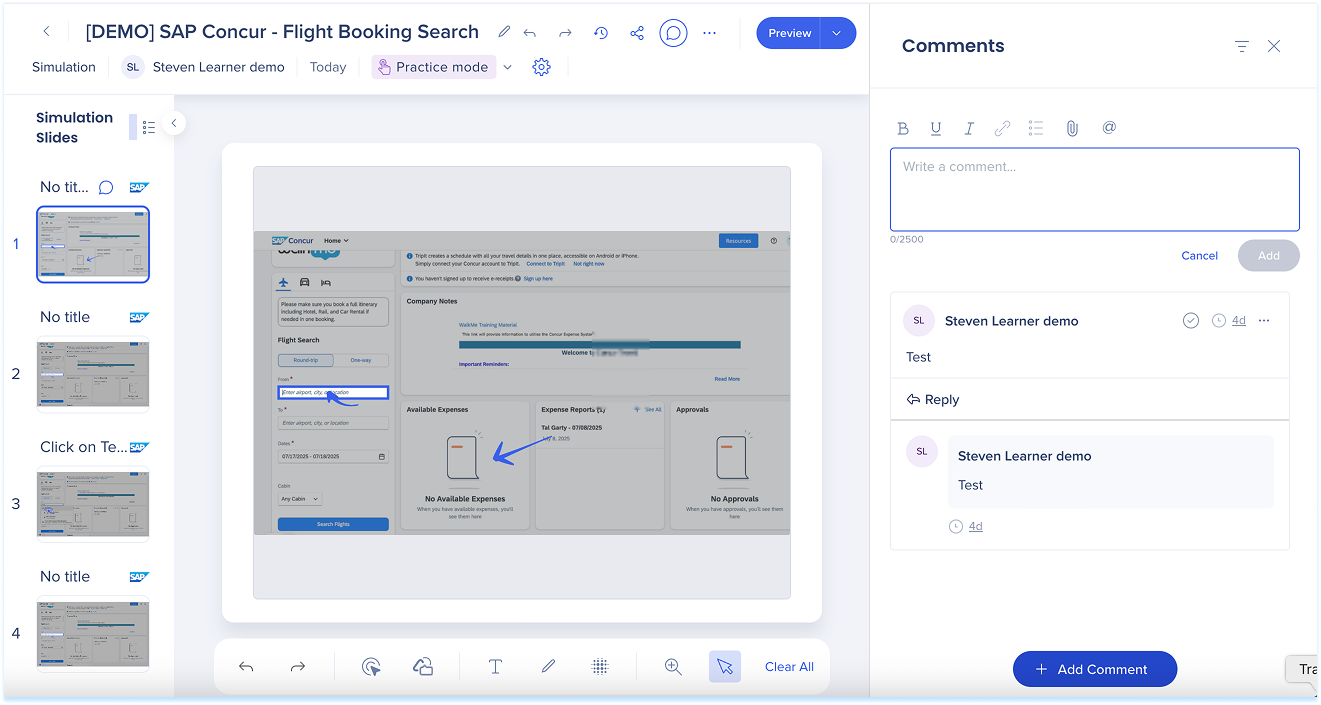
Use comments to collaborate on simulation slides.
View comments
Click the Comments icon at the top of the page to open the comments panel
Add a comment
Select + Add Comment
Type your feedback, then select Add
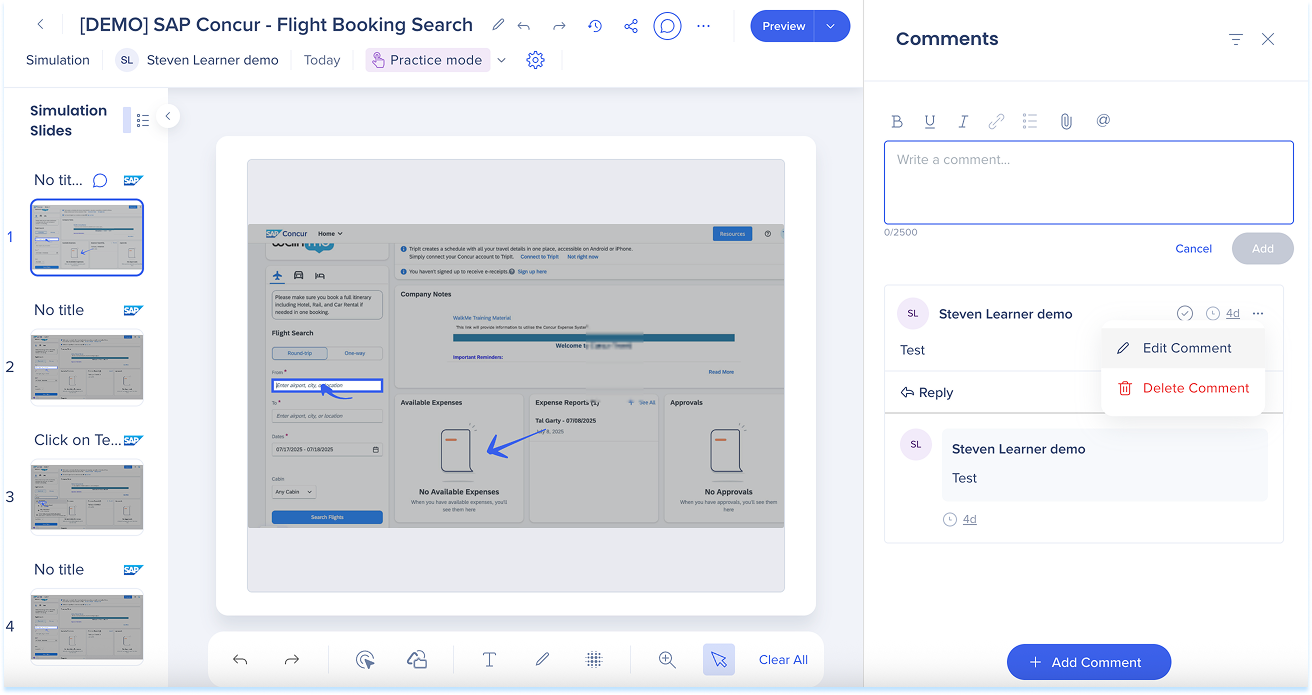
Manage comments
In the comments panel, open the Options menu next to a comment
Select Edit Comment or Delete Comment
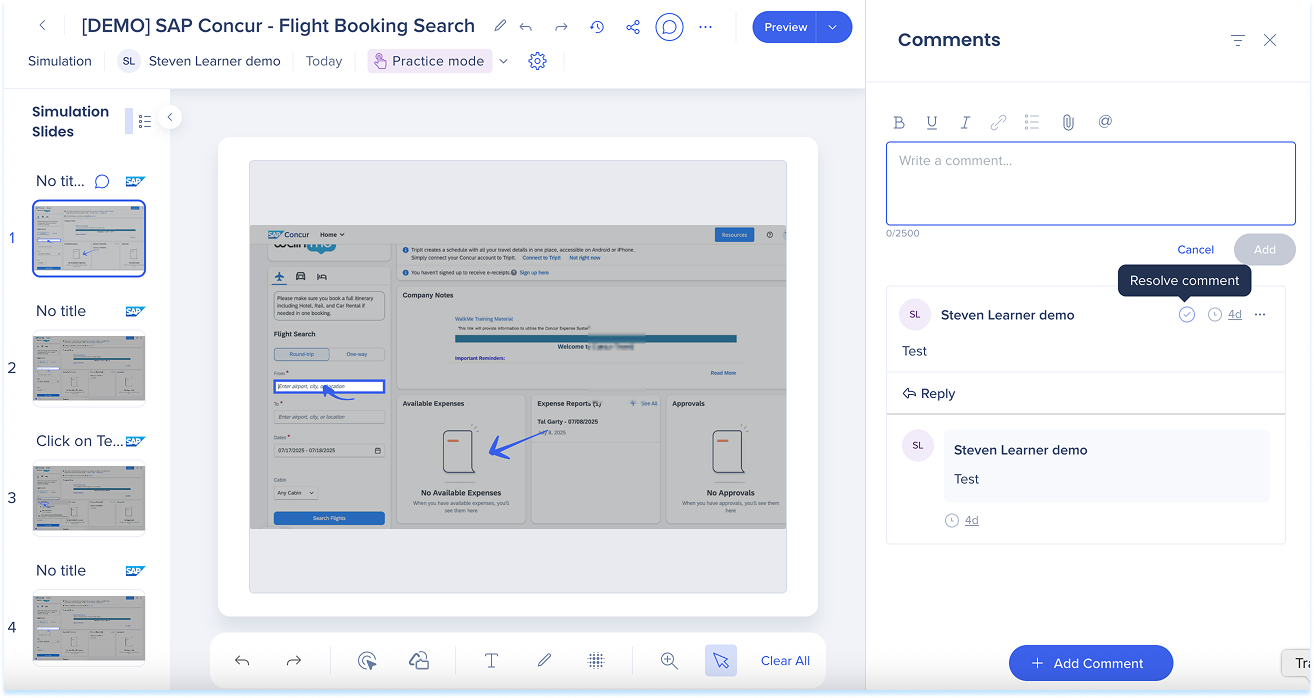
Resolve comments
When feedback is addressed, select the Check icon to mark it as resolved
Filter comments
Select the Filter icon to view:
All comments
Open
Resolved
Nota
De forma predeterminada, el filtro de comentarios está configurado en Abrir.
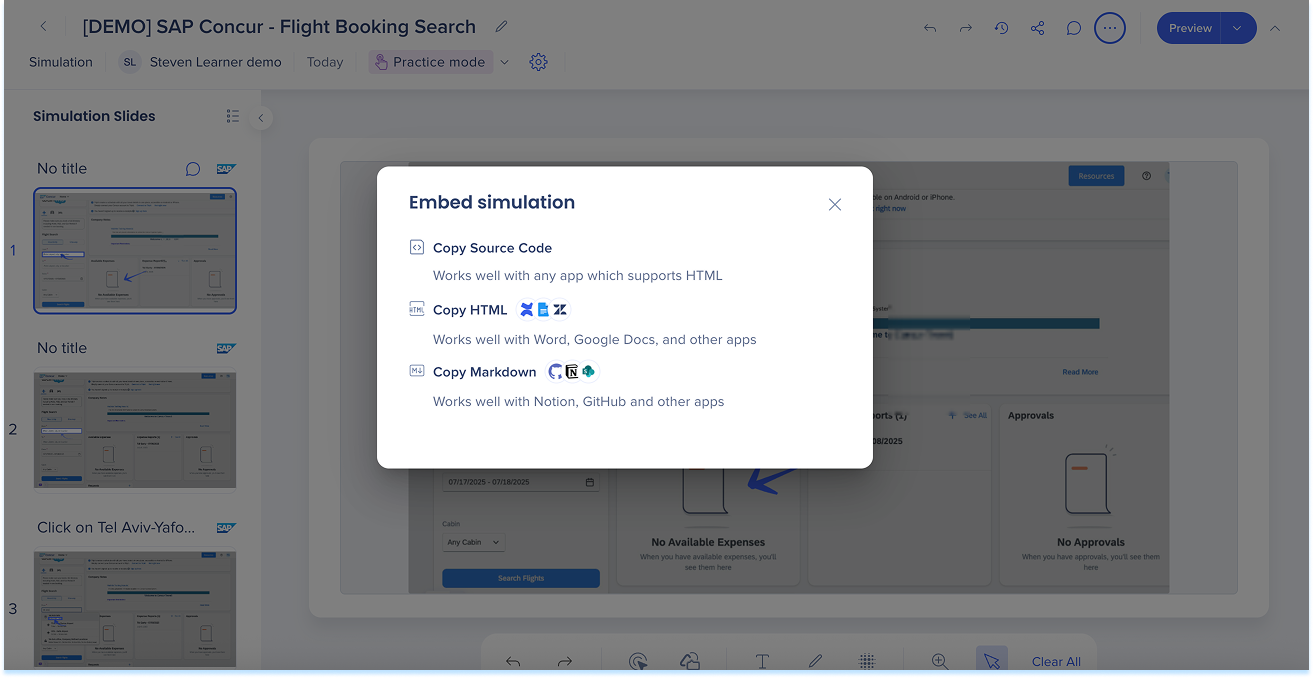
Embed
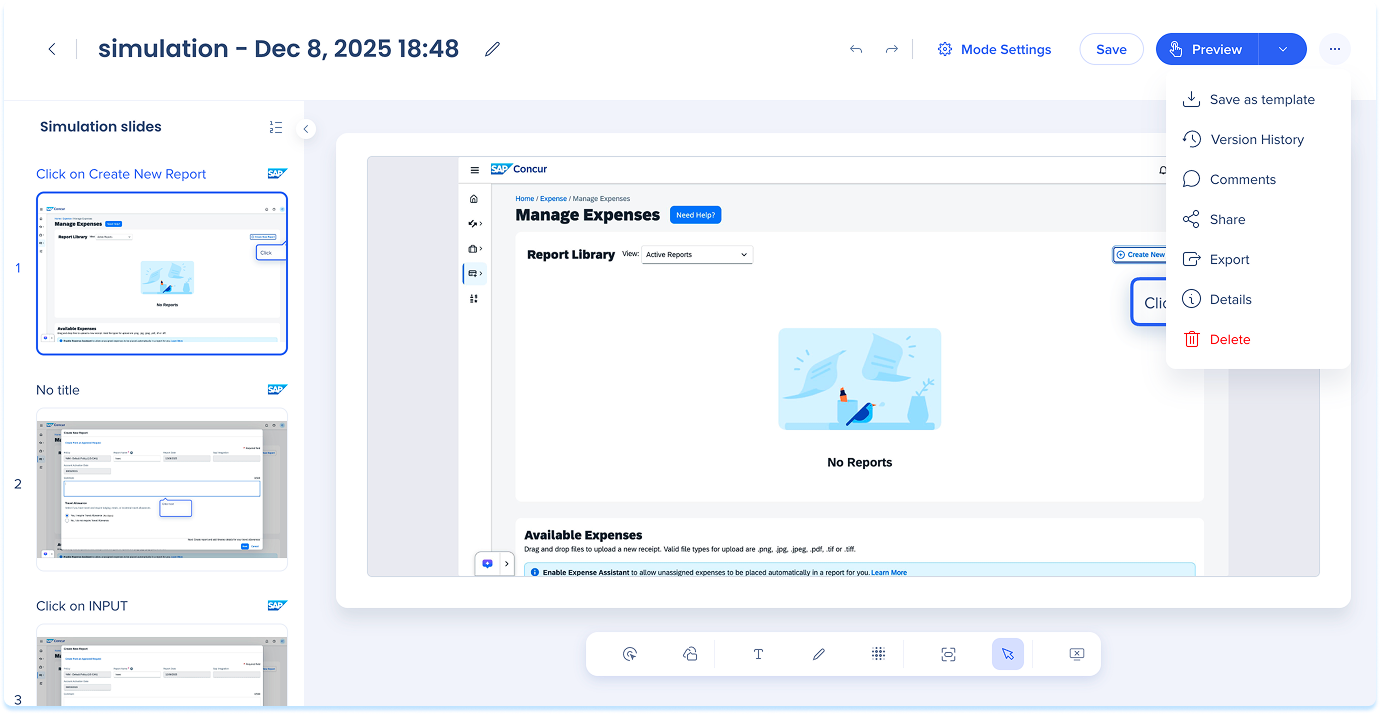
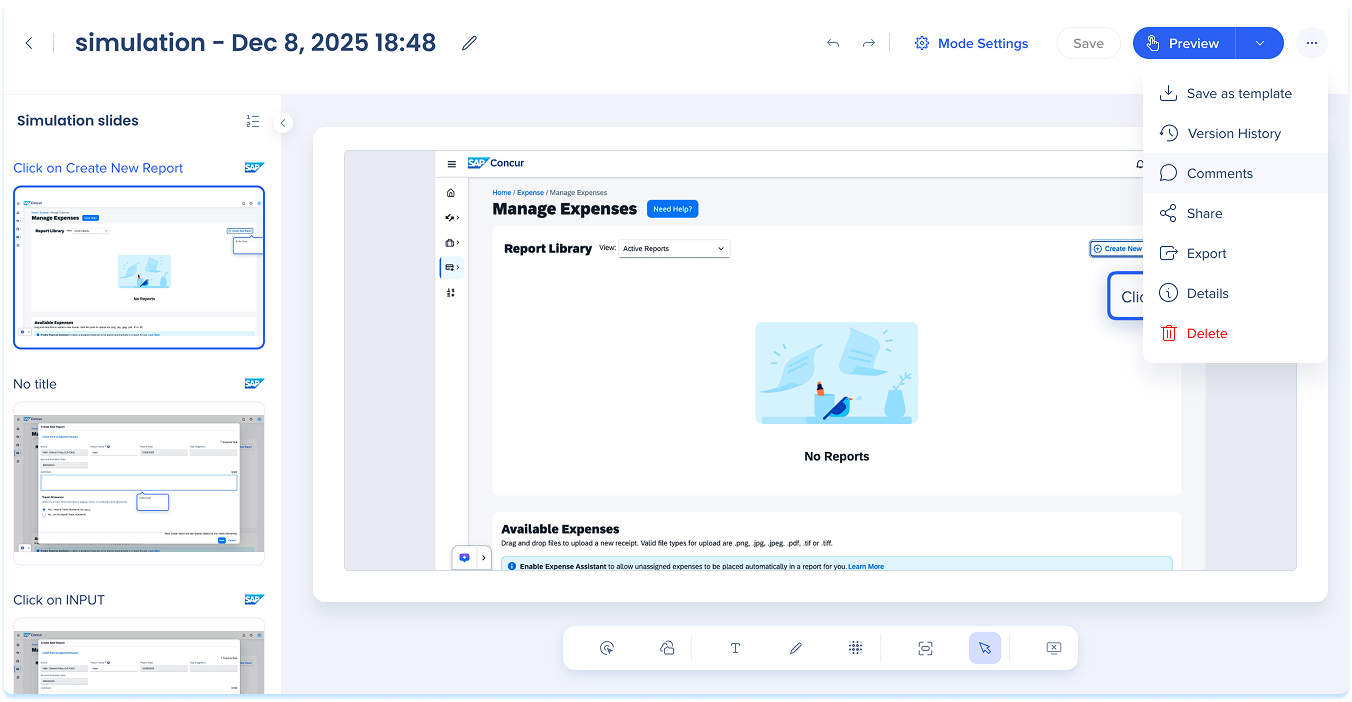
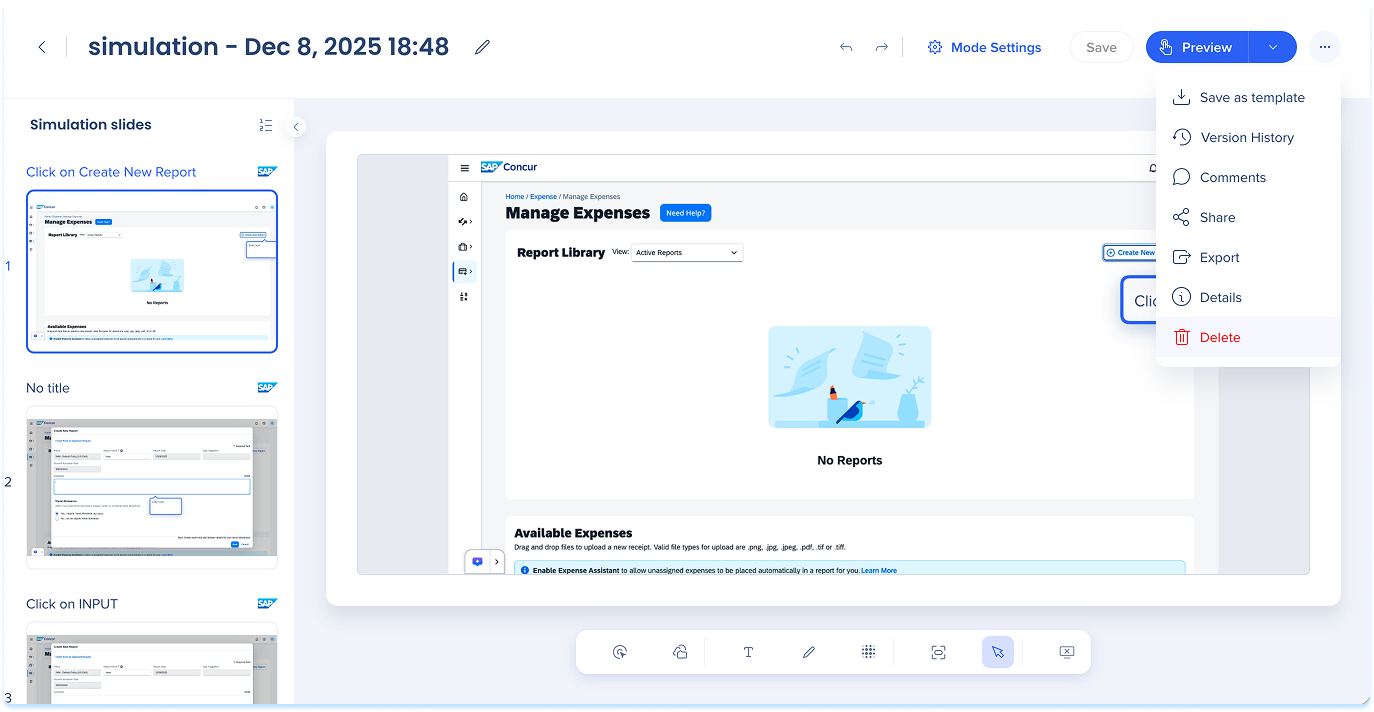
Select the Options menu at the top of the page and select Embed
Choose a format:
Copy to Source Code
Copy HTML
Copy Markdown
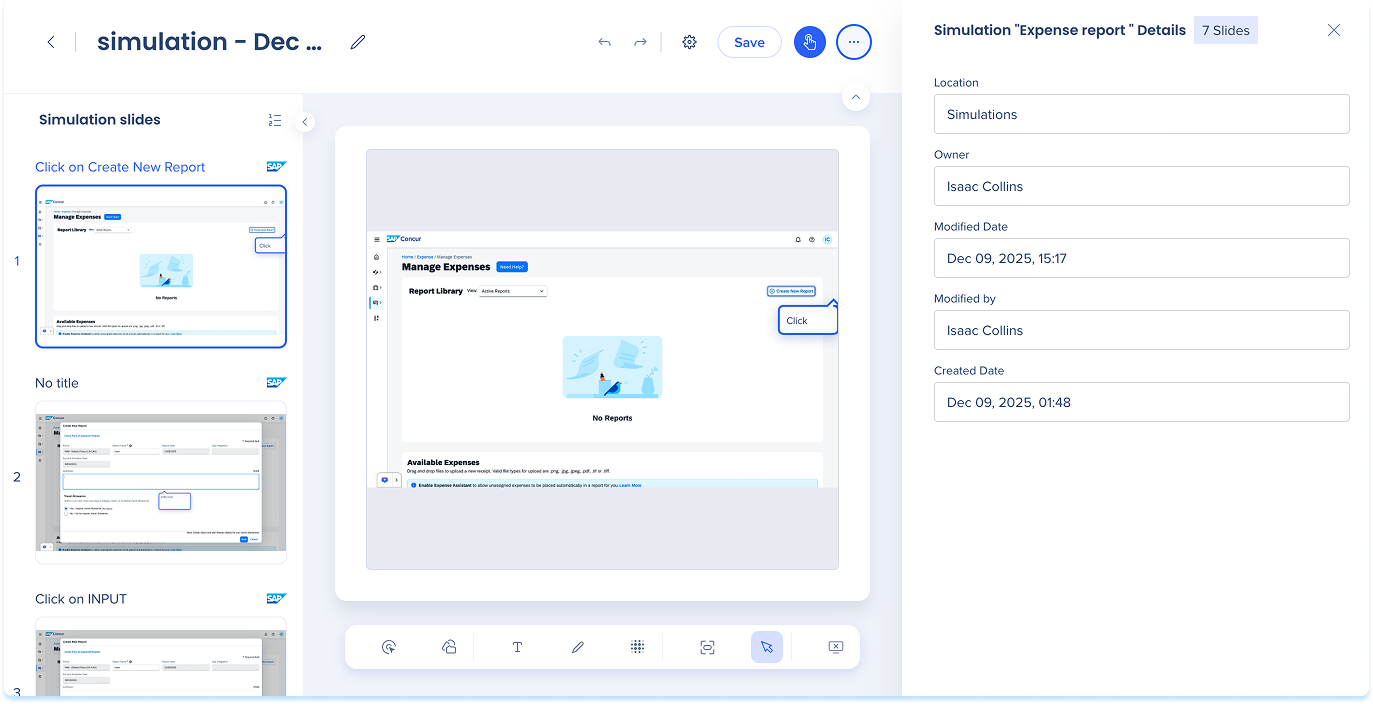
Details
Click the Options menu at the top right hand side of the page
Select Details
The simulation details appear in the right-hand panel
Delete
Select the Options menu at the top of the page and select Delete
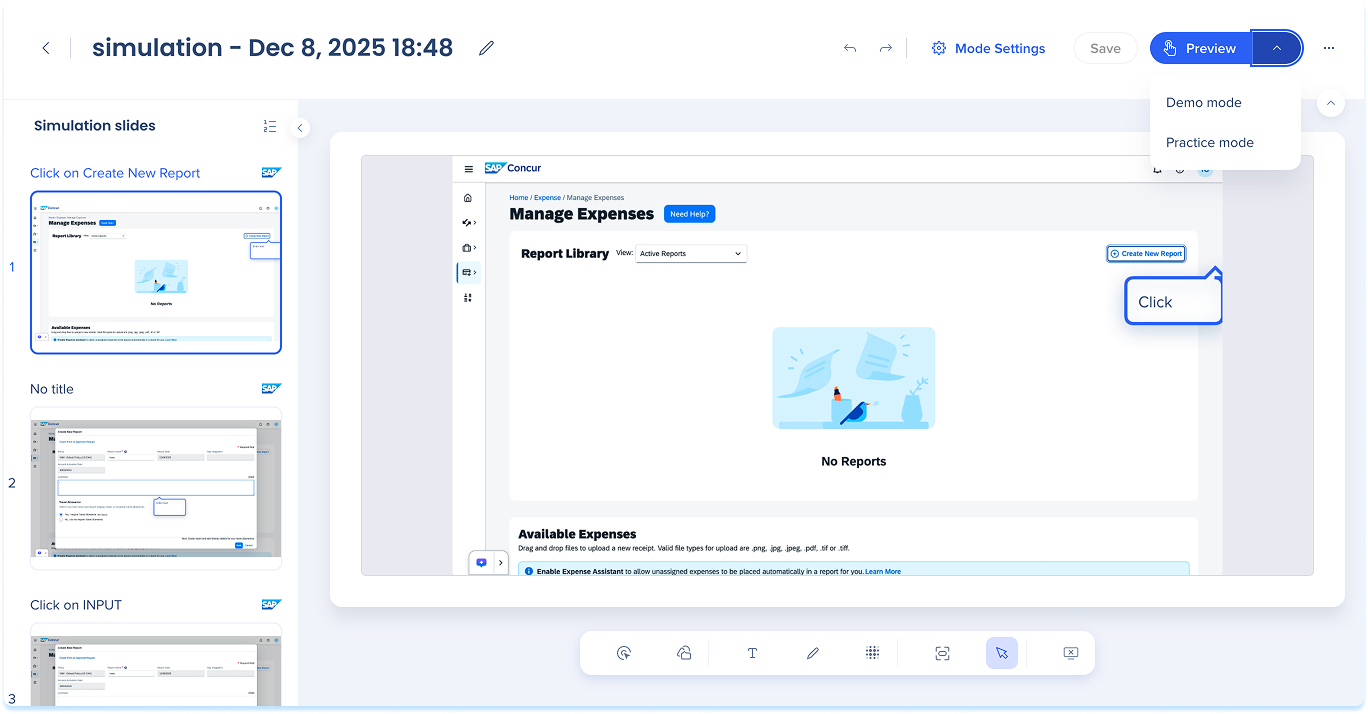
Preview
Select Preview to open the simulation in the selected mode
Main Canvas
The main canvas displays the currently selected slide at full size for review and editing.
Annotations Toolbar
Use the annotations toolbar at the bottom of the page in demo mode to add visual guidance to a slide.
Available annotations:
Captured element: Highlighted captured UI element to show where to click or type
Shapes: Add boxes, arrows, or pointers
Text: Add short instructions or labels
Pencil: Draw freehand marks
Blur: Hide sensitive content
Zoom: Adjust your view
Image: Add an image
Clear all: Remove all annotations
After you add an annotation, select it to open the inline toolbar, where you can set its style and choose which modes it appears in.
Mode visibility
Set which modes an annotation appears in for learners. Mode visibility applies to all annotation types.
Select an annotation on the canvas
Select Mode visibility in the inline toolbar
Select the modes the annotation should appear in: Demo mode, Practice mode, or Test mode
Nota
De forma predeterminada, las anotaciones aparecen en los modos Demostración y Práctica. Para ocultar una anotación de un modo, deselecciona ese modo. Puedes desmarcar cada modo para ocultar la anotación de todos los modos.
Captured element
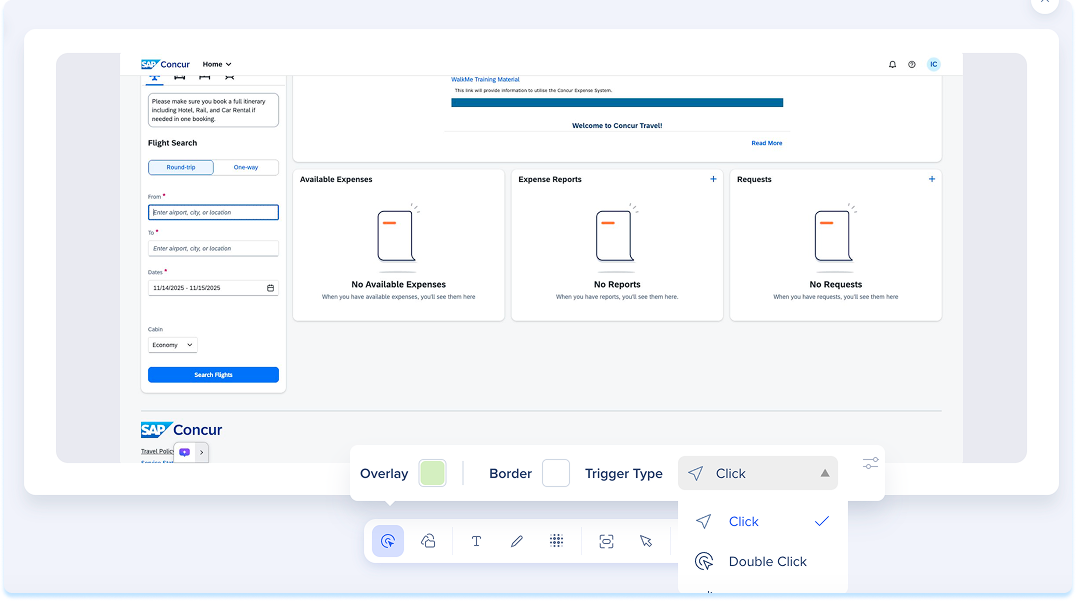
Select Captured Element in the annotation toolbar
Use the inline toolbar to adjust:
Overlay: Dim everything except the highlighted element and choose a shade
Border: Set the outline color
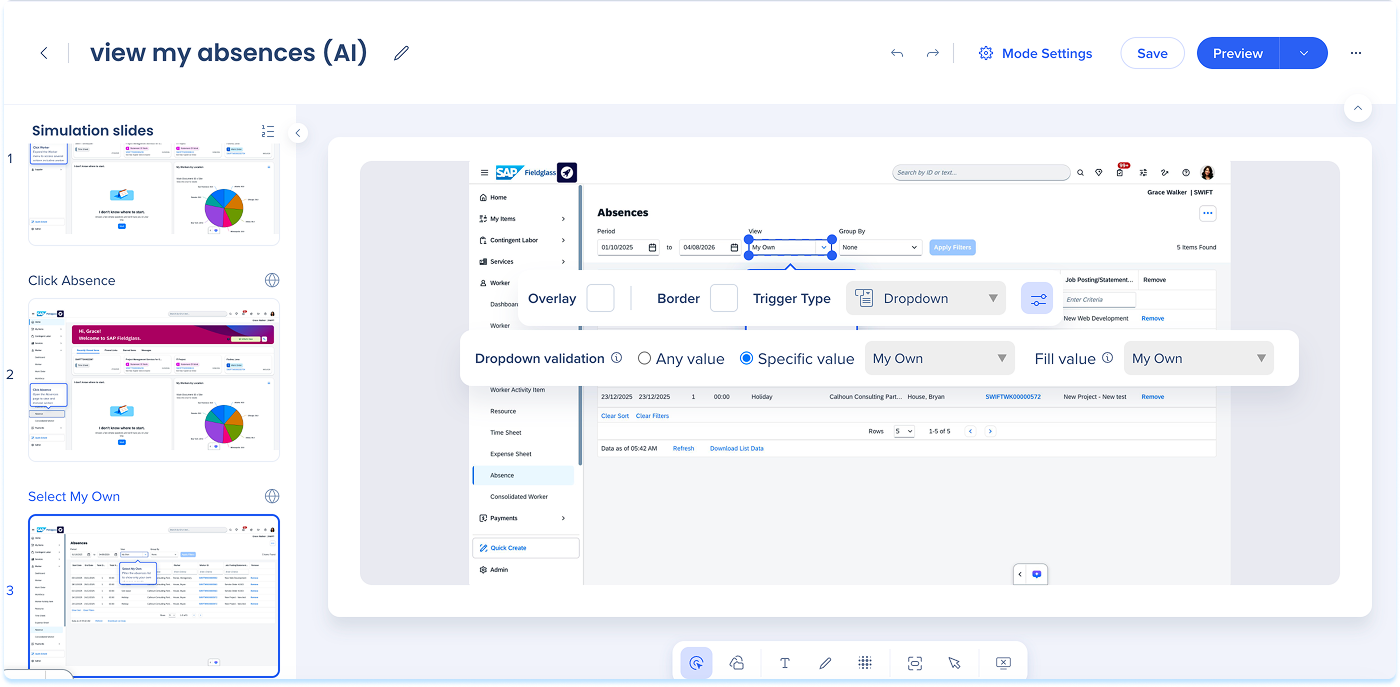
Trigger type: Define the action a learner must perform to progress to the next step (available in Practice and Test modes)
Nota
En el modo de demostración, cuando la simulación se reproduce para el alumno, la animación hace clic automáticamente o introduce texto o selecciona una opción del menú desplegable.
Trigger type
Trigger type defines how the learner completes the step. Click-based trigger types require a mouse interaction. Input trigger type requires entering text into a field.
In Trigger type, select one of the following:
Click
Double click
Right click
Input
Dropdown
Input trigger type
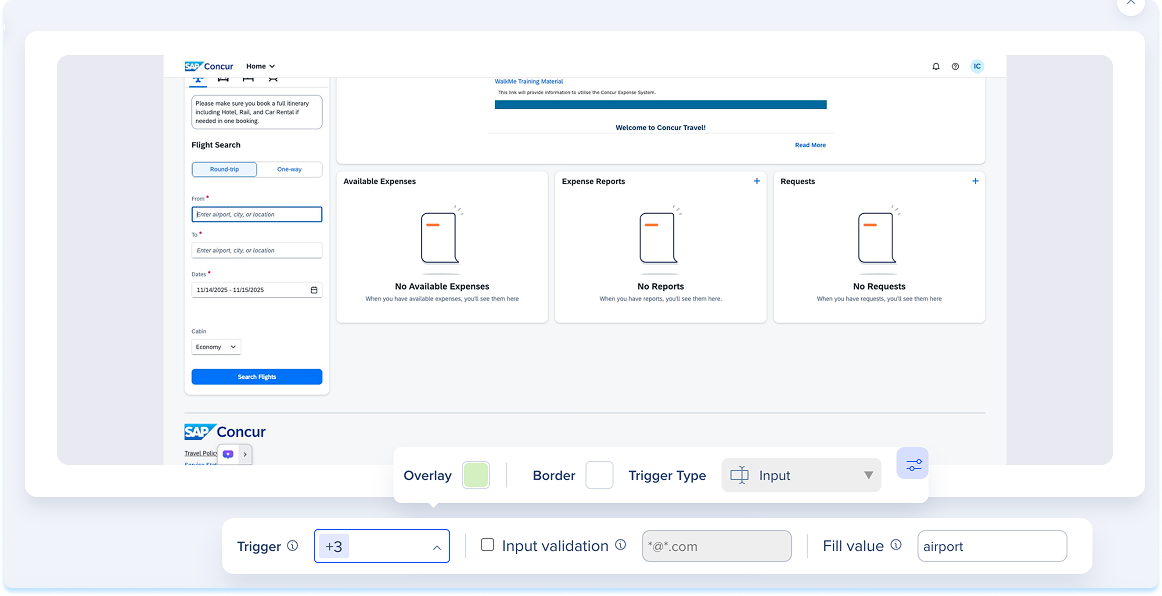
If you select Input, select the Controls icon to configure additional settings
In Trigger action, define how the learner completes the input action by selecting one or more of the following:
All actions
Tab
Enter
Focus lost
Turn on Input validation to require the learner to enter a specific value or match a regex pattern
If the field contains a simple string, string matching will be used. If the field starts with /^ and ends with /, it is matched via regex.
Samples:
RegEx
Description
Accepted inputs
/^.*/
Any input including empty
"a", "123", ""
/^.+/
At least one character
"a", "123"
/^PR_.+/
Any string starting with PR_ and at least one more character
"PR_12345", "PR_Abcd"
/abc/
Any string containing "abc"
"123abc456", "abcd"
/^\d{6}$/
A string of exactly 6 digits
"123456"
In Fill value, enter the value populated automatically by the player when Show me is selected
The recorded value is used by default and can be edited
Dropdown trigger type
When you capture a native select element, it's automatically detected as a dropdown and plays back as a dropdown in all modes.
Select the Controls icon to configure additional settings
Dropdown validation: Define how the learner completes the step:
Any value: The step triggers when the learner selects any option
Specific value: The step triggers when the learner selects a specific option. The value recorded during capture is selected by default
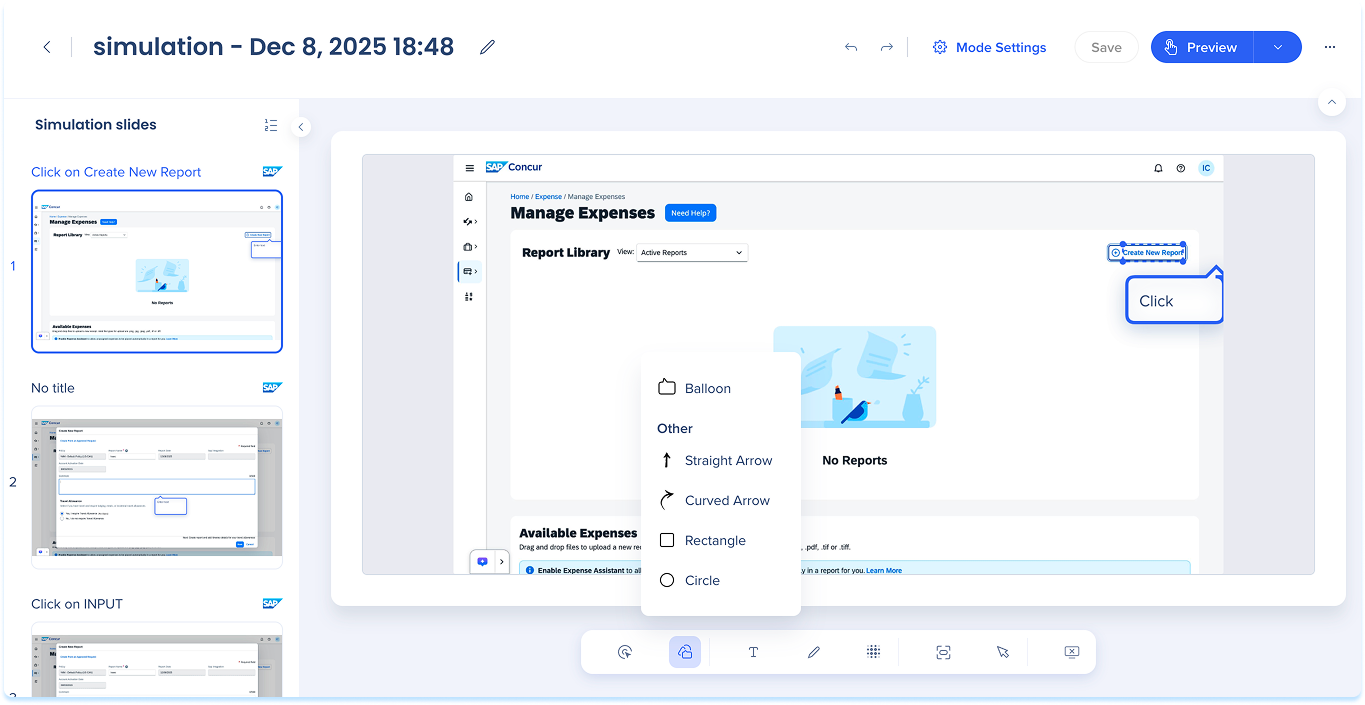
Shapes
Select Shapes in the annotation toolbar
Choose a shape:
Balloon
Straight arrow
Curved arrow
Rectangle
Circle
Use the inline toolbar to adjust:
Fill: Background color (balloon, rectangle, or circle)
Stroke: Border or line color
Width: Set the border thickness
Nota
La forma de globo admite texto enriquecido y enlaces.
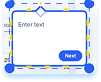
Balloon
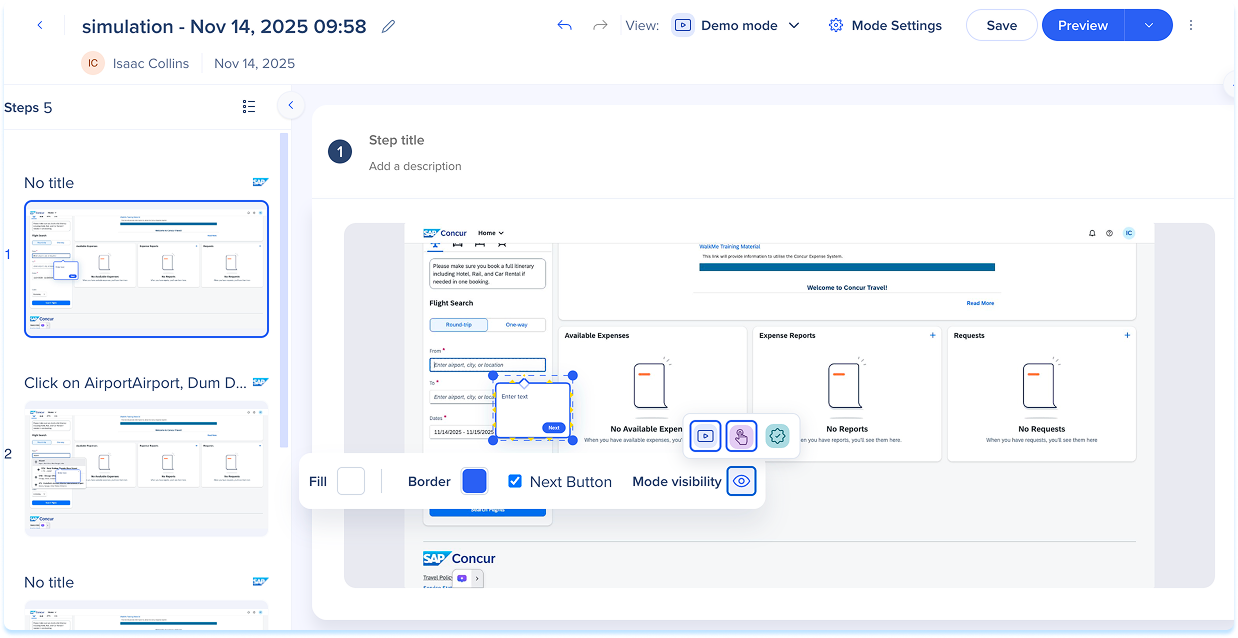
The Balloon shape supports rich text and links, and has additional inline toolbar options:
Next Button: Select Next Button in the inline toolbar to let learners move forward without interacting with a captured element
Tip: Drag the yellow dot around the balloon's border to position the tip, or drag it into the balloon to remove the tip and create an explanation box
Nota
Un paso con un botón Siguiente espera a que el alumno lo seleccione antes de continuar. Esto se aplica a todos los modos, incluido el modo de demostración. Los alumnos pueden avanzar seleccionando el elemento capturado o el botón Siguiente. Si una diapositiva tiene más de un globo con un botón Siguiente, la selección de cualquiera de los botones Siguiente lleva al alumno al siguiente paso.
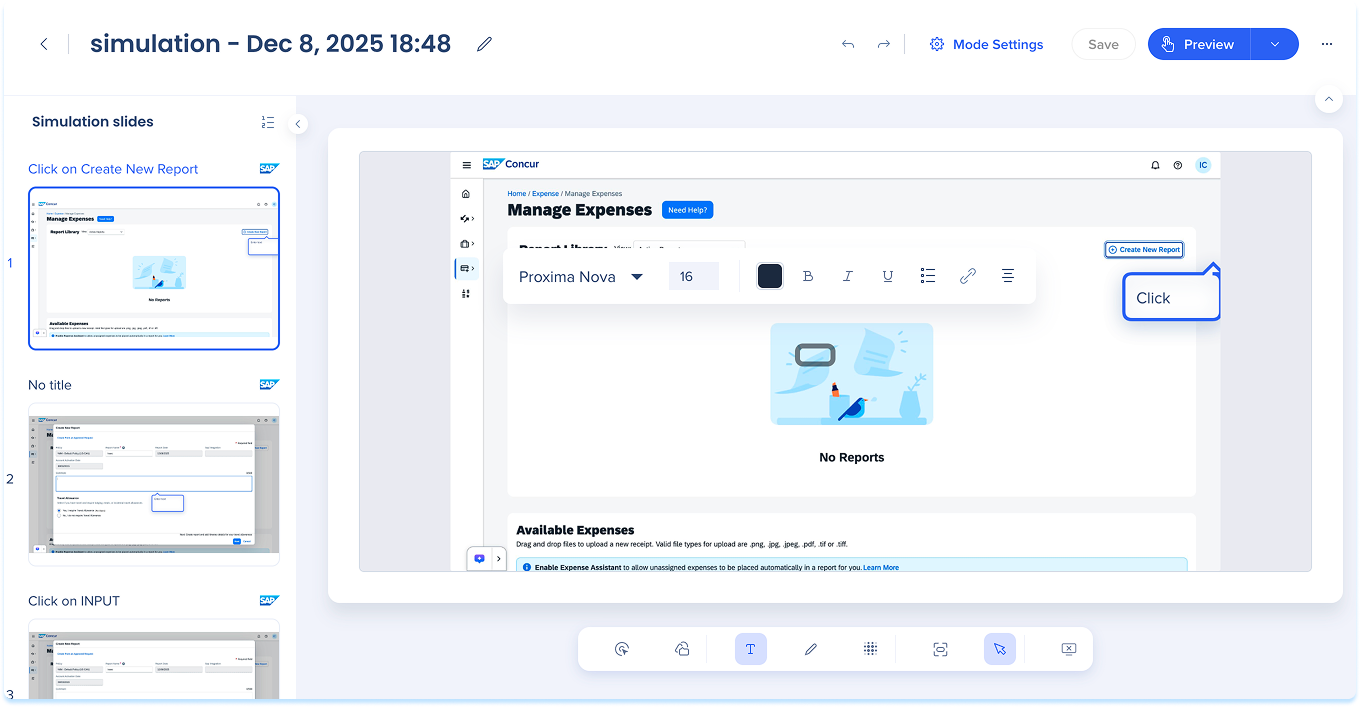
Text
Select Text in the annotation toolbar.
Click on the slide and type your instruction or label
Use the inline toolbar to apply the following formats:
Font
Font size
Color
Format text: Bold (B), Italic (I), Underline (U)
Lists: Bulleted list or numbered list
Link: Add a hyperlink
Alignment
Pencil
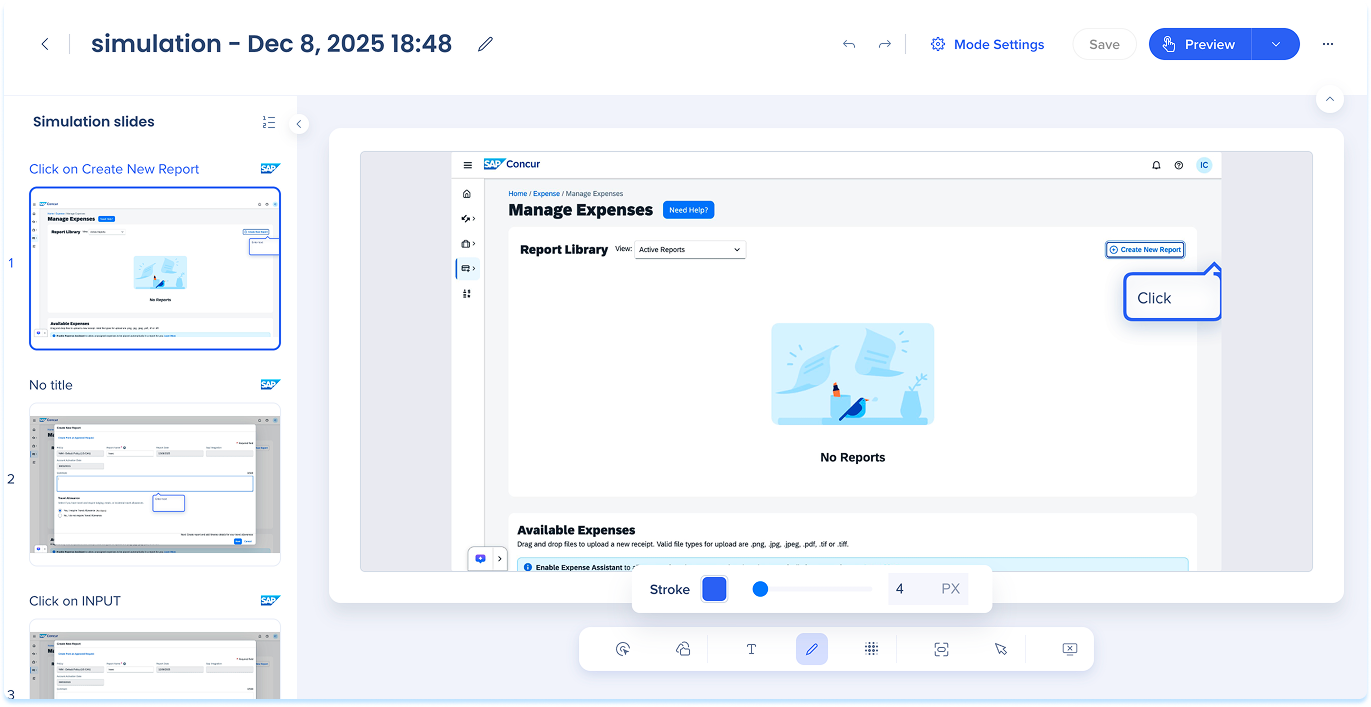
Select Pencil in the annotation toolbar to draw freehand on the slide
Use the inline toolbar to adjust:
Stroke: Line color
Width: Line thickness
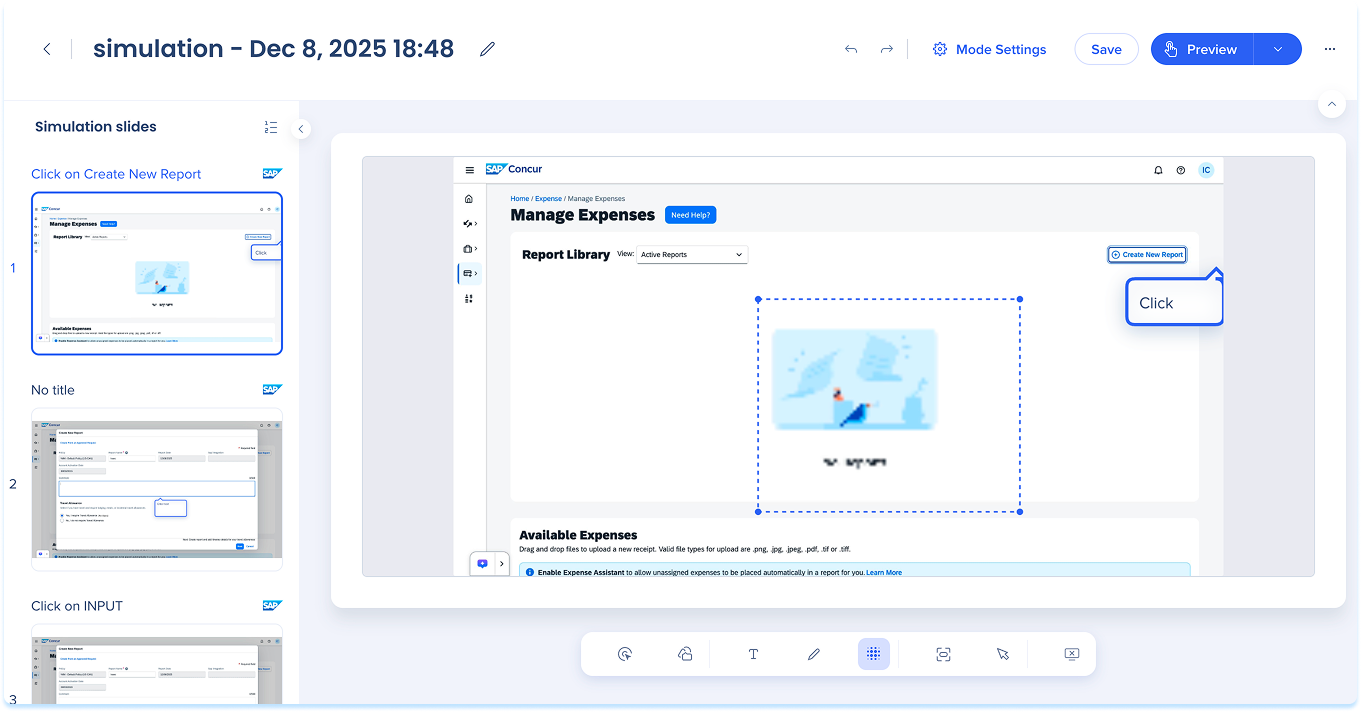
Blur
Select Blur in the annotation toolbar
Drag to draw a blur box
Resize or move the box as needed (optional)
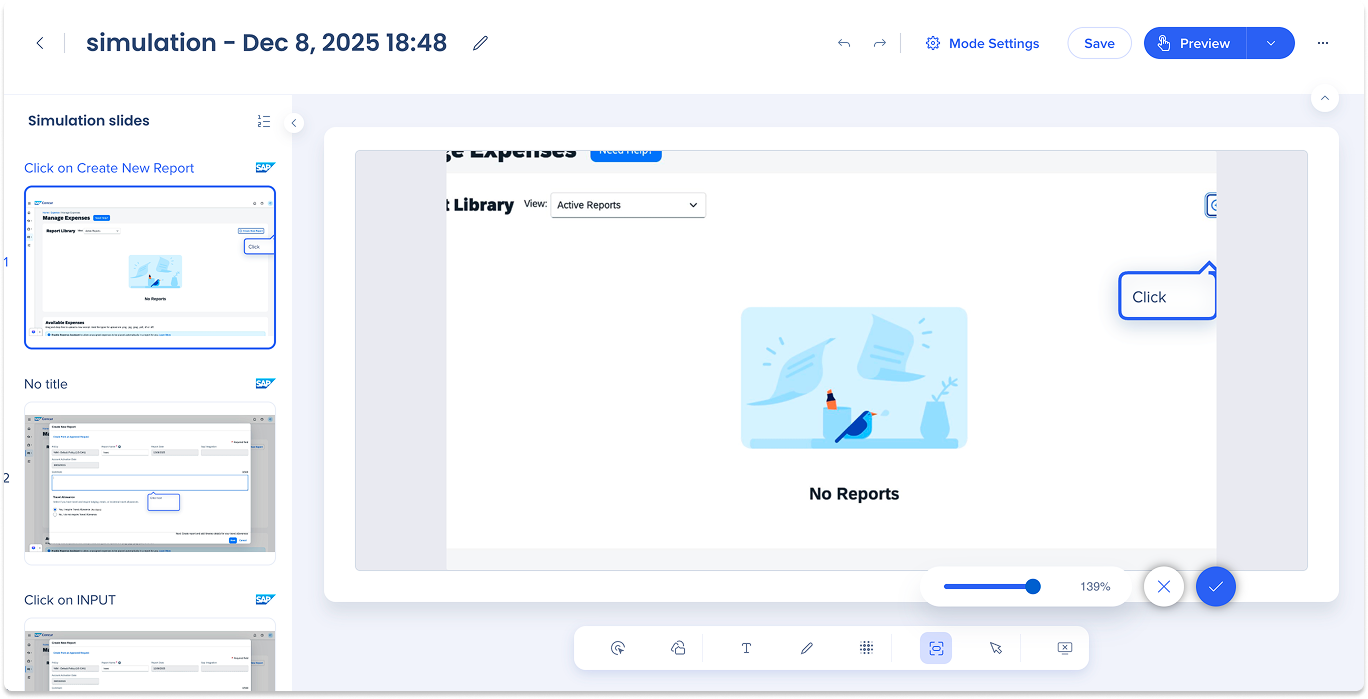
Focus area
Click Zoom in the annotation toolbar
Use the slider to zoom in or out
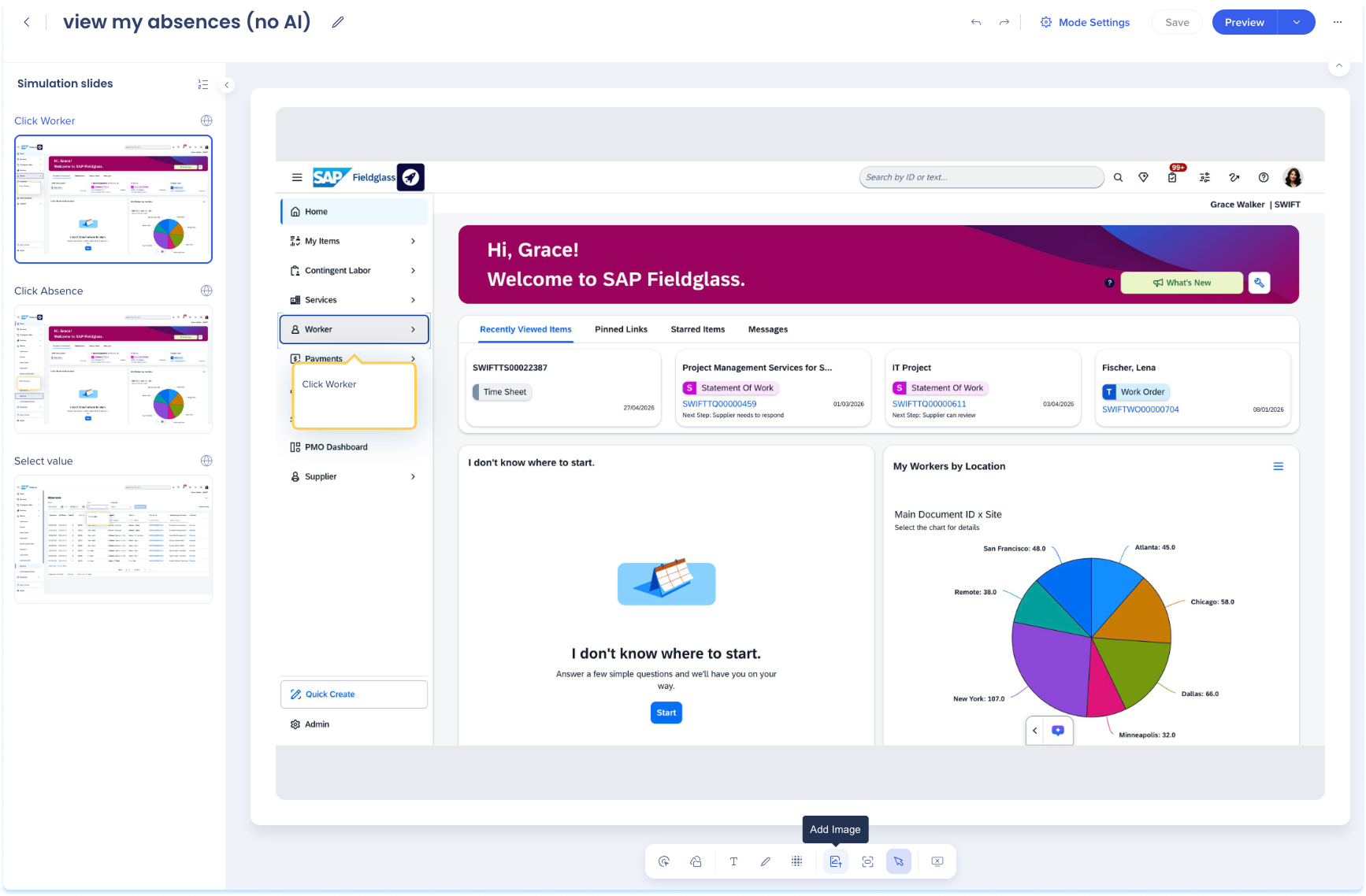
Image
Select Add Image in the annotation toolbar
Select and insert an image from your computer
Adjust the opacity using the slider
Technical Notes
Simulation recording issues on older Google Chrome browser version
If you are experiencing any issue with recording simulations, update your Google Chrome browser to the latest version, relaunch Chrome and try again.
Text to speech is currently limited to English only
AI Translation doesn't translate simulation content
Recording longer simulations
For optimal performance, we recommend recording in batches of up to 50 steps. After each batch, stop and let the system process before adding more steps to your simulation. While simulations can capture extended workflows, recordings of 100+ steps in a single session may experience processing issues. Recording in smaller segments ensures your work is saved reliably and gives the system time to process each batch.
Screen resolution and display scaling
Record simulations using common resolutions like 1920×1080 (or 1366×768) with display scaling and browser zoom at 100%. Avoid 4K, ultrawide, or maximized-on-large-monitor recordings, as balloon annotations are sized relative to resolution and oversized displays make them appear too small during playback.