概要
テーマ設定を使用すると、WalkMeコンテンツのビジュアルスタイルを1か所から定義および管理し、デザインの一貫性とブランド性を維持することができます。
このガイドでは、テーマ設定を有効化し、コンソールでテーマを作成または編集し、公開してビルダーがそれを使用して設計を開始できるようにする方法について説明します。
アクセス
アクセスするには、WalkMeコンソールのツールカテゴリにあるテーマアプリにアクセスしてください。
使用方法
メイン画面
初めてテーマにアクセスすると、メイン画面にWalkMeが提供するすべてのテーマが表示されます。
画面上部のタブを使用してテーマをフィルタリングします。各タブには、含まれるテーマの数が表示されます:
- 公開済み&アクティブ – この環境で現在公開済み、またはアクティブになっているテーマです。テーマをアクティブに設定すると、ここおよびすべてに表示されます。
- カスタム – 作成または編集したテーマ
- WalkMe – WalkMeが提供するテーマ
- すべて – システム内のすべてのテーマ
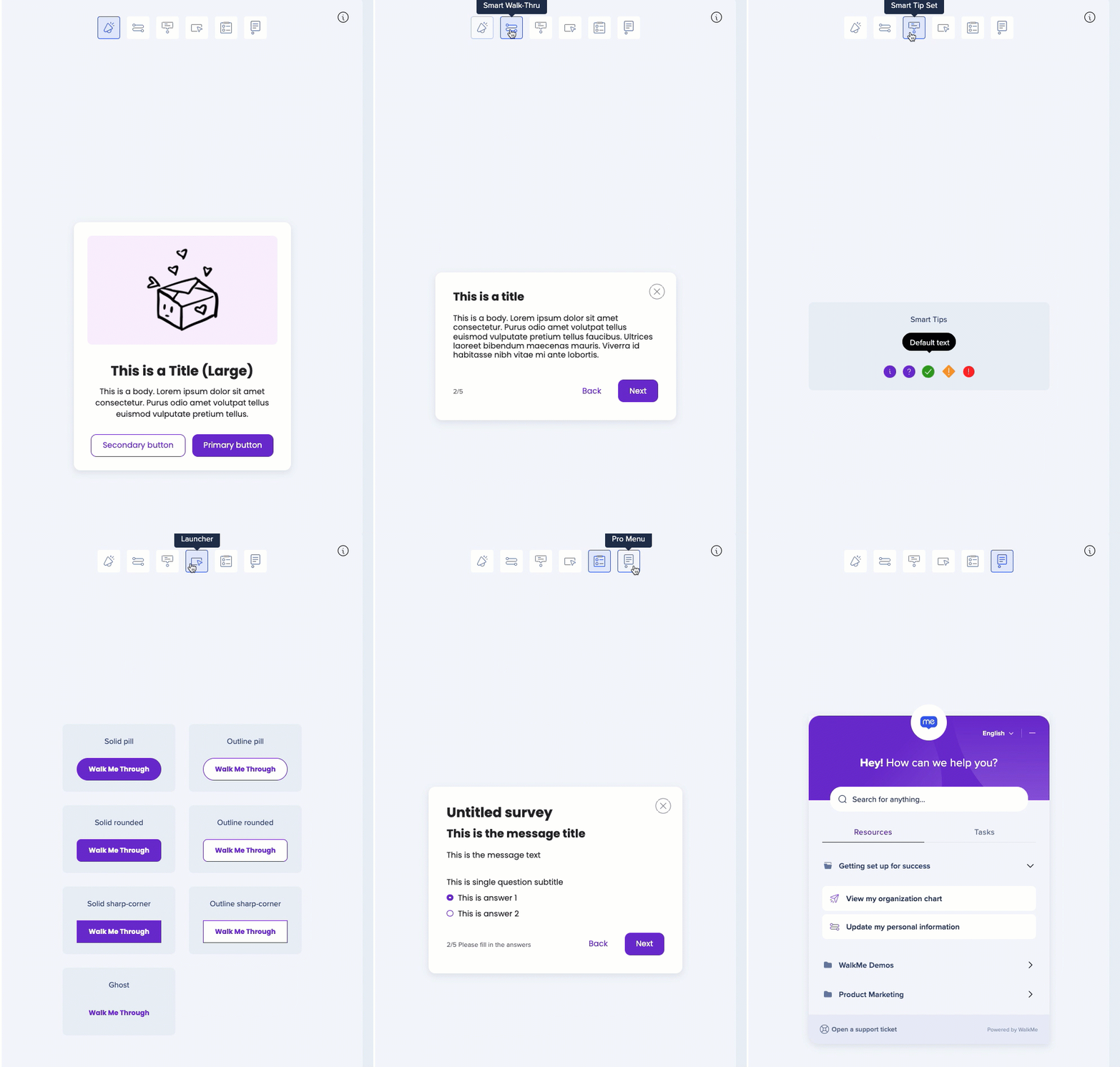
画面右側で、このテーマのプレビューを確認できます。アクションボットを含むさまざまなアイテムタイプ間を移動して、このテーマでそれぞれがどのように表示されるかを確認できます。
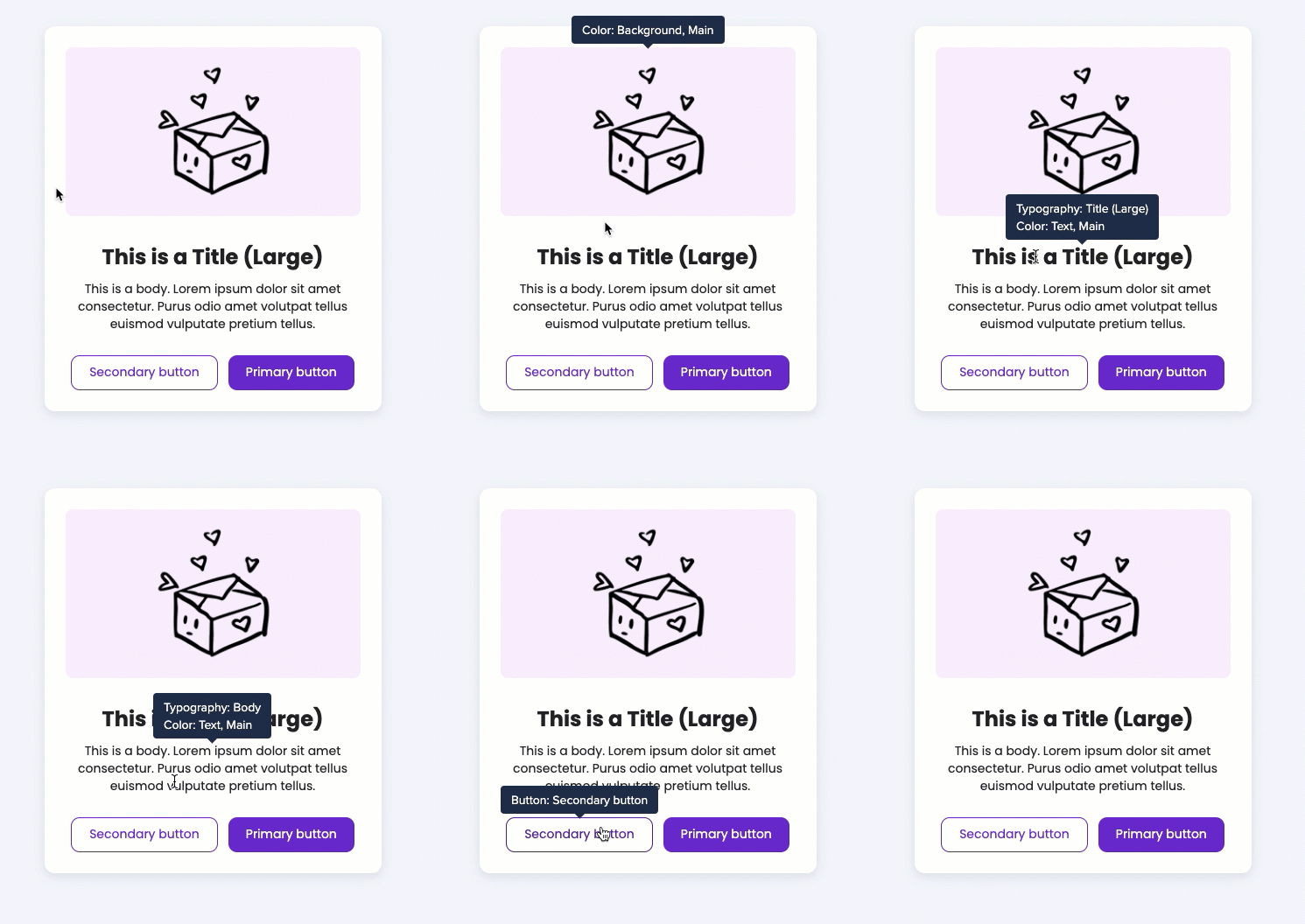
プレビューのさまざまなエレメントにカーソルを合わせると、テーマから何を継承しているかを確認できます。例えば、このシャウトアウトで画像を含むフレームは色(背景、メイン)を継承し、テキストタイトルはタイポグラフィのタイトル(大)と色のテキスト、メインを継承します。
注
- プレビューは、テーマが構成され、外観のみを示しています。 実際のエディタコンテンツを表示しません。
- エディタでは、さまざまなテンプレートを表示し、それぞれがテーマから異なる方法で継承されます。
アクティブおよび公開テーマ
アクティブのラベルは、このテーマが現在エディタコンテンツに適用されていることを意味します。
ラベル公開とは、このテーマが現在、公開環境でユーザーに表示されることを意味します。
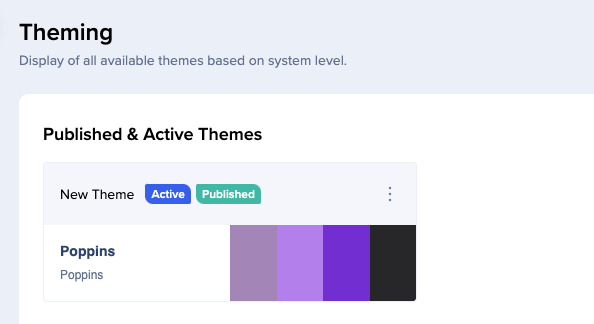
アクティブなテーマと公開されているテーマが同じではない場合があることに注意してください。
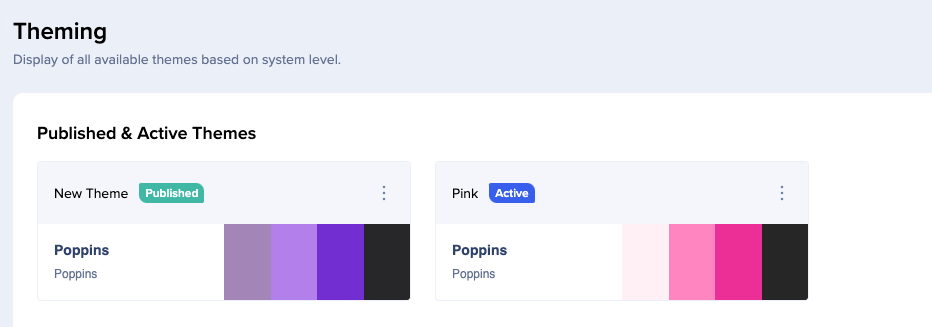
テーマをアクティブに設定すると、エディタで表示できます。 ただし、テーマをユーザーに表示するには、最初に公開する必要があります。
テーマをアクティブとして設定するには:
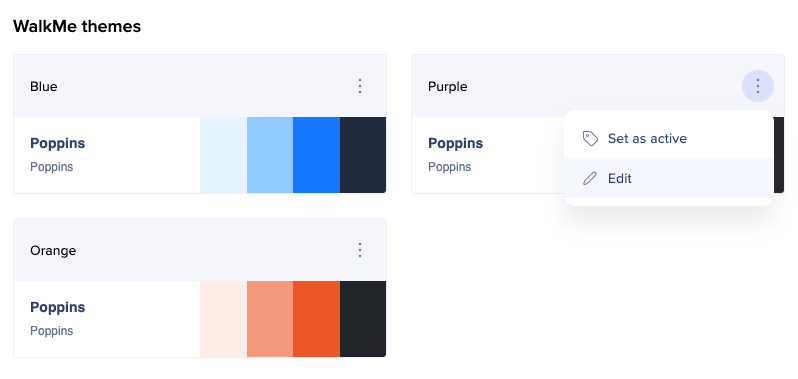
- [Options menu(オプションメニュー)]をクリックします。
- [Set as active(アクティブとして設定)
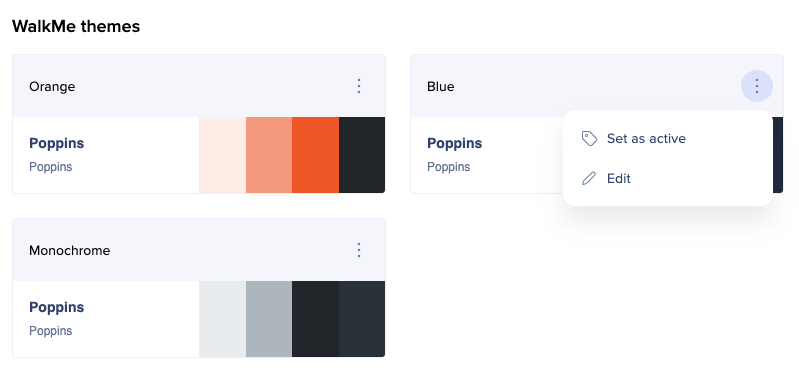
]を選択します
- テーマをまだ公開したくない場合は、[Confirm(確認)
]をクリックします
- テーマも公開するには、ボックスをチェックし、「確認」をクリックします。
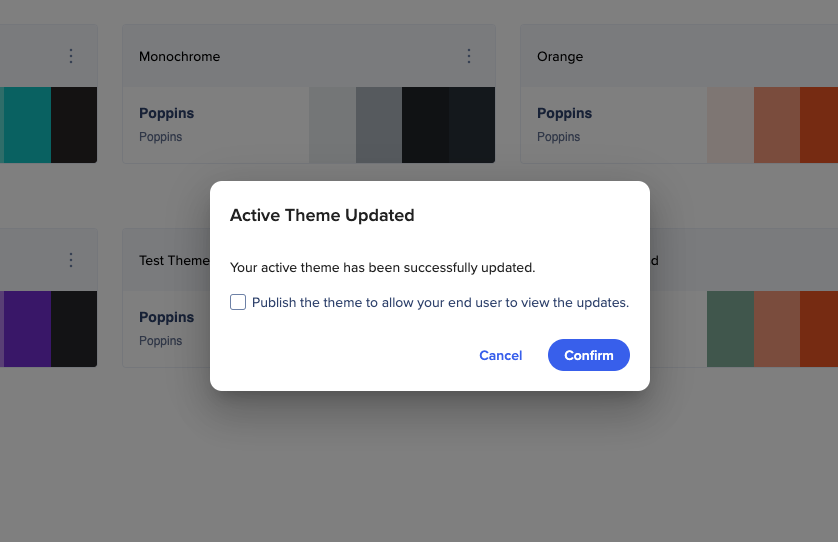
テーマをアクティブに設定すると、「アクティブなテーマが正常に設定されました - エンドユーザーが更新を表示できるようにするには、テーマを公開してください。」というメッセージが表示されます。
テーマの編集
WalkMeテーマを編集し、結果を新しいテーマとして保存できます。
テーマを編集するには、[Options menu(オプションメニュー)]をクリックして[Edit(編集)]を選択するか、テーマをダブルクリックします。
ここでは、テーマの色、タイポグラフィ、ボタンのプロパティを変更できます。上部のタブ(色、タイポグラフィ、ボタン)に整理されているため、プレビューの表示領域をより広く確保できます。編集時のプレビューにはアクションボットも含まれます。
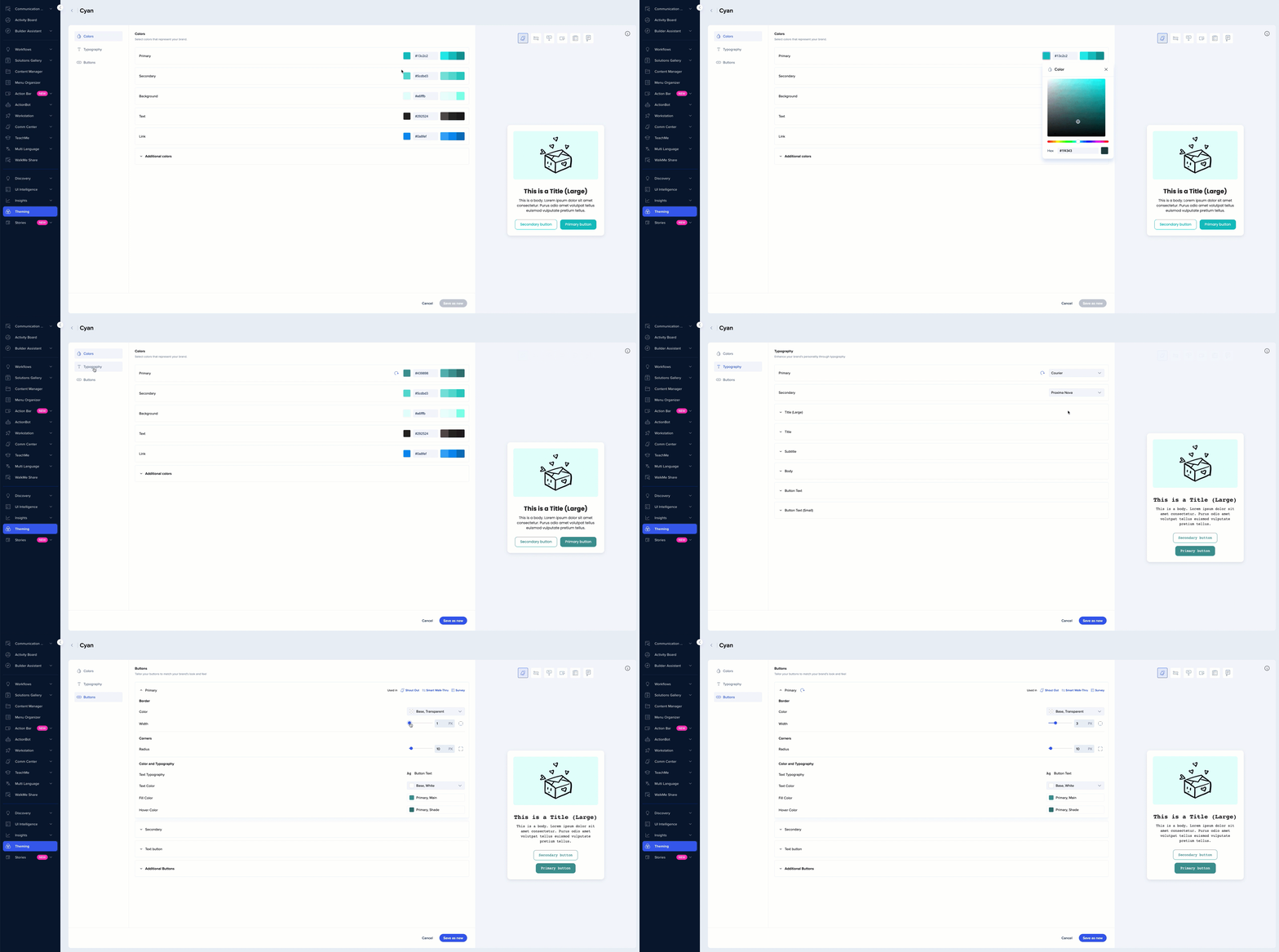
色
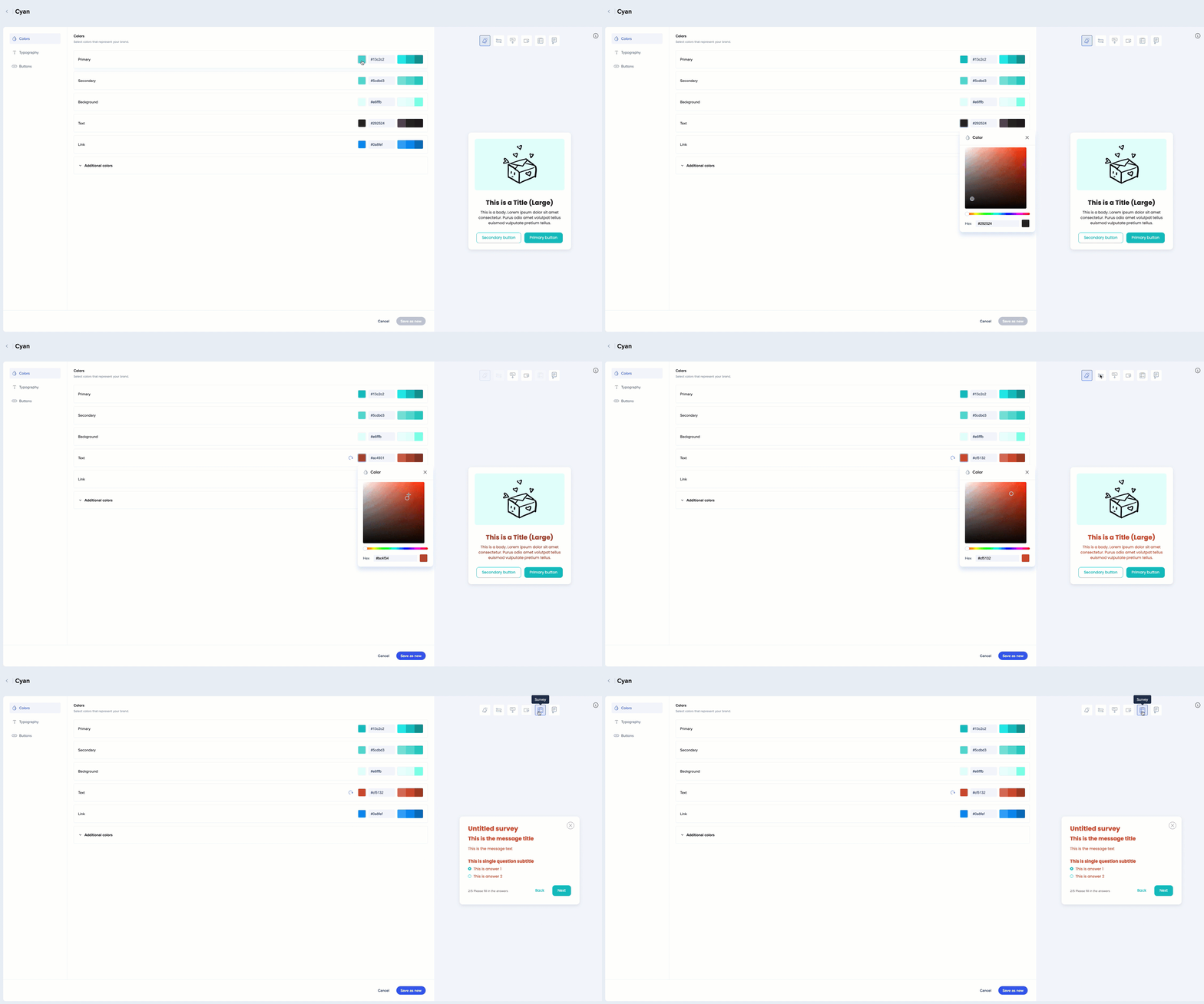
- [Colors(色)]タブでは、異なるデザインエレメントの色を変更できます
- 右側のプレビューで、何が正確に変更されているかを確認できます
- 変更を行うと、アイテムナビゲーションバーにアニメーションが表示され、どのアイテムでその変更が見られるかが表示されます
- メインカラーはプライマリ、セカンダリ、アクセント(背景)、テキスト、リンクです。各色には、それを基にした色合いのセットがあります。
- 追加の色では、成功、警告、エラー、情報、ニュートラル、カスタム、グラデーションを設定できます
- グラデーション:2つの色、グラデーションタイプ(例:線形)、および角度を選択します。ここで一度グラデーションを定義すると、その後ヴィジュアルデザイナーのすべての塗りつぶしドロップダウンにグラデーションとして表示されます。テキスト以外のすべてに使用できます。
タイポグラフィ
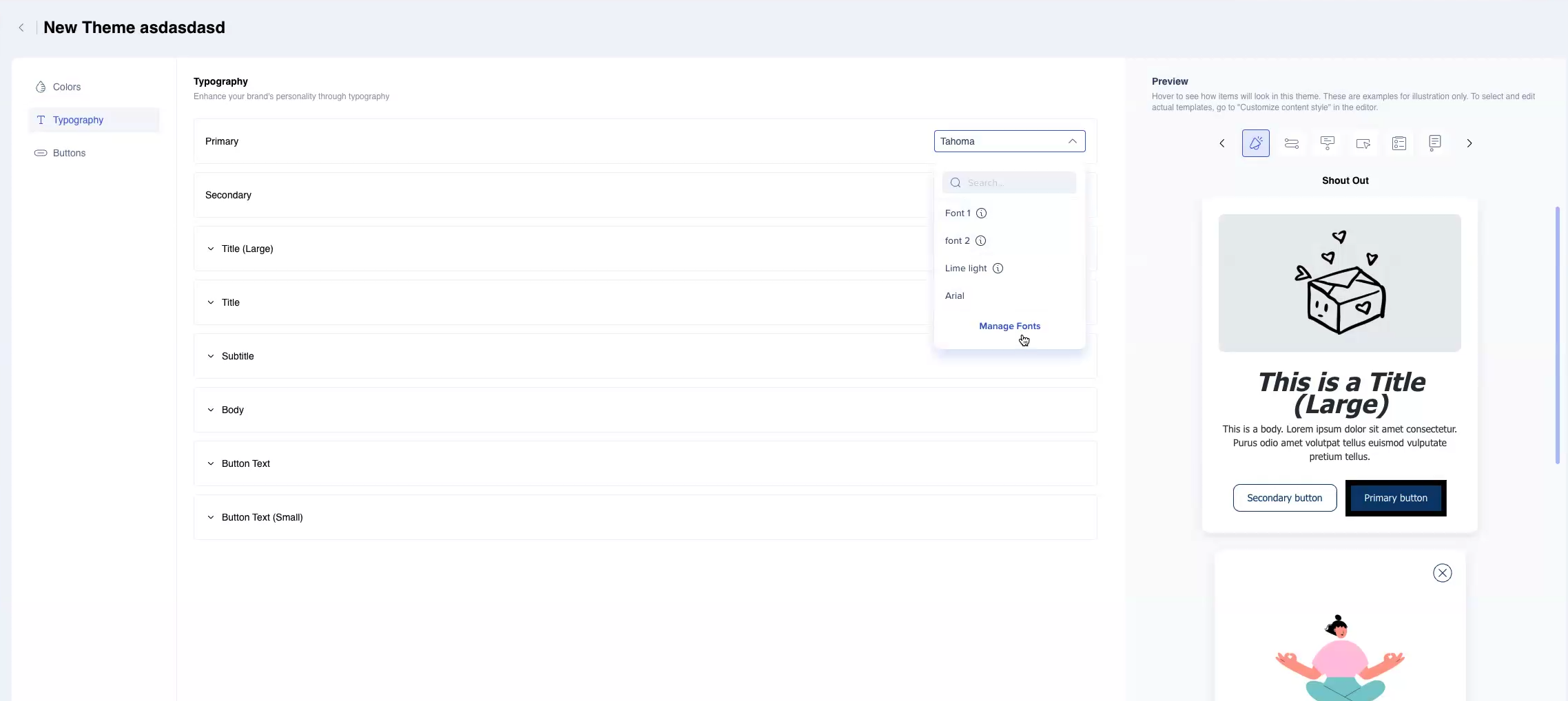
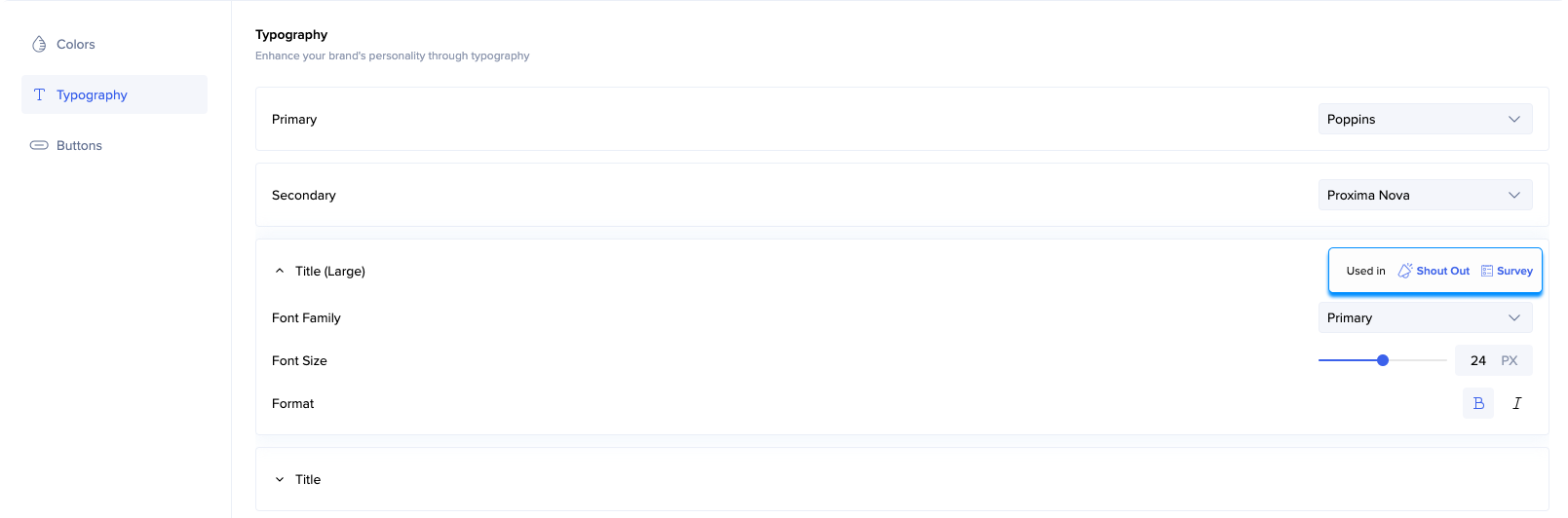
- タイポグラフィタブでは、すべてのテキストエレメントのフォントタイプとサイズを変更できます
- プライマリとセカンダリのフォントを変更できます
- それぞれのタイトルとテキストタイプを継承する2つのうち、プライマリまたはセカンダリを選択できます
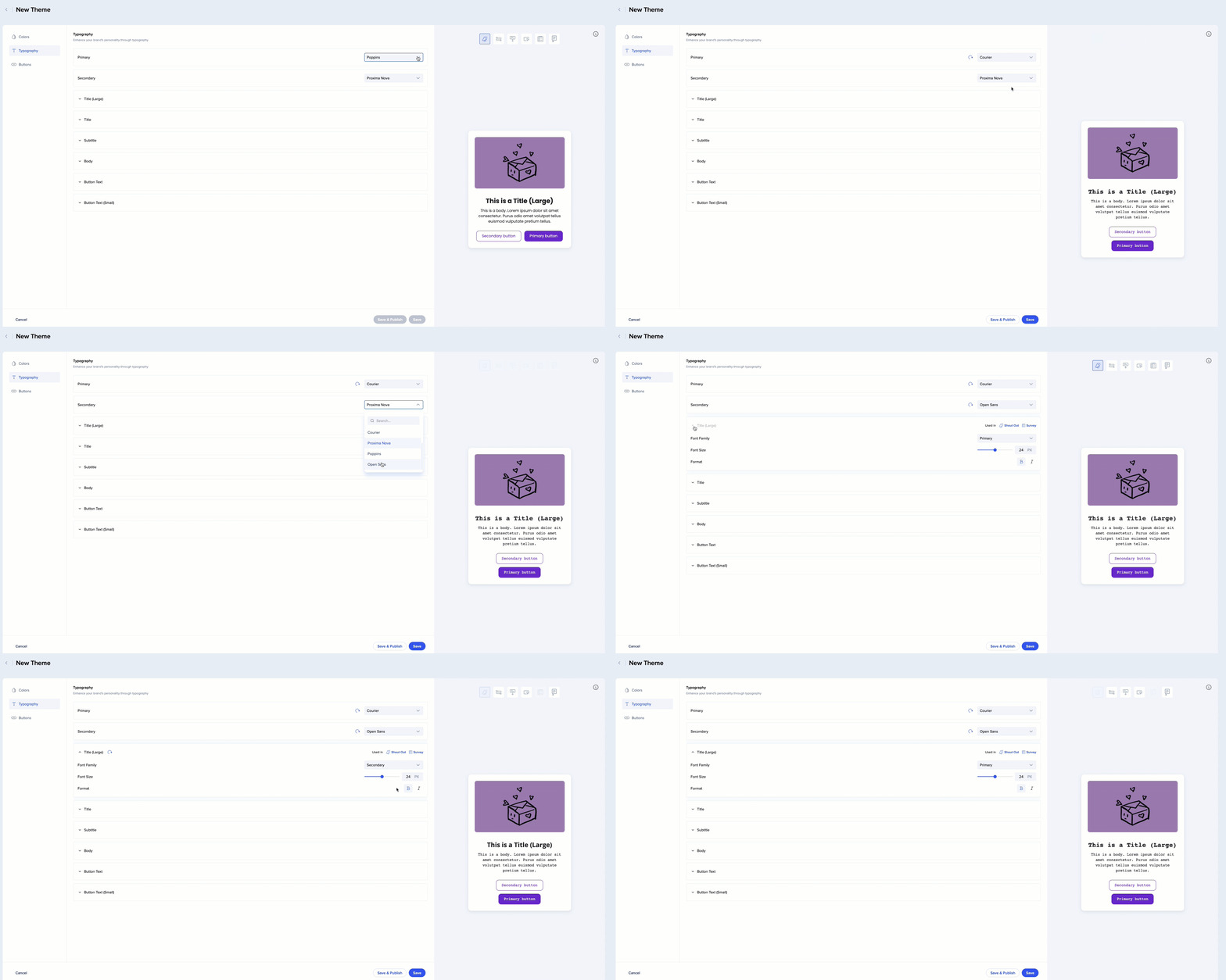
- 各テキストエレメントが現在使用されている場所を確認できます
ご存知ですか?
これは一般的に推奨されていますが、他の場所でもこれらのテキストタイプを使用することを選択できます。 例えば、ランチャーにタイトル(大)プロパティを継承させる これは、エディタで設定できます - 以下の詳細をご覧ください。
フォント
以下のフォントをサポートします:
また、以下のこともできます:
-
ウェブサイトのフォントを使用する
-
カスタムフォントをアップロードする
ウェブサイトのフォントを使用する
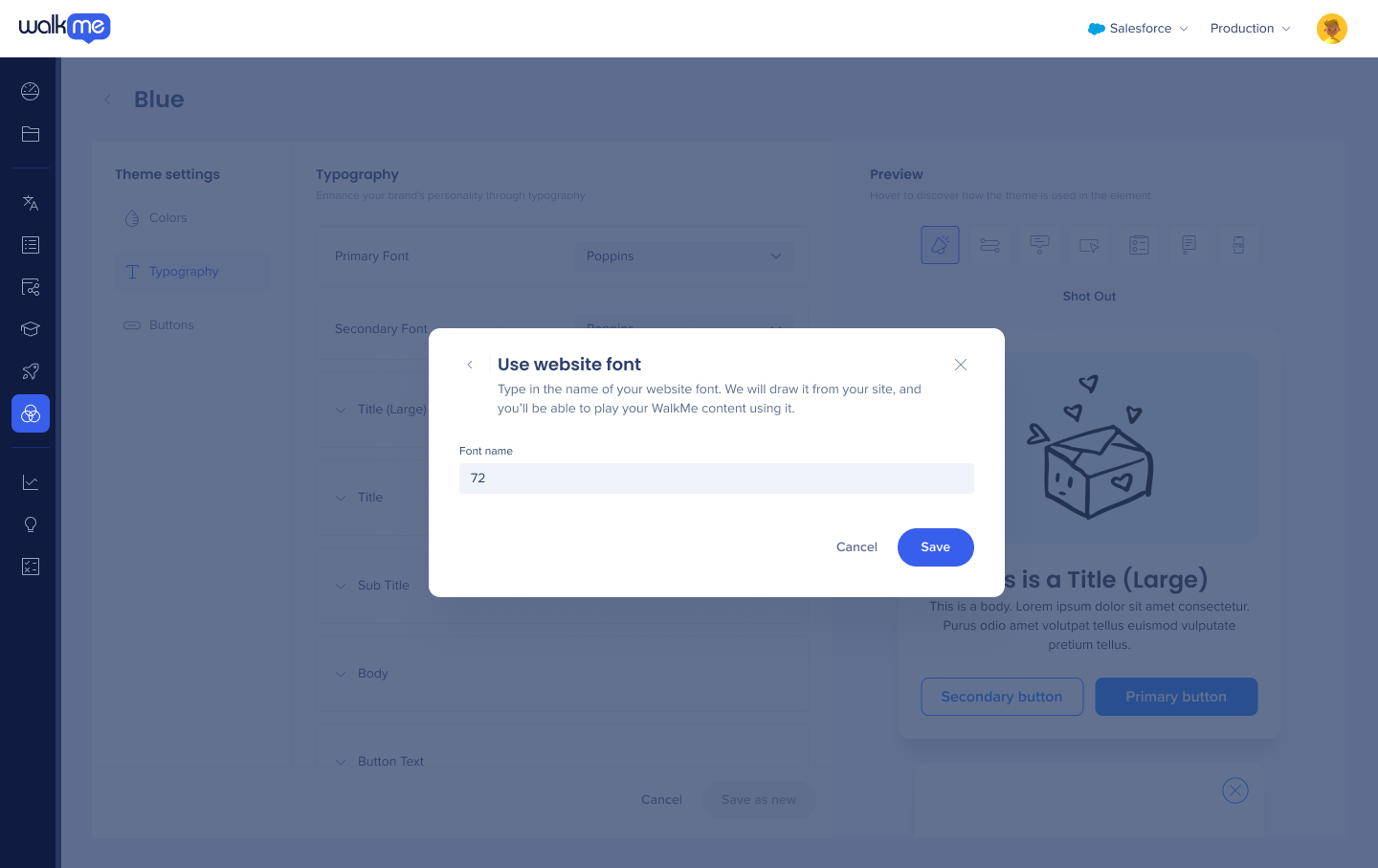
ウェブサイトフォントは、WalkMeを使用しているサイトに存在するフォントです。 ウェブサイトフォントを使用するには:
-
フォントの管理をクリックしてください。
-
ウェブサイトのフォントを使用をクリックします。
-
このフォントに名前を付けて、[保存]をクリックしてください。
-
それはフォント一覧に表示され、「ウェブサイトのフォント」としてマークされています。

フォントをアップロードする
使用するフォントをアップロードするには:
-
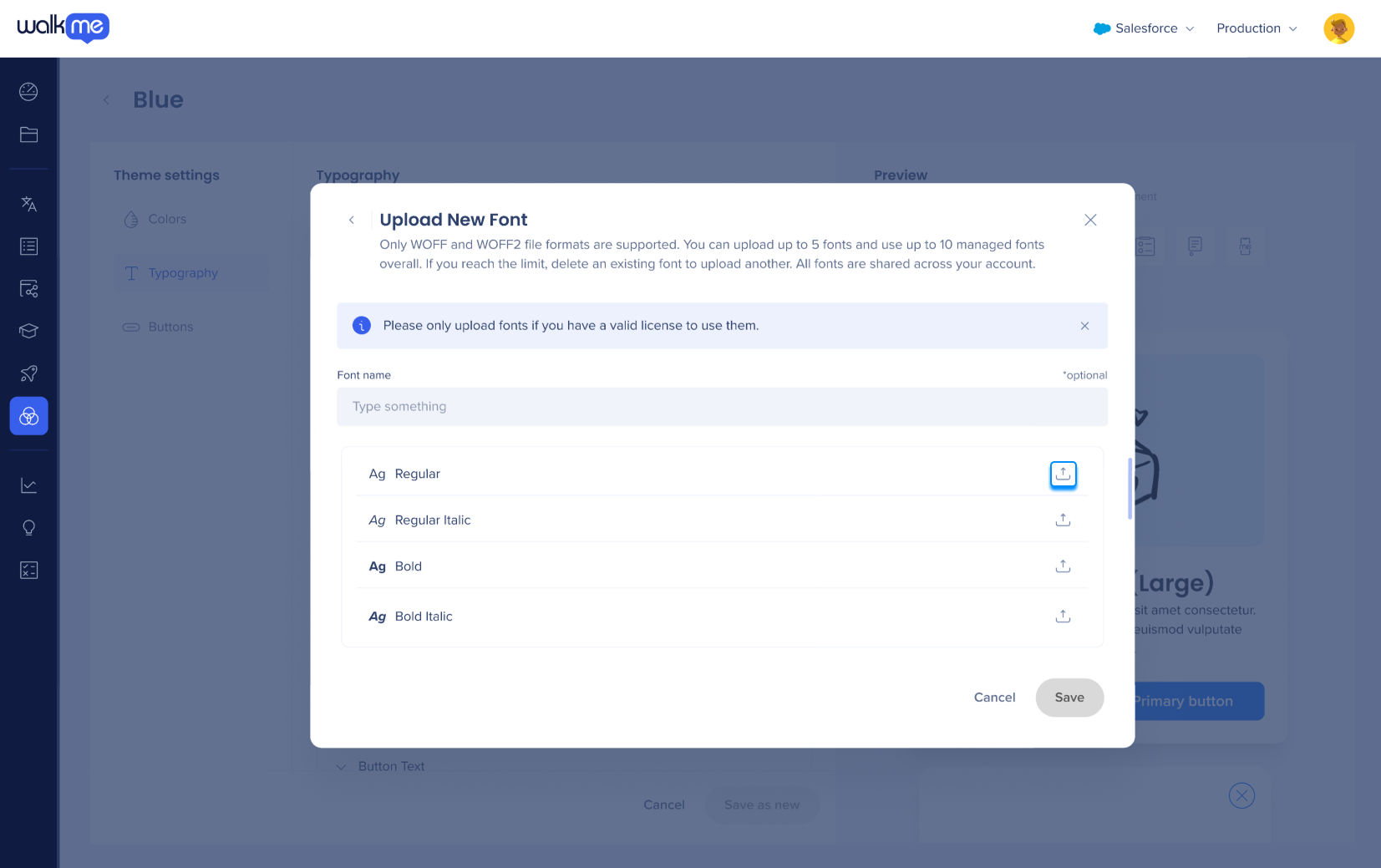
フォントの管理をクリックしてください。
-
このフォントに名前を付けます。
-
フォントの横にある「フォントをアップロード」をクリックします。
注
-
フォントをアップロードできるのは、管理者のみです。
-
Woff、Woff2、TTF、 OTFフォーマットに対応しています
-
使用する有効なライセンスを持っているフォントのみをアップロードしてください。
-
フォントのバリエーション(太字、斜体など)をアップロードできます。 バリアントをアップロードしない場合、通常のバリアントを再生します。
-
フォントは、テーマごとではなく、アカウントレベルで存在します。 すべてのシステムで利用できます。
ネイティブモバイル
モバイルアプリのカスタムフォントを定義する場合は、入力したフォント名は、アップロードされたフォントファイルのベース名と正確に一致する必要があります。 これは、アプリでファイルの場所を特定するために使用されるため、説明的なラベルや任意のラベルにはできません。
たとえば、oswaldregular.ttfとoswaldbold.ttfをアップロードした場合、フォント名をOswaldと入力します。 「プライマリテキスト」などの説明的な名前は読み込まれません。その名前に一致するファイルがアプリ内に存在しないためです。
注
- コンテンツマネージャーにアップロードされたフォントファイルは、クライアントアプリにも存在する必要があります。両方の場所で同じファイルが存在する必要があります
- 命名は、大文字と小文字を区別しません
ボタン
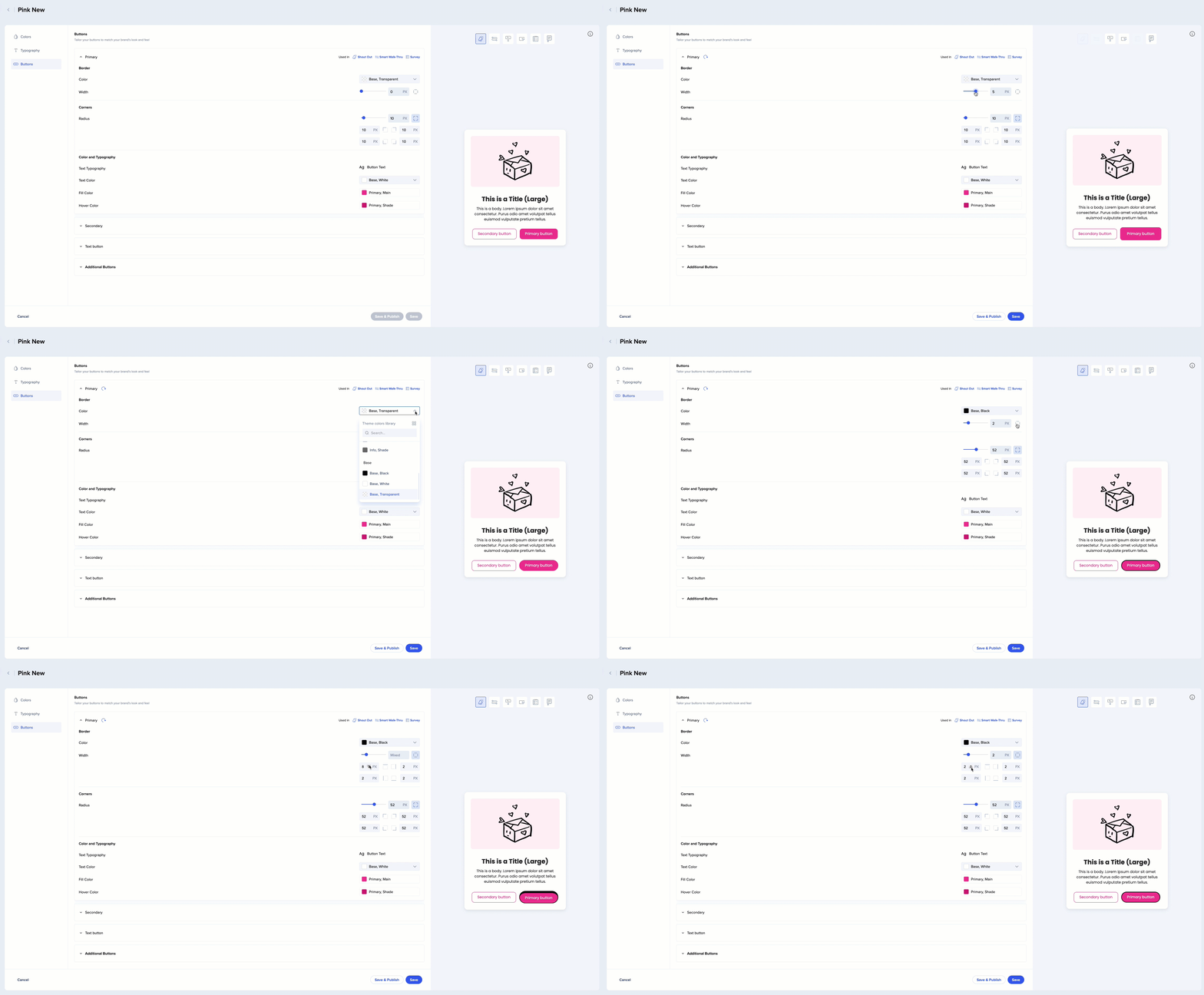
- ボタンの境界幅とコーナー半径を変更します
- 色の枠を付けて、それぞれの辺に厚さを設定できます
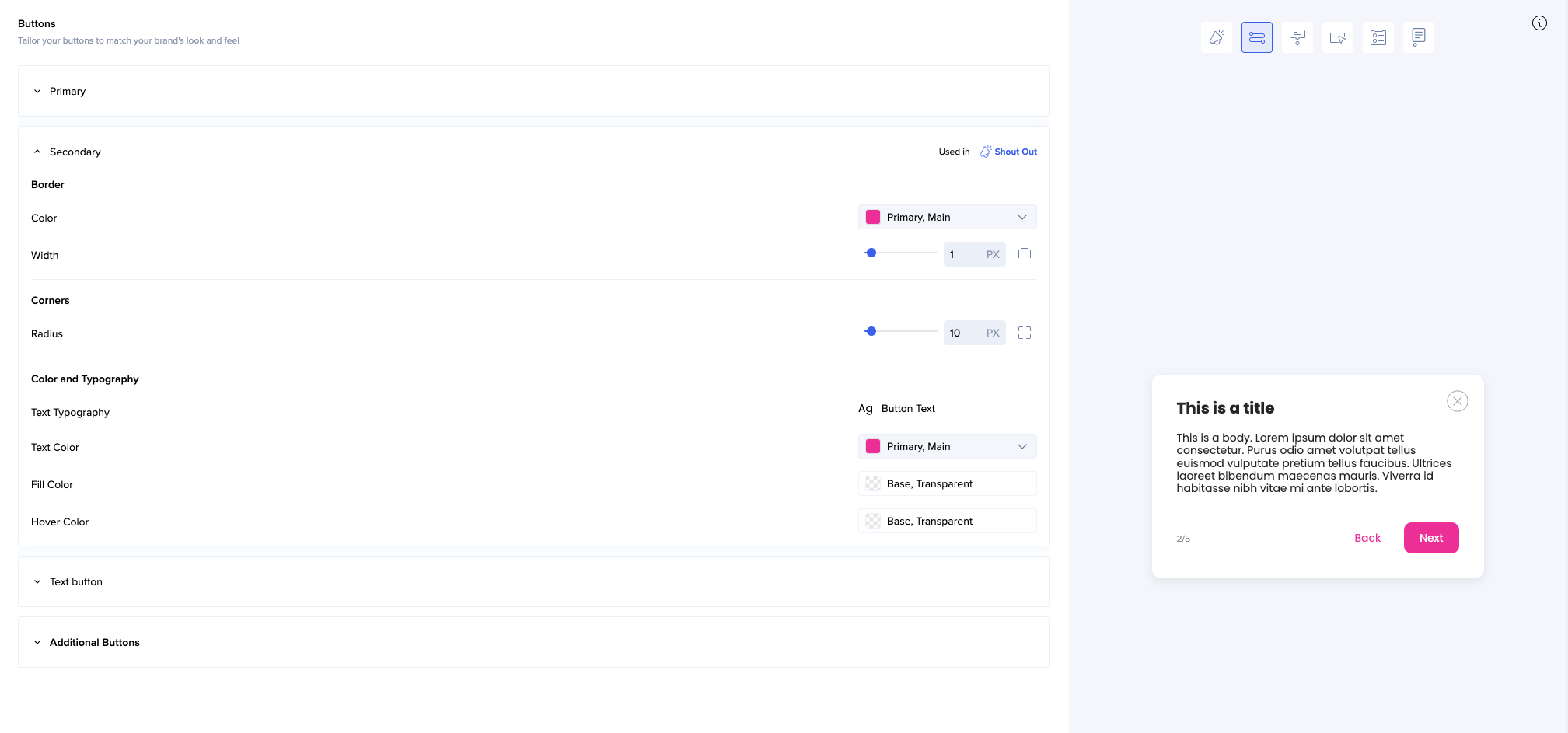
- 塗りつぶしとテキストの色はテーマから自動的に継承されます。ここから変更することはできませんが、[Color(色)]タブを継承する色を変更でき、ここでボタンに影響します
- セカンダリのテキストボタンの色には、デフォルトで塗りつぶしの色がありません(透明です)(例:このシャウトアウトの戻るボタン)
- 追加のボットは、テーマからほとんどのプロパティを継承します
- テキストの色のみを変更できます
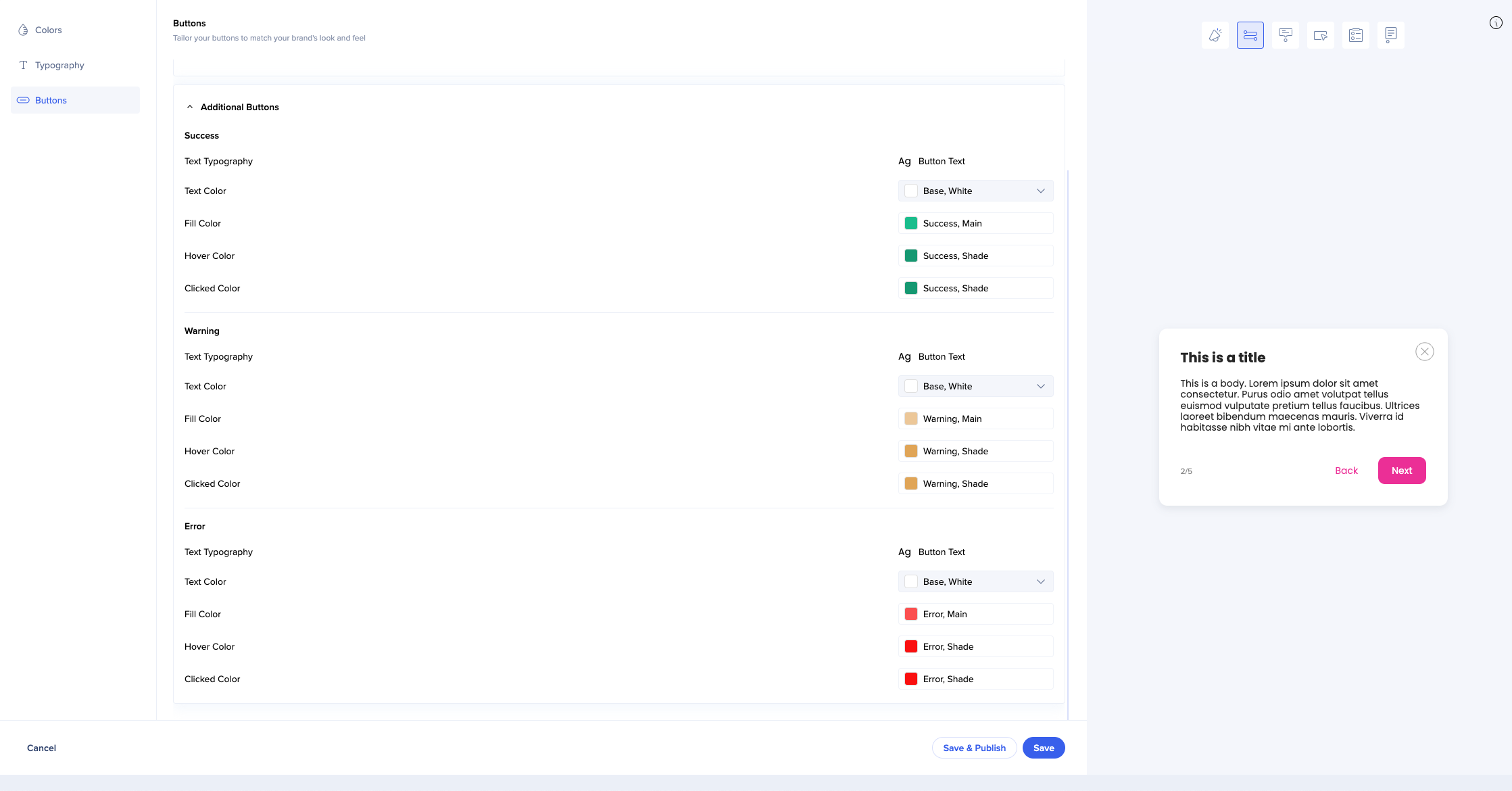
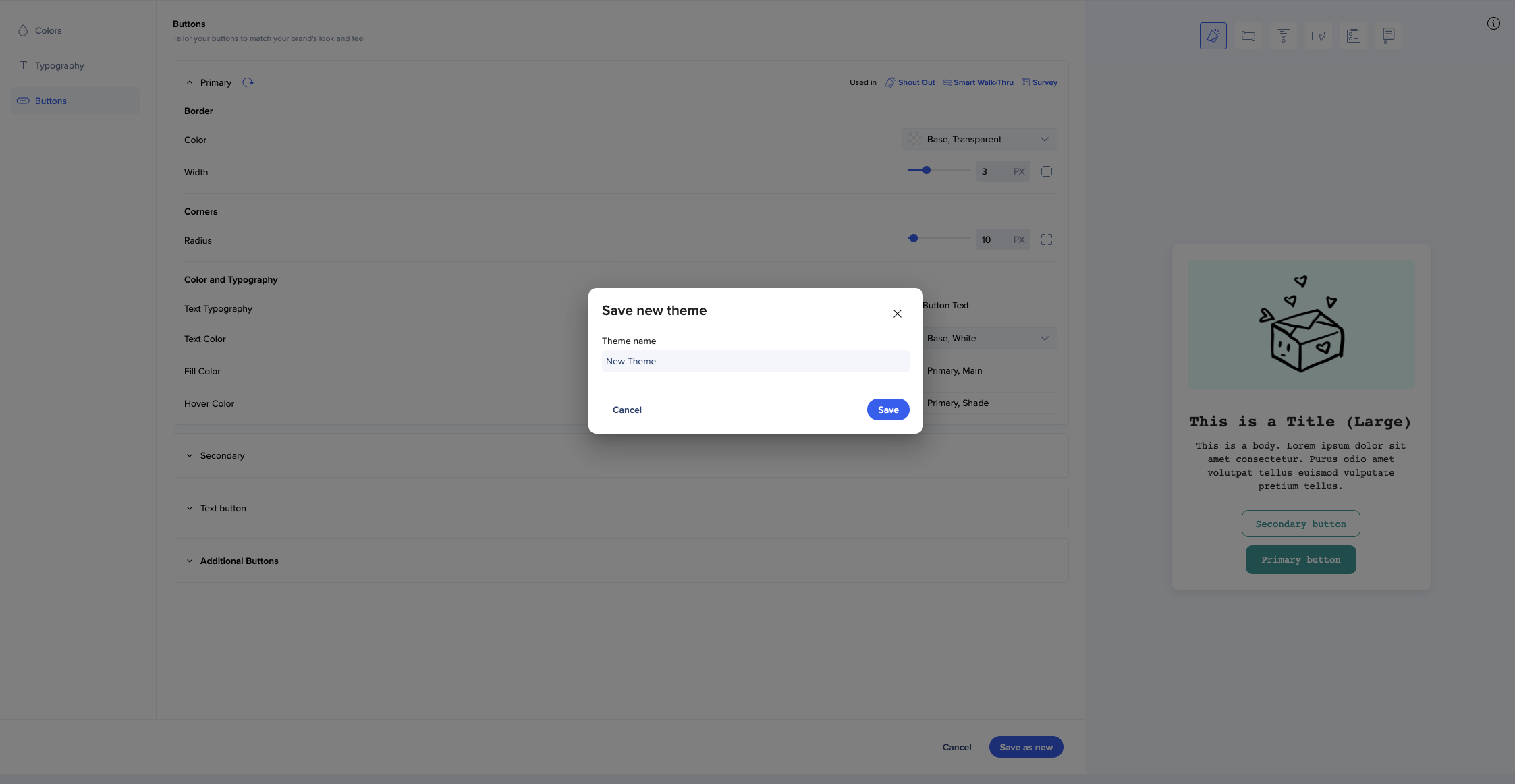
編集が完了したら、テーマを新規として保存できます。
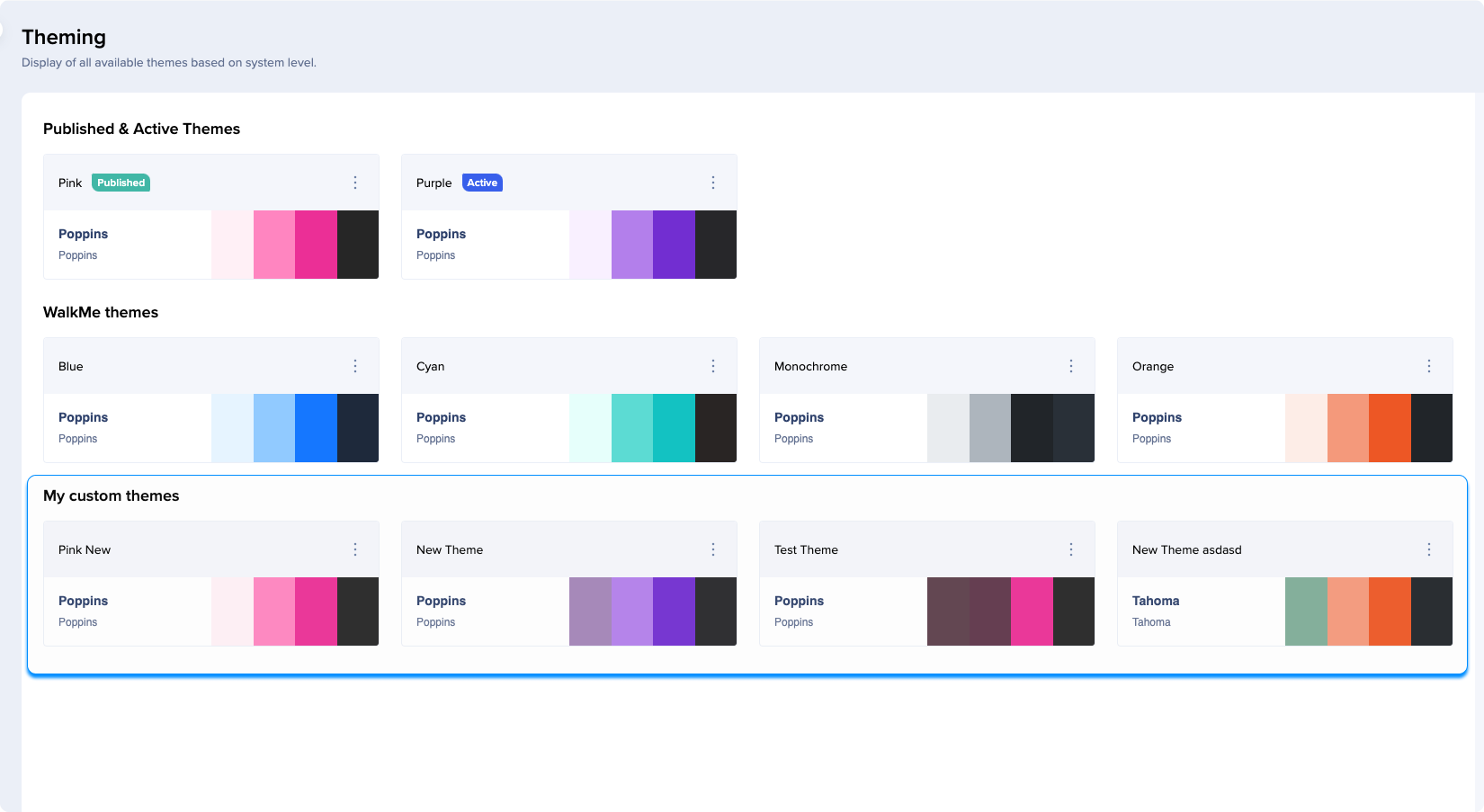
作成したテーマはカスタムタブに表示され、すべてタブの自分のカスタムテーマの下にも表示されます。
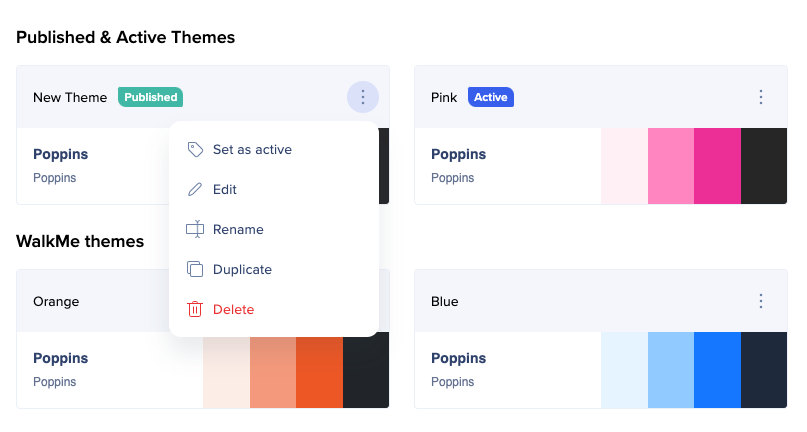
WalkMeテーマとは異なり、カスタムテーマの名前を変更、複製、削除することもできます。
テーマの共有
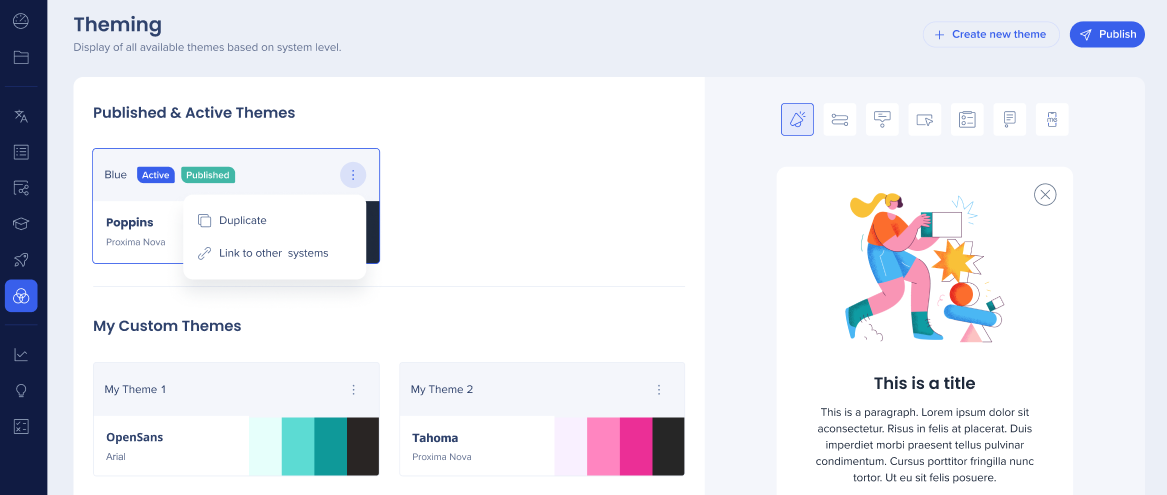
管理センターでテーマ設定に編集&共有権限を有効にしている場合、テーマを割り当てられた複数のシステムにリンクできます。 カスタムテーマを他のシステムにリンクするには:
- [Options menu(オプションメニュー)]をクリックします。
- 他のシステムへのリンクを選択します(テーマが有効になっているシステムのみが表示されます)
注
-
編集&共有権限を持つユーザーのみに、このオプションが表示されます。
-
編集&共有権限を持つユーザーは、割り当てられたシステムのテーマを編集およびリンクだけできます
-
テーマは、テーマ設定が有効になっているシステムのみリンクできます
-
テーマが削除されたシステムにリンクされ、現在はソフト削除フェーズ(依然存在するが、永久削除の前に30日間アクセスできない)にある場合、システムが完全に削除されるまでテーマをリンクまたはリンクを解除することはできません。
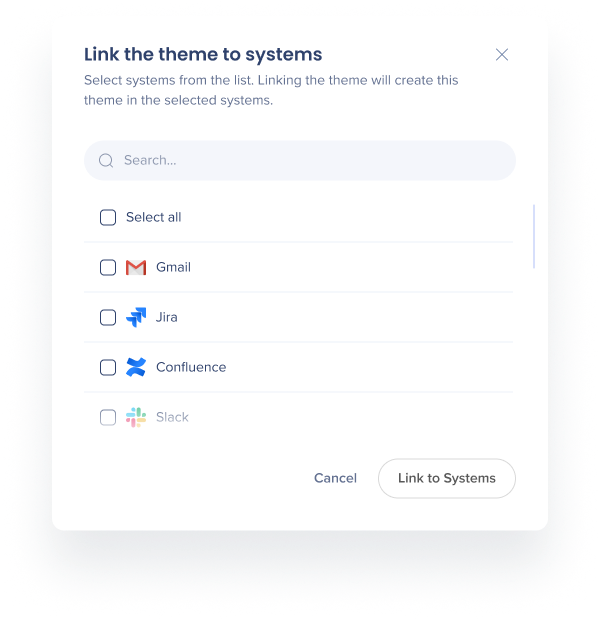
割り当てられたシステムのリストが表示されます。 編集&共有権限を持っている場合でも、ここに割り当てられていないシステムは表示されません。
このテーマにリンクしたいシステムを選択します。 テーマをリンクすると、これらのシステムにこのテーマが作成されます。 アクセスできるシステムからテーマのリンクを解除すると、そのシステムにそのテーマのコピー(接続が解除された時点の状態)が作成されます。
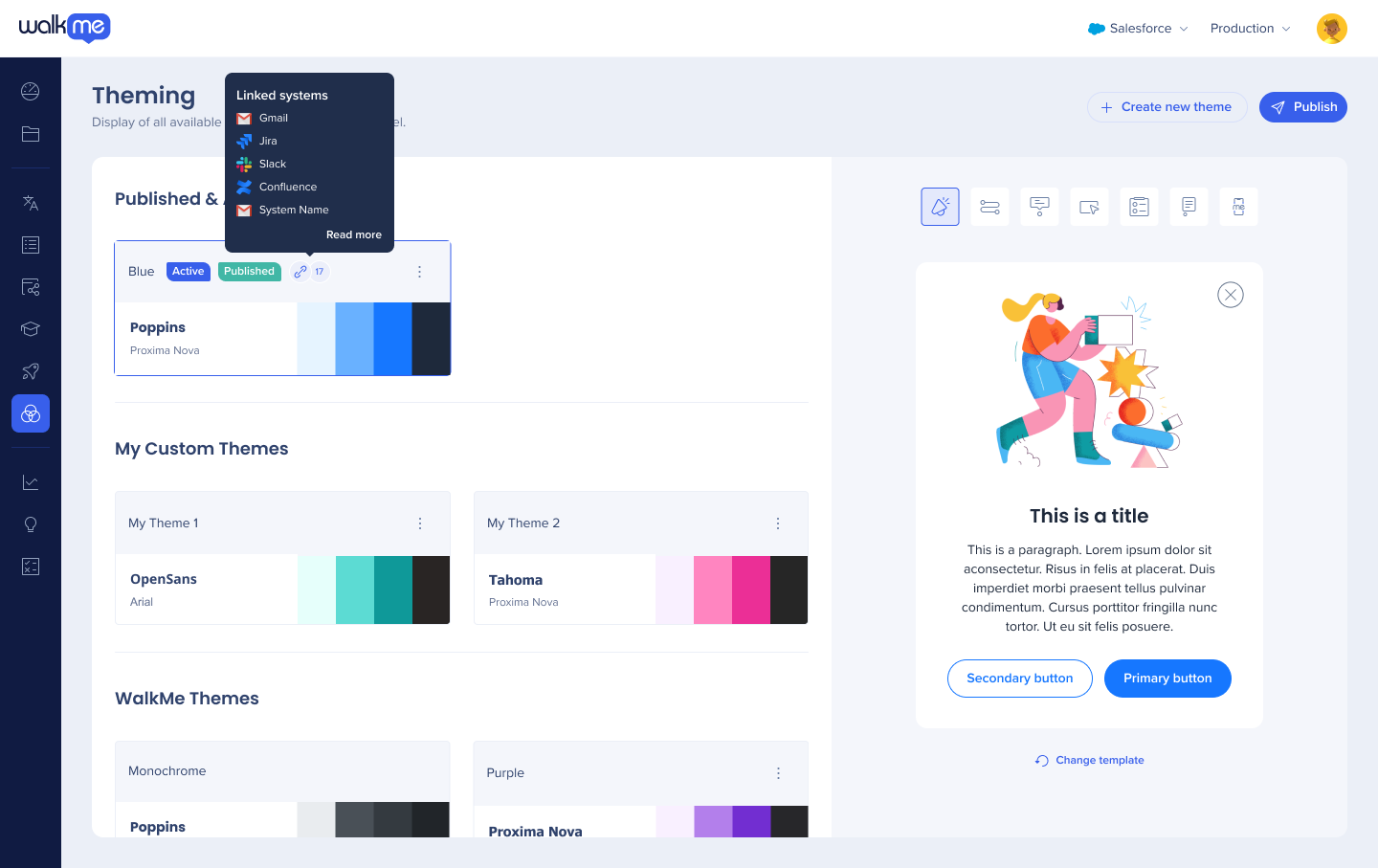
テーマを選択したシステムにリンクした後、テーマの次へ、このテーマにリンクされているシステムの数が表示されます。 カーソルを合わせると、これらのシステムがなにかを確認できます。
詳細表示 をクリックすると、リスト全体を確認できます。 編集&共有権限を持たないユーザーにも、この表示が表示されます。
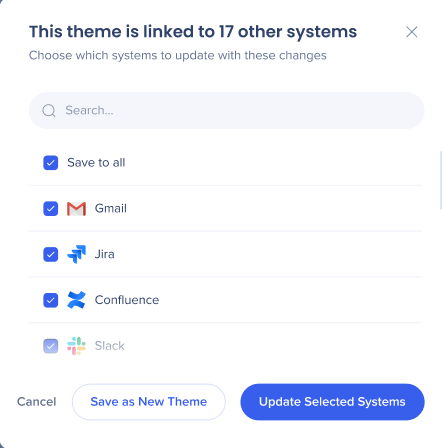
他のシステムにリンクされたテーマを編集する場合、変更を反映するシステムを選択するよう求められます。
テーマを複製すると、このテーマにリンクされたシステムは複製にリンクされません。
複数のシステムにリンクされているテーマ を削除 したい場合は、まずシステムのリンクを解除する必要があります。このテーマは削除されますが、他のリンクされたシステムすべてに重複が発生します。これは異なるシステムから誤ってテーマが削除されないようにするためです。
バージョン履歴
テーマのバージョンを確認または復元するには:
- テーマの横にあるオプションメニューを選択します
- [Version History(バージョン履歴)]を選択します。
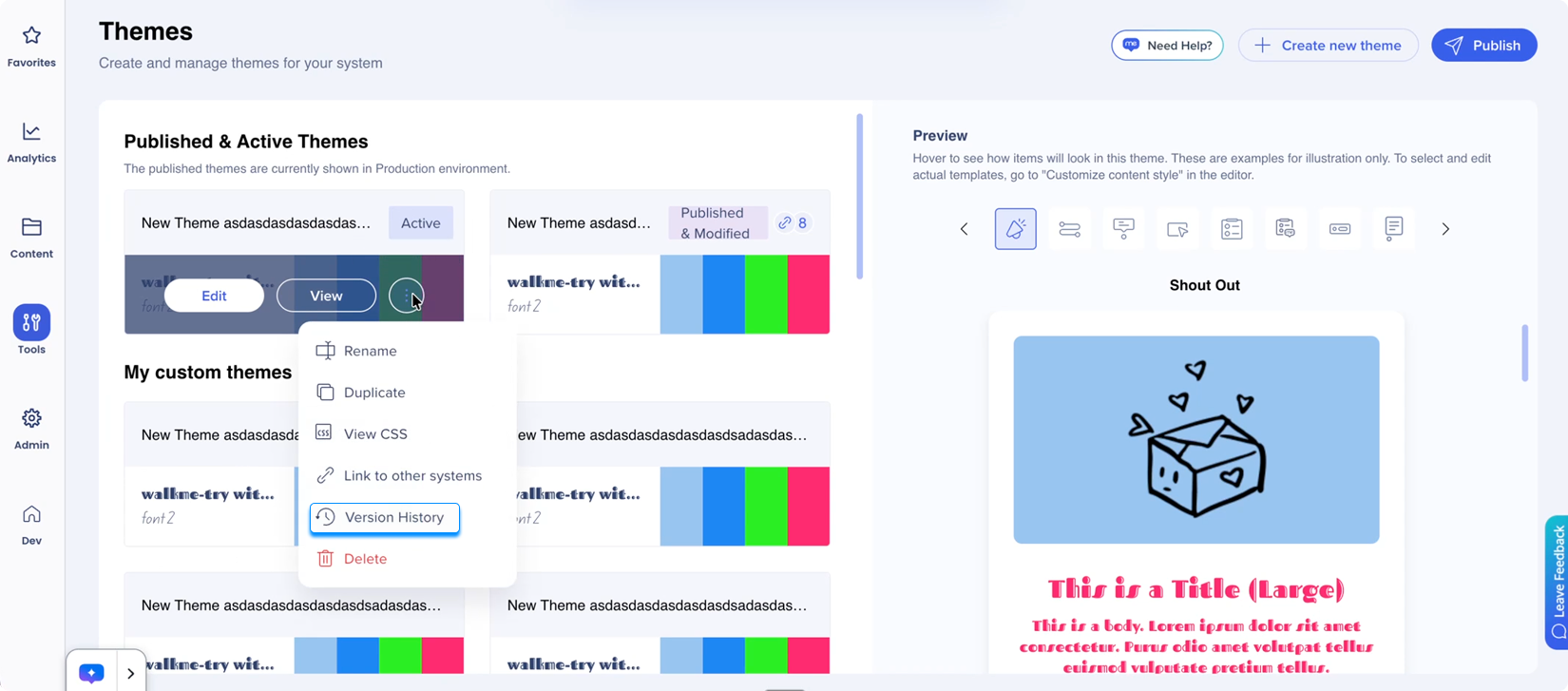
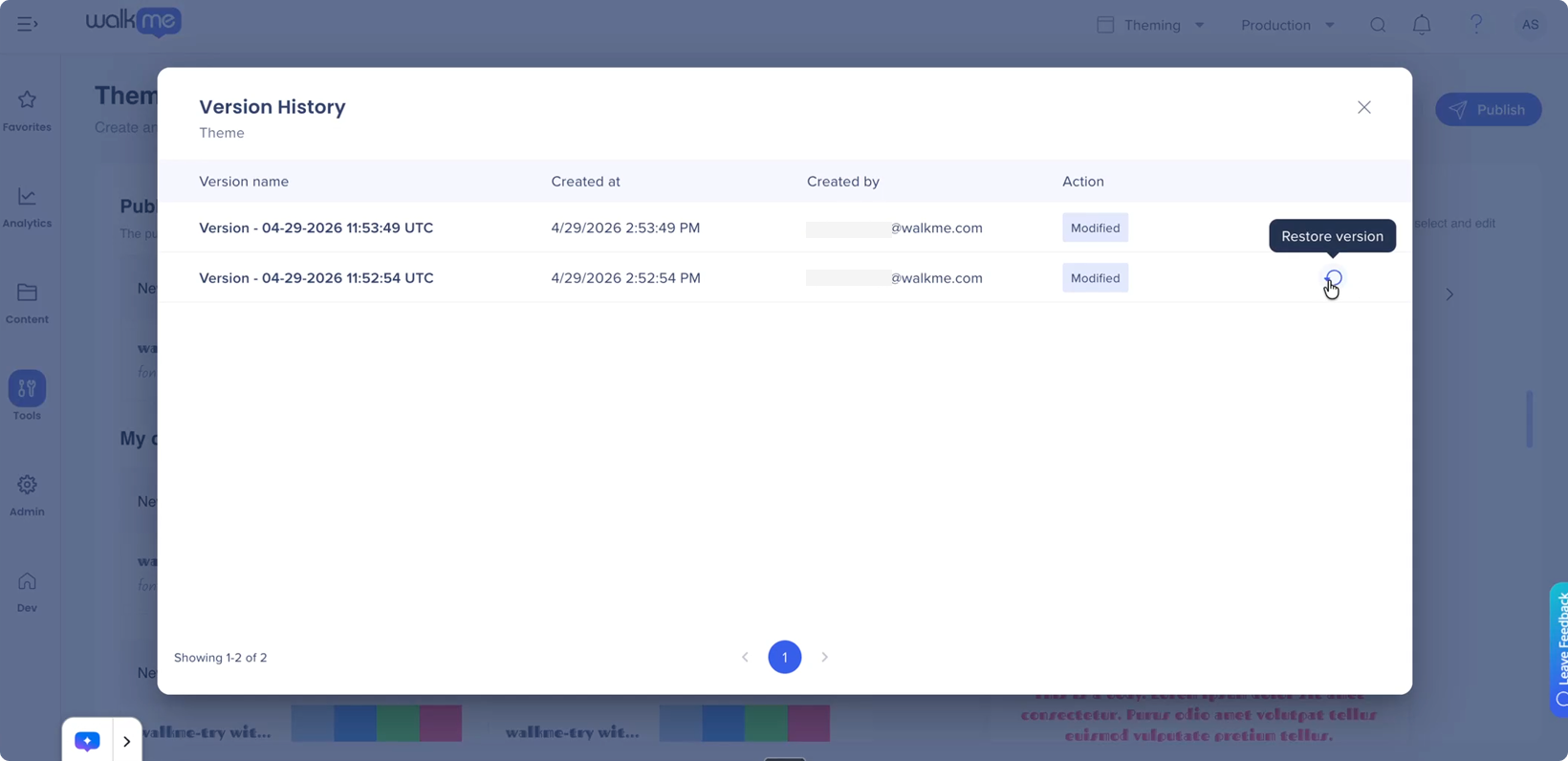
- テーマのすべてのバージョンのリストが開き、表示されます
-
バージョン名
-
タイムスタンプ
-
User(ユーザー)
-
アクション
- 前へのバージョンを復元するには、[バージョンの復元]を選択します
Version History
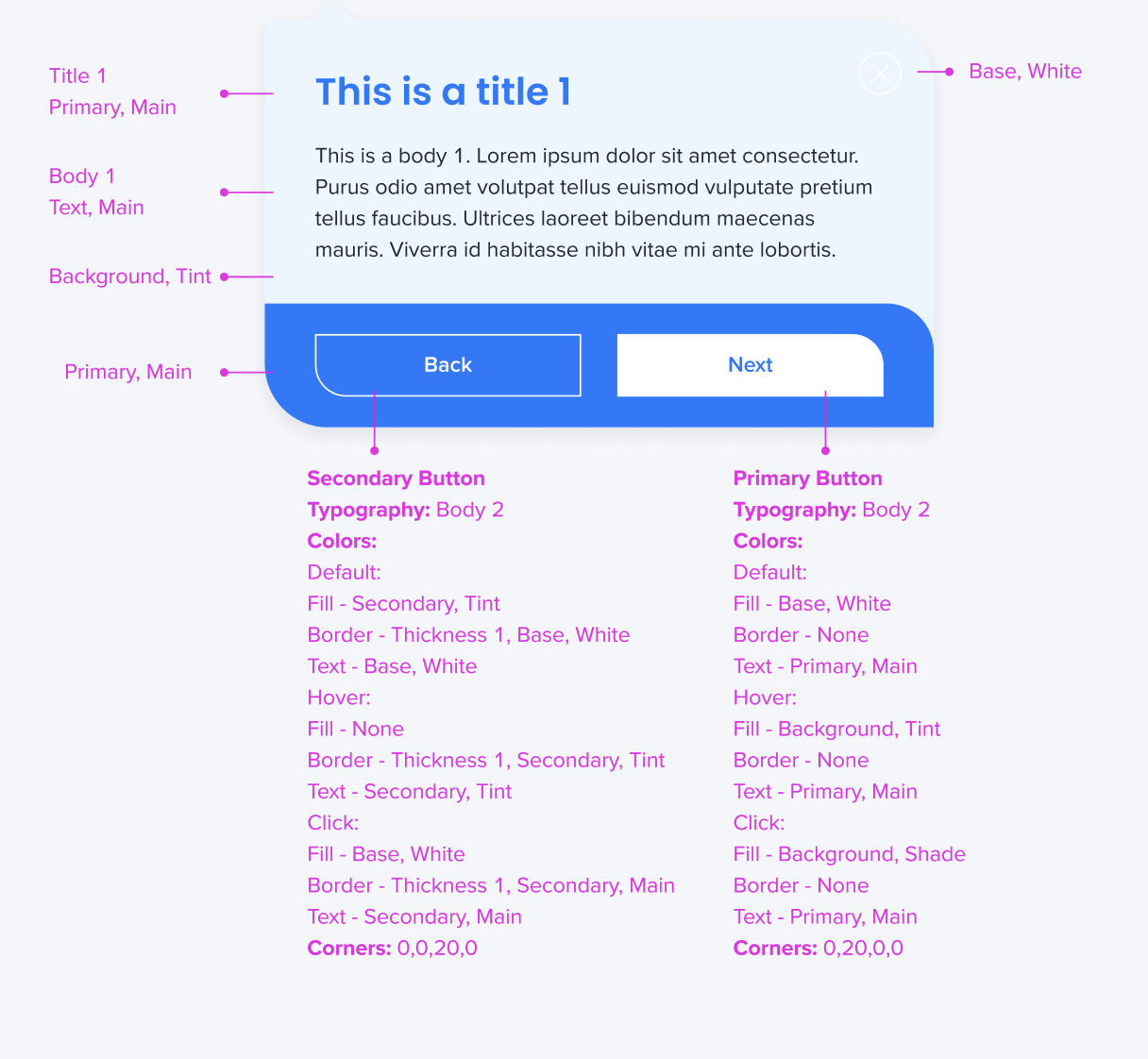
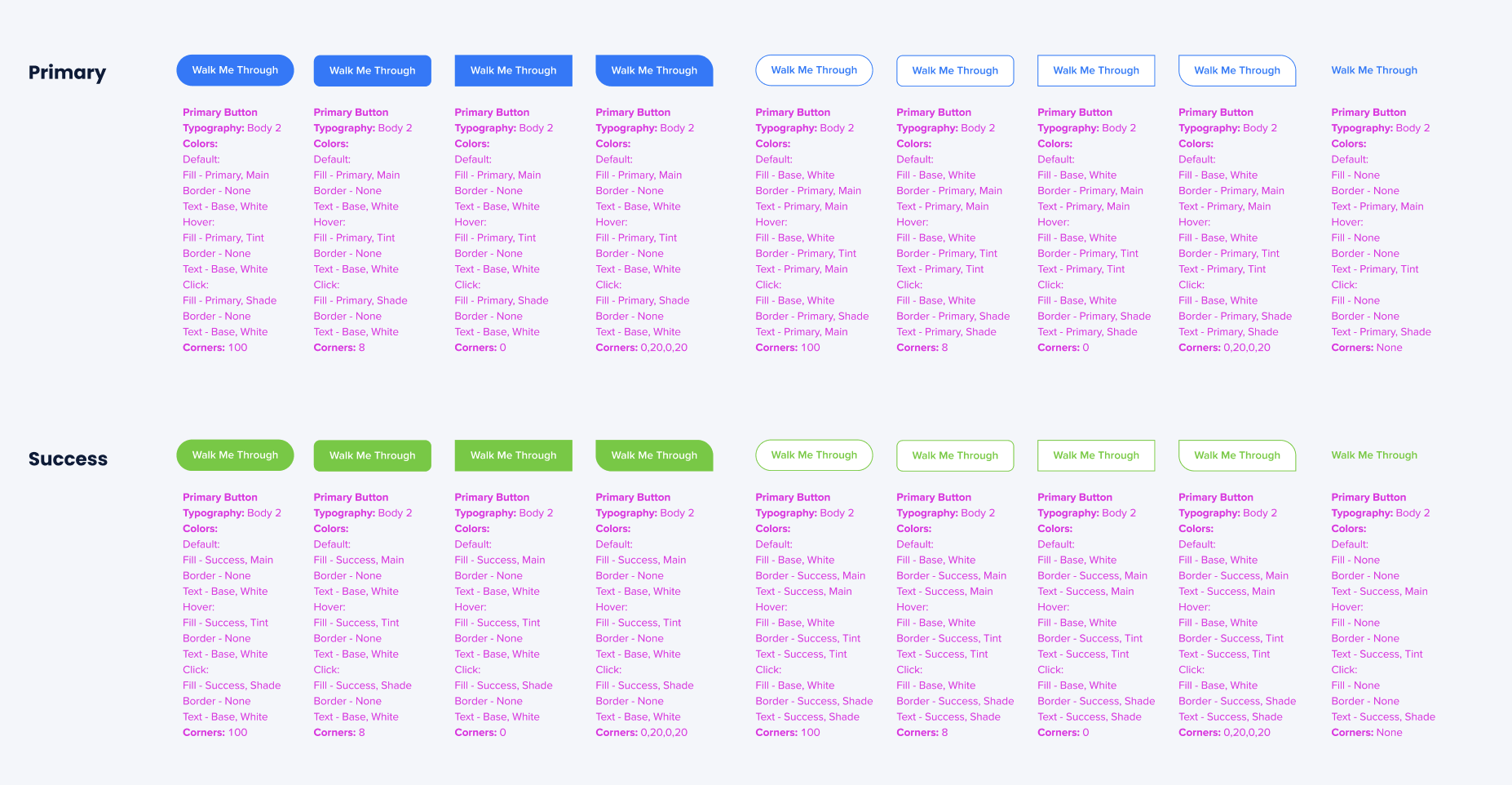
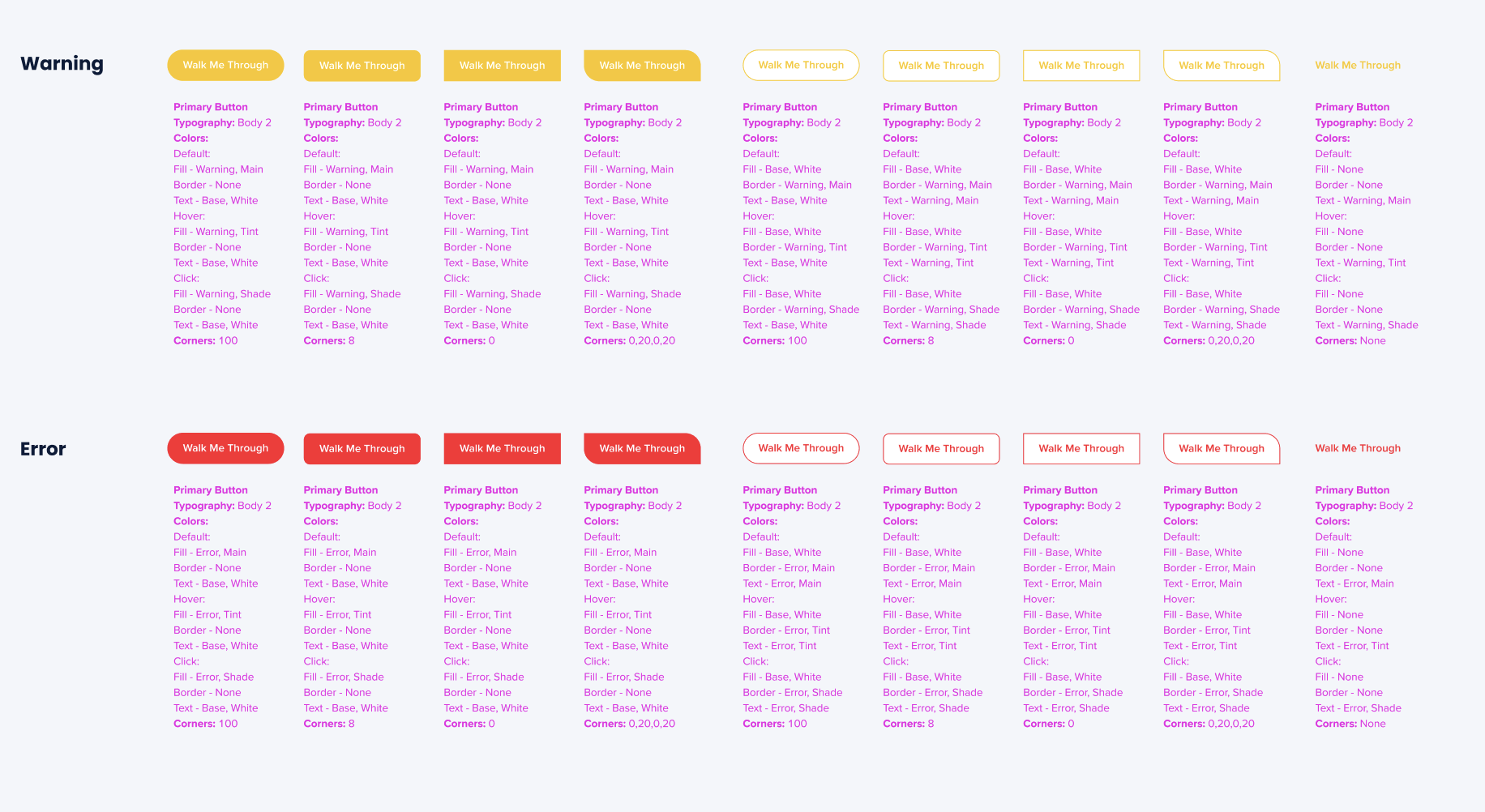
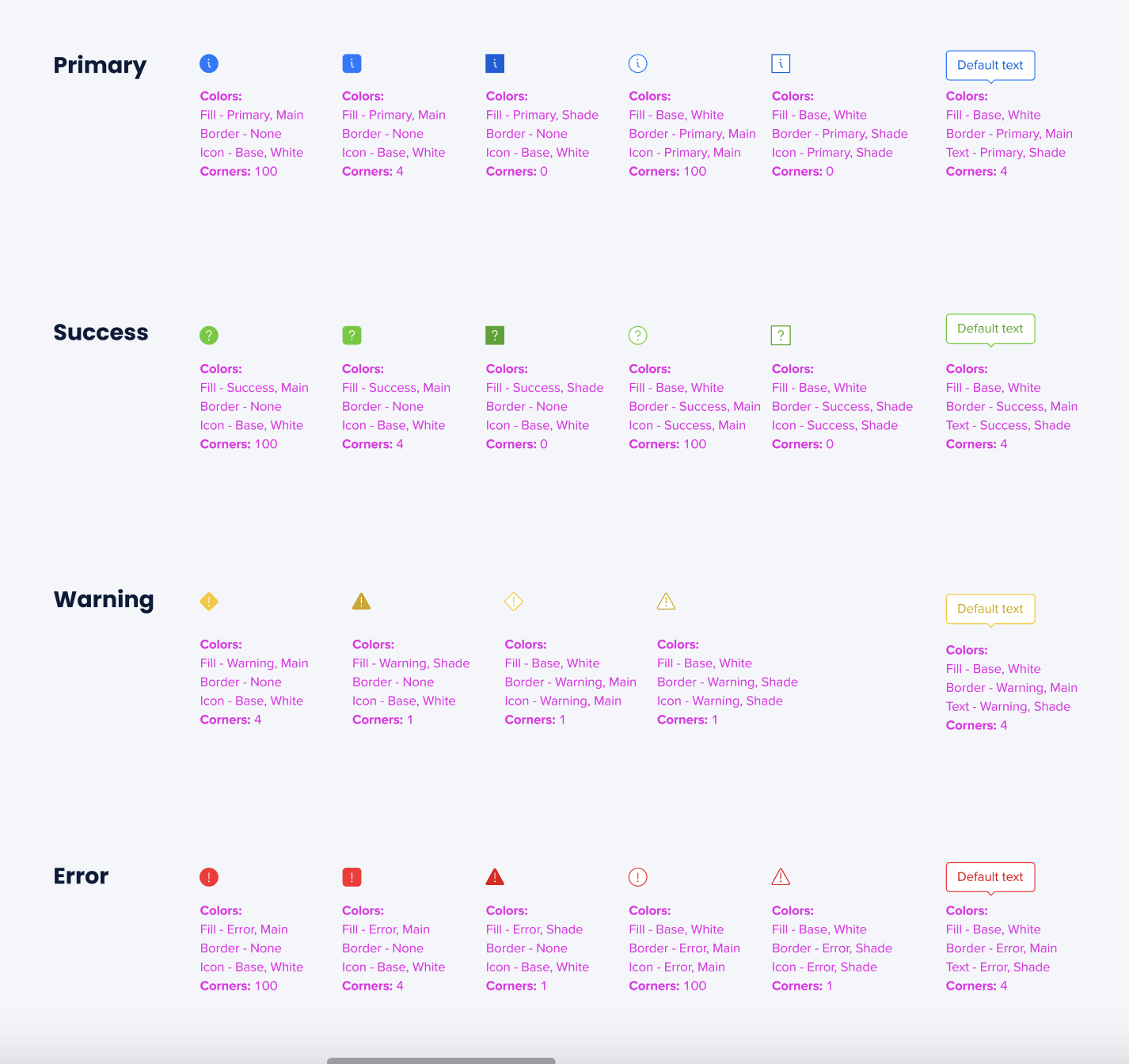
マッピング:テーマとテンプレートの関係
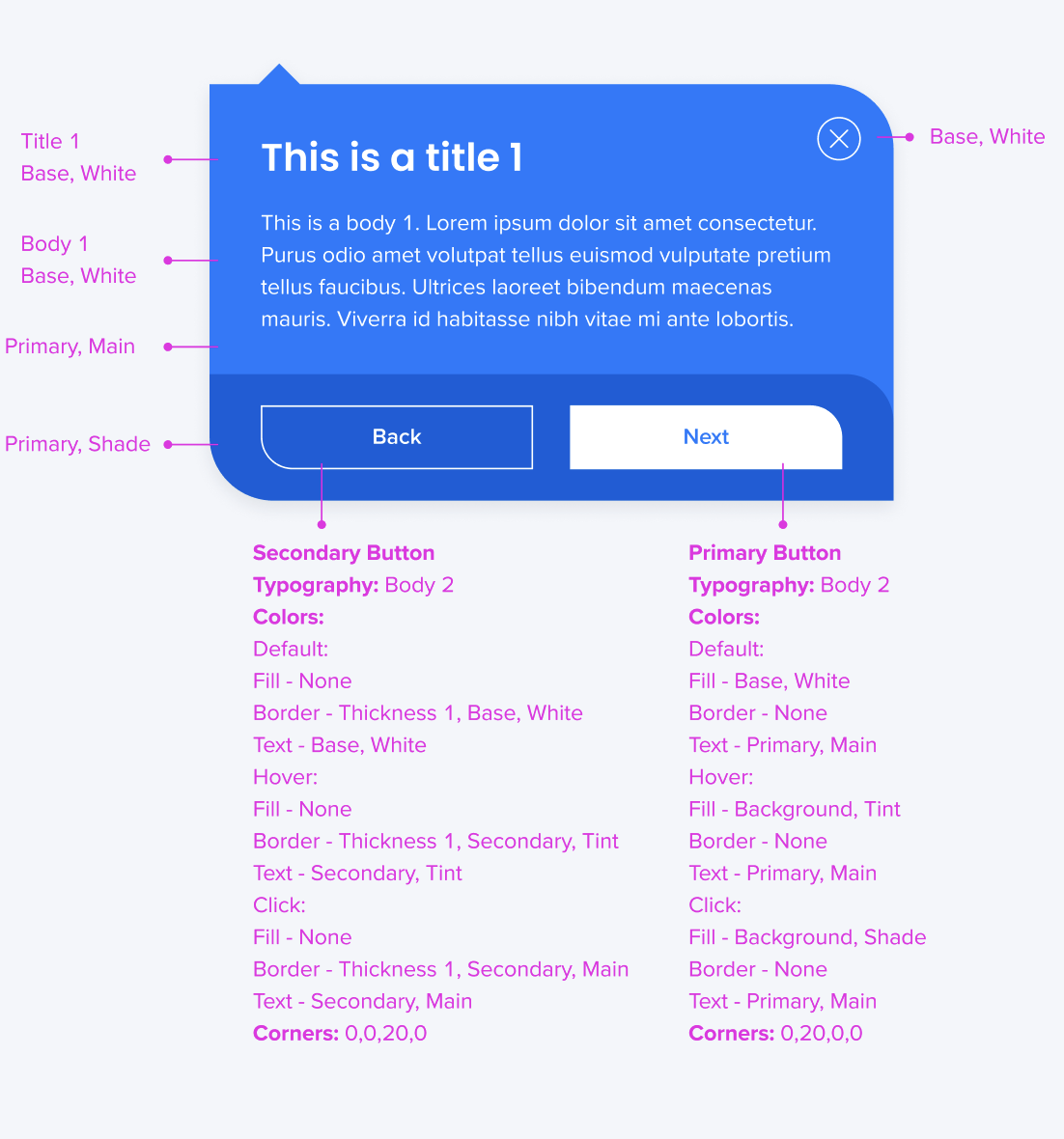
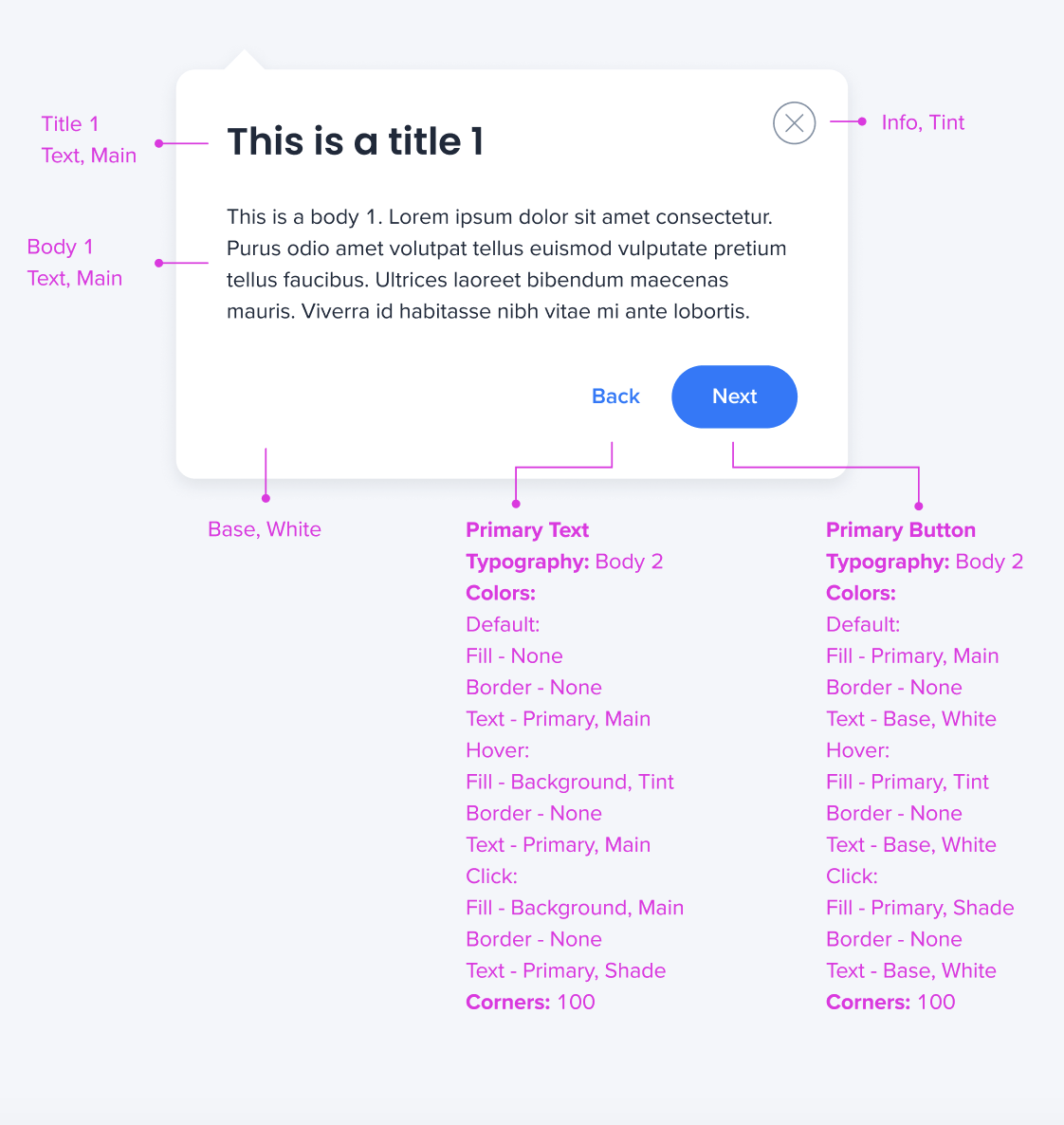
- すべてのテキストと色値(タイトル1、本文1、プライマリ、セカンダリなど)は、同じテーマ内でもテンプレートによって動作が異なります
- 例えば、ここに添付されているスマートウォークスルーのテンプレートは同じテーマを使用しています
- ご覧の通り、値と値の関係はテンプレートによって異なります
- 添付されている画像から、色とテキストのマッピングを見つけます
スマートウォークスルーのテンプレート
ランチャーのテンプレート
スマートチップのテンプレート
技術的なノート