概要
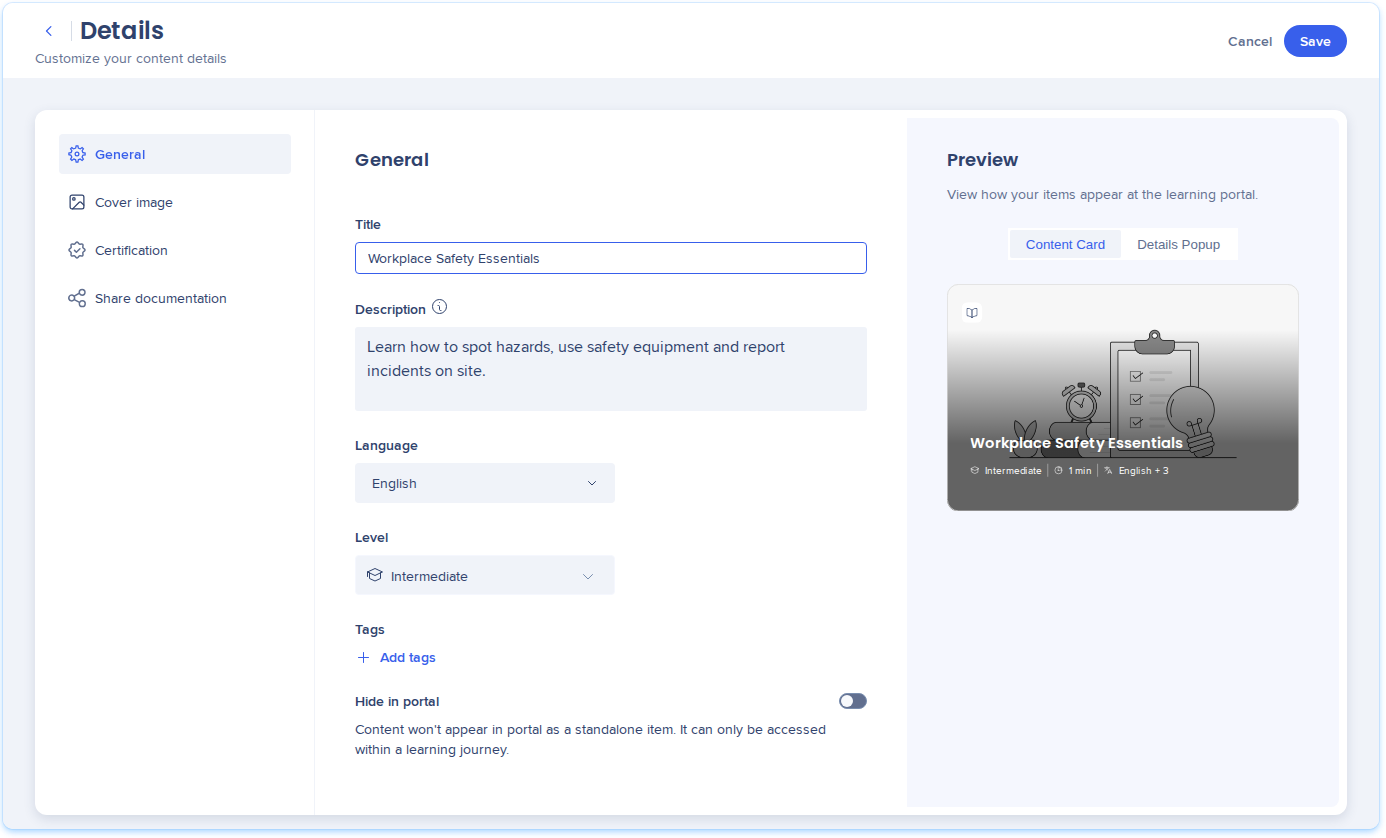
コンテンツの詳細は、学習者が学習ポータルで見るものを制御します。コンテンツを構築しながら、いつでも更新できます。[詳細]は独自のページとして開き、左側にセクションのメニュー、右側に学習者ビューのプレビューが表示されます。コンテンツの詳細は、コース、マイクロラーニングアイテム、学習ジャーニーなど、すべてのコンテンツタイプに適用されます。
アクセス
- ビルダーで学習コンテンツを開きます
- ヘッダーで詳細を選択します
- [詳細]ページが開きます。左側のサイドバーには次のセクションがあります:
- 全般
- カバー画像
- 認定
- ドキュメントの共有(コースおよびマイクロラーニングのみ)
- 前提条件(学習ジャーニーのみ)
- 変更を保存するには保存を、破棄するにはキャンセルを選択します

全般
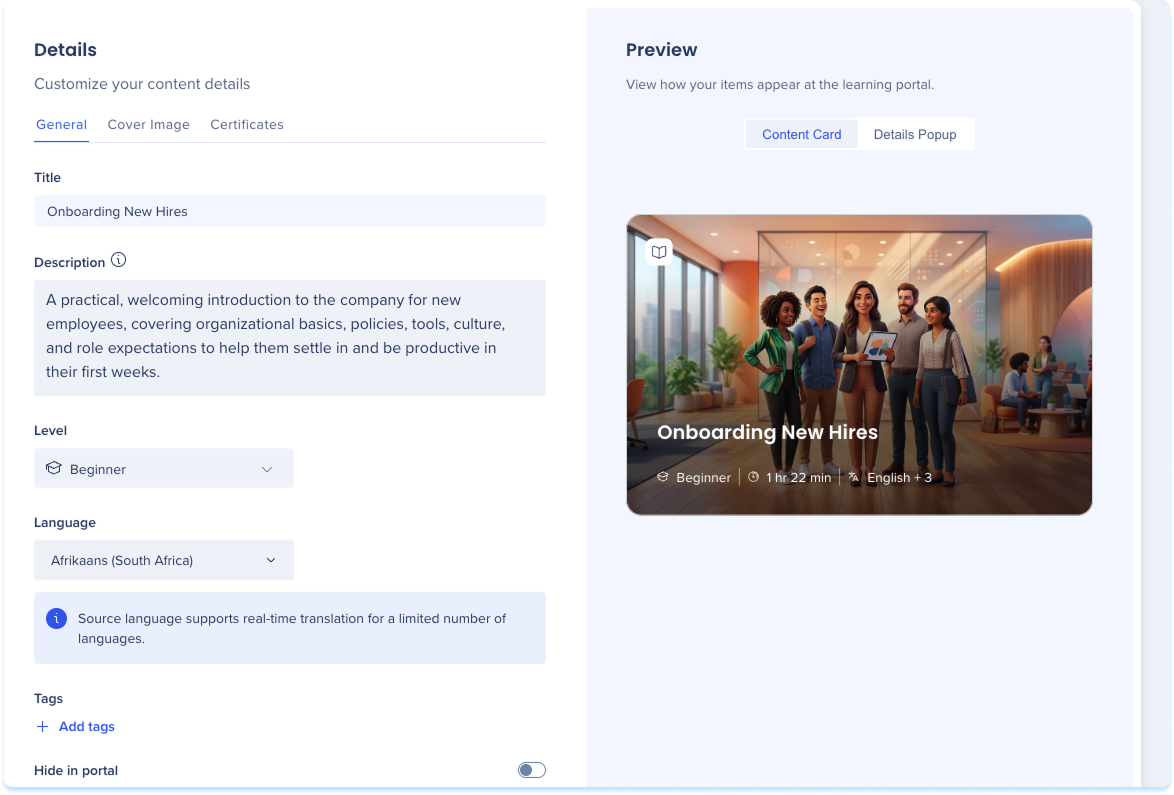
[全般]セクションを使用して、学習コンテンツのコア情報を定義します。
- サイドバーで全般を選択します。
- フィールドの更新:
- タイトル:学習内容の名前
- 説明:主要な概念の紹介、基本の説明、学習者が得る内容の概要。説明は詳細ポップアップとメール通知に表示されます。
- 最小出席しきい値(インストラクター主導コースのみ):セッションが自動的に完了としてマークされるために、学習者が出席する必要がある割合。デフォルトは80%です。
- レベル:初心者、中級者、上級者。
- 言語:コンテンツのソース言語を選択します(コースおよびマイクロラーニング)
- タグ:学習内容の整理と表示に使用されるキーワード。追加するにはタグを追加を選択します。
- ポータルで非表示をオンにすると、コースまたはマイクロラーニングが単独のアイテムとしてポータルに表示されなくなります。非表示のコンテンツは、学習ジャーニー内でのみアクセスできます(オプション)。
- ページの上部で[保存]を選択します。
ヒント
右側のプレビューパネルを使用して、学習者にコンテンツがどのように表示されるかを確認します。コンテンツカードと詳細ポップアップを切り替え、両方のビューを表示します。マイクロラーニングではコンテンツカードのみが表示されます。
カバー画像
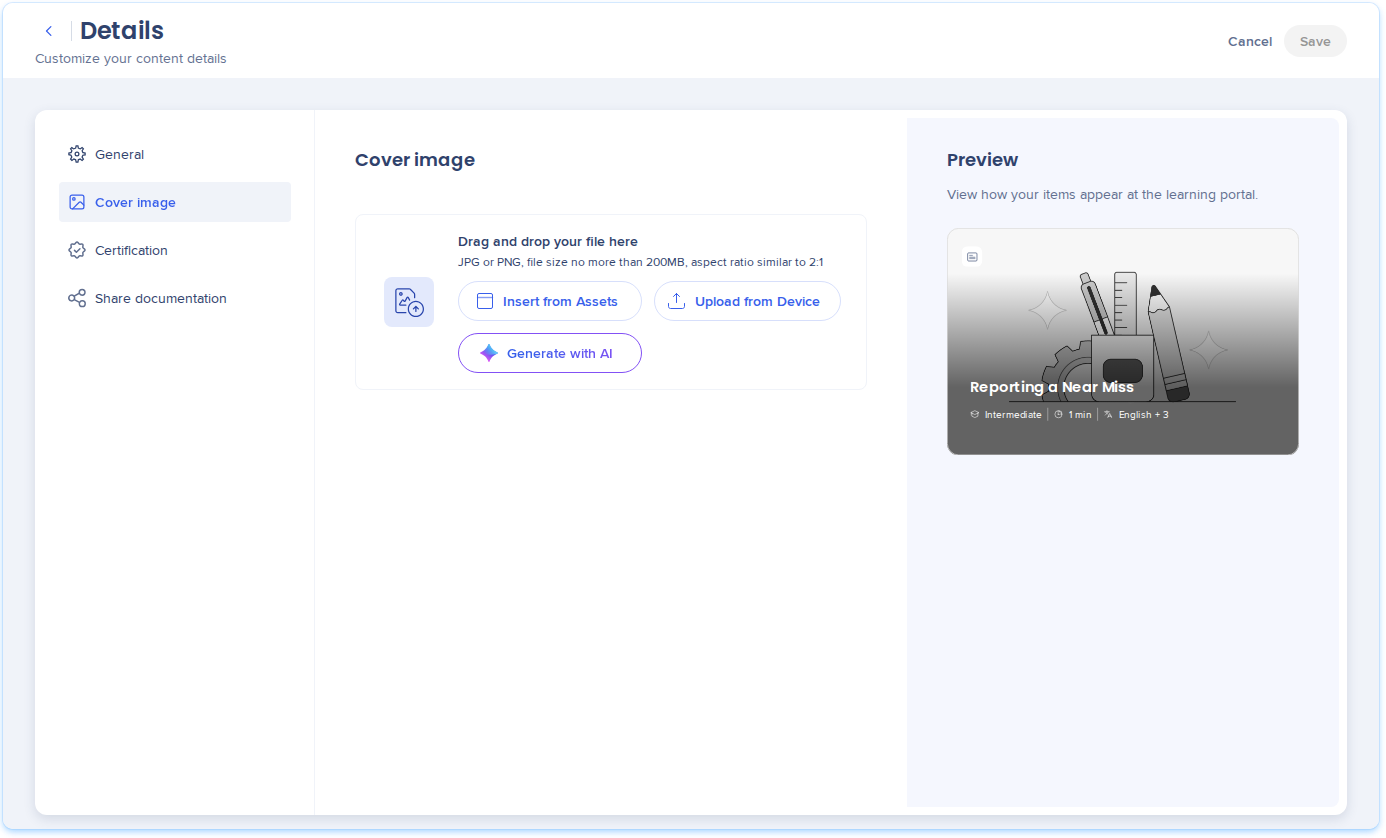
[カバー画像]セクションを使用して、コンテンツカードに表示される画像を管理します。
- サイドバーでカバー画像を選択します。
- 画像をドラッグ&ドロップするか、以下のいずれかを選択します:
- アセットから挿入
- デバイスからアップロード
- AIで生成します
- Saveを選択します
200MB以下のJPGまたはPNGファイルを使用し、アスペクト比は2:1に近いものにしてください。
Image Element
認定
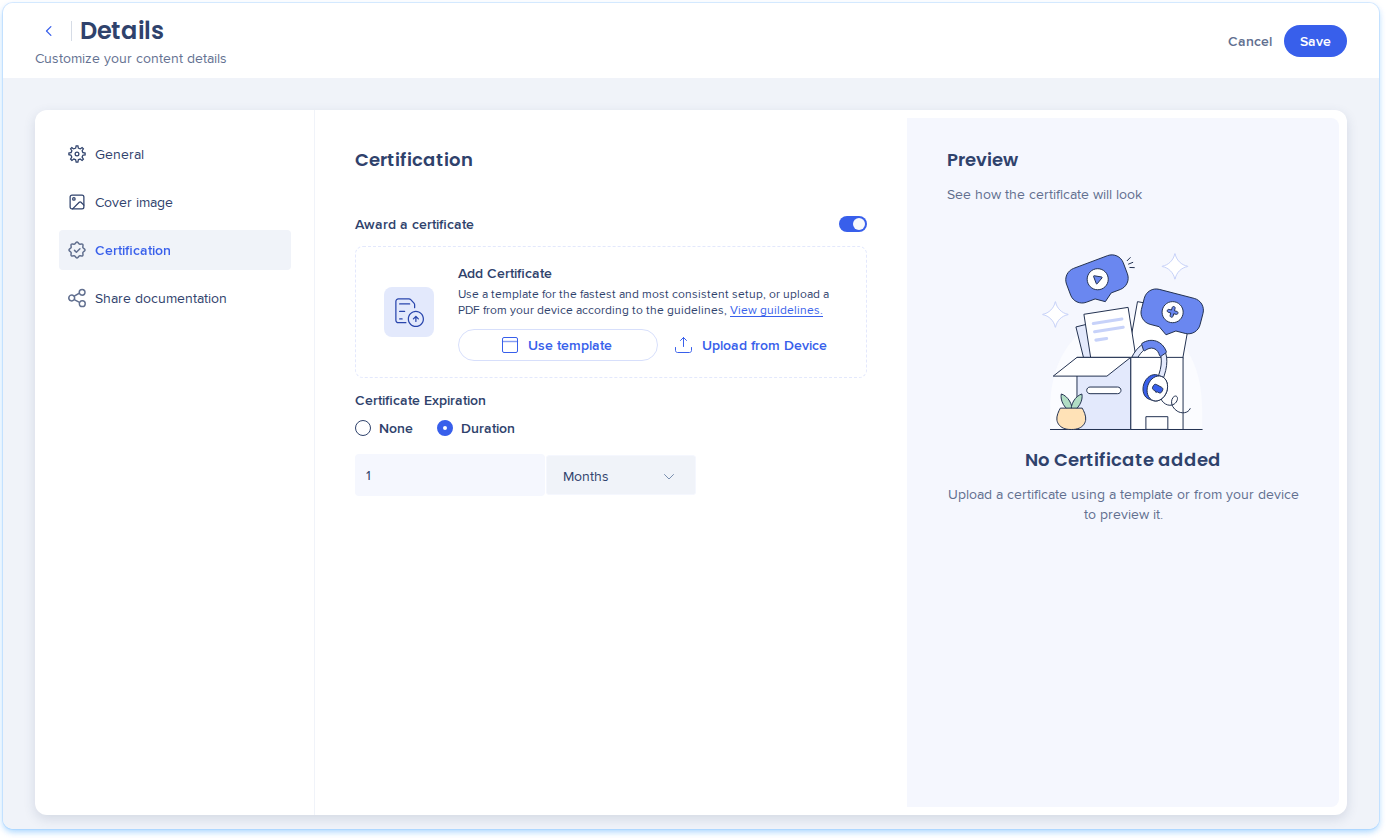
学習者が学習内容を正常に完了した後に受信する証明書を設定します。
- 認定を選択します
- 証明書を授与をオンにします
- テンプレートを使用を選択するか、デバイスからアップロードを選択してPDFをアップロードします
- 証明書の有効期限で、以下のいずれかを選択します:
- なし:証明書は失効しません
- 期間:数値を入力し、月などの単位を選択します
証明書を追加すると、プレビューパネルに表示されます。
Certificates
ドキュメントをシェア
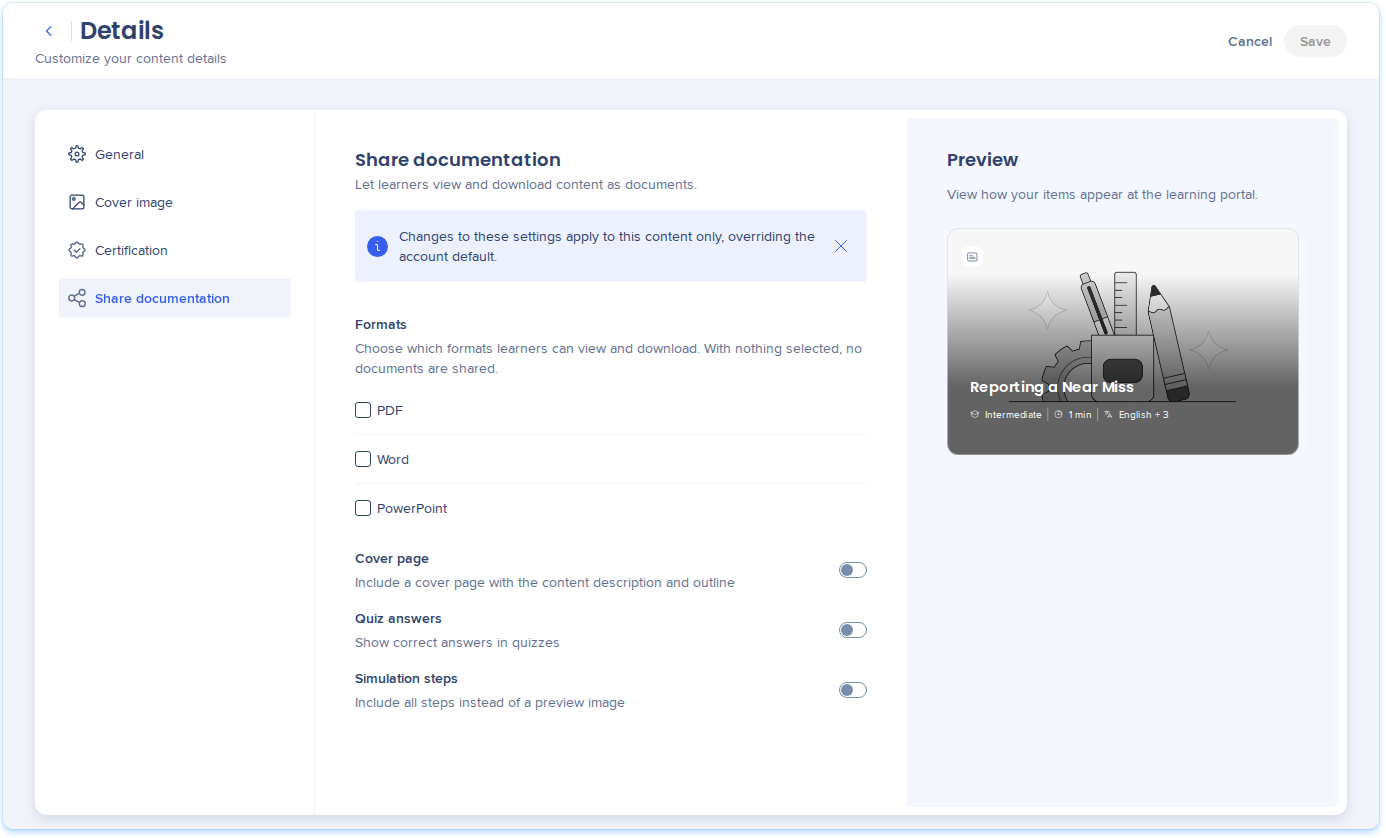
ドキュメントの共有は、コースおよびマイクロラーニングでのみ利用できます。このセクションを使用して、学習者がコンテンツをドキュメントとして閲覧およびダウンロードできるようにします。ここでの変更はこのコンテンツにのみ適用され、アカウントのデフォルト設定よりも優先されます。
- ドキュメントの共有を選択します
- フォーマットで、PDF、Word、PowerPoint、またはその組み合わせを選択します。フォーマットが選択されていない場合、ドキュメントは共有されません。
- 必要なオプションをオンにします(オプション):
- 表紙:コンテンツの説明と概要を記載した表紙を含めます
- クイズの回答:クイズの正解を表示します
- シミュレーションの手順:プレビュー画像の代わりにすべての手順を含めます
前提条件
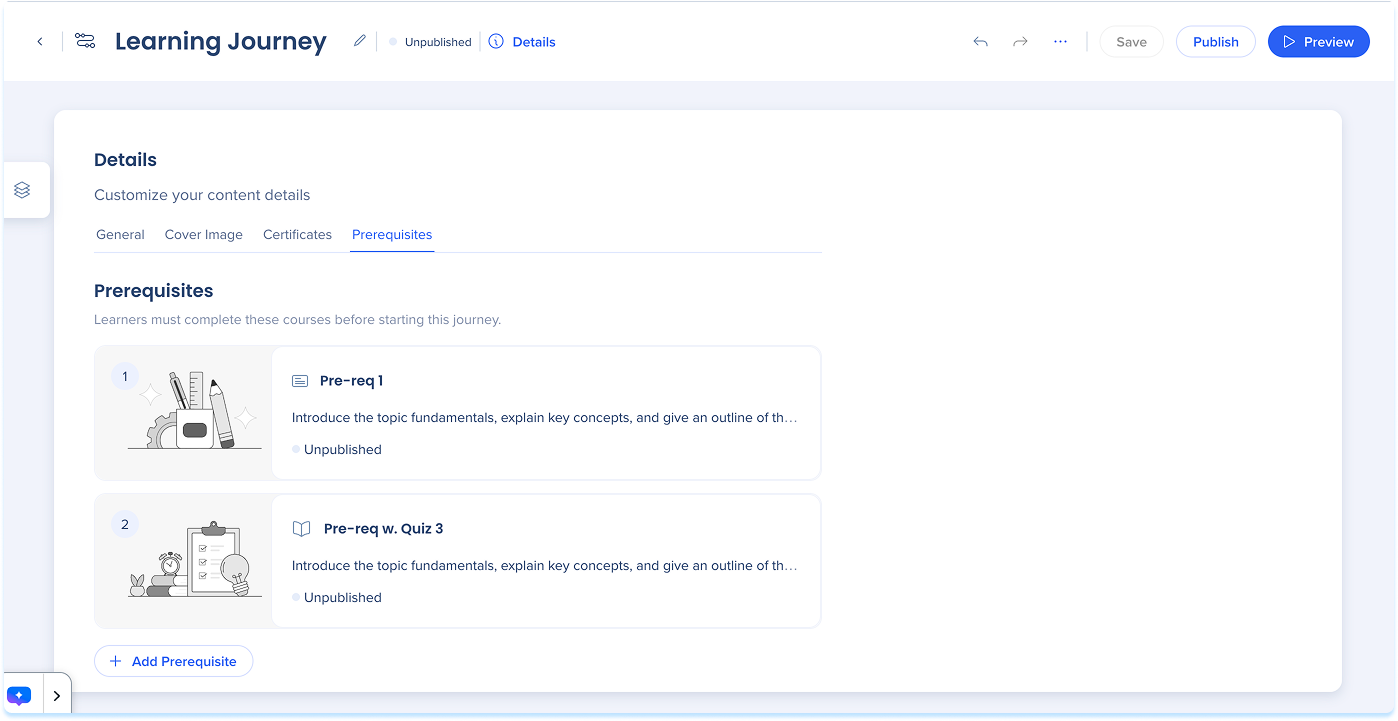
前提条件は学習ジャーニーでのみ利用できます。このセクションを使用して、学習者が学習ジャーニーにアクセスする前に完了する必要がある内容を定義します。
- サイドバーで前提条件を選択します。
- 「コンテンツの追加」を選択します。
- 学習コンテンツの追加で、既存のコースまたはマイクロラーニングを選択します
- Saveを選択します
- さらに追加するには、前提条件を追加を選択します
Learning Journey
技術的なノート
制限事項
- ファイルアップロードは、最大200MBのファイルをサポートします
- 動画ファイルのアップロードは、最大500MB、最大60分まで対応しています
- SVGファイルはサポートされていません
- AI翻訳の利用可否はソース言語によって異なり、一部のソース言語ではサポートしているターゲット言語が少ない、またはまったくない場合があります。


