概要
アカウント設定は、WalkMeラーニングアークにおける中心的なハブであり、個人プロフィールの更新、アカウント管理者の管理、アカウント内のすべてのワークスペースとポータルへのアクセスを行います。 この記事では、プロファイル、アカウント、ワークスペース、ポータルの4つのタブのそれぞれについて説明します:
アクセス
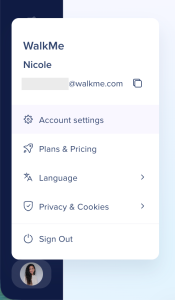
アカウント設定を開くには、左サイドバーでプロファイルアイコンを選択し、アカウント設定を選択します。
プロファイルタブ
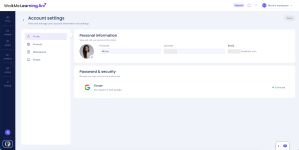
プロファイルタブには、個人情報とパスワード&セキュリティ:の2つのセクションがあります。
個人情報
- プロフィール写真をアップロードまたは更新します
- 表示名とメールアドレスを表示または編集します
パスワード&セキュリティ
- 最後に変更された日付を含む、現在のパスワードステータスを表示します
- パスワード変更を選択して、パスワードを更新します
アカウントタブ
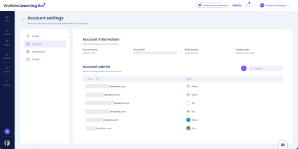
アカウントタブには組織レベルの情報が表示され、アカウント管理者は他のアカウント管理者を管理できます。
アカウント情報
このセクションには、アカウントに関する読み取り専用の詳細が表示されます:
- アカウント名:例:walkme.com
- アカウントID:アカウントの一意の数値識別子
- メールドメイン:例:@walkme.com
- 作成:アカウントが作成された日付
アカウント管理者
アカウント管理セクションには、現在のすべてのアカウント管理者が検索可能な表が表示されます。
アカウント管理を追加
アカウント管理者のみが、他のアカウント管理者を追加できます。
- 選択 + 追加
- 検索フィールドに名前、メールアドレス、またはシステムグループを入力します
- 「招待」を選択します
招待したユーザーは、アカウント管理アクセス権を取得します。
ワークスペースタブ
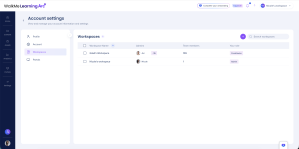
ワークスペースタブには、ロールが割り当てられているワークスペースが一覧表示され、新しいワークスペースを作成できます。 アカウント管理者は、アカウントのすべてのワークスペースを確認できます。 各行には、以下が表示されます:
- ワークスペース名
- 管理者
- チームメンバー
- あなたのロール
ワークスペースでチームメンバーを管理します
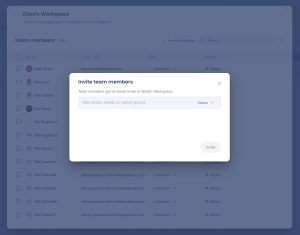
特定のワークスペースのメンバーを表示し、管理するには、ワークスペースの名前を選択します。 開くパネルには、以下が表示されます:
- メンバーの合計数
- 「メンバーを招待」ボタン
- メンバーを検索するための検索フィールド
- 各メンバーの名前、メール、ロール、ステータスが記載された表
ワークスペースを削除します
- ワークスペースタブで、削除するワークスペースを見つけます
- 削除を選択します
- 確認ポップアップで、削除を選択します
注
ワークスペースを削除するには、まずすべてのメンバーを削除します
[Portals(ポータル)]タブ
ポータルはワークスペースとは別に管理します。 各ポータルには、独自の設定と、独自の共有とアクセスコントロールがあり、ポータルタブとポータルページから管理します。
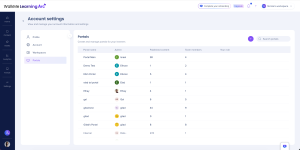
ポータルタブには、アクセスできないものを含め、アカウントのすべてのポータルが一覧表示されます。 開くことができないポータルには、[アクセスをリクエストする]ボタンが表示されます。 これを選択すると、そのポータルの管理者に通知されます。管理者はリクエストを承認または拒否できます。 対応するまで、リクエストは保留中のリクエストとして表示されます。
各行には、以下が表示されます:
- ポータル名
- 管理者
- 公開済みコンテンツ
- チームメンバー
- あなたのロール
ポータルでチームメンバーを管理します
特定のポータルのメンバーを表示および管理するには、ポータル名を選択します。 開くパネルには、以下が表示されます:
- + メンバーを招待ボタン
- メンバーを検索するための検索フィールド
- 各メンバーの名前、メール、ステータスが記載された表
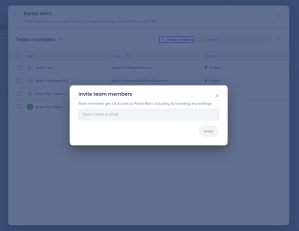
チームメンバーをポータルに招待します
- + メンバーを招待 を選択します
- 名前またはメールを入力します
- 「招待」を選択します
メンバーを招待すると、メンバーはコンテンツを公開し、ブランディングを変更し、ポータルのURLを編集できます。