概要
アクションボットのブランディングページは、ボットのデザインを設定し、システム内のすべてのボットに適用する場所です。 各ボットを個別に設計する代わりに、ブランドの色とロゴを1つの場所に設定し、公開前にライブプレビューで変更を確認できます。
ブランディングページは、アクションボットProインターフェースのみをサポートします。 Proデザインを単一のボットに適用したり、[全体に適用]をオンにしてシステム内のすべてのボットに適用したりできます。
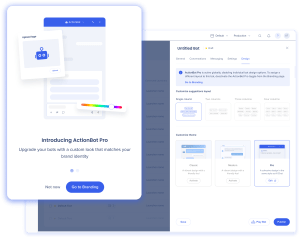
アクションボットレガシーブランディング
クラシックとモダンレガシーインターフェースは、ボットの構築中に選択され、デザインタブからのみ管理され、カスタムCSSで色を変更できます。 詳細はこちらです。
アクセス
アクションボットのブランディングページは、2つの方法で開くことができます。
コンソールから:
-
WalkMeコンソールを開きます
-
コンテンツカテゴリを選択します
-
アクションボットアプリを選択します
-
ブランディングページを選択します
コンソールのボットページから:
-
ボットを作成または編集し、デザインタブに移動します
-
アクションボットProオプションで、[有効化]または[編集]を選択します。
-
デザインをカスタマイズできるブランディングページが開きます
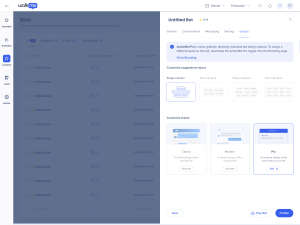
使用方法
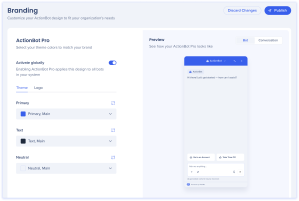
ブランディングページは、左にカスタマイズパネル、右にライブプレビューがあります。 変更を加えると、プレビューに反映されます。
有効化
グローバルにアクティブ化トグルをオンにすると、システム内のすべてのボットにデザインを適用できます。 オンになると、個々のボットのデザインオプションはオフになります。
テーマタブ
「テーマ」タブで、ボットの外観を構成する色を設定します。 テーマから色を選択するか、カラーピッカーを使用してカスタム色を設定します。
 すでに設定したカラーパレットを再利用するには、[接続]アイコンを選択してテーマに接続します。
Theming: Getting Started Guide
ロゴタブ
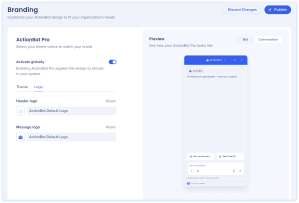
[ロゴ]タブで、ボットに表示されるロゴを追加します。
ロゴを変更するには、[画像の置換]を選択し、ファイルを選択します。 ドラッグして画像の位置を変更し、スライダーを使用してサイズを変更します。 完了したら、[保存]を選択します。 ロゴをデフォルトに戻すには、[リセット]を選択します。
パブリッシュ
公開の準備ができたら、[公開]を選択します。 前回の保存後の変更を元に戻すには、「変更の破棄」を選択します。
技術的なノート
-
ブランディングページは、アクションボットProデザインのみをサポートします
-
グローバルにアクティブ化がオンになっている場合、個々のボットのデザインオプションはオフになります
-
ロゴファイルは500KB未満である必要があります
-
アクションボットテーマを高度なスタイルに変更するには、メニューコンソールの設定ページに移動します
-
AI機能(AIステップ、AIアシスタントの呼び出し)は、アクションボットProでのみ実行されます
-
AIチャットを有効にすると、アクションボットProのデザインが自動的にアクティブになります
-
システムでAIチャットが有効になっている間、ユーザーはアクションボットProのデザインを無効にできません


