概要
コンソールのData Integration Centerを使用して、InsightsからSalesforceにWalkMeデータをエクスポートします。 同期されると、データはSalesforceのワークフロー、レポート、アクティビティで使用できます。 Salesforce環境に接続する他のツールからもアクセスできます。
アクセス
WalkMe管理センターの統合センターアプリからSalesforce接続ページにアクセスできます。
アクション統合センター
使用方法
Salesforce統合を設定する方法
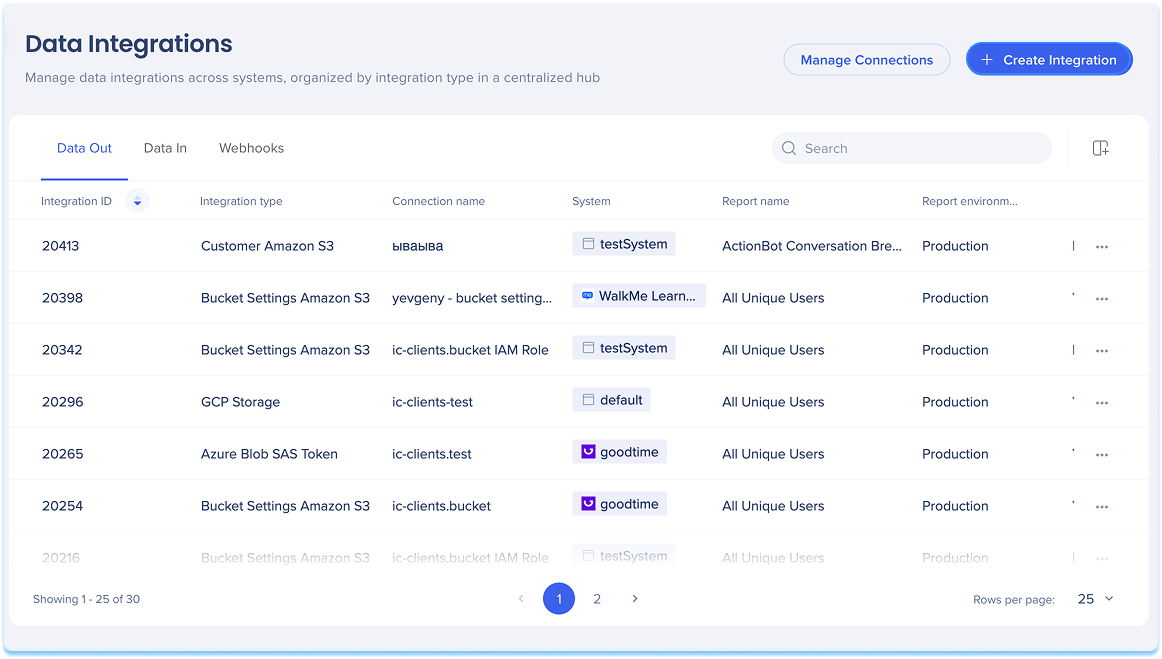
- コンソールの「データ統合」ページに移動します。
- 選択 + 統合の作成
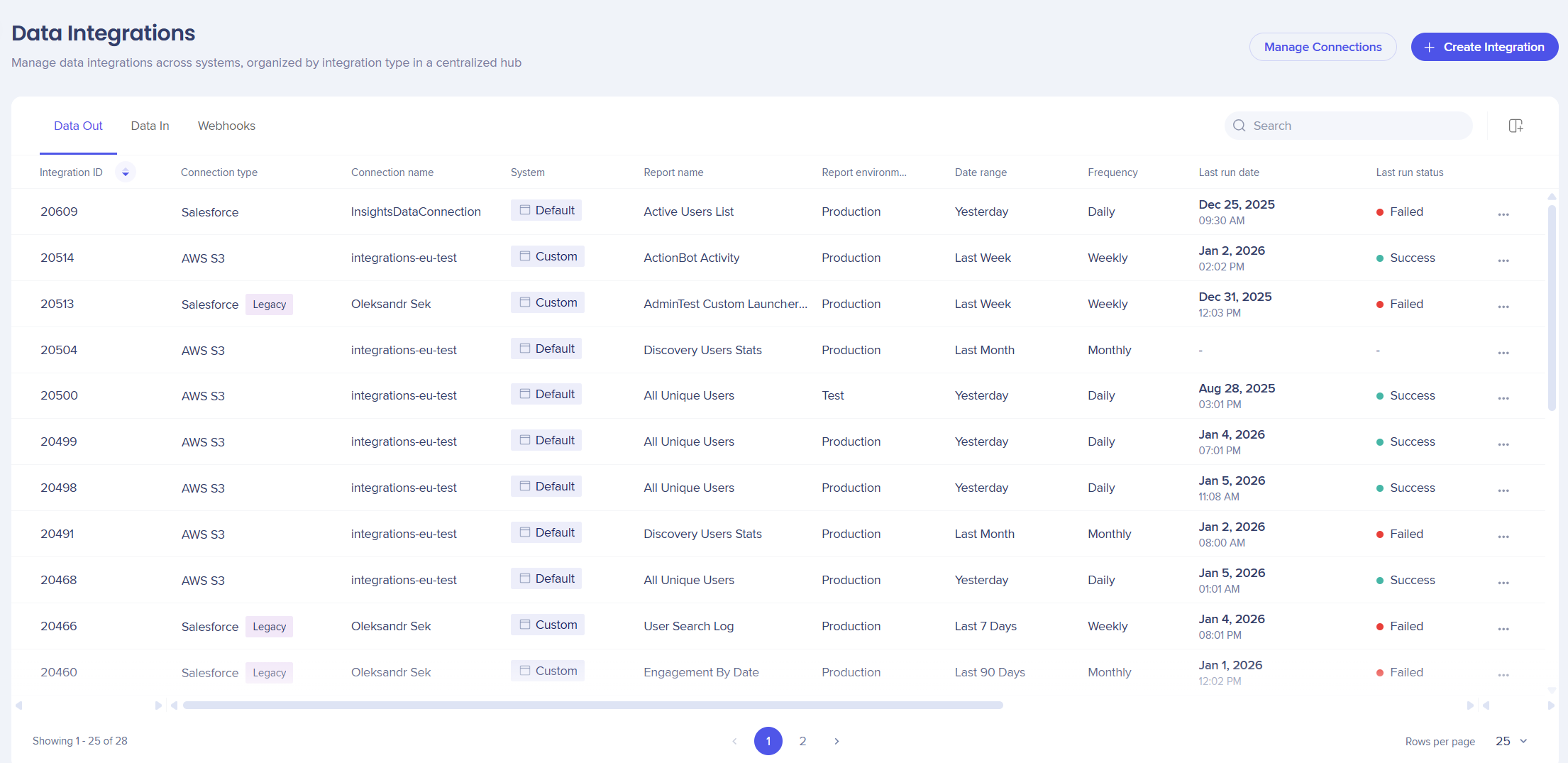
注
システムは、古いものまたは新しいものがタグ付けされていない場合、lecacyにタグ付けされます
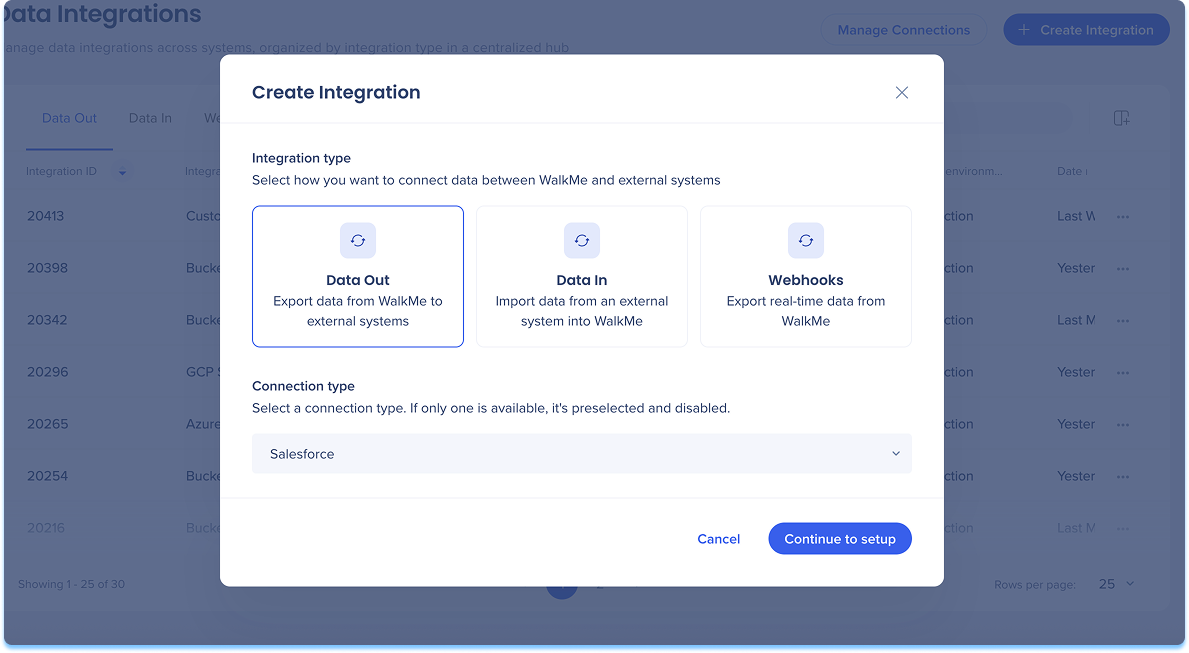
- 統合タイプを選択するオプションが提示されたモーダルが開きます。
- データアウトを選択します
- 接続タイプメニューから「Salesforce」を選択します
- 「設定に続行」を選択します。
-
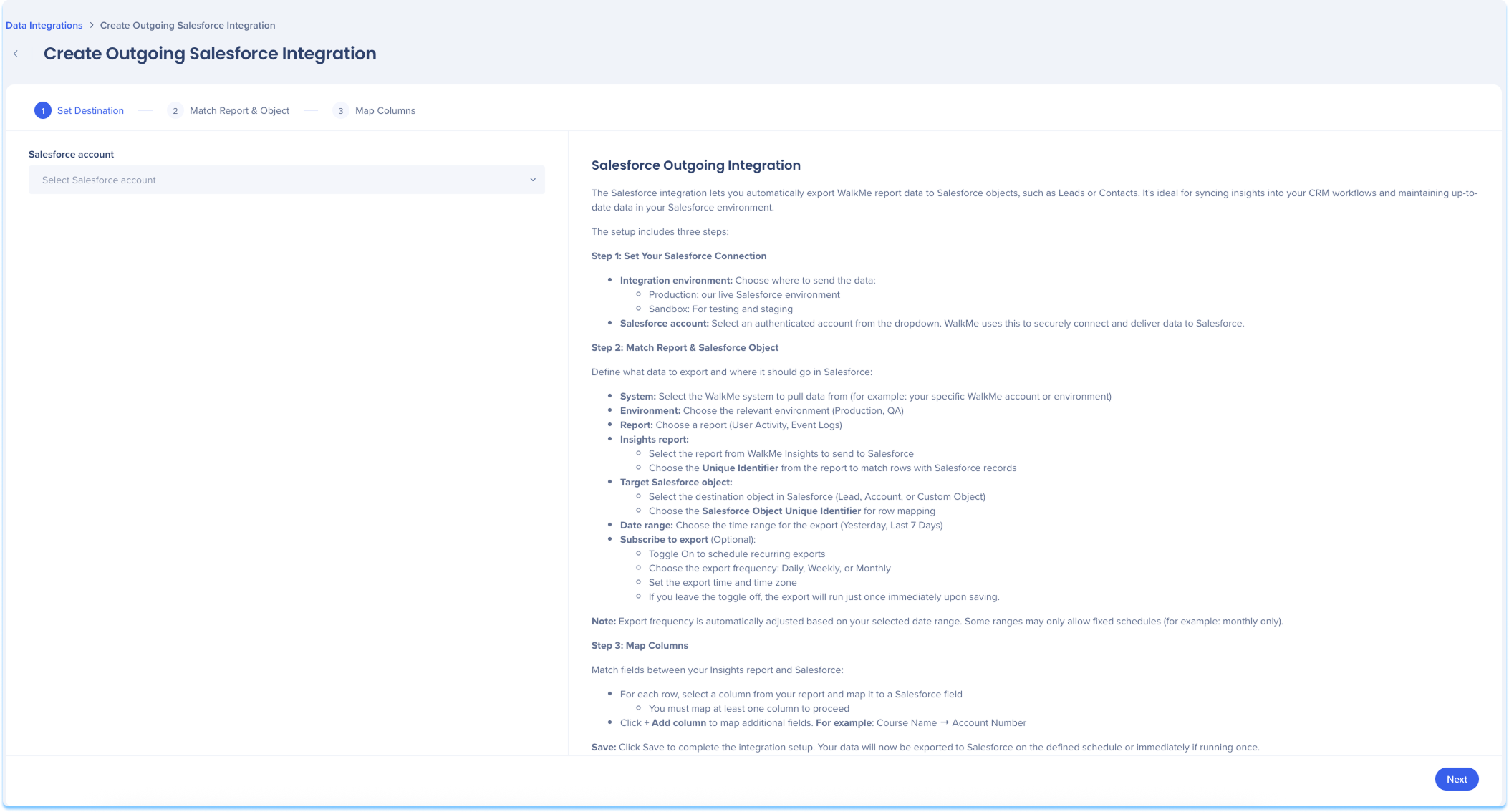
「Outgoing Salesforce統合を作成」ページに移動します。このページには、以下の3つのステップが含まれます:
-
宛先を設定する
-
マッチレポート&オブジェクト
-
マップ列
ページの右側では、各フィールドを説明する便利な設定手順を表示できます。
宛先を設定する
-
統合環境を選択してください:
-
Production(本番):ライブSalesforce環境
-
サンドボックス:テストとステージング
-
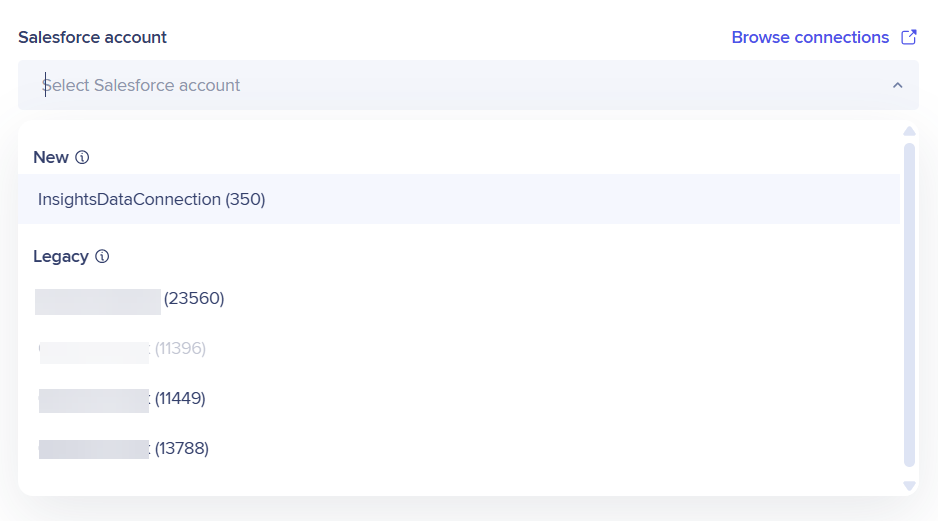
Salesforceに安全に接続し、データを配信するために使用するSalesforceアカウントを選択してください。 ドロップダウンでは、レガシー(古い)または新しい接続のオプションが表示されます
-
[次へ]をクリックします。
マッチレポート&オブジェクト
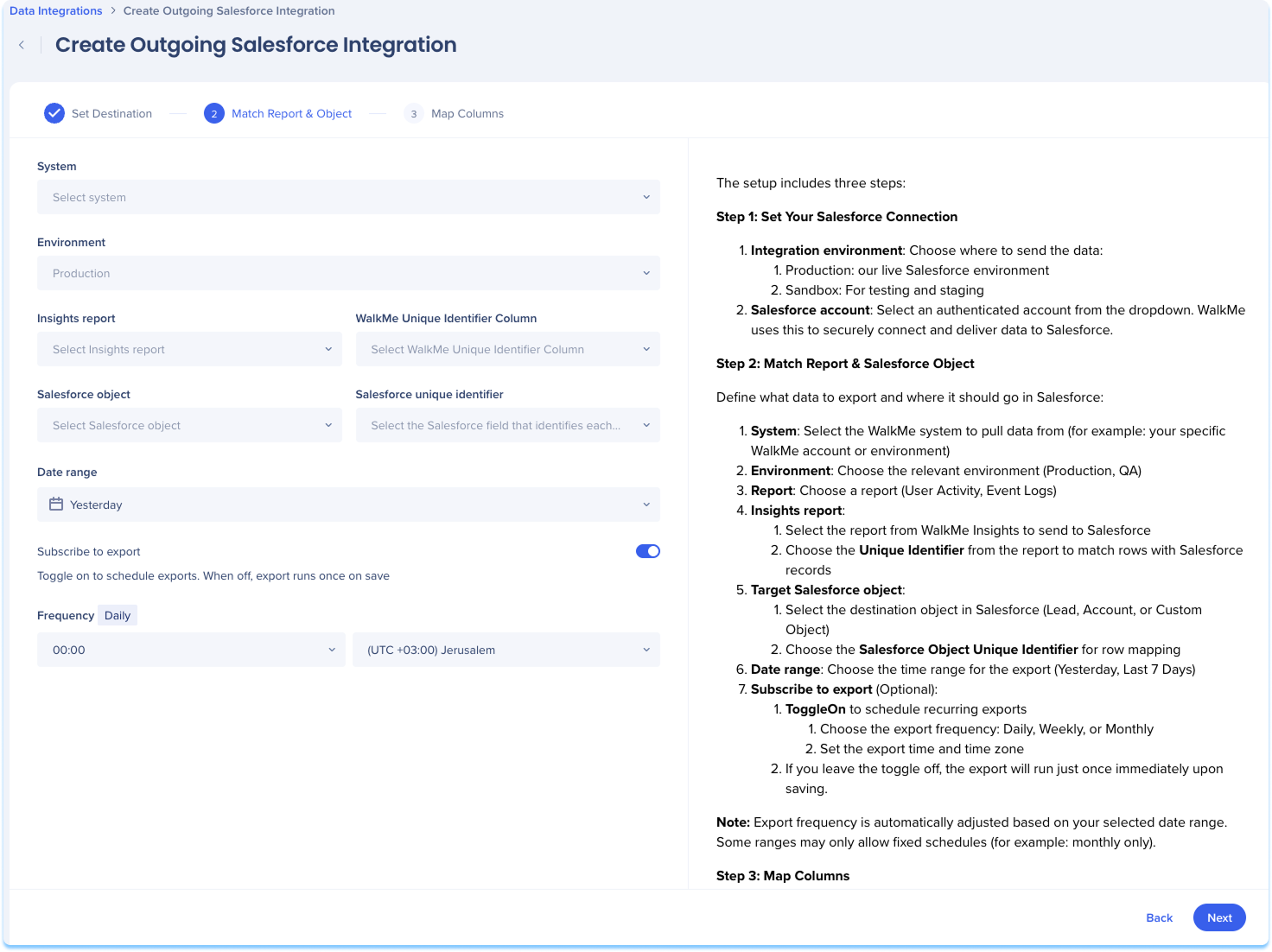
このステップを使用して、エクスポートするデータとSalesforceのどこに移動するかを定義します:
-
データを取得するWalkMeシステムを選択してください。
-
例:特定のWalkMeアカウントまたは環境
-
関連する環境を選択してください(本番、テスト)
-
Salesforceに送信するインサイトレポートを選択してください。
-
レポートからWalkMe固有の識別子を選択し、Salesforceレコードと行を一致させます。
-
データを受信するSalesforceオブジェクトを選択してください。
-
行マッピングに使用するSalesforce固有の識別子を選択してください。
-
データエクスポートの日付範囲を設定します。
-
オプション:「エクスポートに登録」をオンにして、自動レポートの頻度を選択します。
-
「次へ」をクリックします。
マップ列
-
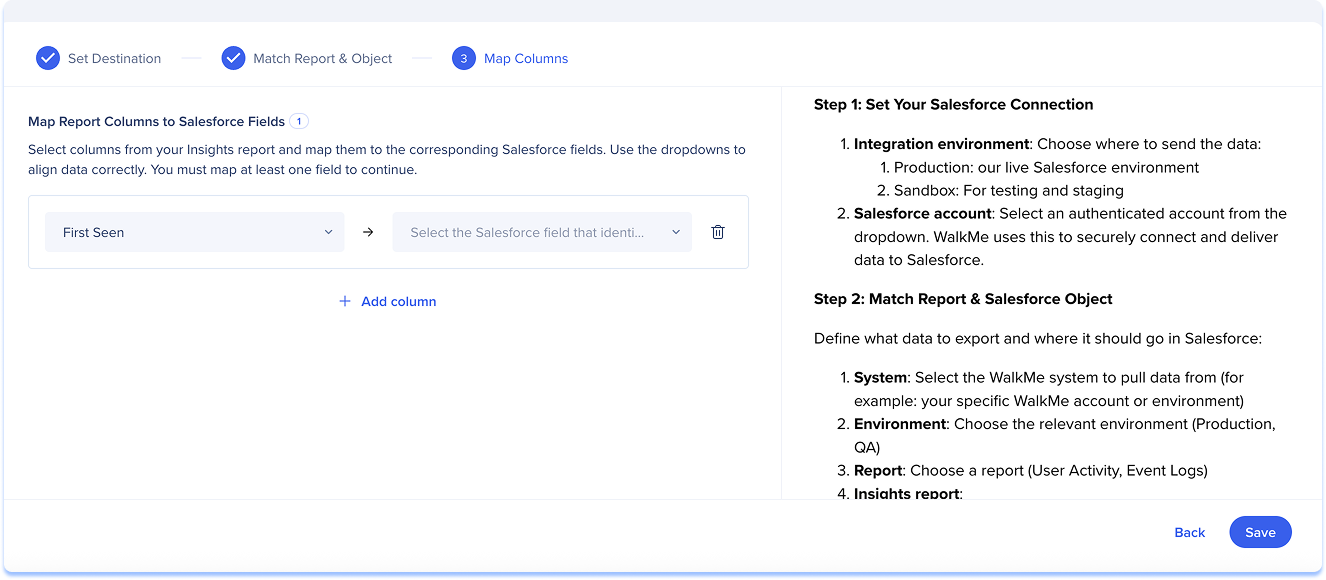
インサイトレポートの列を選択し、対応するSalesforceフィールドにマッピングします。
-
[Save(保存)]をクリックします
Integration partner
Salesforceの統合は、ライセンスを受けたパートナーを通じて可能になります。WalkMeのライセンスを受けたパートナーの詳細については、こちらをご覧ください。


