Aperçu rapide
Utilisez le centre d'intégration de données dans la console pour exporter les données WalkMe à partir d'Insights vers Salesforce. Une fois synchronisées, les données sont disponibles pour être utilisées dans les flux de travail, les rapports et les activités Salesforce. Il peut également être consulté par d'autres outils qui se connectent à votre environnement Salesforce
Accès
Vous pouvez accéder à la page des Connexions Salesforce à partir de l'application Centre d'intégration dans le centre Admin WalkMe.
Centre d'intégration des actions
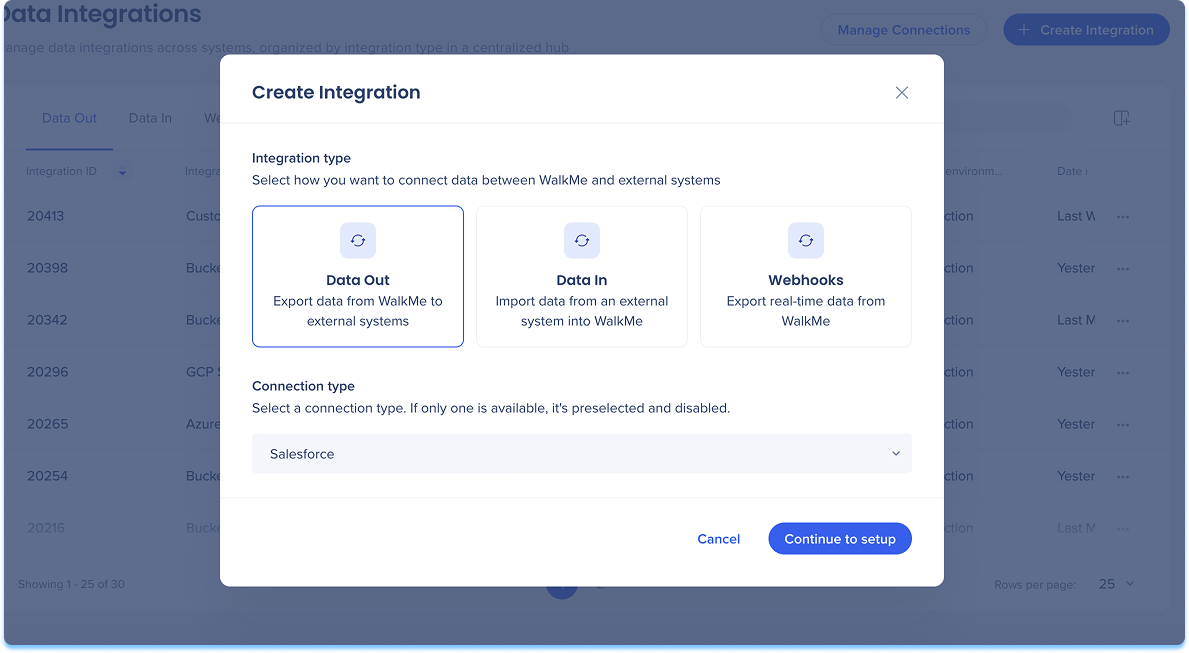
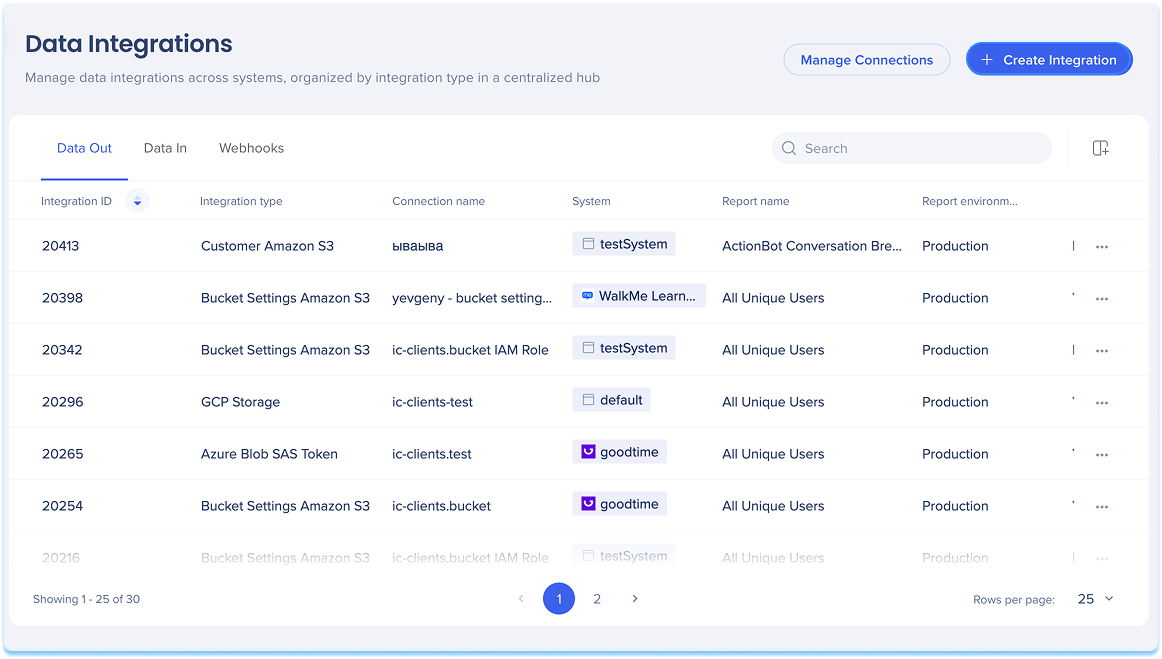
- Accédez à la page Intégrations des données dans la console
- Sélectionnez + Créer une intégration.
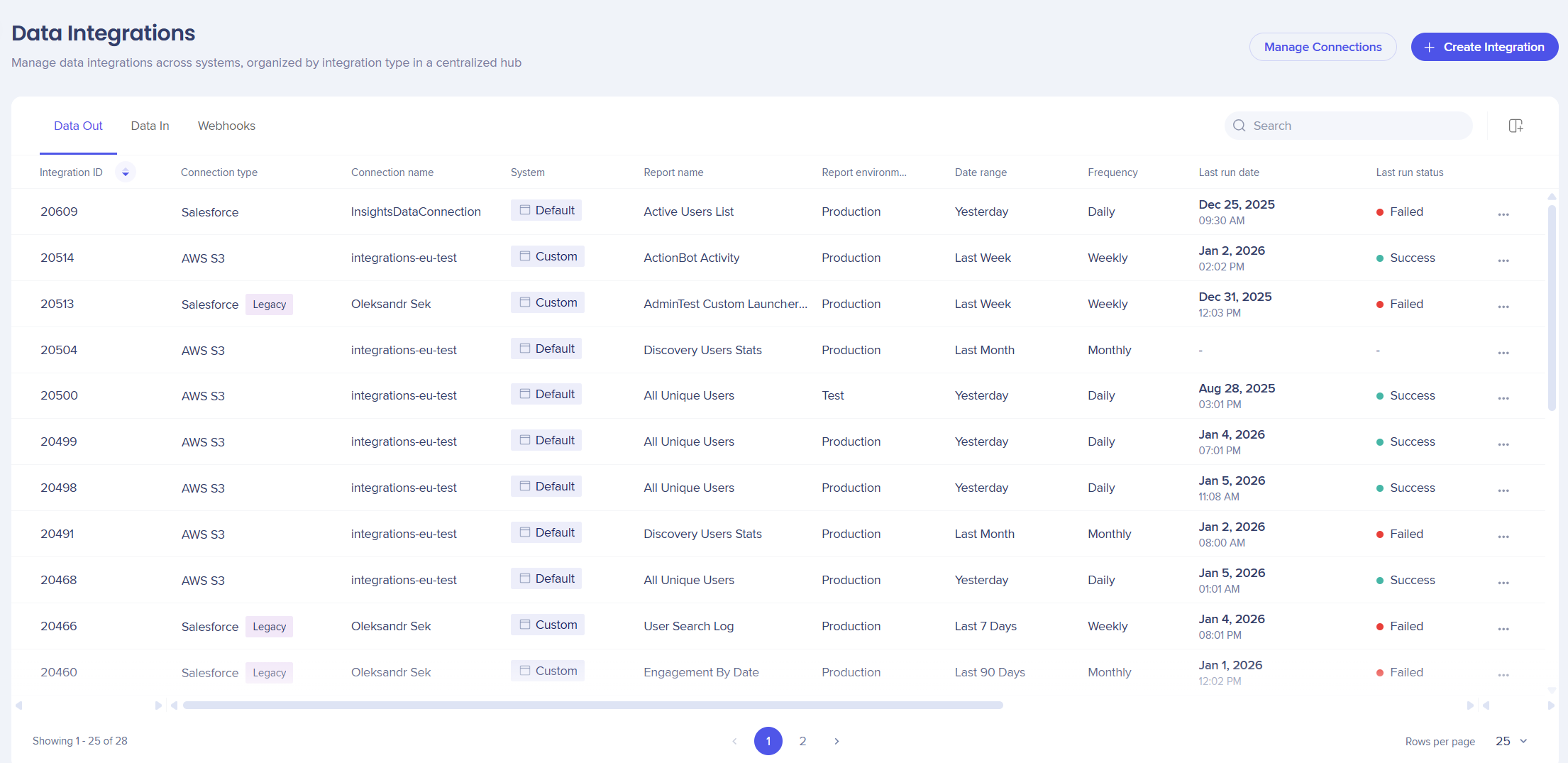
Remarque
Les systèmes sont marqués comme hérités s'ils sont anciens ou non balisés s'ils sont nouveaux.
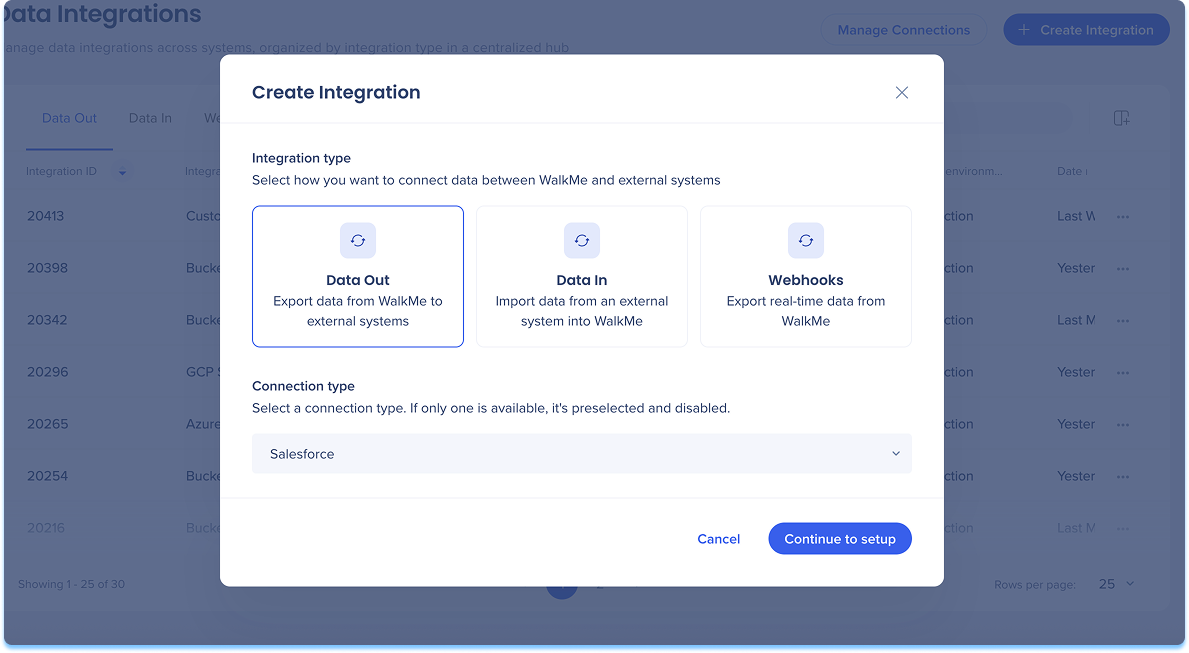
- Une boîte de dialogue modale s'ouvrira avec la possibilité de choisir le type d'intégration
- Choisissez Données en sortie
- Sélectionnez Salesforce dans le menu Type de connexion
- Sélectionnez Continuer vers la configuration le le )
-
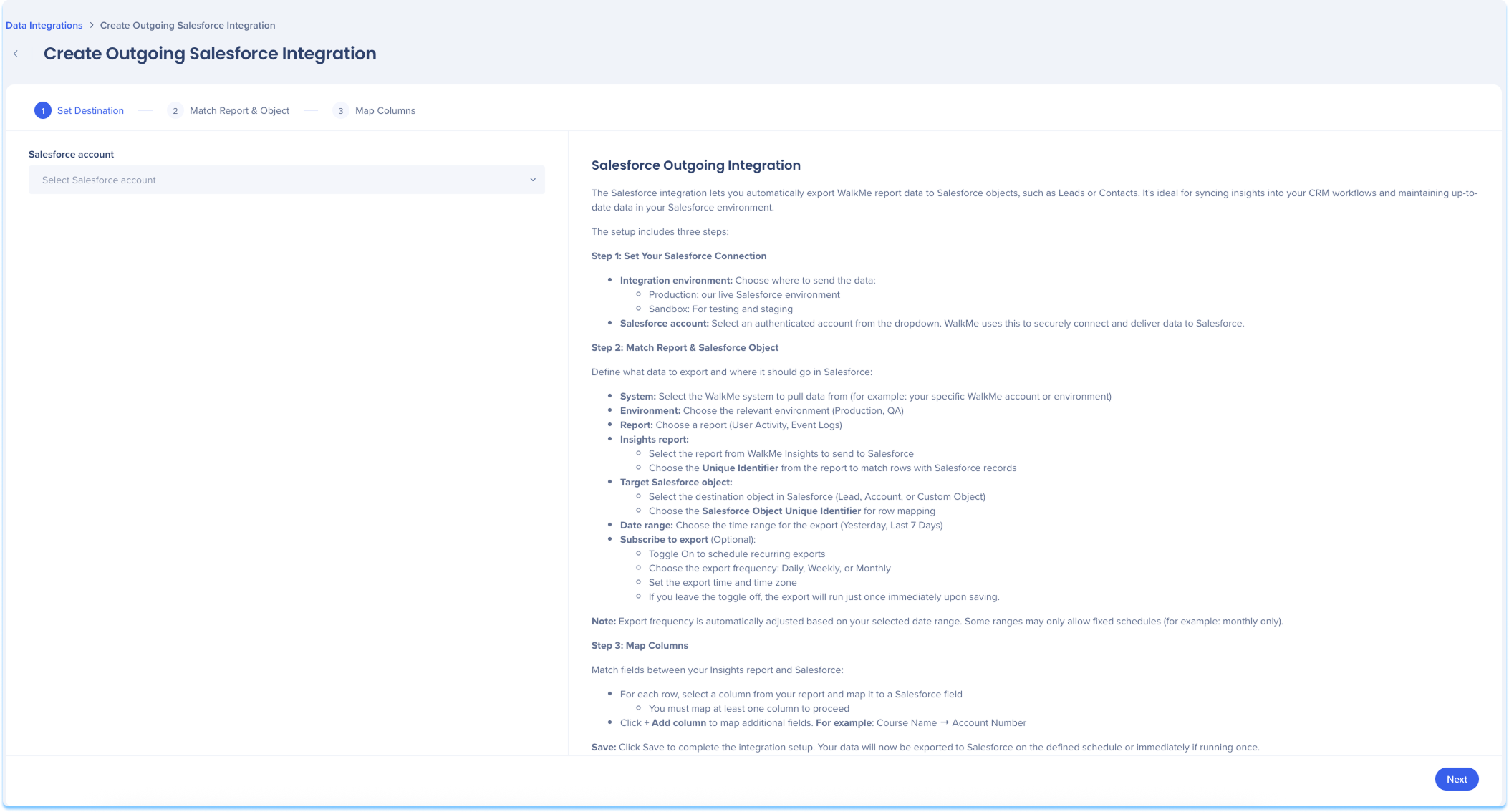
Vous serez dirigé vers la page Créer une intégration Salesforce sortante, qui comprend trois étapes :
-
Définir la destination
-
Associer le Rapport et l'Objet
-
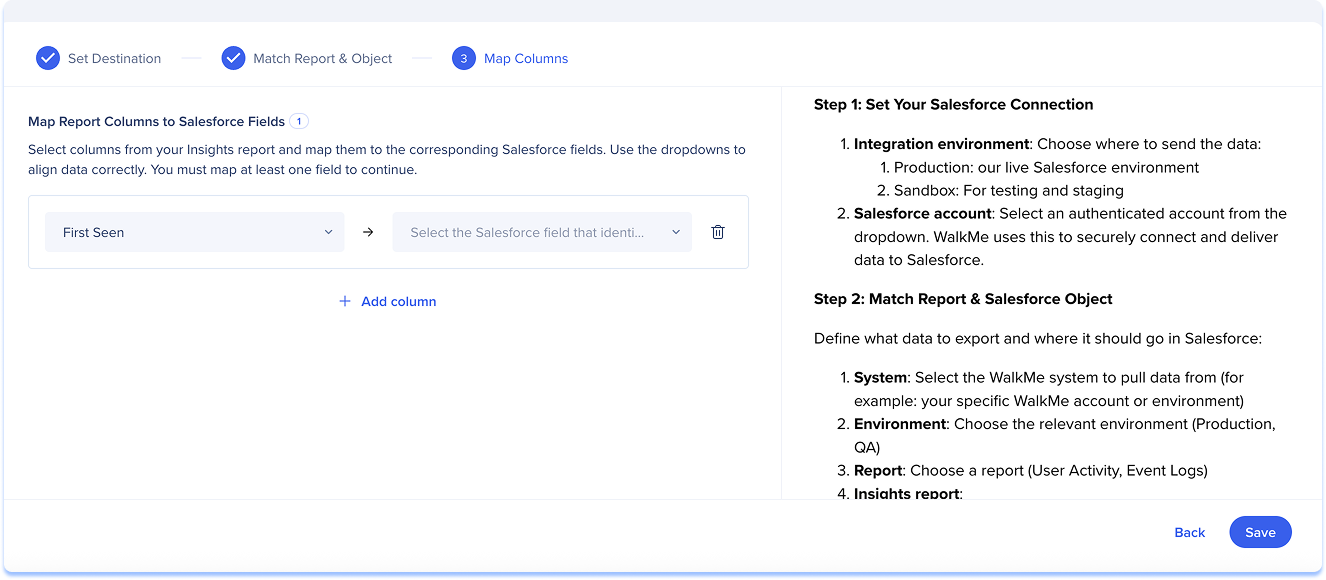
Colonnes de carte
Sur le côté droit de la page, vous pouvez afficher les instructions de configuration utiles qui expliquent chaque champ.
Définir la destination
-
Sélectionnez l'environnement d'intégration :
-
Production : environnement Salesforce en direct
-
Sandbox : Tests et préproduction
-
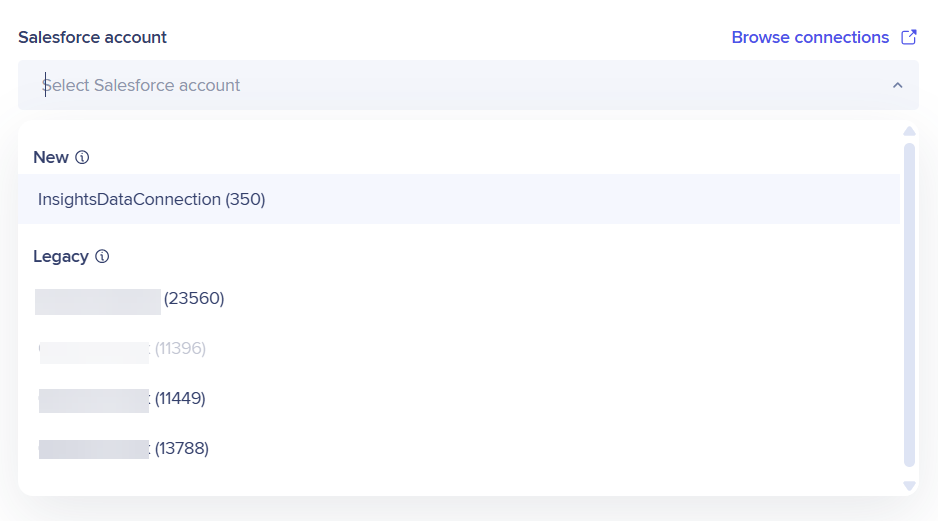
Sélectionnez le compte Salesforce que vous souhaitez utiliser pour vous connecter en toute sécurité et fournir des données à Salesforce Une liste déroulante vous donne la possibilité de choisir une connexion héritée (ancienne) ou une nouvelle connexion
-
Cliquez sur Suivant
Vous verrez uniquement les environnements qui sont déjà connectés.
Associer le Rapport et l'Objet
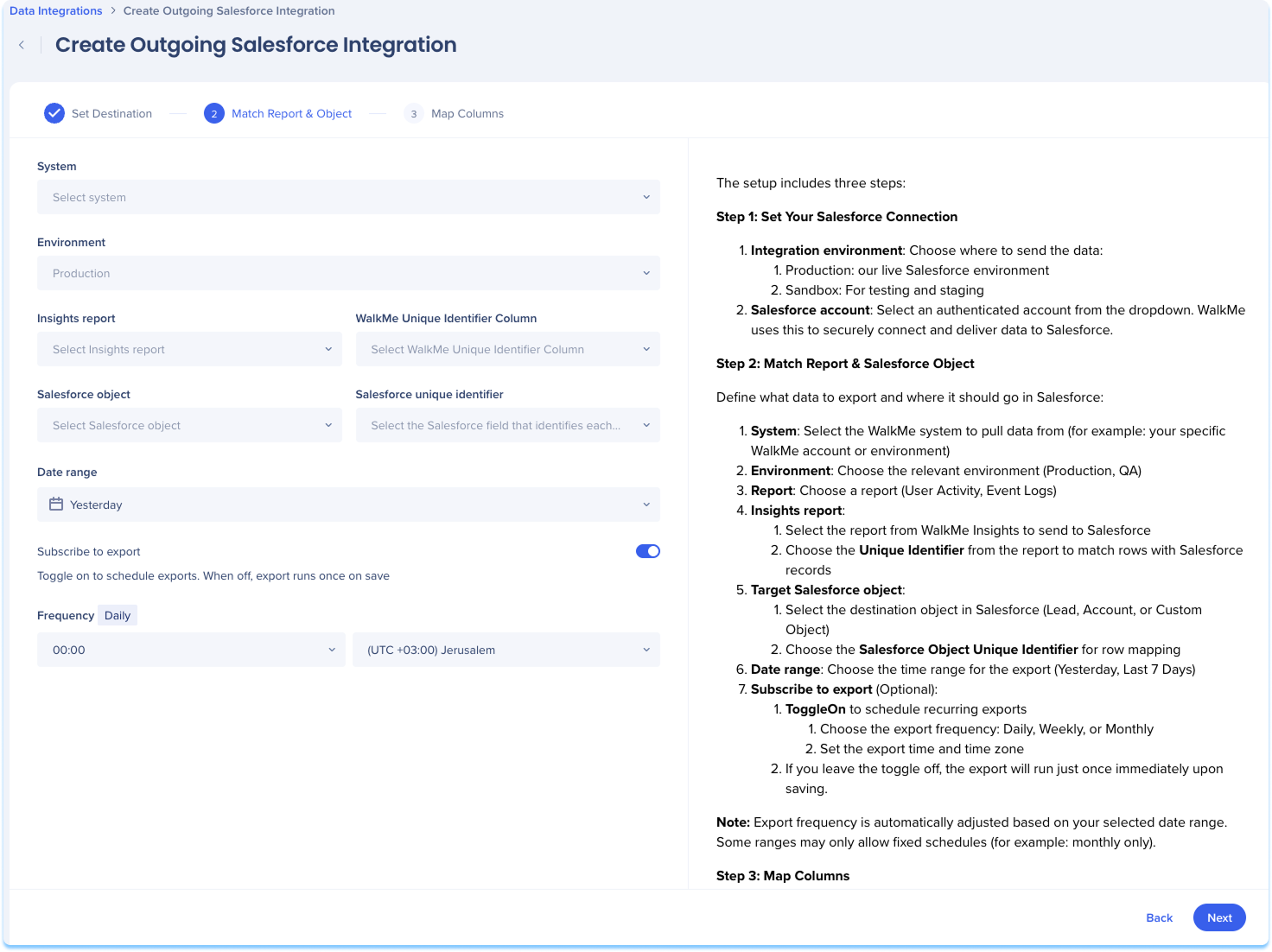
Utilisez cette étape pour définir les données à exporter et l'endroit où elles doivent aller dans Salesforce :
-
Sélectionnez le système WalkMe pour extraire les données
-
Par exemple : votre compte ou environnement WalkMe spécifique
-
Sélectionnez l'environnement pertinent (production, test)
-
Sélectionnez le rapport Insights à envoyer à Salesforce
-
Choisissez l'identifiant unique WalkMe dans le rapport pour faire correspondre les lignes aux enregistrements Salesforce
-
Sélectionnez l'objet Salesforce pour recevoir les données
-
Choisissez l'identifiant unique Salesforce pour le mappage des lignes
-
Définissez la plage de dates pour l'exportation des données
-
Facultatif : activez l'option S'abonner à l'exportation pour choisir une fréquence pour les rapports automatiques
-
Cliquez sur Suivant
Colonnes de carte
-
Sélectionnez les colonnes pour votre rapport Insights et mappez-les aux champs Salesforce correspondants
-
Cliquez sur Enregistrer