概要
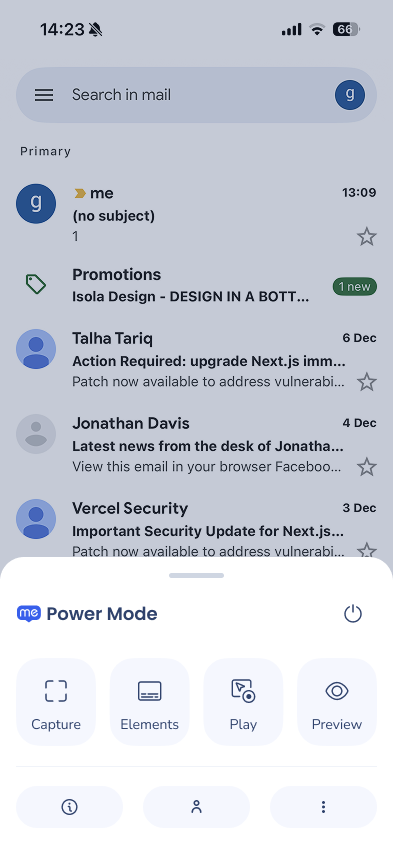
パワーモードメニューを使用すると、アプリ内から直接パワーモードのすべてのツールにアクセスできます。 ログインすると、画面の下部にフローティングバーとして表示されます。 これを使用して、要素のキャプチャ、コンテンツのテスト、アプリやユーザー情報の表示などを行うことができます。すべてアプリを離れることなく実行できます。
ユースケース
- アプリ内で画面と要素を直接キャプチャしてスマートウォークスルーを構築し、WalkMeコンテンツをUIに接続します
- 公開前に個々のアイテムを再生することで、コンテキスト内でどのように見えるかを正確に確認できます
- 複数のアイテムを一度にプレビューして、それらがどのように連携して動作するかをテストし、セグメンテーションを考慮に入れます
- アプリ、SDK、デバイス情報を表示して、統合が正常に完了したことを確認したり、問題のトラブルシューティングに役立てたりできます。
- キャプチャされた要素を管理することで、コンソールに戻ることなく画面や要素を確認および更新できます
アクセス
ログイン
デフォルトでは、アプリの任意の画面で5本指の5秒タッチジェスチャーを使用して、Power Modeにログインします。
Power Modeにログインするには:
- アプリの任意の画面を5本の指で同時に5秒間タッチする
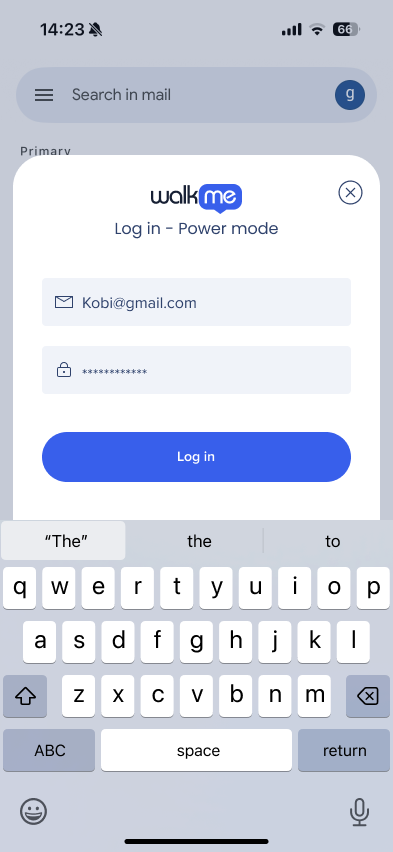
- 表示されるポップアップで、WalkMeの認証情報を入力し、ログインを選択します
- 画面の下部に電源モードパネルが表示されます
ヒント
デフォルトの 5 本指ジェスチャは設定可能です。 設定を変更するには、管理センターの構築設定に移動します。 必要に応じて、そこからパワーモードを完全にオフにすることもできます。
ログイン後、パワーモードメニューが画面下部に固定バーとして表示されます。 アプリをナビゲートしても表示されたままです。
メニューには、キャプチャ、エレメント、再生、プレビューの4つのメインアクションタブと、下部にある3つの情報オプションがあります:アプリ情報、ユーザー情報、オプション。
Power Modeのログアウト
パワーモードは、明示的に終了するか、24 時間非アクティブになるとタイムアウトになるまでアクティブなままになります。
ログアウトするには、電源モードパネルの右上隅にある電源アイコンを選択します。
使用方法
キャプチャー
キャプチャを使用してアプリ内の画面や要素を認識し、WalkMeがコンテンツをそれらに接続できるようにします。 キャプチャを選択すると、2つのオプションを含むサブメニューが開きます:
- エレメント — 単一の UI 要素をキャプチャする
- スマートウォークスルー — スマートウォークスルーのステップシーケンスをキャプチャします
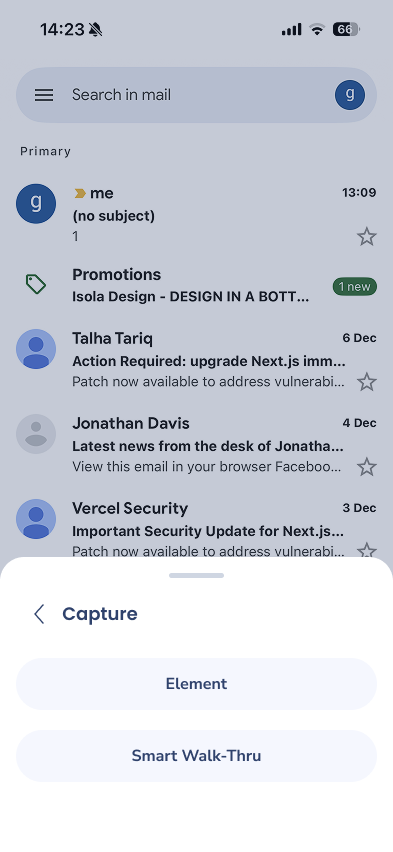
要素をキャプチャするには:
- キャプチャしたい要素を含むアプリ内の画面に移動します
- 電源モードメニューから Capture を選択し、Element を選択します。
- Navigate モードと Capture モードを切り替えることができます
- キャプチャしたい要素をタップするか、その要素の上にカーソルをドラッグします
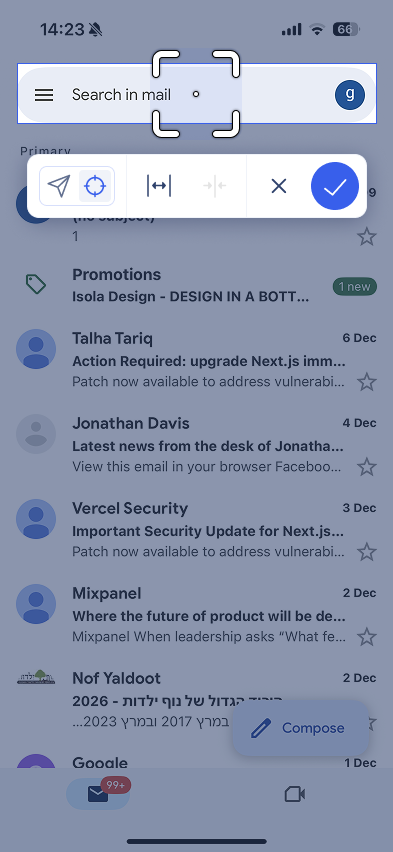
- 選択内容に満足している場合は、確認を選択します
- 「要素を保存」ダイアログで、要素の名前を入力します
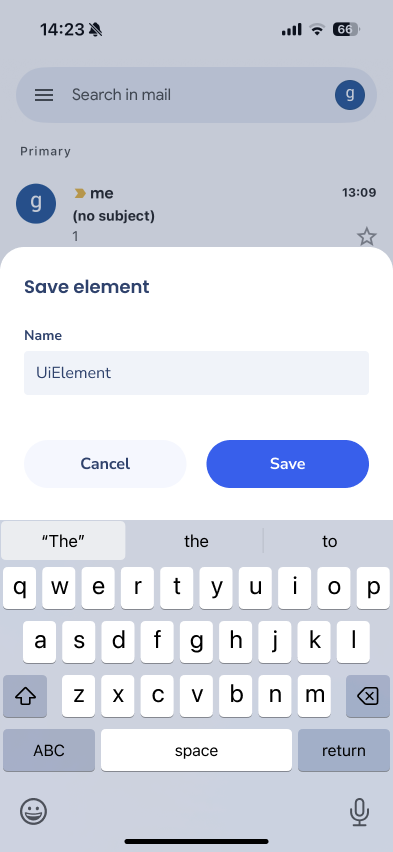
- [保存]を選択します。
スマートウォークスルーをキャプチャするには:
- ウォークスルーの最初のステップが表示されるべき画面に移動します。
- Power Mode メニューから [Capture] を選択し、[Smart Walk-Thru] を選択します。
- 最初のステップのエレメントをタップします
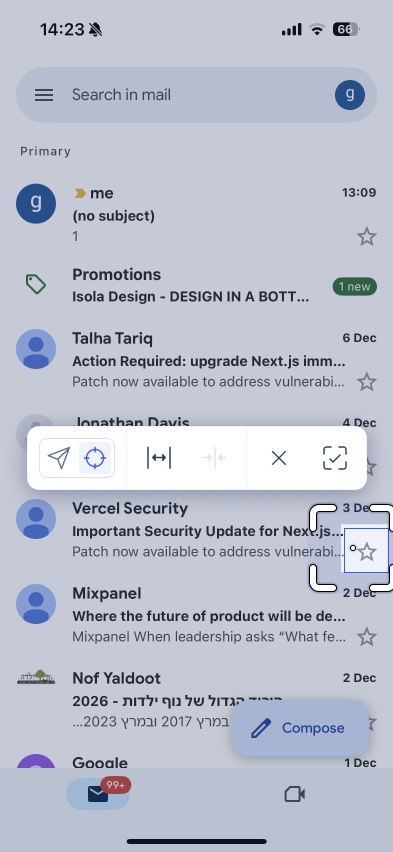
- 確認を選択します メッセージが表示されます: 選択した要素をタップして続行してください。
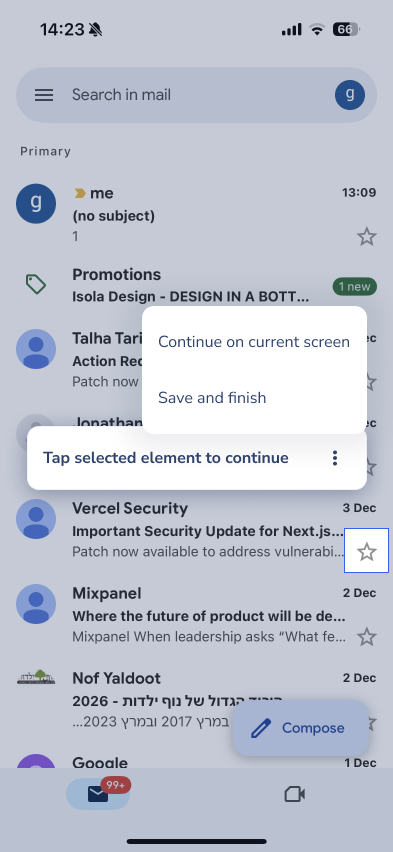
- 続行方法を選択します:
- 現在の画面で続行 — 同じ画面上の別の要素をキャプチャする
- 保存と完了—キャプチャを終了し、スマートウォークスルーに名前を付けます
- 完了したら、保存と完了を選択し、スマートウォークスルーの保存ダイアログに名前を入力し、保存を選択します
エレメント
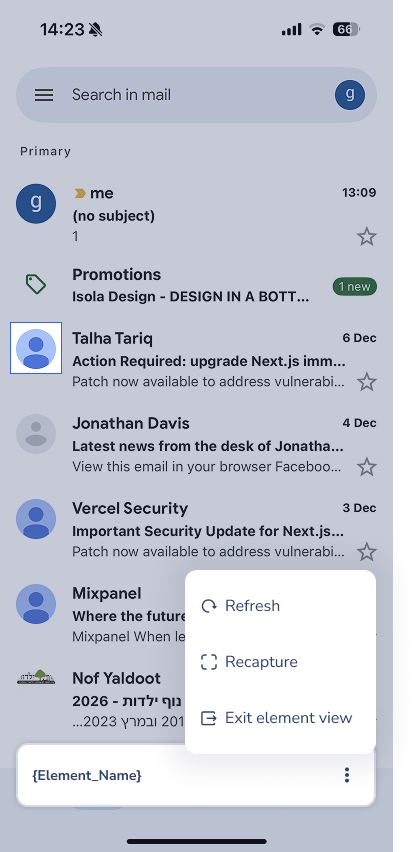
エレメントタブには、このシステム用にキャプチャしたすべての画面とエレメントが表示されます。 これを使用して、キャプチャされた内容を確認したり、要素の詳細を確認したり、UI が変更された場合にキャプチャを更新したりできます。
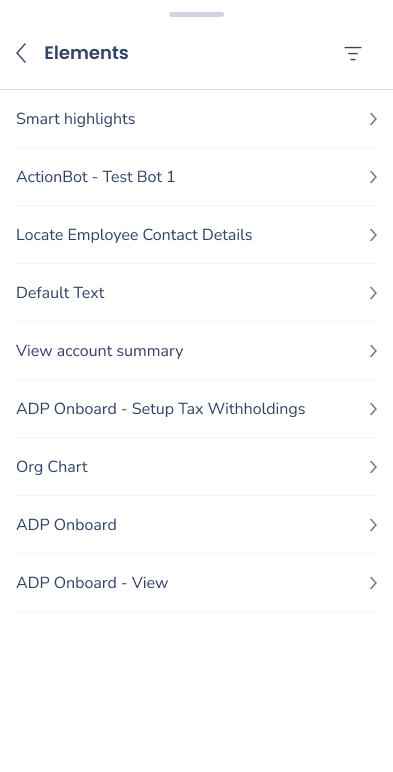
キャプチャされた要素を管理するには:
- Power Mode MenuからElementsを選択します
- キャプチャされた画面と要素のリストを参照する
- 要素を選択して詳細を表示したり、再取得したりできます
注
アプリの更新後に要素が UI と一致しなくなった場合は、コンテンツを正しく動作させるためにその要素を再キャプチャしてください。
再生
Playを使用すると、アプリ内で単一のWalkMeアイテムを実行して、そのアイテムがどのように見えるかを正確に確認できます。 公開前の簡単なチェックにご利用ください。
Playはセグメンテーションルールを適用せずにアイテムを実行します。 セグメンテーションをテストするには、代わりにプレビューを使用してください。
アイテムを再生するには:
- Power Mode MenuからPlayを選択します
- 実行したいアイテムを検索して選択します
- シートが閉じ、再生モードが開始します
- アプリを移動し、ユーザーと同じようにアイテムを操作します
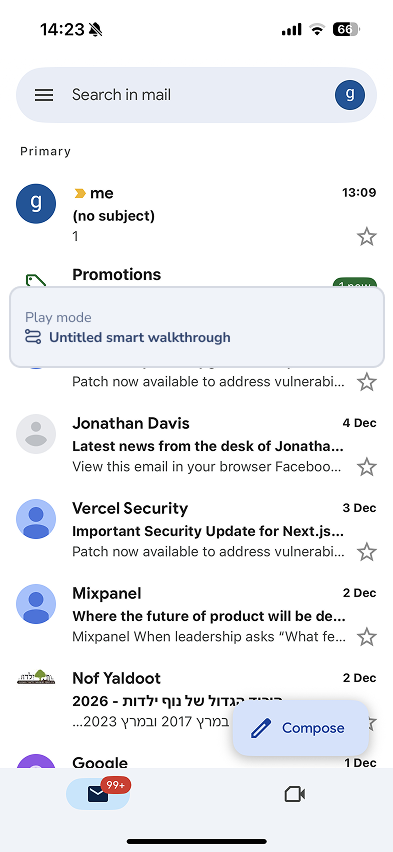
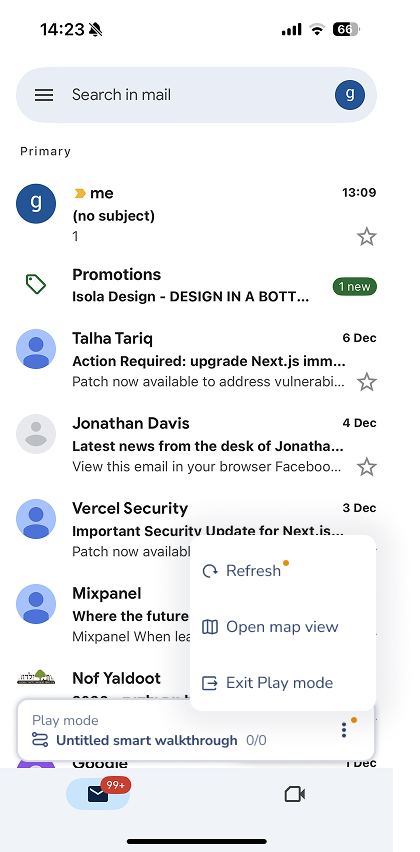
再生モードのオプションにアクセスするには、最小化されたパネルでオプションメニューを選択します:
- リフレッシュ — アイテムを再読み込みして、コンソールで行われた変更をすべて反映します
- マップビューを開く — アイテムの視覚的なステップマップを開きます(スマートウォークスルーのみ)
- [再生モードの終了] — 再生モードを停止し、パワーモードメニューに戻ります
マップビュー
マップビューは、スマートウォークスルーのステップの視覚的な概要を提供します。
任意のステップをタップすると、そのオプションが表示されます:
- ステップを追加 — このステップの後に新しいステップを追加します
- ステップへ移動 — 再生中のウォークスルーでこのステップに直接ジャンプ
- 再キャプチャ — このステップの要素を再キャプチャします(現在再生中のステップ以外のステップでも使用できます)。
プレビュー
プレビュー機能を使用すると、セグメンテーションルールなど、複数のアイテムを構築した実際のコンテキストで一度にテストできます。 これは、公開前にユーザー体験全体を検証するための最良の方法です。
プレイとは異なり、プレビューは適用したセグメントを考慮に入れるため、特定のタイプのユーザーが遭遇する内容を正確に確認できます。
プレビュー セッションを開始するには:
- Power Mode Menuからプレビューを選択します。 [Items] と [Events] の 2 つのタブを含む画面が表示されます:
- 含めるアイテムとイベントを選択してください
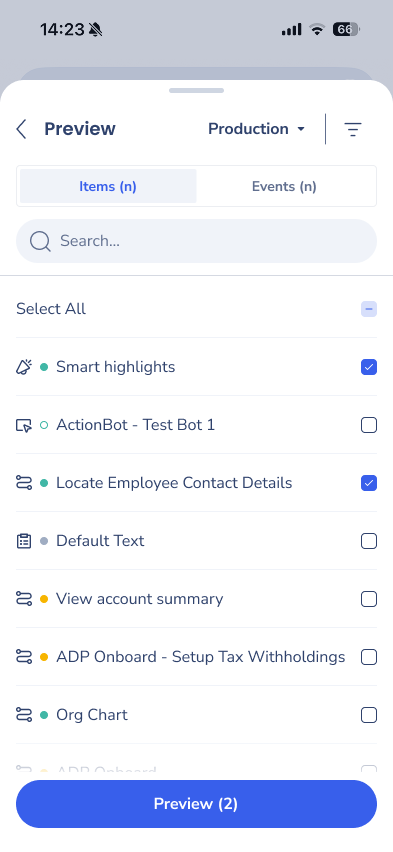
- プレビュー(n)を選択します。 ポップアップが表示されます: アプリを再起動してプレビューモードに入ります。
- 再起動を選択
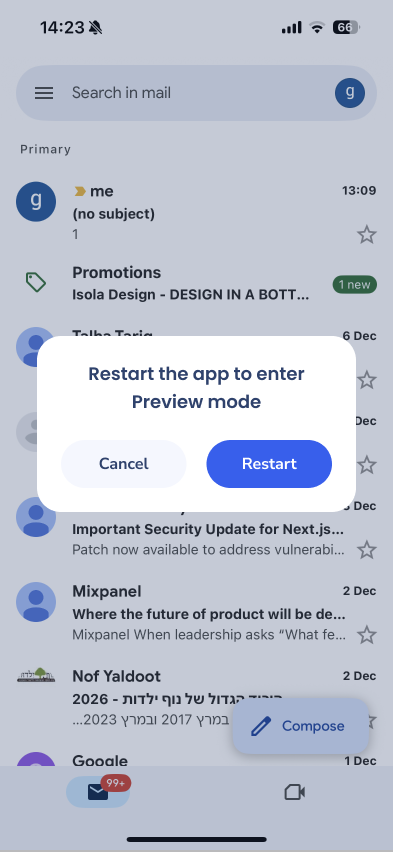
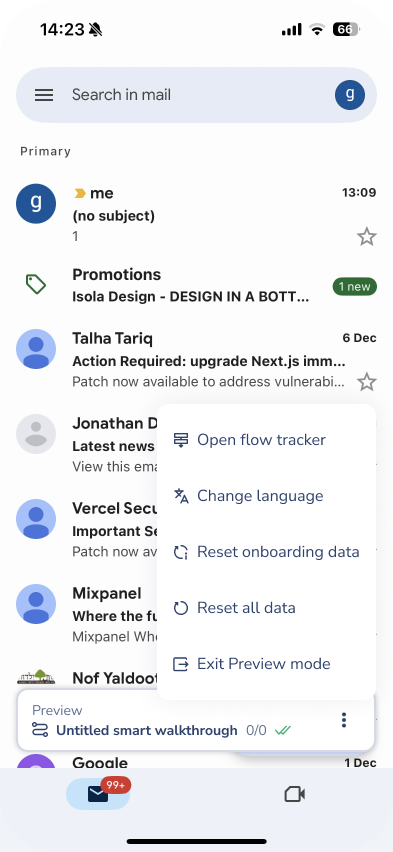
- アプリ内を移動します。 アイテムは、お客様のルールとセグメンテーションに基づいて表示されます。 下部の最小化されたパネルには、現在のアイテムとその評価ステータスが表示されます。
セッション中にプレビューオプションにアクセスするには、最小化されたパネルでオプションメニューを選択します:
- フロートラッカーを開く — フロートラッカーを開き、各アイテムの条件と自動再生ルールを確認します
- 言語の変更 — プレビュー言語を切り替えます
- オンボーディングデータをリセット — オンボーディングデータをリセットして、オンボーディングフローを再テストできるようにします
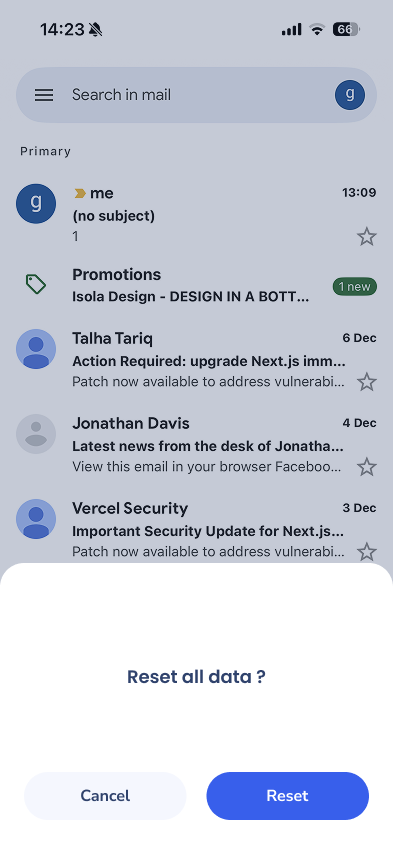
- すべてのデータをリセット — すべてのセッションデータをリセットします
- プレビューモードの終了 — プレビューセッションを停止します
注
プレビューは、停止するまで、アプリの再起動後も持続します。 これにより、ユーザーが持っていたセッションの番号に基づくルールなど、複数のセッションにまたがるセグメンテーションロジックをテストできます。
フロートラッカー
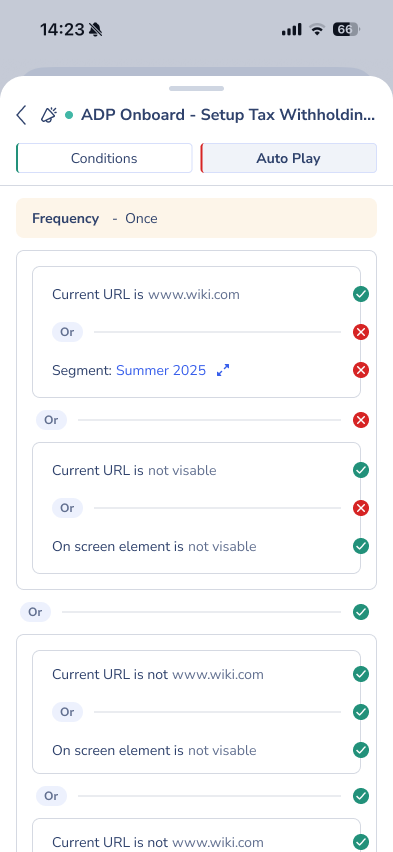
フロートラッカーは、プレビューセッション内の各アイテムとその表示条件と自動再生ルールを表示します。 この情報を使用して、現在のユーザーコンテキストでアイテムが表示されているか、表示されていないかを理解できます。
リストの各アイテムには、条件および自動再生タグが表示されます。 いずれかのタグをタップすると、フロートラッカーの詳細ビューが開きます。このビューには、頻度設定やセグメントロジックなど、そのアイテムのすべての条件とルールが表示されます。
言語を変更
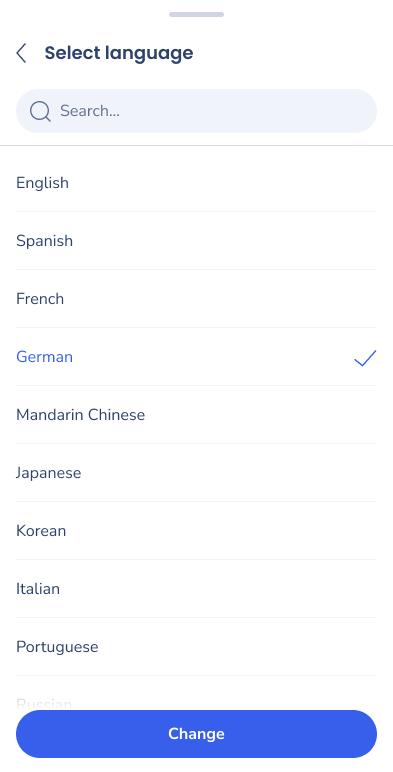
言語を変更すると、プレビューセッション中にWalkMeコンテンツの表示言語を切り替えることができます。そのため、デバイスの設定を変更せずに多言語コンテンツをテストできます。
「言語の選択」リストから言語を選択し(現在の言語が強調表示されます)、「変更」を選択します。 このボタンは、別の言語を選択するまで無効のままです。
オンボーディングデータをリセットし、すべてのデータをリセットする
次のオプションを使用して、クリーンな状態からフローを再テストできるようにセッションデータをクリアします:
- オンボーディングデータのリセット — オンボーディング固有のデータのみをリセット
- すべてのデータをリセット — 現在のセッションのすべてのデータをリセットします。
アプリ情報
アプリ情報には、アプリ、WalkMe Mobile SDK、現在使用しているデバイスに関する技術的な詳細が表示されます。 これは、統合が成功していることを確認したり、トラブルシューティングを行う際にWalkMeサポートと情報を共有したりするのに役立ちます。
ユーザー情報
ユーザー情報には、アプリが現在のユーザーに設定した属性が表示されます。これには、パブリック属性とプライベート属性と現在の値が含まれます。
注
ユーザー情報には、アプリによって設定された属性が表示されます。 属性がここに表示されていない場合、現在のセッションではこのユーザーに対してその属性が設定されていません。
Options
オプションメニューでは、言語や SDK ログなどの追加設定やアクションにアクセスできます。
技術的なノート
- パワーモードは、WalkMeコンソールへのアクセス権を持つビルダーのみが利用できます。エンドユーザーはアクセスできません。
- パワーモードがアクティブな場合、すべてのデバッグログが自動的にオンになります。
- デフォルトの5本指のジェスチャーが動作しない場合は、設定の「ビルディング設定」でPower Modeの設定を確認してください。


