Breve Visão Geral
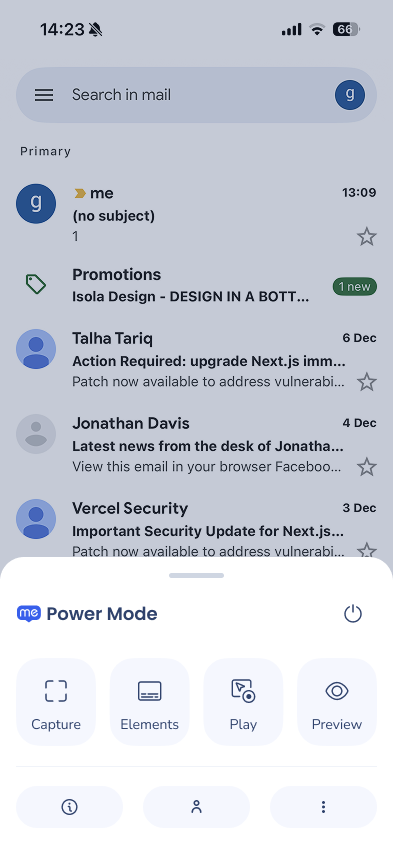
O Menu do modo de energia oferece acesso a todas as Tools do modo de energia diretamente do aplicativo. Ele aparece como uma barra flutuante na parte inferior da tela depois que você fizer login. Use-o para capturar elementos, testar conteúdo e visualizar informações do aplicativo ou do usuário, sem sair do aplicativo.
Casos de uso
- Capture telas e elementos diretamente no aplicativo para criar Smart Walk-Thrus e conectar o conteúdo do WalkMe à interface do usuário
- Reproduza itens individuais para ver exatamente como eles aparecem no contexto antes de publicar
- Visualize vários itens de uma só vez para testar como eles se comportam juntos, levando em conta a segmentação
- Visualize informações sobre aplicativos, SDK e dispositivos para verificar uma integração bem-sucedida ou ajudar a solucionar problemas
- Gerencie elementos capturados para revisar e atualizar telas e elementos sem precisar voltar ao console
Acesso
Faça login
Por padrão, você faz login no modo de energia usando um gesto de cinco segundos com cinco dedos em qualquer tela do seu aplicativo.
Para fazer login no modo de energia:
- Toque em qualquer tela do seu aplicativo com cinco dedos simultaneamente por cinco segundos
- No pop-up que aparece, digite suas credenciais do WalkMe e selecione Fazer login
- O painel Modo de energia aparece na parte inferior da tela
Dica
O gesto padrão de cinco dedos é configurável. Para alterá-lo, acesse Ajustes de construção na Central do Admin. Você também pode desativar completamente o modo de energia a partir daí, se necessário.
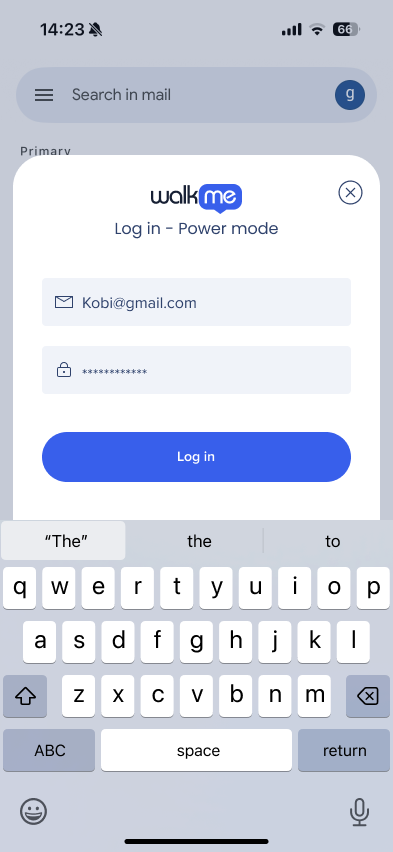
Depois de fazer login, o menu do modo de energia aparece como uma barra persistente na parte inferior da tela. Ele permanece visível enquanto você navega pelo aplicativo.
O Menu tem quatro guias de ação principais — Captura, Elementos, Reprodução e Visualização — e três opções de informações na parte inferior: Informações do aplicativo, Informações do usuário e Opções.
Sair do modo de energia
O Modo de energia permanece ativo até que você saia explicitamente ou até que ele expire após 24 horas de inatividade.
Para sair, selecione o ícone de Energia no canto superior direito do painel Modo de energia.
Como Funciona
Capturar
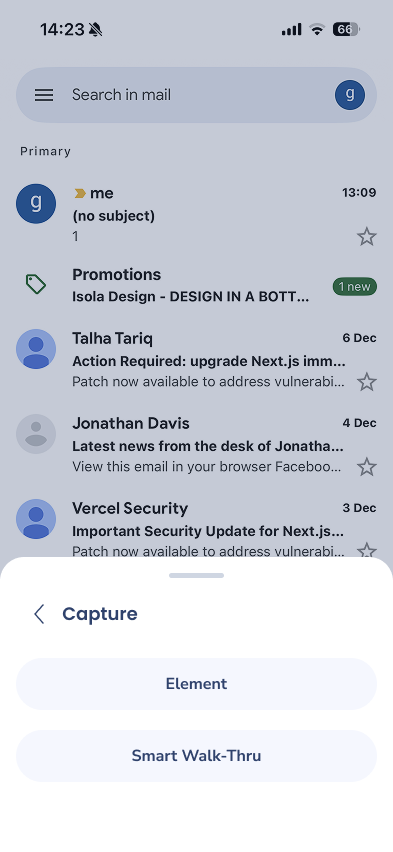
Use a Captura para reconhecer telas e elementos no aplicativo, para que o WalkMe possa conectar o Conteúdo a eles. Selecionar Captura abre um submenu com duas opções:
- Elemento — captura um único elemento de interface do usuário
- Smart Walk-Thru — captura uma sequência de etapas para um Smart Walk-Thru
Para capturar um elemento:
- Navegue até a tela no seu aplicativo que contém o elemento que deseja capturar
- Selecione Captura no menu do modo de energia e, em seguida, selecione Elemento
- Você pode alternar entre os modos de Navegação e Captura.
- Toque no elemento que deseja capturar ou arraste o cursor sobre ele
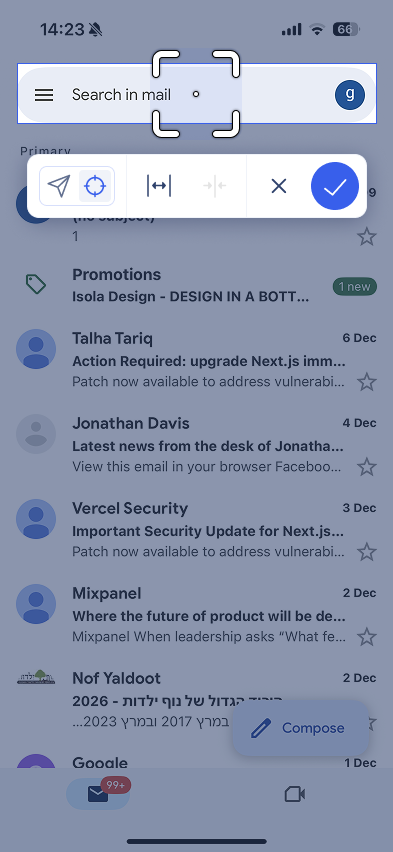
- Selecione Confirmar quando estiver satisfeito com a seleção.
- Na caixa de diálogo Salvar elemento, digite um nome para o elemento
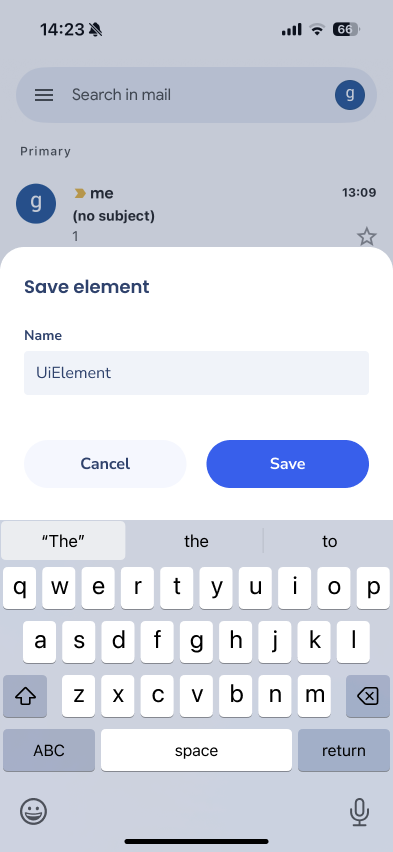
- Selecione Salvar
Para capturar um Smart Walk-Thru:
- Navegue até a tela onde a primeira etapa do Walk-Thru deve aparecer.
- Selecione Capture no Menu do modo de energia e, em seguida, selecione Smart Walk-Thru
- Toque no elemento para a primeira etapa
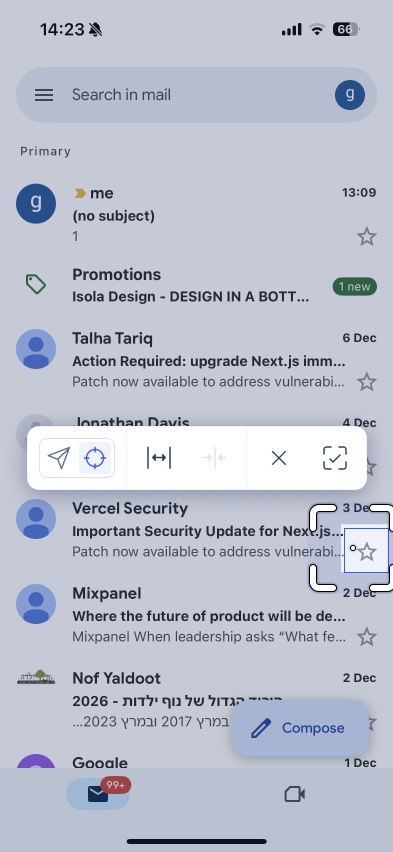
- Selecione Confirmar. Uma mensagem é exibida: Toque no elemento selecionado para continuar.
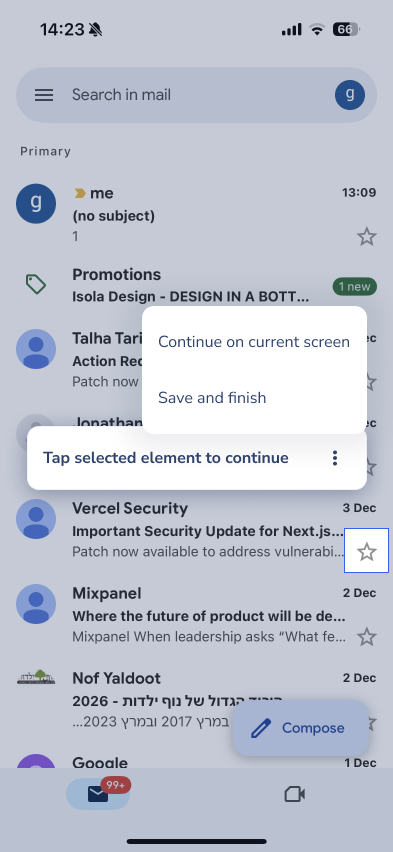
- Escolha como prosseguir:
- Continue na tela atual — capture outro elemento na mesma tela
- Salve e conclua — termine a captura e dê um nome ao Smart Walk-Thru
- Quando terminar, selecione Salvar e concluir, digite um nome na caixa de diálogo Salvar Smart Walk-Thru e selecione Salvar
Elementos
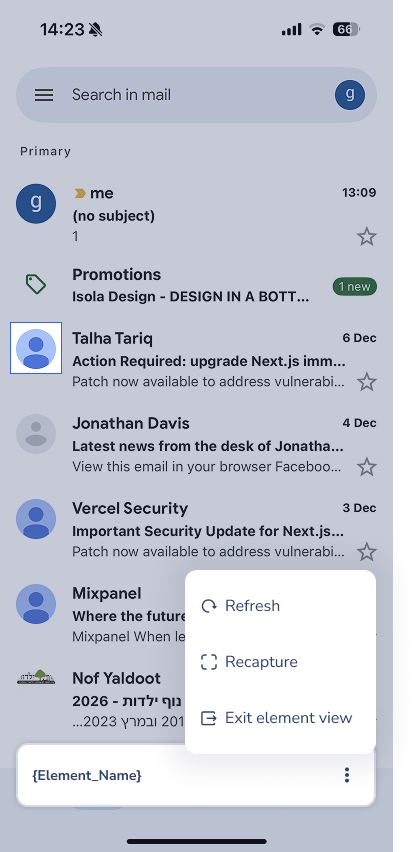
A guia Elementos exibe todas as telas e elementos que você já capturou para este sistema. Use-o para rever o que foi capturado, verificar os detalhes do elemento ou atualizar uma captura se a interface do usuário tiver sido alterada.
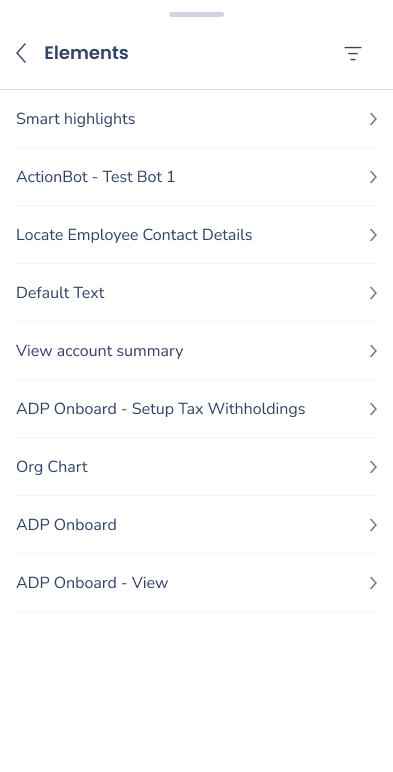
Para gerenciar elementos capturados:
- Selecione Elementos no menu do modo de energia
- Navegue pela lista de telas e elementos capturados
- Selecione um elemento para visualizar seus detalhes ou recapturá-lo
Observação
Se um elemento não corresponder mais à interface do usuário após uma atualização do aplicativo, recapture o elemento para manter seu conteúdo funcionando corretamente.
Reproduzir
O Play permite executar um único item do WalkMe dentro do aplicativo para ver exatamente como ele se parece. Use-o para fazer uma verificação rápida antes de publicar.
O Play executa o item sem aplicar regras de segmentação. Para testar a segmentação, use Visualização.
Para reproduzir um item:
- Selecione Play no Menu do modo de energia
- Encontre e selecione o item que deseja executar
- A folha é fechada e o Modo de reprodução é iniciado
- Navegue pelo aplicativo e interaja com o item como seus usuários fariam
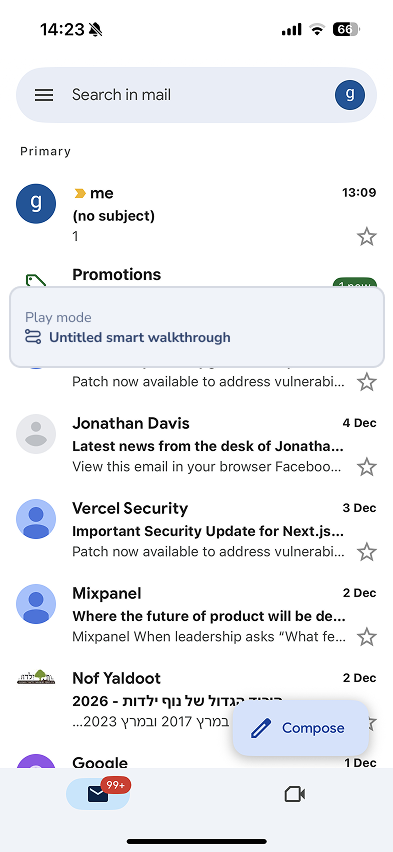
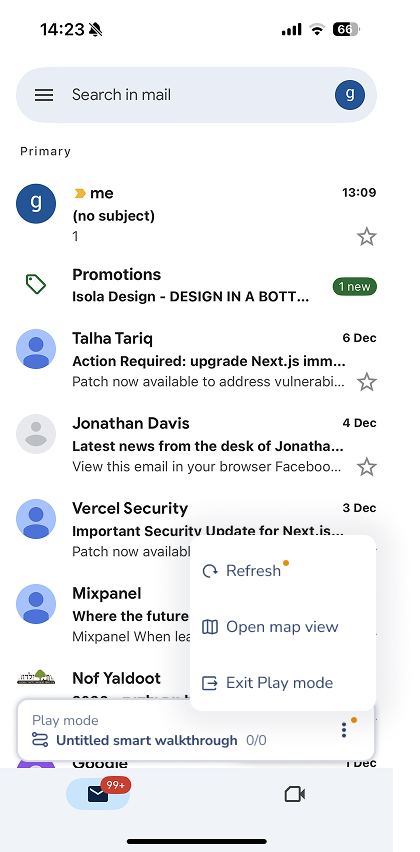
Para acessar as opções do Modo de reprodução, selecione o Menu Opções no painel minimizado:
- Atualizar — recarrega o item para coletar quaisquer alterações feitas no console
- Abrir visualização de mapa: abre um mapa visual de etapas do item (somente Smart Walk-Thrus)
- Sair do Modo de reprodução — interrompe o Modo de reprodução e retorna ao Menu do modo de energia
Visualização de mapa
A visualização de mapa oferece uma visão geral das etapas do Smart Walk-Thru.
Toque em qualquer etapa para ver suas opções:
- Adicionar etapas — adicione uma nova etapa após esta
- Vá para a etapa — pule diretamente para esta etapa no Walk-Thru de reprodução
- Recapturar — recapturar o elemento para esta etapa (disponível em etapas diferentes daquela que está sendo executada)
Pré-visualização
O Preview permite testar vários itens de uma só vez no contexto real para o qual você os criou, incluindo suas regras de segmentação. Essa é a melhor maneira de validar toda a experiência do usuário antes de publicar.
Ao contrário do Play, o Preview considera os Segmentos que você aplicou, para que você possa ver exatamente o que um tipo específico de usuário encontraria.
Para iniciar uma sessão de pré-visualização:
- Selecione Preview no Menu do modo de energia. Uma tela é exibida com duas guias: Itens e Eventos.
- Selecione os itens e eventos que deseja incluir
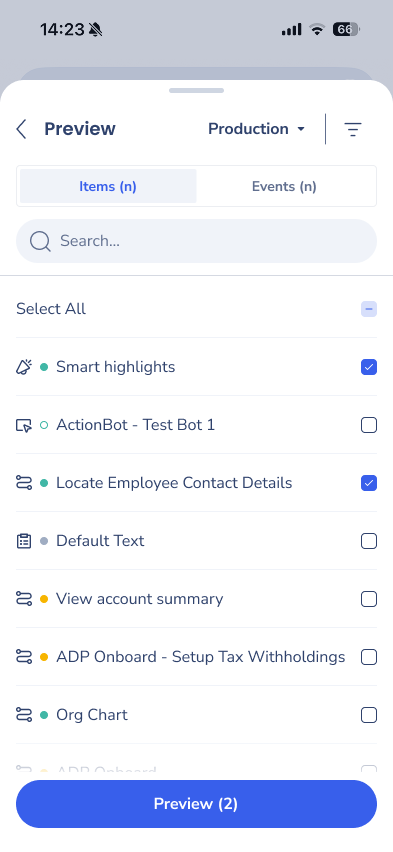
- Selecione Visualização (n). Um pop-up é exibido: reinicie o aplicativo para entrar no Modo de pré-visualização.
- Selecione Reiniciar
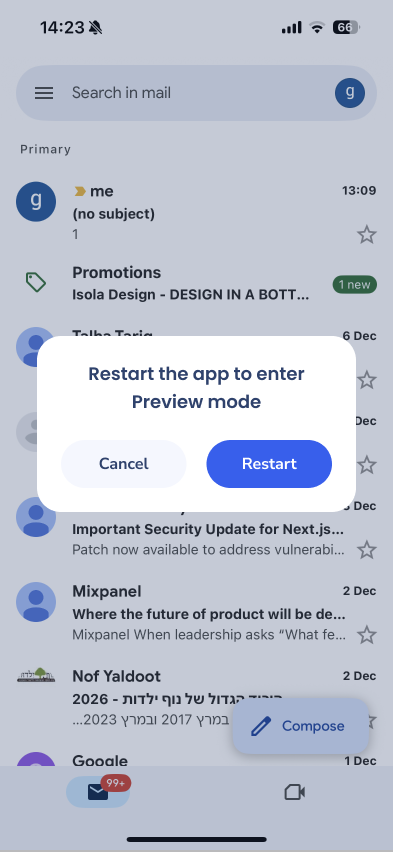
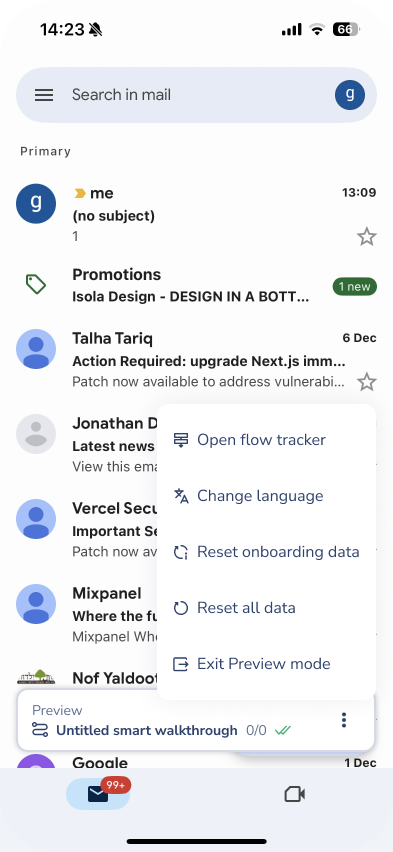
- Navegue pelo aplicativo. Os itens aparecem com base nas suas regras e segmentação. Um painel minimizado na parte inferior mostra o item atual e seu status de avaliação.
Para acessar as opções de visualização durante uma sessão, selecione o Menu Opções no painel minimizado:
- Abrir rastreador de fluxo — abre o Rastreador de fluxo para inspecionar as condições e as regras de reprodução automática para cada item
- Alterar idioma — altera o idioma de visualização
- Redefinir dados de integração — redefine os dados de integração para que você possa testar novamente os fluxos de integração
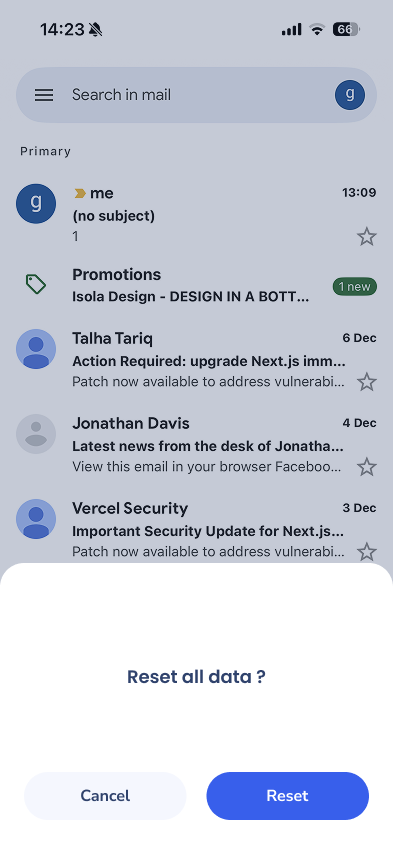
- Redefinir todos os dados — redefine todos os dados da sessão
- Sair do Modo de pré-visualização — interrompe a sessão de visualização
Observação
O Preview persiste durante as reinicializações do aplicativo até que você o interrompa. Isso permite testar a lógica de segmentação que abrange várias sessões, como regras com base no número de sessões que um usuário teve.
Rastreador de fluxo
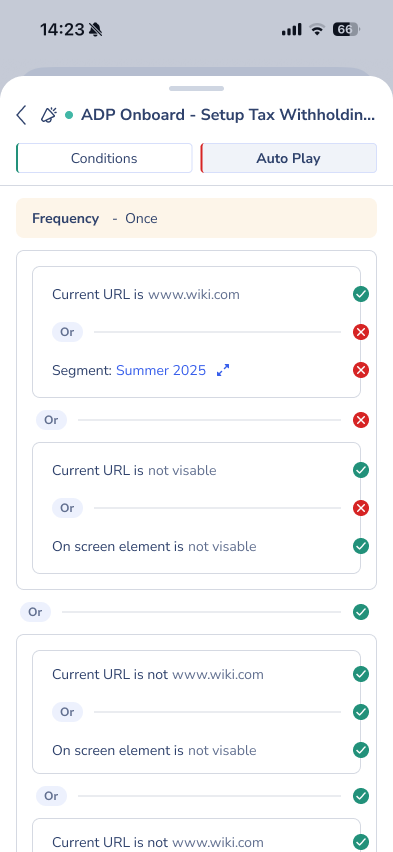
O rastreador de fluxo exibe cada item na sessão de visualização, juntamente com suas condições de exibição e regras de reprodução automática. Use-o para entender por que um item está ou não aparecendo para o contexto atual do usuário.
Cada item da lista exibe as tags de Condições e Reprodução automática. Tocar em uma das tags abre a visualização de detalhes do rastreador de fluxo, que mostra todas as condições e regras desse item, incluindo os ajustes de frequência e a lógica de segmentação.
Alterar idioma
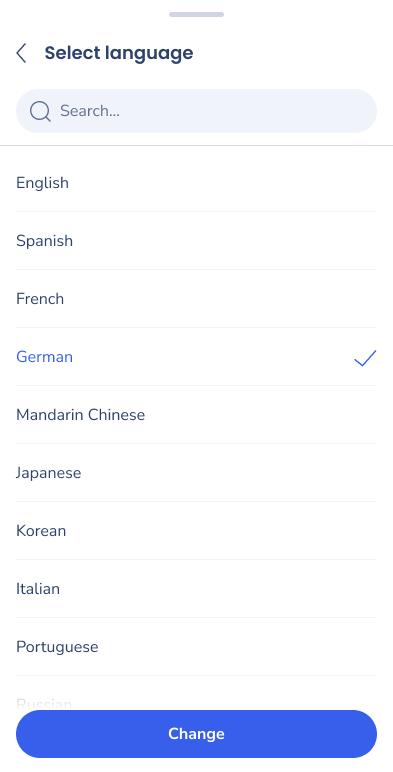
A opção Alterar idioma permite alternar o idioma de exibição do conteúdo do WalkMe durante a sessão de visualização, para que você possa testar conteúdo multilíngue sem alterar os Ajustes do dispositivo.
Selecione um idioma na lista Selecionar idioma — o idioma atual está destacado — e selecione Alterar. O botão permanece desativado até que você escolha um idioma diferente.
Redefinir dados de integração e Redefinir todos os dados
Use estas opções para limpar dados de sessão para que você possa testar novamente os fluxos de um estado limpo:
- Redefinir dados de integração — redefine apenas dados específicos de integração
- Redefinir todos os dados — redefine todos os dados da sessão atual.
As informações do aplicativo mostram detalhes técnicos sobre o aplicativo, o WalkMe Mobile SDK e o dispositivo que você está usando no momento. É útil para verificar uma integração bem-sucedida e para compartilhar informações com o Suporte do WalkMe ao solucionar problemas.
As informações do usuário mostram os atributos que o aplicativo definiu para o usuário atual, incluindo atributos públicos e privados e seus valores atuais.
Observação
As informações do usuário mostram os atributos definidos pelo aplicativo. Se um atributo não aparecer aqui, ele não foi definido para este usuário na sessão atual.
Opções
O Menu Opções permite acessar Ajustes e ações adicionais, como registros de idioma e SDK.
Notas técnicas
- O Modo de energia está disponível apenas para os builders com acesso ao console do WalkMe. Os usuários finais não podem acessá-lo
- Todos os logs de depuração são ativados automaticamente quando o modo de energia está ativo
- Se o gesto padrão com cinco dedos não estiver funcionando, verifique a configuração do modo de energia em Ajustes de construção.


