Breve visão geral
A Administração de conteúdos é onde você cria, gerencia e publica todo o conteúdo do WalkMe para seu aplicativo para celular. Ele fornece uma visão centralizada de todos os itens em pastas, ambientes e segmentos — tudo em um só lugar.
A Administração de conteúdos para dispositivos móveis funciona da mesma maneira que a Web, com tipos de conteúdo e colunas disponíveis específicos para dispositivos móveis.
Content Manager: Getting Started Guide
Acesso
Acesse a Administração de conteúdos no console:
- Abra o Console WalkMe
- Vá para a categoria Conteúdo
- Selecione Administração de conteúdos
Como Funciona
Criar um novo item
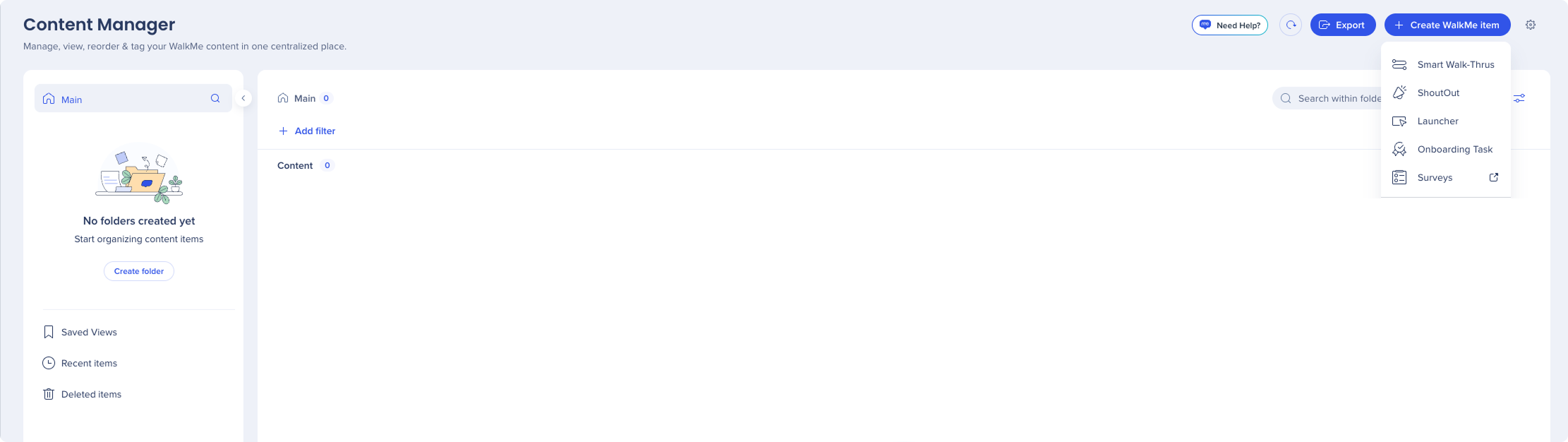
- Selecione + Criar item do WalkMe no canto superior direito
- Escolha o tipo de conteúdo que deseja criar:
- Smart Walk-Thru
- ShoutOut
- Lançador
- Tarefa de Onboarding
- Pesquisa
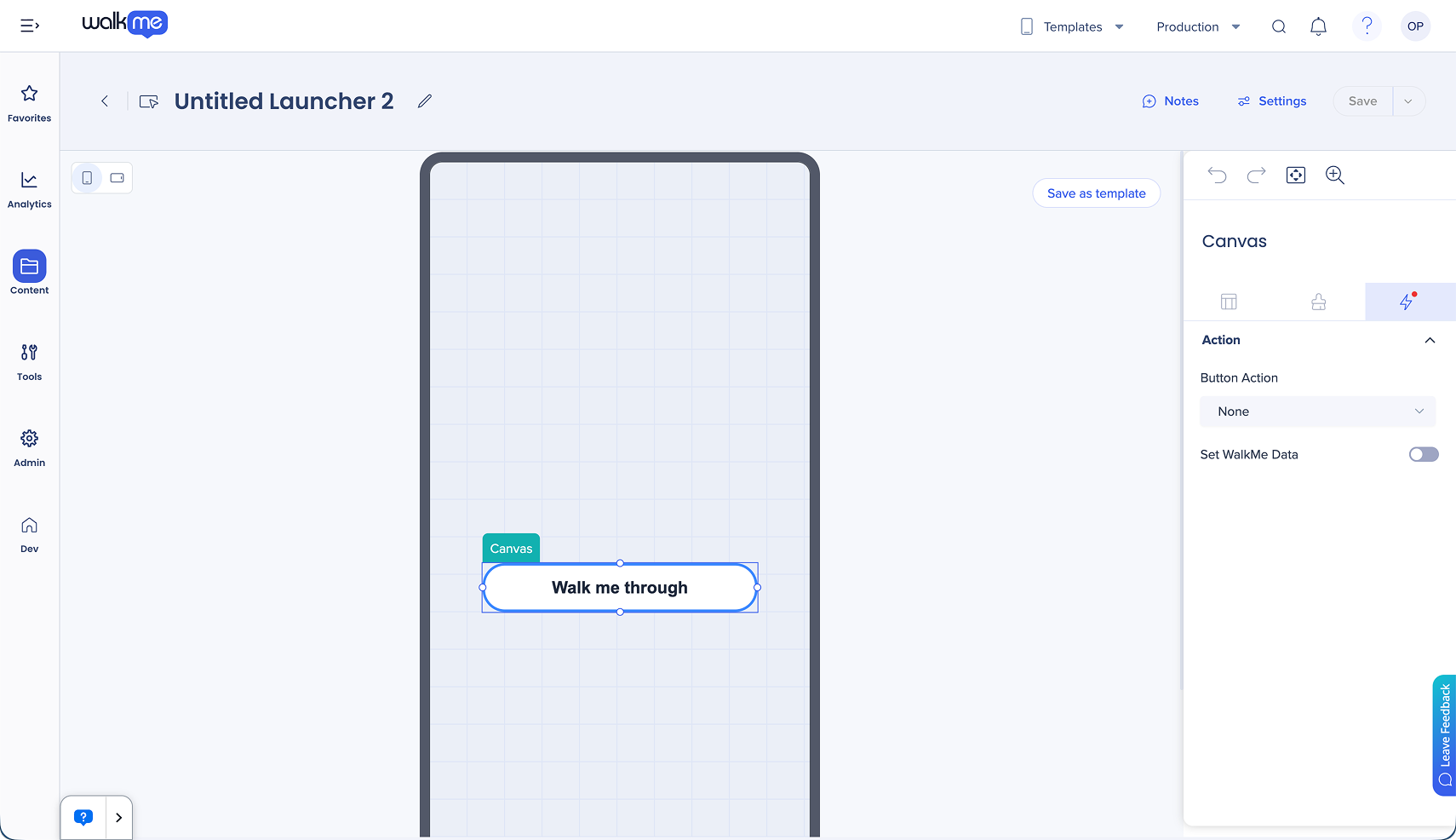
- O Visual Designer é aberto — crie e personalize seu conteúdo lá
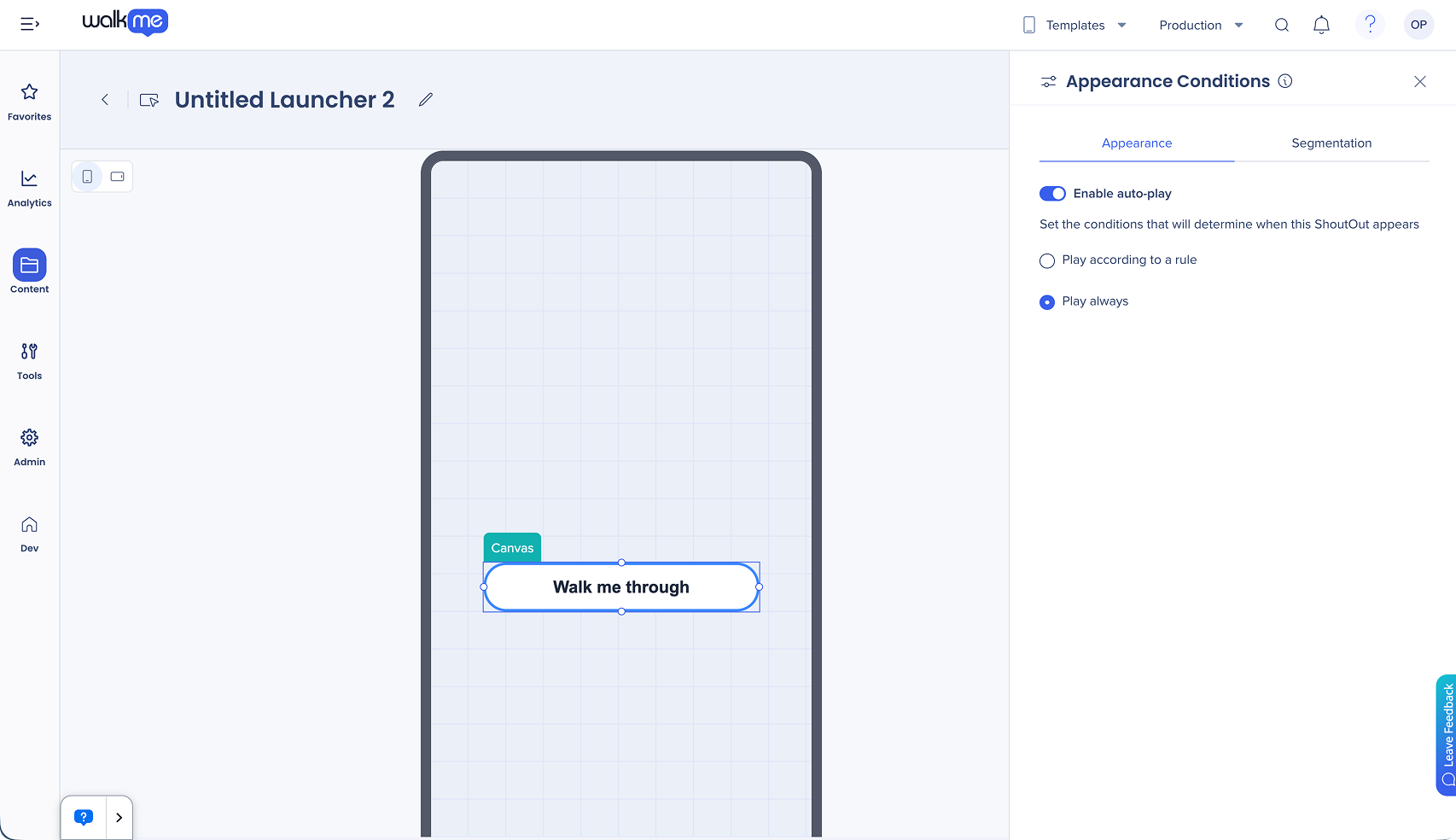
- Selecione Ajustes para definir regras e Segmentos de reprodução automática na Aba Aparência.
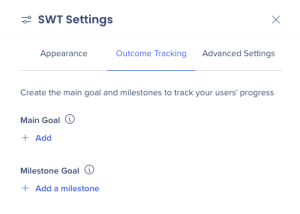
- Para Smart Walk-Thrus, ShoutOuts e tarefas de Integração, defina Objetivos na guia Rastreamento de resultados.
- Selecione Salvar
Avaliação de objetivos
-
Os objetivos começam a ser avaliados quando o item é reproduzido e continuam até que a sessão do aplicativo termine.
-
Os objetivos de integração são verificados continuamente a partir do carregamento do SDK, independentemente da reprodução SWT.
-
Use o rastreador de fluxo no modo de pré-visualização para testar objetivos e tarefas de integração
-
Aparece nos widgets Objetivos principais, Conclusão de Objetivos e Análise de conclusão de Objetivos no Insights
Tipos de regra
Reprodução automática e segmentos
-
Elemento capturado
-
Tempo da sessão
-
Número De Sessões
-
Variável
-
ID do usuário
-
Dados do WalkMe
-
Linguagem WalkMe
-
Versão do aplicativo
-
Versão do SO
-
Data
-
Hora
-
Rede
-
Tipo de Dispositivo
-
Acesso à localização
-
Acesso a contatos
-
Acesso à câmera
Etapa de Dividir
-
Elemento de Etapa
-
Elemento capturado
-
Tempo da sessão
-
Número De Sessões
-
Variável
-
ID do usuário
-
Dados do WalkMe
-
Linguagem WalkMe
-
Versão do aplicativo
-
Versão do SO
-
Data
-
Hora
-
Rede
-
Tipo de Dispositivo
-
Acesso à localização
-
Acesso a contatos
-
Acesso à câmera
Aguarde a etapa
-
Elemento de Etapa
-
Elemento capturado
-
Tempo da sessão
-
Variável
-
Dados do WalkMe
-
Linguagem WalkMe
-
Duração do tempo (novo)
-
Interação na tela (novo)
-
Versão do aplicativo
-
Versão do SO
-
Data
-
Hora
-
Rede
-
Tipo de Dispositivo
-
Acesso à localização
-
Acesso a contatos
Tarefas de Onboarding
Use e combine operadores And e Or ao criar condições:
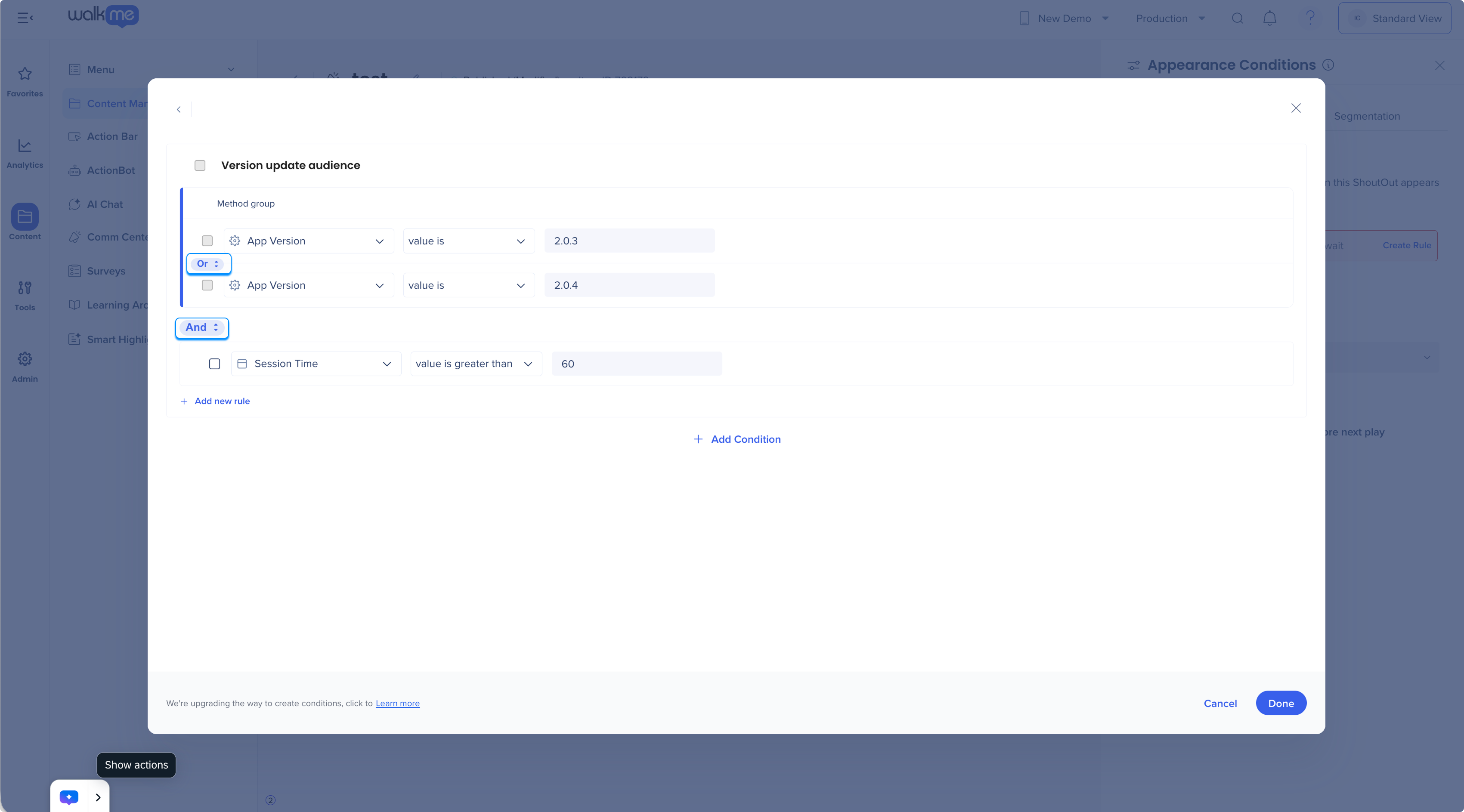
Condition Builder
Ajustes de frequência
Controla a frequência com que um item é reproduzido automaticamente para um usuário. As seguintes opções estão disponíveis:
-
Sempre: o item é reproduzido toda vez que as condições de acionamento são atendidas
-
Uma vez: o item é reproduzido apenas uma vez por usuário e nunca mais será reproduzido
-
Uma vez por sessão: o item é reproduzido uma vez por sessão. Você também pode definir um período de recuperação usando a opção Aguarde X antes da próxima reprodução, com intervalos em dias, semanas, meses ou sessões.
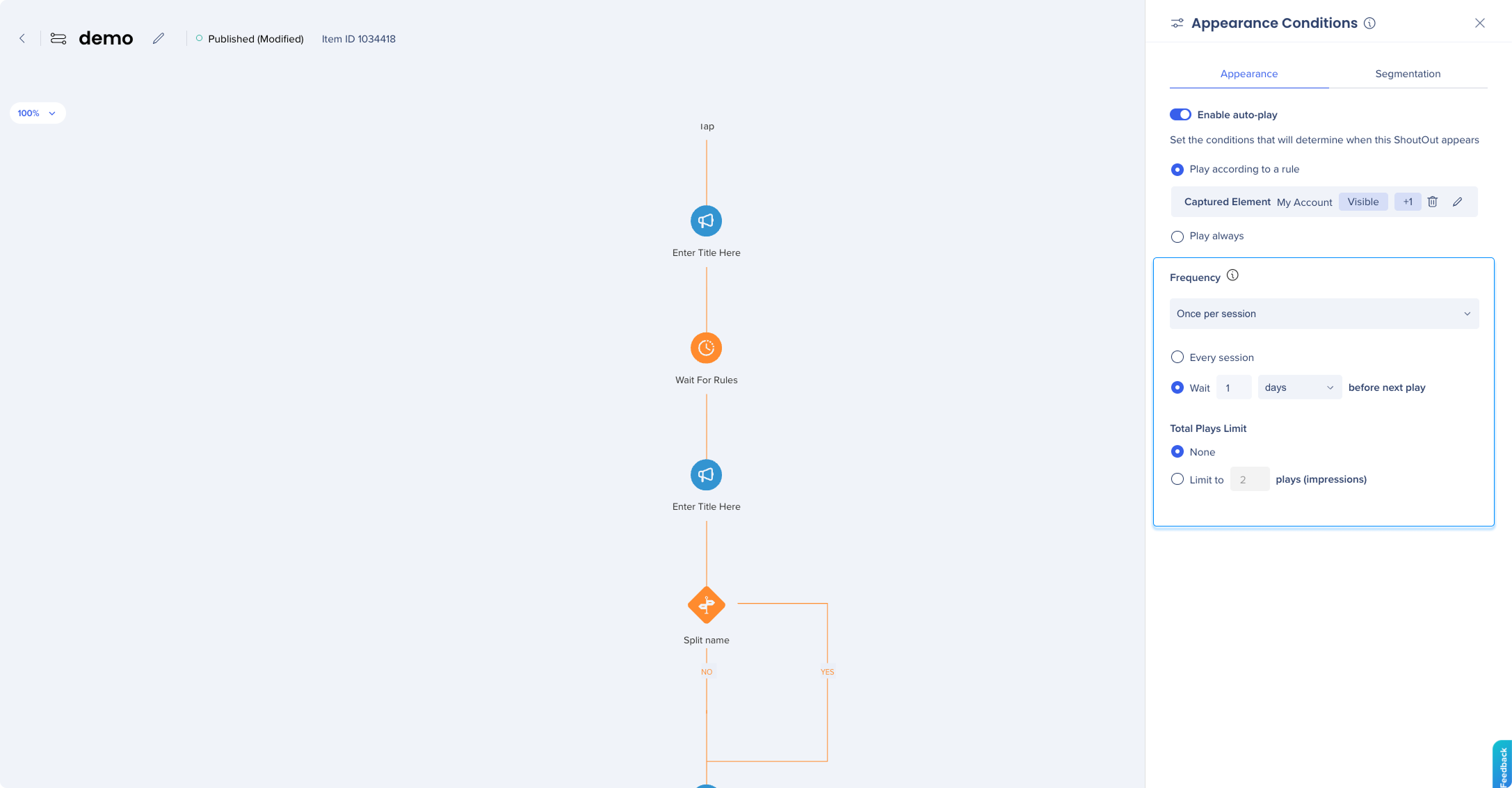
Limite do total de reproduções
Disponível para todas as opções de frequência. Define um limite sobre o número total de vezes que um item pode ser reproduzido para um usuário:
-
Nenhum — Sem limite, reproduzido indefinidamente com base na frequência
-
Limite a X reproduções (impressões) — O item para de reproduzir após ter sido reproduzido o número de vezes especificado
Lista de prioridades
As listas de prioridade permitem controlar a sequência na qual o conteúdo é exibido para os usuários quando vários itens são elegíveis ao mesmo tempo. Quando a condição para uma lista é atendida, o WalkMe avalia as campanhas em ordem e reproduz a primeira que for considerada verdadeira.
Você pode criar várias listas de prioridade, cada uma com sua própria condição de aparência.
Para criar uma lista de prioridades:
- Na Administração de conteúdos, selecione o ícone + na coluna Lista de prioridades de um item
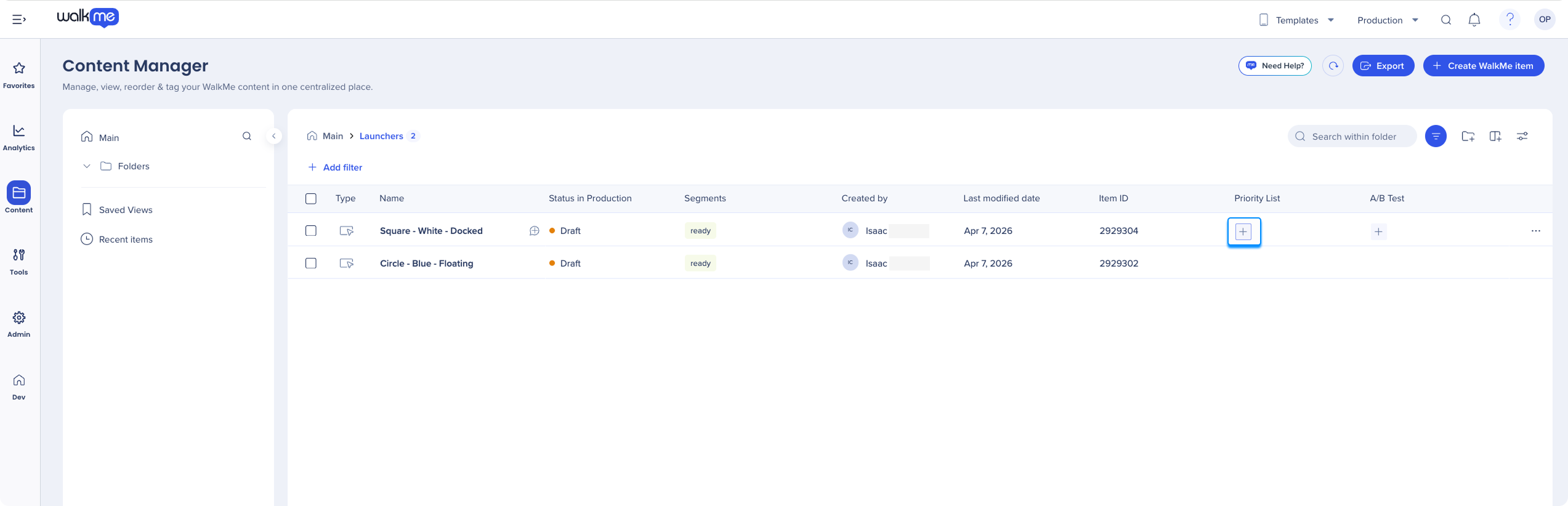
- Selecione Criar lista de prioridades
- Insira um nome para a lista em Nome da lista
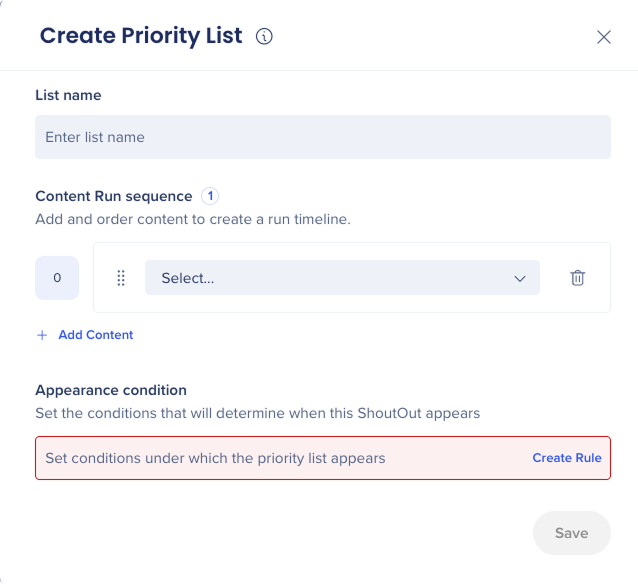
- Selecione Adicionar conteúdo e escolha o conteúdo a ser incluído
- Arraste e solte o conteúdo para definir a ordem de reprodução na lista
- Defina as condições de aparência
- Selecione Salvar
Teste A/B
O teste A/B permite executar várias variações de Conteúdo simultaneamente e comparar o desempenho delas. Cada teste A/B é composto por grupos — cada grupo contém um ou mais itens de conteúdo e recebe uma porcentagem da sua base de usuários. O WalkMe atribui aleatoriamente usuários a grupos de acordo com essas porcentagens.
Para criar um teste A/B:
- Na Administração de conteúdos, selecione o ícone + na coluna Teste A/B do item que deseja testar
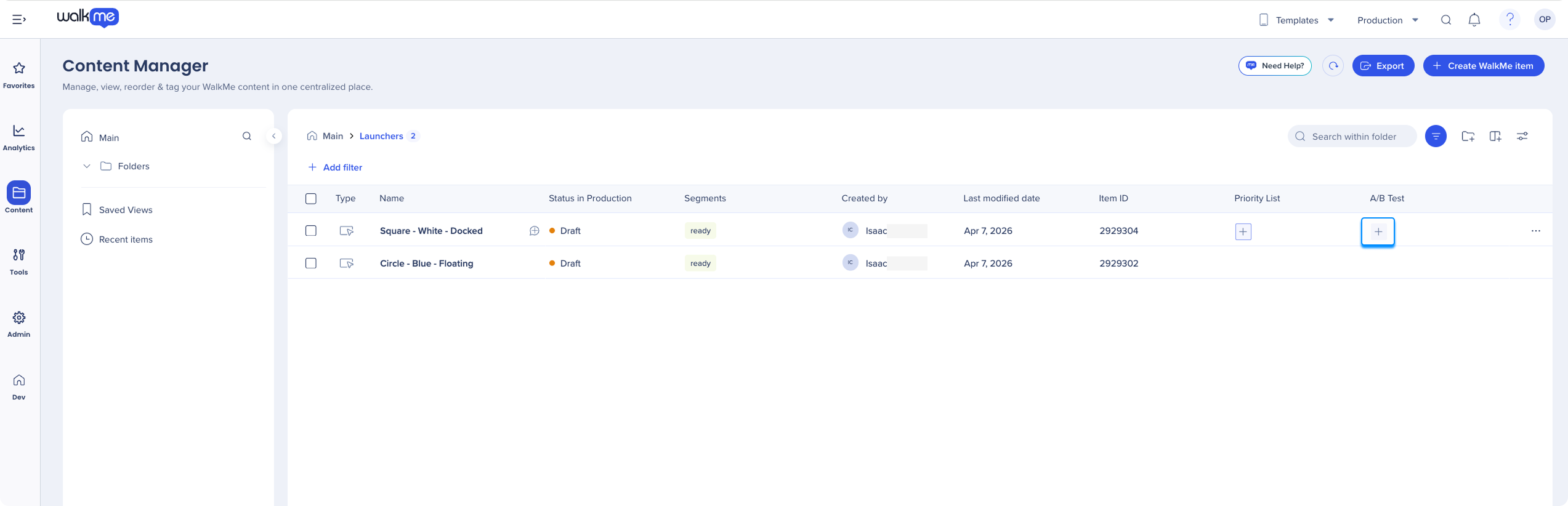
- Selecione Criar teste A/B
- Digite um nome de teste
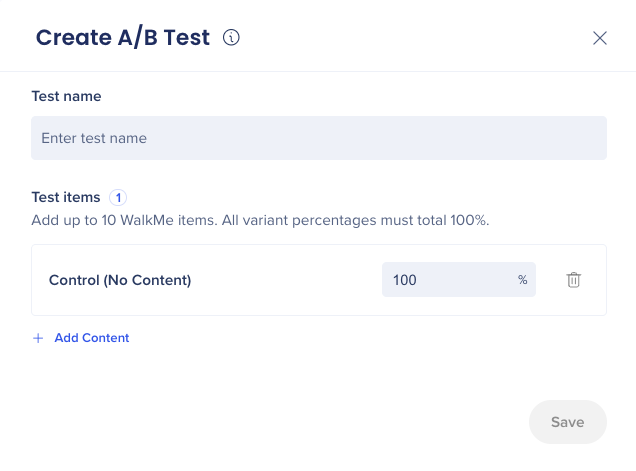
- O grupo de Controle é predefinido com 100% — ajuste sua porcentagem conforme necessário
- Selecione Adicionar conteúdo para adicionar uma variação de conteúdo. Você pode adicionar até 9 entradas no total
- Atribua uma porcentagem a cada grupo: a soma de todas as porcentagens deve ser igual a 100%
- Selecione Salvar
- Certifique-se de que todos os itens de conteúdo do teste foram publicados
Observação
O número máximo padrão de testes A/B ativos simultâneos é 5. Se o mesmo conteúdo aparecer em vários grupos A/B e um usuário for atribuído a ele mais de uma vez, o usuário verá o conteúdo apenas uma vez.
Revise os resultados do teste A/B
Depois que o teste for executado, você poderá comparar o engajamento entre grupos, incluindo impressões e cliques para cada variação. Para analisar os resultados, baixe o relatório de Envolvimento de conteúdo do Teste A/B na guia Relatórios do Insights.
Ajustes da Administração de conteúdos
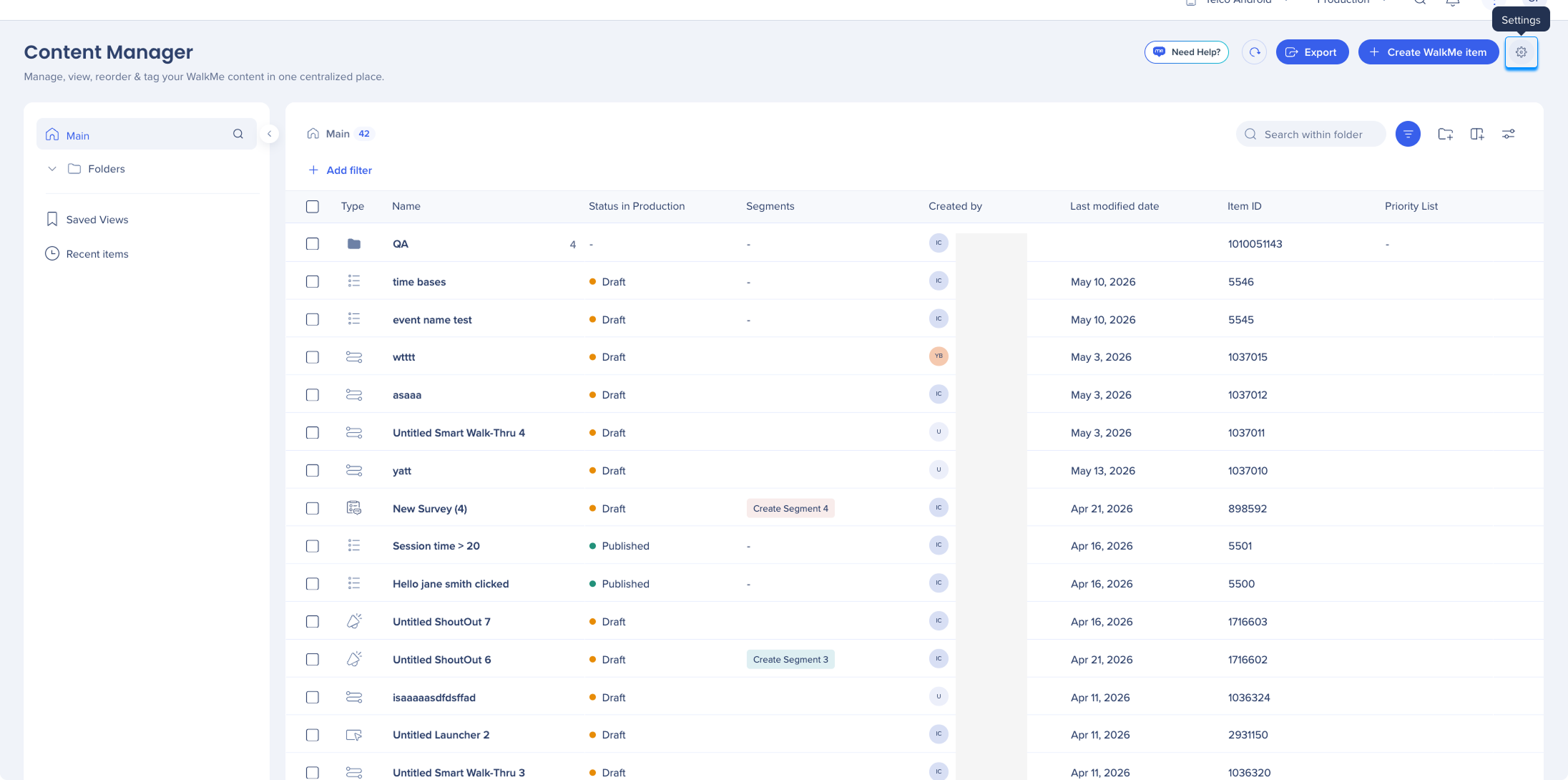
Nos ajustes da Administração de conteúdos, você pode acessar:
-
Configurações do sistema
- Ajustes de integração
- Atributos de texto dinâmico
-
Tipos:
-
Métodos
-
Variável
-
Dados da WalkMe
-
Valor constante
Notas técnicas
- A lista de prioridades requer a versão do SDK 2.19.0 ou posterior
- O teste A/B requer a versão 2.14.0 ou posterior do SDK para iOS e Android
- Cada lista de prioridades reproduzirá um item de conteúdo por sessão — a avaliação será retomada a partir do próximo item de conteúdo na sessão seguinte
- O conteúdo deve estar publicado e ativo para ser elegível para uma lista de prioridades
- A soma de todas as porcentagens de grupos de testes A/B deve ser igual a 100%
- Até 5 testes A/B podem estar ativos simultaneamente por padrão


