Breve Visão Geral
Na Central do Admin, você configura e gerencia seus sistemas do WalkMe Mobile. Cada sistema corresponde a um único aplicativo para celular (iOS ou Android). A partir daqui, você cria o sistema, obtém o trecho do SDK para seus desenvolvedores e configura todos os ajustes no nível do sistema.
Para obter uma visão geral de como o WalkMe Mobile funciona no console, consulte:
Mobile in Console
Acesso
Acesse a Central do Admin no console:
- Abra o Console WalkMe
- Vá para a categoria Admin
- Selecione Gerenciamento de sistemas
Como Funciona
Criar um sistema móvel nativo
- Na Central do Admin, selecione Sistemas
- Selecione + Criar sistema
- Selecione Native Mobile
- Digite um nome para o sistema e selecione Criar
- Abra o sistema que você criou para começar a configurar seus ajustes
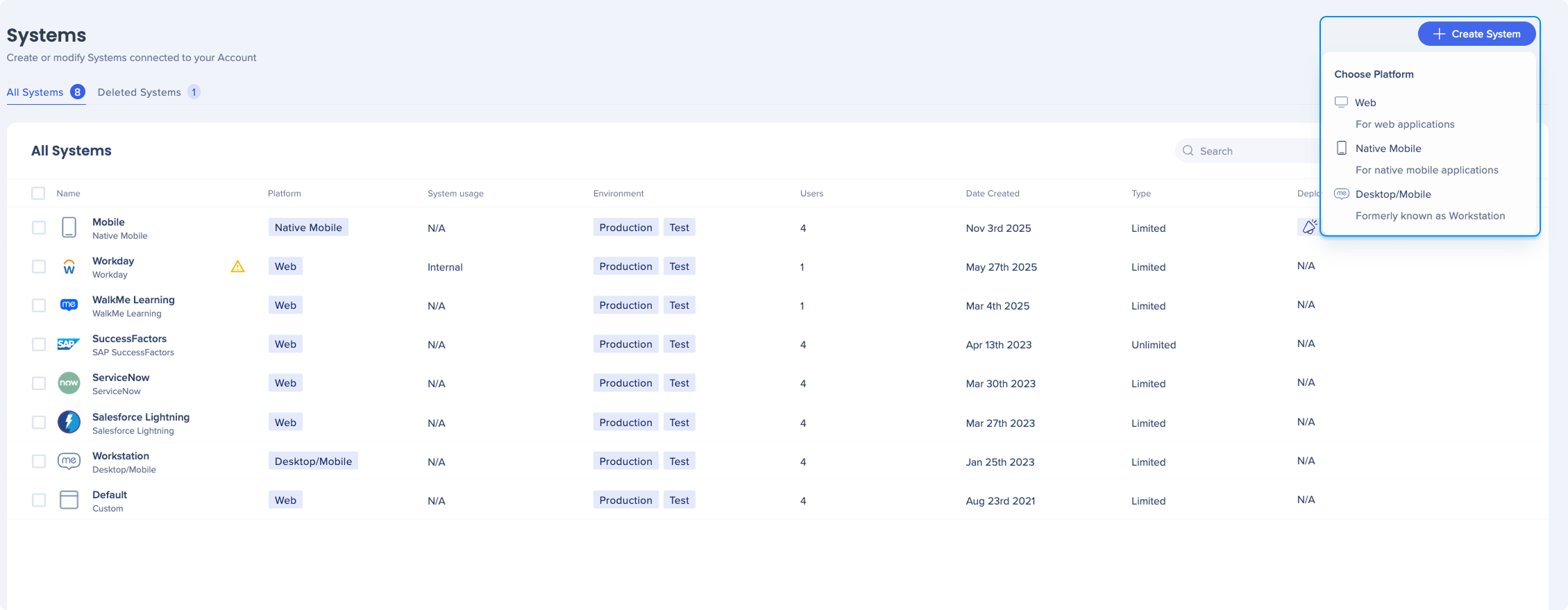
Ambientes
A página Ambientes mostra todos os ambientes conectados ao seu sistema.
- Para criar um novo ambiente: selecione o ícone + e dê um nome a ele
- Para excluir um ambiente: selecione o ambiente e escolha Excluir das opções
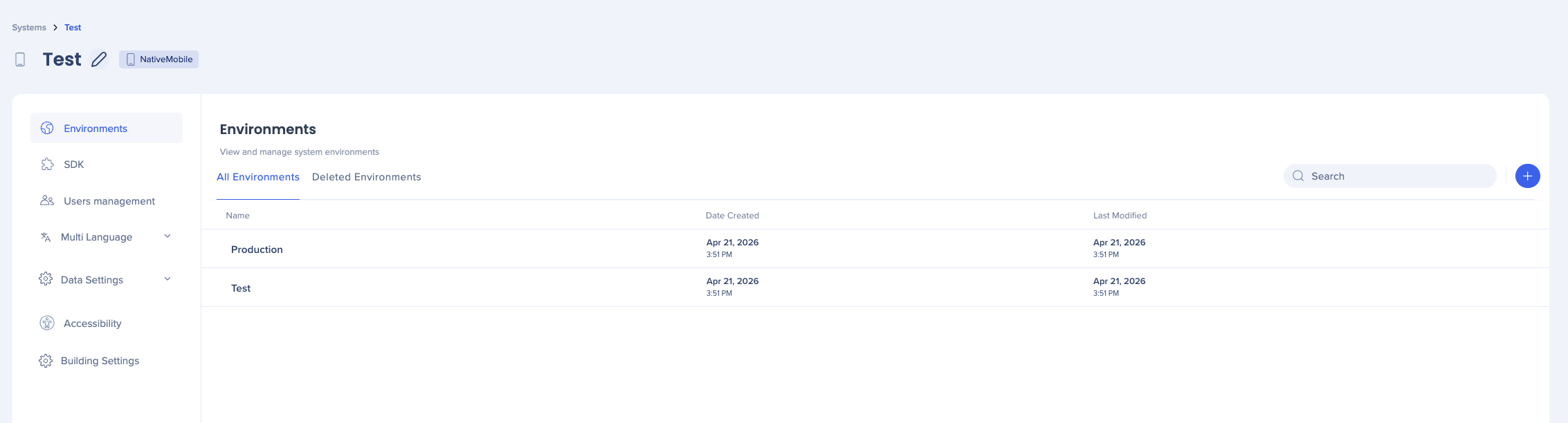
SDK
A página do SDK fornece o trecho de integração necessário para incorporar o WalkMe no aplicativo. Sem a integração do SDK, o conteúdo do WalkMe não aparecerá para os usuários.
Saiba mais sobre o SDK Mobile do WalkMe:
Mobile in Console
Configure o SDK
- Dentro do seu sistema, selecione SDK na navegação à esquerda
- Em Selecionar ambiente , escolha Produção ou Teste
- Em Snippet de integração do SDK , escolha sua plataforma no menu suspenso
- Copie o trecho e compartilhe com sua equipe de desenvolvimento
O snippet inclui um GUID exclusivo vinculado ao sistema e ao ambiente. Os desenvolvedores adicionam isso ao código de inicialização do aplicativo para iniciar o SDK do WalkMe.
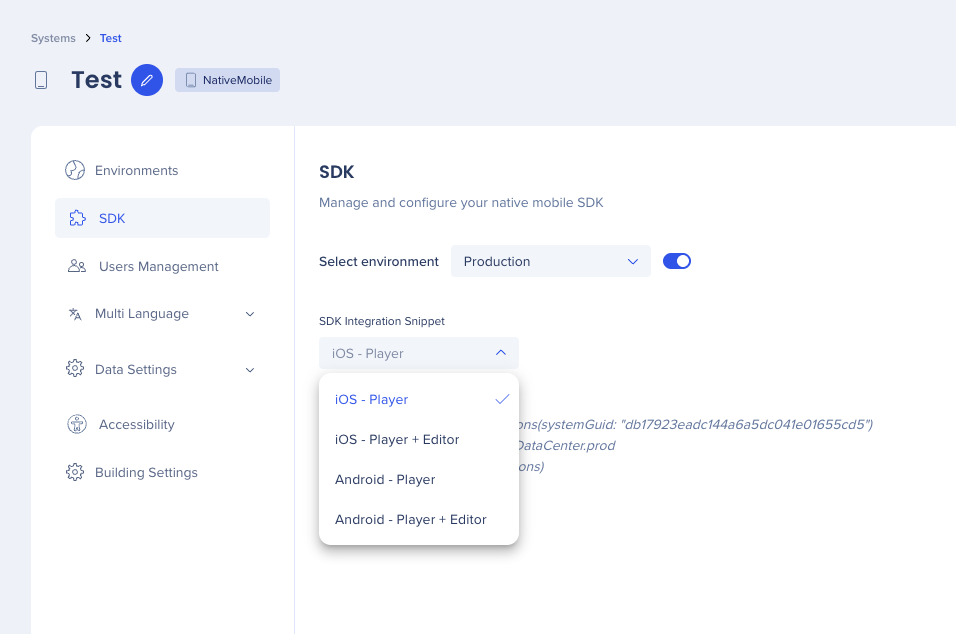
Gerenciamento de usuários
O gerenciamento de usuários controla quem pode acessar e criar Conteúdo neste sistema.
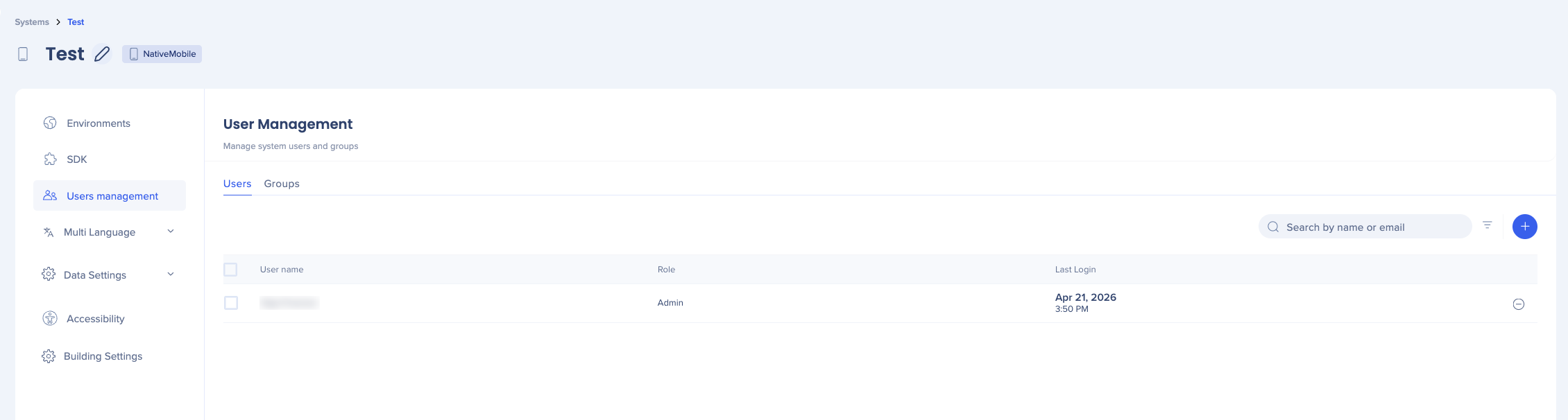
Usuários
A guia Usuários mostra todos os usuários com acesso ao sistema. Para cada usuário, você pode ver o nome, a função e a data e a hora do último login.
Para adicionar um usuário: selecione o ícone +, pesquise por nome ou e-mail e atribua uma função.
Para remover um usuário: selecione o ícone Remover ao lado do nome dele.
Grupos
Use grupos para gerenciar o acesso de vários usuários ao mesmo tempo. Atribua um grupo ao sistema para dar a todos os membros o mesmo nível de acesso.
Multilíngue
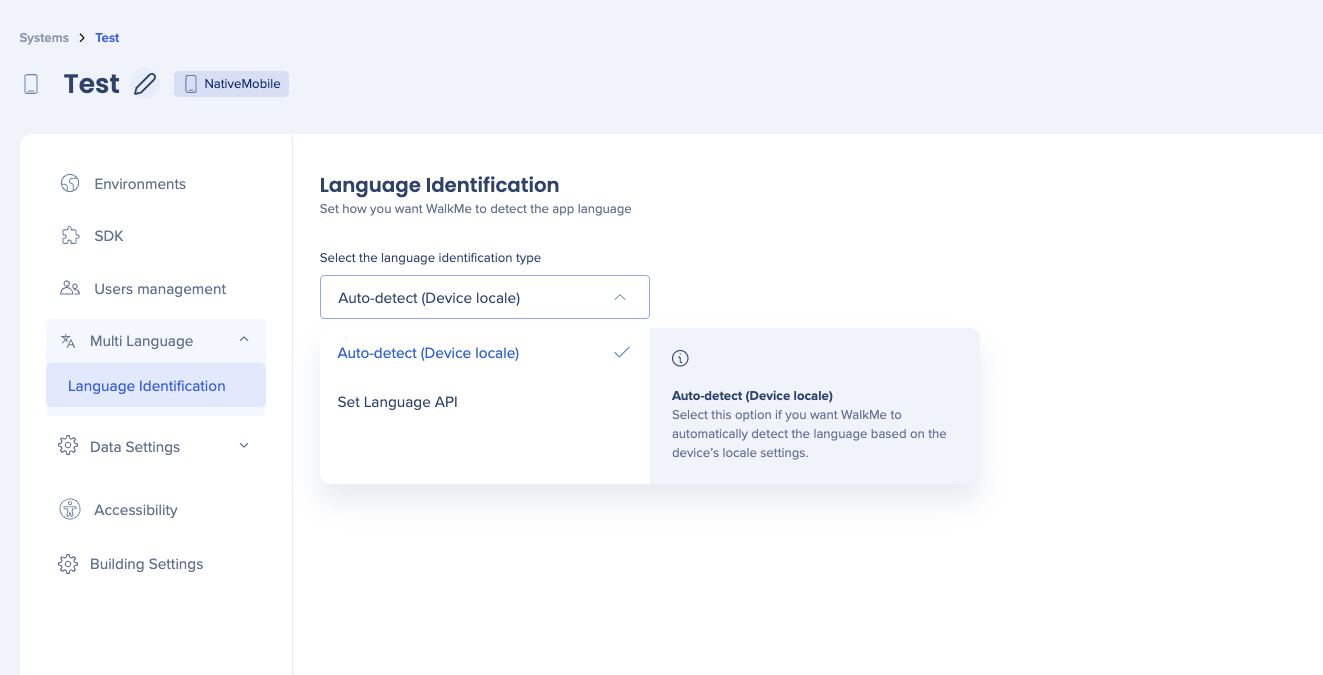
A seção Multi-idiomas configura como o WalkMe detecta o idioma do aplicativo.
Identificação de idioma
A Identificação de idioma define o método usado pelo WalkMe para determinar o idioma atual do aplicativo. Selecione a opção que corresponde à forma como o aplicativo lida com o idioma.
Detecção automática (localidade do dispositivo): o WalkMe detecta automaticamente o idioma com base nos ajustes de localidade do dispositivo. Use-a quando o idioma do aplicativo seguir o idioma do dispositivo. Essa é a configuração padrão e funciona para a maioria dos aplicativos.
API de definição de idioma: o aplicativo define o idioma diretamente usando a API do WalkMe. Use-o quando o aplicativo gerencia seu próprio idioma independentemente do local do dispositivo, por exemplo, quando os usuários podem alternar idiomas dentro do aplicativo.
Configurações de dados
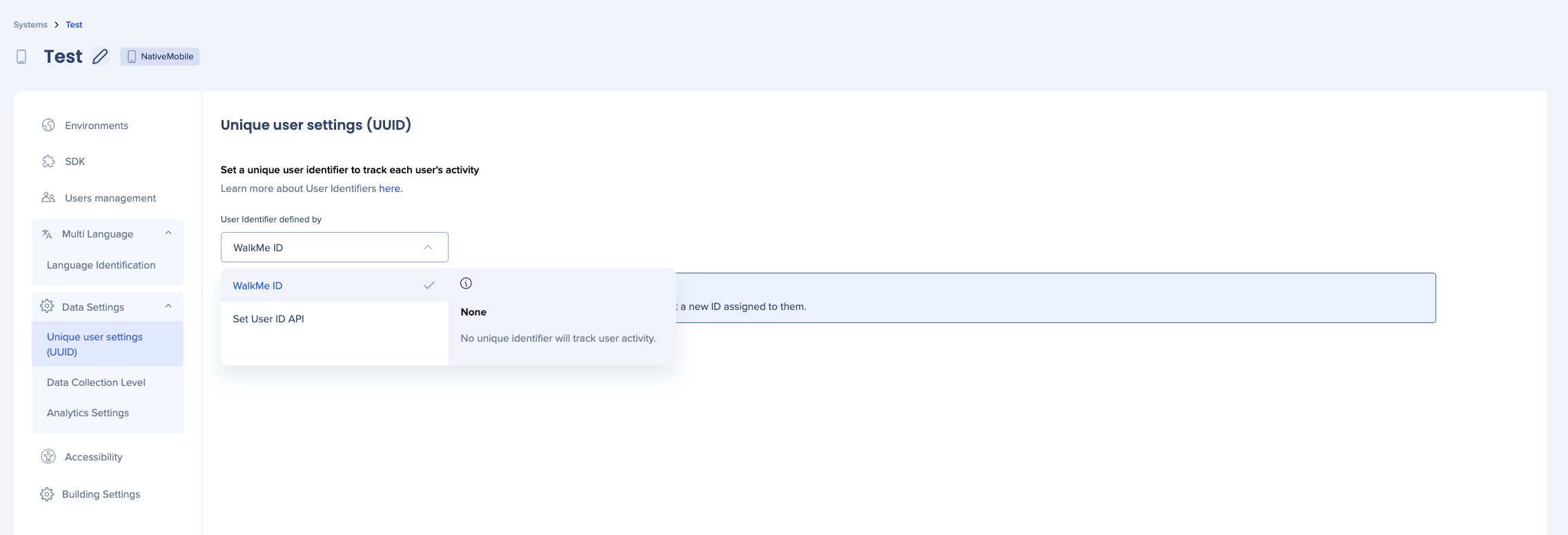
Os Ajustes de dados controlam como o WalkMe identifica os usuários e quais dados são coletados para análise.
Ajustes de usuário únicos (UUID)
Os ajustes do UUID determinam como o WalkMe identifica usuários individuais.
ID do WalkMe: o WalkMe gera um identificador exclusivo para cada usuário quando ele inicia o aplicativo pela primeira vez (por exemplo, 05d44656-c904-e625-f55a-a333bae5d354). Esse ID é armazenado no armazenamento local do dispositivo. Se um usuário desinstalar e reinstalar o aplicativo, ele receberá um novo ID. Use-o quando não precisar vincular os dados do WalkMe ao seu próprio sistema de identidade de usuário.
Definir API de ID do usuário: o aplicativo define o ID do usuário diretamente usando a API do WalkMe, por exemplo, passando seu próprio ID de usuário interno ou endereço de e-mail. Use quando quiser que a Análise do WalkMe corresponda aos dados do seu próprio usuário ou quando precisar de uma identificação consistente em dispositivos e sessões.
Nível de coleta de dados
O nível de coleta de dados controla o volume e o tipo de dados comportamentais que o WalkMe coleta dos usuários. Defina isso para alinhar com a política de privacidade da sua organização e com quaisquer regulamentos aplicáveis.
Ajustes de Análise
Os Ajustes da Análise permitem enriquecer os dados coletados para esse sistema ativando um identificador de conta para filtragem e relatórios.
Acessibilidade
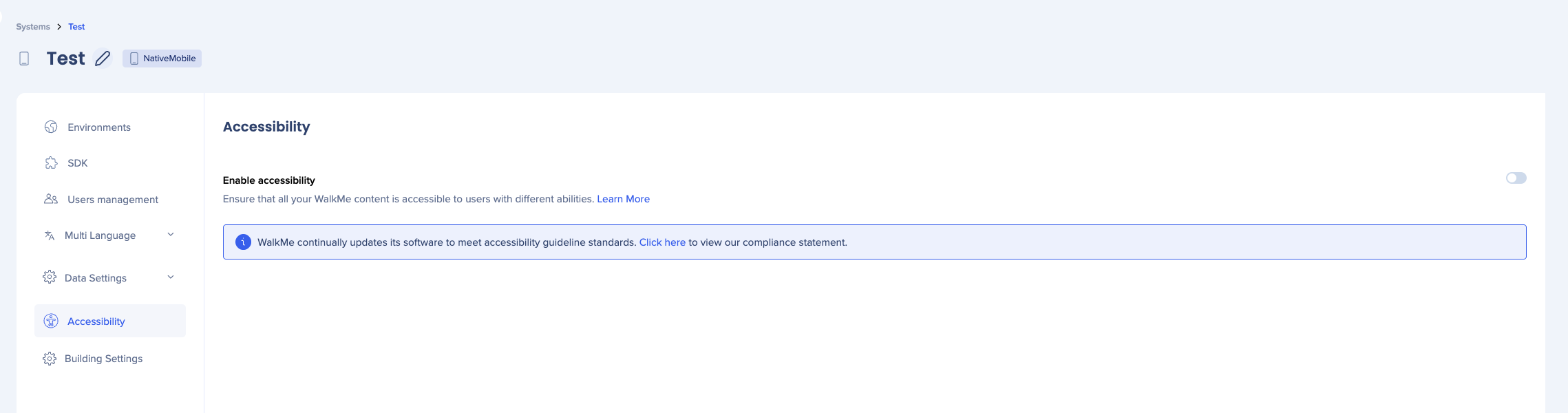
A página Acessibilidade permite ativar os recursos de acessibilidade do WalkMe para esse sistema. Quando ativado, o conteúdo do WalkMe é criado para atender aos padrões de diretrizes de acessibilidade.
Accessibility in WalkMe
Ativar acessibilidade: garante que todo o conteúdo do WalkMe neste sistema seja acessível a usuários com diferentes habilidades. O WalkMe atualiza continuamente seu software para atender aos padrões de diretrizes de acessibilidade.
Ajustes de criação
Os Ajustes de construção controlam como o WalkMe se comporta no nível do sistema durante a criação de conteúdo e em tempo de execução. A maioria deles é configurada uma vez durante a configuração inicial.
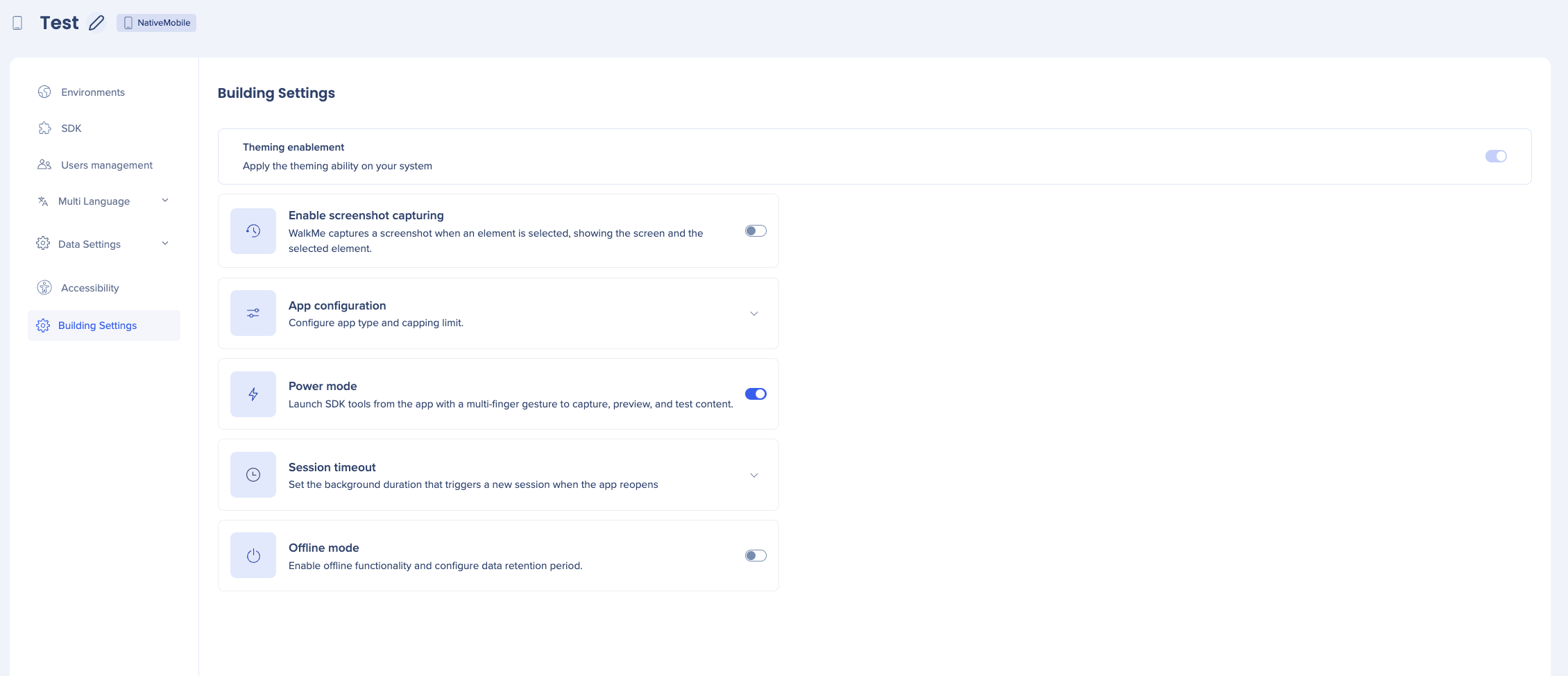
Ativa o Tópicos para o sistema, permitindo que os construtores apliquem um estilo visual consistente em todo o conteúdo do WalkMe neste sistema.
Ativar captura de tela: quando ativado, o WalkMe faz uma captura de tela quando um elemento é selecionado durante a captura de conteúdo, mostrando a tela e o elemento capturado
Configuração de aplicativos: configure o tipo de aplicativo e o limite de teto para este sistema. O limite de limite define quantas vezes o conteúdo do WalkMe pode aparecer para um usuário em uma única sessão.
Modo de energia: permite que os criadores iniciem as ferramentas do SDK dentro do aplicativo usando um gesto de vários dedos. No modo de energia, os construtores podem capturar telas e elementos, reproduzir e pré-visualizar conteúdo, visualizar informações de aplicativos e dispositivos e gerenciar elementos capturados.
Tempo limite da sessão: define a duração de segundo plano após a qual o WalkMe inicia uma nova sessão quando o usuário reabre o aplicativo. Se um usuário colocar o aplicativo em segundo plano e retornar antes do tempo limite expirar, o WalkMe continuará a sessão existente. Após o timeout, o WalkMe inicia uma nova sessão.
Modo offline: permite que o WalkMe funcione quando o dispositivo não tiver conexão com a Internet. Selecione por quantos dias deseja que o WalkMe coloque o conteúdo em cache localmente para que ele ainda possa aparecer para os usuários offline.


