Kurzübersicht
Im Admin Center richten Sie Ihre WalkMe Mobile Systeme ein und verwalten sie. Jedes System entspricht einer einzelnen mobilen App (iOS oder Android). Von hier aus erstellen Sie das System, rufen das SDK Snippet für Ihre Entwickler ab und konfigurieren alle Einstellungen auf Systemebene.
Eine Übersicht über die Funktionsweise von WalkMe Mobile in der Konsole finden Sie unter:
Mobile in Console
Zugriff
Greifen Sie auf das Admin-Center in der Konsole zu:
- Öffnen Sie die WalkMe-Konsole
- Gehen Sie zur Kategorie Admin
- Systemverwaltung auswählen
Funktionsweise
Erstellen Sie ein natives mobiles System
- Wählen Sie im Admin Center Systeme aus.
- Wählen Sie + System erstellen
- Wählen Sie Native Mobile
- Geben Sie einen Namen für das System ein und wählen Sie Erstellen aus.
- Öffnen Sie das System, das Sie erstellt haben, um mit der Konfiguration seiner Einstellungen zu beginnen
Umgebungen
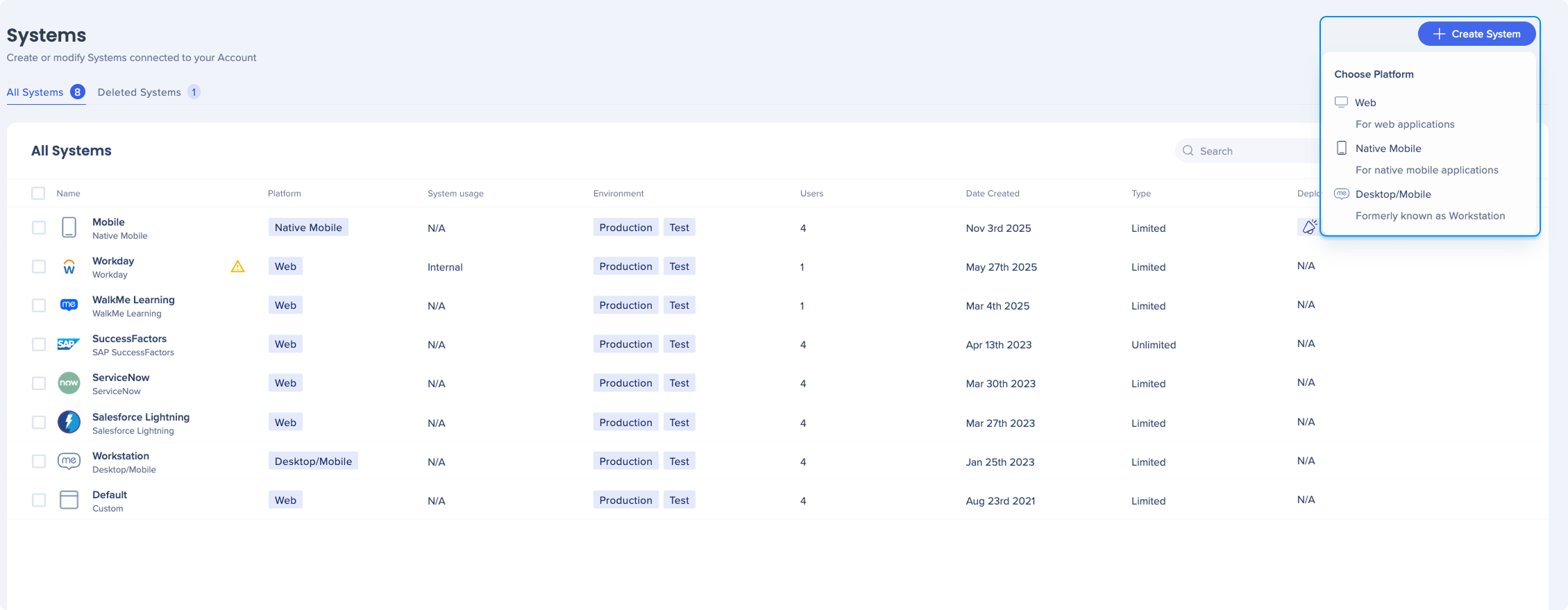
Die Seite Umgebungen zeigt alle Umgebungen an, die mit Ihrem System verbunden sind.
- So erstellen Sie eine neue Umgebung: Wählen Sie das +-Symbol aus und geben Sie ihm einen Namen
- Löschen einer Umgebung: Wählen Sie die Umgebung aus und wählen Sie aus den Optionen Löschen aus.
SDK
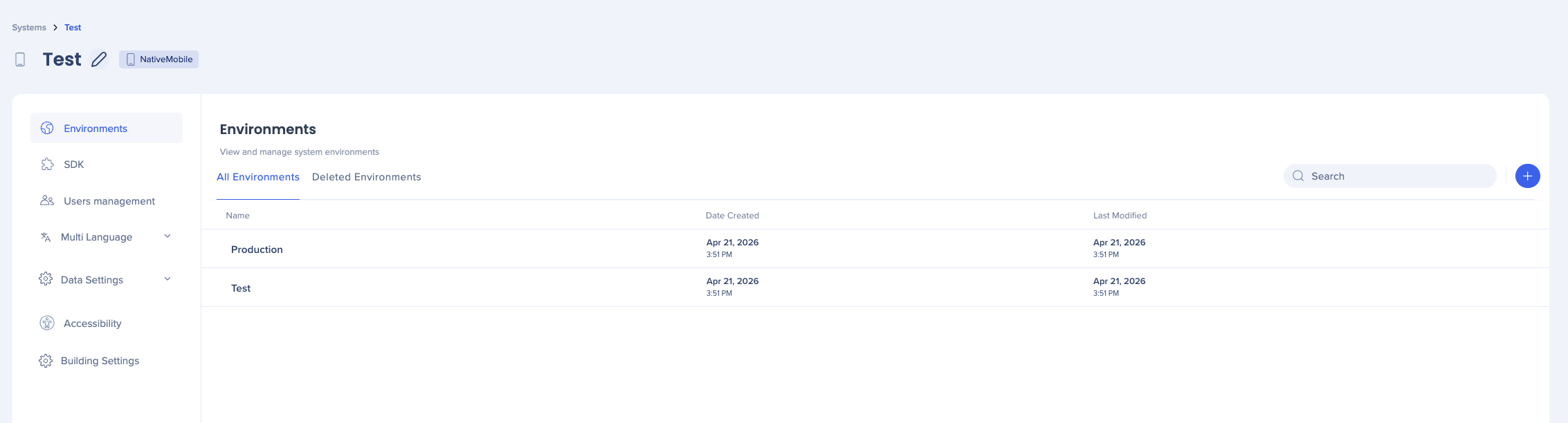
Die SDK-Seite bietet das Integrations-Snippet, das Ihr Entwicklungsteam benötigt, um WalkMe in die App einzubetten. Ohne SDK-Integration werden WalkMe-Inhalte für Ihre Benutzer nicht angezeigt.
Erfahren Sie mehr über das WalkMe Mobile SDK:
Mobile in Console
Konfigurieren Sie das SDK
- Wählen Sie innerhalb Ihres Systems SDK in der linken Navigation aus.
- Wählen Sie unter Umgebung auswählen die Option Produktion oder Test
- Wählen Sie unter SDK-Integrations-Snippet Ihre Plattform aus dem Dropdown-Menü aus.
- Kopieren Sie das Snippet und teilen Sie es mit Ihrem Entwicklungsteam
Das Snippet enthält eine eindeutige GUID, die an das System und die Umgebung gebunden ist. Entwickler fügen dies dem Initialisierungscode der App hinzu, um das WalkMe SDK zu starten.
Benutzerverwaltung
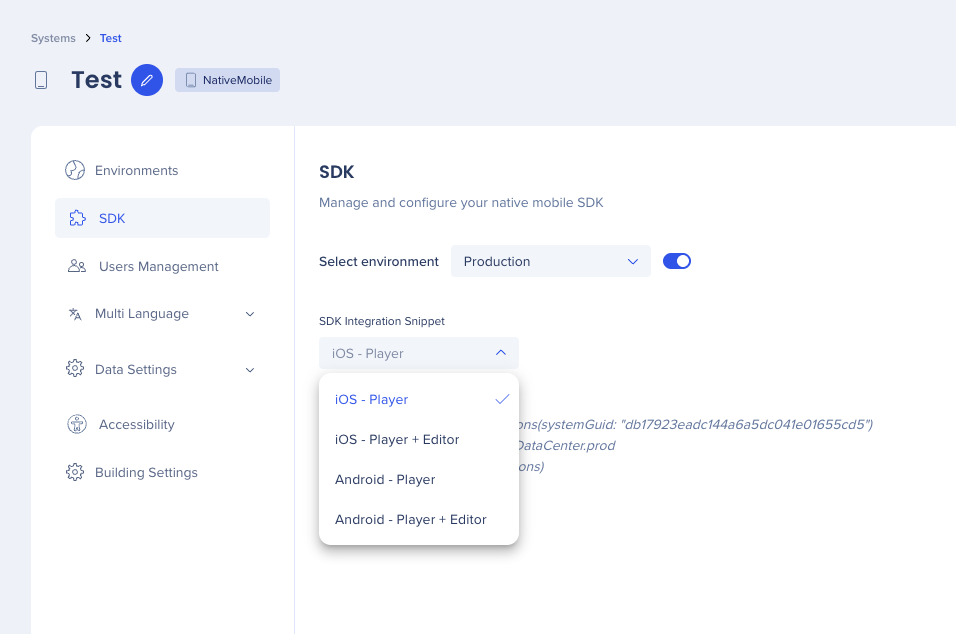
Die Benutzerverwaltung steuert, wer auf Inhalte in diesem System zugreifen und diese erstellen kann.
Users (Benutzer)
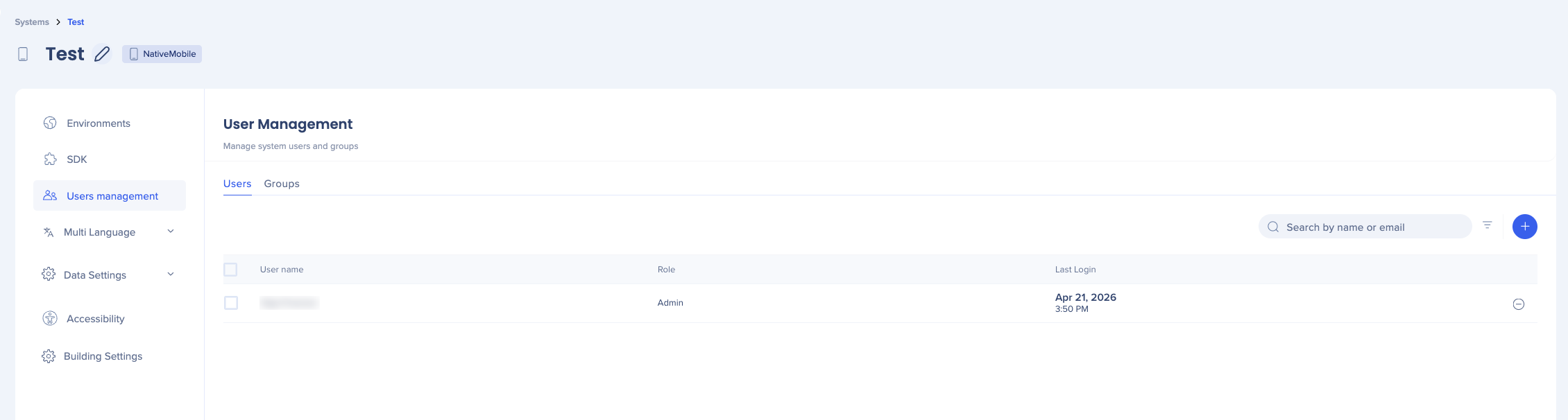
Die Registerkarte Benutzer zeigt alle Benutzer mit Zugriff auf das System an. Für jeden Benutzer können Sie seinen Namen, seine Rolle sowie das Datum und die Uhrzeit seiner letzten Anmeldung sehen.
So fügen Sie einen Benutzer hinzu: Wählen Sie das + Symbol, suchen Sie nach Namen oder E-Mail und weisen Sie eine Rolle zu.
So entfernen Sie einen Benutzer: Wählen Sie das Entfernen-Symbol neben seinem Namen.
Gruppen
Verwenden Sie Gruppen, um den Zugriff für mehrere Benutzer auf einmal zu verwalten. Weisen Sie dem System eine Gruppe zu, um allen seinen Mitgliedern die gleiche Zugriffsebene zu geben.
Multi-Language
Der mehrsprachige Abschnitt konfiguriert, wie WalkMe die Sprache der App erkennt.
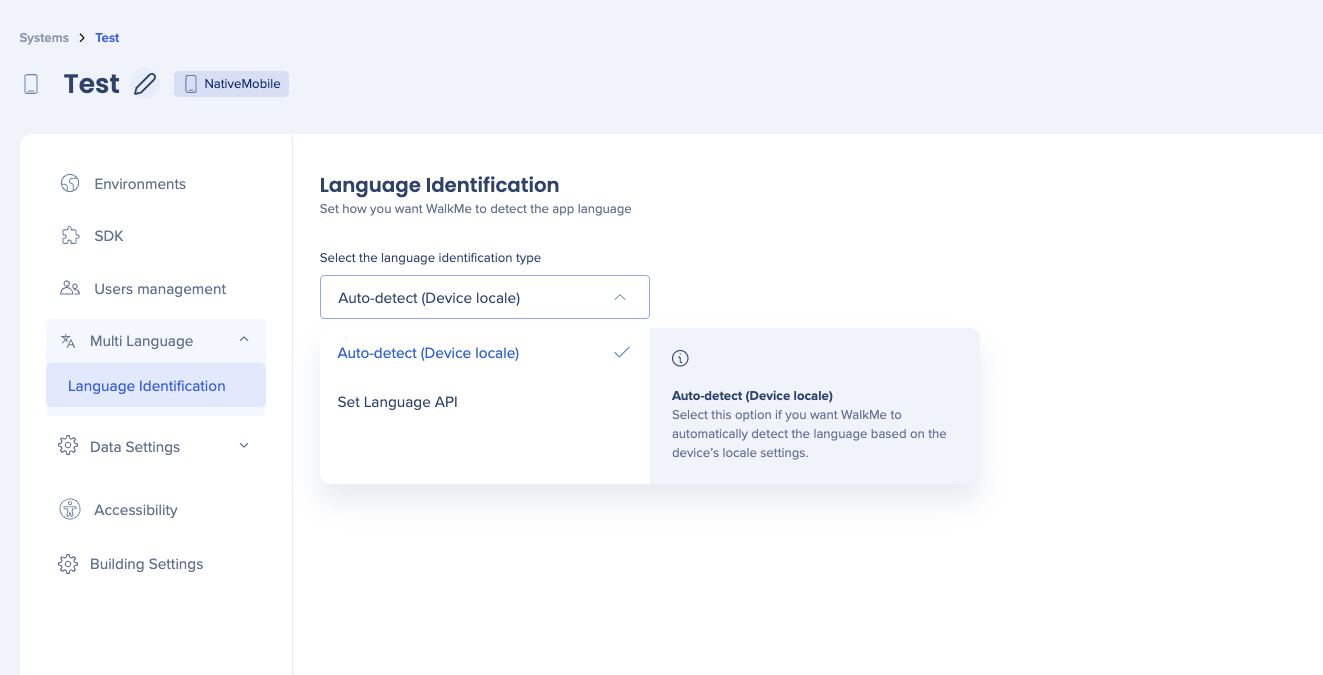
Spracherkennung
Die Sprachidentifizierung legt die Methode fest, die WalkMe verwendet, um die aktuelle Sprache der App zu bestimmen. Wählen Sie die Option, die dazu passt, wie Ihre App mit der Sprache umgeht.
Automatische Erkennung (Gerätsschema): WalkMe erkennt die Sprache automatisch basierend auf den Gebietsschemaeinstellungen des Geräts. Verwenden Sie dies, wenn die App-Sprache der Gerätesprache folgt. Dies ist die Standardeinstellung und funktioniert für die meisten Apps.
Sprach-API fest: Die Anwendung legt die Sprache direkt mit der WalkMe API fest. Verwenden Sie dies, wenn die App ihre eigene Sprache unabhängig vom Gebietsschema des Geräts verwaltet – zum Beispiel, wenn Benutzer die Sprache innerhalb der App wechseln können.
Dateneinstellungen
Die Dateneinstellungen steuern, wie WalkMe Benutzer identifiziert und welche Daten für Analysen gesammelt werden.
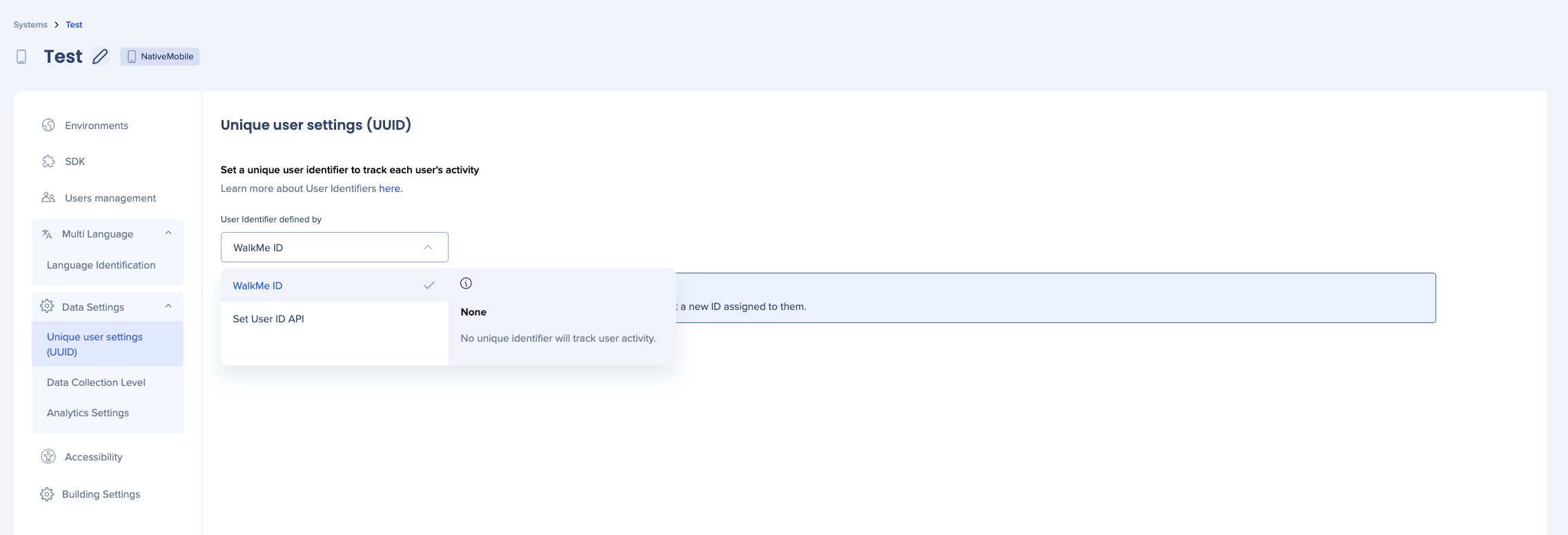
Eindeutige Benutzereinstellungen (UUID)
Die UUID-Einstellungen bestimmen, wie WalkMe einzelne Benutzer identifiziert.
WalkMe-ID: WalkMe generiert eine eindeutige Kennung für jeden Benutzer, wenn er die App zum ersten Mal startet (z. B. 05d44656-c904-e625-f55a-a333bae5d354). Diese ID wird im lokalen Speicher des Geräts gespeichert. Wenn ein Benutzer die App deinstalliert und erneut installiert, erhält er eine neue ID. Verwenden Sie dies, wenn Sie WalkMe-Daten nicht mit Ihrem eigenen Benutzer-Identitätssystem verknüpfen müssen.
Benutzer-ID-API fest: Die Anwendung legt die Benutzer-ID direkt über die API von WalkMe fest – zum Beispiel durch Übergabe Ihrer eigenen internen Benutzer-ID oder E-Mail-Adresse. Verwenden Sie dies, wenn Sie möchten, dass WalkMe-Analysen mit Ihren eigenen Benutzerdaten abgestimmt werden oder wenn Sie eine konsistente Identifizierung über Geräte und Sitzungen hinweg benötigen.
Datenerfassungsebene
Die Datenerfassungsebene steuert das Volumen und die Art der Verhaltensdaten, die WalkMe von Benutzern sammelt. Stellen Sie dies ein, um die Datenschutzrichtlinien Ihres Unternehmens und alle geltenden Vorschriften zu erfüllen.
Analytik-Einstellungen
Die Analytik-Einstellungen ermöglichen es Ihnen, die für dieses System gesammelten Daten zu erweitern, indem Sie eine Konto-Kennung für Filterung und Berichterstattung aktivieren.
Barrierefreiheit
Auf der Seite „Barrierefreiheit“ können Sie die Barrierefreiheitsfunktionen von WalkMe für dieses System aktivieren. Wenn diese Option aktiviert ist, werden WalkMe-Inhalte so erstellt, dass sie die Standards der Barrierefreiheitsrichtlinien erfüllen.
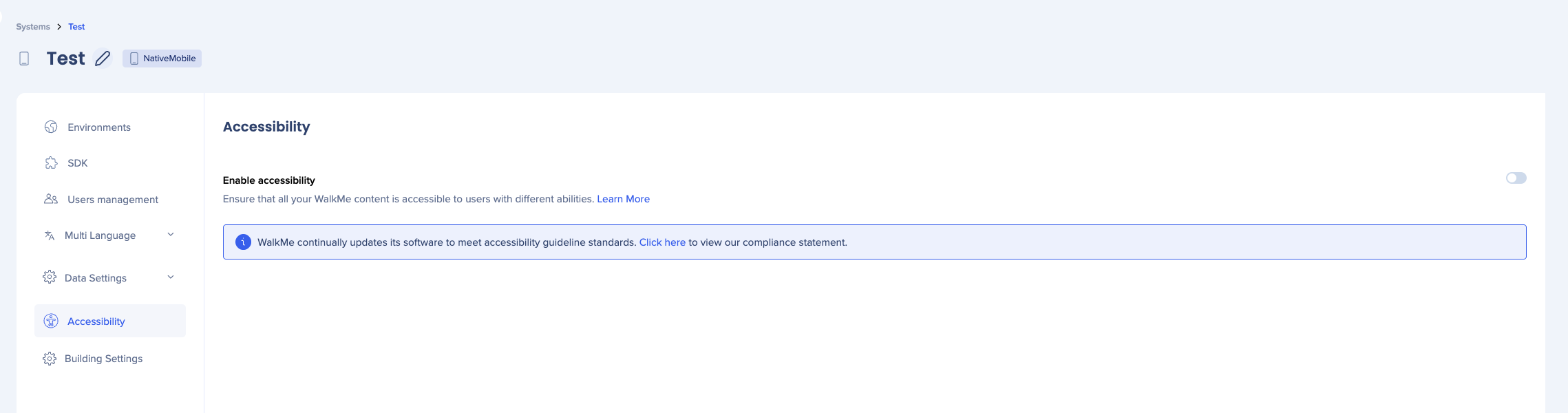
Accessibility in WalkMe
Barrierefreiheit aktivieren: Stellt sicher, dass alle WalkMe-Inhalte in diesem System für Benutzer mit unterschiedlichen Fähigkeiten zugänglich sind. WalkMe aktualisiert seine Software kontinuierlich, um die Standards der Zugänglichkeitsrichtlinien zu erfüllen.
Gebäudeeinstellungen
Die Build-Einstellungen steuern, wie sich WalkMe auf Systemebene während der Inhaltserstellung und zur Laufzeit verhält. Die meisten von ihnen werden einmal während der Ersteinrichtung konfiguriert.
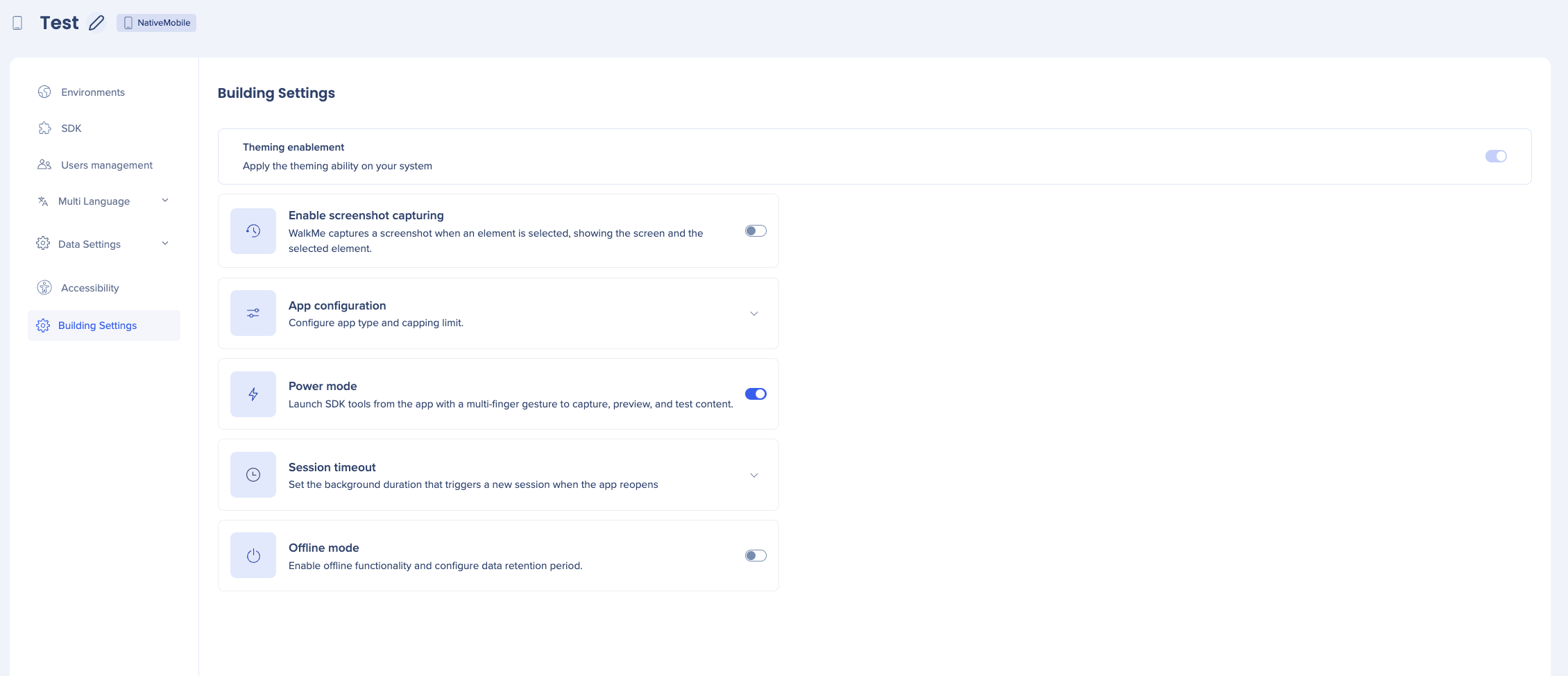
Aktivierung der Designanpassung: Aktiviert die Designanpassung für das System, sodass Ersteller einen konsistenten visuellen Stil für alle WalkMe-Inhalte in diesem System anwenden können.
Screenshot-Erfassung aktivieren: Wenn diese Option aktiviert ist, erfasst WalkMe während der Inhaltserfassung einen Screenshot, wenn ein Element ausgewählt wird, und zeigt den Bildschirm und das erfasste Element an.
App-Konfiguration: Konfigurieren Sie den App-Typ und die Begrenzung für dieses System. Die Begrenzung legt fest, wie oft WalkMe-Inhalte für einen Benutzer innerhalb einer einzigen Sitzung angezeigt werden können.
Power-Modus: Ermöglicht es Erstellern, SDK-Tools von innerhalb der App mit einer Multi-Finger-Geste zu starten. Im Power-Modus können Builder Bildschirme und Elemente erfassen, Inhalte abspielen und in der Vorschau anzeigen, App- und Geräteinformationen anzeigen und erfasste Elemente verwalten.
Sitzungs-Timeout: Legt die Hintergrunddauer fest, nach der WalkMe eine neue Sitzung startet, wenn der Benutzer die App erneut öffnet. Wenn ein Benutzer die App in den Hintergrund versetzt und vor Ablauf des Timeouts zurückkehrt, setzt WalkMe die bestehende Sitzung fort. Nach dem Timeout startet WalkMe eine neue Sitzung.
Offline-Modus: Ermöglicht die Funktion von WalkMe, wenn das Gerät keine Internetverbindung hat. Wählen Sie, für wie viele Tage WalkMe Inhalte lokal zwischenspeichern soll, damit sie für Benutzer weiterhin offline angezeigt werden können.


