Kurzübersicht
WalkMe Mobile ist ein strategisches Kernprodukt, dass entwickelt wurde, um die digitale Akzeptanz im Unternehmensmaßstab an den primären digitalen Berührungspunkt zu bringen: das Smartphone. Während Mobilgeräte das Benutzerverhalten dominieren – auf sie entfallen 85 % der Smartphone-Zeit –, bleibt die Akzeptanz fragil, da 25 % der Benutzer eine App nach einer einzigen Nutzung aufgeben.
WalkMe Mobile hilft Unternehmen bei der Überwindung der „Softwarelähmung“, indem es kontextbezogene Anleitungen, personalisiertes Onboarding und KI-gestützte Stabilität direkt in mobilen Anwendungen bietet.
Anwendungsfälle
- Onboarding beschleunigen: Beseitigen Sie Rätselraten für neue Benutzer mit personalisierten, segmentorientierten Abläufen, die sie sofort zu wichtigen Funktionen führen.
- Reduzieren Sie Abwanderung und Abbrüche: Ermitteln Sie Reibungspunkte mit Analysen, um zu verstehen, wer feststeckt und warum und verwenden Sie dann In-App-Nudges, um Benutzer auf dem richtigen Weg zu halten.
- Umgehen Sie Verzögerungen im App-Store: Stellen Sie kritische Anleitungen und Aktualisierungen sofort innerhalb der App bereit, ohne auf Genehmigungen im App-Store oder Entwicklerressourcen zu warten
- Verbessern Sie die App-Gesundheit: Steigern Sie das App-Wachstum, indem Sie Bewertungen, Versionsaktualisierungen und In-App-Käufe durch zeitnahe kontextbezogene Kampagnen fördern.
Funktionsweise
Erstellen Sie ein System im Admin Center
- Gehen Sie zum Admin Center
- Wählen Sie System erstellen aus
- Wählen Sie Native Mobile
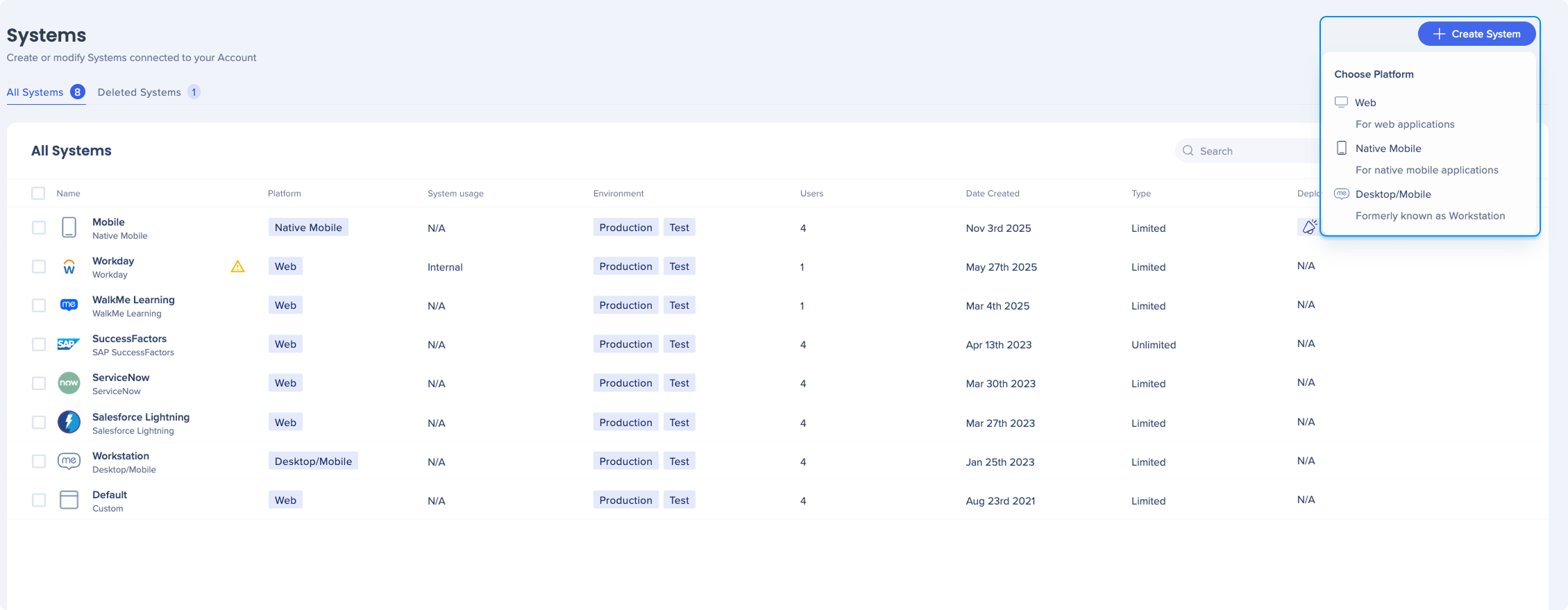
aus
- Benennen Sie Ihr System
- Öffnen Sie das von Ihnen erstellte System
- Wählen Sie die Umgebung aus
- Konfigurieren Sie die SDK-Integration
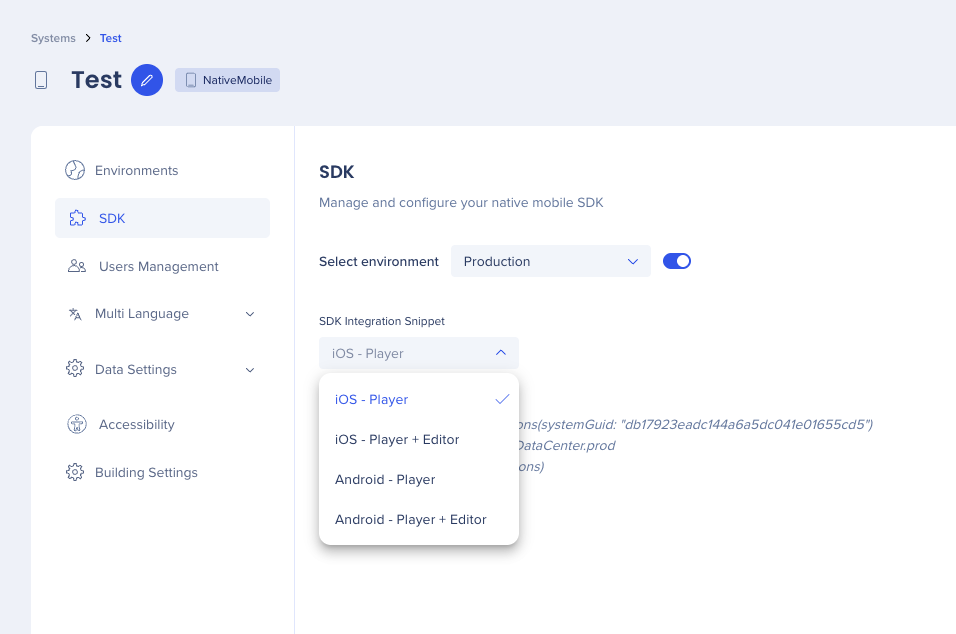
Integrieren Sie das SDK
Was ist das WalkMe Mobile SDK?
Das WalkMe Mobile SDK ist die geräteinterne Bibliothek, die WalkMe Mobile innerhalb Ihrer nativen iOS- und Android-Anwendungen unterstützt. Einmal eingebettet, stellt es In-App-Anleitungs- und Engagement-Inhalte – Smart Walk-Thrus, ShoutOuts, Launcher und Umfragen – und erfasst die Analysen, die in WalkMe Insights angezeigt werden.
Das SDK gilt für selbst erstellte native Apps (Apps, die Ihr Unternehmen über die App-Stores erstellt und ausliefert). Inhalte werden zentral in der WalkMe-Konsole erstellt und verwaltet und an die App bereitgestellt, ohne dass eine Veröffentlichung im App-Store erforderlich ist, sodass Sie die Anleitungen im Tempo Ihres Unternehmens aktualisieren können und gleichzeitig Entwicklerressourcen schonen.
SDK-Integrationsoptionen
Es gibt zwei SDK-Varianten. Sie teilen sich die gleiche Engine für die Inhaltsbereitstellung; der Unterschied besteht darin, ob der Build auch die Autorenfunktion (Power-Modus) enthält.
Option 1 – SDK ohne Power-Modus (nur Player)
Dies ist die Standard-Produktionsvariante. Es liefert veröffentlichte WalkMe-Inhalte für Ihre Benutzer und meldet Analysen an Insights zurück, enthält jedoch keine Tools zur Elementerfassung auf dem Gerät.
Am besten für: Produktions- und Veröffentlichungs-Builds, die an Endbenutzer versendet werden, bei denen Leistung und ein minimaler Platzbedarf wichtig sind und keine In-App-Erstellung erforderlich ist.
Option 2 – SDK mit Power-Modus (Builder-aktiviert)
Diese Variante enthält alles im Player-Build-Modus und Power-Modus, dem geräteintegrierten Autoren-Tool. Im Power-Modus kann ein Builder Bildschirmelemente direkt in der laufenden App erfassen; die erfassten Elemente werden mit dem Content-Manager synchronisiert und werden zu Bausteinen für Schritte, Regeln und verfolgte Ereignisse.
Der Power-Modus wird durch eine konfigurierbare Multi-Finger-Drück-und Haltegeste (einstellbar in den SDK-Einstellungen) ausgelöst. Am besten geeignet für: interne, Entwicklungs- oder Staging-Builds, die von Entwicklern zum Erstellen und Verwalten von Inhalten verwendet werden.
Eine typische Einrichtung verwendet die Builder-aktivierte Variante für interne/Entwicklungs-Builds und die Nur-Player-Variante für die Produktion, sodass Endbenutzer einen schlanken Build erhalten, während die Builder die vollen Autorenfunktionen behalten.
Erste Schritte
- Wählen Sie die Variante pro Build aus (nur Player-Version für die Produktion, Builder-fähig, wenn die Autorenfunktion erforderlich ist)
- Fügen Sie das SDK zu Ihrem iOS- oder Android-Projekt hinzu und initialisieren Sie es mit Ihrer System-GUID und der Umgebung (Produktion, UAT oder eine benutzerdefinierte Umgebung)
- Die System-GUID und das Snippet sind im Admin Center für Ihr mobiles System verfügbar.
- Der Wert des Rechenzentrums ist daran gebunden, wo Ihr WalkMe-Konto gehostet wird und sollte entsprechend eingestellt werden.
- Erstellen und veröffentlichen Sie Inhalte über die Konsole; sie werden automatisch an die App bereitgestellt.
Inhalte im Content-Manager erstellen
So erstellen Sie Ihre WalkMe-Inhalte für Mobilgeräte:
- Gehen Sie zum Content-Manager
- Wählen Sie Neu erstellen

aus
- Wählen Sie das Element aus, das Sie erstellen möchten:
Mobile in Console: Content Manager
Mobile Daten in Insights anzeigen
Stellen Sie mobile Daten in WalkMe Insights bereit und profitieren Sie von mehreren wichtigen Mehrwerten:
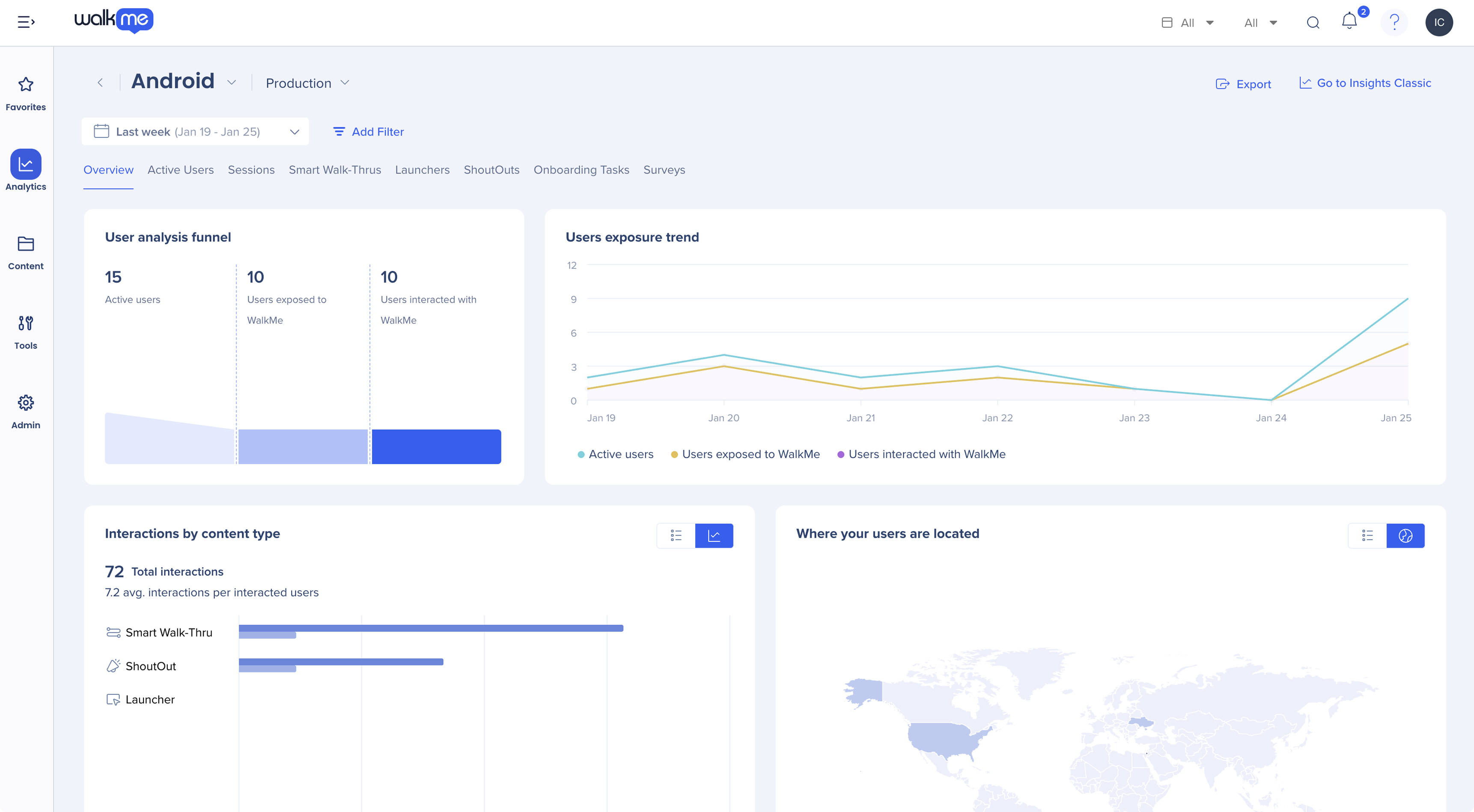
Mobile in Console: Insights
Energiemodus
Mit dem Energiemodus können Sie Inhalte über ein Administrationsmenü in Ihrer App selbst moderieren (ohne eine WiFi- oder manuelle Verbindung mit der Mobile App in der Konsole erstellen zu müssen).
- Erfassung: Bildschirme und Elemente erfassen und Smart Walk-Thrus erfassen und bearbeiten
- Abspielen: Sehen Sie, wie ein Element in der App aussieht
- Vorschau: Testen Sie mehrere Elemente gleichzeitig in dem Kontext, den Sie für sie erstellt haben, unter Berücksichtigung der Segmentierung
- App-Informationen anzeigen: Sehen Sie die Informationen über die App, das SDK und das Gerät an, die Sie derzeit verwenden.
- Erfasste Elemente verwalten: Anzeigen und Aktualisieren von erfassten Bildschirmen und Elementen
Sobald Sie den Power-Modus aufrufen, werden alle Debug-Protokolle automatisch aktiviert.
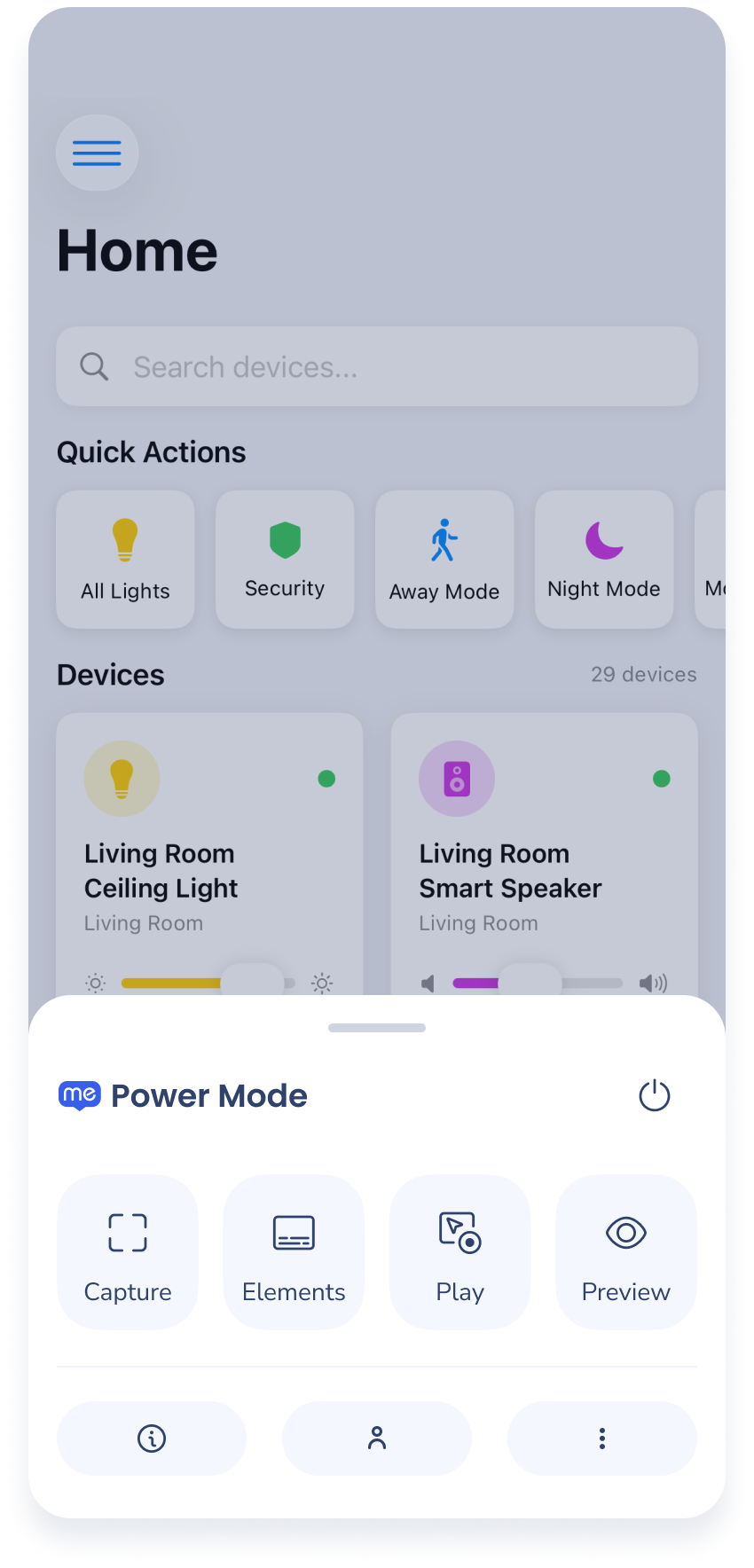
Mobile in Console: Power Mode
Technische Hinweise
- Unterstützte SDKs:
- iOS
- Android
- React Native
- Version iOS 0.75 oder höher ist erforderlich
- Flutter
- Cordova
- Kondensator
- .NET MAUI


