Breve visão geral
O WalkMe Mobile é um produto estratégico projetado para levar a adoção digital em escala empresarial ao principal ponto de contato digital: o smartphone. Embora o dispositivo móvel domine o comportamento do usuário – respondendo por 85% do tempo gasto no smartphone –, a adoção permanece frágil, com 25% dos usuários abandonando um aplicativo após um único uso.
O WalkMe Mobile ajuda as organizações a superar a "paralisia do software", fornecendo orientação contextual, integração personalizada e estabilidade com tecnologia de IA diretamente dentro dos aplicativos móveis.
Casos de uso
- Acelere a integração: elimine as adivinhas para novos usuários com fluxos personalizados e baseados em segmentos que os levam aos principais recursos instantaneamente.
- Reduza a rotação e as perdas de clientes: Revele pontos de atrito com análises para entender onde está o gargalo e por quê; em seguida, utilize sugestões dentro do aplicativo para manter os usuários no controle.
- Evite atrasos na loja de aplicativos: implante orientações críticas e atualizações instantaneamente no aplicativo, sem esperar pelas aprovações da loja de aplicativos ou pelos recursos do desenvolvedor.
- Melhore a saúde do aplicativo: impulsione o crescimento do aplicativo incentivando classificações, atualizações de versão e compras no aplicativo por meio de campanhas oportunas e contextuais
Como funciona
Crie um sistema na Central do Administrador
- Ir para a Central do Administrador
- Selecione Criar Sistema
- Selecione Native Mobile
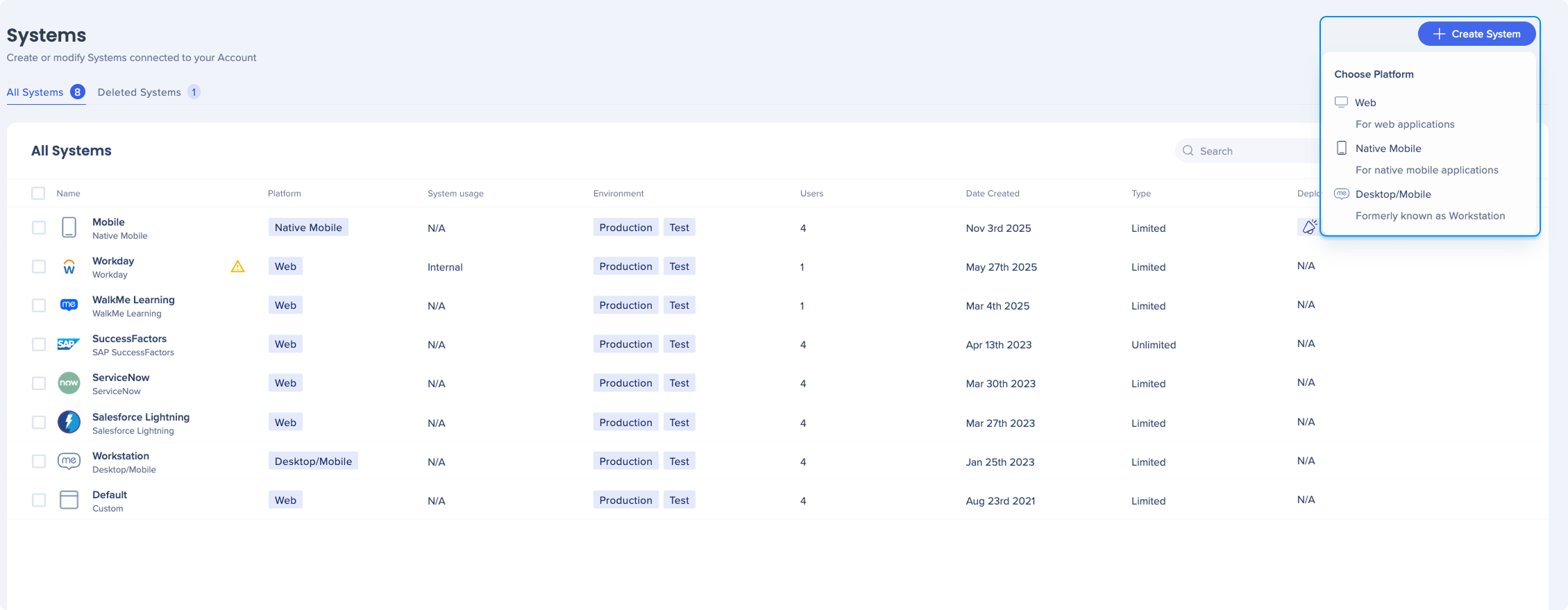
- Nomeie o seu sistema
- Abra o sistema que você criou
- Selecione o ambiente
- Configure a integração do SDK
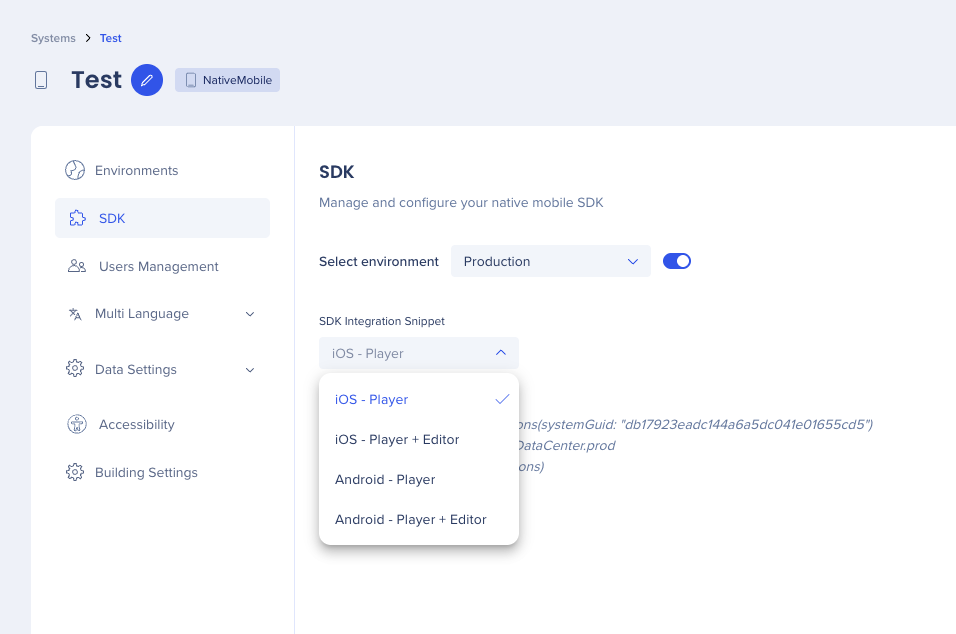
Integrar o SDK
O que é o SDK Mobile do WalkMe?
O SDK do WalkMe Mobile é a biblioteca no dispositivo que alimenta o WalkMe Mobile dentro de seus aplicativos nativos para iOS e Android. Depois de incorporado, ele renderiza a orientação e o conteúdo de engajamento no aplicativo — Smart Walk-Thrus, ShoutOuts, launchers e enquetes — e captura a análise que aparece no WalkMe Insights.
O SDK se aplica a aplicativos nativos internos (aplicativos que sua organização cria e distribui pelas lojas de aplicativos). O conteúdo é criado e gerenciado centralmente no WalkMe Console e entregue ao aplicativo sem exigir uma versão da loja de aplicativos, para que você possa atualizar as orientações na velocidade da sua empresa, preservando os recursos do desenvolvedor.
Opções de integração do SDK
Existem duas variantes do SDK. Eles compartilham o mesmo mecanismo de entrega de conteúdo; a diferença é se a compilação também inclui o recurso de criação (Modo de energia).
Opção 1 — SDK sem modo de energia (somente player)
Esta é a variante de produção padrão. Ele fornece conteúdo WalkMe publicado aos usuários e relatórios de análise para o Insights, mas não inclui as ferramentas de captura de elementos no dispositivo.
Ideal para: versões de produção e lançamento enviadas aos Usuários finais, onde o Desempenho e uma pegada mínima são importantes e onde não é necessário criar conteúdo no aplicativo.
Opção 2 — SDK com modo de energia (builder-enabled)
Essa variante inclui tudo na compilação somente do player, além do power mode, a ferramenta de criação no dispositivo. O Modo de energia permite que um construtor capture elementos da tela diretamente no aplicativo em execução; os elementos capturados são sincronizados com a Administração de conteúdos e tornam-se os blocos de construção para etapas, regras e eventos rastreados.
O modo de energia é acionado por um gesto de pressionar e segurar configurável com vários dedos (ajustável nos ajustes do SDK). Ideal para: compilações internas, de desenvolvimento ou de teste, usadas pelos criadores para criar e manter conteúdo.
Uma configuração típica usa a variante ativada pelo criador para compilações internas/de desenvolvimento e a variante somente player para produção, para que os Usuários finais obtenham uma compilação enxuta, enquanto os criadores mantêm toda a capacidade de criação.
Primeiros passos
- Escolha a variante por build (apenas para o player para produção, ativado no Builder onde a criação for necessária)
- Adicione o SDK ao seu projeto do iOS ou Android e inicialize-o com o GUID do sistema e o ambiente (Production, UAT ou um ambiente personalizado)
- O GUID do sistema e o Trecho estão disponíveis no Centro de administração do seu sistema móvel
- O valor do centro de dados está vinculado a onde sua conta do WalkMe está hospedada e deve ser definido de acordo
- Crie e publique conteúdo a partir do console; é entregue ao aplicativo automaticamente
Crie conteúdo na Administração de conteúdos
Para criar o conteúdo do WalkMe para dispositivos móveis:
- Vá para a Administração de conteúdos
- Selecione Criar Novo

- Selecione o item que você gostaria de criar
Mobile in Console: Content Manager
Veja dados móveis no Insights
Revele dados móveis no WalkMe Insights e herde vários valores importantes:
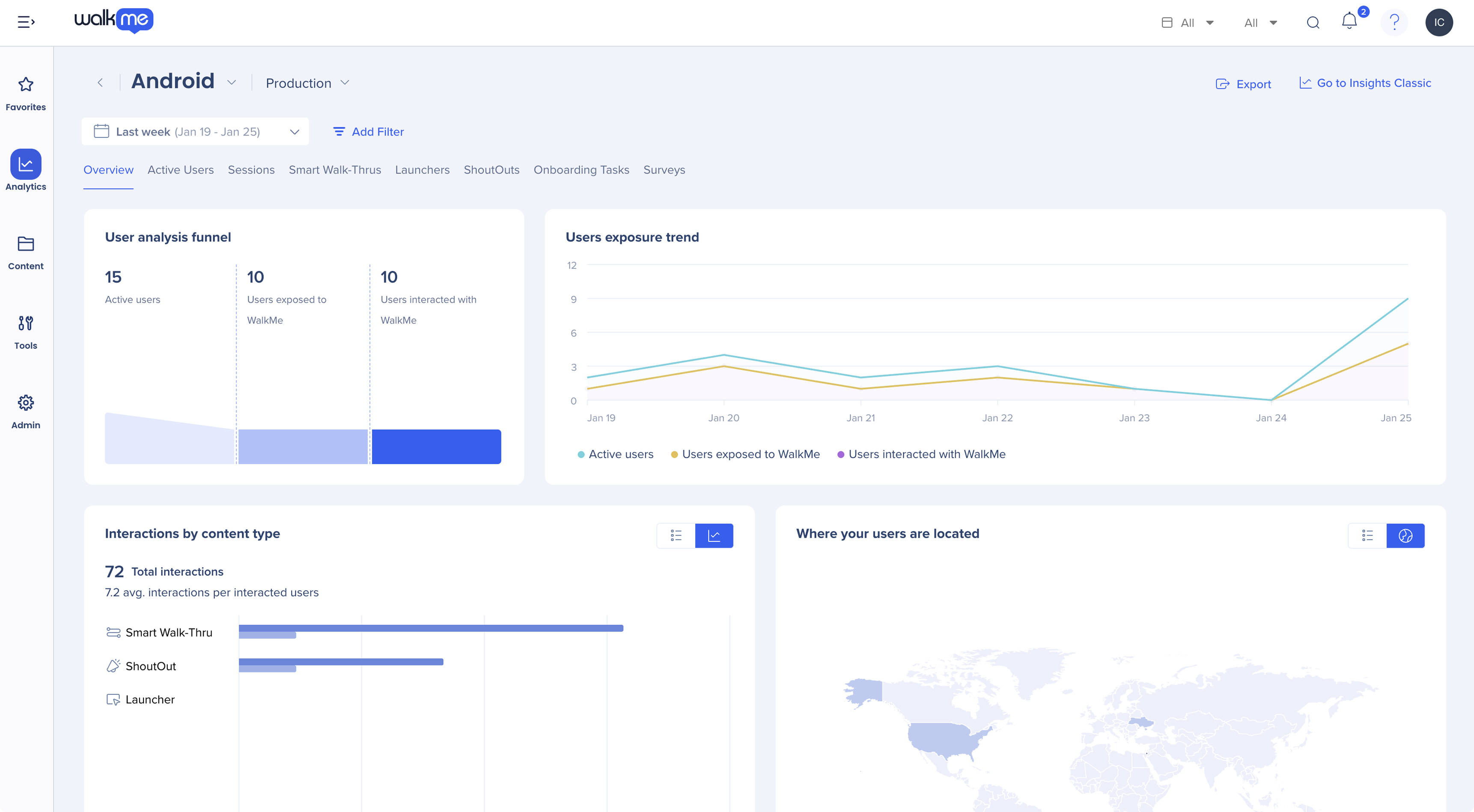
Mobile in Console: Insights
Modo de energia
Com o Modo de energia, você pode moderar o conteúdo por meio de um menu de administração no próprio aplicativo (sem a necessidade de criar uma conexão WiFi ou manual com o aplicativo móvel no console).
- Capturar: capturar telas, elementos e capturar e editar Smart Walk-Thrus
- Reproduzir: veja como qualquer item se parece no aplicativo
- Visualizar: teste vários itens de uma só vez no contexto que você criou para eles, levando em conta a segmentação
- Visualizar informações do aplicativo: veja as informações sobre o aplicativo, o SDK e o dispositivo que você está usando atualmente
- Gerenciar elementos capturados: visualizar e atualizar telas e elementos capturados
Depois de entrar no modo de energia, todos os registros de depuração são ativados automaticamente.
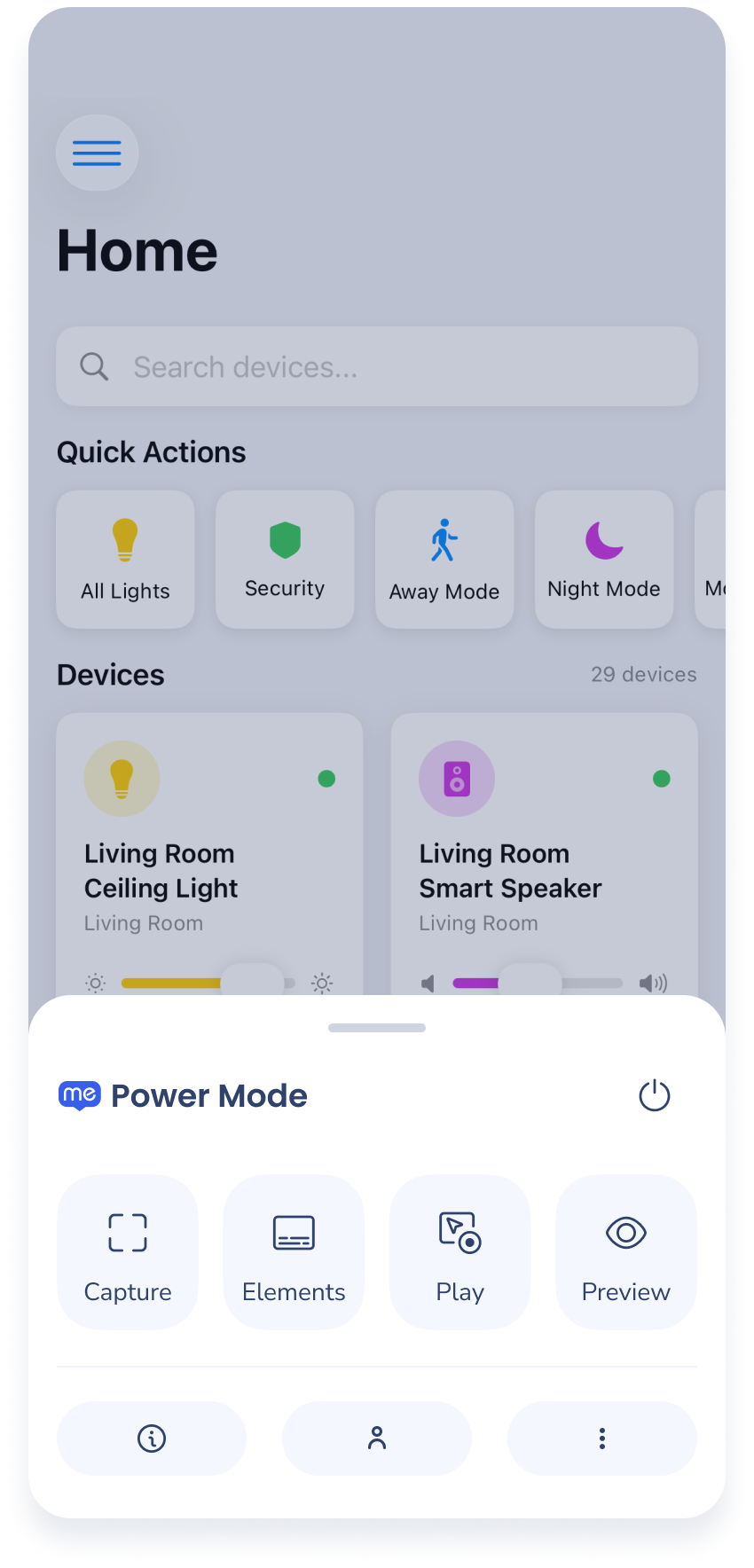
Mobile in Console: Power Mode
Notas técnicas
- SDKs compatíveis:
- iOS
- Android
- React Native
- Flutter
- Cordova
- Capacitor
- .NET MAUI


