概要
デスクトップ録画では、デスクトップアプリケーションの実際のワークフローをキャプチャし、再利用可能なシミュレーションに変換できます。 ブラウザータブの録画とは異なり、デスクトップ録画は、完全なアプリケーションウィンドウ、クロスアプリケーションフロー、レガシーシステムをサポートします。そのため、シミュレーションは、実際の作業方法を反映します。 デスクトップ録画は、WalkMeラーニングアークのシミュレーション要素を拡張し、実際のデスクトップ作業をスケーラブルな学習と練習のアセットに変えるように設計されています。
前提条件
- この新しい機能を使用するには、デスクトップ向けの最新のWalkMeメニューがインストールされていることを確認します。
- デスクトップ向けWalkMeメニューがインストールされていない場合、録画フロー中にインストールを促されます。
使用方法
デスクトップシミュレーションの記録
- 「学習内容」ページで、編集したい学習内容を選択します。
- レッスンにシミュレーション要素を追加します。
- 「記録」を選択します
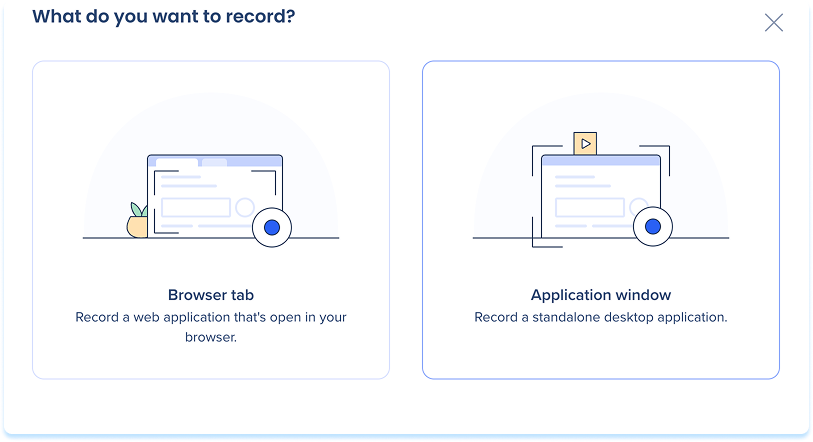
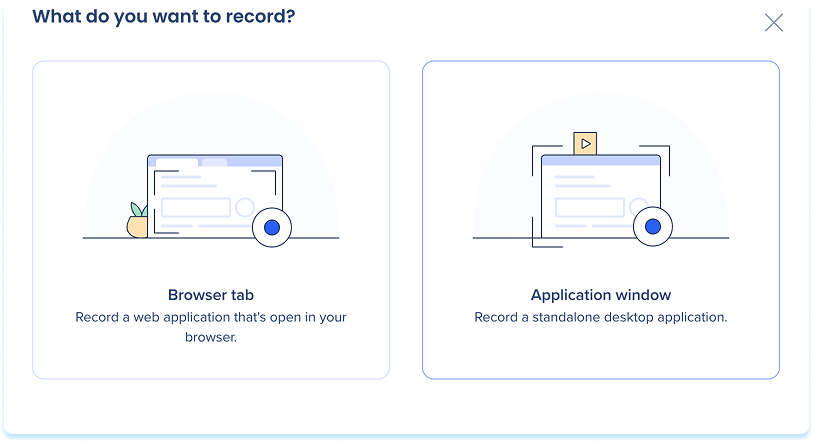
- 「何を記録しますか?」で、 ポップアップ、「アプリケーションウィンドウ」を選択します。
注
macOSでデスクトップシミュレーションを初めて録画すると、画面録画権限を付与するよう求められます。 画面の指示に従ってアクセスを許可します。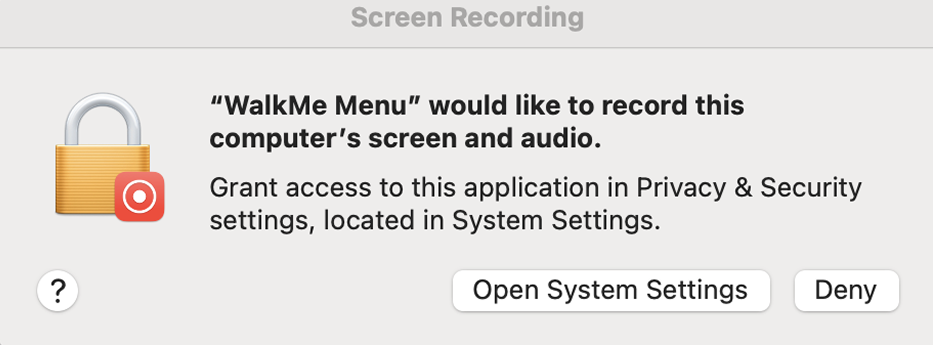
-
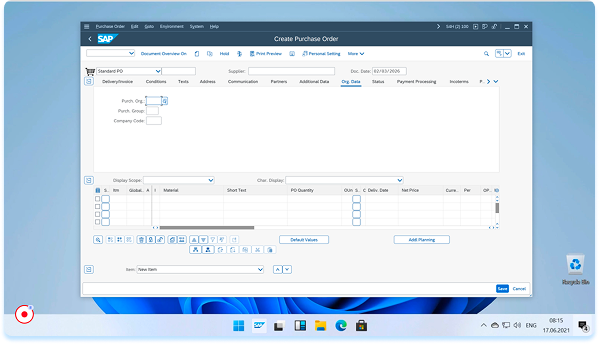
学習者に練習してもらいたいワークフローを完了します。
-
完了したら、「録画の停止」を選択します。
-
シミュレーションはレッスンに自動的に追加され、編集、公開、再利用の準備が整います。
デスクトップ向けWalkMeメニューのインストール
デスクトップ向けWalkMeメニューがインストールされていない場合:
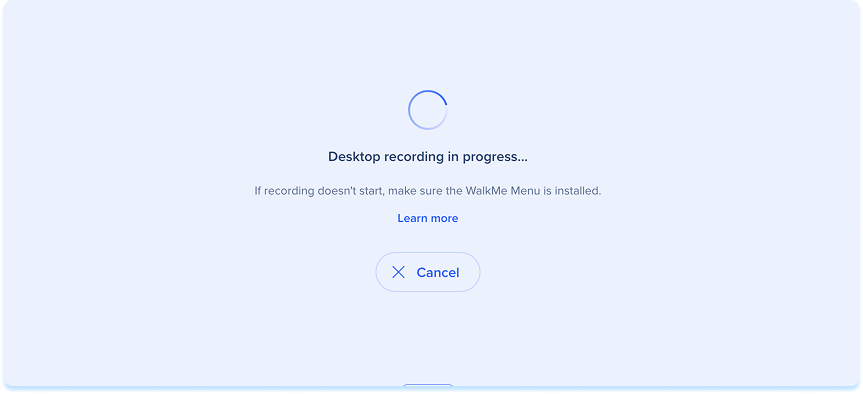
- プロセス状態で「詳細情報」を選択します。
- 表示されるポップアップで、インストール情報を確認します。
- 画面の指示に従って、デスクトップ向けWalkMeメニューをインストールします。
- 録画を再開してください。
技術的なノート
- サポートされているプラットフォーム:Windows 10、Windows 11、macOS Sonoma 14以降
-
ラーニングアークで録画をキャンセルしても、WalkMeメニューではキャンセルされません。また、その逆も同様です。
-
デスクトップ録画はクリックイベントのみをサポートします。
-
ぼかし機能は、現在コントローラー内でサポートされていません。


