概要
セグメントを使用すると、ポータルやアプリ内の特定のユーザーグループ向けに学習コンテンツをターゲットにし、整理できます。 各セグメントは、特定のコース、パス、学習アイテムにアクセスできるユーザーを定義し、管理者がカスタマイズされた学習体験を提供するのに役立ちます
Configure SCIM with Okta
アクセス
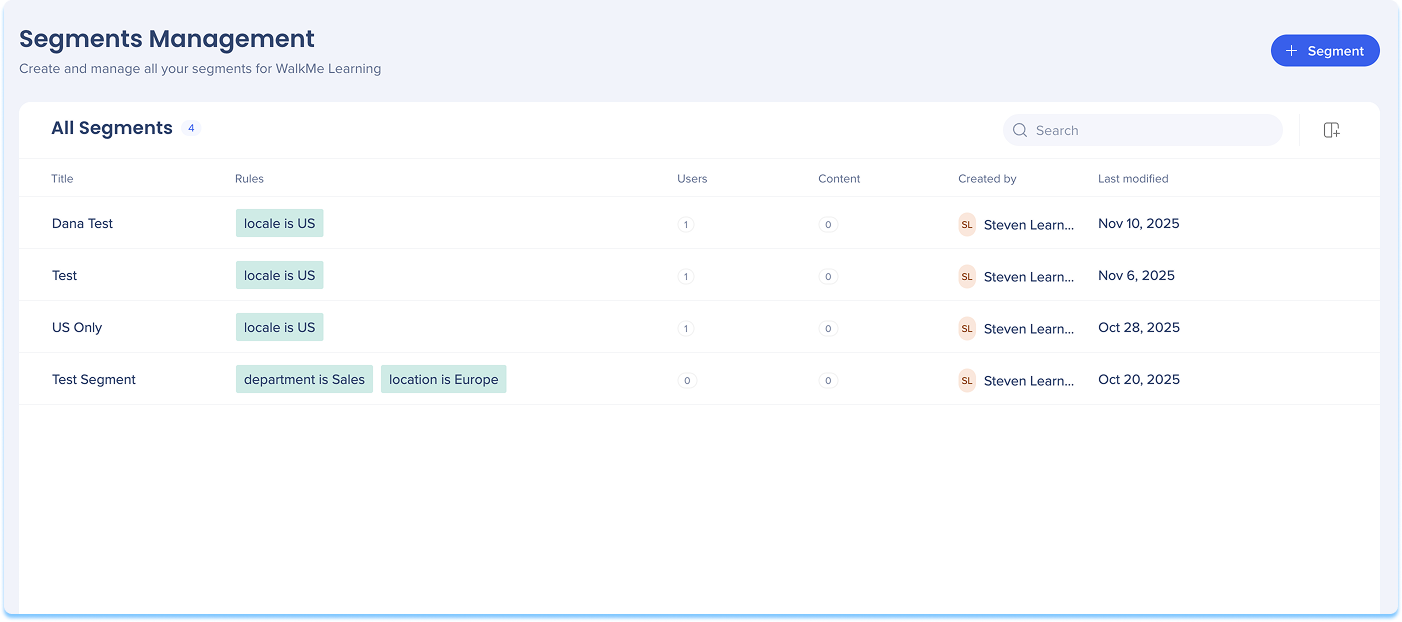
セグメントページにアクセスするには、コンソールナビゲーションのセグメントページをクリックして移動するか、ページへの直接リンクを使用します:
使用方法
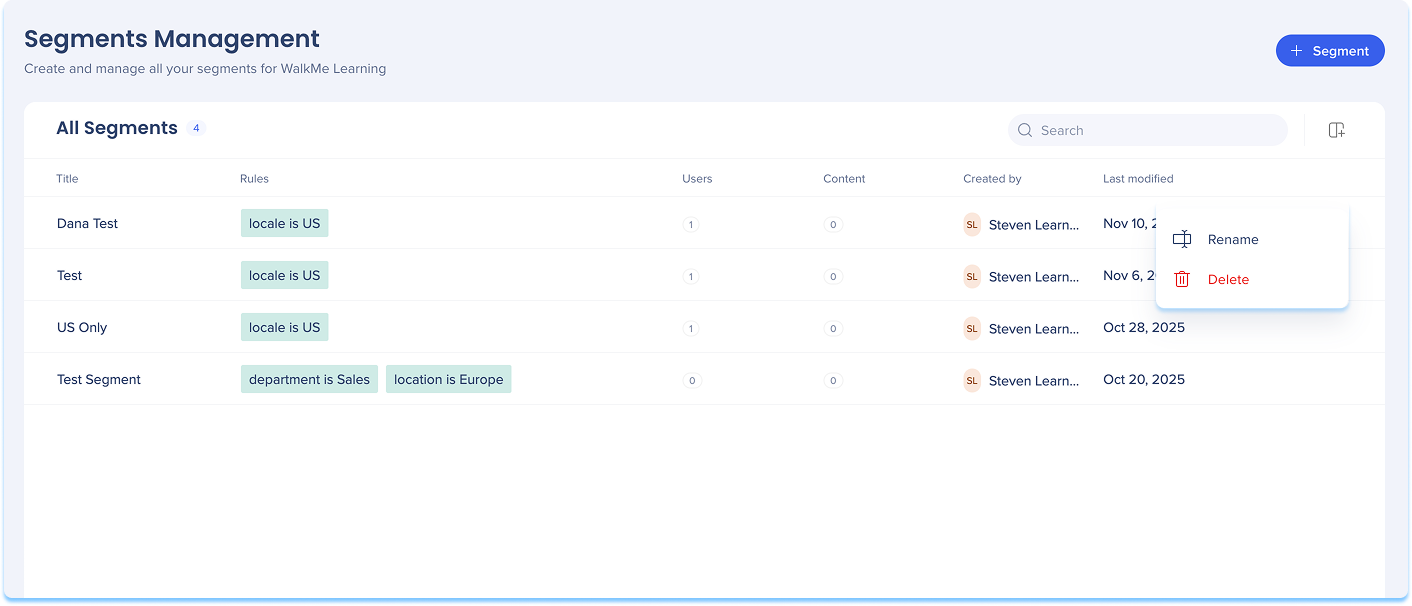
セグメント管理ページ
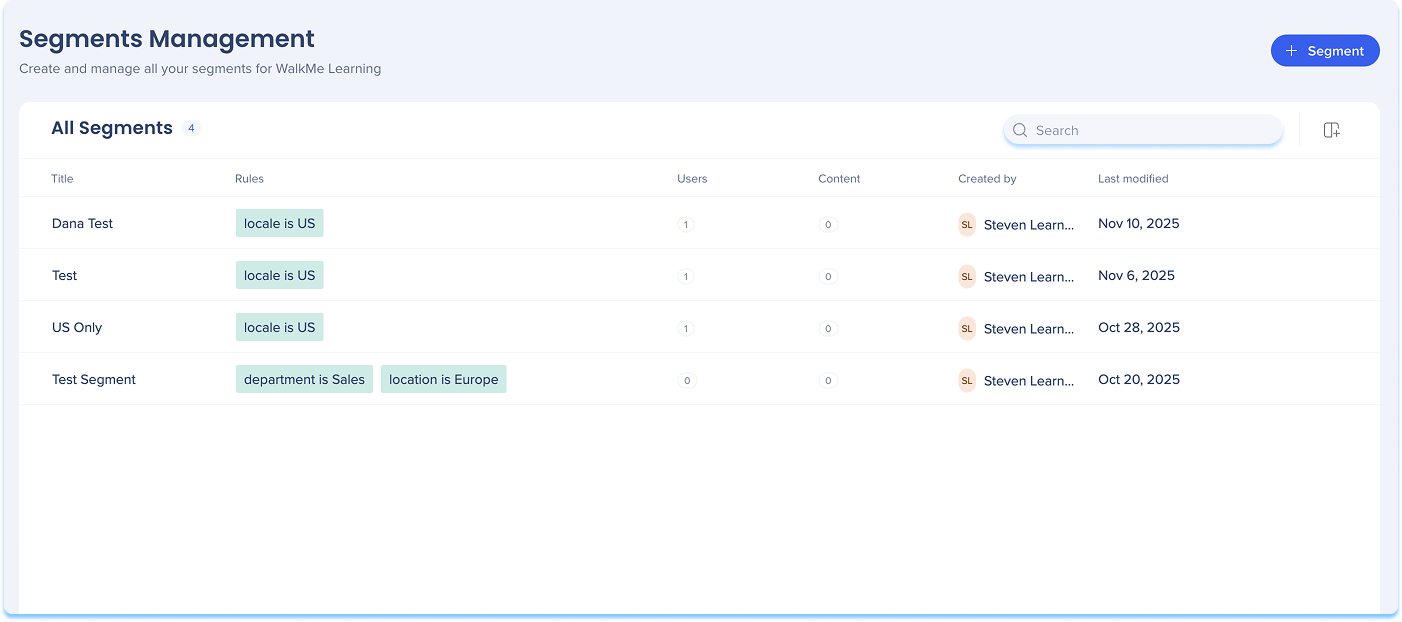
セグメント管理ページでは、学習コンテンツで使用されるセグメントを追加、編集、名前を変更、削除できます。
セグメント管理からセグメントを追加します
- セグメントページに移動します
- + セグメントを選択します
Note
セグメントは、学習コンテンツページまたはセグメント管理ページから追加できます。
学習コンテンツページからセグメントを追加する方法は、以下を参照してください
-
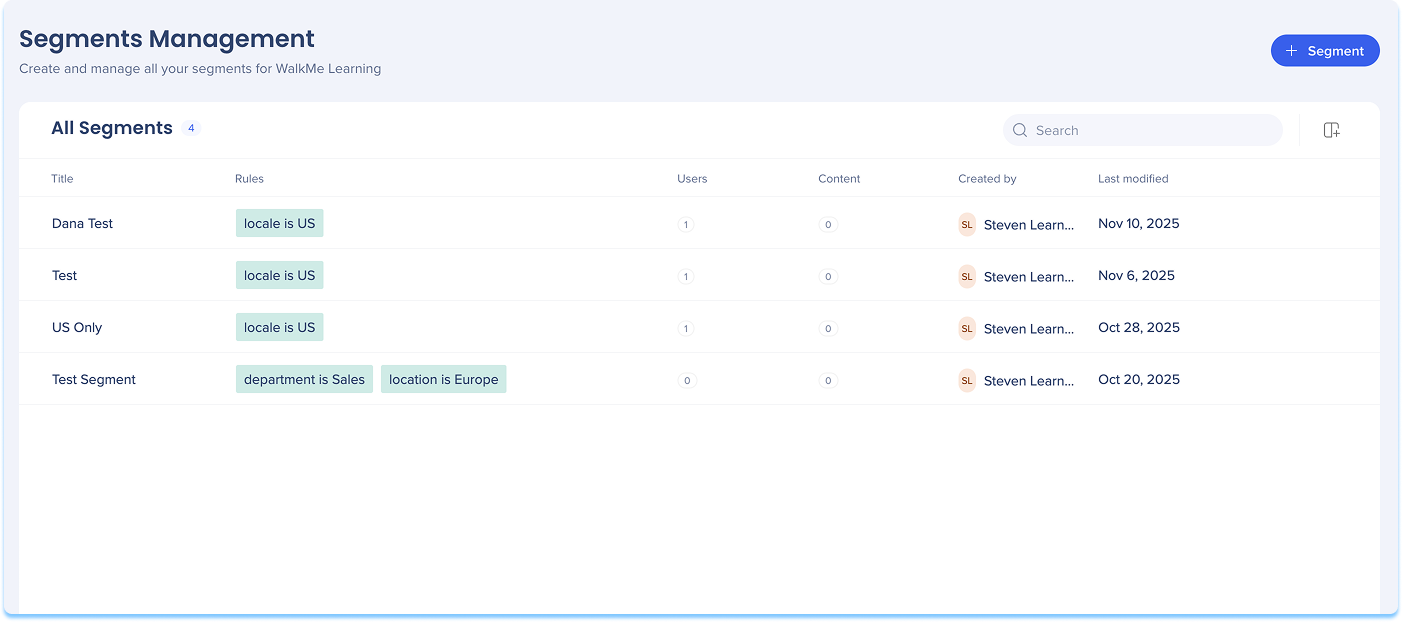
セグメント作成ビルダーが開きます
-
セグメントのタイトルを入力します
-
説明を追加を選択して、セグメントの目的またはオーディエンスを説明します(オプション)
-
セグメントの定義方法を選択します:
-
条件による追加:IDPのユーザー属性に基づいてルールを使用します
-
手動追加:ユーザーメールアドレスを直接入力します
-
ユーザーパネルは、条件を追加するとリアルタイムで更新されます
-
[Save(保存)]を選択します。
検索機能
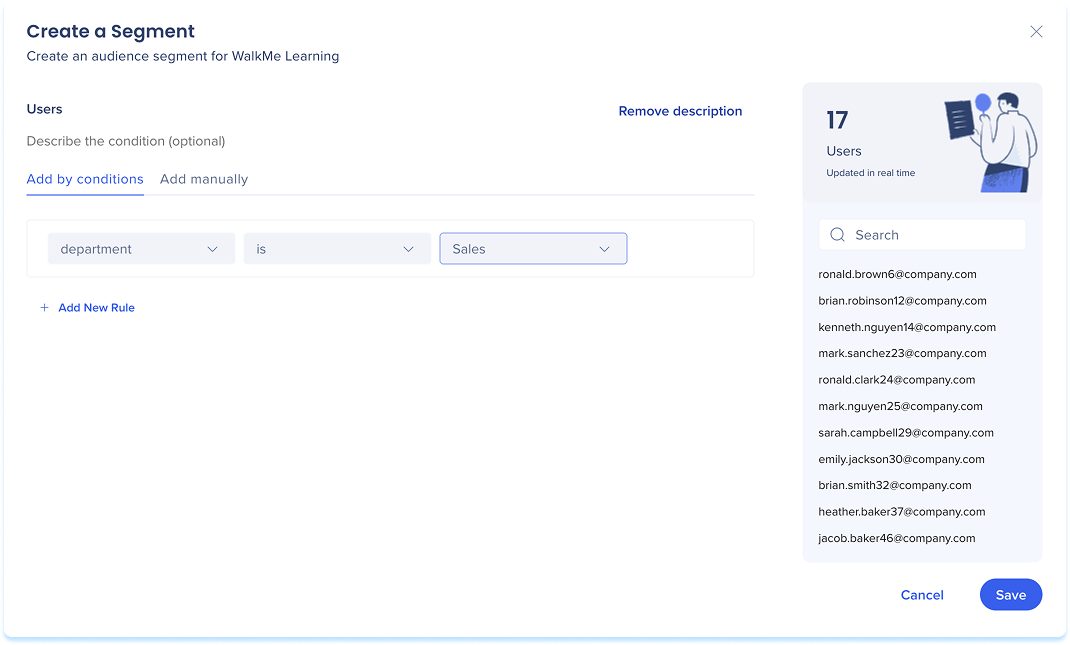
- 検索バーを使用して、名前または属性によってセグメントをすばやく検索します
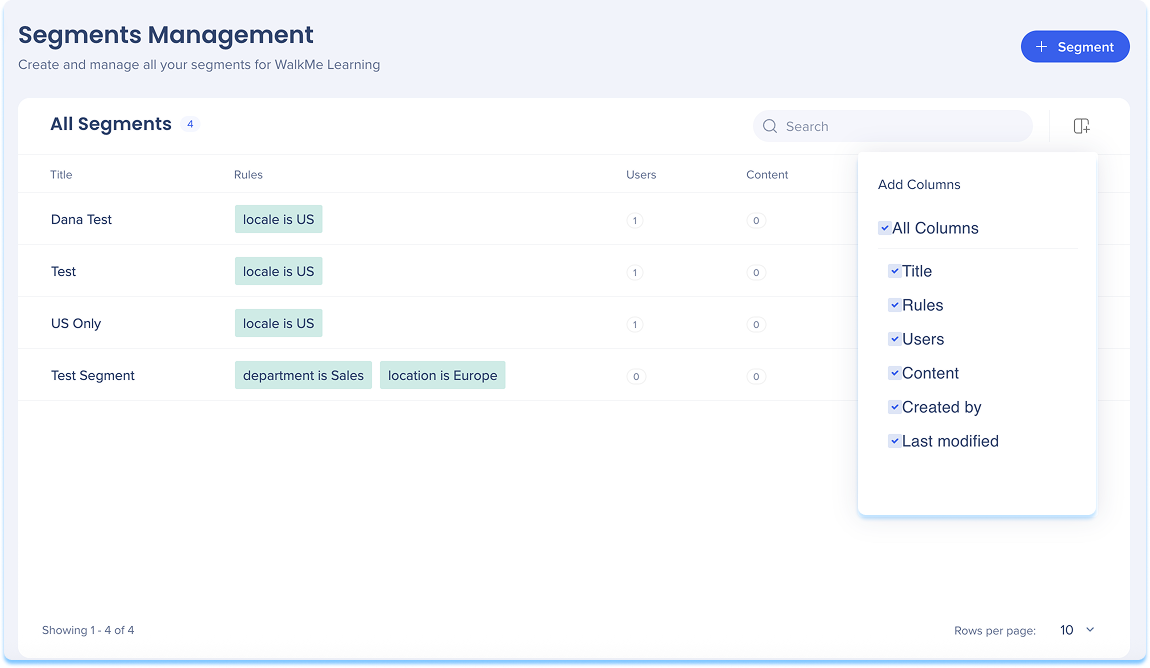
列
- 「列を管理」アイコンを選択して、テーブルに表示する列を選択します。
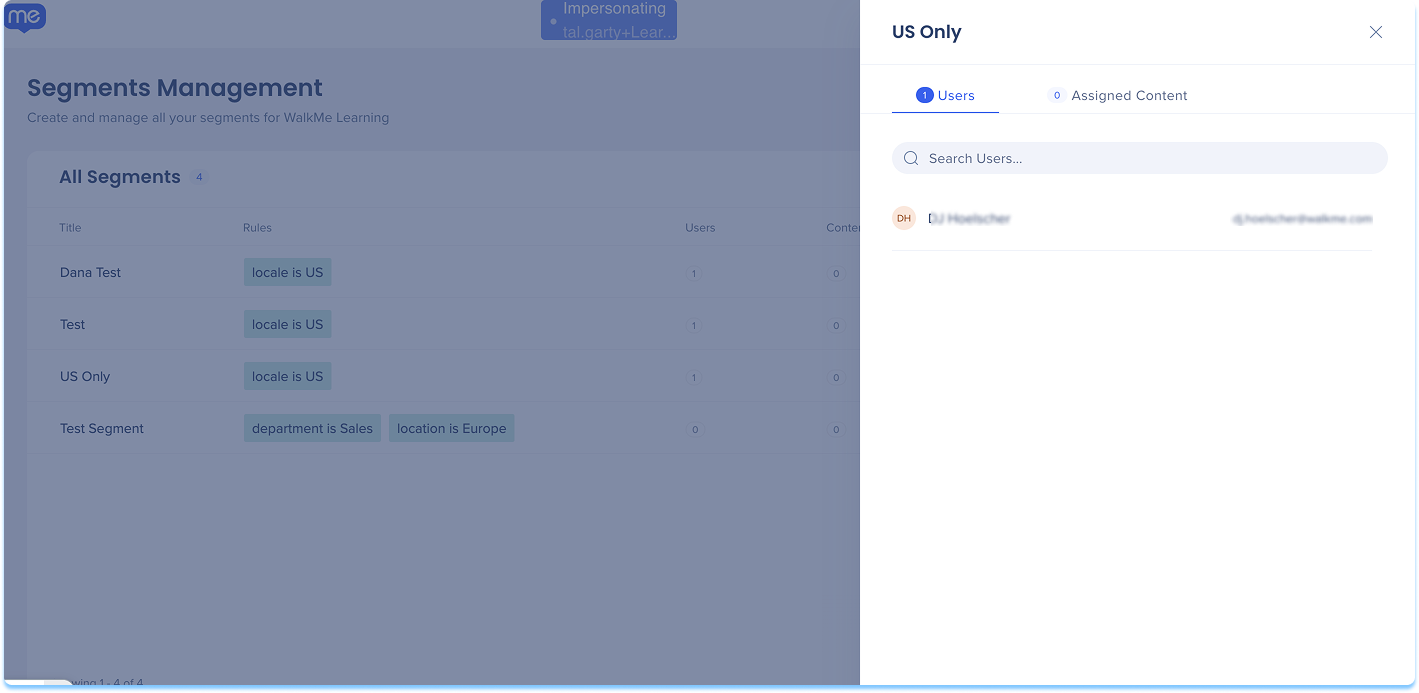
セグメント情報
- アイテム行の横にあるセグメント情報アイコンを選択して、情報パネルを開きます。
- パネルには、2つのタブが含まれています:
- ユーザー
- 割り当てられたコンテンツ
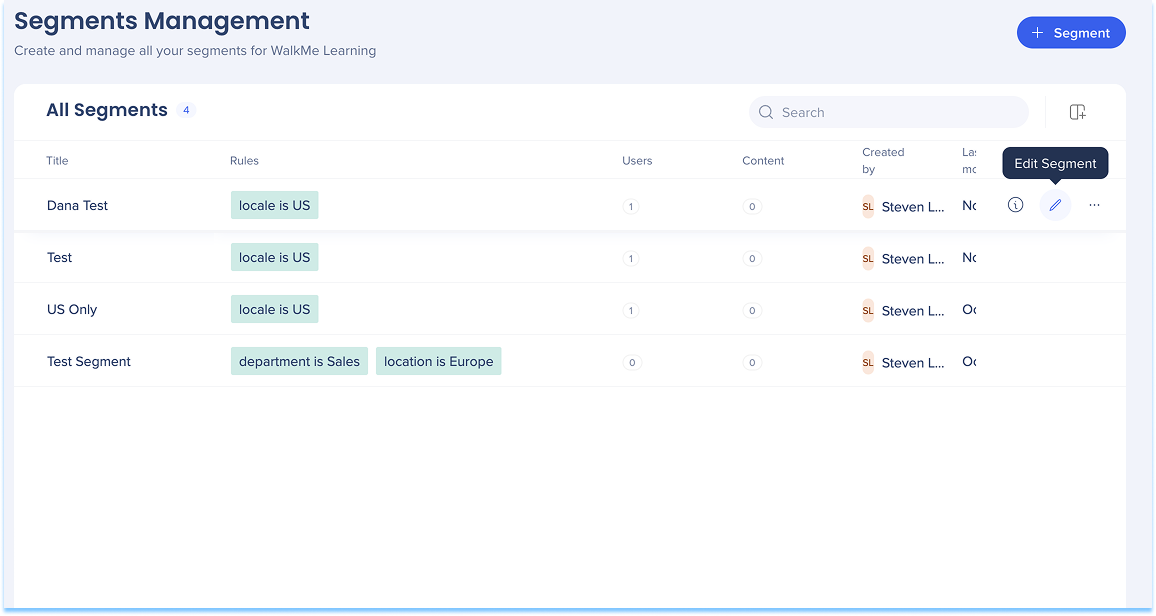
セグメントを編集
- セグメントの横にある「編集」アイコンを選択します。
- セグメント作成ビルダーが開き、現在の条件が設定されています
- 必要に応じてルールまたは属性を更新します
- 保存を選択して、変更を保存します
注
セグメントを編集すると、保存されたすべてのデータがリセットされ、セグメントに接続されたWalkMeアイテムの配信が中断する可能性があります。
セグメントオプション
- セグメントの横にあるメニューを選択し、以下のアクションのいずれかを選択します:
- 名前を変更:セグメントの名前を変更します
- 削除:セグメントを削除します
Note
現在コンテンツに関連付けられているセグメントを削除することはできません。 削除するには、まず学習コンテンツページから削除し、セグメント管理に戻って削除してください。
学習コンテンツページのセグメント
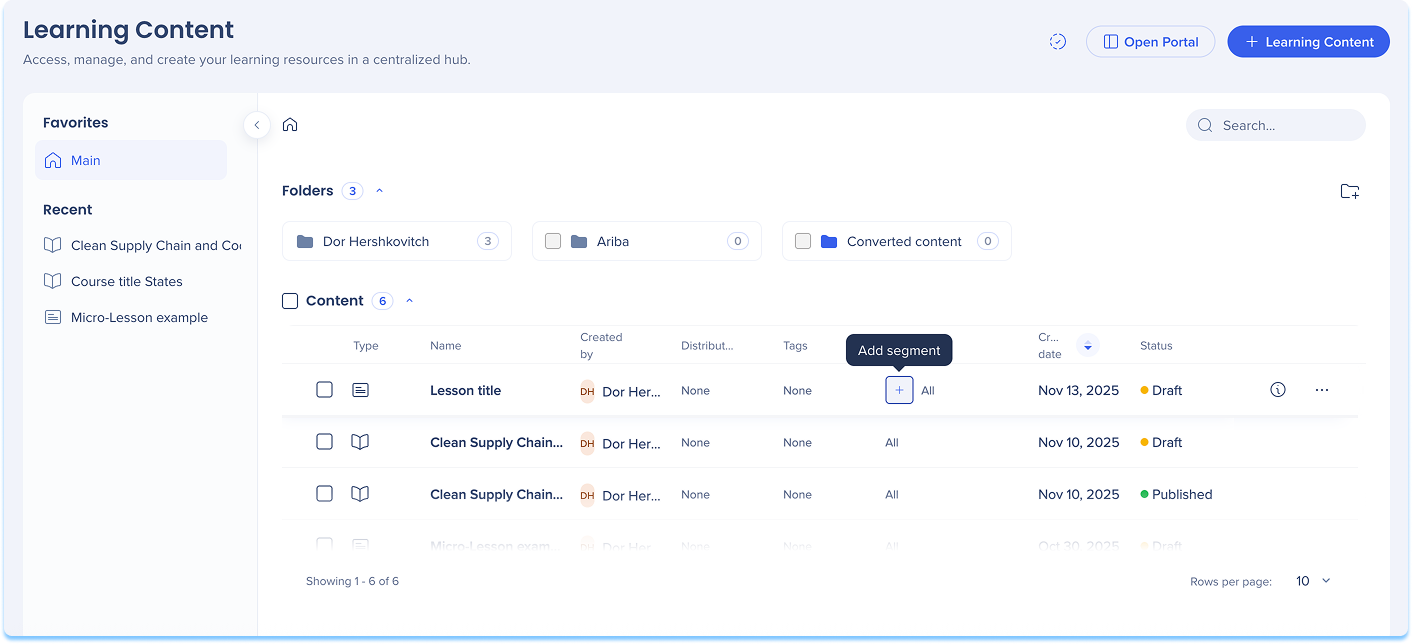
学習コンテンツページでセグメントを追加および割り当てることができます。 このページを使用して、新しいセグメントを作成するか、既存のセグメントを学習アイテムに適用します
学習コンテンツページからセグメントを追加します
- 学習コンテンツページに移動します。
- セグメント列で「+ 追加」アイコンを選択します
注
上記のセグメント管理の「セグメントを追加する」で説明された手順に従ってください。
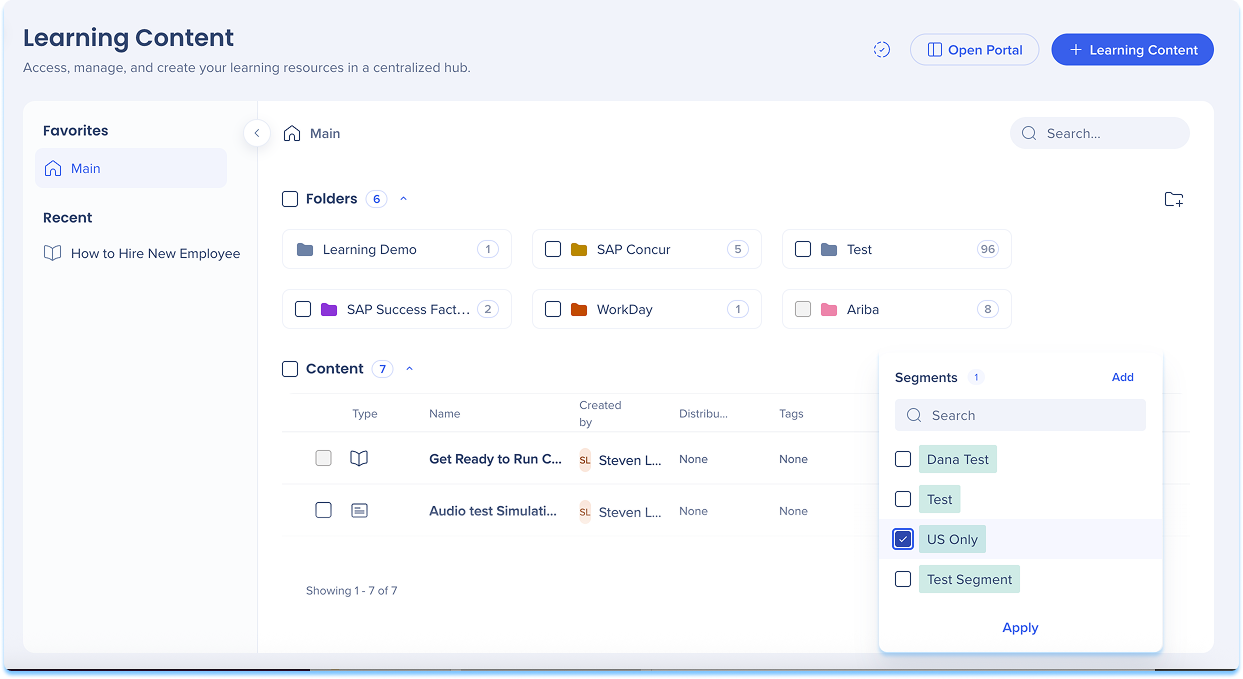
セグメントを適用します
既存のセグメントをコンテンツに適用します:
- セグメント列で「+ 追加」アイコンを選択します
- リストから既存のセグメントを選択します
- 適用を選択して、コンテンツに接続します
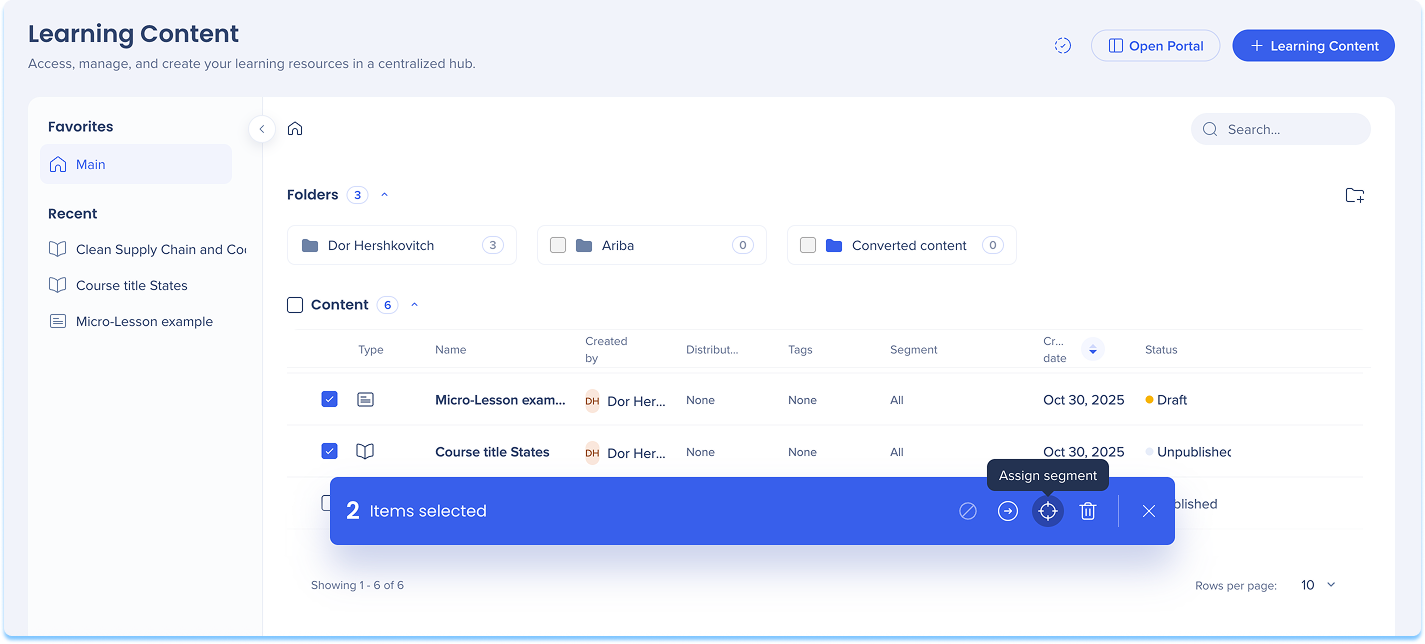
複数のアイテムにセグメントを適用します
- 割り当てる学習アイテムの横にあるチェックボックスを次へ選択します
- フローティングツールバーで、「セグメントを割り当て」を選択します
- 1つ以上のセグメントを選択してください
- 適用を選択します。