概要
クイズでは、知識をテストし、学習を強化し、学習フローの中で直接フィードバックを提供する評価を作成できます。 理解をチェックし、学習者がトレーニング全体で積極的に参加できるようにする簡単な方法を提供します。
使用方法
クイズをゼロから構築したり、AIアシスタントを使用してレッスンやアップロードされた資料に基づいて質問を生成したりできます。 学習者は、クイズ設定で定義されたスコアリングとパス要件を使用して、ステップバイステップのインタラクションとしてクイズを体験します。
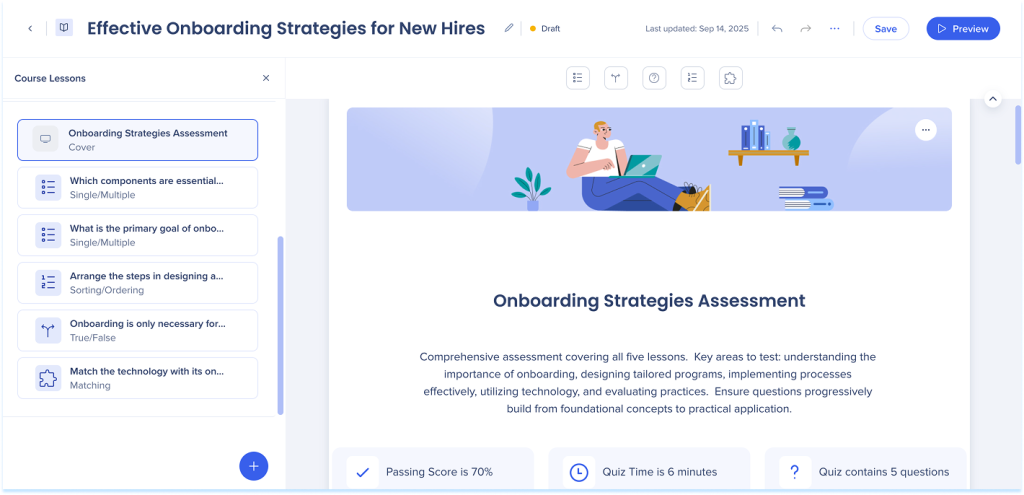
クイズビルダー内では、さまざまな質問タイプが表示されます:
- 単一/複数選択:回答オプションを含む質問を追加します
- True/False:学習者が真または偽を確認する文を提供します
- 並べ替え/順序付け:アイテムを正しい順序で並べる
- マッチング: 学習者が対応させるテキストのペアを作成する
この柔軟性により、さまざまな学習目標に合った評価を構築し、複数の方法で理解を測定できます。
クイズの作成方法
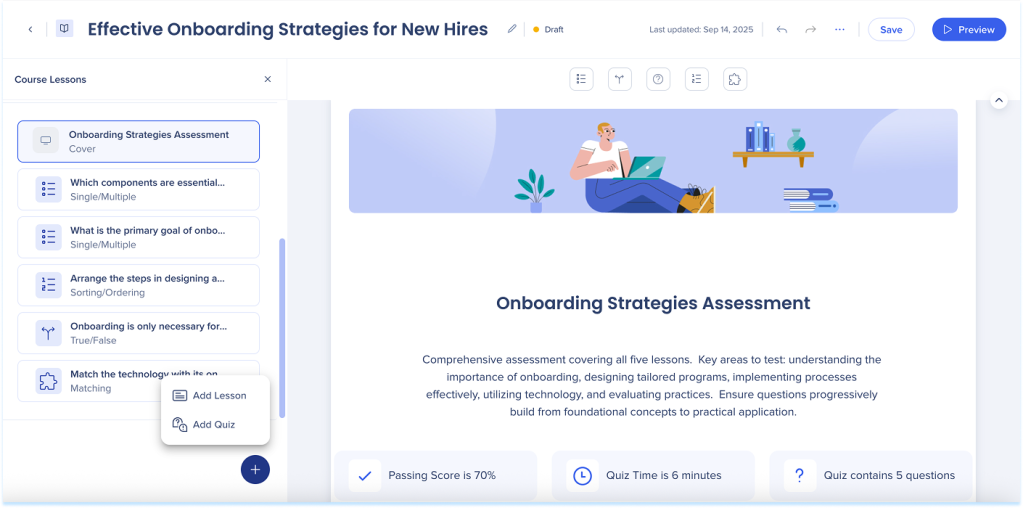
- コースビルダーに移動します
- 左パネルの下にある「+」アイコンをクリックします
- 「クイズを追加」を選択します
- クイズの作成方法を選択します:
- スクラッチから開始:利用可能な質問タイプを使用して、手動で質問を作成します
- AIで作成:レッスン、指示、またはアップロードされたファイルを入力として使用し、AIがそれらに基づいてクイズを生成します
ゼロから始める
- [ゼロから始める
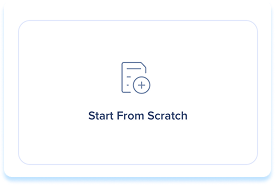 ]を選択します
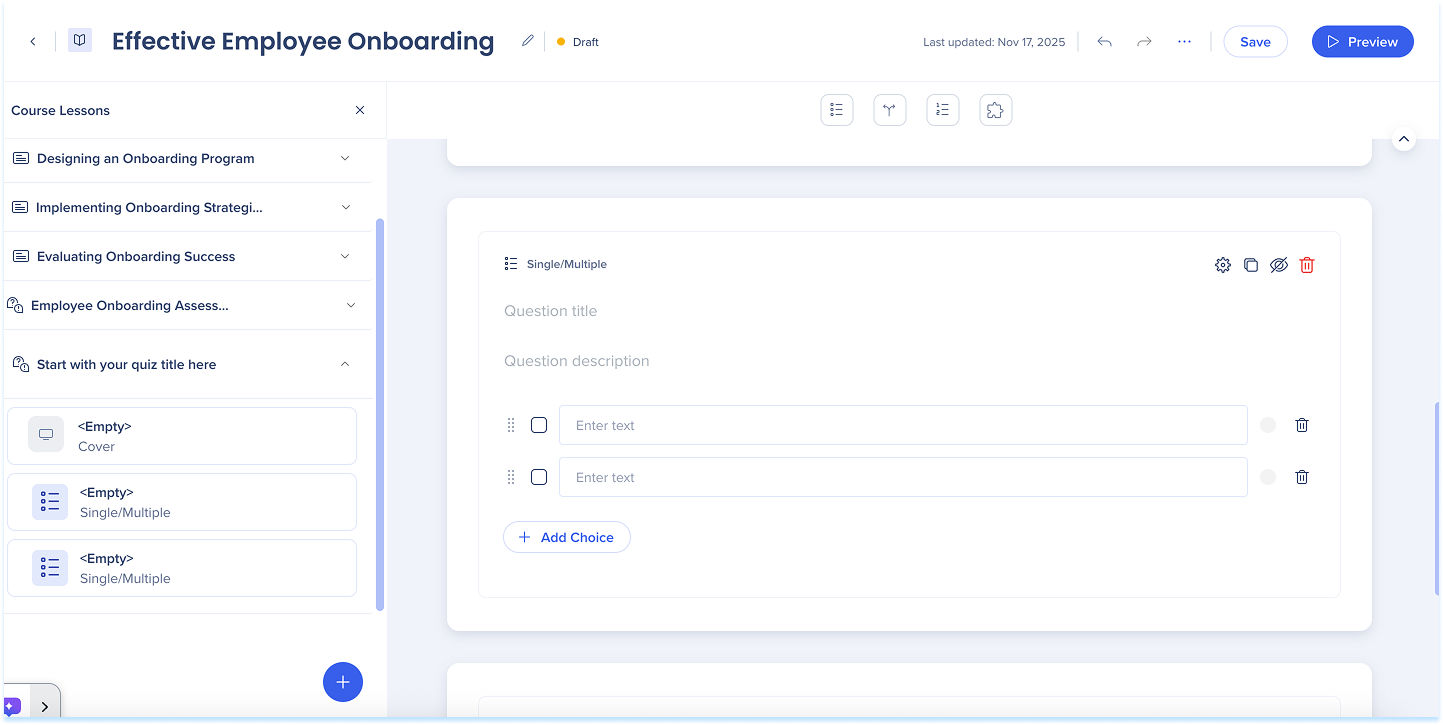
- 質問タイプエレメントをツールバーからメインキャンバスにドラッグします
- 各質問タイプには、独自の設定ステップとフォーマットオプションがあります
AIで作成する
- 「AIで作成」を選択してください。

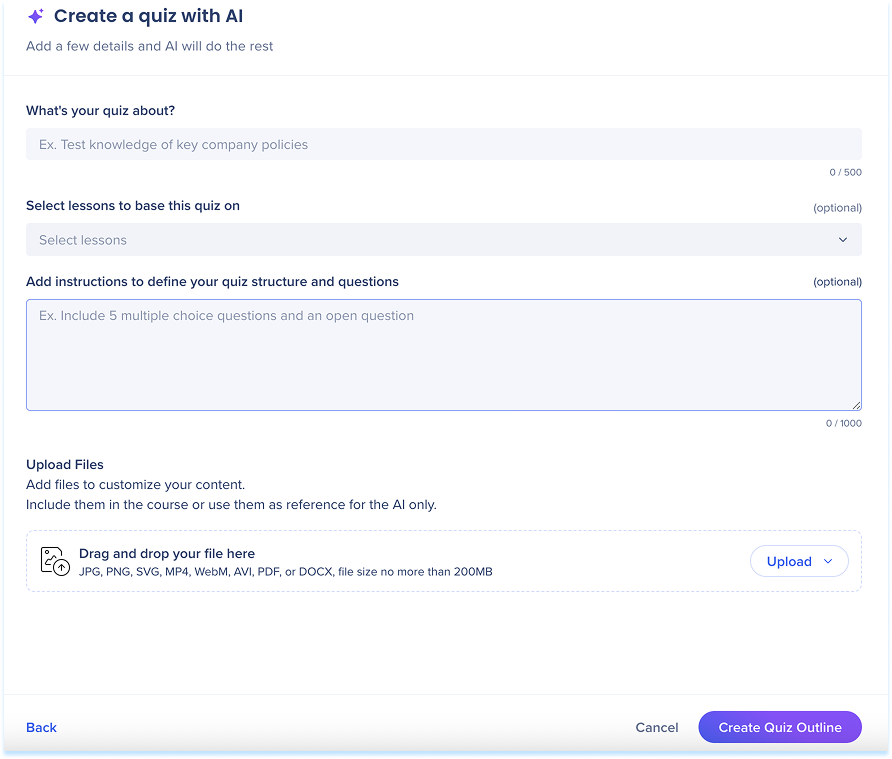
- AIでクイズを作成するポップアップが開きます
- クイズの簡単な概要を入力します
- クイズの基準となるレッスンを選択してください(オプション)
- レイアウトとコンテンツをガイドする手順を追加します(オプション)。
- ファイルをアップロードして、コンテンツのカスタマイズに役立ちます(オプション)。
- ファイルは、AIの参照として使用したり、コースに直接含めることができます。
- クイズ概要を作成するをクリックします。
AI機能
AIで作成する機能は、AI顧客のみが利用できます。https://support.walkme.com/knowledge-base/walkme-ai/
-
クイズ概要では、提案された質問と構造を確認できます
-
クイズを作成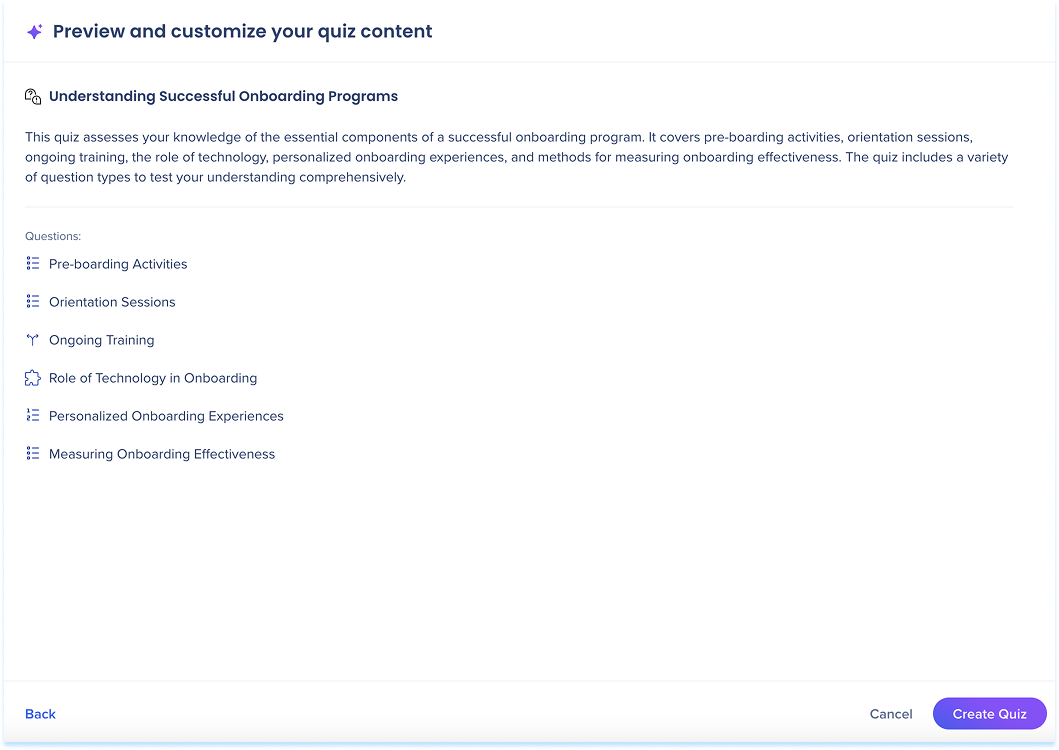 をクリックします
クイズの質問タイプ
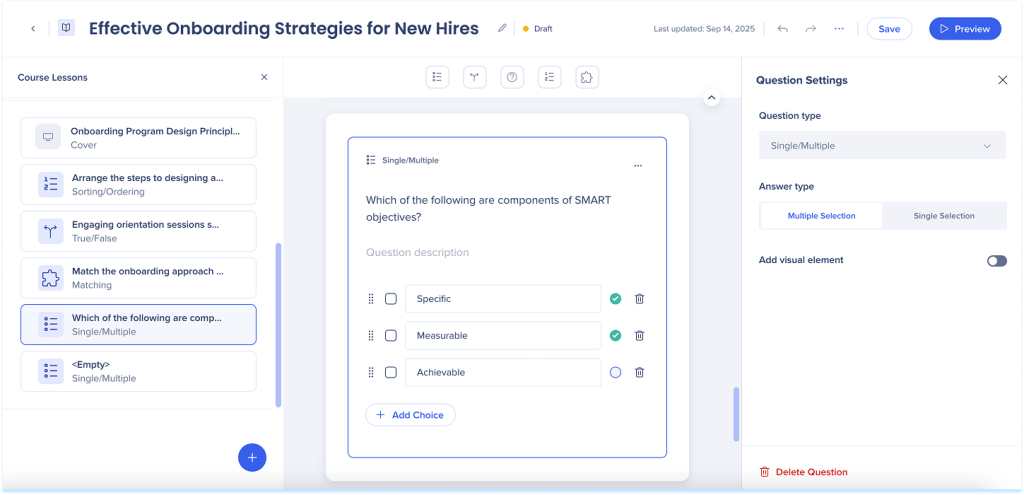
シングル/マルチ
- 回答タイプを選択します:単一選択または複数選択
- 質問タイトルを入力します
- 質問の説明を追加します(オプション)
- テキストボックスに回答オプションを追加します
- 複数選択の場合は、チェックボックスを使用して正しい回答をマークします
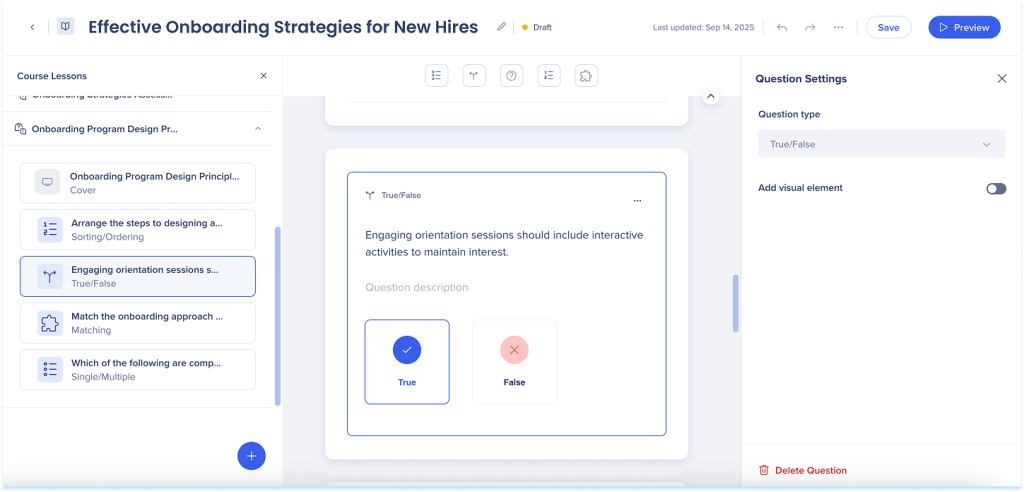
True/False
- ステートメントタイトルを入力します
- 質問の説明を追加します(オプション)
- 正しい回答として「真」または「偽」を選択します
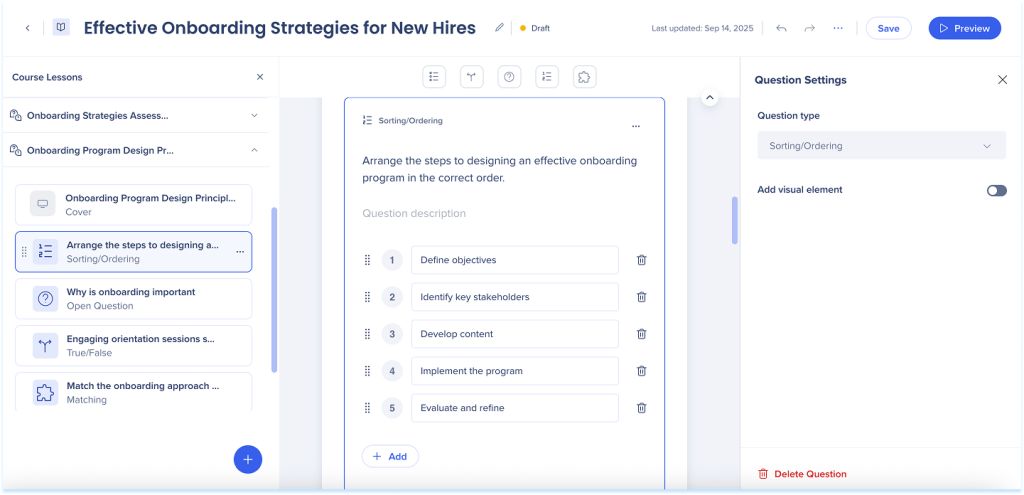
並べ替え/順序付け
- 質問タイトルを入力します
- 質問の説明を追加します(オプション)
- 正しい順序でリストアイテムを追加します
マッチング
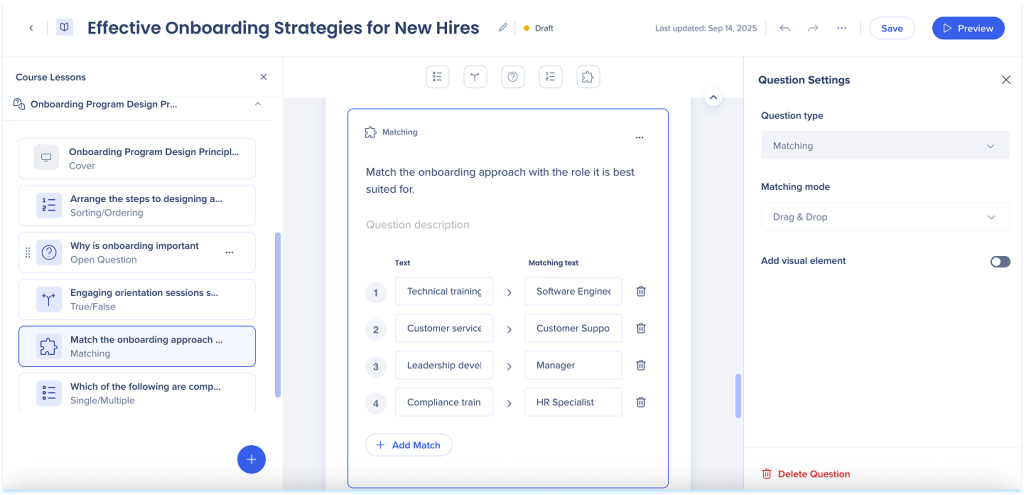
- マッチングモードを選択します:ドラッグアンドドロップまたはドロップダウン
- 質問タイトルを入力します
- 質問の説明を追加します(オプション)
- テキスト列にアイテムを入力し、マッチングテキスト列に対応する値を入力します
質問アクション
質問タイプに応じて、以下の操作が可能です:
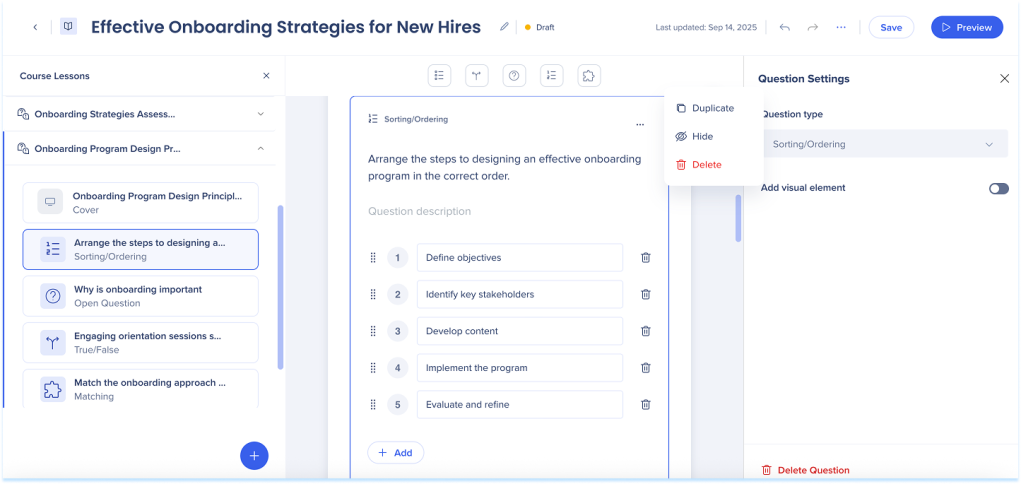
- スライダーを使用して、アイテムまたは回答オプションを並び替えます(該当する)
- 削除アイコンをクリックして、オプションを削除します
- 複製アイコンをクリックして、以下の質問のコピーを作成します
- 非表示アイコンをクリックして、学習者ビューの質問を削除します
- 追加オプションを追加します(該当する場合)
質問設定
キャンバスに質問タイプを追加した後、質問設定を使用してカスタマイズできます
-
設定アイコンエレメントをクリックして、質問設定パネルを開きます
-
質問タイプを選択します
-
回答タイプを選択します(該当する場合)
-
「ビジュアルエレメントを追加」をオンにして、画像または動画を添付します

クイズアクション
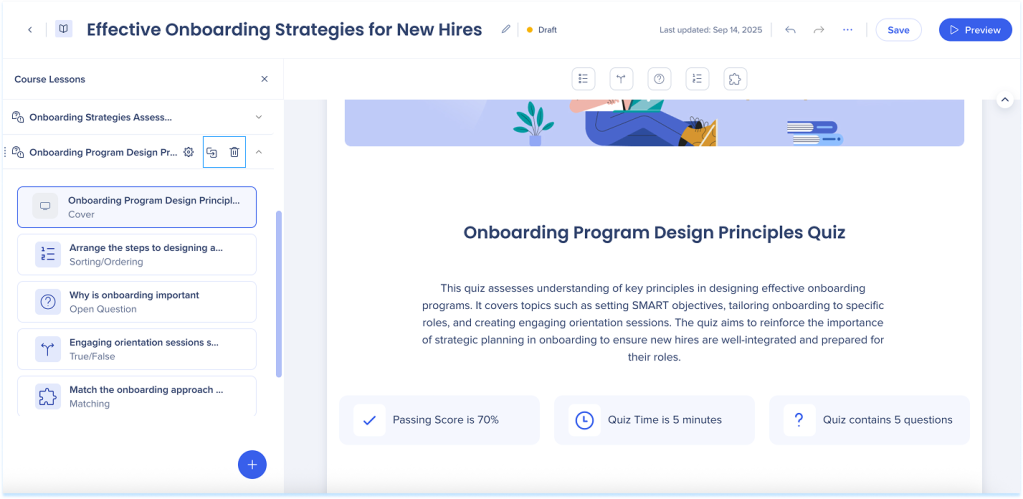
- クイズカバーページで「複製」アイコンをクリックして、クイズをコピーします
- クイズカバーページで削除アイコンをクリックして、クイズを削除します
クイズ設定
クイズの動作を設定する:
- クイズカバーページで設定アイコンをクリックします
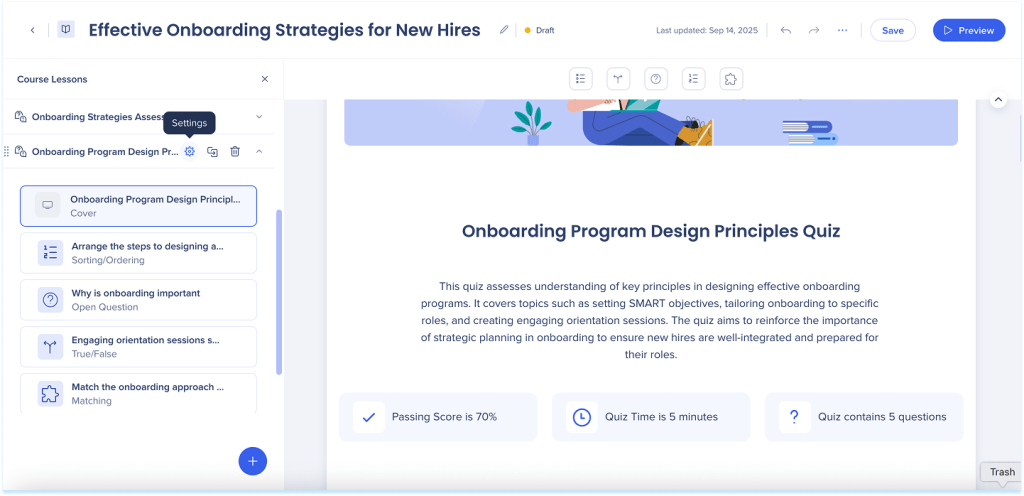
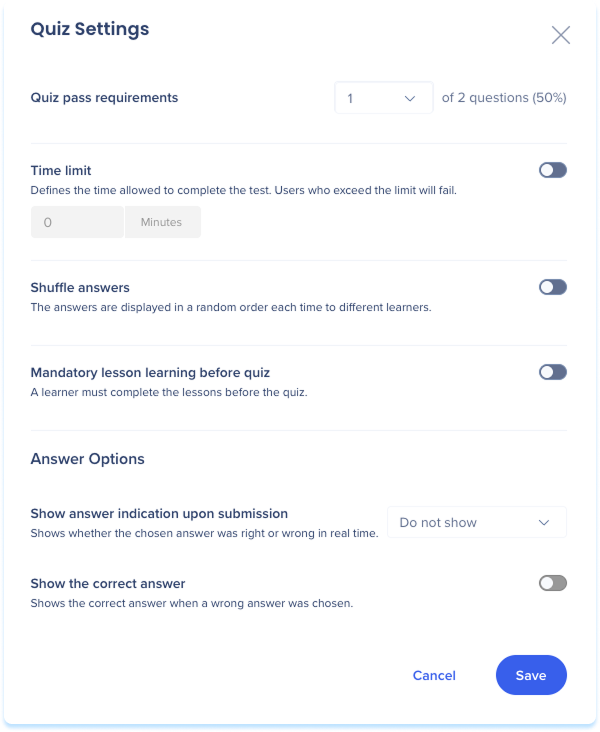
- クイズ設定ポップアップが開きます
- クイズパス要件:クイズに合格するために正しく回答する必要がある質問数を選択します:割合は自動的に調整されます
- 時間制限:オンにすると、テストを完了するのに許可される時間を定義します。
- テキストフィールドに期間を入力します。
- 回答をシャッフル:オンにすると、毎回回答がランダムな順序で表示されます
- クイズ前の必須レッスン学習:クイズを開始する前に学習者にレッスンを完了するように要求するには、オンにします
- 回答オプション:
- 送信時に回答表示:選択した回答の正解か誤解かをリアルタイムで表示するかどうかを選択します。
-
正しい回答を表示をオンにすると、間違った回答が選択された場合に正しい回答が表示されます
- [Save(保存)]をクリックします
技術的なノート


