概要
アクション統合センターでは、組織はSalesforce、Jira、ServiceNow、Slackなどのビジネスシステムを、集中管理された環境でWalkMeに接続できます。
アクション統合センターから、システム接続を管理し、事前に定義された自動化を設定できます。これにより、WalkMeはカスタムコードやミドルウェアなしで外部システムでアクションをトリガーできます。
ユースケース
次の必要がある場合にアクション統合センターを使用します:
- WalkMeをCRM、ITSM、コラボレーションツールなどの外部システムに接続します。
- WalkMeのユーザー行動に基づいて、外部システムでアクションをトリガーします。
- アプリ内ワークフローからシステムアップデートを自動化することで、手動フォローアップを削減します。
- チーム全体で統合と自動化の設定方法を標準化し、管理します。
- 複数の自動化で認証済み接続を再利用します。
使用方法
アクション統合センターは、連携して機能する2つのメインページに編成されています:
まず、外部システムへの接続を作成し、管理します。 接続が利用可能になると、自動化センターでそれを使用して、それらのシステムでアクションを実行する自動化を構成できます。
アクティブな接続がないと自動化は機能しません。
Connections(接続)
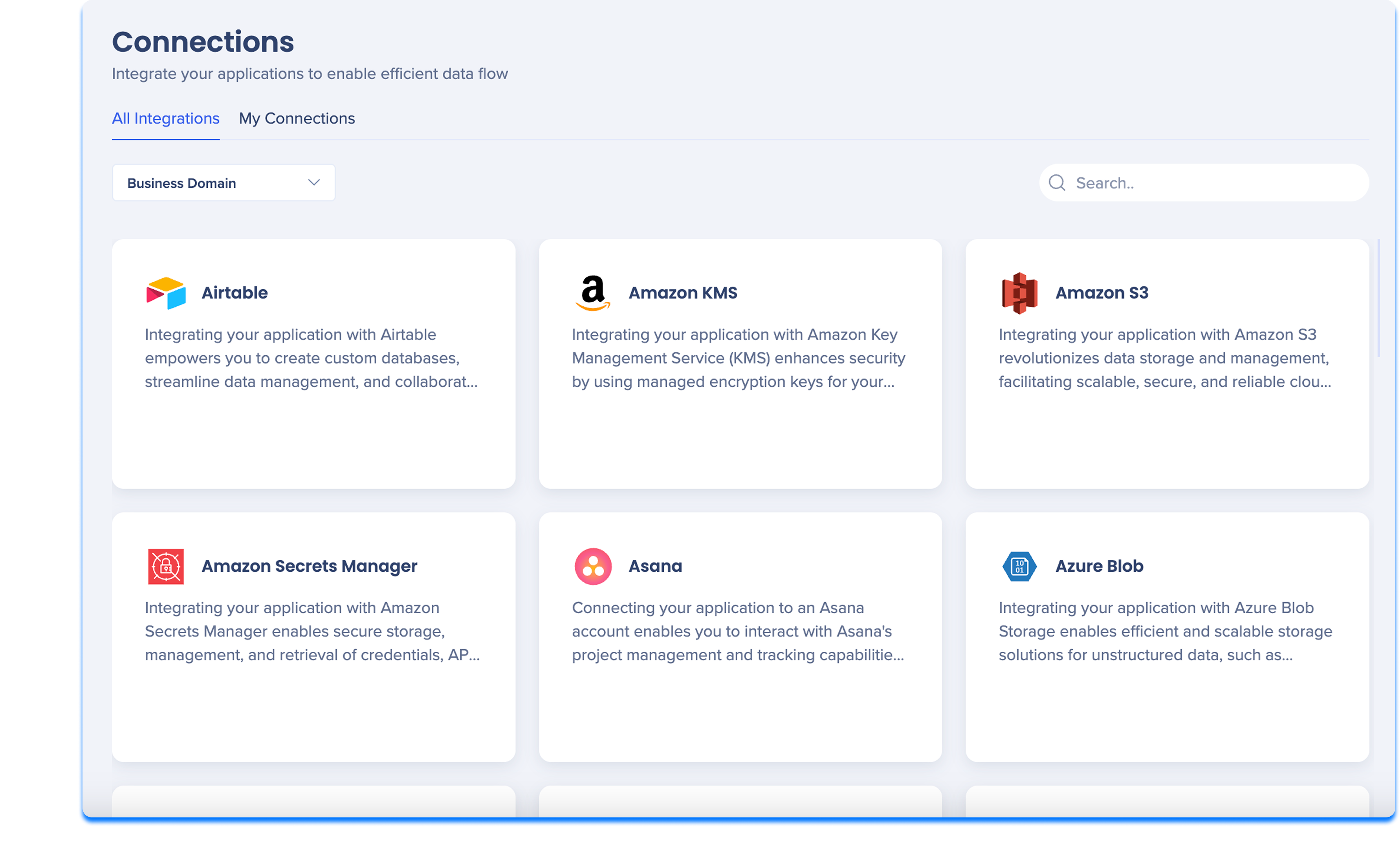
接続ページは、WalkMeと外部システム間の統合を認証し、管理する場所です。
ページは2つのタブに編成されています:
- すべての統合:利用可能な統合をすべて見て、新しい接続の設定を開始します。
- マイ接続:アカウントにすでに接続されている統合を確認し、管理します。
接続はアクション統合センター全体で共有され、複数の自動化で再利用できます。 アクティブな接続がないと、自動化は作成または公開できません。
注
管理者と公開者のみが、新しい接続を設定したり、既存の接続を編集したりできます。
すべての統合
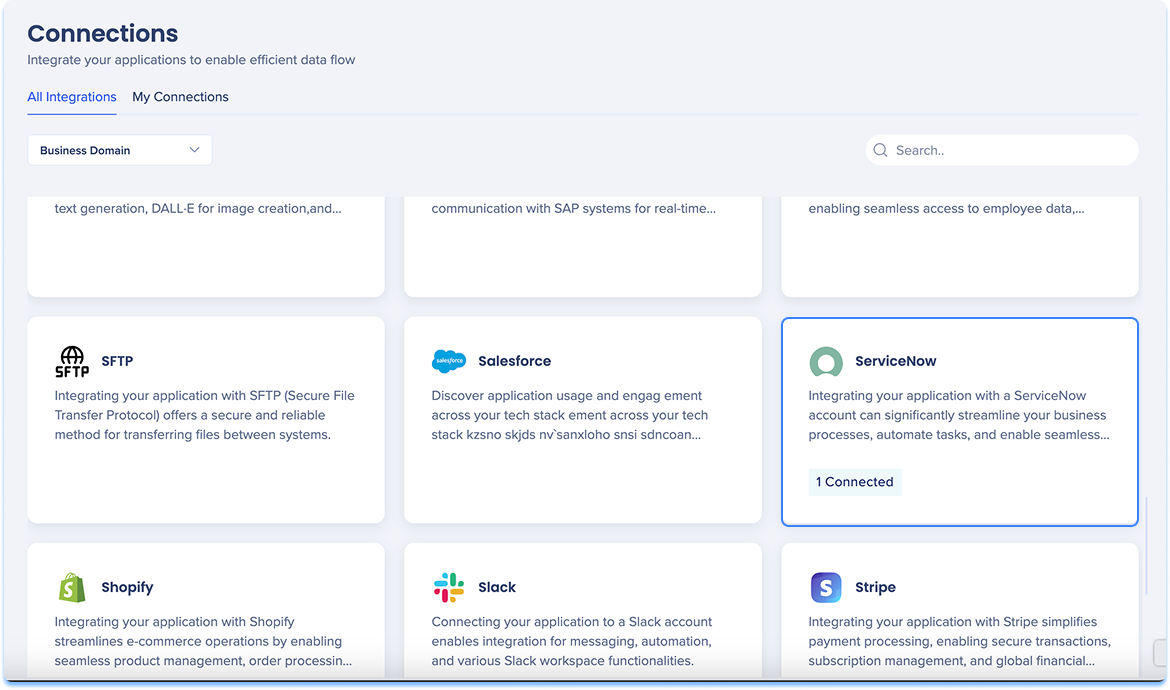
「すべての統合」タブには、設定で利用可能なすべての統合が表示されます。 このタブを使用して、統合を発見し、接続設定プロセスを開始します。
このタブから、次のことができます:
- サポートされているすべての統合を確認します。
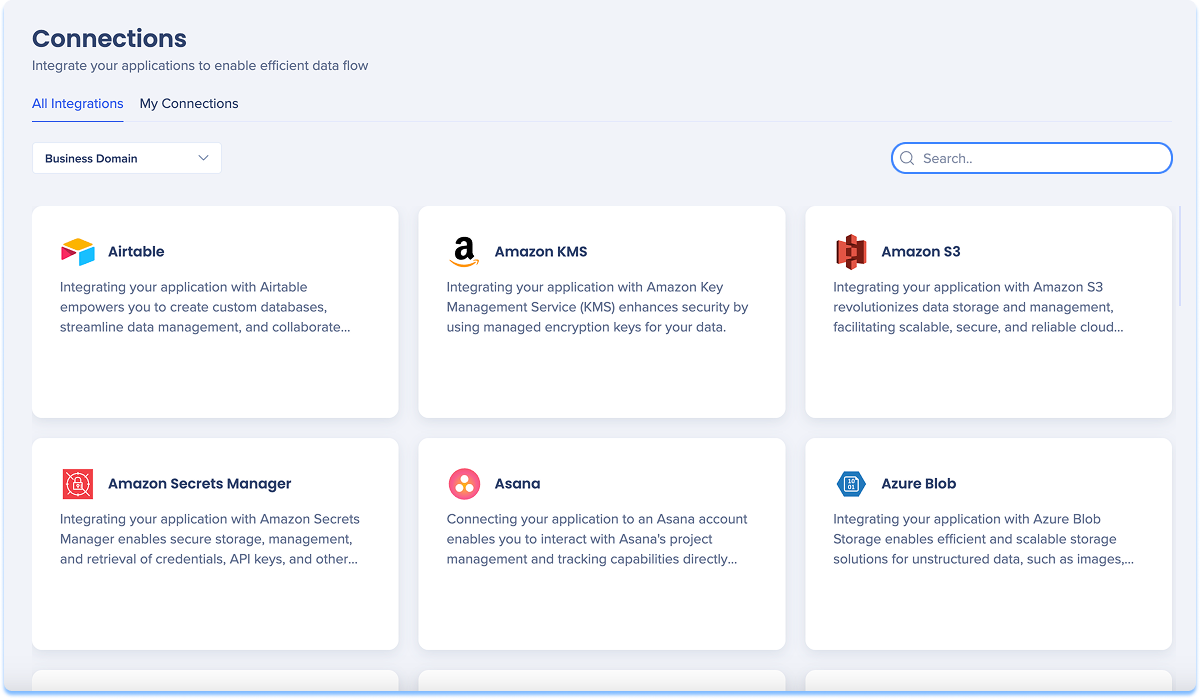
- ビジネスドメインで統合をフィルターします。
- 名前で統合を検索対象。
- 新しい接続のセットアッププロセスを開始します。
ビジネスドメインフィルター
ビジネスドメインは、CRM、ITSM、コラボレーションなどの機能領域を表します。 このフィルターを使用して、リストを絞り、地域に関連する統合に焦点を当てます。
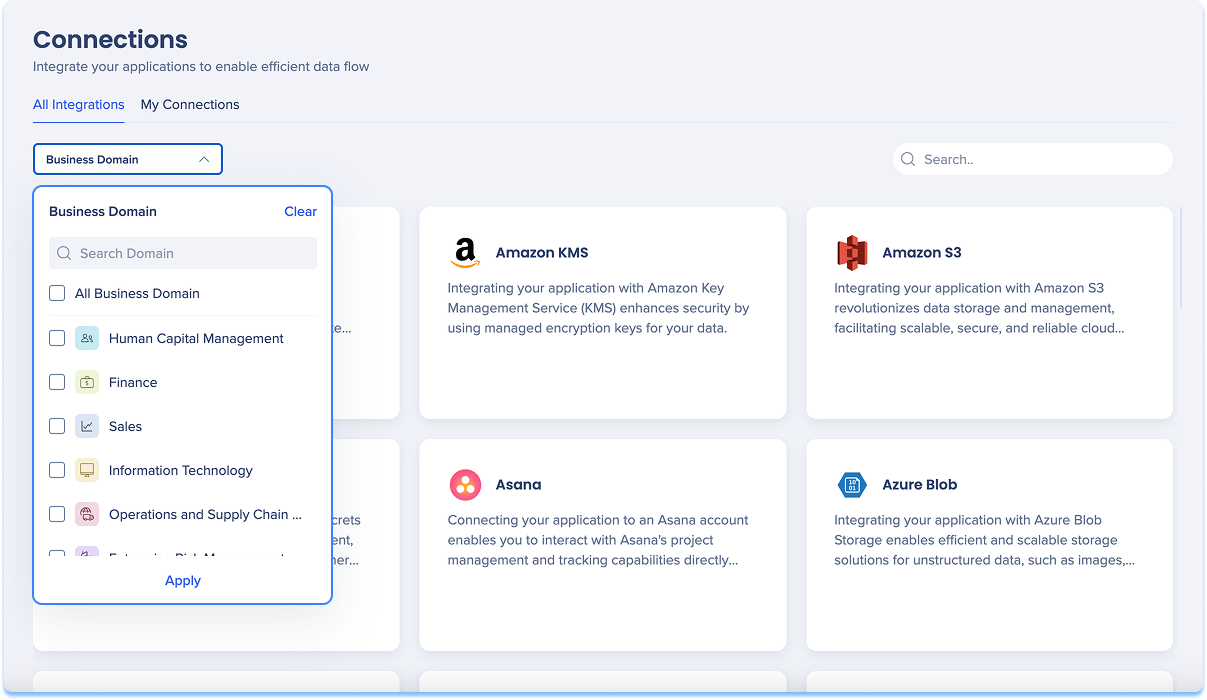
統合タイル
各統合タイルには、次のものが含まれます:
接続の設定
統合を設定するには:
- アプリケーションタイルにカーソルを合わせます。
- 「設定」
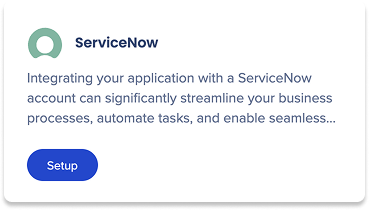 を選択します。
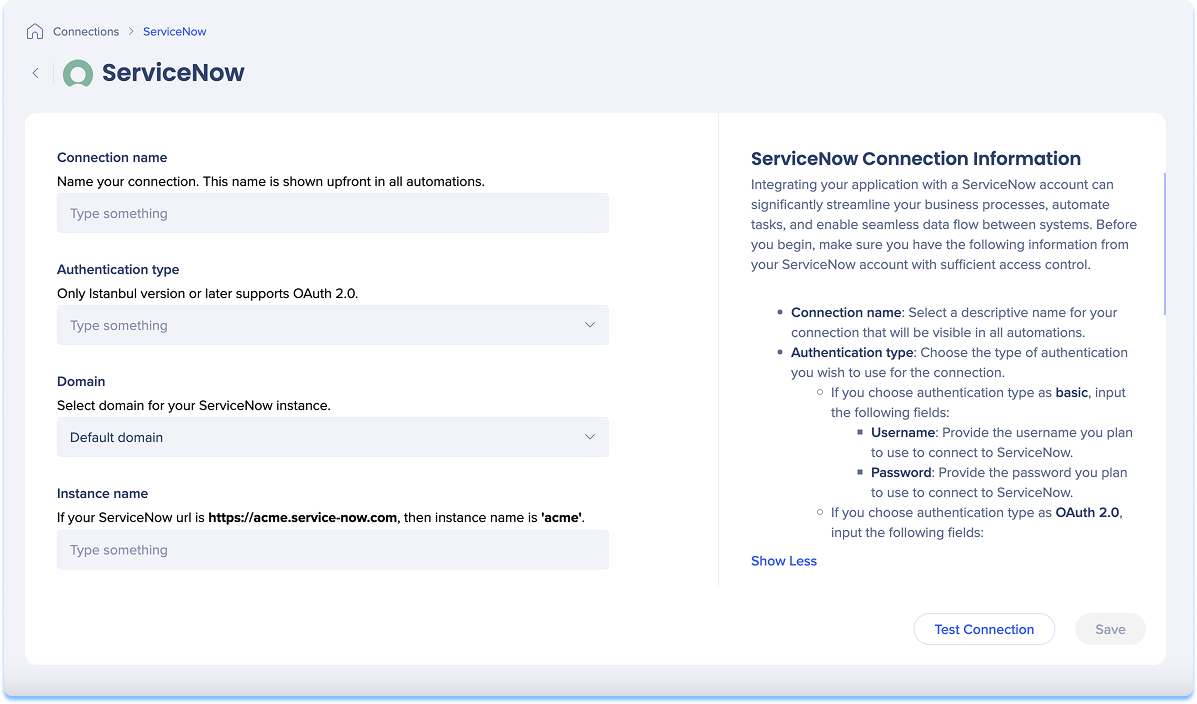
- 左側のフィールドを使用して必要な接続詳細を入力し、右パネルのガイダンスに従います。
- オプション:接続のテストを選択し、設定を検証します。
- [保存]を選択します。
保存後、接続は「マイ接続」タブに表示されます。
マイ接続
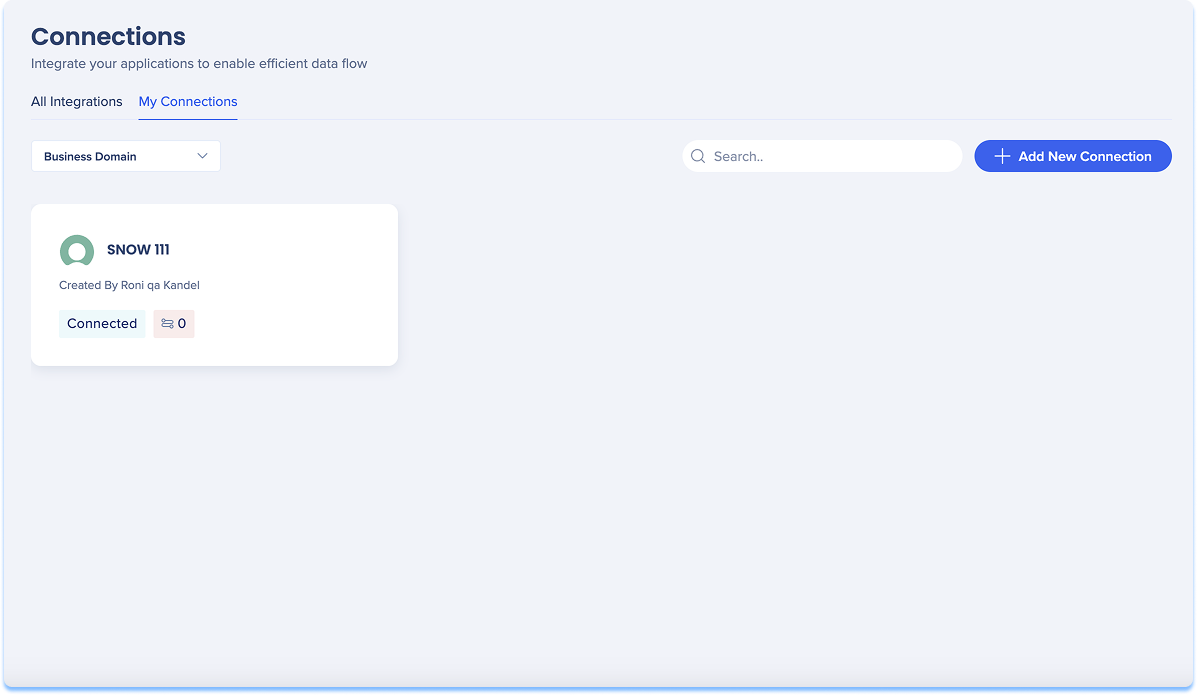
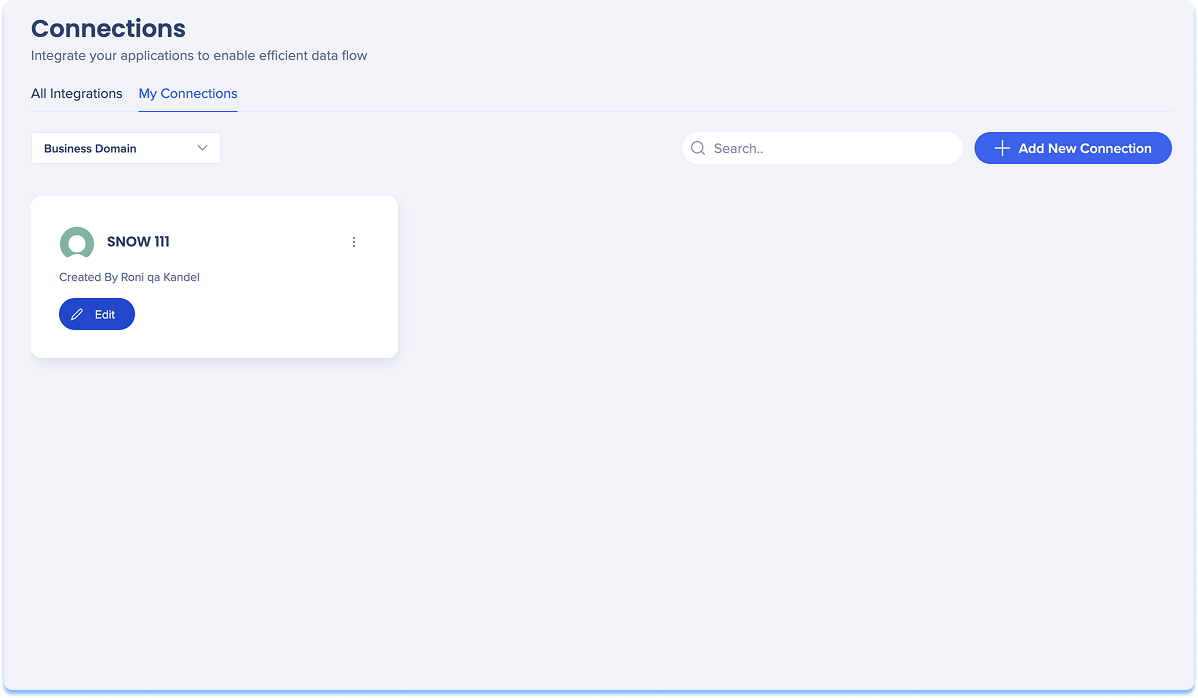
「マイ接続」タブには、アカウントにすでに接続されている統合のみが表示されます。
このタブから、次のことができます:
- 既存の接続とそのステータスを確認します。
- 各接続を作成した人を確認します。
- 接続を使用しているWalkMeアイテムの数を確認します。
- 既存の統合に追加接続を追加します。
- 接続を編集または削除します。
各接続タイルには、以下が含まれます:
- 接続名
- 接続作成ツール
- 接続を使用するWalkMeアイテムの数
- 接続ステータスを示す接続タグ
接続の追加
接続を追加するには:
- 「+ 新しい接続を追加」を選択するか、統合タイルのオプションメニューを開き、「新しい接続を追加
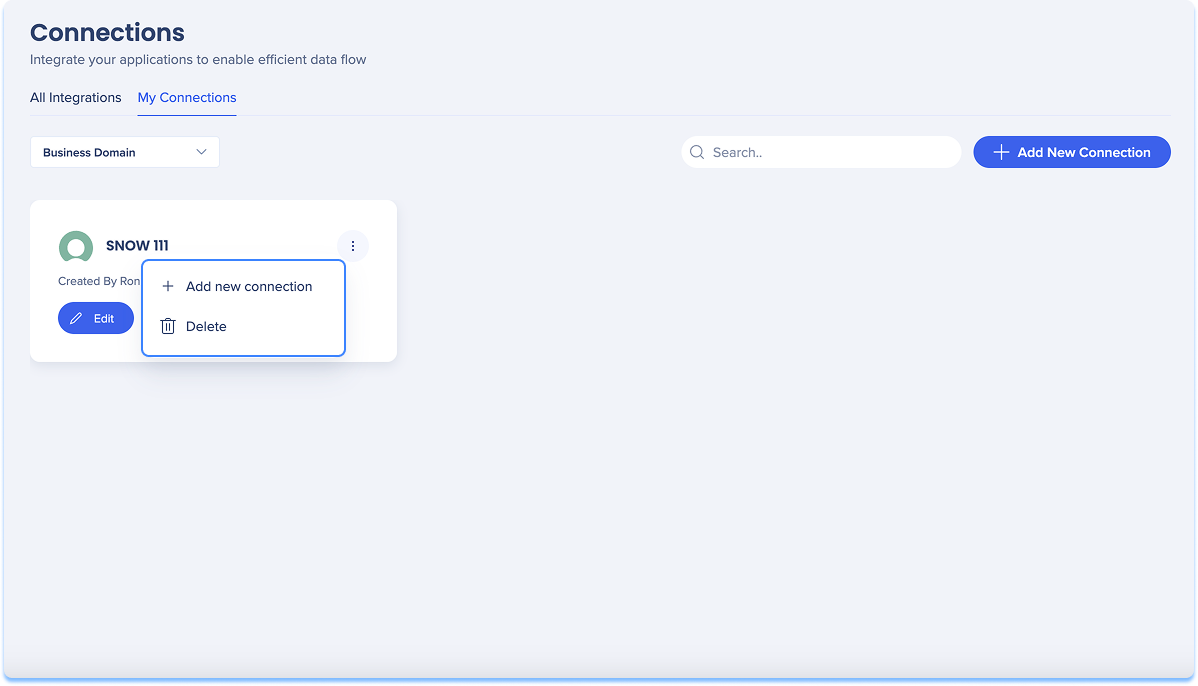 」を選択します。
- 「すべての統合」タブでセットアップフローを完了します。
- [保存]を選択します。
保存後、接続は「マイ接続」タブに表示されます。
接続を編集します
- 統合タイルにマウスをホバーします
- [編集]を選択します
- 必要に応じて接続の詳細を更新します。
- [保存]を選択します。
接続を削除します
- 統合タイルにマウスをホバーします
- 「オプション」メニューを開きます。
- 削除を選択します
Salesforce接続
Salesforce接続は、WalkMeがSalesforce環境と安全に通信する方法を定義します。
これには、Salesforce APIへのWalkMeのアクセスを認証、識別、承認するために必要な情報が含まれます。 各接続は一度設定され、テストされ、複数の自動化で再利用され、組織のセキュリティポリシーの一貫性を確保し、コンプライアンスを維持します。
権限とセキュリティ
Salesforceでアクションを実行するWalkMeの機能は、セットアップ中に提供された認証情報に関連する権限によって完全に管理されます。
- アクセスは、認証されたSalesforceユーザーによって定義された範囲に限定されます。
- WalkMe自動化が実行するすべてのアクションは、組織の認証、承認、データ処理ポリシーを尊重します。
- Salesforceでいつでも直接資格情報を取り消したり変更したりでき、WalkMeのアクセスを即座に終了したりできます。
お客様は、Salesforceへのアクセスを常に完全に管理します。
接続の詳細
Salesforce接続を設定する際、以下を定義します:
- 接続名:WalkMeでの接続を識別する明確な名前を入力します。
- ドメイン:Salesforceインスタンスのドメインを入力します。
- 認証タイプ:WalkMeがSalesforceで認証するために使用する方法を選択します。
- 組織のセキュリティポリシーとSalesforceの設定に一致するオプションを選択します。
各接続はセットアップ中にテストでき、複数の自動化で再利用できます。
自動化センター
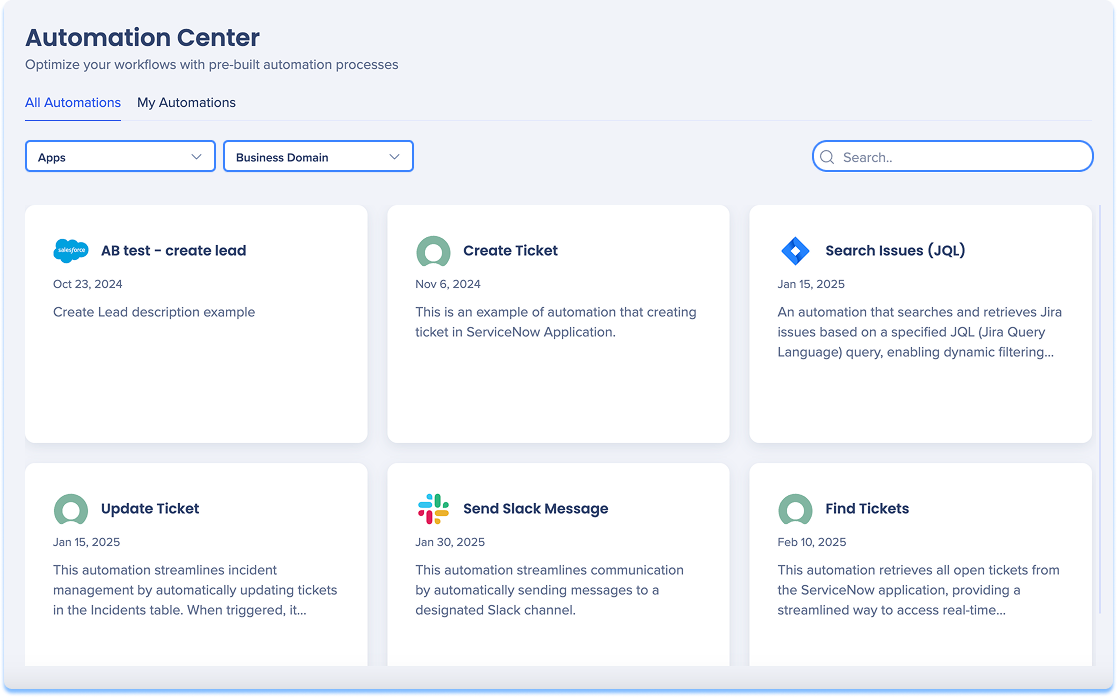
自動化センターは、既存の接続を使用して外部システムでアクションを実行する自動化を設定し、管理する場所です。
ページは2つのタブに編成されています:
- すべての自動化:利用可能なすべての自動化を確認し、新しい自動化の設定を開始します。
- マイオートメーション:アカウントにすでに設定されている自動化を確認し、管理します。
自動化は、接続ページで作成された接続を使用します。 アクティブな接続がないと、自動化は作成、テスト、公開できません。
注
管理者と公開者のみが、新しい接続を設定したり、既存の接続を編集したりできます。
すべての自動化
「すべての自動化」タブには、設定で利用可能なすべての自動化が表示されます。
このタブを使用して:
- 利用可能な自動化を閲覧します。
- 各自動化の機能とサポートするシステムを確認します。
- 新しい自動化の設定を開始します。
各自動化タイルには、次のものが含まれます:
検索とフィルターの自動化
自動化センターの検索とフィルターコントロールを使用して、関連する自動化をすばやく見つけます。
以下の操作が可能です:
- 検索バーを使用して、名前またはキーワードで検索自動化を
- アプリで自動化をフィルターし、特定の統合に関連する自動化を表示します。
- ビジネスドメインでフィルターして、機能領域ごとに自動化を絞り込みます。
- ステータスでフィルター(「マイオートメーション」タブでのみ利用可能)
これらのフィルターは、大規模な自動化ライブラリをナビゲートし、ワークフローに最も関連する自動化に焦点を当てるのに役立ちます。
自動化の設定
- 自動化タイルにカーソルを合わせます
- 「設定」を選択します。
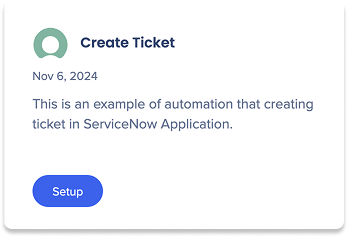
- 「一般設定」と「パラメータ」タブに必要な詳細を入力します。
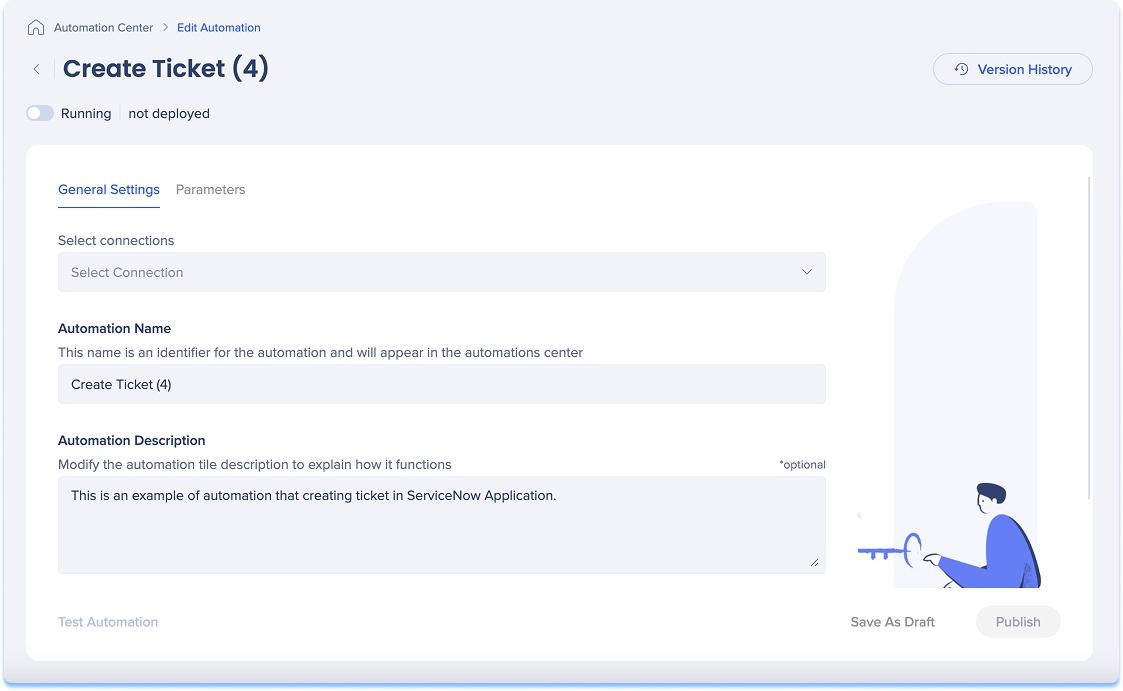
トグルを実行中
「実行中」をオフにすると、自動化ステータスを一時停止に変更できます。これは、接続されているすべての自動化に影響します。
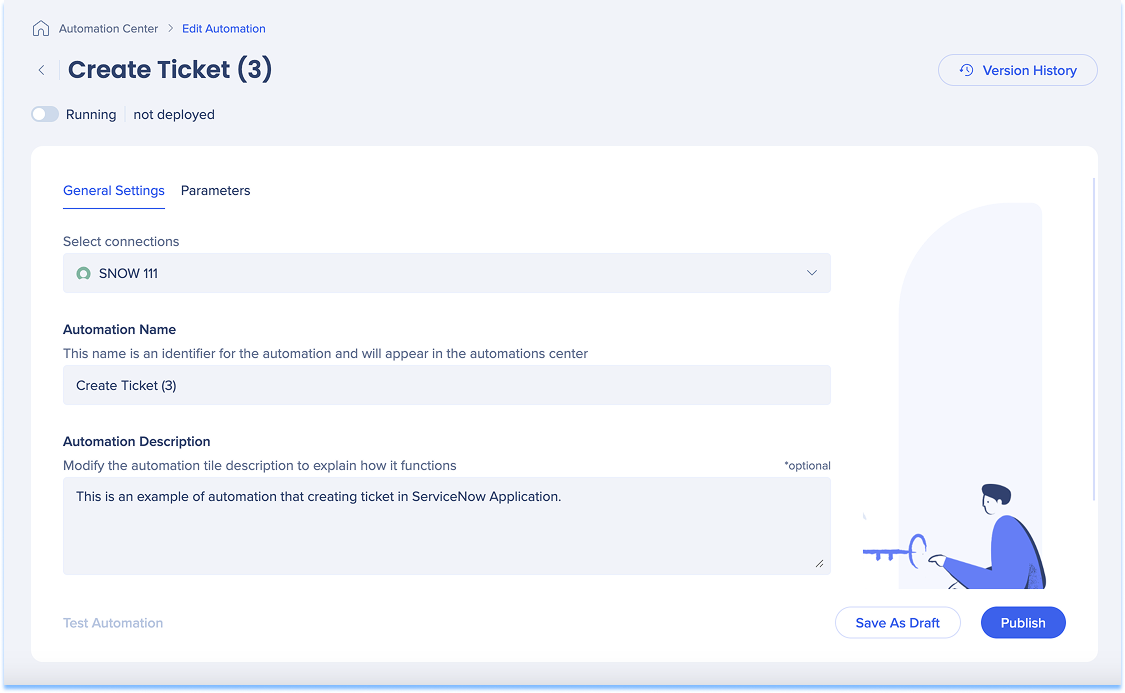
一般的な設定
- 接続を選択して自動化を追加します。
- 自動化の名前を入力します。
- この名前は、自動化センターのタイルにタイトルとして表示されます
- オプション:自動化説明を編集します。
リンクされたWalkMeコンテンツ
自動化が公開された後:
- 選択した接続にリンクされたWalkMeコンテンツを確認できます。
- 自動化が開始されると、システムを選択すると、関連するすべてのWalkMeアイテムを確認できます。
- 各アイテムには、クイックアクセス用の直接リンクが含まれます。
WalkMeコンテンツがリンクされていない場合、このオプションは無効になります。
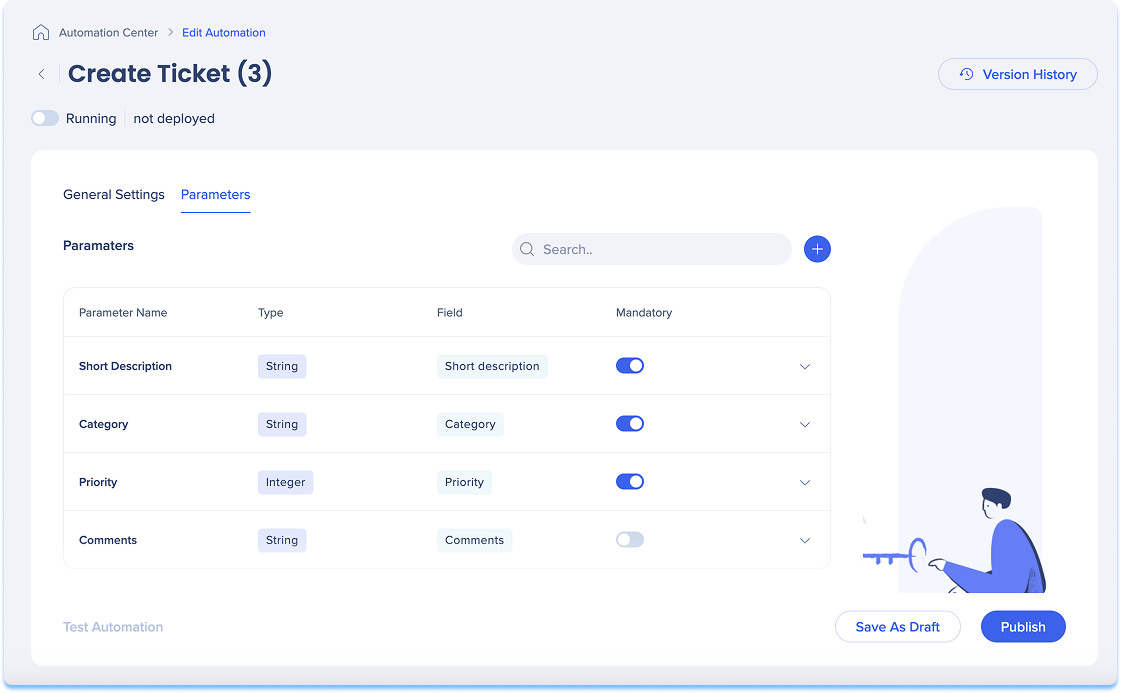
パラメータ
- 「パラメータ」タブを開きます。
- 自動化の利用可能なパラメータのリストを確認します。
- 各パラメーターについて、以下のフィールドを確認します:
- パラメータが必須(必須であり、変更できません)かオプションかを識別します。
- オプション:テスト自動化を選択します。
- 「ドラフトとして保存」を選択するか、
- 公開を選択します。
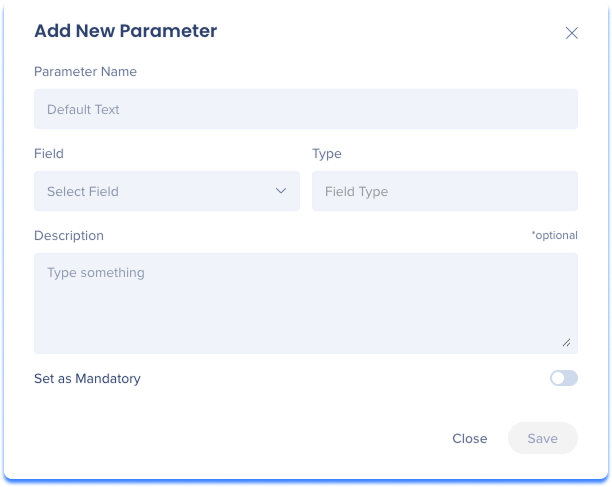
パラメータを追加:
- 「+」を選択します。
- パラメータ名を入力します
- パラメータフィールドを選択します
- パラメータタイプを選択します
- オプション:パラメータの説明を入力します
- オプション:必須として設定をオンにします。
- [保存]を選択します。
パラメータを編集:
- パラメータ行の「展開」矢印を選択します。
- 必要な変更を行います
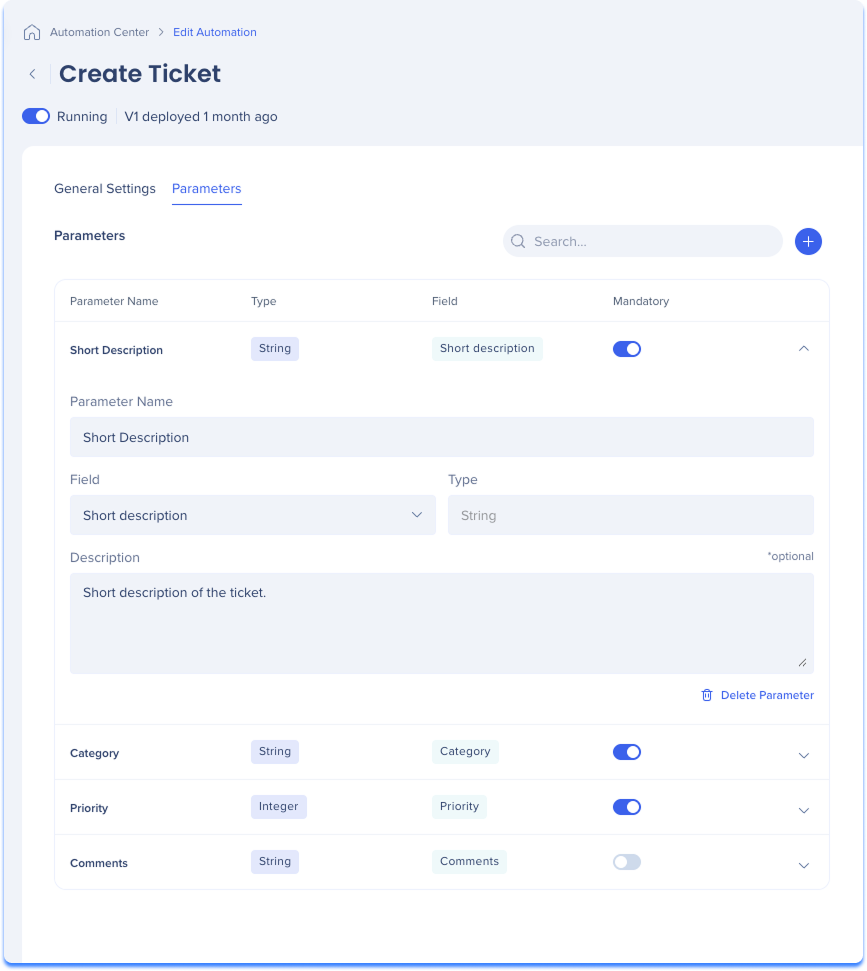
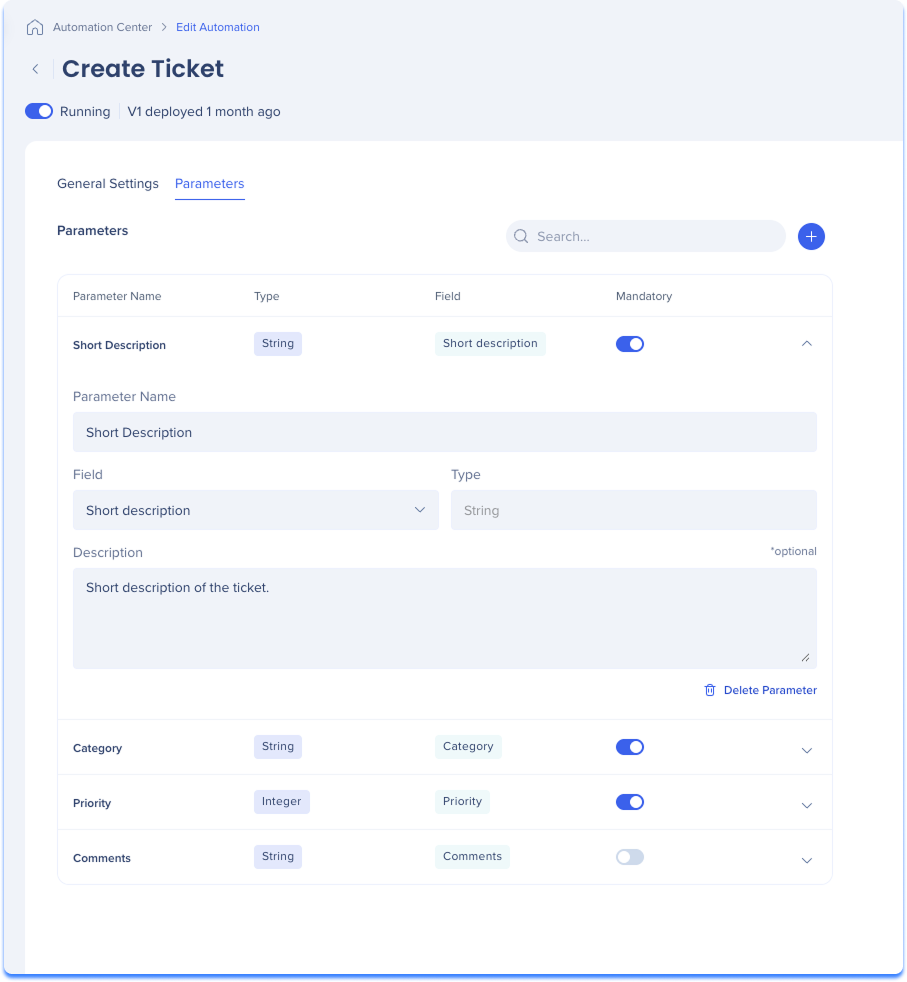
パラメータを削除:
- パラメータ行の「展開」矢印を選択します。
- 「パラメータの削除」を選択します。
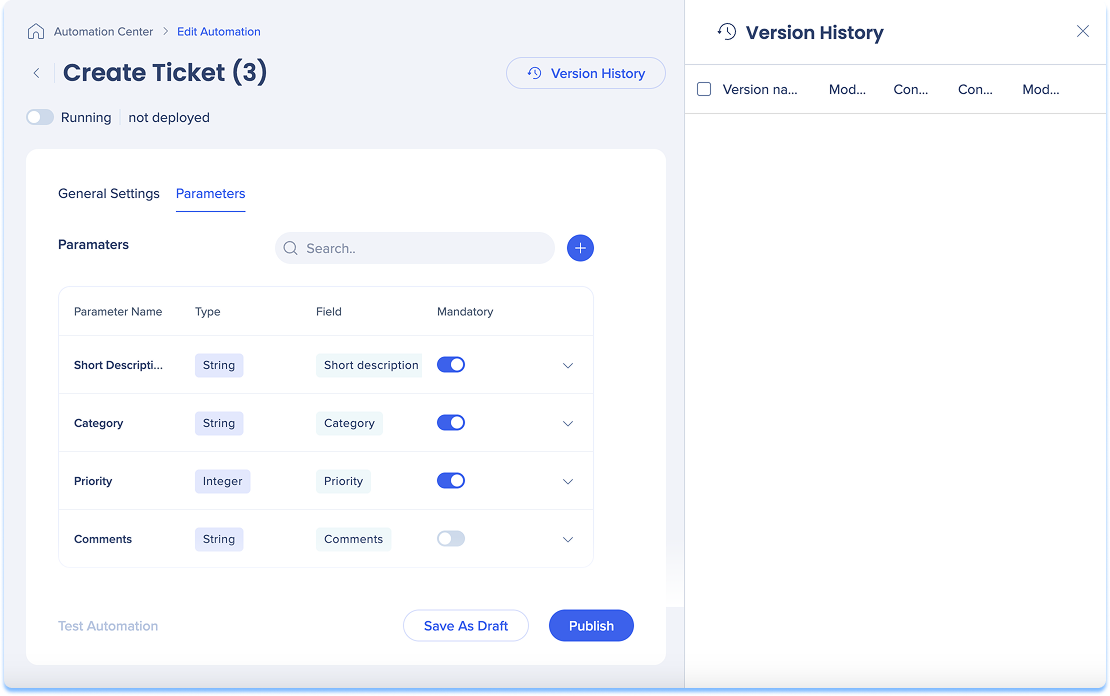
バージョン履歴
- 「バージョン履歴」を選択します。
- サイドパネルが表示され、以下の列が表示されます:
- バージョン名
- 変更者
- 接続名
- 接続ステータス
- 変更日
- 「オプション」メニューを開きます。
- アクションを選択:
- バージョンを削除する
- バージョンを復元する
- バージョンの名前を変更する
- 複数のバージョンでアクションを実行するには:
- 管理したいバージョンの横にあるチェックボックスを選択します
- フローティングツールバーから[アクション]を選択します
マイオートメーション
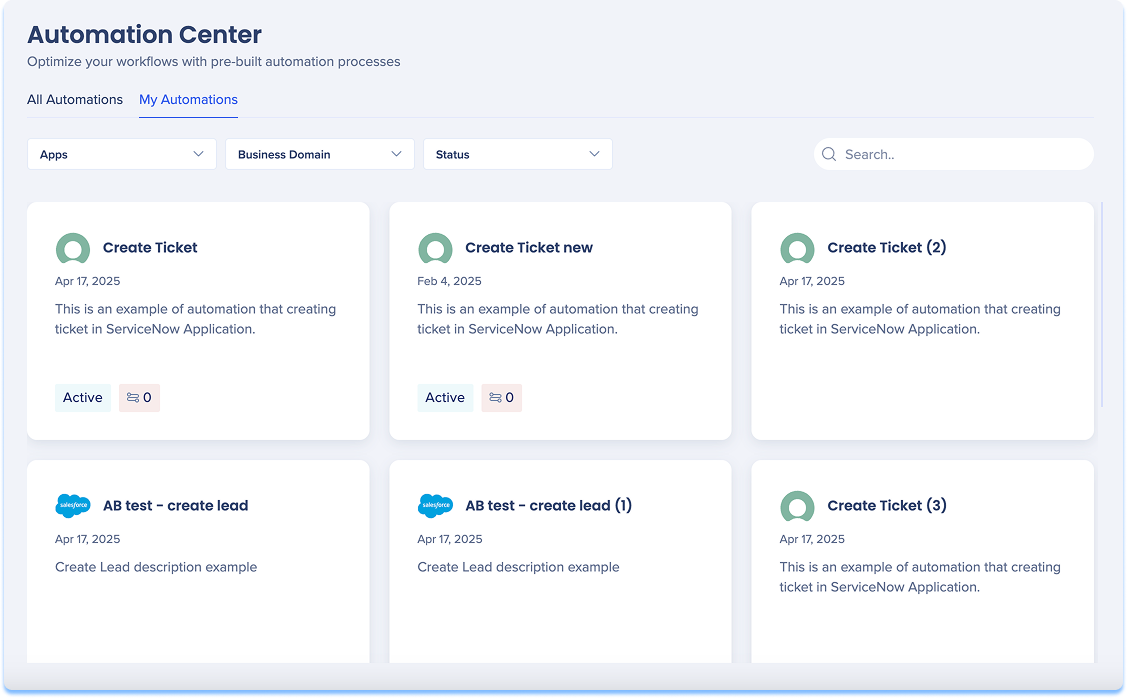
「マイオートメーション」タブには、アカウントにすでに設定されている自動化のみが表示されます。
このタブを使用して:
- 既存の自動化とそのステータスを確認します。
- 各自動化で使用される接続を確認します。
- バージョンと公開ステータスを管理します。
- 自動化を編集または削除します。
各自動化には以下が含まれます:
自動化の編集
- 統合タイルにマウスをホバーします
- [編集]を選択します
- 必要な変更を行います
- [保存]を選択します。
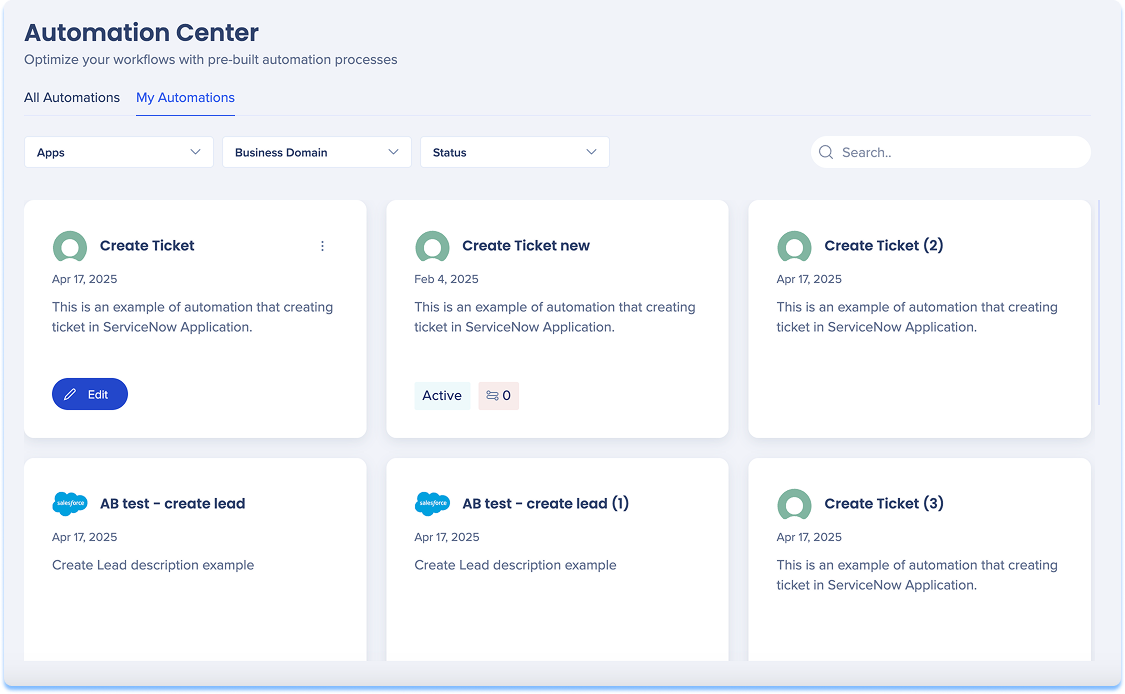
自動化を複製または削除する
- 統合タイルにマウスをホバーします
- 「オプション」メニューを開きます。
- 「複製」または「削除」を選択します。
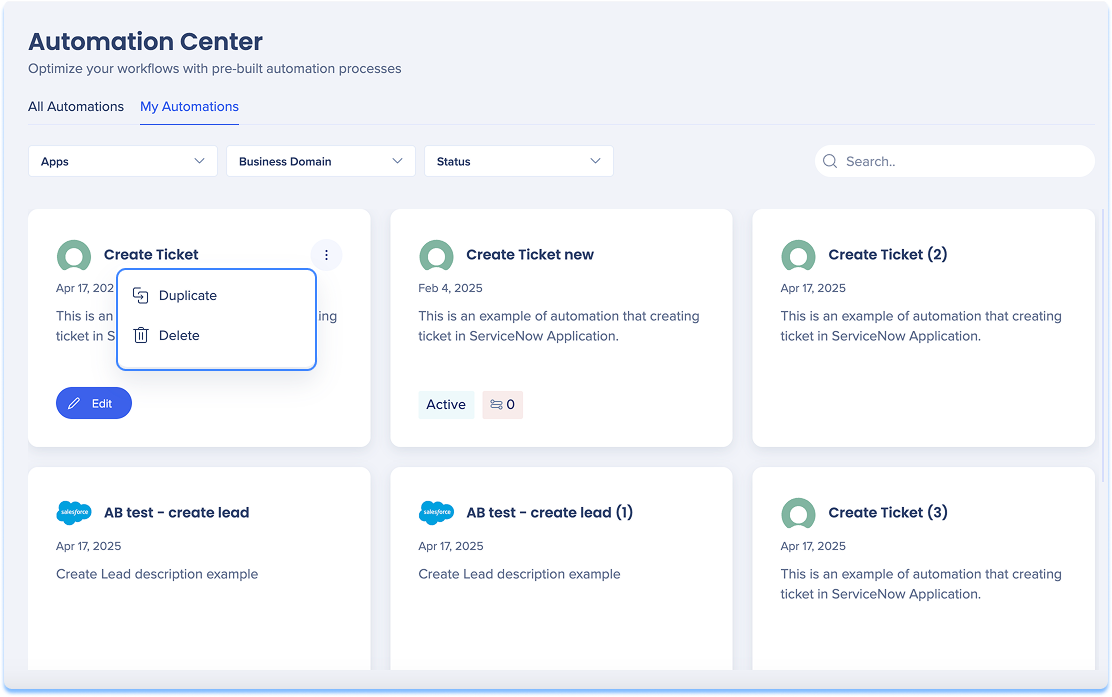
Salesforceの自動化
Salesforceの各自動化は、認証された接続を介してWalkMeが実行する、事前定義されたAPIリクエストを表します。 これらの自動化により、WalkMeはWalkMeのワークフローまたはデジタルエクスペリエンス内で直接Salesforceの標準アクションを実行することができます。
利用可能な自動化:
- 機会の作成:WalkMeデータからマッピングされたフィールドを使用して、Salesforceで新しい機会レコードを作成します。
- リードを作成する:名前、メール、会社、WalkMeを通じて収集されたその他の属性を含む新しいリードレコードを追加します。
- 見積りを作成する:マップされた価格設定または計画データを使用して、既存の機会またはアカウントに関連する見積りを生成します。
- 連絡先を作成する:Salesforceで新しい連絡先を作成し、オプションで既存のアカウントにリンクします。
アクションボットを利用した自動化
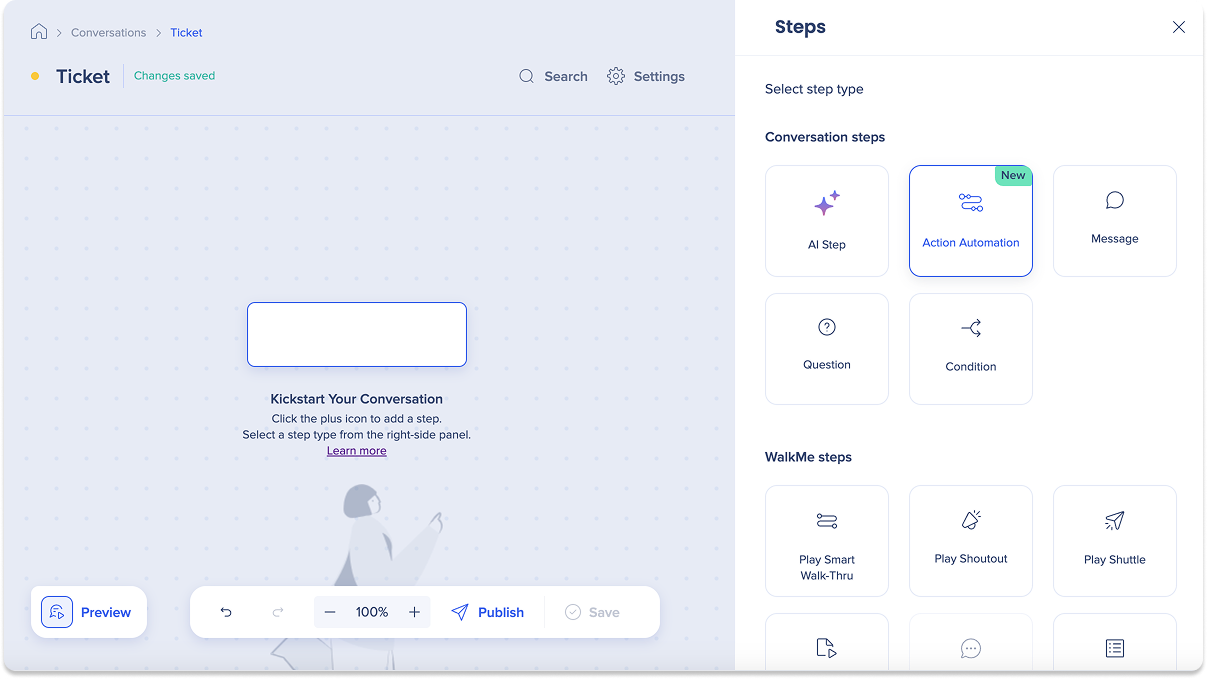
アクションボットを利用した自動化ステップを使用して、会話に自動化を追加します。
ActionBot Conversation Steps