概要
WalkMe Learning Arc Onboardは、WalkMe Learning Arc環境を迅速に設定および起動するのに役立つガイド付きセットアップです。 開始するための主要なステップを説明し、学習コンテンツの作成と管理をすぐに開始できます。
アクセス
WalkMeラーニングアークにアクセスするには、以下の場所に移動します:
使用方法
WalkMe Learning Arcのスタートガイド
このガイドでは、WalkMeラーニングArcを紹介し、コラボレーションやコンテンツ作成のための環境を準備するのに役立ちます。
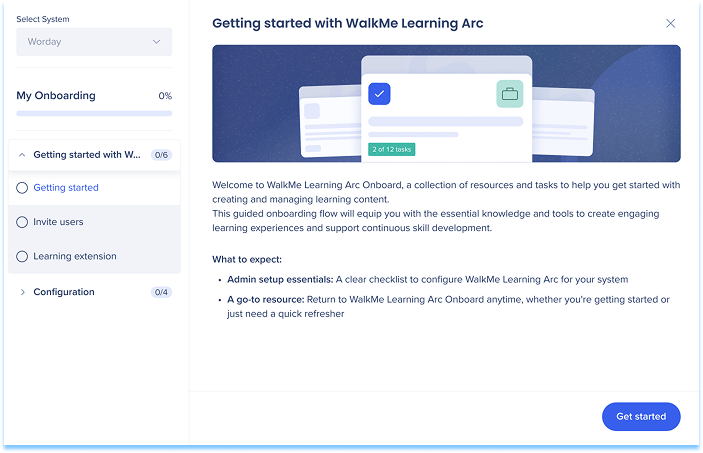
ウェルカム画面
初回サインイン時に、WalkMeがソフトウェアの価値を最大化する方法を紹介する紹介動画が表示されます。
動画の後、Learning Arc Onboardフローの概要をご覧ください:
- セルフサーブ設定ステップ
- 管理者設定チェックリスト
- 将来の参照のために、いつでもOnboardに戻ってアクセスできます。
-
「開始」を選択して、オンボーディングの流れを開始します。
注
コンソールでいつでもメインメニューに戻って、自分のペースでオンボーディングを続けることができます。
メインメニューを開くには:
- 右上隅でイニシャルを選択します。
- 進捗バーにカーソルを合わせると、次へステップを確認でき、残りのタスク数を確認できます。

ユーザーを招待する
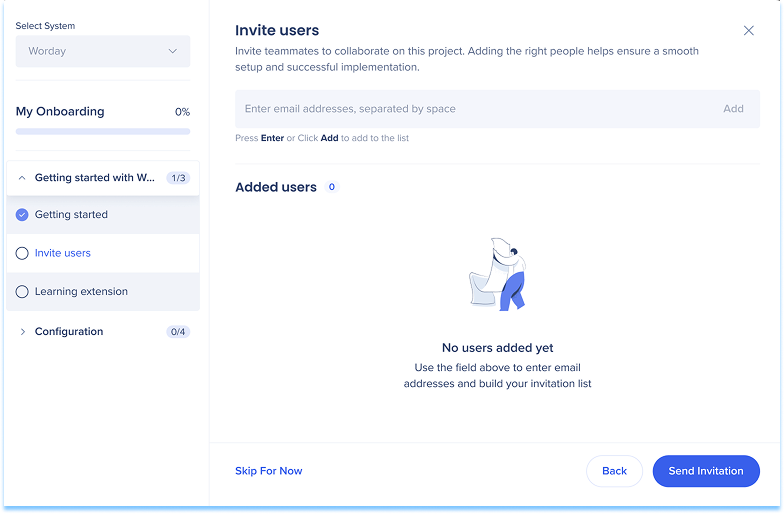
チームメイトを追加して、プロジェクトで共同作業します。
- メールアドレスを入力します。
- [招待を送信]を選択します。
典型的なチームメイトには、以下が含まれます:
- 開発者
- ITチームメンバー
- コンテンツ制作者
- WalkMeを管理する担当者
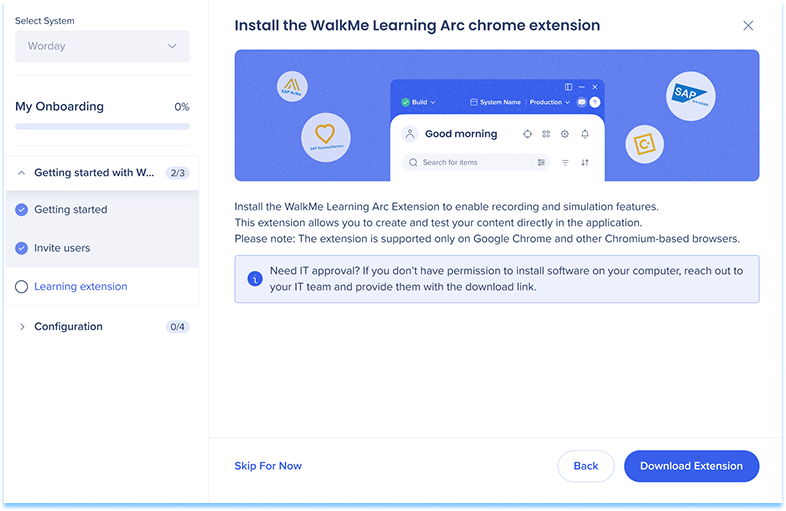
WalkMe Learning Arc chrome拡張機能をインストールします。
この拡張機能を使用すると、録画とシミュレーション機能を有効にできます。
- [Download Extension(拡張機能をダウンロード)]を選択して、インストールを開始します。
注
この拡張機能は、Google Chromeおよびその他のChromiumベースのブラウザでのみサポートされています。
代替インストール方法
オンボーディングのフローをスキップしたか、後で拡張機能をインストールする必要がある場合は、Chromeから直接インストールすることができます。
- Chromeウェブストアに移動し、WalkMeラーニングアーク拡張機能を検索します。
設定
コラボレーションや学習者アクセスをサポートするように環境をサポートします。
IDP Integration(IDP統合)
IDプロバイダー(IDP)を接続して、学習者のアクセスを安全に管理します。 各学習者は、正確な進捗状況とエンゲージメントの追跡のために、一意に識別されます。
注
学習者がポータルにアクセスする前に、IDP設定が必要です。 このステップをスキップしても構いませんが、コンテンツを公開する前に完了する必要があります。
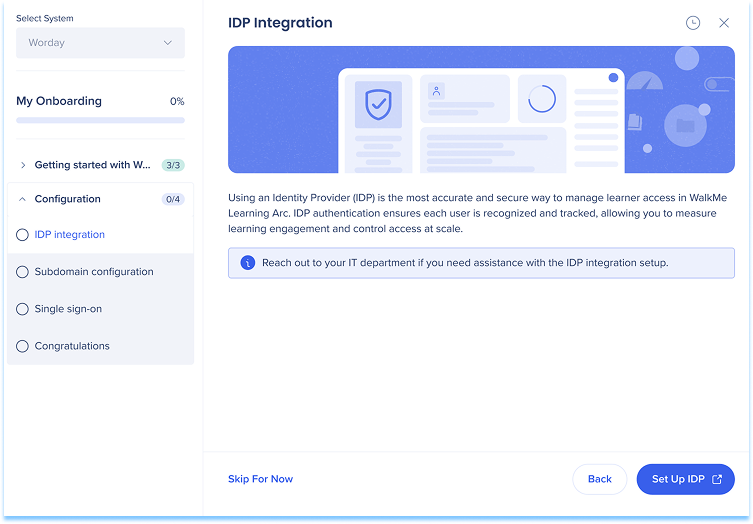
IDPが存在しない場合:
- IDPを設定するを選択します。
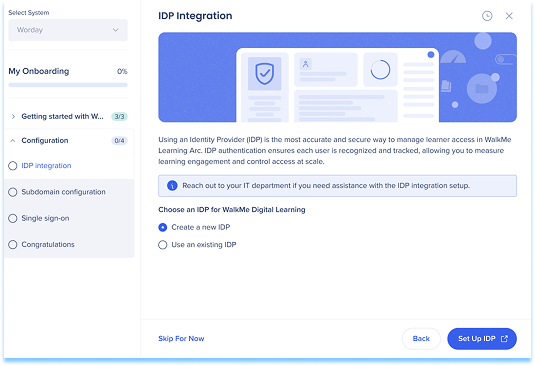
IDPがすでに存在する場合:
以下のオプションのいずれかを選択します。
- 新しいIDPを作成します。
- 「IDPを設定」をクリックします。
- 既存のIDPを使用します。
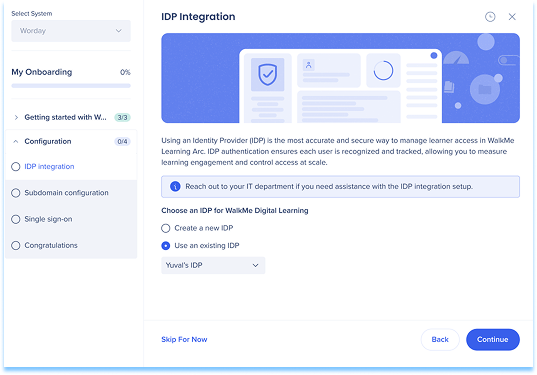
- ドロップダウンメニューからIDPを選択します。
- [続行]を選択します。
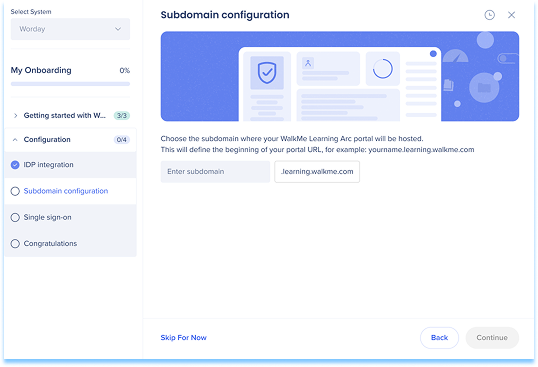
サブドメイン設定
WalkMeラーニングArcポータルのカスタムサブドメインを選択します。 これにより、ポータルURL(例:yourname.learning.walkme.com)の開始が定義され、学習者向けの専用のアクセスポイントが提供されます。
- フィールドに希望するサブドメインを入力します。
- [Continue(続行)]をクリックします。
注
学習者がポータルにアクセスする前に、サブドメイン設定が必要です。 このステップをスキップしても構いませんが、コンテンツを公開する前に完了する必要があります。
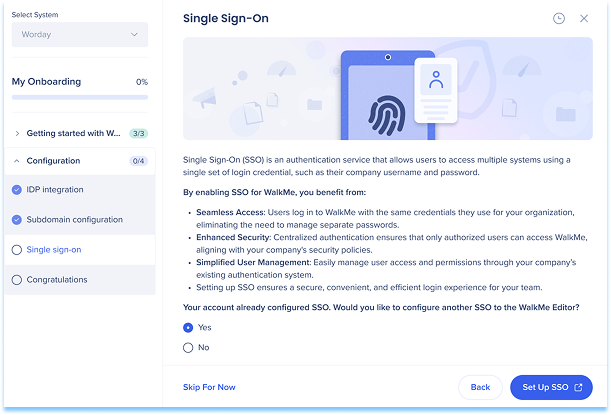
シングルサインオン(SSO)
SSOを有効にして、ユーザーが既存の会社の認証情報を使用してログインできるようにします。 SSOは、安全で一貫性のあるアクセスを提供し、組織全体でユーザー管理を簡素化します。
- SSOが設定されていない場合は、SSOを設定するを選択します。
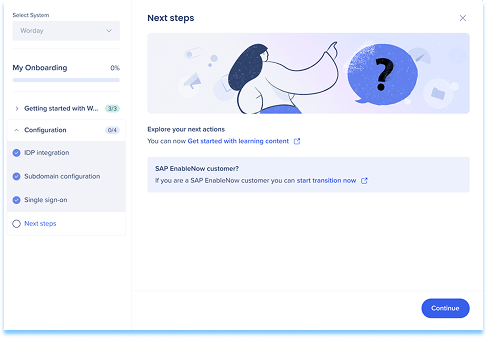
次のステップへ
設定後、確認画面が表示され、次のステップのオプションが表示されます:
- SAP Enable Nowユーザー:既存のSAP Enable Nowコンテンツの移行
- SAP Enable Now以外のユーザー:独自の学習コンテンツの作成と公開を開始します。