概要
ホットスポット要素を使用して、画像にマーカーを配置し、より詳細を明らかにします。 学習者はマーカーを選択してセクションを開くため、単一の画像でテキストを追加せずに余分なコンテキストを伝えることができます。
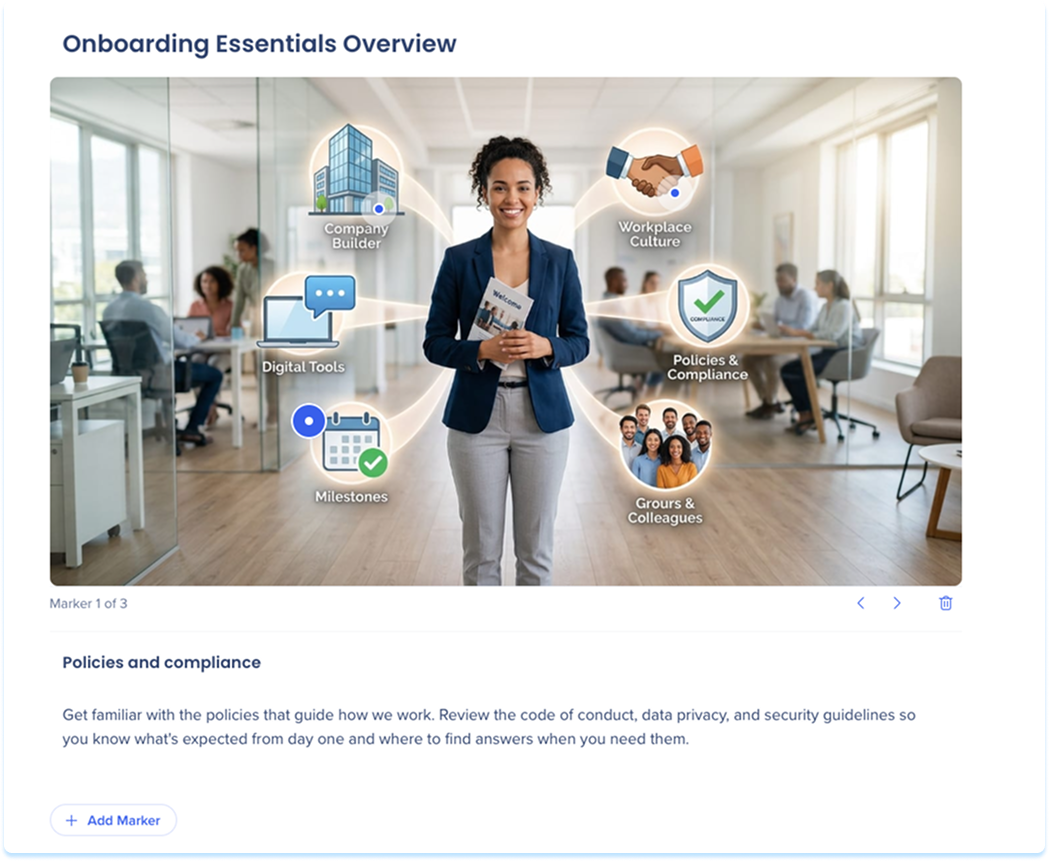
ユースケース
- ダイアグラムまたはインターフェイスのスクリーンショットの一部にラベルを付けます
- テキストを追加せずに画像の特定の領域に詳細を追加します
- 静的画像を学習者が探索するものに変換します
ホットスポットを追加
- 要素パネルからキャンバスまたはレイヤーパネルのスポットにホットスポット要素をドラッグします
- 以下のオプションのいずれかを選択して、画像を追加します:
- ファイルをプレースホルダーにドラッグ&ドロップします
- アセットから挿入:学習アセットから画像を選択します
- デバイスからアップロード:コンピューターからファイルを選択します
- AIで生成:AIからイメージを作成します
Image Element
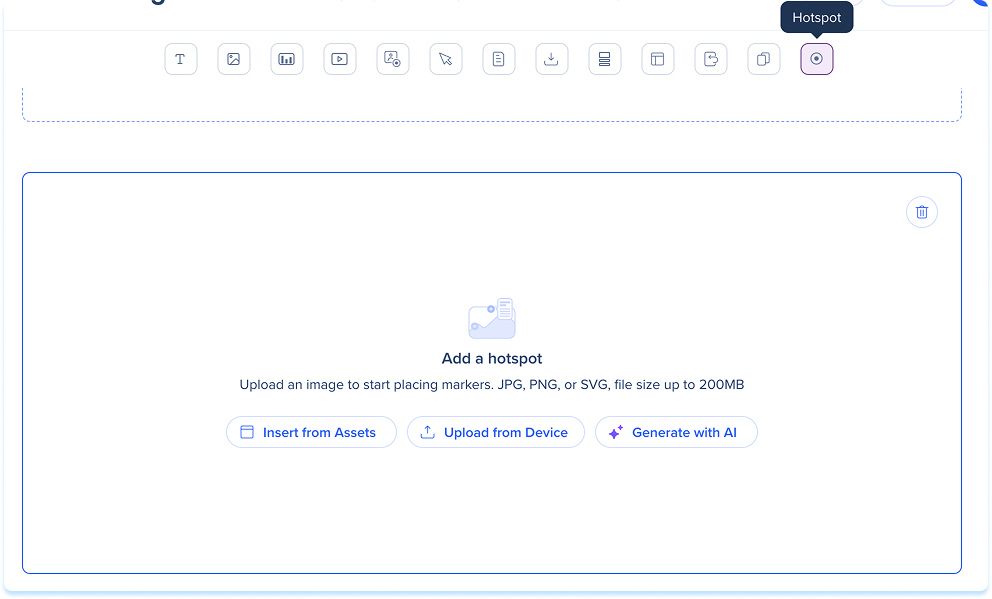
マーカーの追加
- 「+ マーカーを追加」を選択するか、ツールバーの「マーカーを追加」アイコンを選択します
- 画像上でマーカーを配置したい場所を選択します
- マーカーをさらに追加するには、ステップを繰り返します。 マーカー1 / 1の横にある矢印を使用して、マーカー間を移動します

コンテンツを追加
各マーカーは、タイトルとコンテンツエリアを持つセクションを開きます。
各マーカーについて:
- セクションタイトルを入力します
- テキストと画像をサポートするセクションコンテンツを追加します
フォーマットツールバーを使用してセクションテキストのスタイルを指定します:
- 太字:選択したテキストを太字にします
- 斜体:選択したテキストを斜体にします
- 下線:選択したテキストに下線を適用します
- テキストの色:選択したテキストの色を設定します
- リンク:選択したテキストにハイパーリンクを追加します

ツールバーのアクション
ホットスポットを選択して、ツールバーを表示します:
- タイトルを非表示:要素のタイトルをオフにします
- マーカースタイル:マーカーの形状を設定します
- マーカーの色:マーカーの色を設定します
- 画像に表示:学習者側でホットスポットを開く方法を変更し、別のパネルではなく画像にコンテンツを直接表示します
- マーカーの追加:画像にマーカーを追加します
- ホットスポットのプレビュー:学習者にとってホットスポットがどのように機能するかをプレビューします
- エレメントを非表示:エレメントを学習者からは非表示にしますが、バックグラウンドでは利用可能です
- エレメントのリセット:エレメントをリセットします
- 削除:レッスンからエレメントを削除します
学習者ビュー
学習者は、画像のマーカーを選択して、詳細を表示します。