概要
WalkMeの統合センターを使用することで、インサイトレポートをAmazon Simple Cloud Storage(S3)バケットにエクスポートしたり、Amazon Simple Cloud Storage(S3)バケットから属性をプルし、分析とコンテンツセグメンテーションのためにWalkMeにデータを入力したりすることができます。
オプションA - 認証情報による認証
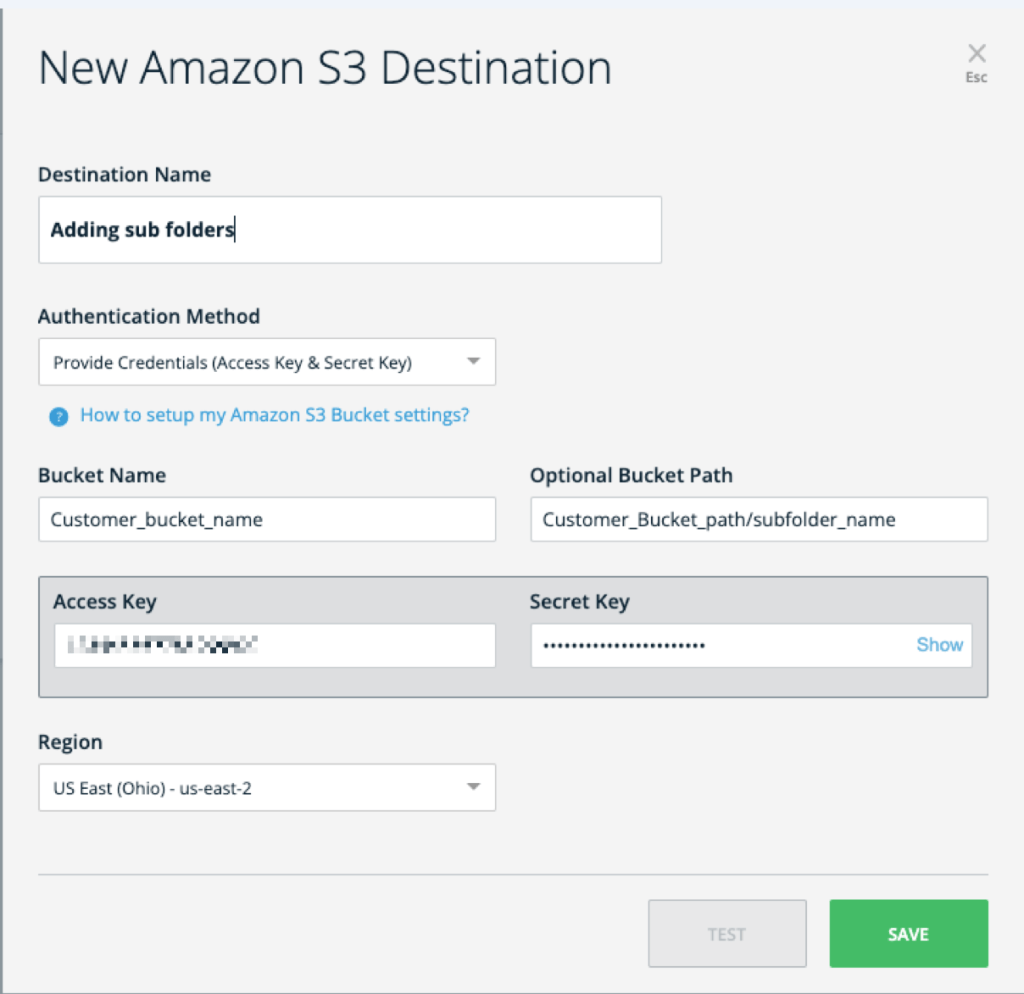
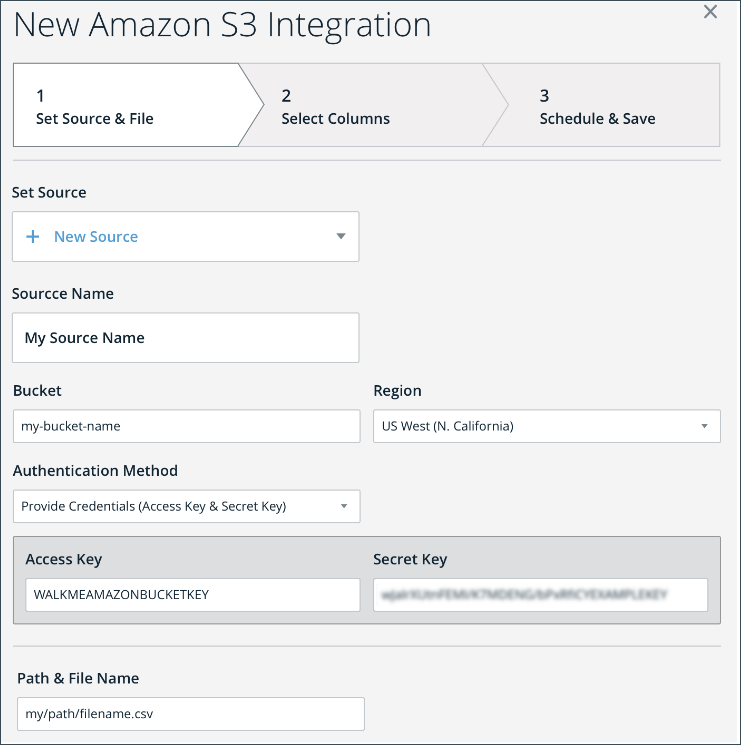
- 認証方法で、[認証情報によって]を選択します。
- Amazon S3のアクセスキーと秘密鍵の提供
オプションB - IAMロールによる認証
このオプションによって、クライアントにS3バケットにアクセスできるIAMロールを作成させ、WalkMeがそのロールを受諾してアクセスできるようにすることで、S3バケットの送信先を追加できます。
- <bucket-nameという名前でS3バケットを作成します>
- 以下の権限と信頼関係に基づいて、IAMロールを作成します。
- IAMロール権限:
- ' <bucket-name> 'を実際のバケット名に置き換えます
{
"Version": "2012-10-17",
"Statement": [
{
"Sid": "AllowWalkMeRole0",
"Effect": "Allow",
"Action": "s3:ListBucket",
"Resource": "arn:aws:s3:::<bucket-name>/"
},
{
"Sid": "AllowWalkMeRole1",
"Effect": "Allow",
"Action": [
"s3:GetObject",
"s3:PutObject",
"s3:DeleteObject"
],
"Resource": "arn:aws:s3:::<bucket-name>/*"
}
]
}
|
- 信頼関係:
{
  "Version": "2012-10-17",
  "Statement": [
    {
      "Effect": "Allow",
      "Principal": {
        "AWS": [
           "arn:aws:iam::584278441476:role/walkme-s3-integrations-prod" // for US
           "arn:aws:iam::584278441476:role/walkme-s3-integrations-eu-prod" // for EU
        ]
      },
      "Action": "sts:AssumeRole",
      "Condition": {}
    }
  ]
}
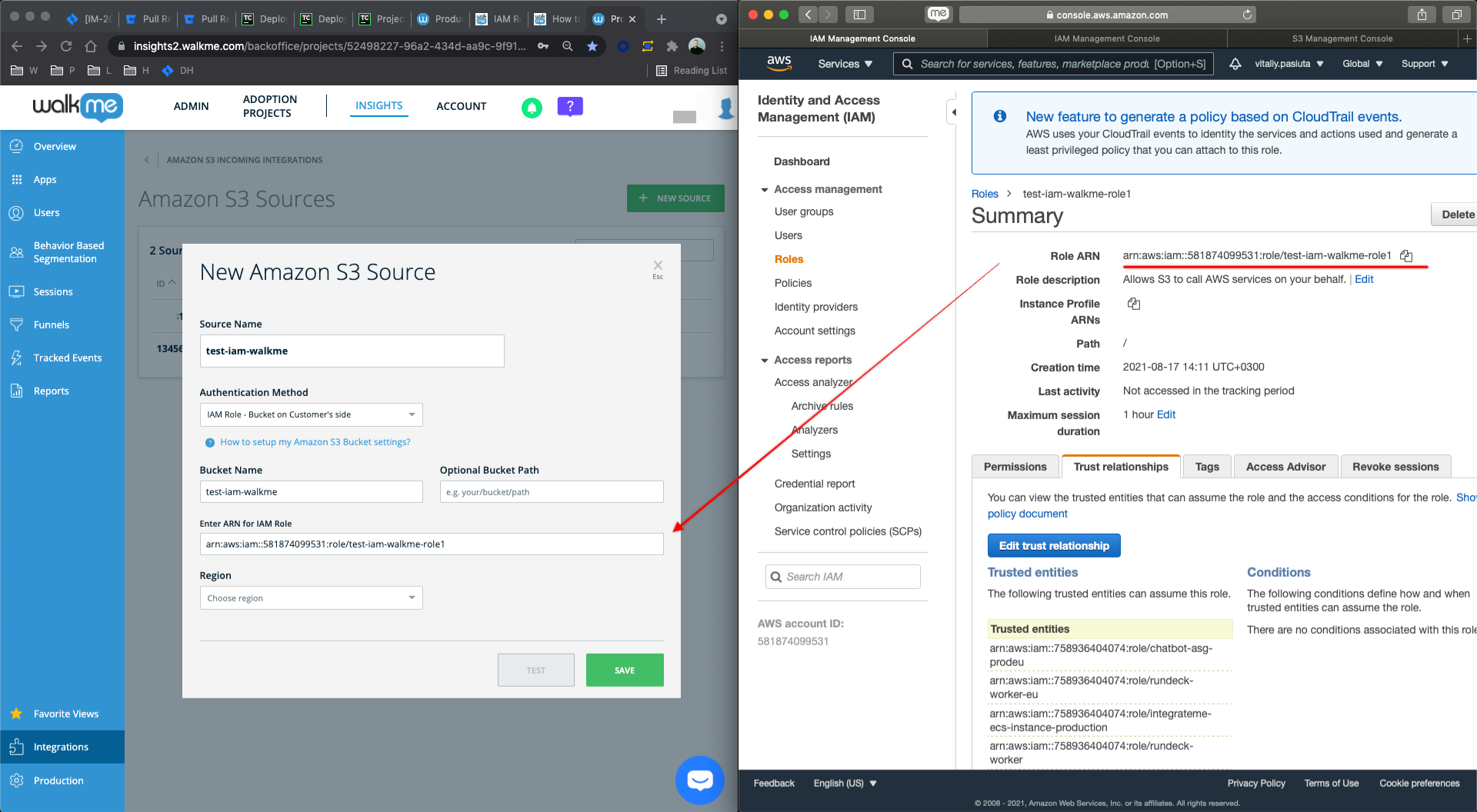
- 統合センター - S3送信先の設定フォーム
- 認証方法で、「IAMロール - 顧客側のバケット」を選択します。
- IAMロールARNの値、<bucket-name>およびその地域を入力します
オプションC - バケット設定による認証
このオプションは、顧客がS3バケットのアクセス許可を設定して、WalkMe IAMユーザーがバケットにアクセスできるようにすることで、S3バケット宛先を追加できます。
- AWSコンソールを開き、WalkMeで使用するS3ソース/宛先として使用するバケットを開きます。
- [Permissions(権限)]タブをクリックします
- バケットポリシーまでスクロールダウンし、[Edit(編集)]ボタンをクリックします。
- 以下を貼り付けます:
{
    "Version": "2008-10-17",
    "Id": "Policy1234",
    "Statement": [
        {
            "Sid": "AllowWalkMeUser1",
            "Effect": "Allow",
            "Principal": {
                "AWS": "arn:aws:iam::584278441476:role/walkme-s3-integrations-prod"
                "AWS": "arn:aws:iam::584278441476:role/walkme-s3-integrations-eu-prod"
                "AWS": "arn:aws:iam::842147824859:role/walkme-s3-integrations-prod2"
                "AWS": "arn:aws:iam::183129700000:role/walkme-s3-integrations-prod1"
            },
            "Action": "s3:ListBucket",
            "Resource": "arn:aws:s3:::<YOUR_BUCKET_NAME>"
        },
        {
            "Sid": "AllowWalkMeUser2",
            "Effect": "Allow",
            "Principal": {
                "AWS": "arn:aws:iam::584278441476:role/walkme-s3-integrations-prod"
                "AWS": "arn:aws:iam::584278441476:role/walkme-s3-integrations-eu-prod"
                "AWS": "arn:aws:iam::842147824859:role/walkme-s3-integrations-prod2"
                "AWS": "arn:aws:iam::183129700000:role/walkme-s3-integrations-prod1"
            },
            "Action": [
                "s3:PutObject",
                "s3:DeleteObject",
                "s3:GetObject"
            ],
            "Resource": "arn:aws:s3:::<YOUR_BUCKET_NAME>/*"
        }
    ]
}
注:<YOUR_BUCKET_NAME>をバケット名に置き換えます。
5. 統合センターに移動します。
6. AWS S3をWalkMeに選択します
7. 画面の右上にある[宛先(ソース)]ボタンをクリックします。
8. 緑色の新しい宛先(ソース)ボタンをクリックします。
9. 宛先(ソース)の名前を入力します。
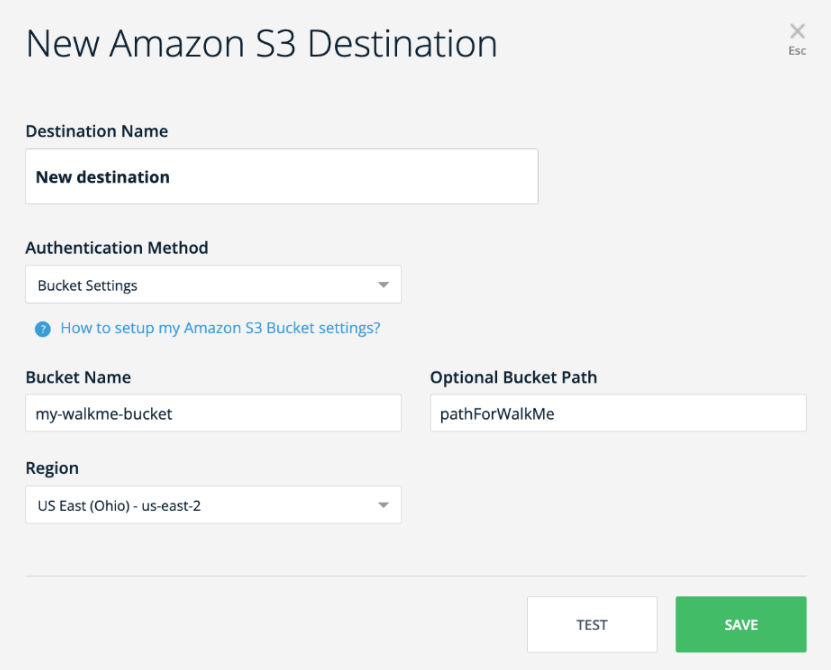
10. 認証方法ドロップダウンからバケット設定を選択します。
11. バケット名フィールドにバケット名を貼り付けます(ステップ4の<YOUR_BUCKET_NAME>と同じ)。
12. リージョンドロップダウンからバケットのリージョンを選択します。
13. *オプション:オプションのバケットパスフィールドにバケットパスを入力します(WalkMeはサブフォルダにアクセスします)。
14. [Save(保存)]をクリックします。
サブフォルダを追加する方法
S3フォルダ内の順序を維持するために、S3の宛先フォルダ内にサブフォルダを作成できます。 これは、新しい宛先に対しても既存の宛先の編集する際にも両方で行うことができます。
これは、複数のシステムでS3の宛先を使用している場合や、異なるレポートを社内の各部門向けにエクスポートするなど、複数の分析目的で使用している場合に特に有用です。
サブフォルダを追加するには、以下の手順に従ってください:
- インサイトでS3の宛先を開きます。
- 「オプションのバケットパス」フィールドに、「/」と追加するサブフォルダの名前を追加します。
- 以下の例では、追加されるサブフォルダが「subfolder_name」であることがわかります
- これにより、s3フォルダインスタンスにサブフォルダ「subfolder_name」が作成されます。