Fim de Vida Útil (EOL)
O WalkMe Menu para Desktop Integração NetSuite chegará ao fim de vida útil e será removido no lançamento de inverno de 2026 em 23 de fevereiro de 2026.
Breve Visão Geral
NetSuite é um sistema ERP (Enterprise Resource Planning). Este produto existe há cerca de 20 anos e foi adquirido pela Oracle. É uma solução nativa da nuvem.
O aplicativo NetSuite no menu permite pesquisar os seguintes objetos NetSuite:
- Funcionário
- Cliente
- Fornecedor
- Contato
- Fatura do Fornecedor
- Ordem de Compra
- Ordem de Venda
- Fatura
Status das transações
O status exibido nos resultados da pesquisa de transações é o Status de Aprovação de Publicação.
- Faça login no NetSuite usando uma conta de administrador
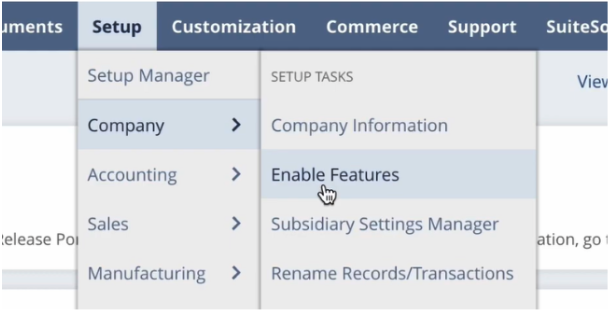
- Vá para Configuração - >Empresa -> Ativar recursos
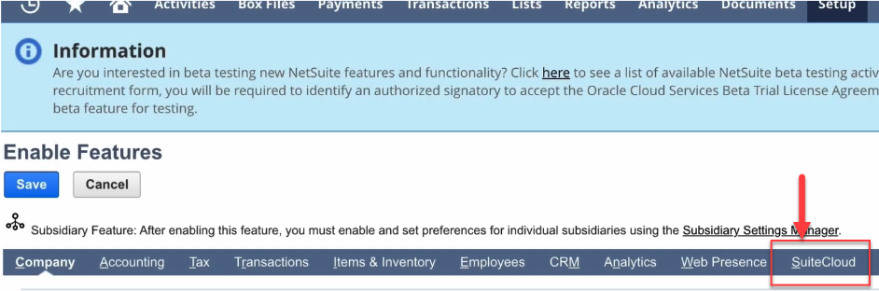
3. Vá para a guia SuiteCloud-
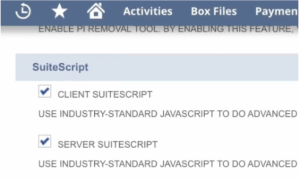
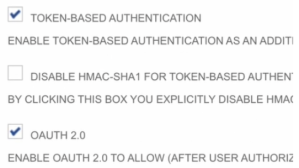
4. Role para baixo e certifique-se de que estas 3 caixas de seleção estão marcadas -
5. Role para baixo e certifique-se de que estas duas caixas de seleção estão marcadas -
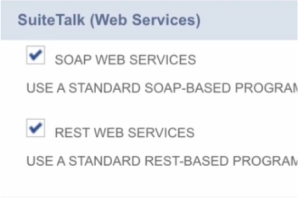
6. Role para baixo e certifique-se de que estas duas caixas de seleção estão marcadas -
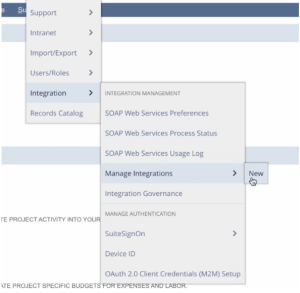
7. Vá para Configuração -> Integração -> Gerenciar Integrações -> Novo
8. Preencha o formulário de integração com estes detalhes-
-
- Nome - Workstation
- Estado - Ativado
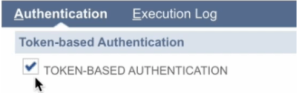
- Autenticação Baseada em Token - verifique
- URL de callback - escolha um destes URLs:
- Se US- https://workstation.walkme.com/netsuite/connected
- Se EU- https://eu-workstation.walkme.com/netsuite/connected
- Concessão de Código de Autorização - verificação
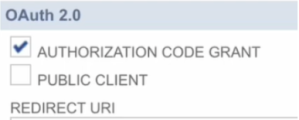
- Redirecionar URL - escolha um destes URLs:
- Se US- https://workstation.walkme.com/netsuite/connected
- Se EU- https://eu-workstation.walkme.com/netsuite/connected
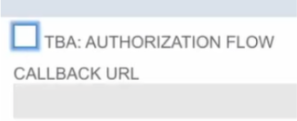
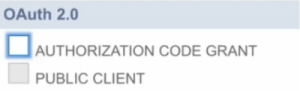
- Certifique-se de que estas duas caixas NÃO estão marcadas:
- TBA: Fluxo de Autorização
- Concessão do código de autorização
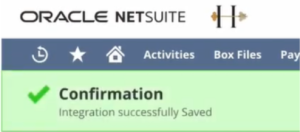
- Clique em Salvar para criar a nova integração
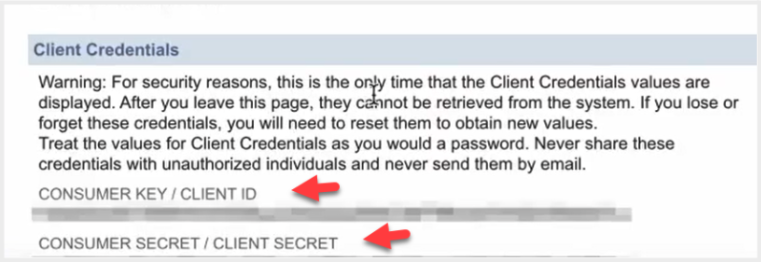
- 9. Na mesma tela, na parte inferior, você agora terá uma seção Credenciais do Cliente. Copie a Chave do Consumidor e o Segredo do Consumidor, eles serão necessários mais tarde e não haverá acesso a eles novamente.
10. Volte para a tela inicial, vá para Configuração - >Usuários/Funções - >Gerenciar Funções - >Novo
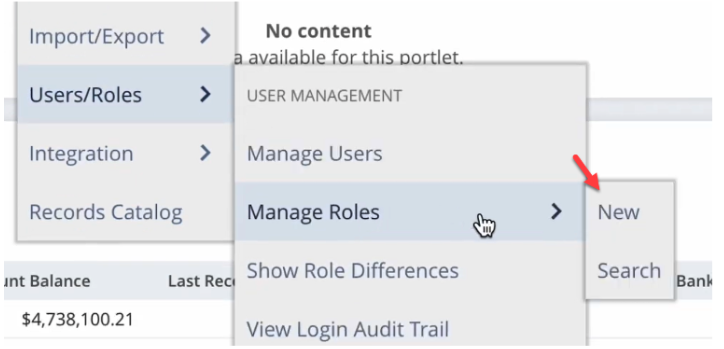
11. Preencha o formulário da função com estes detalhes-
-
- Nome- Função de Integração de Workstation
- Restrições Subsidiárias - Escolha TODOS e marque a última caixa
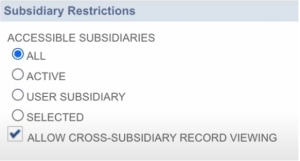
Permissões
Transactions
- Acesse a visualização do log de auditoria de pagamento
- Visualização de Faturamento de Pedidos de Compra
- Visualizar faturas
- Visualizar Venda a Dinheiro
- Verificar Visualização
- Criar Visualização de Cronogramas de alocação
- Visualizar cartão de crédito
- Visualizar reembolso do cartão de crédito
- Visualização de nota de crédito
- Visualizar devoluções de crédito
- Visualização de reavaliação da moeda
- Visualização do depósito do cliente
- Visualização do pagamento do cliente
- Visualização do depósito
- Visualização do pedido de depósito
- Visualização de Inserir Saldos de Abertura
- Visualização de Lançar Créditos do Fornecedor
- Encontrar Visualização de Transações
- Visualização de Atender Pedidos
- Gerar Visualização de Listas de Preços
- Visualização de Gerar Declarações
- Visualização da fatura
- Visualização de aprovação da fatura
- Visualização de Faturar Pedidos de Venda
- Visualização de conclusão de itens
- Visualização do Recibo do Item
- Visualização de aprovação do diário
- Visualização de Fazer Lançamento de Diário
- Visualização de Pagar Contas
- Visualização de Pagamento de Imposto sobre Vendas
- Visualização de Pagamento de Obrigação Fiscal
- Visualização de Lançamento de Variações de Fatura de Fornecedor
- Período de Publicação na Visualização de Transações
- Visualizar a ordem de compra
- Visualização de Reconciliação
- Visualização de autorização de retorno
- Visualização do arranjo de receita
- Visualização de aprovação do acordo de receita
- Visualização da ordem de venda
- Configurar Visualização de Orçamentos
- Visualização de Transferência de Fundos
- Visualização de Aprovação de Fatura de Fornecedor
- Autorização de retorno do fornecedor. Aprovação Visualizar
- Visualização de autorização de devolução do fornecedor
- Visualização de devoluções do fornecedor
- Visualizar Notificações Assíncronas do Gateway
- Visualizar eventos de pagamento
Relatórios
- Visualização de detalhes da conta
- Visualizar contas a pagar
- Visualização gráfica de contas a pagar
- Visualização de contas a receber
- Visualização gráfica de contas a receber
- Visualizar relatórios de amortização
- Visualização de Balanço
- Visualizar Relatórios de Despesas Diferidas
- Visualização de lembretes dos funcionários
- Visualização de Despesas
- Visualizar Demonstrações Financeiras
- Visualização do Livro Razão
- Visualização de receita
- Visualização da Demonstração de Resultados
- Visualização de Instantâneo de Lead/Lembretes
- Visualização de patrimônio líquido
- Ver Relatórios de Pedidos de Compra
- Visualização de Compras
- Visualização de relatórios da reconciliação
- Visualização de personalização do relatório
- Visualização de agendamento do relatório
- Visualizar relatórios de reconhecimento de receita
- Visualização de vendas
- Visualizar relatórios de atendimento de pedidos de vendas
- Visualizar relatórios de pedidos de vendas
- Visualizar relatório de transações de pedidos de vendas
- Visualização do livro de trabalho do SuiteAnalytics
- Visualização de impostos
- Visualização de detalhes da transação
- Visualização do saldo de teste
Lista
-
- Visualização de contas
- Registrar Contas a Paga Visualizar
- Visualização do Registro de Contas a Receber
- Visualizar Cronogramas de amortização
- Visualização de registros de contas bancárias
- Visualizar Cronogramas de Cobrança
- Visualização de grupos de CRM
- Visualização do Calendário
- Visualização de Confirmação de Pedidos
- Visualização de contatos
- Visualizar registros de cartão de crédito
- Visualização de moeda
- Visualização do tipo de evento de reconhecimento personalizado
- Visualização de entradas de registro personalizadas
- Visualização dos clientes
- Visualizar registros de receita diferida
- Visualização de departamentos
- Visualização de documentos e arquivos
- Visualização de modelo de e-mail
- Visualização do registro do funcionário
- Visualização dos funcionários
- Visualização dos registros de capital próprio
- Visualização de Eventos
- Visualização de listas de exportação
- Visualização da fórmula do valor justo
- Visualização de preço de valor justo
- Visualização de Registros de Ativos Fixos
- Visualização da categoria de receita do item
- Visualização de itens
- Visualização de locais
- Visualização de Registros de Passivo a Longo Prazo
- Visualização de Atualizações em Massa
- Visualização de Transações Memorizadas
- Visualização de registros sem publicação
- Visualização da aba de notas
- Visualização de outros registros de ativos
- Visualização de outros registros de ativos atuais
- Ver outros registros de responsabilidade atual
- Visualização de outros nomes
- Executar Visualização de Pesquisa
- Visualização de Chamadas Telefônicas
- Visualização das plataformas
- Publicar Visualização de Pesquisa
- Visualização de Campo Personalizado de Registro
- Visualizar itens relacionados
- Criar Recurso
- Visualização do Elemento de Receita
- Visualização de mapeamento de campo de reconhecimento de receita
- Visualizar o Plano de Reconhecimento de Receita
- Visualização da regra de reconhecimento de receita
- Visualizar Cronogramas de reconhecimento de receita
- Visualização de registros de contas estatísticas
- Visualização de subsidiárias
- Visualização de Tarefas
- Visualização de mensagens de rastreamento
- Visualizar registros de contas a receber não faturadas
- Visualização de unidades
- Visualização de Fornecedores
- Visualização do calendário de trabalho
Configuração
- Visualização do Livro de Contabilidade
- Visualização de listas de contabilidade
- Visualização de gerenciamento de contabilidade
- Permitir visualização de alterações não-G/L
- Visualização de números gerados automaticamente
- Visualização de campos de corpo personalizados
- Visualização de campos de coluna personalizada
- Visualização de campos de entidade personalizada
- Visualização de campos de item personalizados
- Visualização de listas personalizadas
- Visualização de tipos de registros personalizados
- Visualização de registros excluídos
- Faça login usando a Visualização de Tokens de Acesso
- Faça login usando a Visualização de Tokens de Acesso OAuth 2.0
- Visualização de Gerenciar Períodos Contábeis
- Visualização de acesso a dispositivos móveis
- Visualização do gerenciamento de aplicativos autorizados OAuth 2.0
- Visualização de outros campos personalizados
- Visualização de outras listas
- Visualização de Serviços Web REST
- Visualização de Serviços Web SOAP
- Configurar a Visualização da Empresa
- SuiteAnalytics Connect View
- SuiteAnalytics Connect - Visualização de Ler Tudo
- Visualização de e-mails delegados
- Visualizar os logs dos serviços Web SOAP
Registros personalizados
- Se você tiver registros personalizados necessários para processos, isso pode ser um bloqueio para essa integração. Recomendamos fornecer permissões para todos os registros personalizados
- Clique em Salvar para criar a nova integração
-
-
-
12. Agora você precisará atribuir a nova função de integração a um novo usuário de integração. Vá para Configuração -> Usuários/Funções -> Gerenciar Usuários
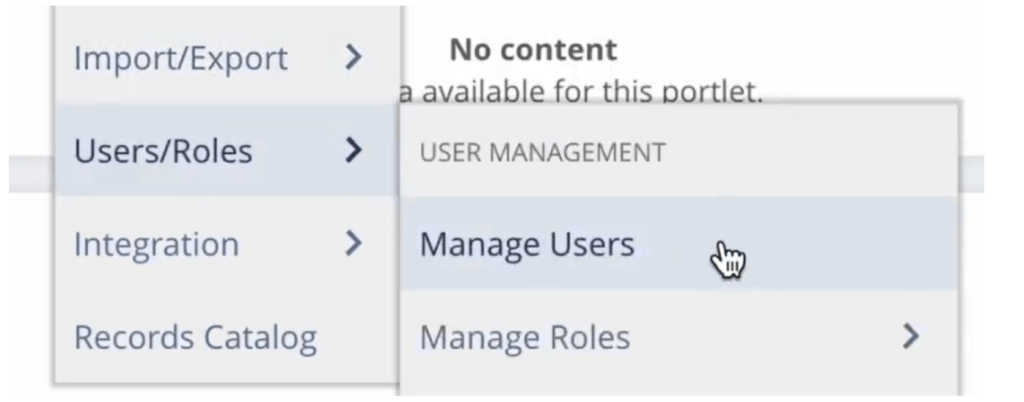
13. Crie um novo usuário, verifique se o usuário é do tipo Funcionário. Preencha o formulário da função com estes detalhes-
-
- Nome- Usuário da Integração da Workstation
- E-mail- qualquer e-mail
- Subsidiária- a subsidiária da sua organização
- Acesso - marque a caixa -
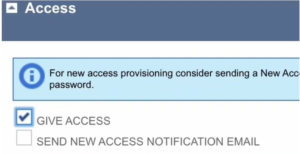
- Funções- atribua a função de integração que você criou anteriormente ("Função de Integração da Estação de Trabalho")-
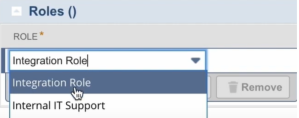
- Clique em Salvar para criar o novo usuário Funcionário
14. Vá para Configuração -> Usuários/Funções -> Tokens de acesso -> Novo
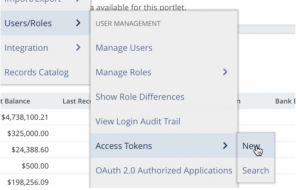
15. Crie um token de acesso. Preencha o formulário da função com estes detalhes-
-
- Nome do aplicativo- escolha no menu suspenso a Integração da estação de trabalho-
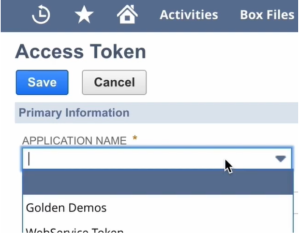
- Usuário (da lista) - Usuário da Integração da Estação de Trabalho
- Função- Função de Integração de Estações de Trabalho
- Nome do Token - será preenchido automaticamente
- Clique em Salvar para criar o novo Token de Acesso
- Na mesma tela, na parte inferior da página de token de acesso, você agora terá um Token ID e Token Secret

16. Vá para o Console até a página Menu -> Integrações
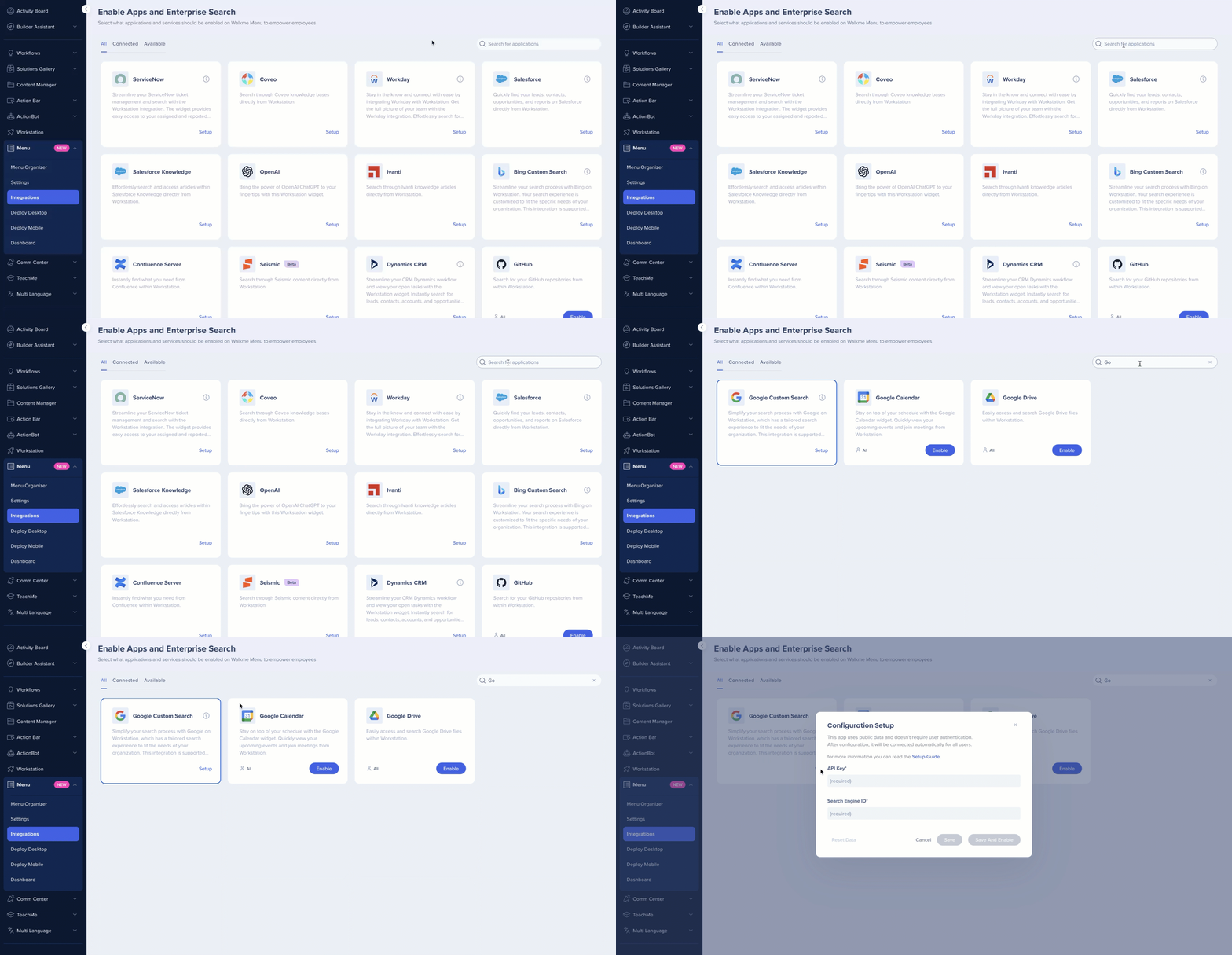
17. Na integração NetSuite, clique em Configuração e configure o seguinte:
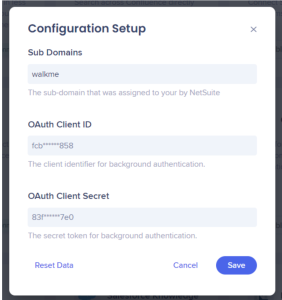
- Subdomínios - o domínio do seu URL do NetSuite. Por exemplo, se o URL for https://testname.app.netsuite.com/ então o domínio é "testname".
- ID do cliente e Segredo do cliente: os valores criados anteriormente no processo (também conhecidos como Chave do Consumidor e Segredo do Consumidor).
- Clique em Salvar. A integração do NetSuite agora deve funcionar no aplicativo do menu da área de trabalho.
Segmentação
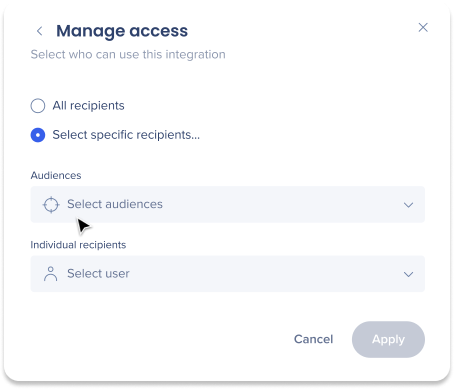
As integrações podem ser segmentadas para um subconjunto de usuários e públicos-alvo, em vez de serem ativadas para todos os usuários finais. Esse recurso simplifica o processo de integração e ajuda a garantir que os usuários estejam usando apenas as integrações relevantes para o trabalho deles.
Para segmentar uma integração de menu:
- Navegue até a página do menu Integrações no console
- Clique no botão Todos na integração que você gostaria de segmentar

- Clique em Selecionar destinatários específicos no popup Gerenciar Acesso
- Selecione os públicos ou usuários individuais nas listas suspensas para escolher quem pode usar a integração
- Clique em Aplicar
Conectando o NetSuite no Menu
- Abra o Menu da área de trabalho clicando no widget (no Windows) / no ícone do WalkMe na barra de Menu do Mac, ou pressionando ctrl/cmd+shift+E
- Vá para Configurações -> Integrações e clique em Conectar no cartão NetSuite
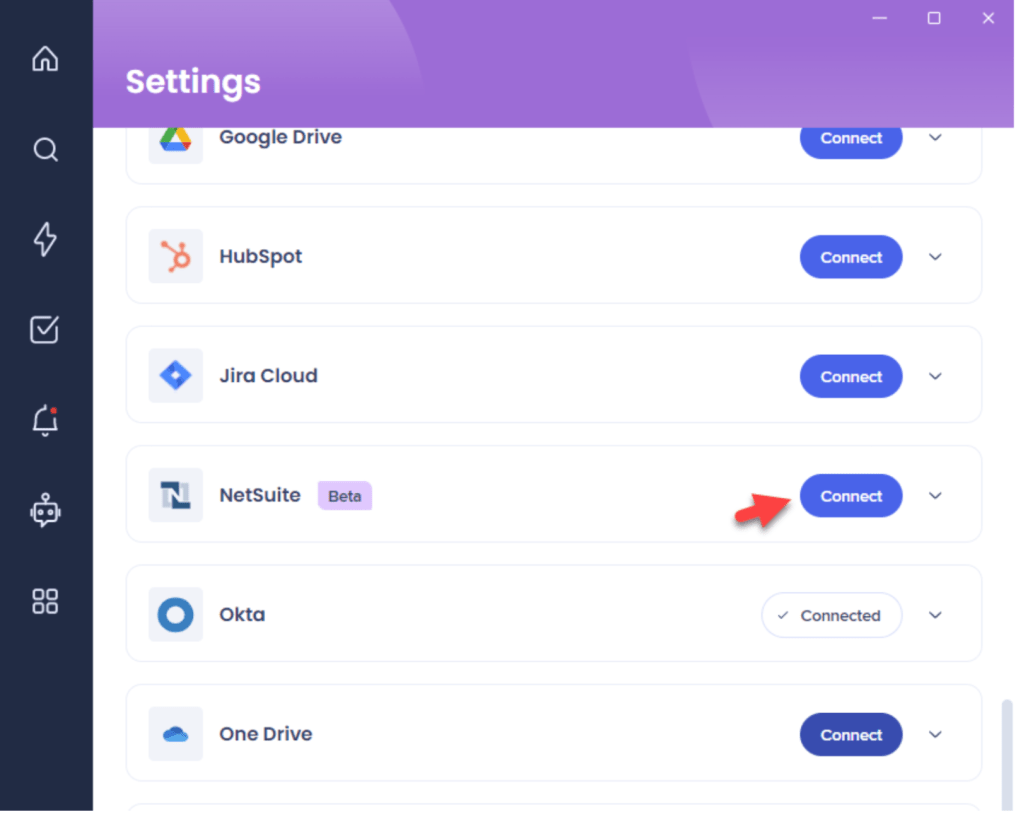
Se o cartão NetSuite não estiver disponível, entre em contato com o proprietário do WalkMe na sua organização e peça para ativar o NetSuite no menu do desktop
Segurança de Integração
Leia mais sobre a segurança de integração do menu e o Enterprise Search.


