O Jira é um produto proprietário de rastreamento de problemas desenvolvido pela Atlassian, que permite o rastreamento de erros e o gerenciamento ágil de projetos.
Casos de uso
Existem dois recursos principais - pesquisa e widget. Em ambos, os "problemas" são exibidos.
Pesquisar problemas do Jira
Observação
A permissão do usuário não pode ser ajustada na pesquisa, depende da permissão do usuário no Jira.
Um usuário terá acesso apenas ao que estiver disponível para ele no Jira
Os usuários podem controlar os filtros das abas do Jira para serem exibidos no widget
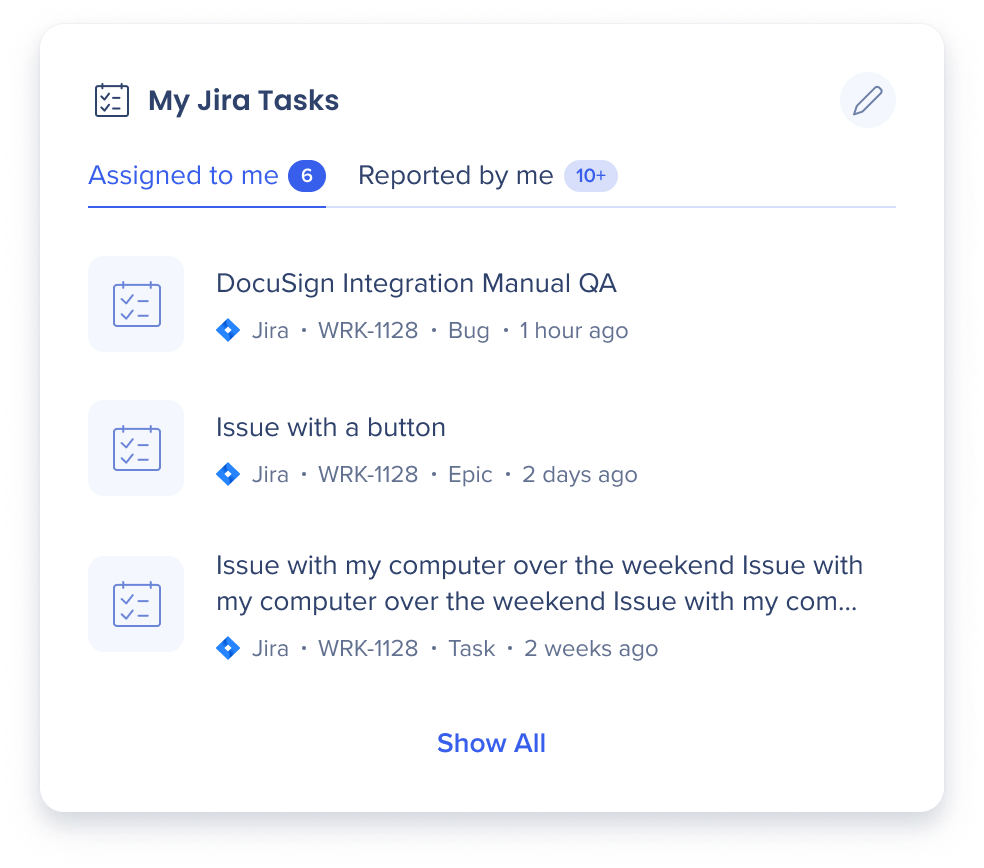
O widget 'Meus Problemas Abertos do Jira' exibe dois estados - problemas atribuídos aos Usuários e problemas relatados pelos Usuários (criados por eles)
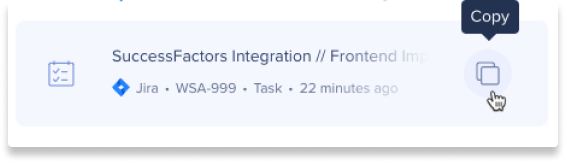
Copiar o ID do ticket (o ícone de cópia aparece ao passar o mouse)
Personalizar as abas do Jira
Você pode ter até 2 abas personalizadas e 4 abas no total. Escolha quais 2 deseja exibir no widget da página inicial e altere-os a qualquer momento. Se você já tiver 2 abas personalizadas, será necessário excluir uma para criar outra.
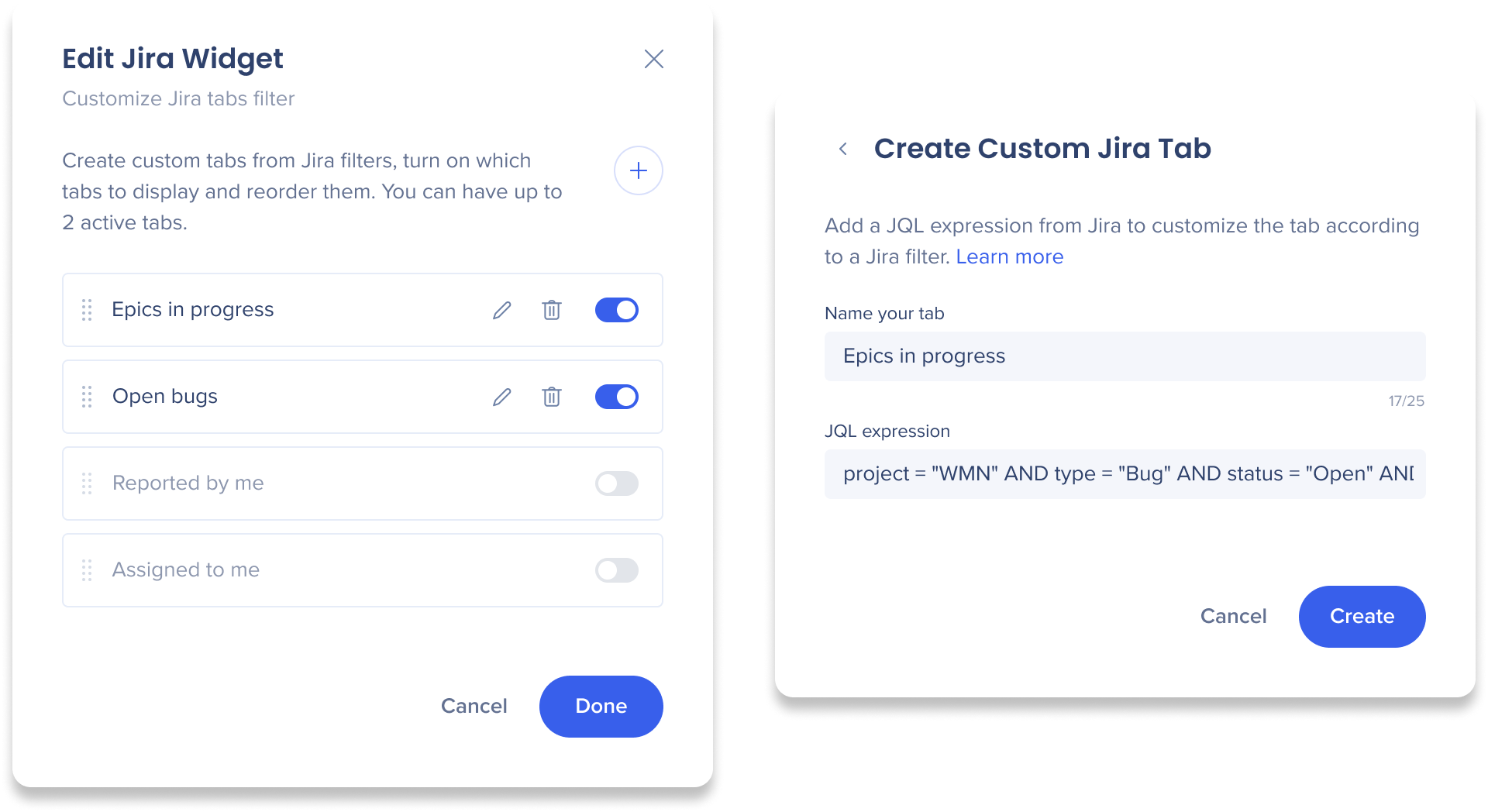
Edite o widget para alterar as abas e adicionar seus próprios parâmetros JQL
Para editar as abas do Jira:
Vá para o widget do Jira na sua página inicial
Clique no ícone de lápis para editar o widget
Alternar entre até duas abas
Arrastar e soltar para reorganizar as abas
Clique no ícone da lixeira ao lado da guia para excluí-lo permanentemente
Para criar uma aba personalizada:
Vá para o widget do Jira na sua página inicial
Clique no ícone de lápis para editar o widget
Clique no ícone de adição para adicionar uma nova guia
Nomeie a aba
Insira a expressão JQL encontrada no Jira
Para obter uma expressão JQL:
No Jira, clique no menu suspenso Filtros
Localize e clique no filtro que deseja adicionar ou criar um novo