概要
Jiraは、Atlassianが開発した独自の問題追跡製品であり、バグ追跡とアジャイルなプロジェクト管理を可能にします。
ユースケース
検索とウィジェットという2つの主な機能があります。 両方の「問題」が表示されます。
Jiraの問題の検索
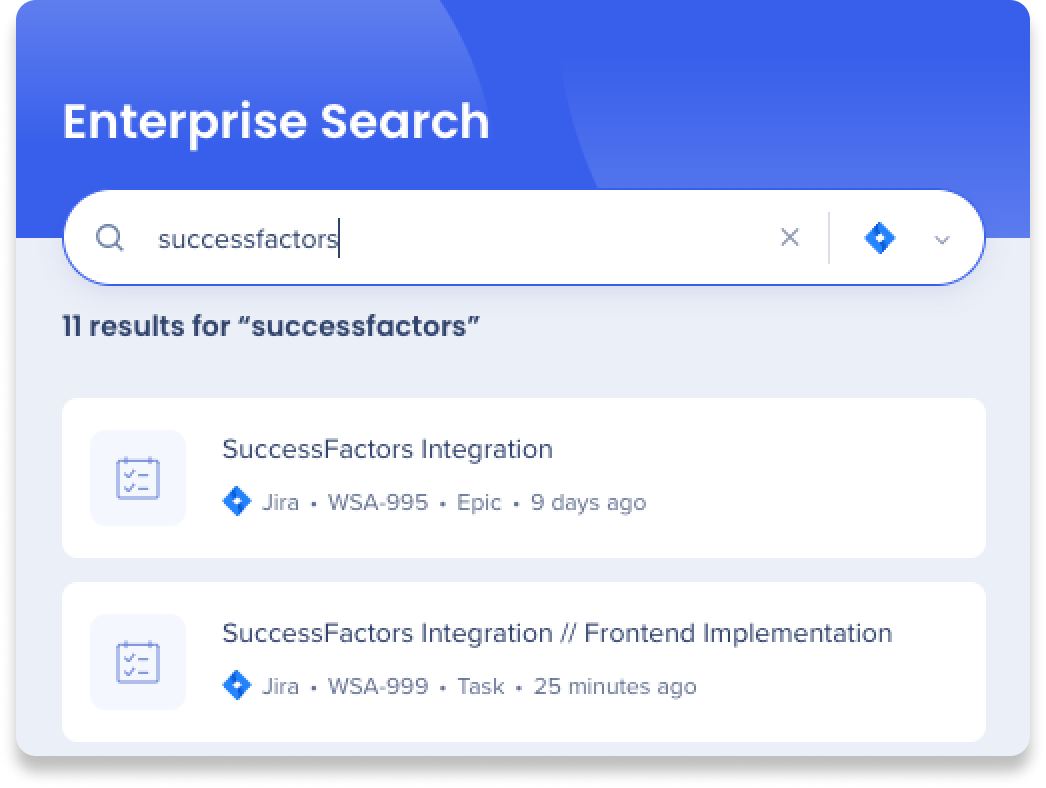
注
ユーザー権限は、検索で調整できません。Jiraのユーザーの権限までが調整できます。
- ユーザーは、Jiraで利用可能なもののみにアクセスできます
- ユーザーは、ウィジェットに表示されるJiraタブ・フィルターを制御することができます
Jira内容のユーザー管理と権限は、メニューではなくJiraで直接行われます。 Jiraでのユーザー管理の詳細については、こちらで学ぶことをお勧めします。
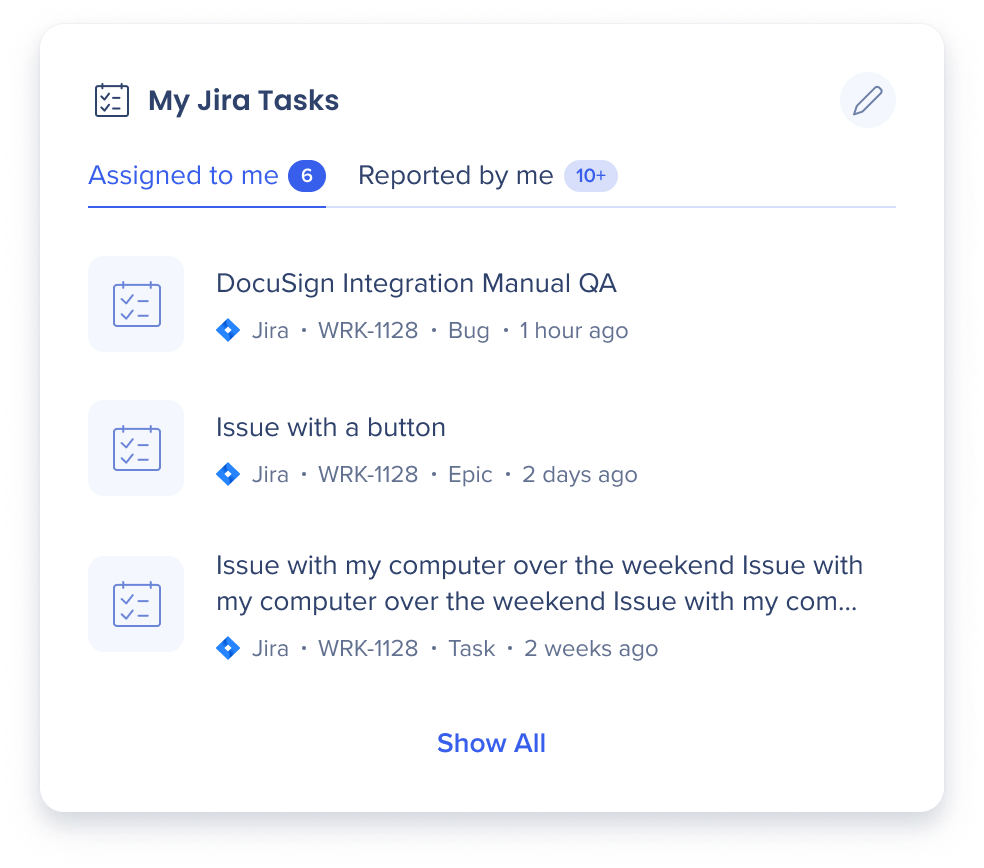
「My Jira Open Issues」ウィジェットには、2つの状態が表示されます。ユーザーごとに割り当てられた問題、およびユーザーによって作成された問題
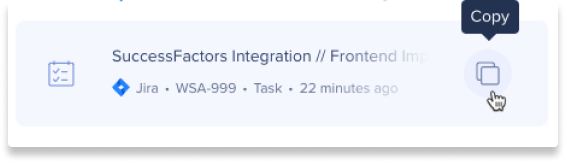
チケットIDをコピー(ホバーにコピーアイコンが表示されます)
Jiraタブをカスタマイズ
最大2つのカスタムタブと、合計4つのタブを持つことができます。 ホームページウィジェットで表示する2つを選択します。これはいつでも変更できます。 すでに2つのカスタムタブがある場合は、別のタブを作成するために、1つを削除する必要があります。
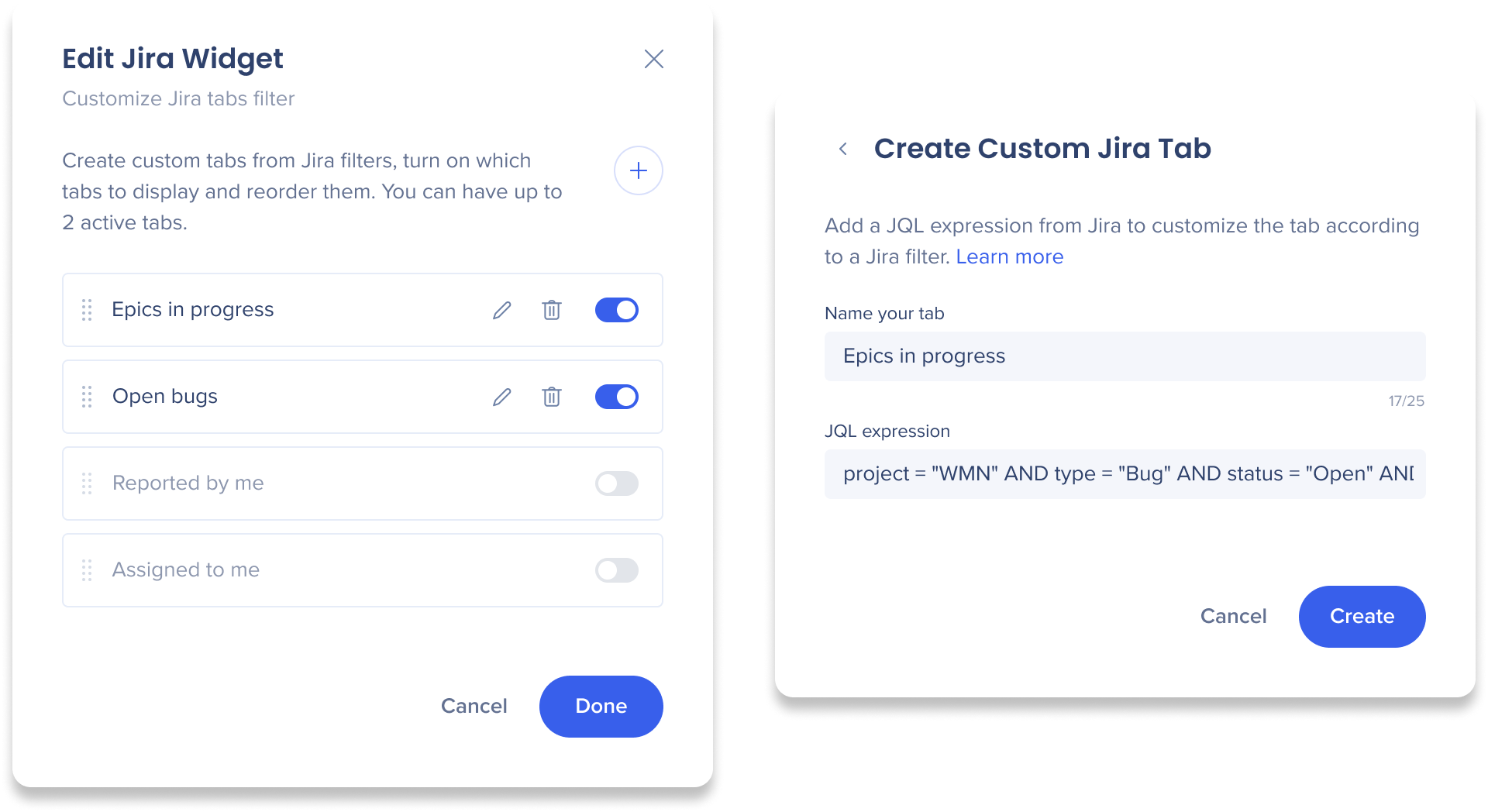 ウィジェットを編集してタブを変更し、独自のJQLパラメータを追加
Jiraタブを編集するには:
- ホームページでJiraウィジェットに移動
- 鉛筆アイコンをクリックしてエディタを編集する
- 最大2つのタブまでオンにします
- ドラッグ&ドロップでタブを並べ替える
- タブの横にあるゴミ箱アイコンをクリックして、完全に削除します
カスタムタブを作成するには:
- ホームページでJiraウィジェットに移動します
- 鉛筆アイコンをクリックしてエディタを編集する
- プラスアイコンをクリックして、新しいタブを追加します
- タブに名前をつけます
- Jiraで見つかったJQL式を入力します
JQL式を取得するには:
- Jiraから、フィルタードロップダウンをクリックします
- 追加または新しいフィルターを作成するフィルターを見つけてクリックします
- JQLに切り替えをクリックします
- フィールドにあるものをコピーします
- メニューのJQL表現フィールドに貼り付けます
JQLと、Jiraサポートから構築する方法を学びます


