Breve Visão Geral
Coveo é um mecanismo de pesquisa de software como serviço que se integra a diferentes aplicativos. É usado frequentemente por equipes de TI, suporte, vendas, marketing, finanças e RH.
Conheça
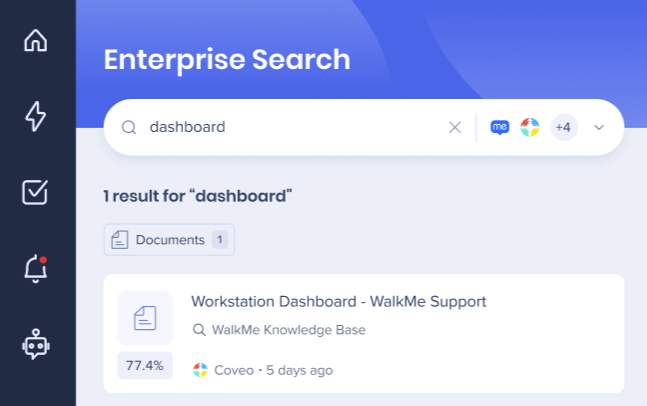
Você pode integrar o Coveo à pesquisa da sua empresa para encontrar facilmente itens em várias plataformas.
Detalhes da configuração
Essa integração requer uma configuração de API para que possa ser adicionada à lista de integrações no menu. Para configurar este aplicativo, você precisará de:
- Permissões de administrador para Coveo
- Acesso à página do menu Integrações no Console WalkMe
Etapa 1: Obter o ID da organização
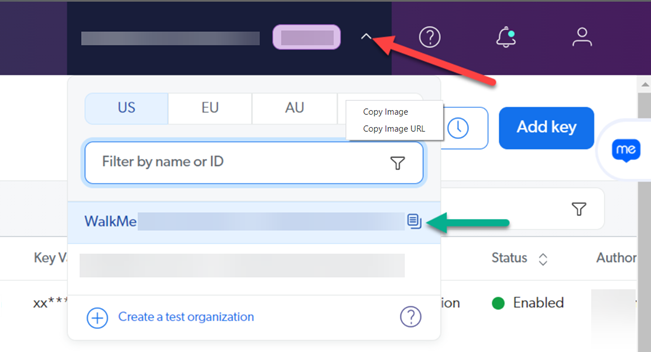
- Faça login no Console de Administração do Coveo
- Clique no menu suspenso de ambiente no canto superior direito
- Clique no menu Copiar ID da organização à qual deseja se conectar
- Cole em algum lugar acessível, você precisará dele mais tarde
Etapa 2: Adicionar uma chave de API
- Abra o menu hambúrguer à esquerda, vá para Organização -> Chaves de API
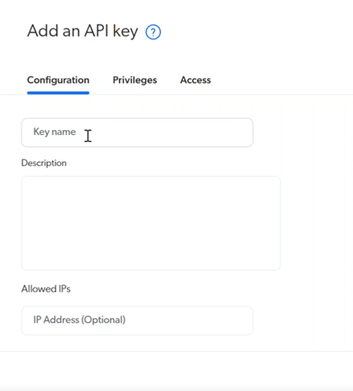
- Clique em Adicionar Chave
Etapa 3: Editar a chave de API
- Vá para a guia Configuração
- Digite WalkMe Menu no Nome-chave
- Vá para a guia Privilégios - seção >Análise
- Altere o nível de acesso dos seguintes campos:
- Dados de Análise: selecione Push
- Suplantar: selecione Permitir
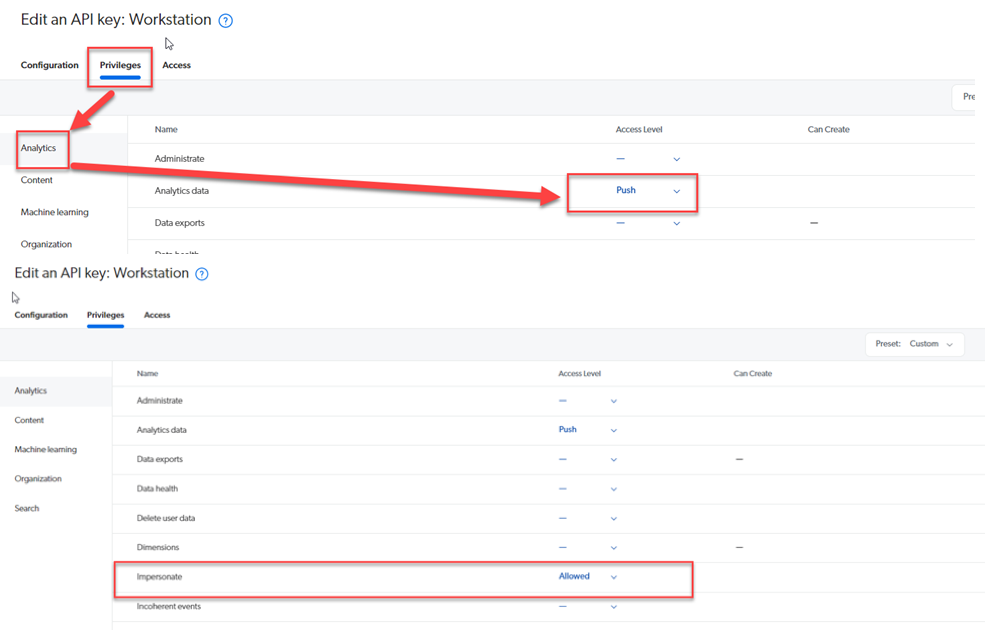
- Ainda na guia Privilégios, vá para a seção Pesquisar
- Alterar o nível de acesso de Impersonate para Permitido
- Depois de selecionar 'Permitido', uma janela pop-up será exibida; selecione os Escopos de Chave de API para os quais você deseja que o Menu WalkMe obtenha resultados de pesquisa.
Etapa 4: Criar Chave de API
- Clique em Criar Chave de API
- No popup Sua chave de API, clique em Copiar para a prancheta
- Cole em outro lugar, você precisará dele mais tarde
Etapa 5: Configurar o Coveo no Console WalkMe
- Na NavBar do Console, vá para a página Menu - >Integrações
- Encontre o Coveo na lista de integrações e clique em Configurar
- Cole as informações que você copiou do Coveo no formulário:
- No ID da organização: cole o ID da organização que você copiou anteriormente
- Em Chave API: cole a chave API que você copiou anteriormente
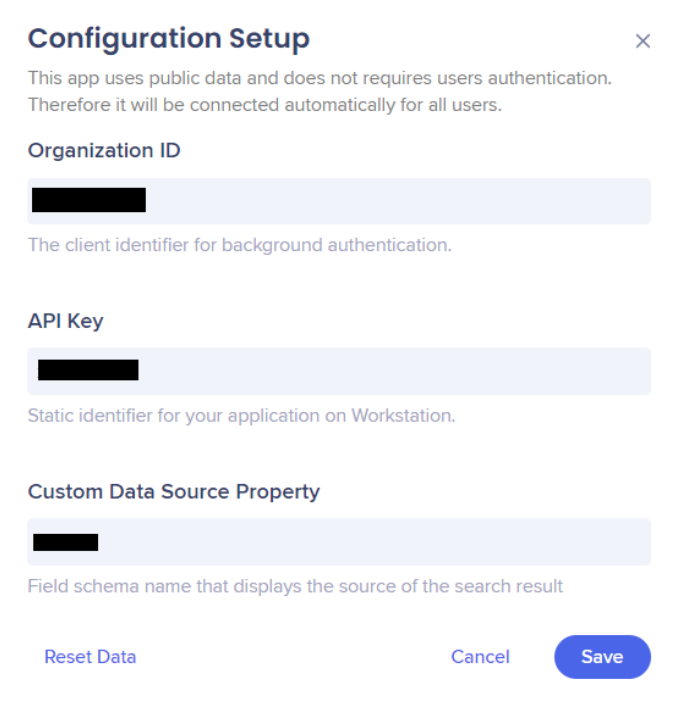
Etapa 6: (Opcional) Criar Propriedade de Fonte de Dados
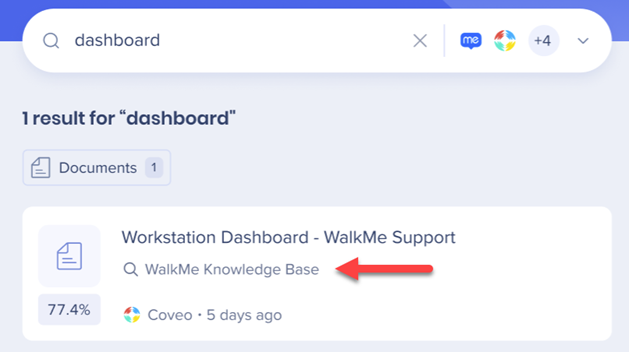
Como o Coveo pode se integrar com outros terceiros, o menu pode exibir a fonte dos resultados da pesquisa ao lado da lupa.
Se isso não for preenchido, um campo padrão chamado objecttype será usado.
Se o campo tipo de objeto estiver vazio, não há dados de origem para exibir, portanto, a lupa também não será exibida.
Limitações
- Os resultados da pesquisa sem título não serão exibidos


