Visão Geral
Okta é uma empresa de gerenciamento de identidade e acesso. A empresa fornece software em nuvem que ajuda as empresas a gerenciar e proteger a autenticação de usuário em aplicativos e para os desenvolvedores criarem controles de identidade em aplicativos, serviços da Web de sites e dispositivos.
A integração do Okta permite que você encontre e abra seus aplicativos facilmente, pesquise colegas da organização e até mesmo contatá-los diretamente pelo aplicativo de menu móvel.
Requer configuração do administrador
O Okta requer configuração do Admin no Console WalkMe antes de poder ser adicionado ao seu Menu desktop e móvel. Se você não vir ou os outros recursos como uma opção no seu Menu, fale com o Admin do WalkMe da sua organização.
Casos de uso
- Fácil login em aplicativos via pesquisa e widget
- Pesquisar por outros membros da sua organização
- Clicando na linha → Envie um e-mail ao usuário Okta
- Clicando no ícone de cópia → Copiar o endereço de e-mail
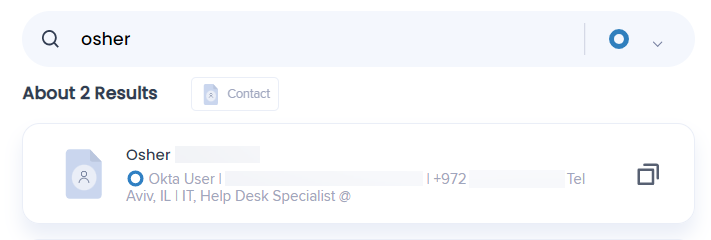
Conheça
A Integração Okta melhora a experiência do menu, permitindo que você pesquise sem esforço seus aplicativos de trabalho usando o Enterprise Search. Além disso, você pode encontrar facilmente seus colegas e se conectar com eles por meio da funcionalidade de pesquisa. Para acesso rápido e conveniente, um widget dedicado de Ações Rápidas foi adicionado à página inicial, permitindo que você inicie rapidamente os aplicativos usados com mais frequência.
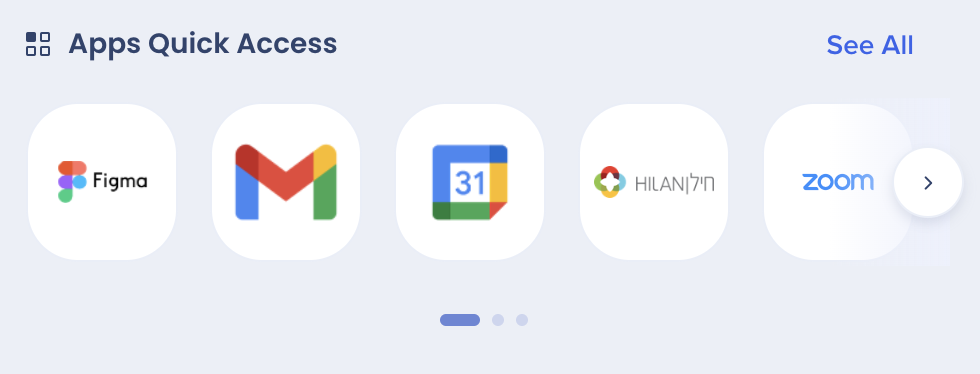
Saiba mais sobre widgets e gerenciamento de widgets
Segurança
Leia mais sobre a segurança de integração do menu e a Pesquisa Corporativa.
Observação sobre a prioridade de pesquisa: quando houver uma correspondência de 100% entre a consulta de pesquisa e o resultado do aplicativo, ele receberá maior prioridade sobre outros resultados de pesquisa. Leia mais sobre prioridade de pesquisa.
Configuração do administrador
A integração é configurada por uma chave de API pelo administrador da organização no Console WalkMe. Depois de configurado e ativado, ele será adicionado automaticamente ao menu desse sistema.
Etapa 1: configurar um aplicativo no Okta
1. Faça login no console do desenvolvedor com acesso ao domínio Okta desejado https://developer.okta.com/login/
3. Vá para Aplicativos -> Aplicativos na barra lateral
4. Clique em Criar Integração de Aplicativo
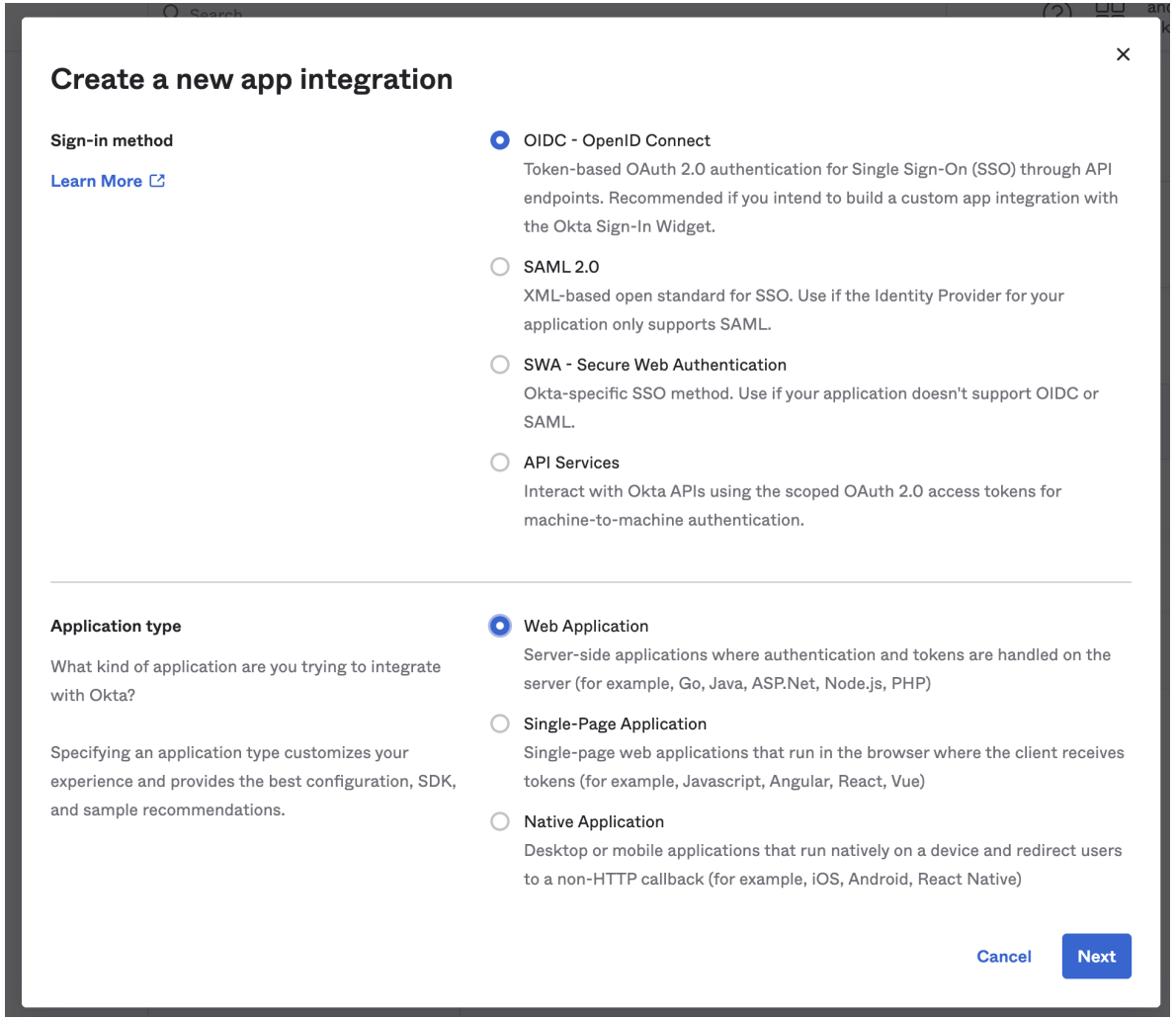
5. Na janela popup, selecione:
- Método de login: OIDC - OpenID Connect
- Tipo de aplicação: Aplicação Web
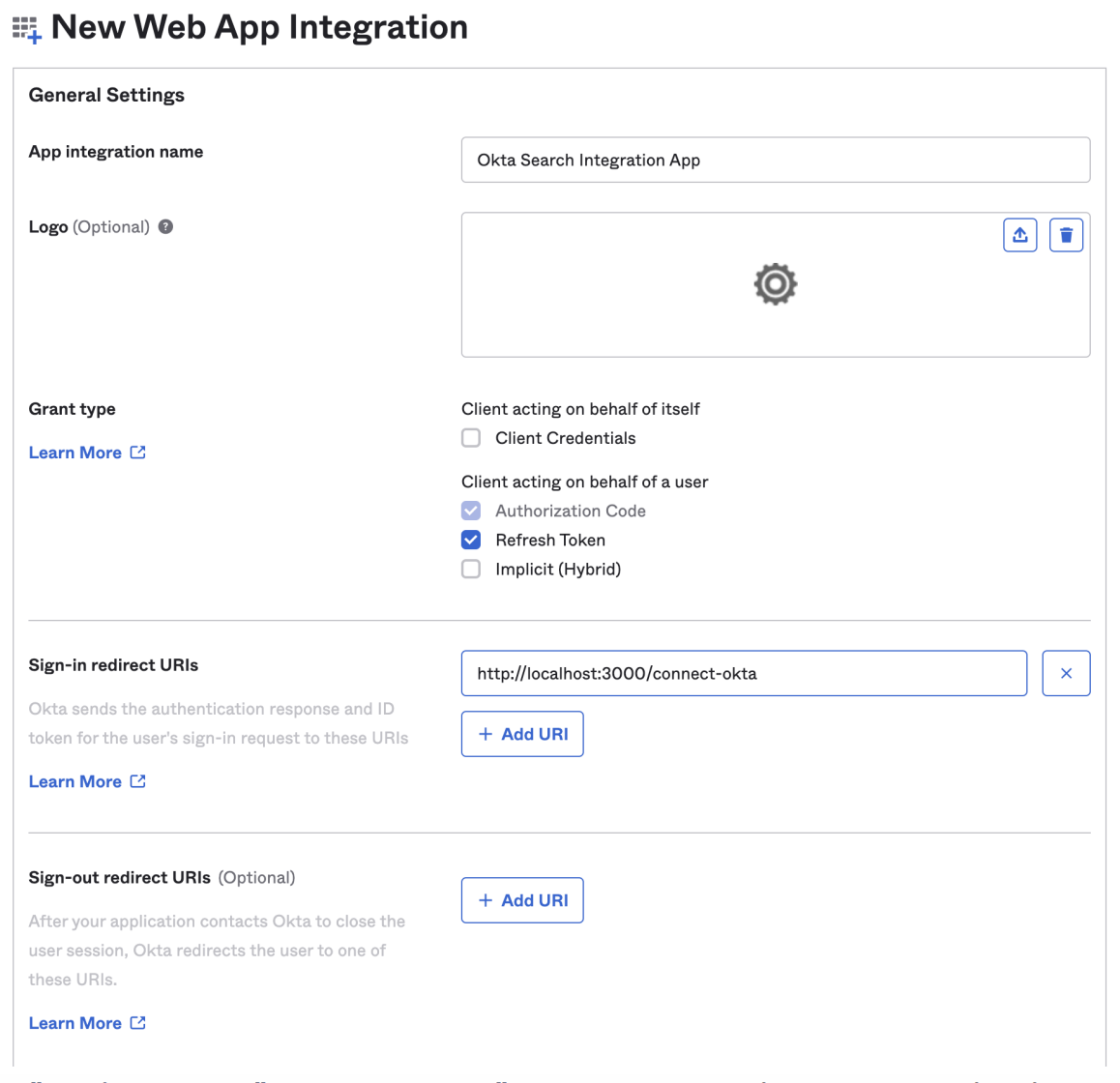
6. Preencha "Nome da integração do aplicativo" e carregue um logotipo (opcional).
7. Na seção "Cliente agindo em nome de um usuário", marque o campo "Atualizar Token"
8. Na seção "URIs de redirecionamento de login", defina o valor de: https://workstation.walkme.com/okta/connected
9. Os valores padrão nas seções "URIs de redirecionamento de logout" e "Origens confiáveis" podem ser removidos
10. Na seção "Atribuições", selecione "Permitir que todos na sua organização acessem" da seguinte forma
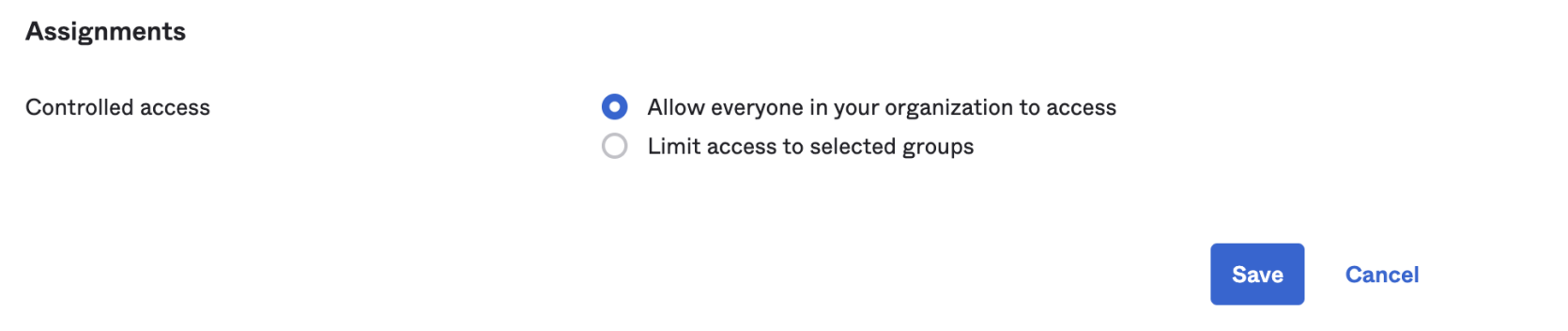
11. Clique em "Salvar"
12. Você será redirecionado para o painel do aplicativo, Copie os valores "ID do cliente", "Segredo do cliente" e "Domínio Okta". Você precisará disso mais tarde no Console WalkMe.
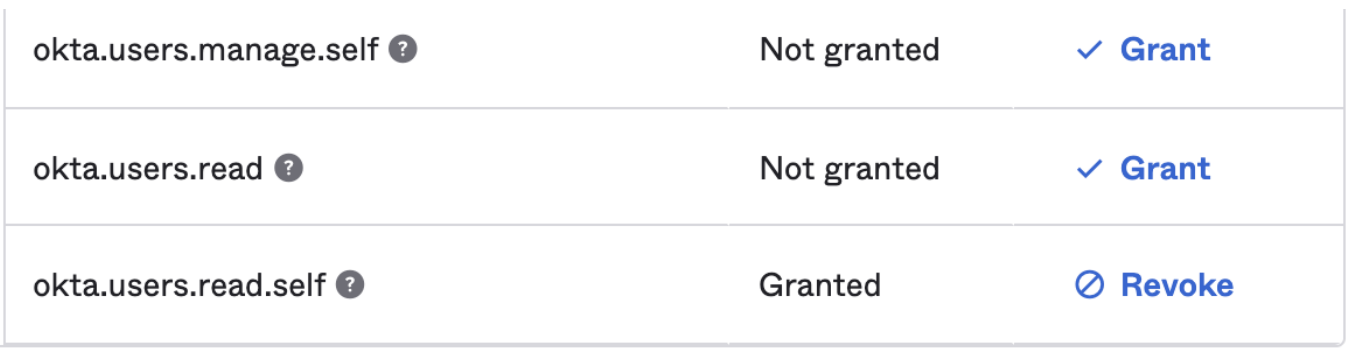
13. Mude para a guia "Escopos da API Okta". Na parte inferior desta lista, clique em Conceder perto da permissão "okta.users.read.self".
14. Vá para o menu Segurança - API
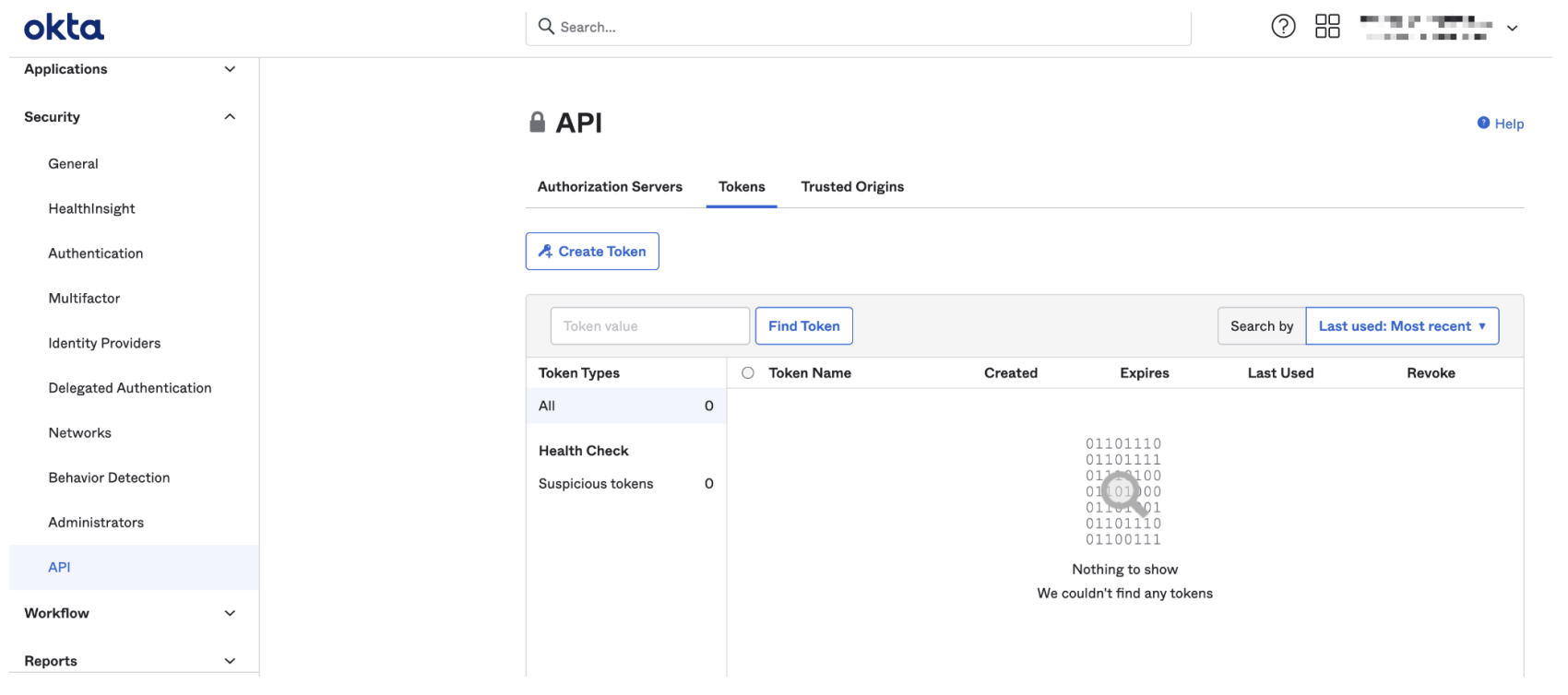
15. Clique em Criar Token
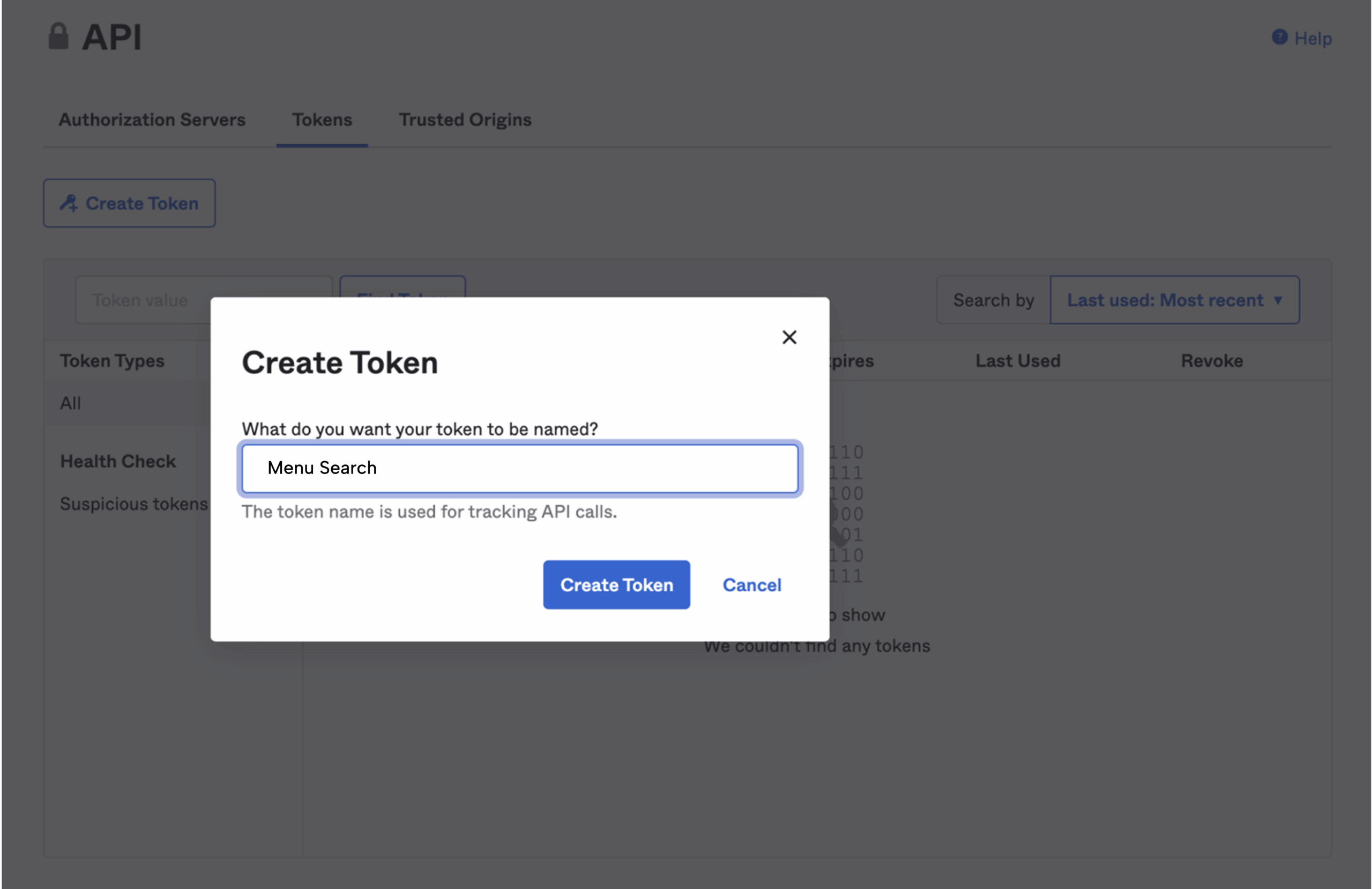
16. Nomeie o token, recomendamos a Pesquisa de Menu, mas pode ser o que você quiser
17. Clique em Criar Token
Etapa 2: Definir a configuração no Console WalkMe
- Vá para a página Integrações do menu no Console WalkMe
- Pesquisar por Okta
- Clique em Configurar
- Cole os valores de ID do cliente, segredo do cliente e domínio do Okta no popup
- Clique em Salvar e Ativar
- O aplicativo Okta será adicionado a todos os Menus neste sistema
Segmentação
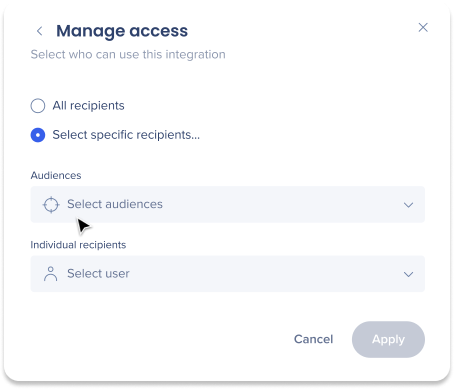
As integrações podem ser segmentadas para um subconjunto de usuários e públicos-alvo, em vez de serem ativadas para todos os usuários finais. Esse recurso simplifica o processo de integração e ajuda a garantir que os usuários estejam usando apenas as integrações relevantes para o trabalho deles.
Para segmentar uma integração de menu:
- Navegue até a página do menu Integrações no console
- Clique no botão Todos na integração que você gostaria de segmentar

- Clique em Selecionar destinatários específicos no popup Gerenciar Acesso
- Selecione os públicos ou usuários individuais nas listas suspensas para escolher quem pode usar a integração
- Clique em Aplicar
Confira as outras integrações disponíveis para o menu


