Brief Overview
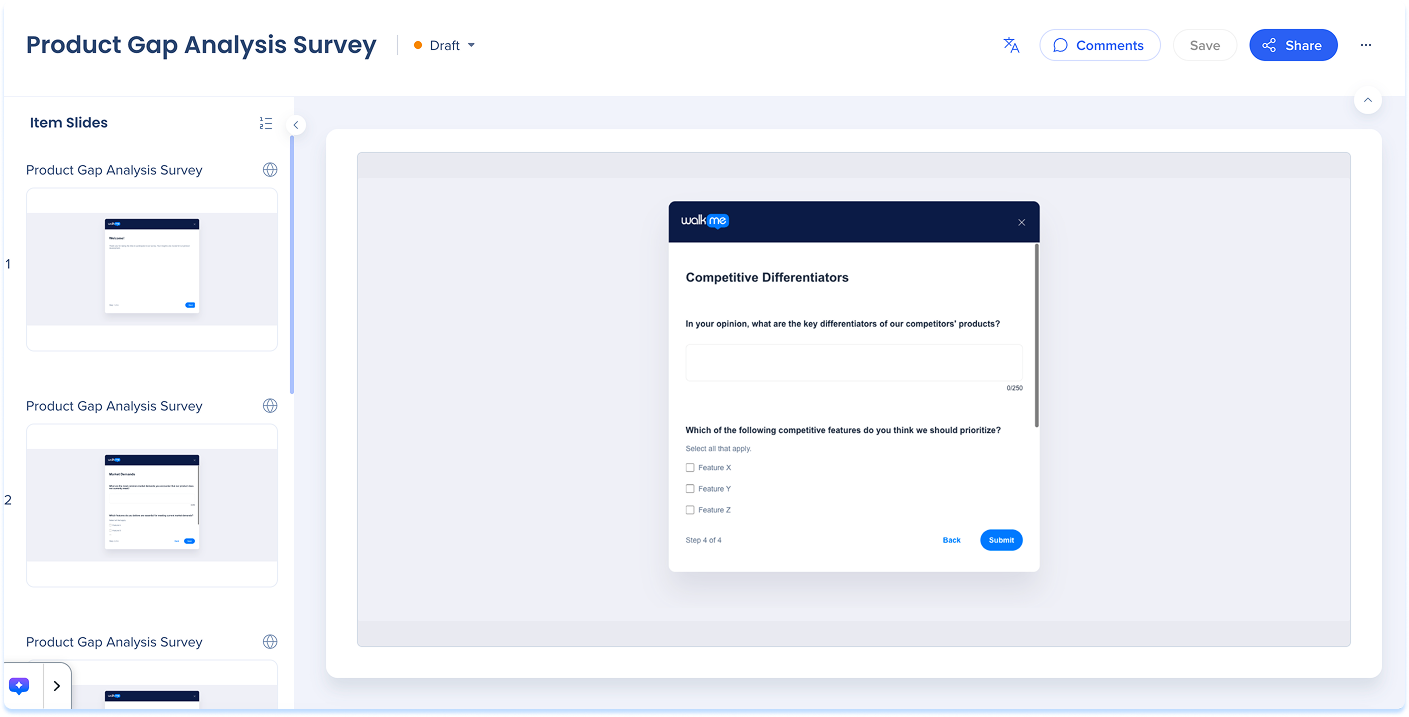
A visualização de slides no console permite que os usuários visualizem sua implementação do DAP de forma integrada. Os usuários podem visualizar, colaborar e baixar apresentações diretamente do console durante o processo de criação. Isso proporciona uma experiência integrada ao eliminar a necessidade de alternar entre aplicativos separados.
Preview Slides From Content Manager
View slides
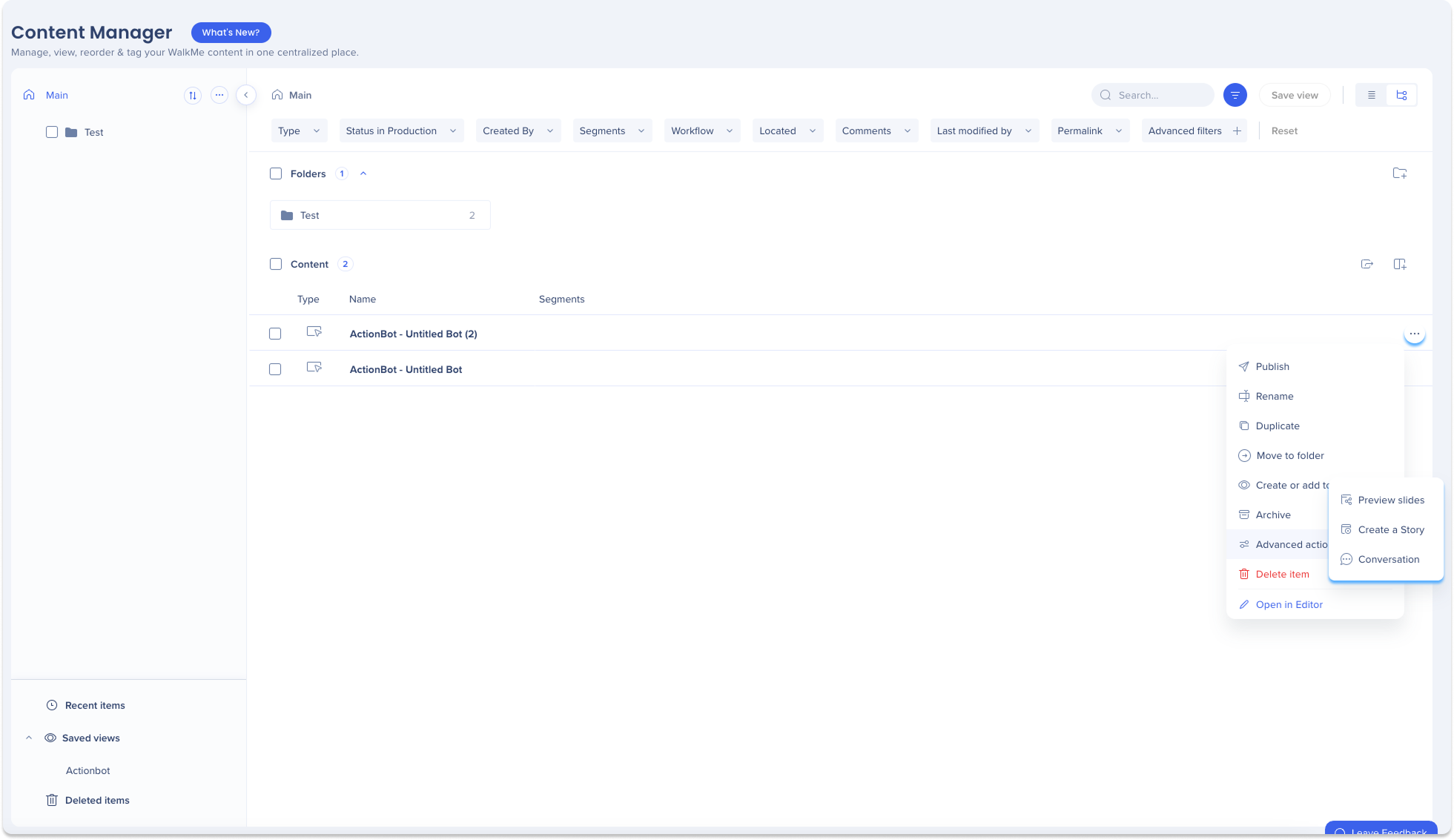
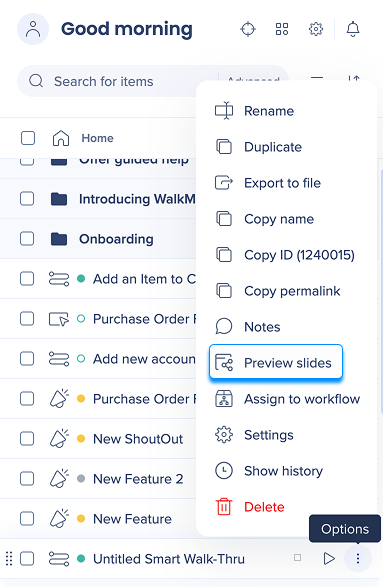
Os usuários podem visualizar slides de itens do WalkMe de várias maneiras:
- Clicar no menu Opções na linha do item
-
Passar o mouse sobre Ações avançadas no menu
- Select Preview Slides
- A visualização do slide aparecerá em uma nova guia
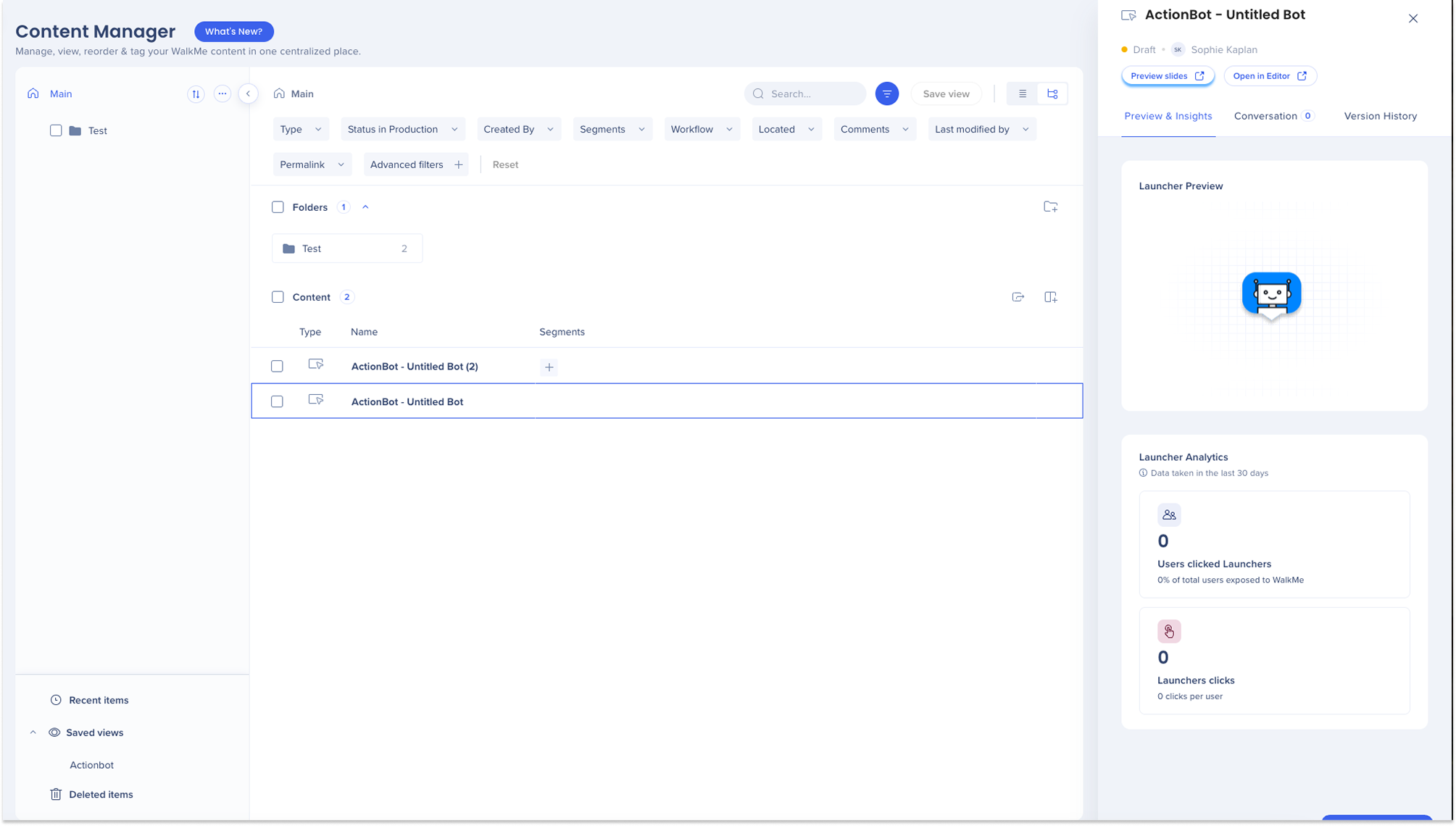
- Clicar na linha do item
- Clicar em Visualizar Slides na guia Visualização e Insights
- A apresentação de slides será aberta em uma nova guia
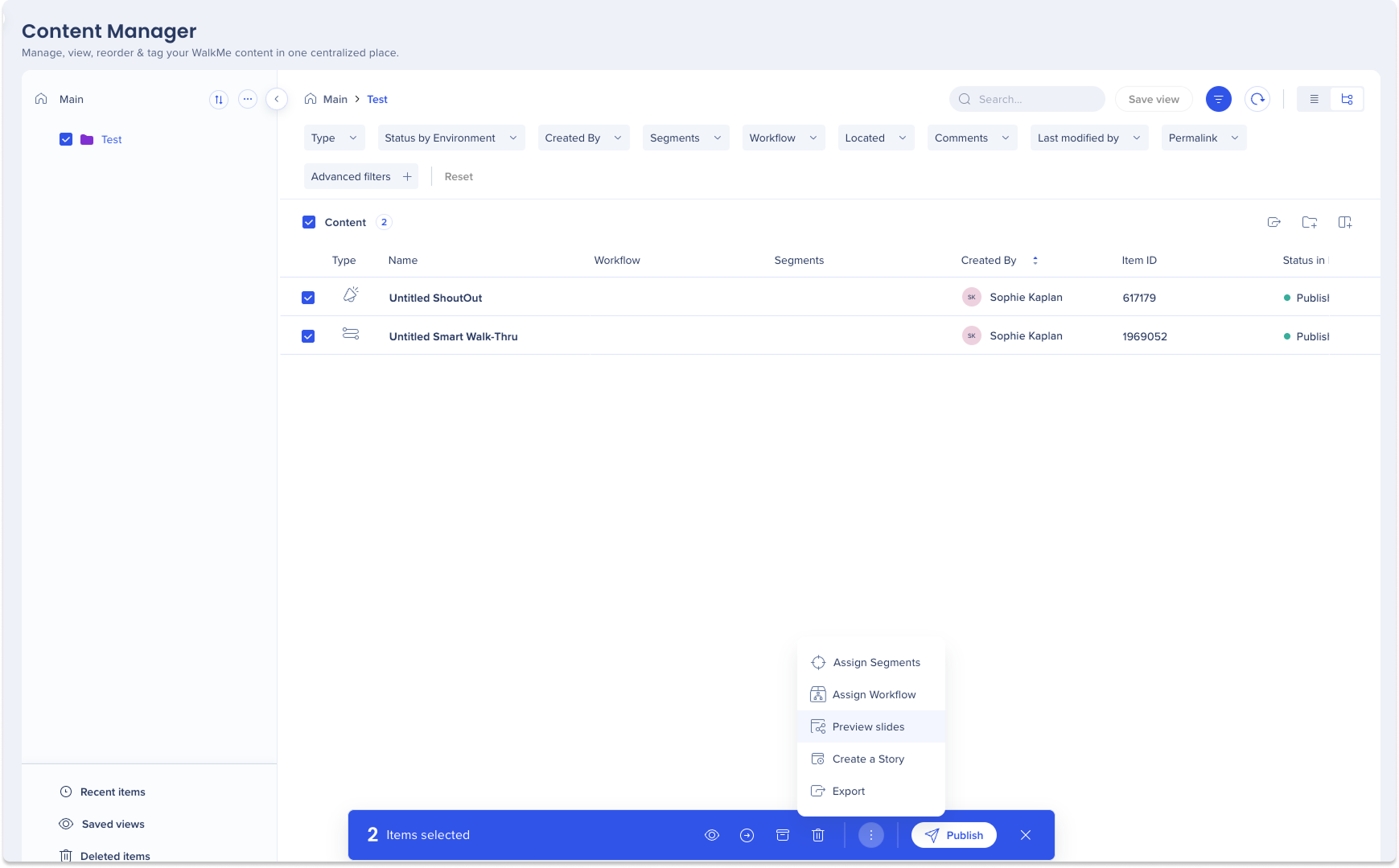
- Select multiple items
- Marcar as caixas de cada item
- Clicar no menu Opções no rodapé
- Click Preview slides
- A apresentação de slides será aberta em uma nova guia

- Select a folder
- Clicar no menu Opções no rodapé
- Click Preview slides
- A apresentação de slides será aberta em uma nova guia
Use comentários para colaborar em slides.
-
Os usuários serão notificados por e-mail e no ícone de notificações no canto superior direito do console se forem marcados em um comentário em um slide
-
Ao clicar no e-mail, os usuários serão redirecionados para a guia de conversas, onde poderão visualizar o comentário
View comments
- Click the item line
-
Ir para a guia Conversas no painel lateral
-
Clicar no menu suspenso Todos os comentários e escolher entre:
-
All comments
-
WalkMe Slides Comments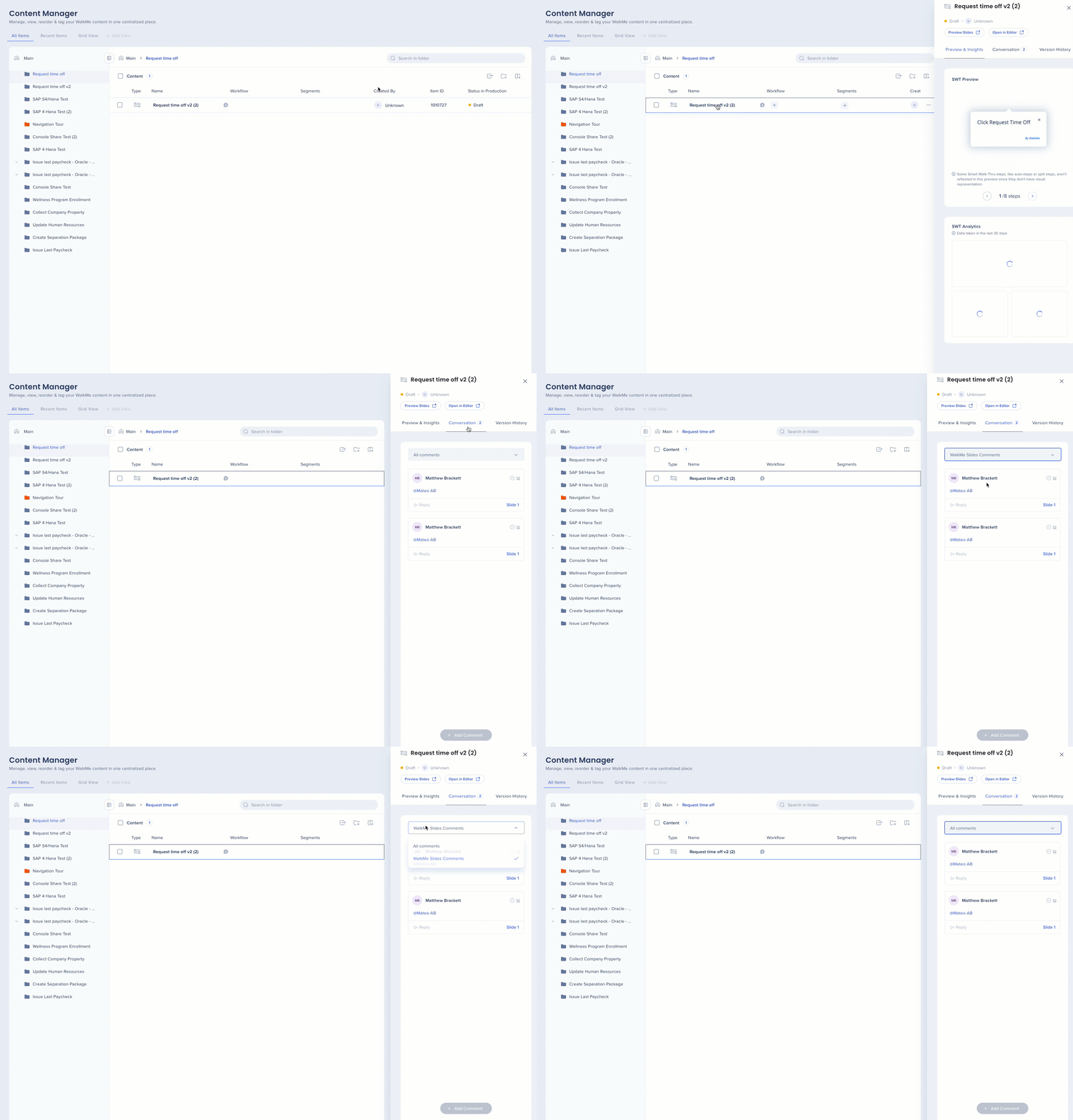
Add comments
-
Clicar na linha do item
-
Ir para a guia Conversas no painel lateral
-
Clicar em + Adicionar Comentários na parte inferior do painel
-
Adicionar um comentário na caixa de entrada
- Click Add
-
Se já houver comentários existentes, você pode:
-
Reply
-
Visualizar o slide em que o comentário está localizado
-
Add additional comments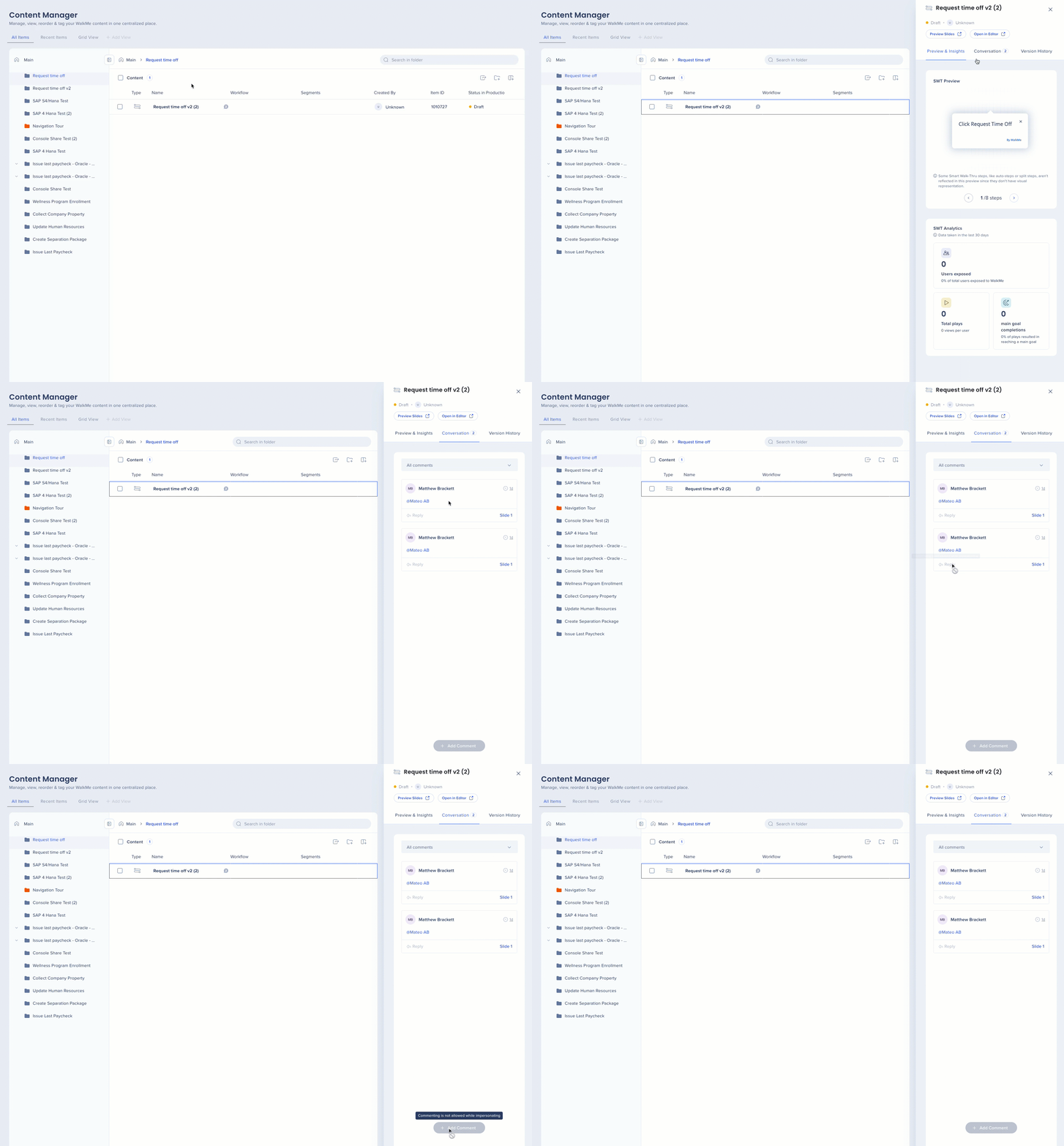
Preview Slides Page Overview
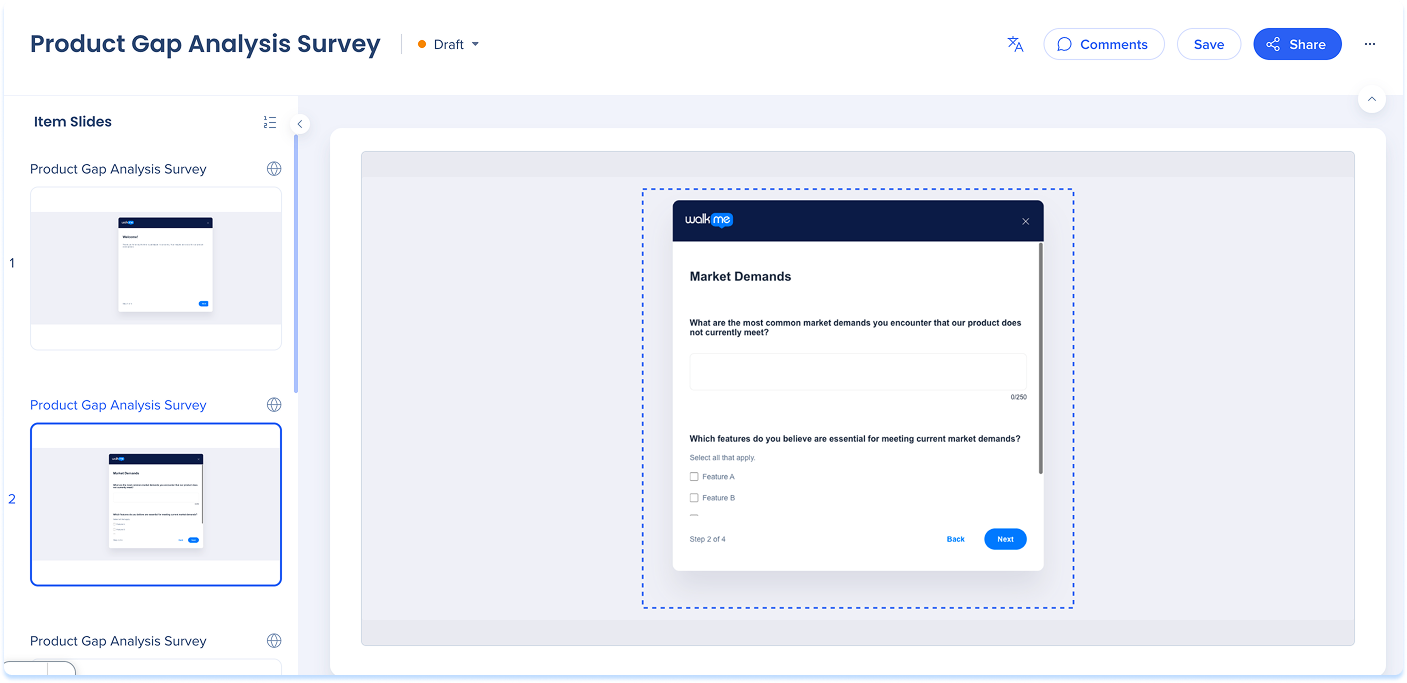
The preview slides page includes three main areas:
- Slides panel
- Top panel
- Main canvas
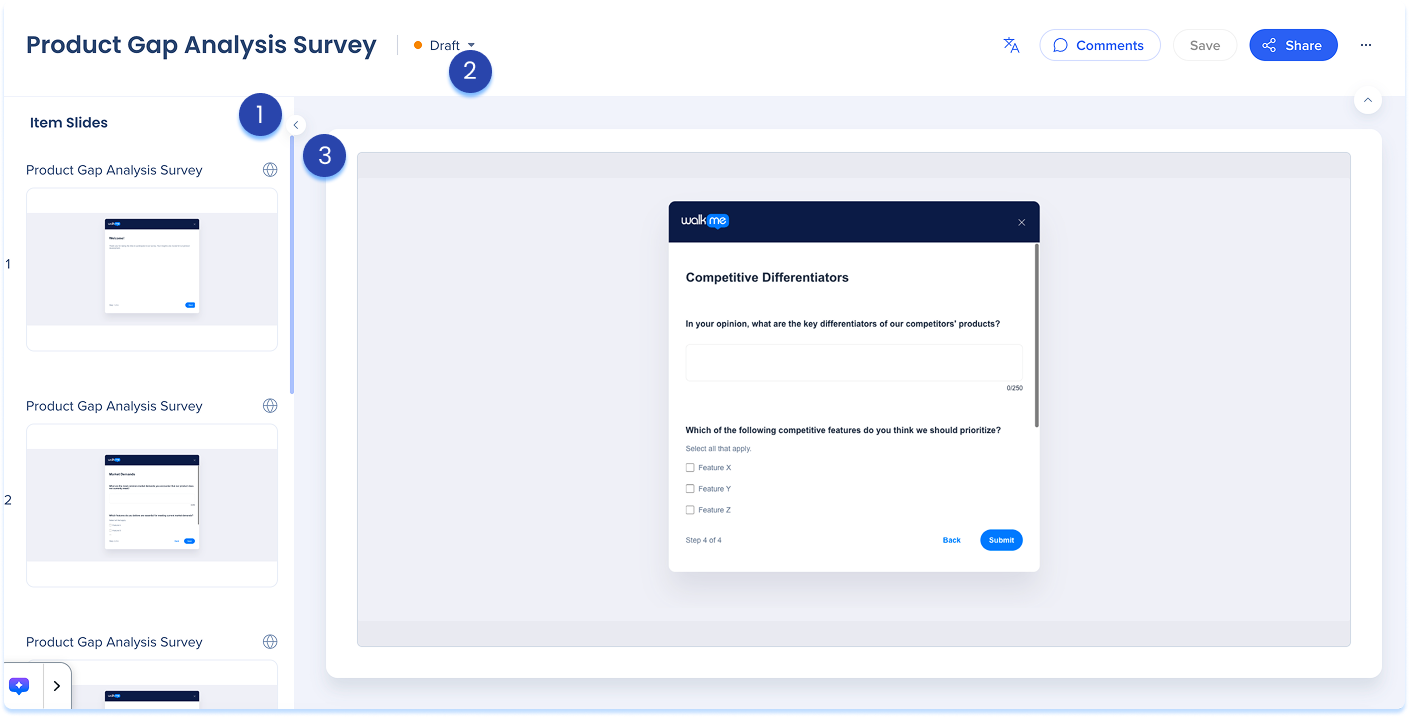
1. Slides panel
O painel de slides aparece à esquerda e mostra as etapas do slide em ordem.
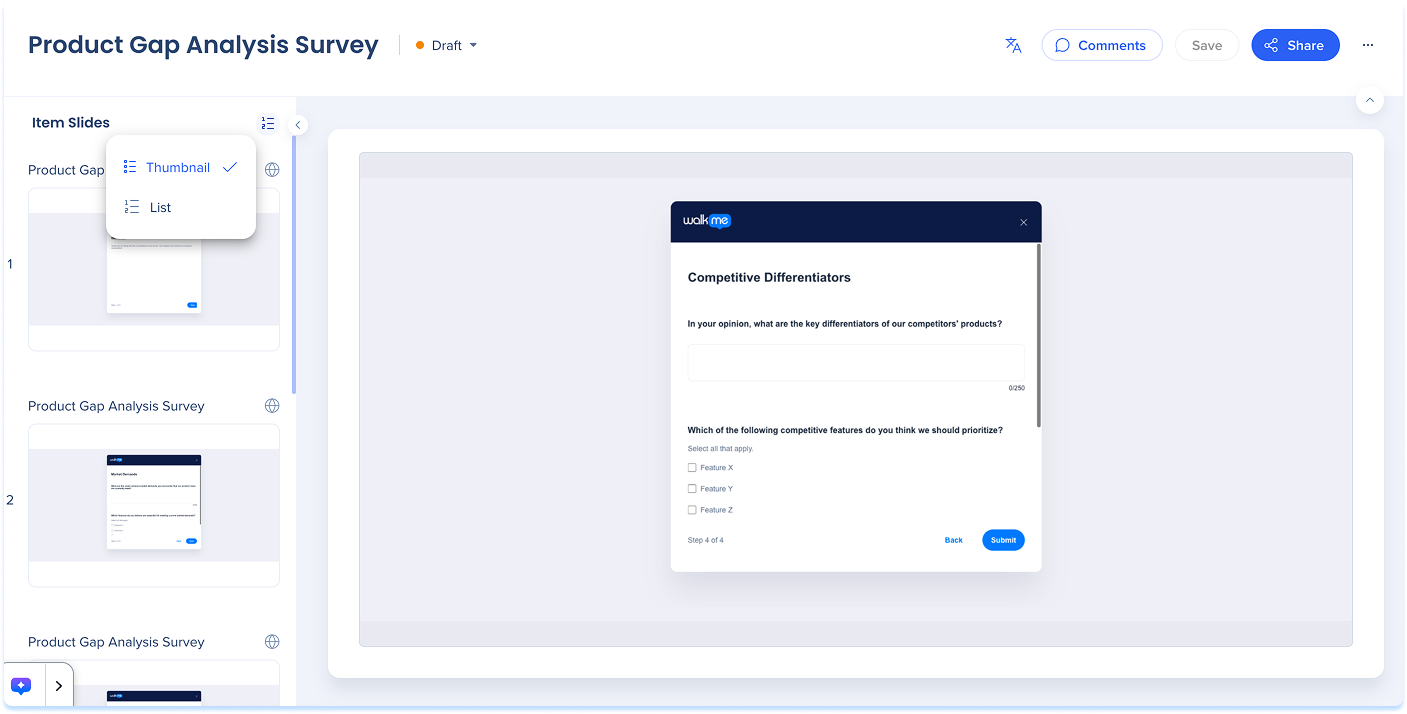
Display mode
- No cabeçalho do painel, selecione o ícone Modo de exibição
- Escolha uma das seguintes opções:
- Thumbnail: Large image previews of each slide
- List: Compact view showing step numbers and titles
Slide options
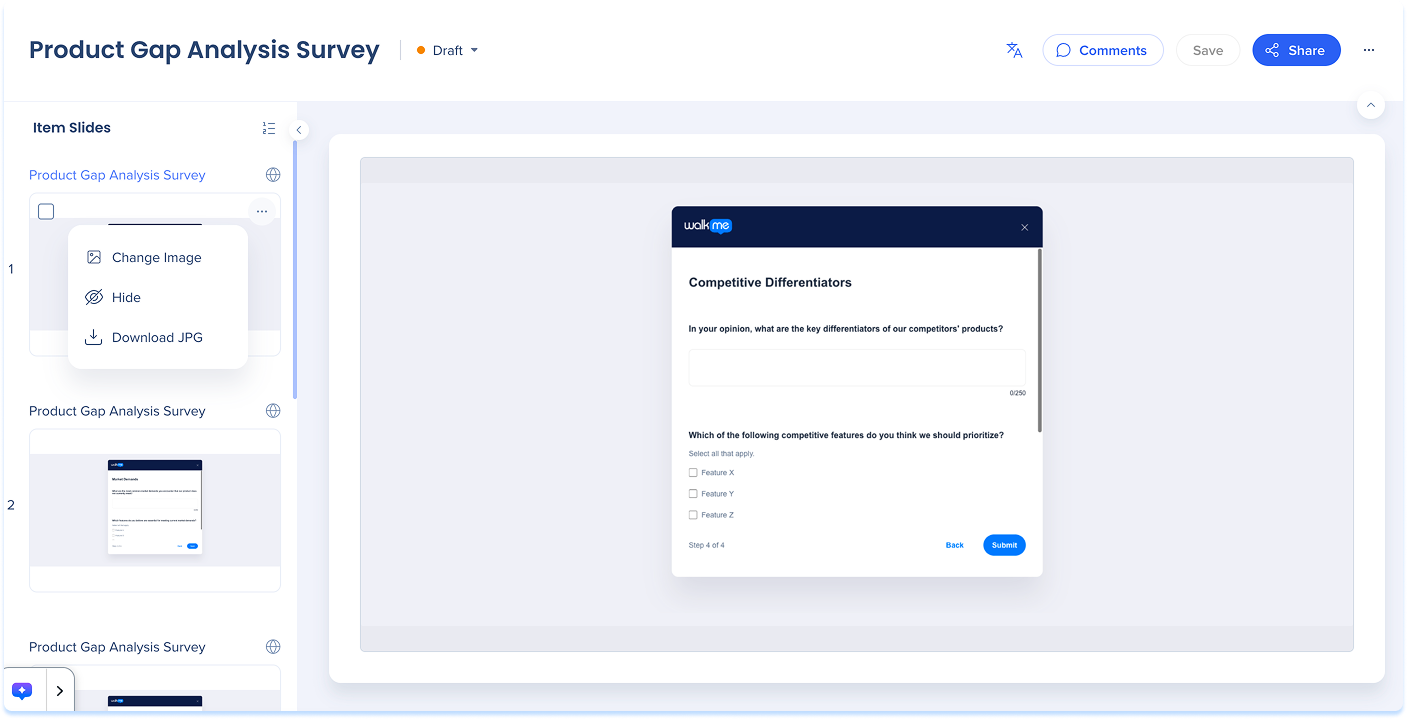
Cada slide inclui um menu Opções com ferramentas para gerenciar etapas.
Available actions:
- Alterar imagem: Substitui a imagem no slide
- Se a imagem de um slide for substituída manualmente, ela deixa de receber capturas de tela atualizadas do editor caso a etapa seja recapturada
- Ocultar: Exclua a etapa da reprodução sem excluí-la
- Baixar JPG: Salve o slide como uma imagem
Bulk actions
To manage multiple slides:
- Selecione slides usando as caixas de seleção ou selecione Selecionar todos os slides
- Uma barra de ferramentas azul aparece com estas ações:
- Download
- Export

2. Top panel
O painel superior contém controles para gerenciar toda a simulação.
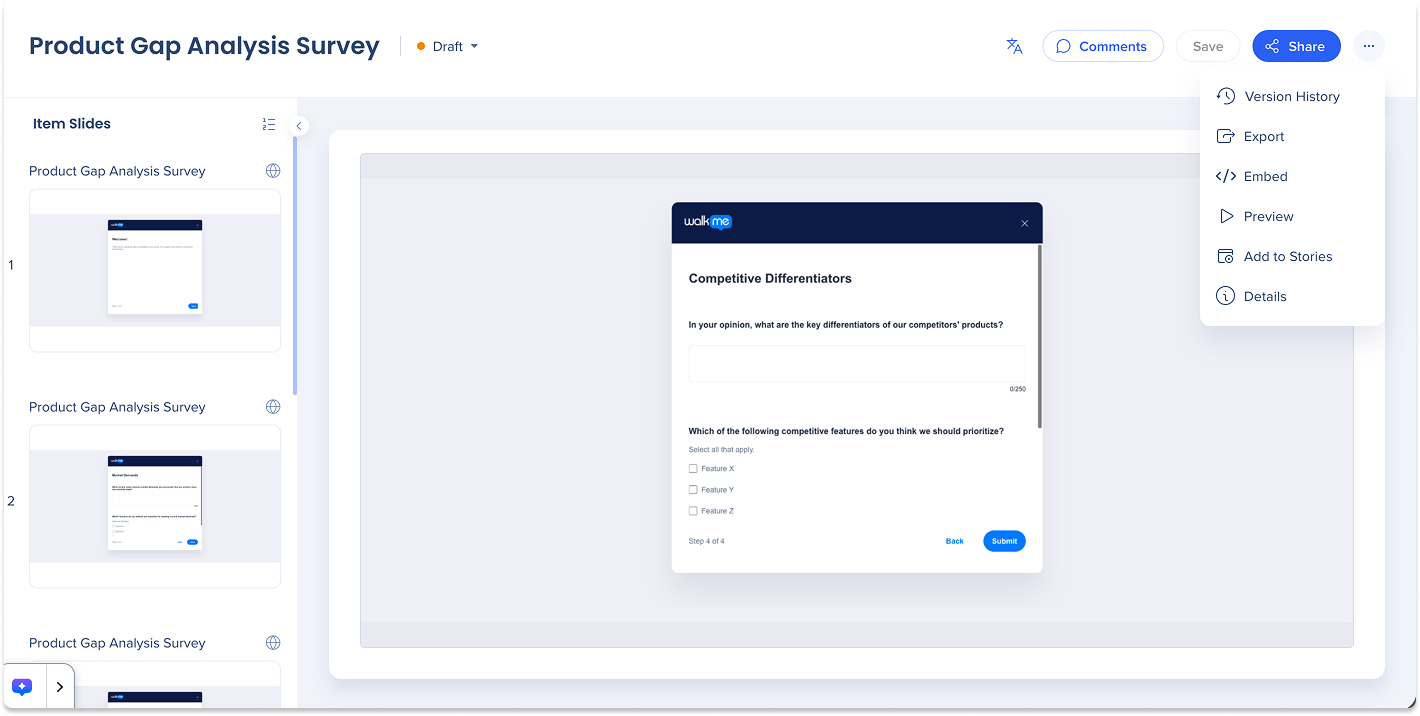
Includes:
- Preview slides title
- Multi-Language
- Comments
- Save
- Share
- Options menu
- Version history
- Export
- Embed
- Add to Stories
- Preview
- Details
Multi-language
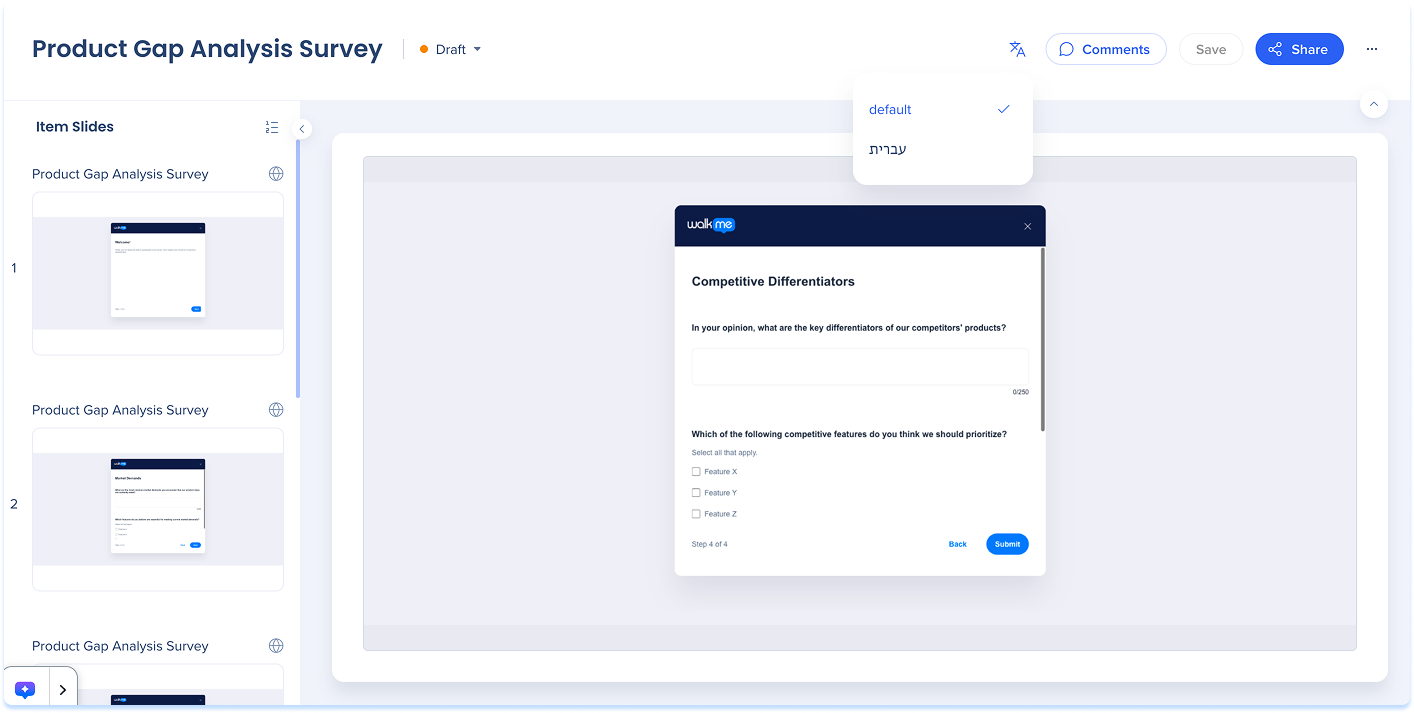
Você pode traduzir seu conteúdo para diferentes idiomas
- Selecione o ícone Multilíngue para escolher o idioma do conteúdo dos seus slides
Comments
Use comentários para colaborar em slides.
View comments
- Clicar no ícone Comentários próximo ao canto superior direito da página
- Todos os comentários disponíveis serão exibidos
Add comments
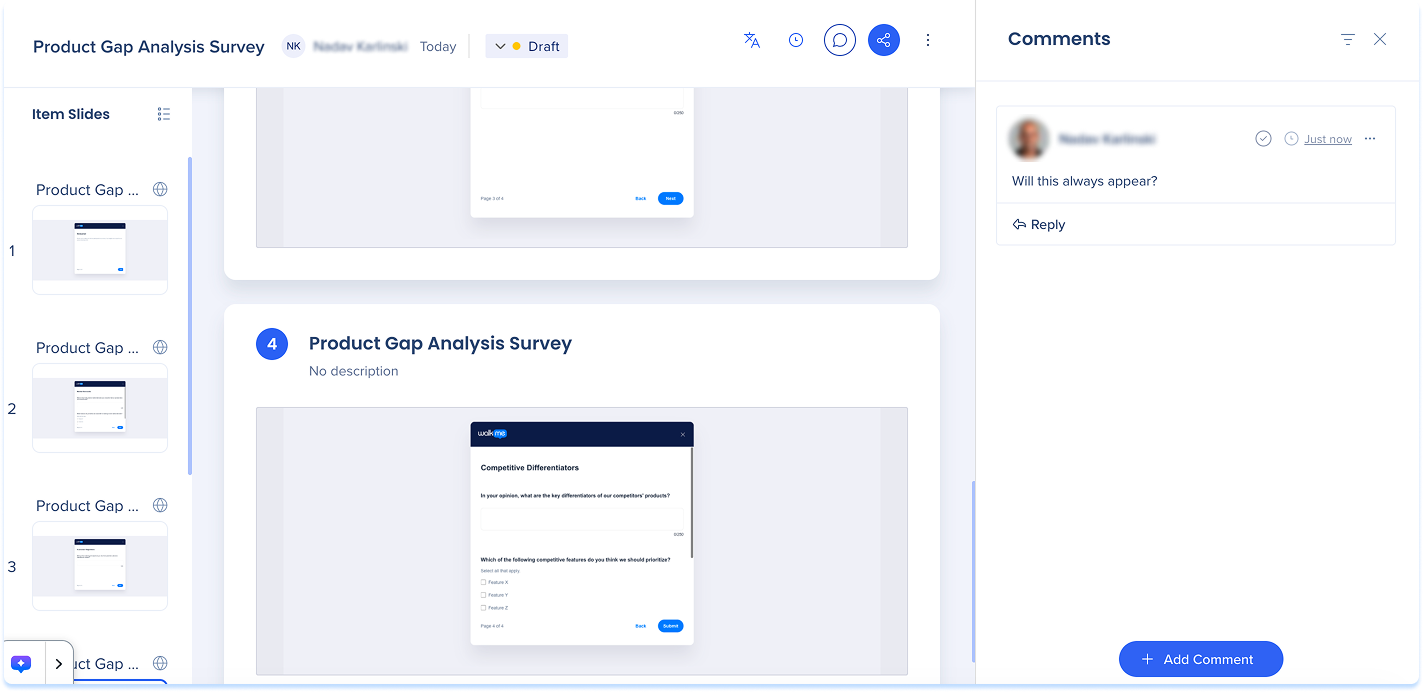
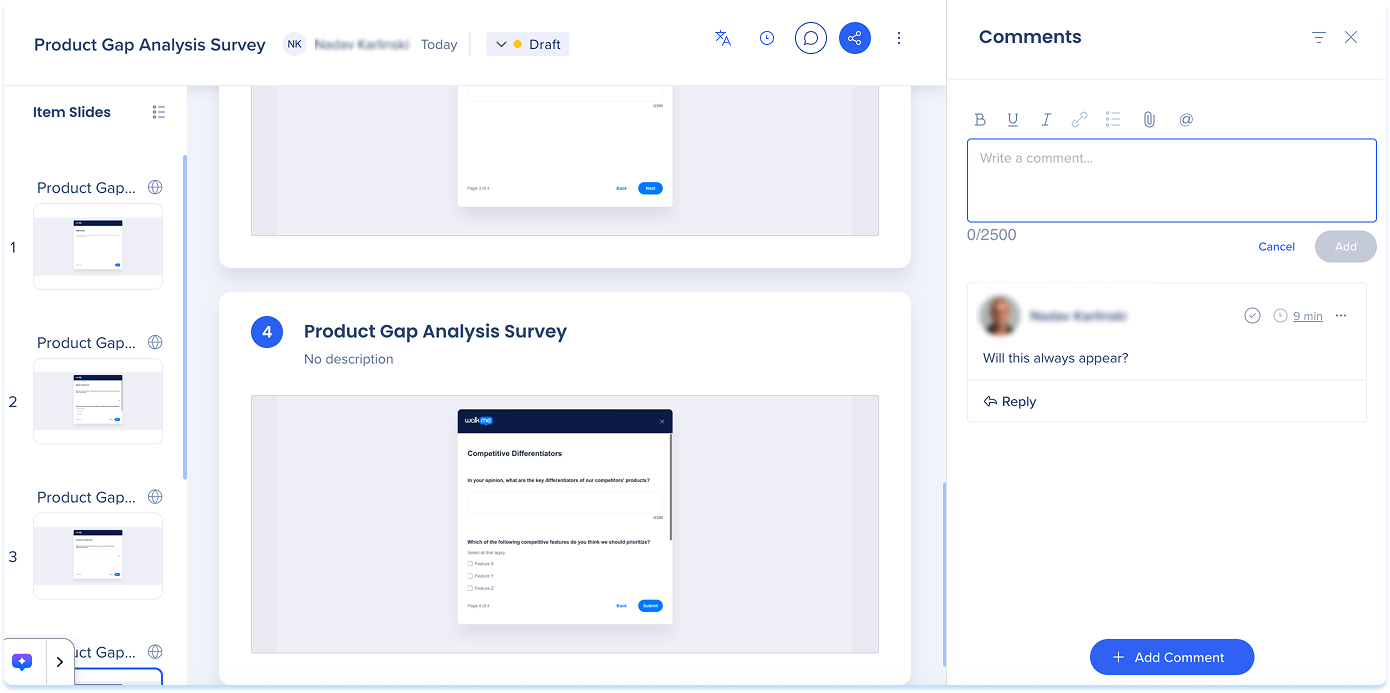
- Clicar no botão Comentários, próximo ao canto superior direito da página
- Click + Add comment
- Adicionar um comentário na caixa de entrada
- Click Add
Manage Comments
- Para editar comentários na apresentação:
- Clicar no botão Comentários no canto superior direito da página
- Clicar no menu suspenso do menu Opções
- Clicar em Editar comentário ou Excluir comentário

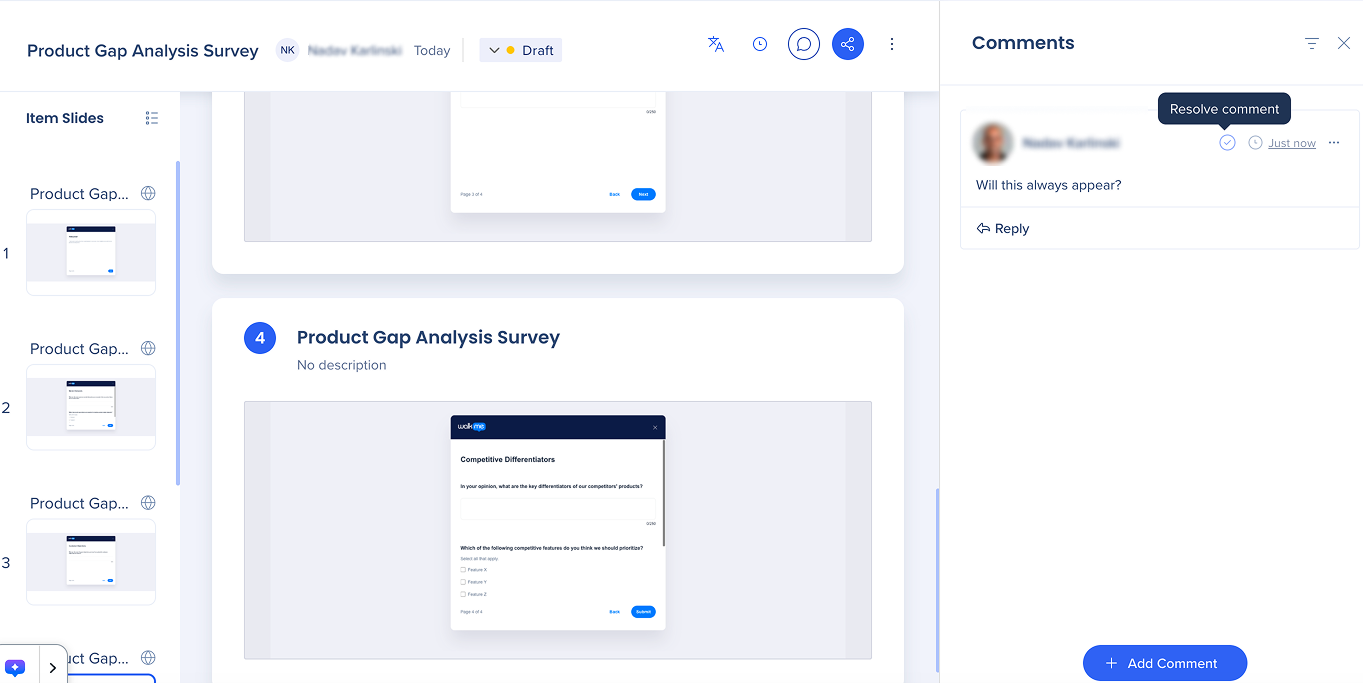
Resolve comments
- Clicar no botão Comentários próximo ao canto superior direito da página
- Clicar no ícone Verificar na parte superior do comentário
Share
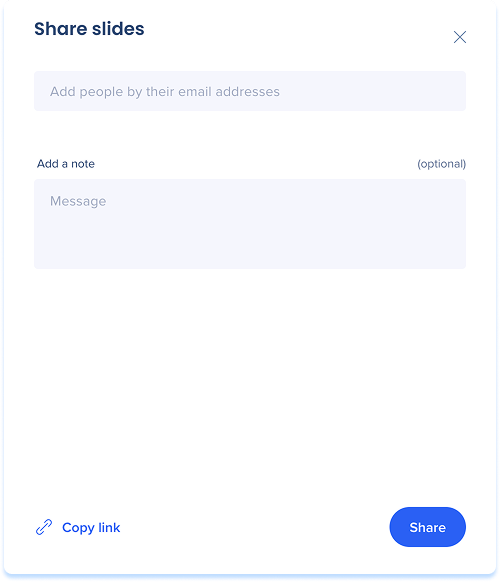
- Clicar no botão Compartilhar próximo ao canto superior direito da página
- Um pop-up de Compartilhar slides será exibido
- Adicionar usuários: Insira um ou mais endereços de e-mail no campo de texto para compartilhar a história com usuários específicos
- Add a note (optional)
- Copiar Link: Copie o link da história e compartilhe-o manualmente
- Click Share
Version history
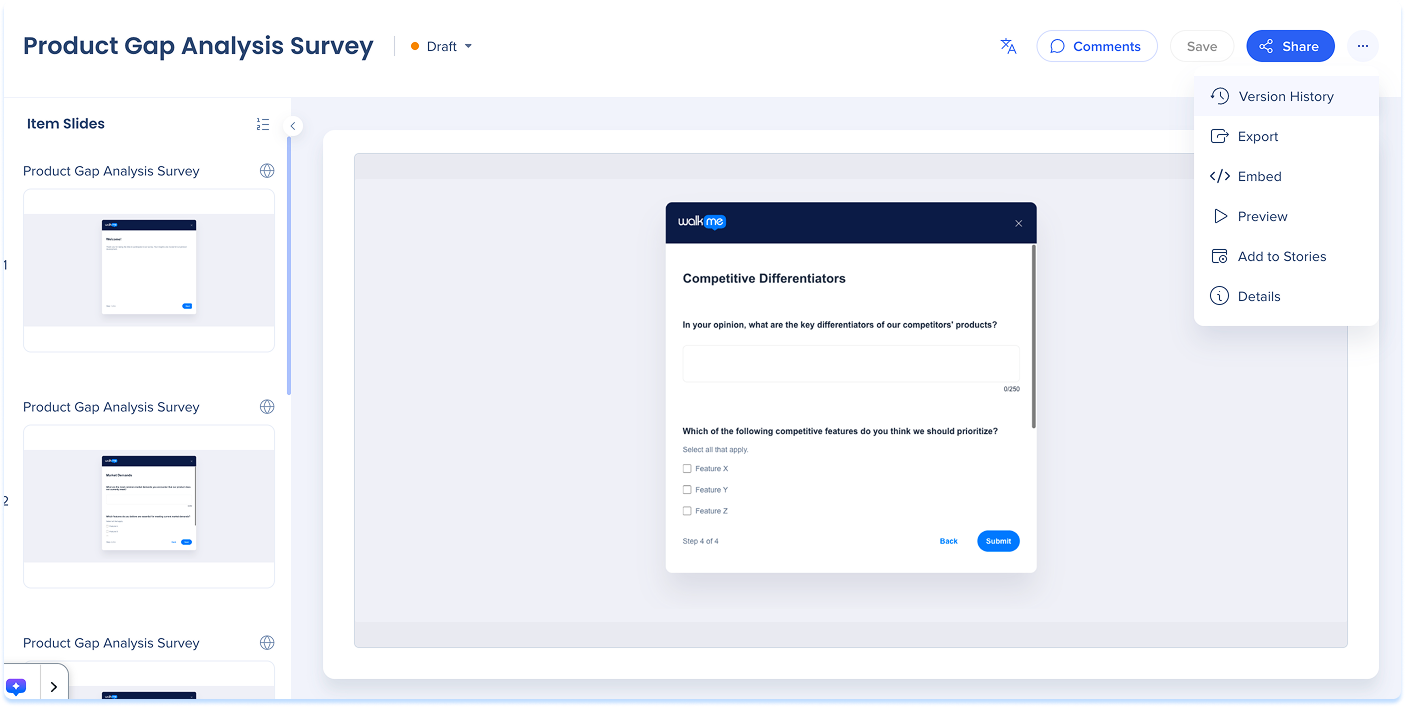
- Selecione Histórico de versões para visualizar versões anteriores
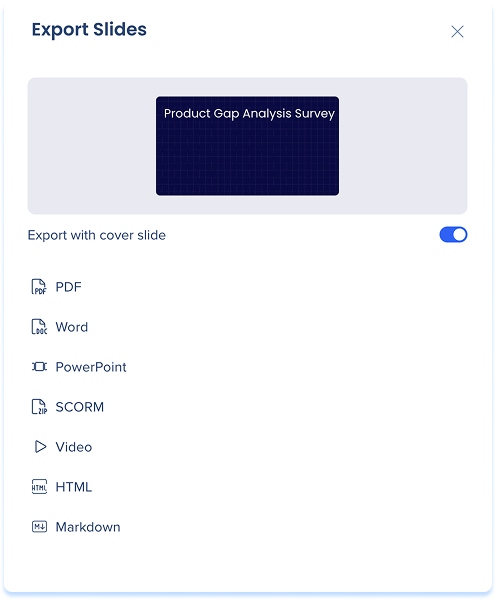
Export
- Clique no menu Opções no canto superior direito da página
- Select Export
- Ativar Exportar com slide de capa (opcional)
- Choose a format:
- PDF Document
- Word Doc
- PowerPoint
- Zip scorm (p3)
- Video
- HTML: Incorpore histórias em sites que suportam formatação HTML
- Markdown: Embed stories in sites which support Markdown formatting (i.e. github, notion, sharepoint)
Embed
- Selecione o menu Opções na parte superior da página e selecione Incorporar
- Choose a format:
- Copy to Source Code
- Copy HTML
- Copy Markdown

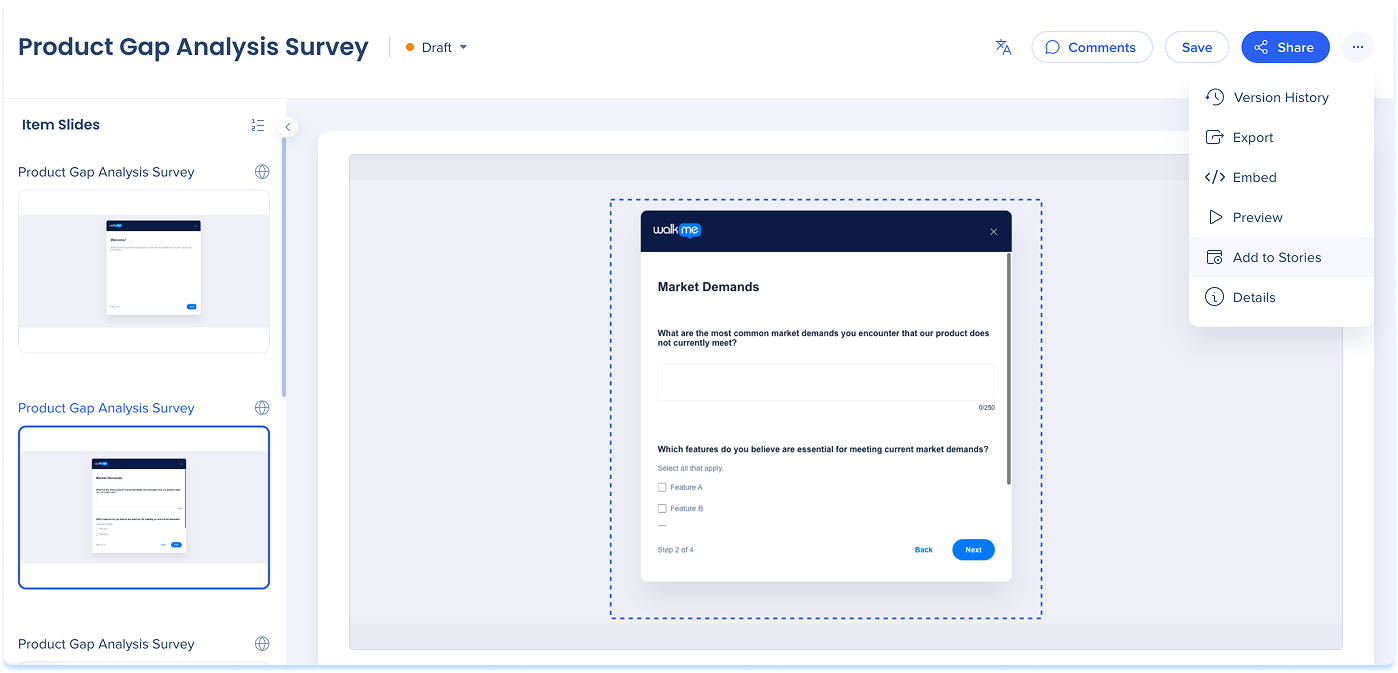
Add to Stories
- Selecionar o menu Opções na parte superior da página
- Select Add to Stories
- O aplicativo Histórias será aberto em uma nova guia
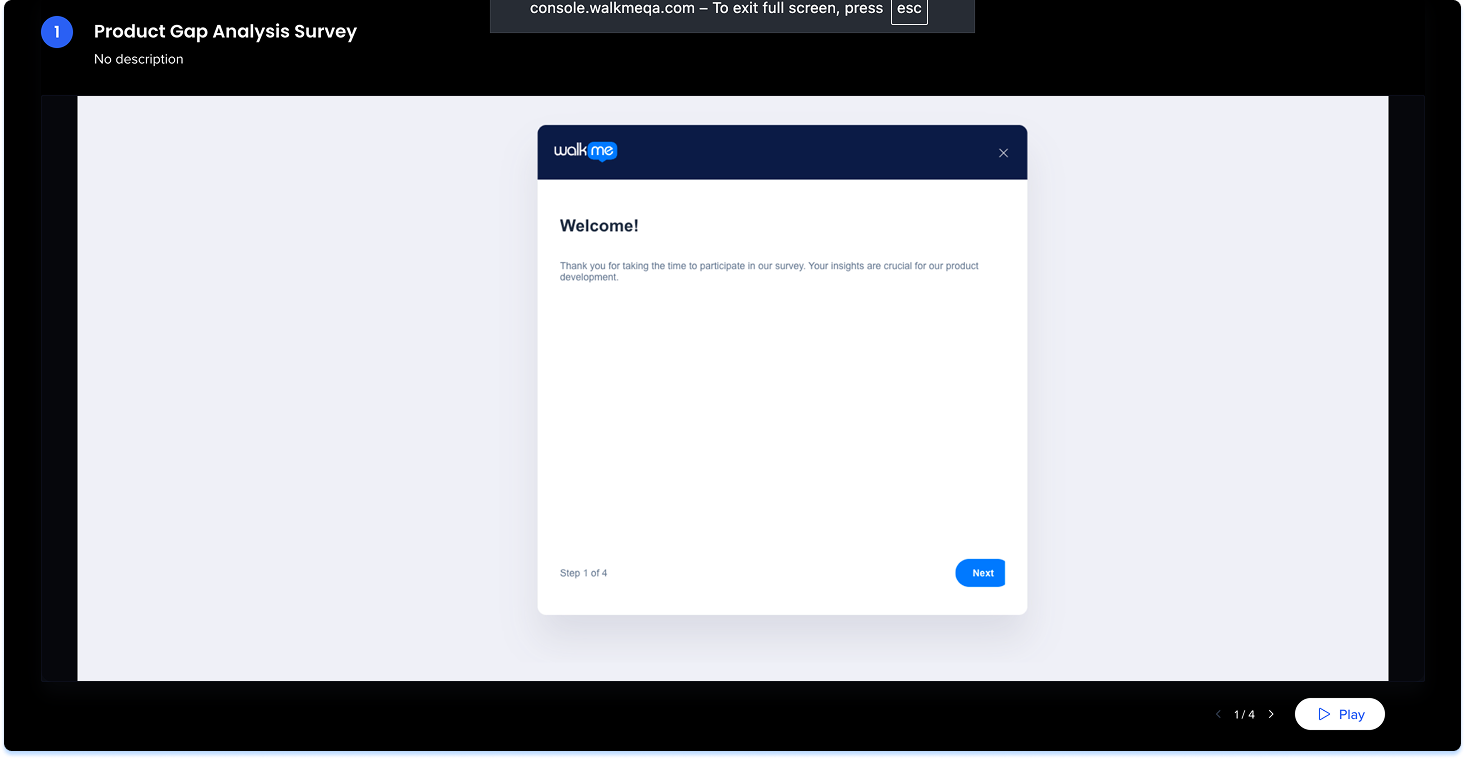
Preview
Você pode visualizar toda a apresentação em um carrossel em tela cheia.
- Clicar no menu Opções no canto superior direito da página
- Select Preview
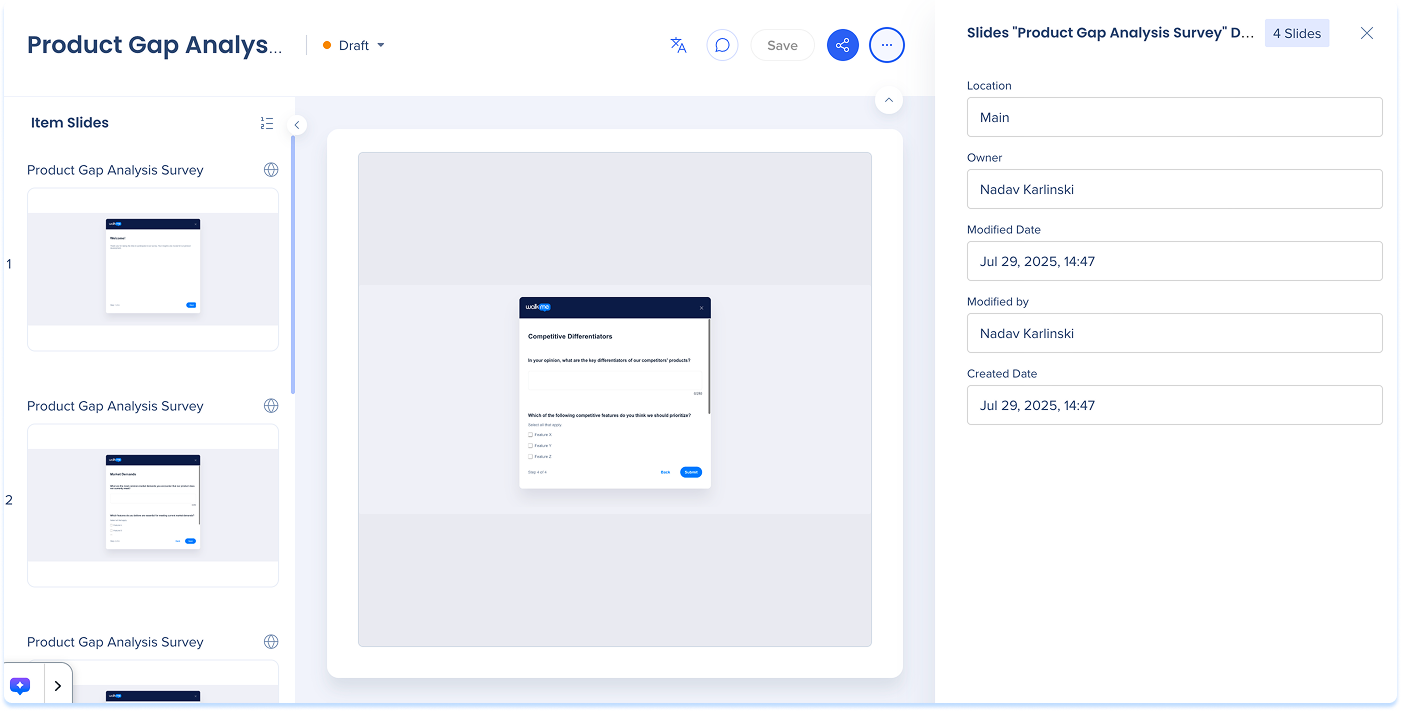
Details
- Clique no menu Opções no canto superior direito da página
- Select Details
- Os detalhes do slide aparecem no painel do lado direito
3. Main canvas
A tela principal exibe o slide atualmente selecionado em tamanho real para revisão e edição.
Move image
- Clicar e arrastar a imagem para onde você deseja posicioná-la na tela
Visualizar Slides a Partir do Editor
Você também pode acessar a visualização de slides no console diretamente do editor.
- No editor, selecione o menu Opções ao lado do item
- Select Preview slides
- Você será redirecionado para o console


