Breve Visão Geral
Criar seu conteúdo é apenas uma parte do processo. Quando o Conteúdo de Learning estiver pronto, você pode salvar rascunhos para continuar trabalhando, visualizar a experiência do aluno, colaborar com outros autores, exportar em vários formatos para distribuição e publicar para disponibilizar no portal. Todas essas opções estão disponíveis no painel superior do Builder e se aplicam a todos os tipos de conteúdo.
Salvar conteúdo
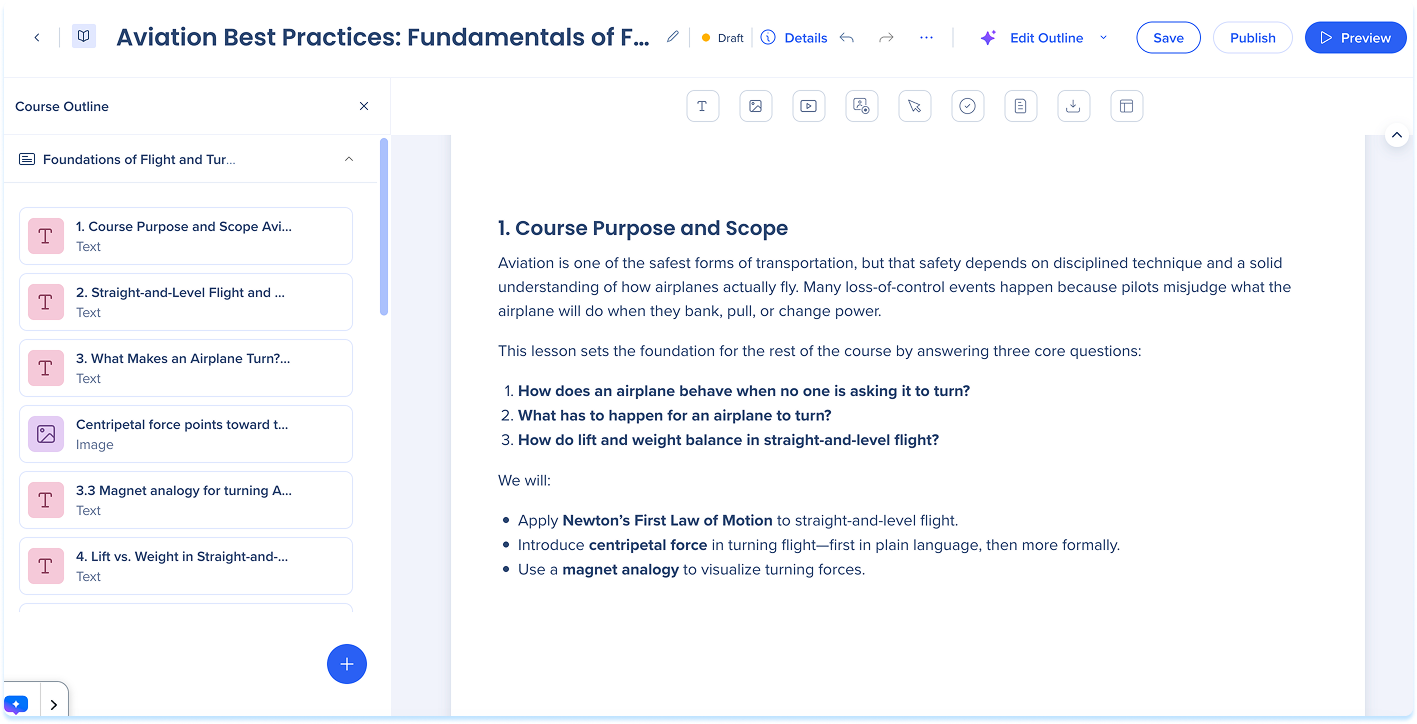
O Salvar mantém seu conteúdo como um rascunho e registra uma nova versão no Histórico. Seu conteúdo não fica visível para os alunos até publicá-lo, para que você possa salvar quantas vezes precisar enquanto ainda estiver criando e refinando.
- Selecione Salvar
Pré-visualizar conteúdo
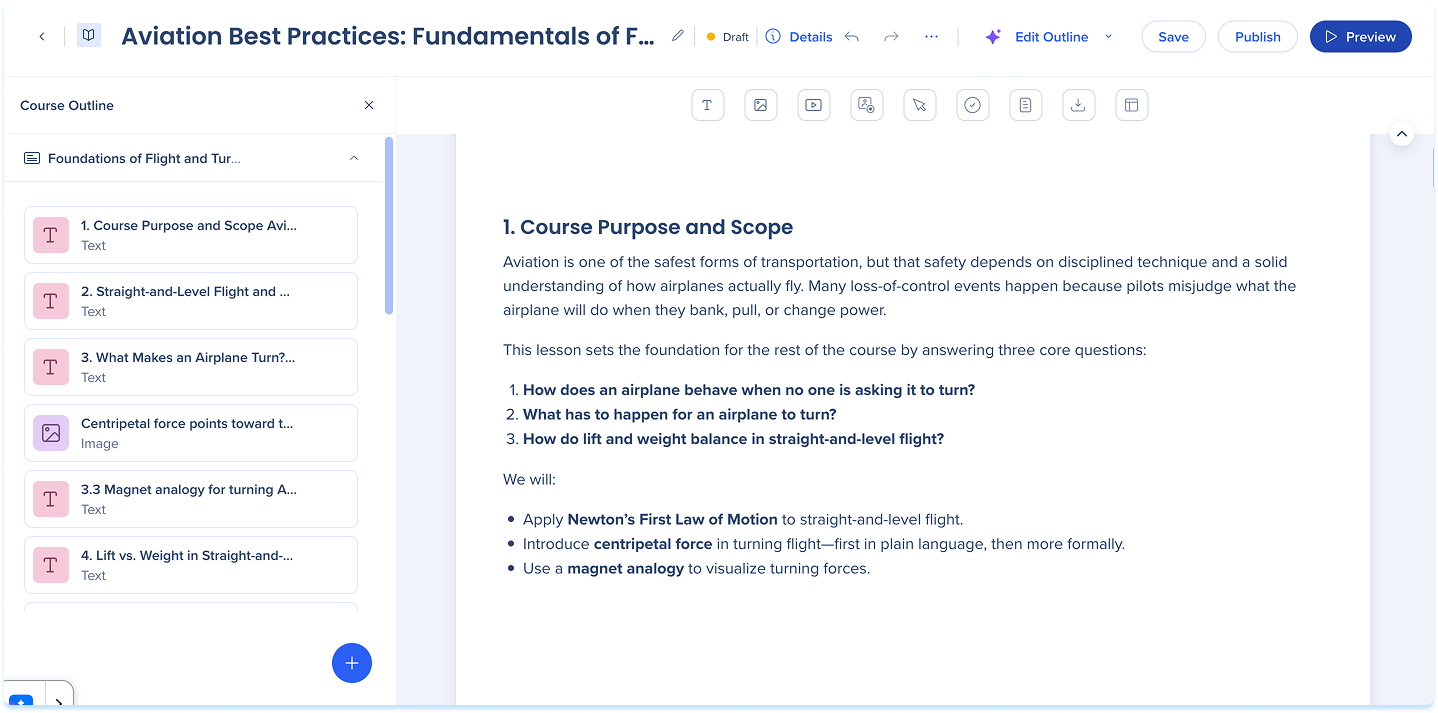
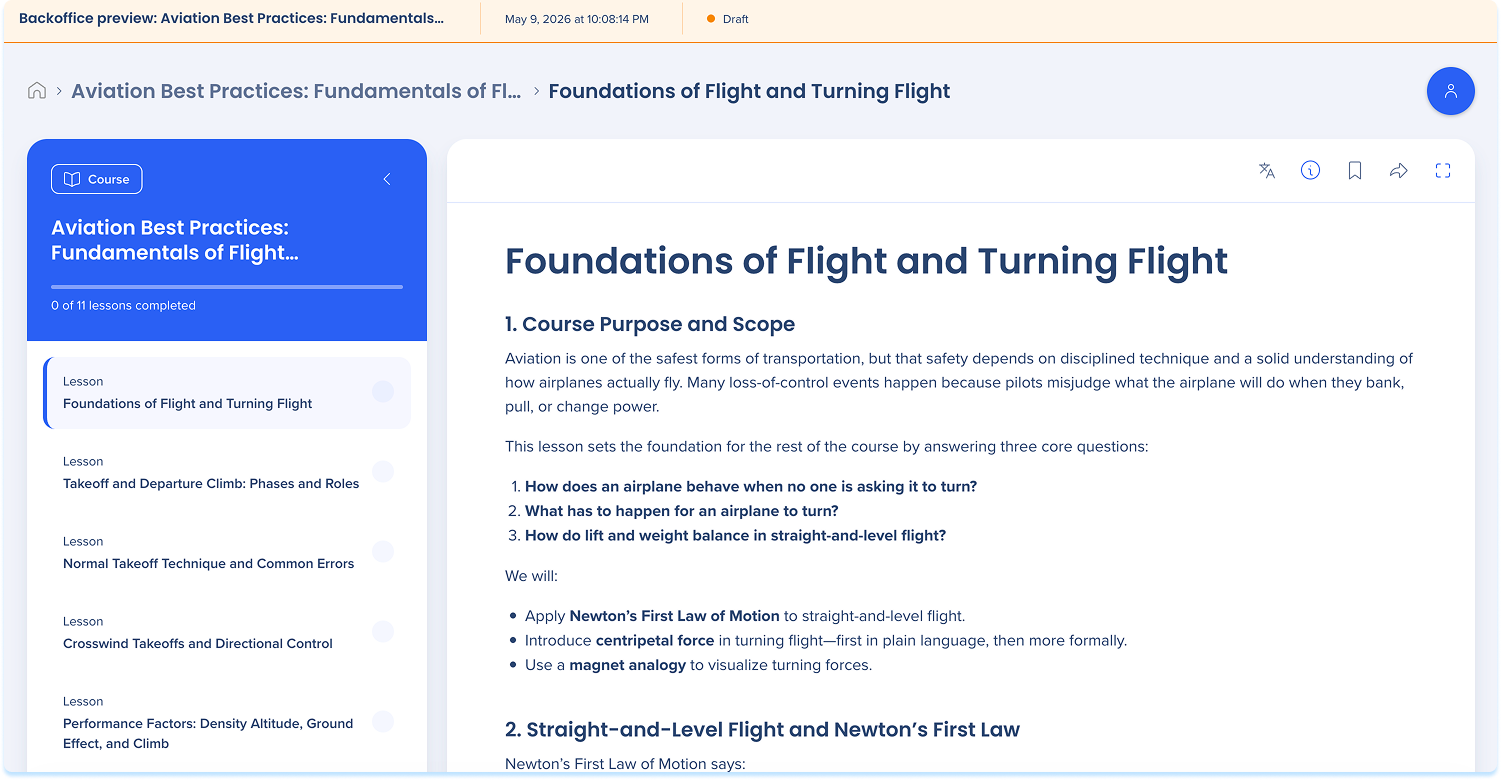
O Preview permite ver como seu conteúdo será visto pelos alunos antes de publicar.
- Selecione Pré-visualização
- Revise a versão destinada ao aluno
- Feche a pré-visualização quando terminar
Compartilhar conteúdo
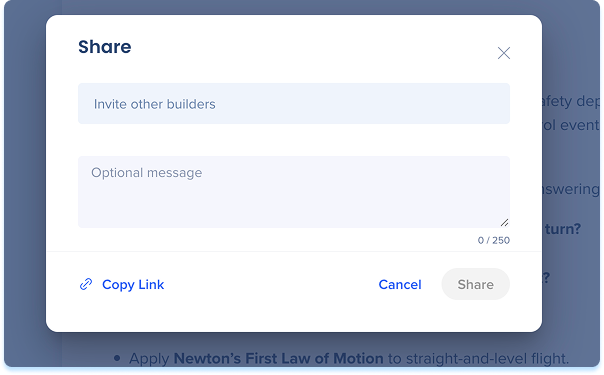
Você pode convidar outros construtores para colaborar no seu conteúdo.
- Selecione o menu Opções
- Selecione Compartilhar
- Escolha uma das seguintes opções:
- Enviar convites diretamente
- Em Convidar outros construtores, preencha os nomes dos colaboradores
- Preencha uma mensagem (opcional)
- Selecione Compartilhar
- Compartilhar manualmente
- Selecione Copiar link
Exportar conteúdo
Você pode exportar seu Conteúdo de Learning em vários formatos para compartilhar ou distribuir fora do portal.
- Selecione o menu Opções
- Selecione Exportar
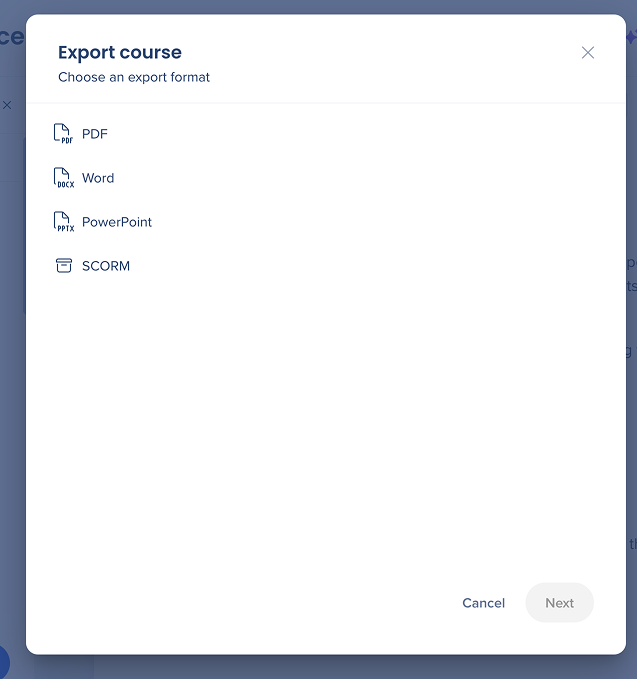
- Escolha um formato de exportação:
- PDF: Orientação de retrato
- Word: Orientação de retrato, editável
- PowerPoint: Orientação em paisagem, adequada para apresentações
- SCORM: Implante Conteúdo diretamente no seu LMS
- Selecione Avançar
Export SCORM Packages
Ajustes em PDF, Word e PowerPoint
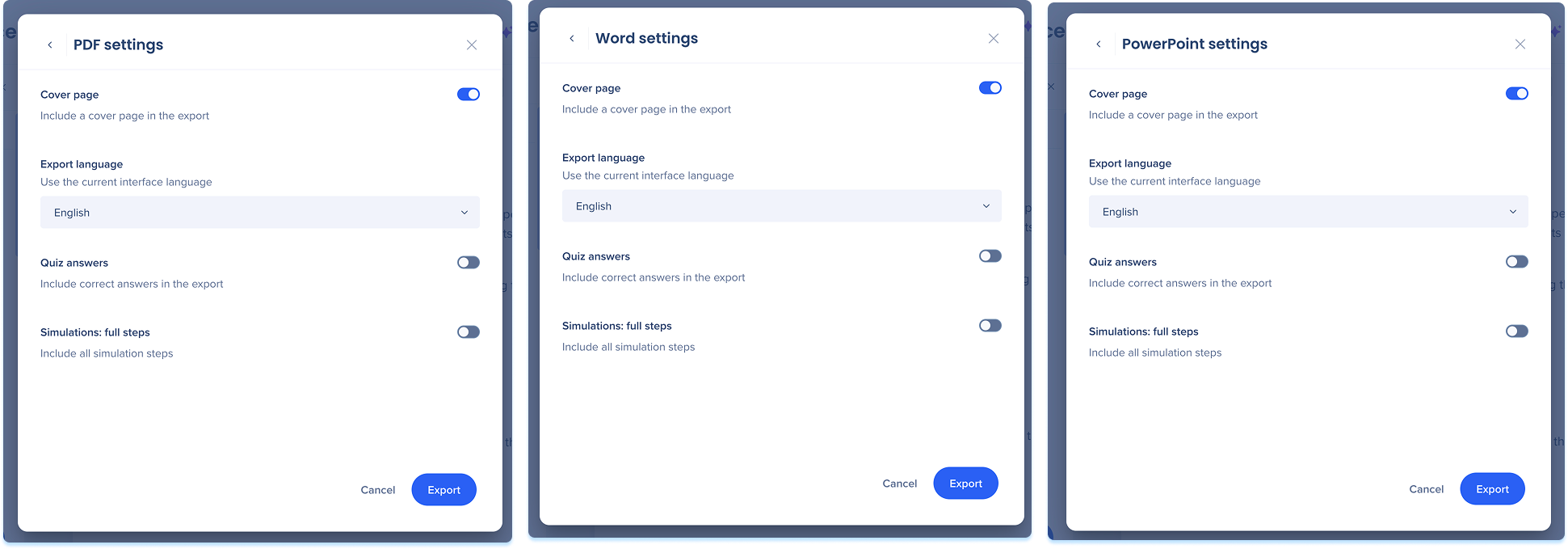
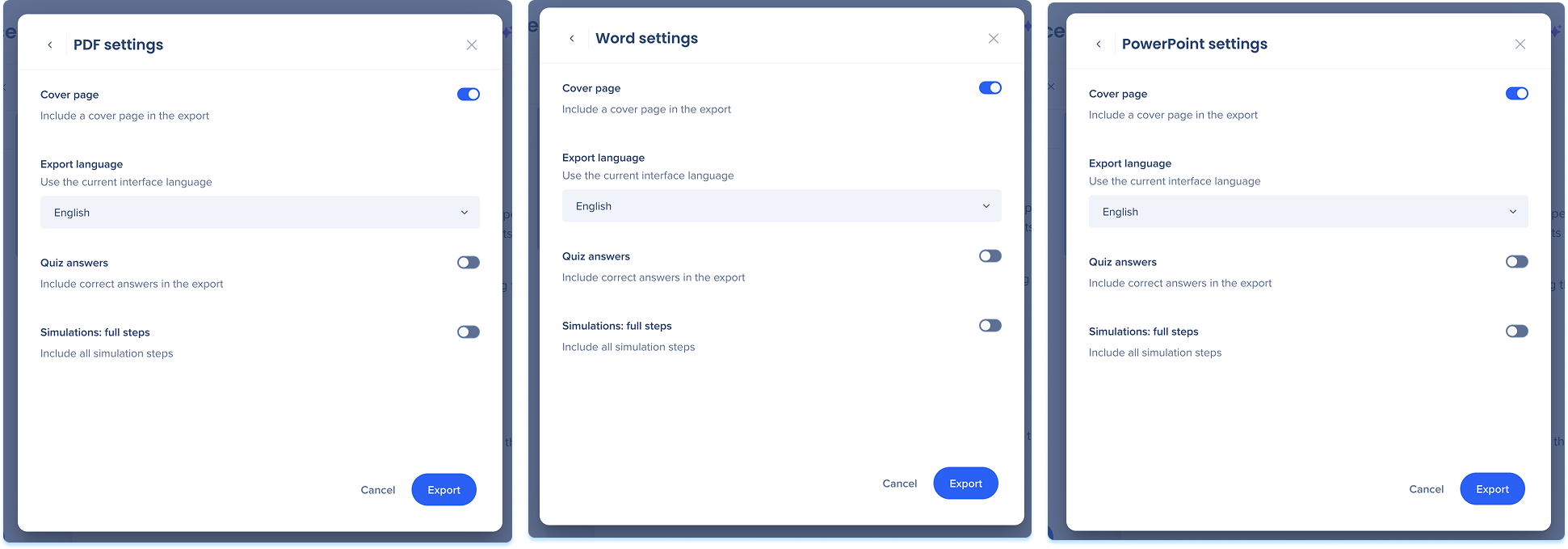
Ao exportar como PDF, Word ou PowerPoint, configure as seguintes opções antes de exportar:
- Página de capa: Ative para incluir uma página de capa na exportação
- Idioma de exportação: Escolha o idioma para o Conteúdo exportado
- Respostas do quiz: Ative para incluir as respostas corretas na exportação
- Etapas de simulação: ative para incluir todas as etapas da simulação, em vez de uma imagem de pré-visualização
- Selecione Exportar quando terminar
Histórico
O Histórico permite visualizar, pré-visualizar, renomear e restaurar versões anteriores do seu conteúdo. Toda vez que o conteúdo é elaborado, atualizado ou publicado, uma nova versão é adicionada ao Histórico.
Visualizar o histórico
- Selecione o menu Opções
- Selecione Mostrar histórico
History in WalkMe Learning Arc
Publicar conteúdo
O Publishing disponibiliza seu conteúdo para os alunos no portal. Antes de publicar, você pode revisar os detalhes do conteúdo, visualizar a experiência do aluno e configurar as opções de distribuição.
- Selecione Publicar
- Revise os detalhes do conteúdo no popup de publicação
- Em Opções, ative a opção Ativar distribuição no aplicativo ao publicar para disponibilizar o conteúdo no aplicativo (opcional)
- Em Versão, revise a data da versão atual e selecione Mostrar histórico para rever versões anteriores (opcional)
- Selecione Editar detalhes do conteúdo para fazer atualizações antes de publicar (opcional)
- Selecione Pré-visualizar para revisar a experiência do aluno (opcional)
- Selecione Publicar
Notas técnicas
- O layout de exportação foi corrigido. Você não pode alterar a posição de elementos, como a data ou o logotipo.
- Os arquivos exportados estão disponíveis apenas para os autores. Para compartilhar conteúdo com os alunos, adicione o arquivo como um elemento de anexo no curso.
- As exportações do SCORM suportam apenas o SCORM 1.2
- As Jornadas de aprendizagem não suportam exportação
- A opção Exportar idioma está disponível apenas para traduções offline
- A publicação de uma nova versão do Conteúdo de Aprendizado redefine o progresso para os alunos que não a concluíram, exigindo que eles comecem do início


