Breve Visão Geral
Use o elemento acordeão para apresentar conteúdo em camadas que os alunos podem abrir uma seção de cada vez. Cada seção tem um título sempre visível para os alunos e um conteúdo que aparece quando eles a expandem. Os acordeões facilitam a consulta de materiais extensos, permitindo que os alunos avancem no próprio ritmo.

Casos de uso
- Divida um processo passo a passo em seções que os alunos possam abrir em ordem.
- Apresente políticas ou materiais de referência sem sobrecarregar a página.
- Agrupe detalhes relacionados sob títulos que os alunos possam consultar rapidamente.
Adicionar um acordeão
- Arraste o elemento acordeão do painel de elementos para a tela ou para um local do painel de camadas.
- Um novo acordeão começa com uma seção vazia.

Criar as seções
Cada seção tem um cabeçalho e um conteúdo principal. O conteúdo principal é compatível com texto e imagens.
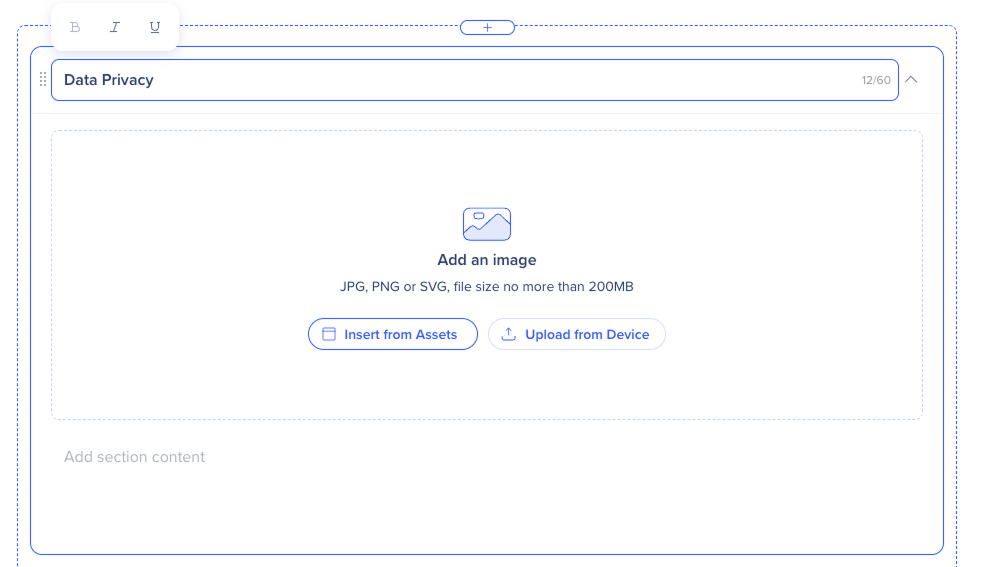
- Digite um título para a seção
Use a barra de ferramentas de formatação para formatar o título da seção:
- Negrito: aplique negrito ao texto selecionado
- Itálico: deixe em itálico o texto selecionado
- Sublinhar: sublinhe o texto selecionado
-
Selecione o tipo de seção no menu suspenso:
-
- Texto e imagem: exiba uma imagem e um texto
- Texto: exiba apenas o texto
- Imagem: exiba apenas uma imagem e o título da seção

-
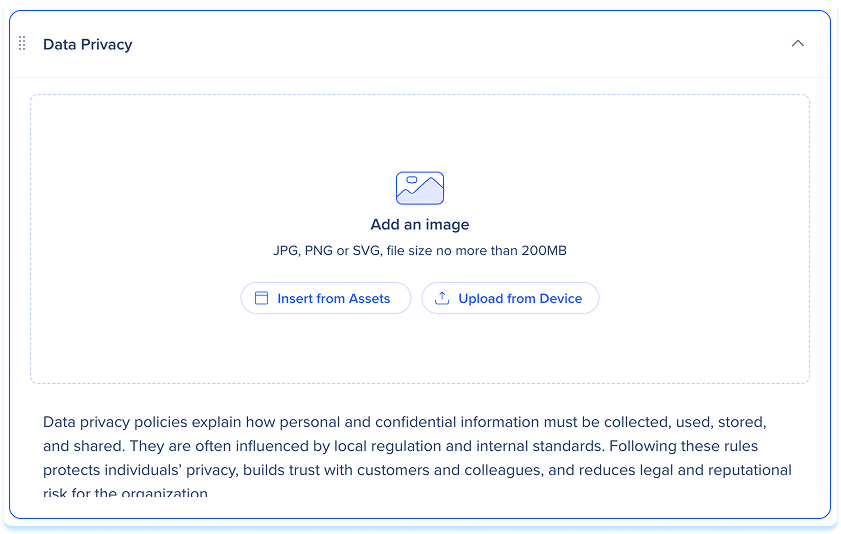
Adicione uma imagem (para seções Texto e imagem ou Imagem):
-
Inserir dos recursos: selecione uma imagem entre os recursos de aprendizagem
-
Carregar do dispositivo: escolha um arquivo no computador
Observação
Proporção recomendada: 3:1.
-
Selecione Adicionar conteúdo da seção e digite o conteúdo da seção
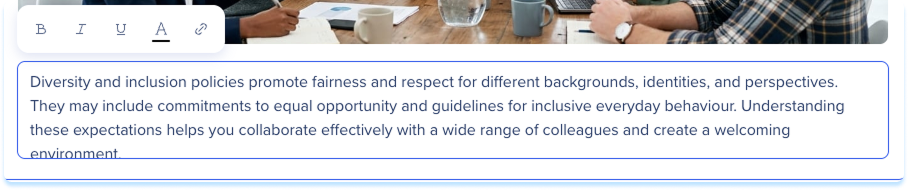
Use a barra de ferramentas de formatação para formatar o texto da seção:
-
Negrito: torne o texto selecionado em negrito
-
Itálico: deixe em itálico o texto selecionado
-
Sublinhar: sublinhe o texto selecionado
-
Cor do texto: defina a cor do texto selecionado
-
Link: adicione um hiperlink ao texto selecionado
-
Para adicionar outra seção, selecione Adicionar seção
-
Para reordenar as seções, arraste-as até a ordem desejada

Ações da barra de ferramentas
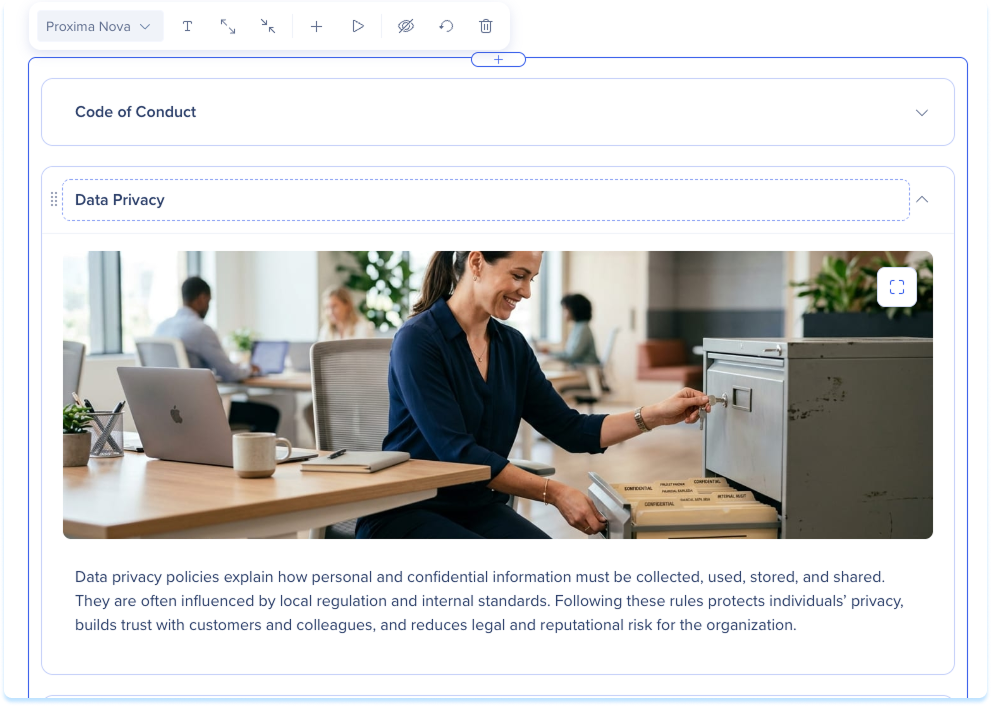
Selecione o acordeão para exibir a barra de ferramentas:
- Fonte: defina a fonte para o texto do acordeão
- Expandir tudo: expanda todas as seções
- Recolher tudo: recolha todas as seções
- Adicionar seção: adicione uma seção ao acordeão
- Pré-visualização: veja como o acordeão será exibido para os alunos
- Ocultar elemento: mantenha o elemento oculto para os alunos, mas disponível em segundo plano
- Redefinir elemento: redefina o elemento
- Excluir: remova o elemento da lição
Visualização do aluno
Os alunos veem as seções recolhidas e as abrem uma de cada vez.

Notas técnicas
- Acordeões podem ter até seis seções


