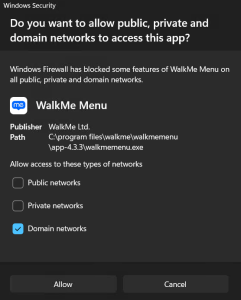
Quando você instala ou atualiza o Menu para Desktop em um dispositivo Windows, o Windows pode exibir um prompt de segurança perguntando se deve permitir que o menu se comunique em redes de domínio, privadas e públicas. O prompt vem do Firewall do Windows, não do WalkMe.
Este artigo explica por que o prompt aparece, quais opções selecionar e o que fazer se o prompt for fechado sem permitir o acesso.
Como Funciona
Por que o prompt aparece
O Menu WalkMe para Desktop usa a comunicação de rede como parte de sua operação normal, incluindo a comunicação entre os componentes do Menu e os serviços que o Ambiente desktop precisa.
Quando um aplicativo começa a ouvir comunicações de rede e não existe nenhuma regra de firewall definida pelo administrador correspondente, o Windows pode exibir um prompt solicitando permissão para o aplicativo. A Microsoft documenta esse comportamento esperado do Firewall do Windows para aplicativos que exigem comunicação de entrada.
O prompt não significa que o Menu esteja sendo desativado ou ignorando o Firewall do Windows. Está pedindo ao Windows que crie uma exceção para o aplicativo WalkMe Menu nos perfis de rede selecionados.
Quais redes permitir
O WalkMe recomenda permitir o Menu WalkMe para Desktop através do Firewall do Windows para os perfis de rede usados pela organização.
Para dispositivos corporativos gerenciados, isso geralmente é:
Tipo de rede
O que isso significa
Recomendação
Domínio
A rede gerenciada da sua organização
Permitir
Privado
Uma rede confiável, como uma rede doméstica ou interna
Permitir
Público
Uma rede pública que o Windows trata como não confiável ou não identificada
Permitir quando exigido pela política de implantação e rede da organização.
Os administradores devem configurar os perfis apropriados para o seu ambiente, em vez de desativar o Firewall do Windows.
A Microsoft recomenda manter o Firewall do Windows ativado e criar regras de firewall específicas do aplicativo quando a comunicação deve ser permitida.
Responda ao prompt
Para permitir o Menu através do Firewall do Windows:
No prompt de Segurança do Windows, selecione os tipos de rede que sua organização usa
Selecione Permitir acesso
Se o acesso for negado
Se o prompt for cancelado ou o acesso for negado, o Windows poderá criar regras que bloqueiam o Menu. A Microsoft documenta que ignorar a notificação pode criar regras de bloqueio TCP e UDP para o aplicativo, o que pode impedir que os recursos do menu que dependem da comunicação de rede funcionem conforme o esperado.
Um administrador pode revisar as regras no dispositivo:
Abra a Segurança do Windows
Selecione Firewall e proteção de rede
Selecione Permitir um aplicativo pelo firewall
Em organizações que gerenciam o firewall centralmente, a política equivalente é atualizada em vez disso.
Notas técnicas
O WalkMe não recomenda desativar o Firewall do Windows. Permitir apenas o menu e os tipos de rede exigidos pela política de segurança da sua organização.
Em ambientes altamente restritos, os clientes devem trabalhar com sua equipe de TI ou de segurança para definir uma regra de firewall específica do aplicativo para o Menu WalkMe.
As organizações que gerenciam o Windows Firewall centralmente — por meio do Microsoft Intune, Group Policy, Microsoft Defender ou outra solução de gerenciamento de endpoint — devem definir a regra centralmente, em vez de depender de usuários individuais para responder ao prompt.
A regra se aplica ao arquivo do programa Menu para Desktop instalado, por exemplo, walkmemenu.exe. O caminho de instalação e a pasta da versão podem mudar entre as versões, portanto, os administradores devem validar o caminho de implantação aplicável para a instalação do Menu WalkMe.