Breve Visão Geral
O artigo de instruções a seguir explica como a aparência do ActionBot pode ser alterada usando CSS.
Antes de alterar o CSS
Se você planeja adicionar seu próprio logotipo e ícones de bot, recomendamos primeiro carregá-los na Biblioteca de Recursos.
- Carregar todos os arquivos para a Biblioteca de Ativos
- Copiar o ID
- Salve os IDs copiados em algum lugar para adicioná-los ao CSS mais tarde
Tutorial em vídeo
Confira este vídeo para obter um tutorial rápido sobre o ActionBot CSS.
Estilo ActionBot usando CSS
Para alterar a aparência do ActionBot,
- Ir para o Editor
- Abra o ActionBot (Todos os itens → ActionBot)
- Go the Bot
- Clique em Personalizar a aparência do seu bot
- Clique em Personalizações Avançadas para abrir o Editor de CSS
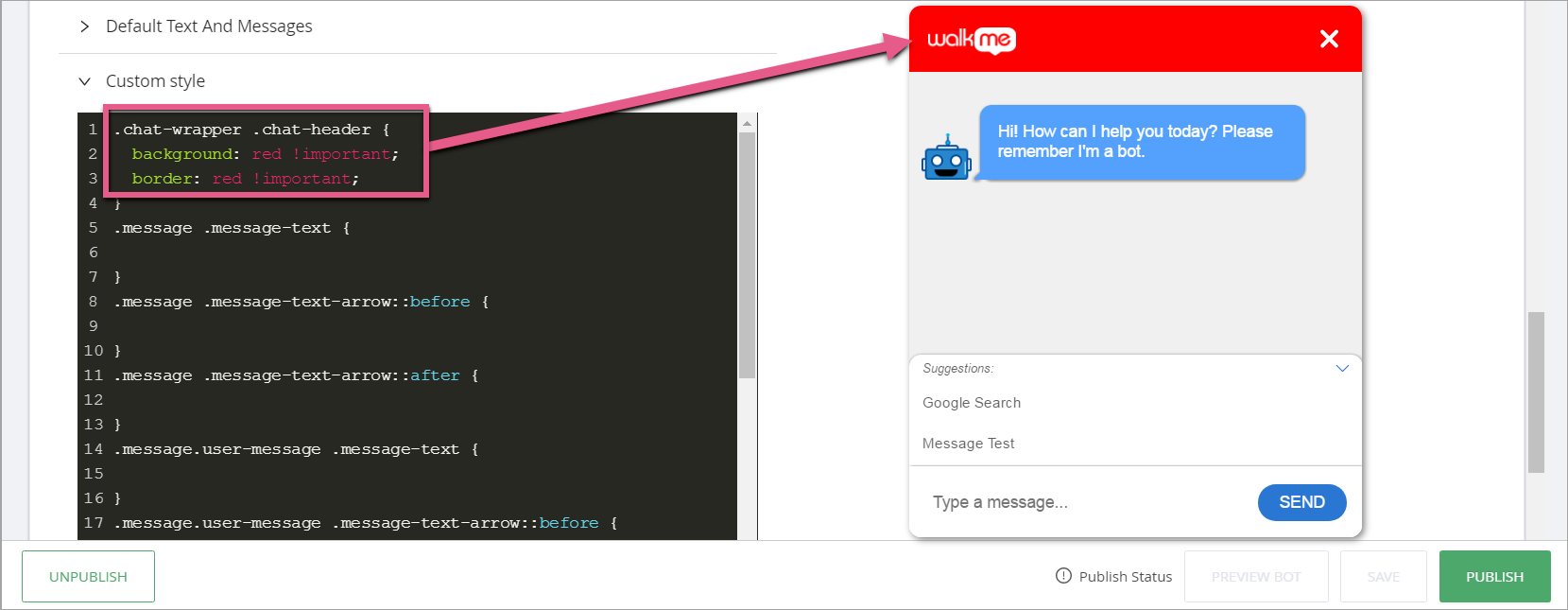
Alterando a cor do cabeçalho da caixa de diálogo do chat
Seletor de CSS: .chat-wrapper .chat-header
Exemplo de CSS:
.chat-wrapper .chat-header {

background: red !important;
border: red !important;

}
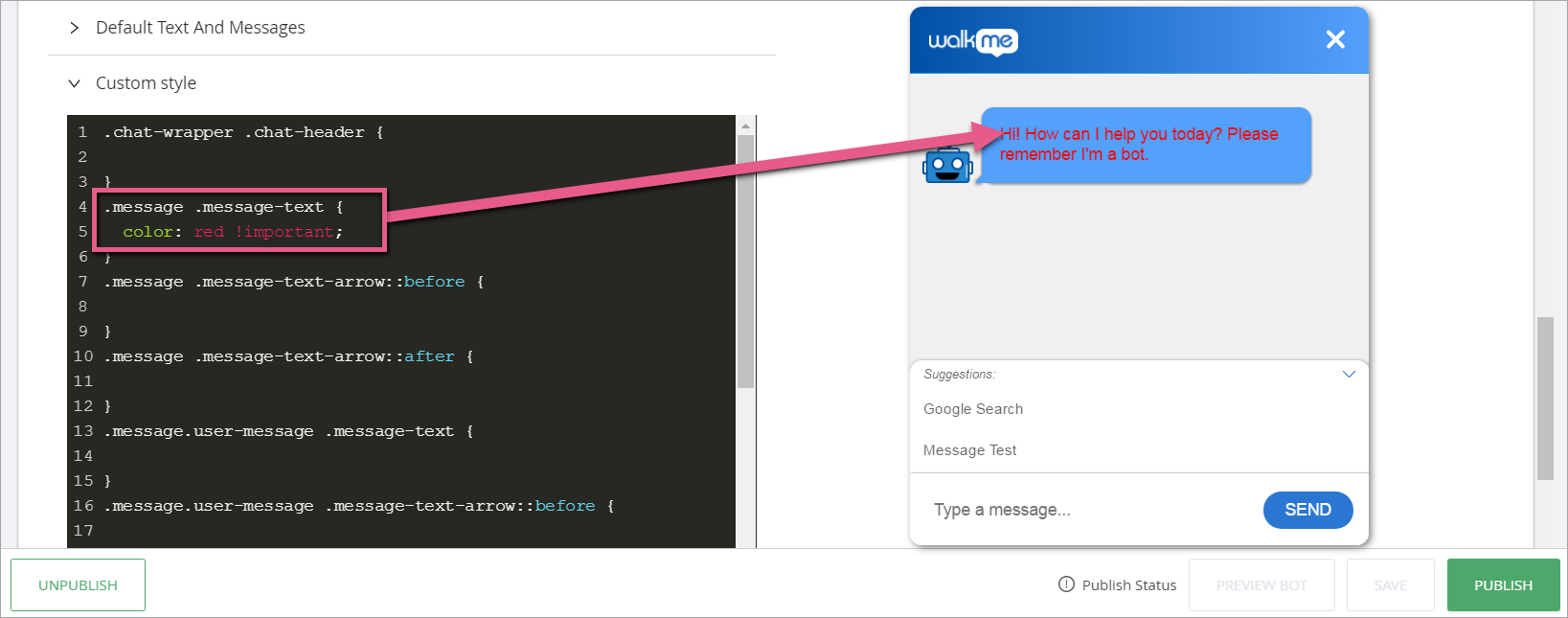
Alterando a cor do texto da mensagem de diálogo
Seletor de CSS: .message .message-text
Exemplo de CSS:
.message .message-text {

cor: vermelho !important;

}
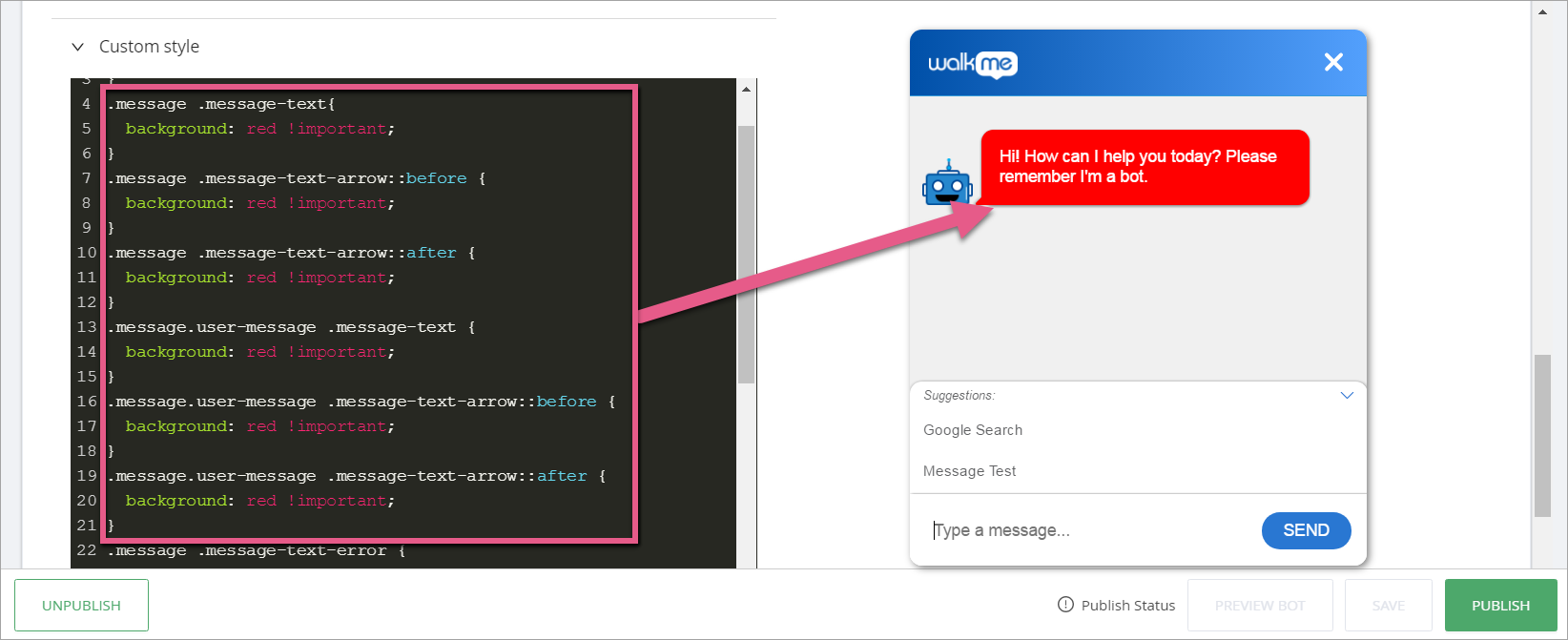
Alterando a cor de fundo da bolha de mensagem
Seletores CSS:
- .message .message-text
- .message .message-text-arrow::before
- .message .message-text-arrow::after
- .message.user-message .message-text
- .message.user-message .message-text-arrow::before
- .message.user-message .message-text-arrow::after
Exemplo de CSS:
.message .message-text {

background: red !important;

}

.message .message-text-arrow::before {

background: red !important;

}

.message .message-text-arrow::after {

background: red !important;

}
Para alterar a mensagem do usuário:
.message.user-message .message-text {

background: red !important;

}

.message.user-message .message-text-arrow::before {

background: red !important;

}

.message.user-message .message-text-arrow::after {

background: red !important;

}
Removendo a sombra das mensagens
Para remover a sombra por trás da caixa de mensagem, adicione a seguinte linha nas instruções:
- .message .message-text
- message .message-text-arrow::before
- .message .message-text-arrow::after
Exemplo de CSS:
.message .message-text {

box-shadow: 0 0px 0px 0 rgba(0,0,0,0) !important;

}

.message .message-text-arrow::before {

box-shadow: 0 0px 0px 0 rgba(0,0,0,0) !important;

}

.message .message-text-arrow::after {

box-shadow: 0 0px 0px 0 rgba(0,0,0,0) !important;

}
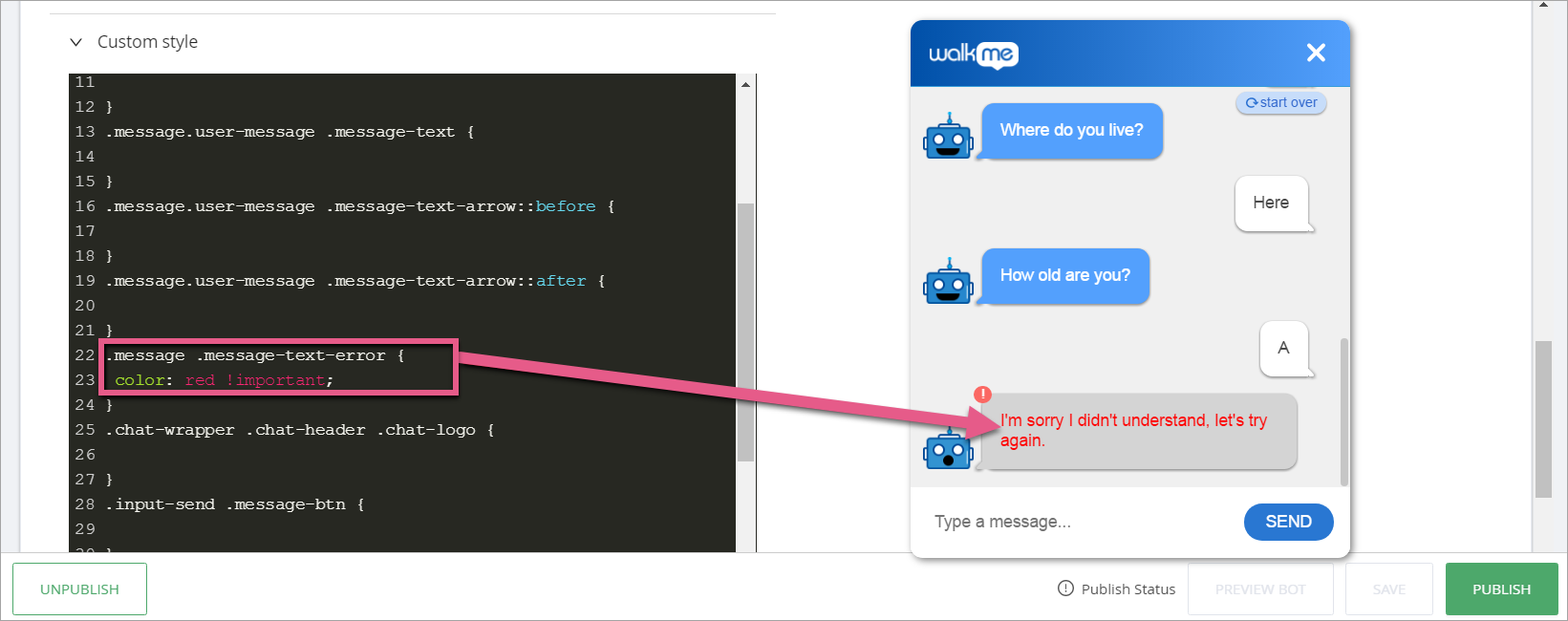
Alterando a cor do texto da mensagem de erro
Seletor de CSS: .message .message-text-error
Exemplo de CSS:
.message .message-text-error {

cor: vermelho !important;

}
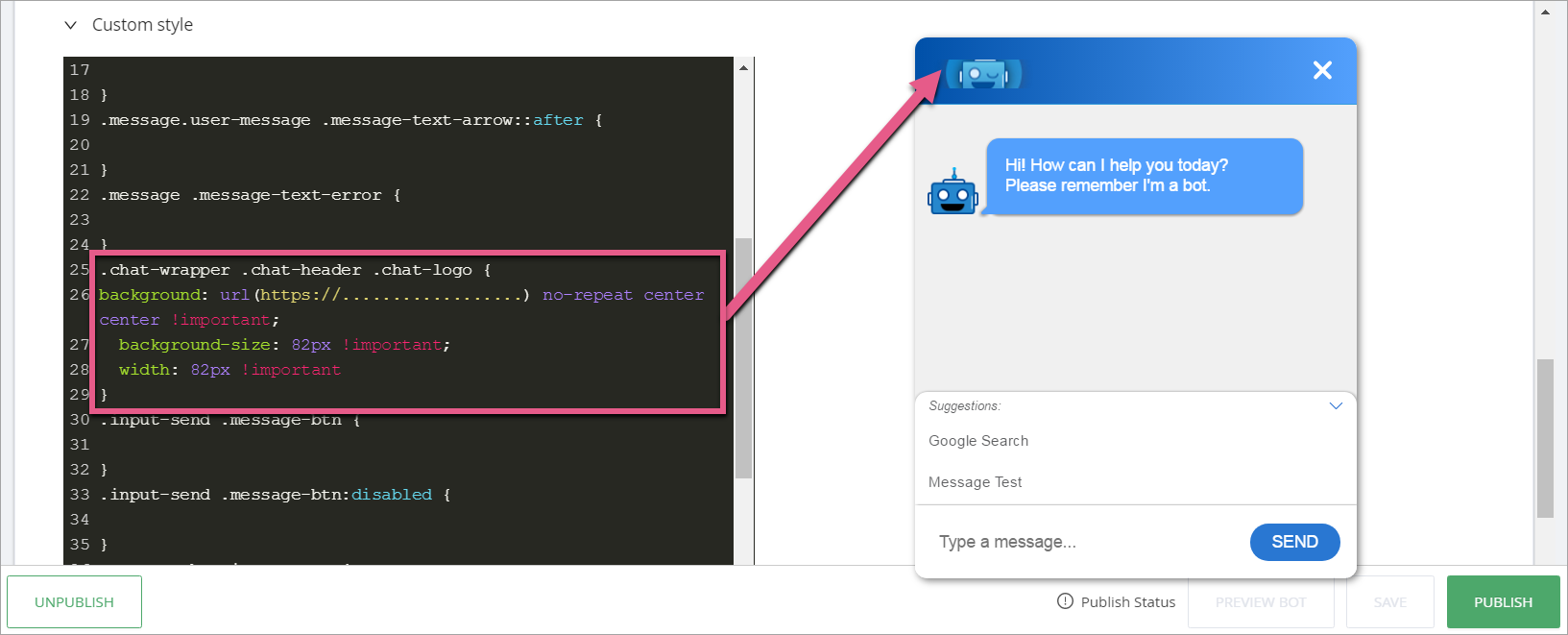
Alterando o logotipo do cabeçalho
Seletor de CSS: .chat-wrapper .chat-header .chat-logo
Exemplo de CSS:
.chat-wrapper .chat-header .chat-logo {

background: url(https://.....image...) centro de atenção no-repetição !important;
background-size: 82px !important;
largura: 82px !important

}
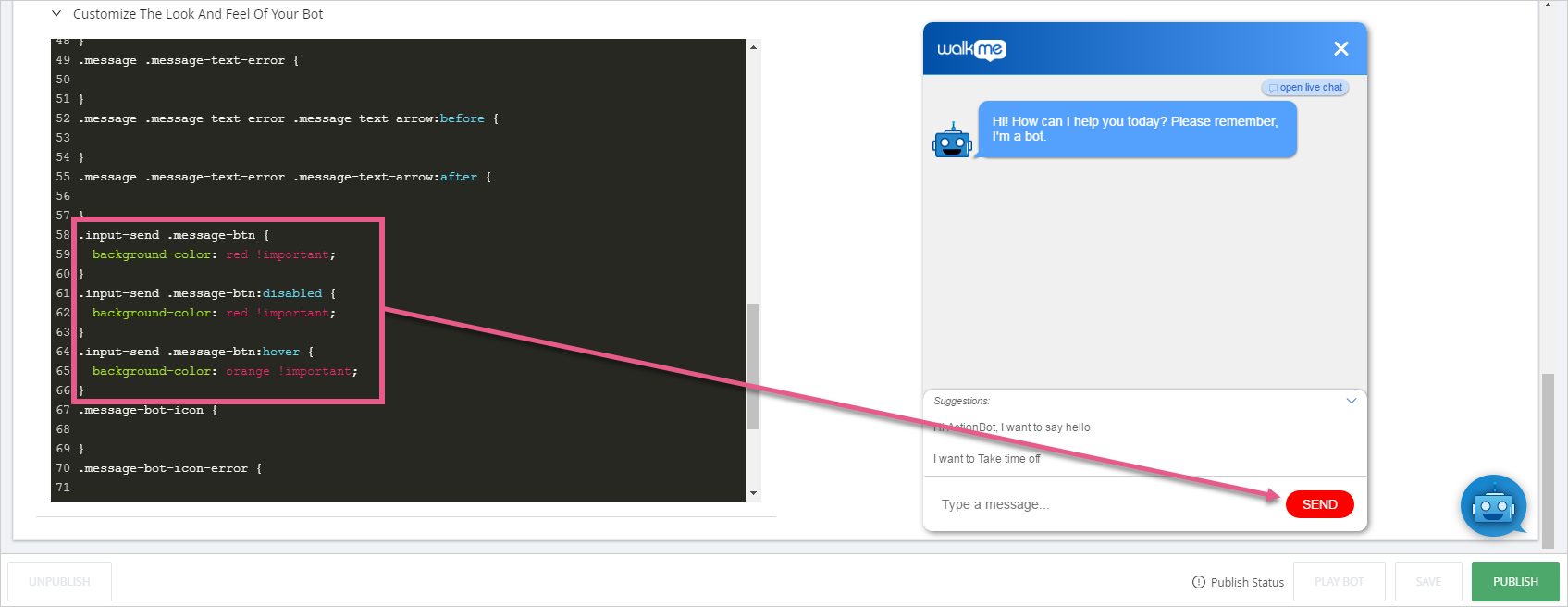
Alterando a cor do botão ENVIAR
Seletores CSS:
- .input-send .message-btn
- .input-send .message-btn:disabled
- .input-send .message-btn:hover
Exemplo de CSS:
.input-send .message-btn {

background-color: red !important;

}

.input-send .message-btn:disabled {

background-color: red !important;

}

.input-send .message-btn:hover {

background-color: orange !important;

}
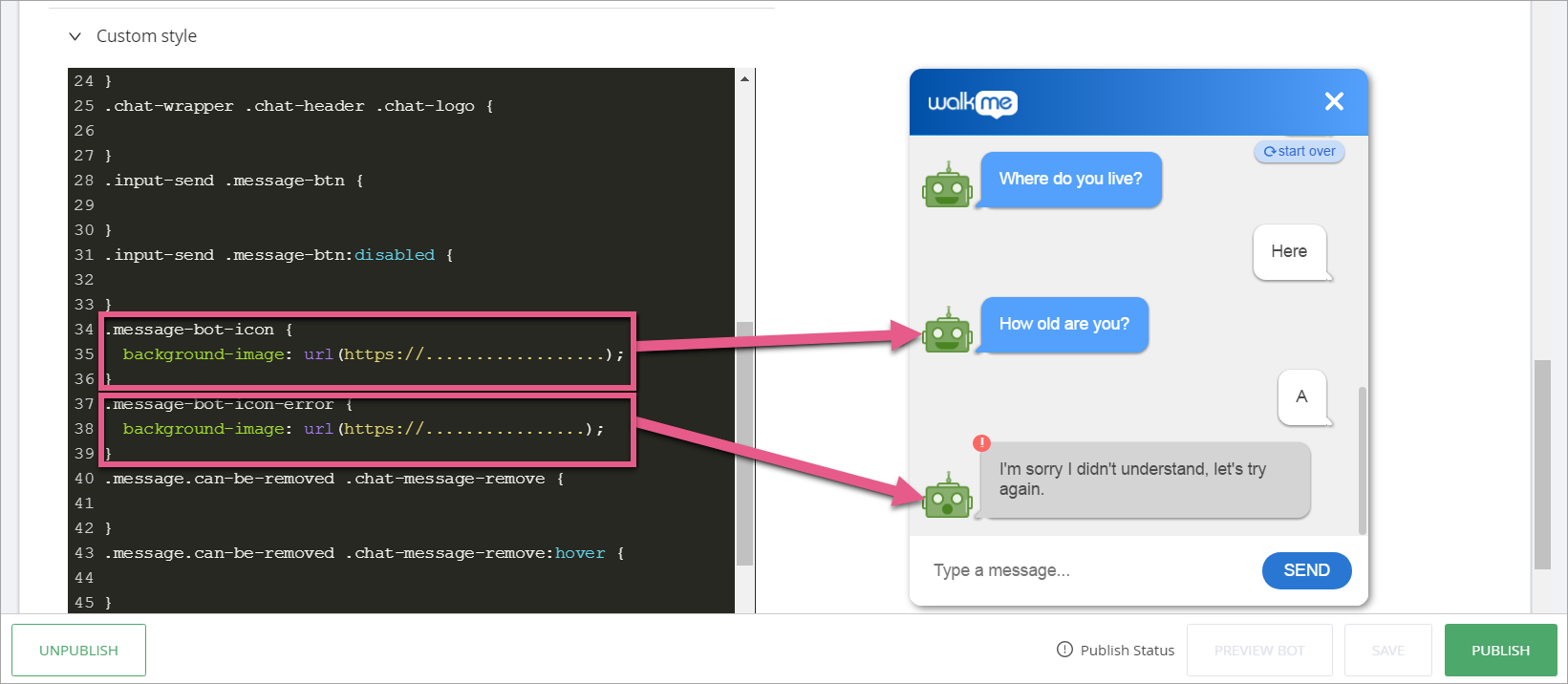
Alterando o ícone do ActionBot Bot
Seletores CSS:
- .message-bot-icon
- .message-bot-icon-error
Exemplo de CSS:
.message-bot-icon {

background-image: url(https://.....image...)!important;

}

.message-bot-icon-error {

background-image: url(https://.....image...)!important;

}
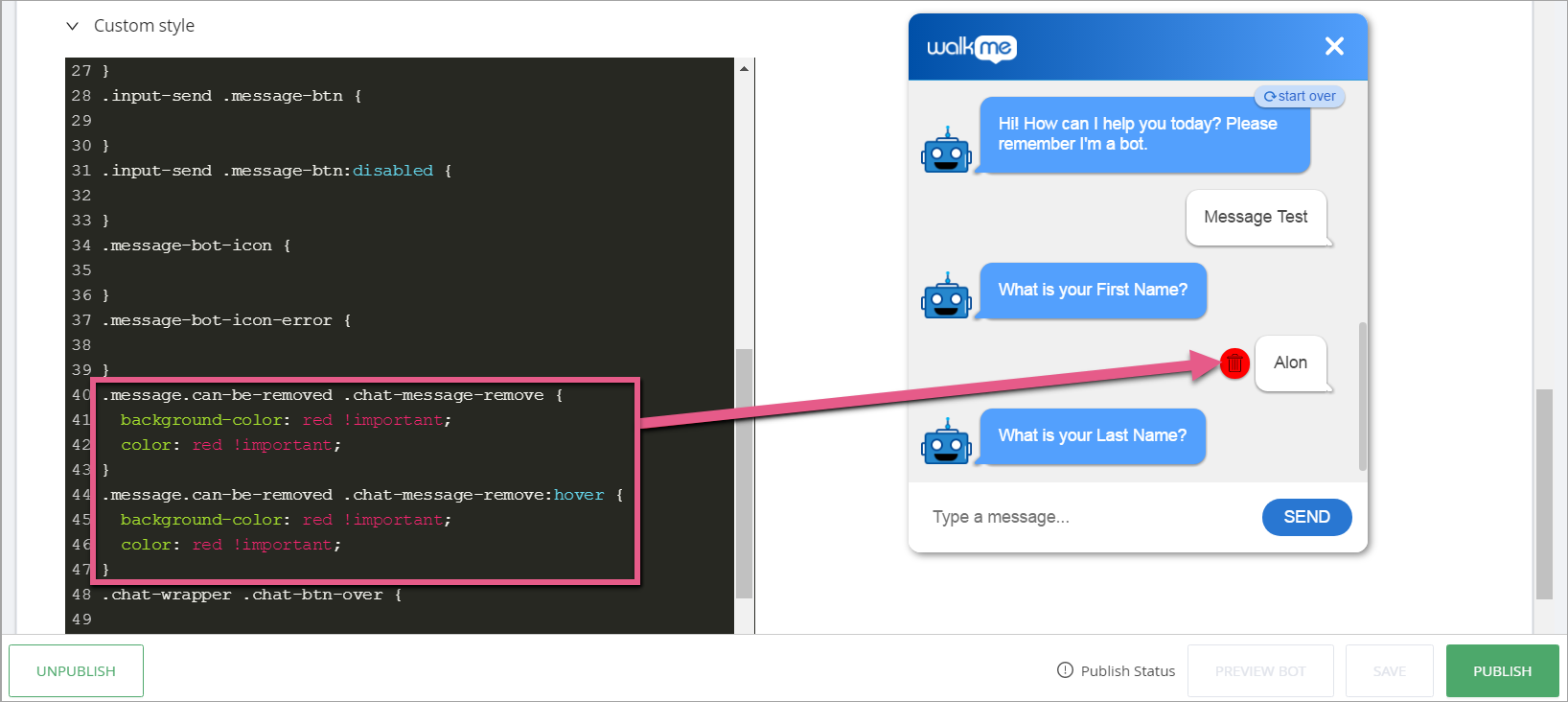
Alterando a cor do ícone "remover mensagem"
Seletores CSS:
- .message.can-be-removed .chat-message-remove
- .message.can-be-removed .chat-message-remove:hover
Exemplo de CSS:
.message.can-be-removed .chat-message-remove {

background-color: red !important;
cor: vermelho !important;

}

.message.can-be-removed .chat-message-remove:hover {

background-color: red !important;
cor: vermelho !important;

}
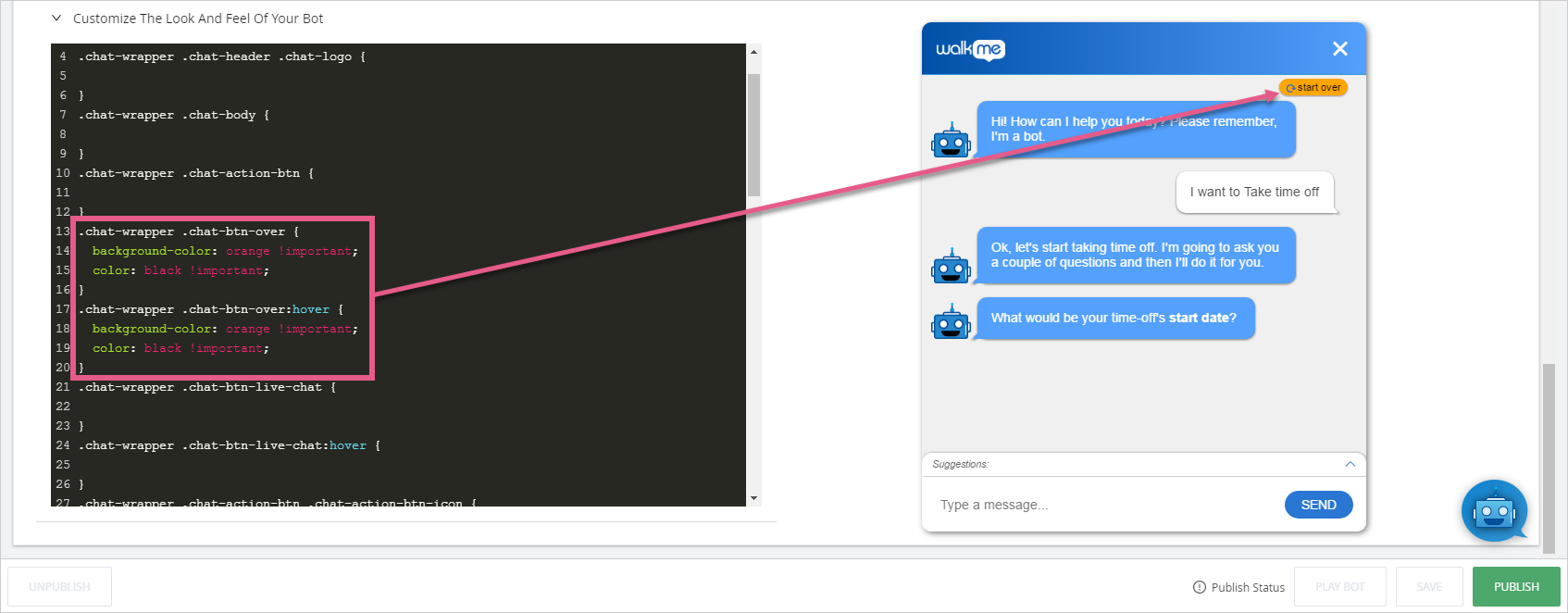
Alterando a cor do ícone de "recomeçar"
Seletores CSS:
- .chat-wrapper .chat-btn-over
- .chat-wrapper .chat-btn-over:hover
Exemplo de CSS:
.chat-wrapper .chat-btn-over {

background-color: orange !important;
cor: preto !important;

}

.chat-wrapper .chat-btn-over {

background-color: orange !important;
cor: preto !important;

}
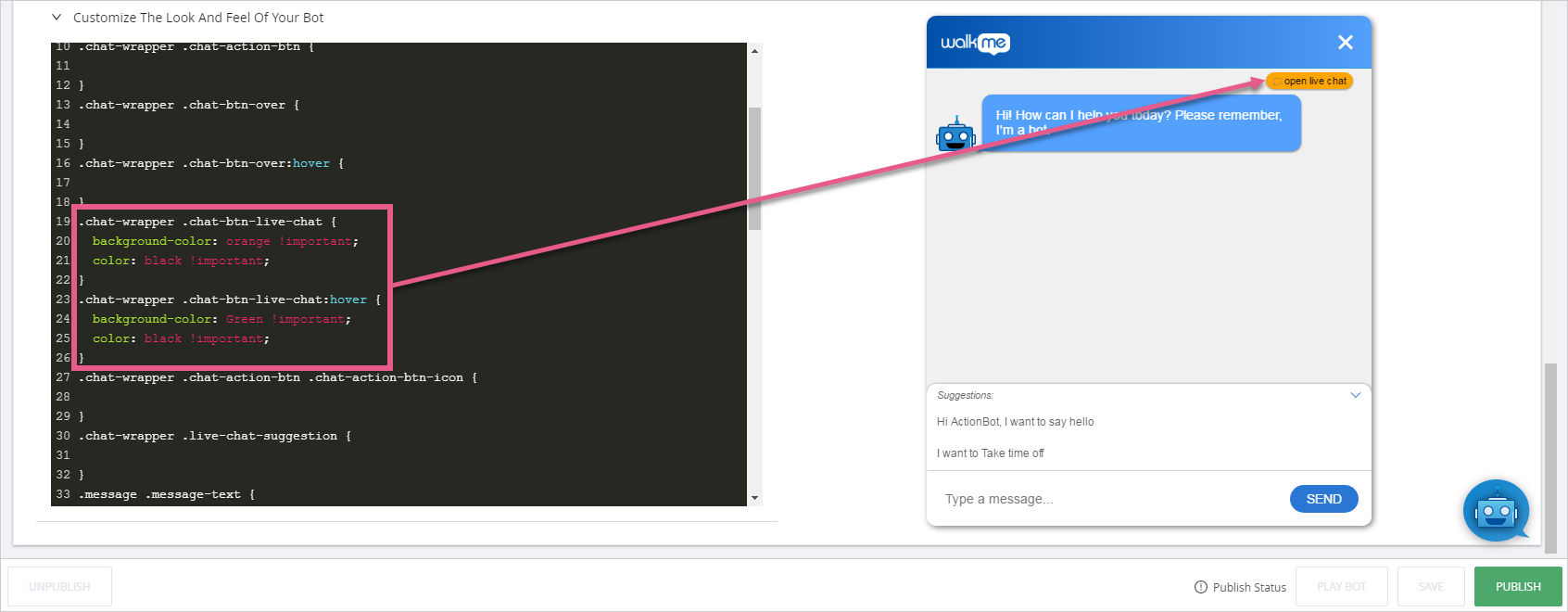
Alterando a cor do ícone "abrir chat ao vivo"
Seletores CSS:
- .chat-wrapper .chat-btn-live-chat
- .chat-wrapper .chat-btn-live-chat:hover
Exemplo de CSS:
.chat-wrapper .chat-btn-live-chat {

background-color: orange !important;
cor: preto !important;

}

.chat-wrapper .chat-btn-live-chat:hover {

background-color: green !important;
cor: preto !important;

}
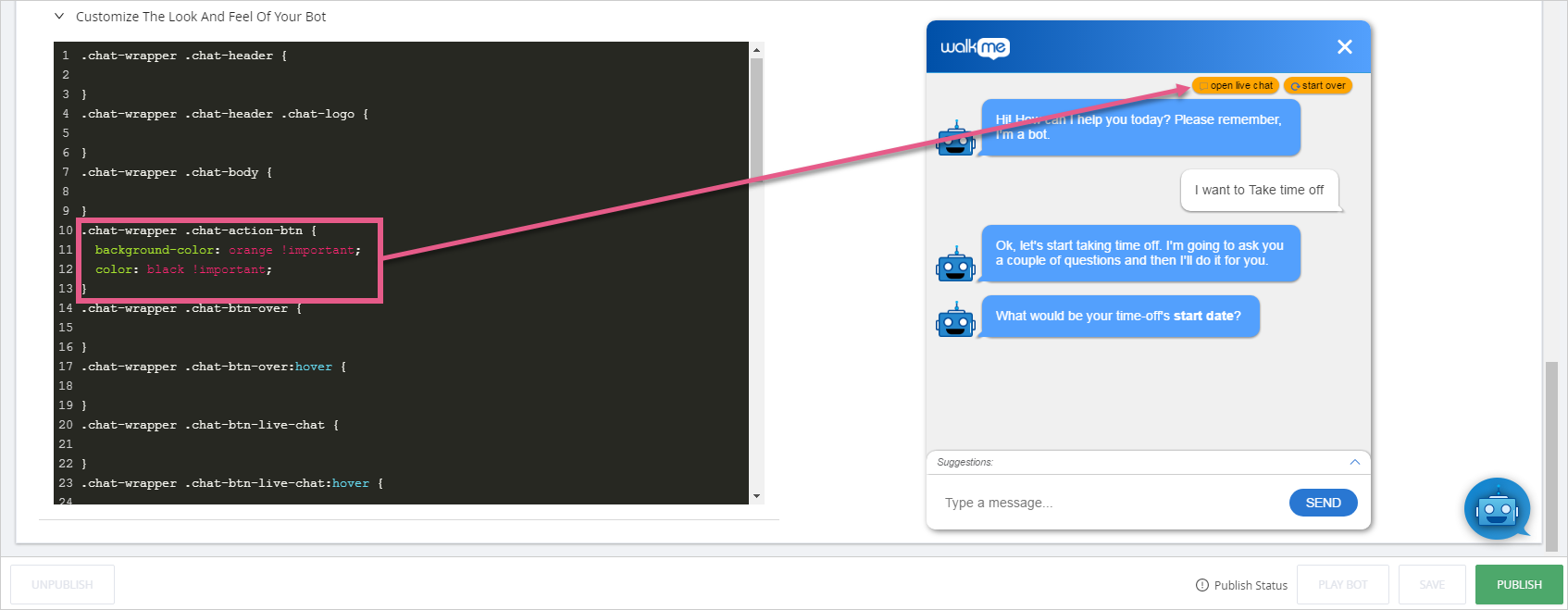
Alterando a cor de todos os botões de ação superiores
Seletores CSS: .chat-wrapper .chat-action-btn
Exemplo de CSS:
.chat-wrapper .chat-action-btn {

background-color: orange!important;
cor: preto !important;

}
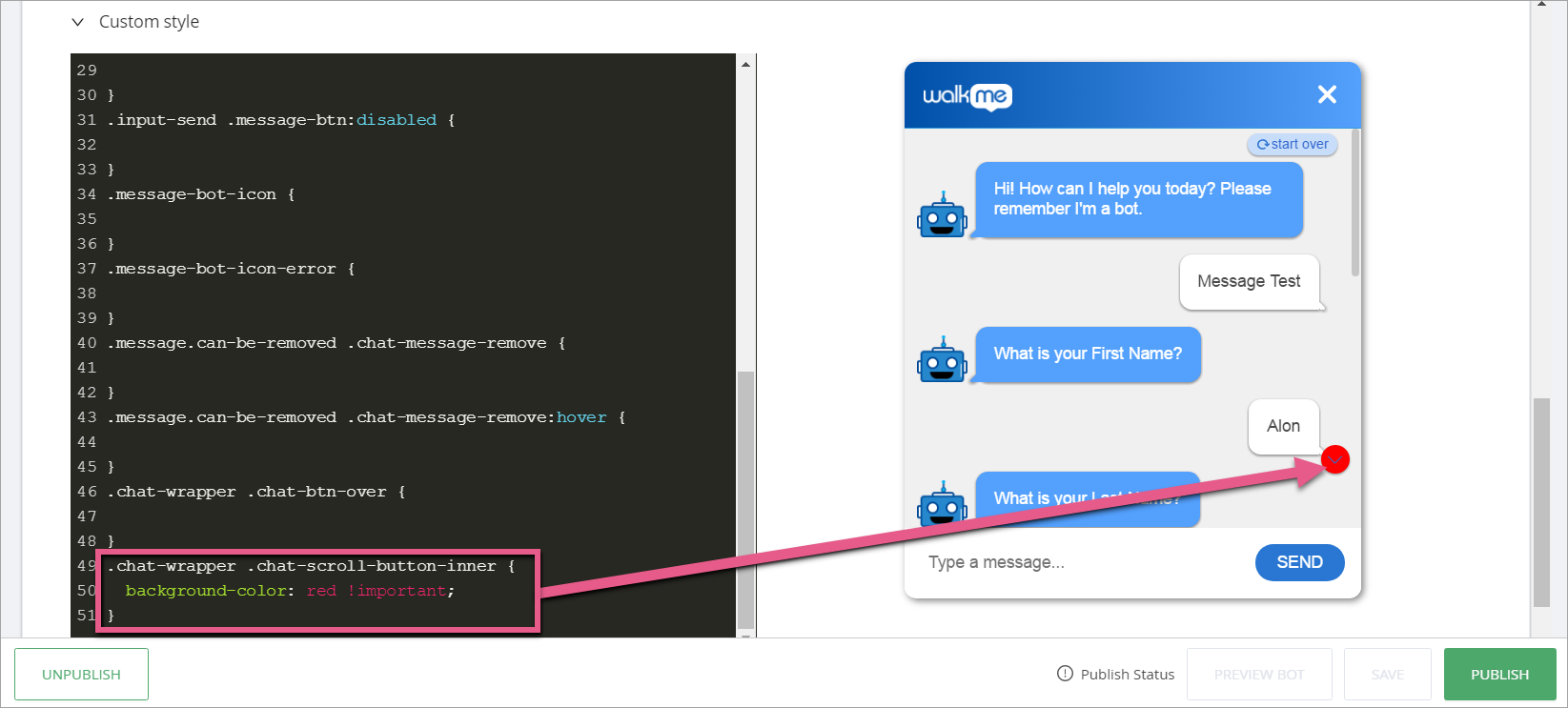
Alterando a cor do botão de rolagem para baixo
Seletores CSS: .chat-wrapper .chat-scroll-button-inner
Exemplo de CSS:
.chat-wrapper .chat-scroll-button-inner {

background-color: red !important;

}
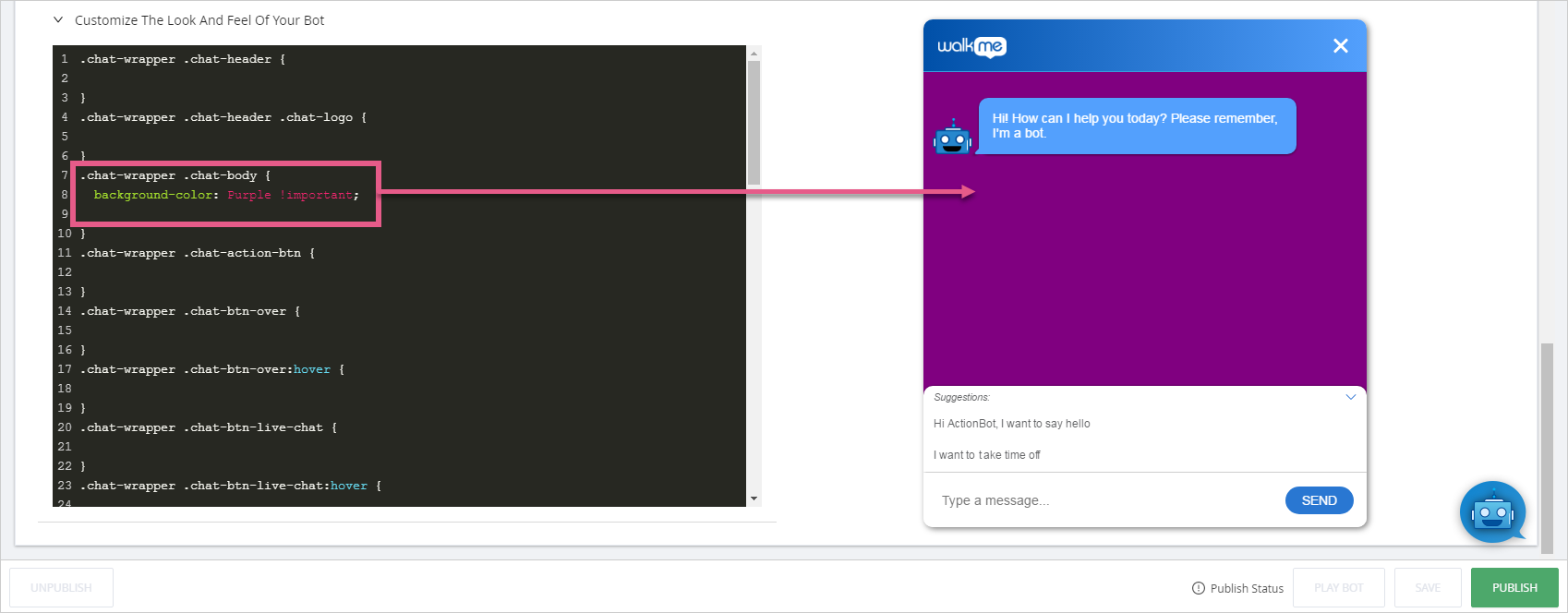
Alterando a cor de fundo
Seletores CSS: .chat-wrapper .chat-body
Exemplo de CSS:
.chat-wrapper .chat-body {

background-color: purple !important;

}
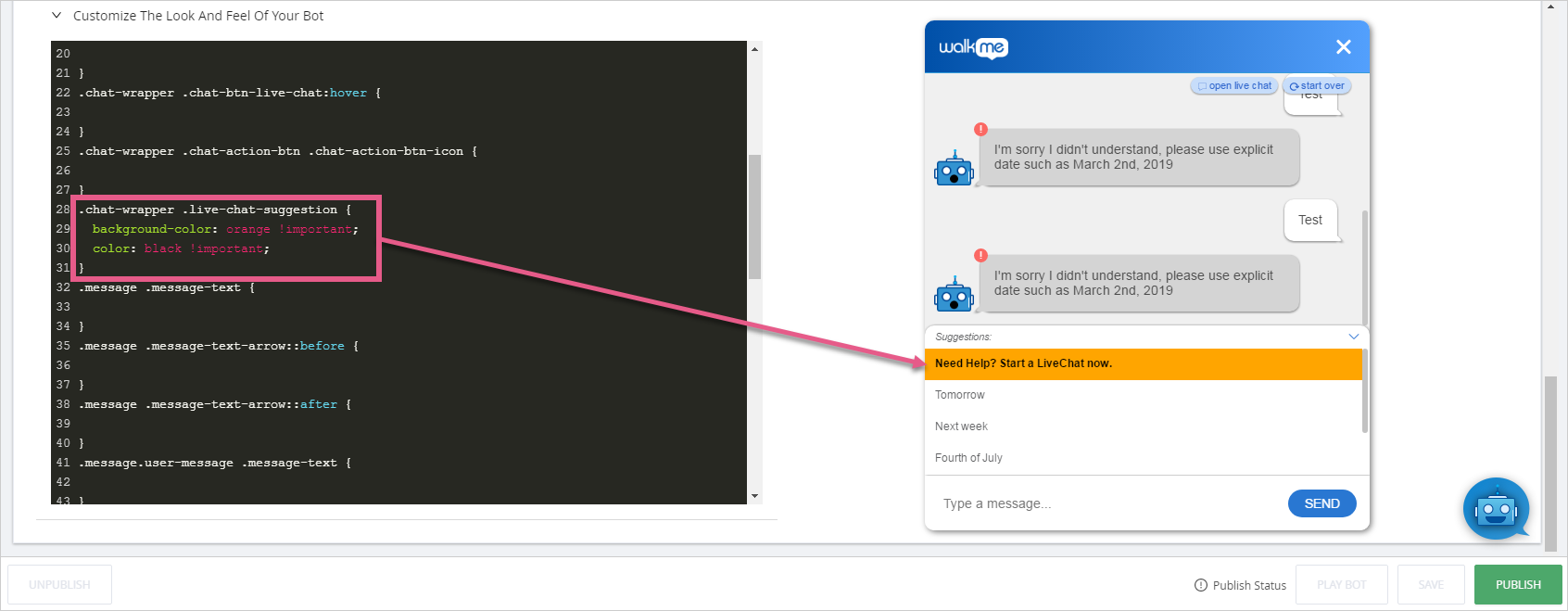
Alterando a cor da sugestão do Chat ao Vivo
Seletores CSS: .chat-wrapper .live-chat-suggestion
Exemplo de CSS:
.chat-wrapper .live-chat-suggestion {

background-color: orange !important
cor: preto!important
}
Alterando a borda da mensagem do usuário
Seletor de CSS: .message.user-message .message-text
Exemplo de CSS:
.message.user-message .message-text {

borda: 2px preto sólido;
}
Alterando a borda da mensagem sugerida
Seletor de CSS: .chat-wrapper .suggestion-box-text
Exemplo de CSS:
.chat-wrapper .suggestion-box-text {

borda: 2px azul sólido;
}
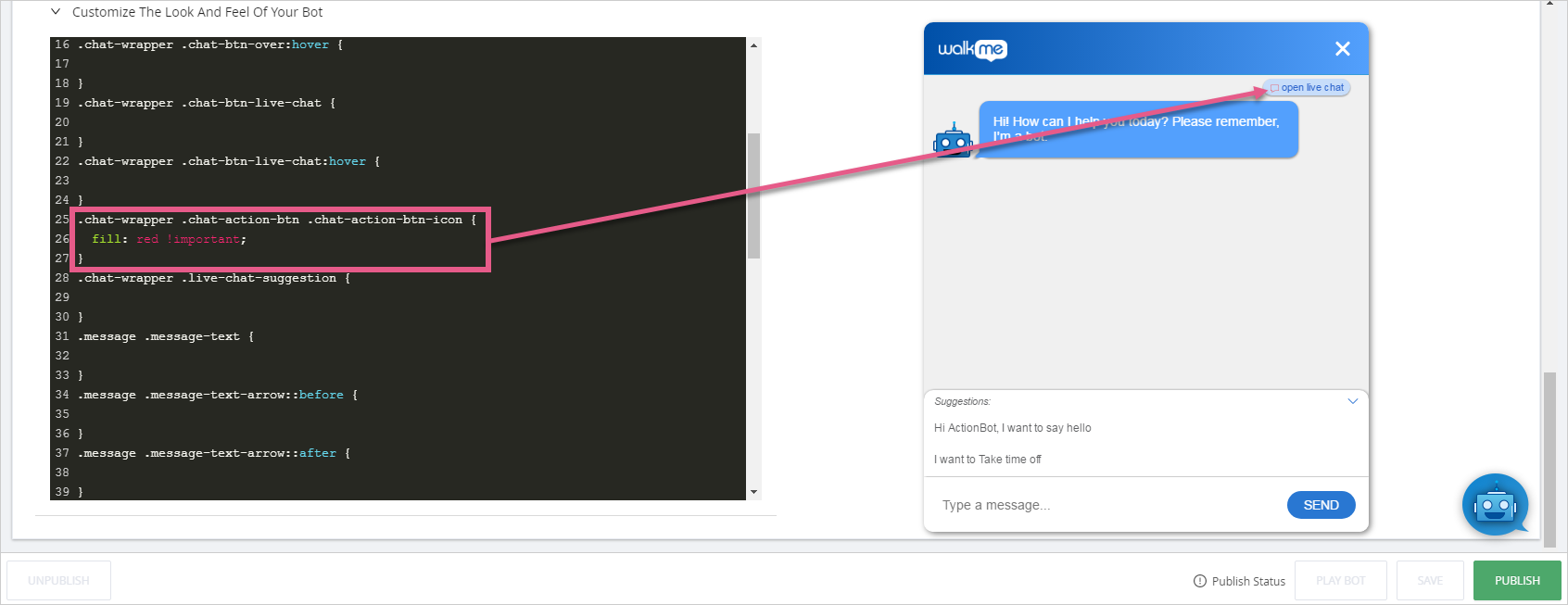
Alterando a cor do ícone do Chat ao Vivo
Seletores CSS: .chat-wrapper .chat-action-btn .chat-action-btn-icon
Exemplo de CSS:
.chat-wrapper .chat-action-btn .chat-action-btn-icon {

fill: red !important;
}
Alterar posição do contêiner ActionBot
Isso é feito no CSS principal do Editor
Alterar a largura, a altura e a posição da tela do ActionBot é feita no CSS principal do Editor, não no editor ActionBot.
Para alterar a posição do contêiner, vá para o CSS principal do Editor:
- Ir para o Editor
- Clique em Personalizar
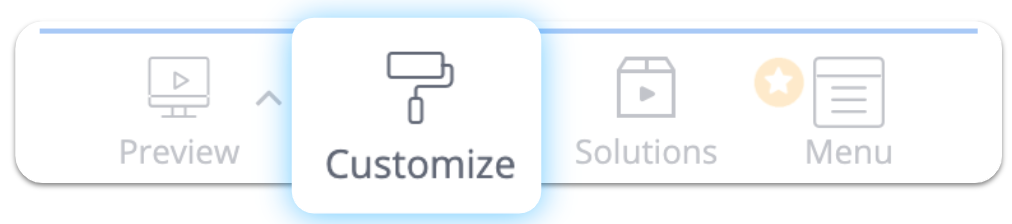
- Vá para a guia CSS
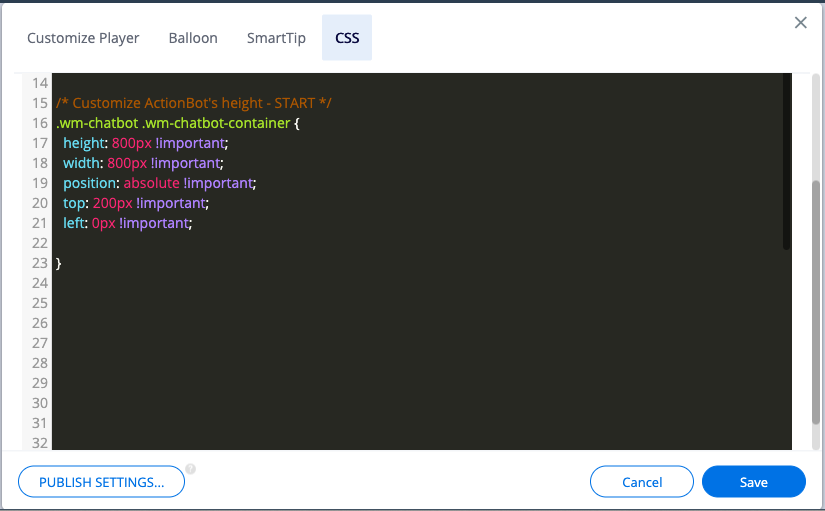
O seletor para qualquer coisa relacionada ao contêiner do Bot é: .wm-chatbot .wm-chatbot-container
Assim, você pode combinar o CSS para a posição na tela e a altura e largura no mesmo seletor. O posicionamento absoluto define a posição da caixa do bot a partir das margens superior, direita, inferior e esquerda da página da web.
Exemplo de CSS:
.wm-chatbot .wm-chatbot-container {

altura: 800px !important;
largura: 800px !important;
position: absolute !important;
top: 200px !important;
left: 0px !important;

}


