Breve Visão Geral
Ao usar o Centro de Integração do WalkMe, é possível exportar relatórios do Insights para um bucket do Amazon Simple Cloud Storage (S3) ou extrair atributos de um bucket do Amazon Simple Cloud Storage (S3) e preencher dados no WalkMe para análise e segmentação de conteúdo.
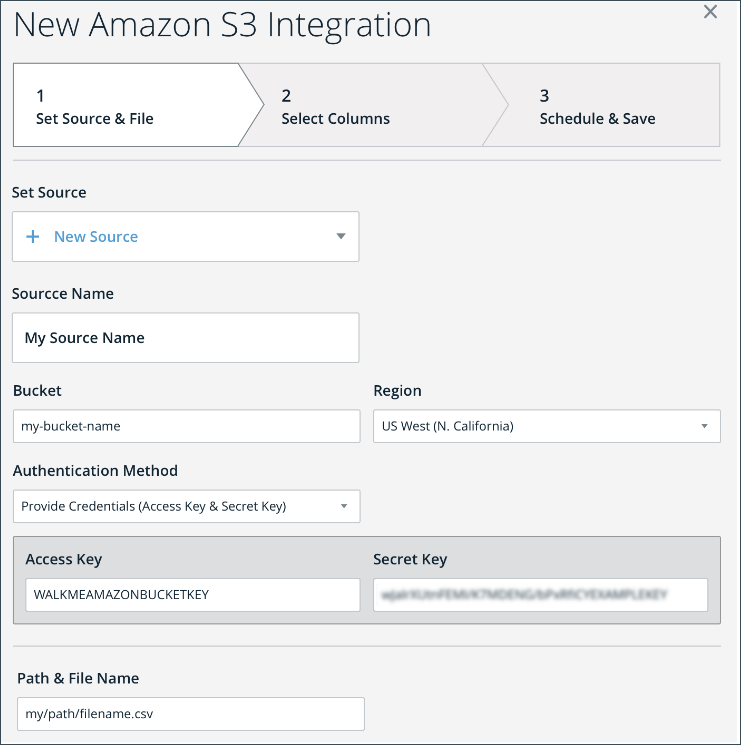
Opção A - Autenticar por credenciais
- Em Método de autenticação, escolha: "Por Credenciais"
- Forneça a chave de acesso e a chave secreta do seu Amazon S3
Opção B - Autenticar pela função do IAM
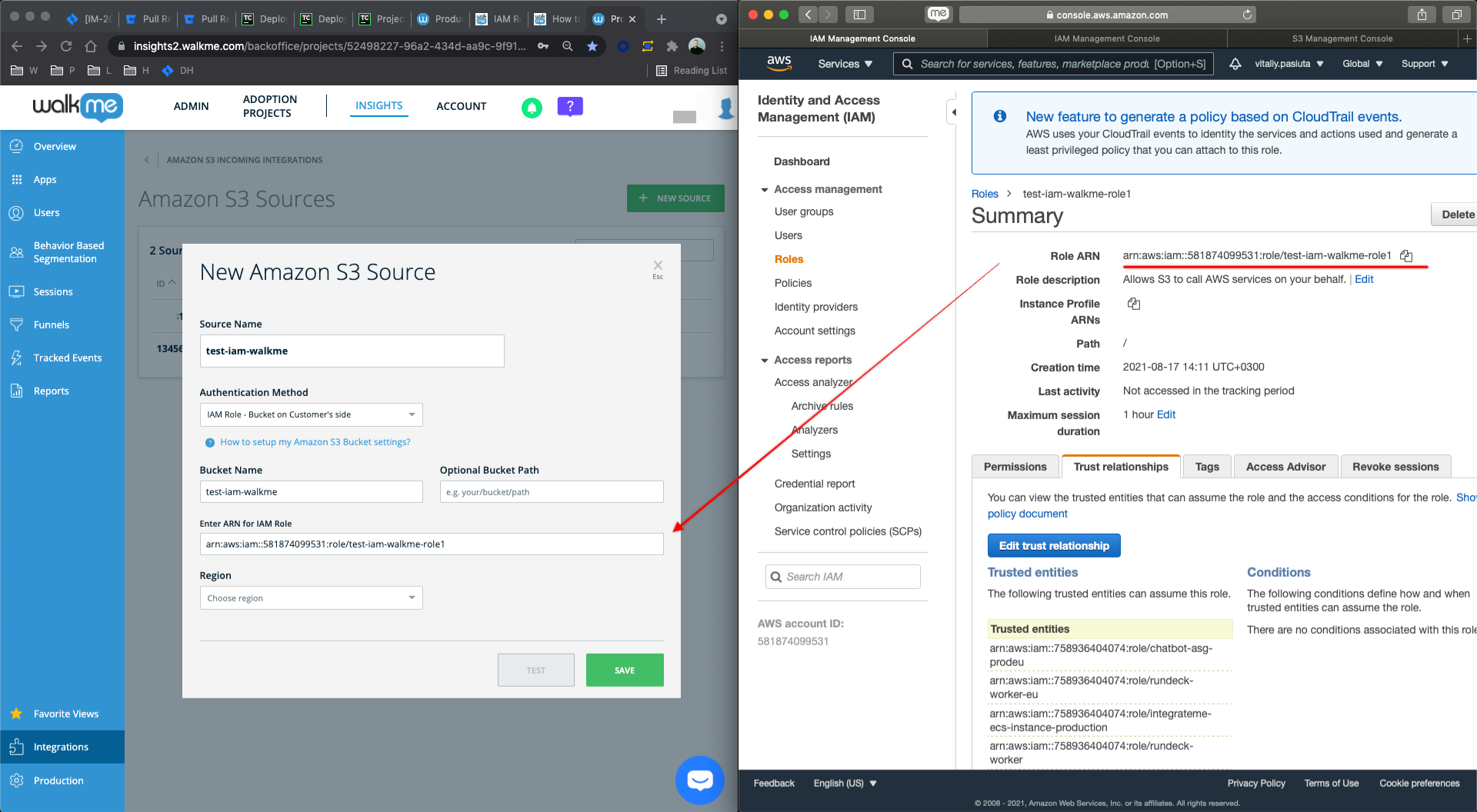
Essa opção permite adicionar um destino do bucket S3 fazendo com que o cliente crie uma função IAM que pode acessar o bucket S3 e permitindo que o WalkMe assuma essa função para acessá-lo.
- Criar bucket S3 com o nome <bucket-name>
- Crie a função do IAM com as seguintes permissões e relação de confiança:
- Permissões de função IAM:
- Substitua ' <bucket-name> ' pelo nome real do bucket
{
"Version": "2012-10-17",
"Statement": [
{
"Sid": "AllowWalkMeRole0",
"Effect": "Allow",
"Action": "s3:ListBucket",
"Resource": "arn:aws:s3:::<bucket-name>/"
},
{
"Sid": "AllowWalkMeRole1",
"Effect": "Allow",
"Action": [
"s3:GetObject",
"s3:PutObject",
"s3:DeleteObject"
],
"Resource": "arn:aws:s3:::<bucket-name>/*"
}
]
}
|
- Relação de confiança:
{
 "Versão": "2012-10-17",
 "Declaração": [ ]
 {
 "Efeito": "Permitir",
 "Principal": {
 "AWS": [ ]
 "arn:aws:iam::584278441476:role/walkme-s3-integrations-prod" // para os EUA
 "arn:aws:iam::584278441476:role/walkme-s3-integrations-eu-prod" // para a UE
 ]
 },
 "Action": "sts:AssumeRole",
 "Condição": {}
 }
 ]
}
- No formulário de configuração do Centro de Integração - Destino S3:
- Em Método de autenticação, selecione: "Função IAM - Bucket no lado do cliente"
- Insira o valor ARN da função IAM, o <bucket-name> e sua região
Opção C - Autenticar por configurações do Bucket
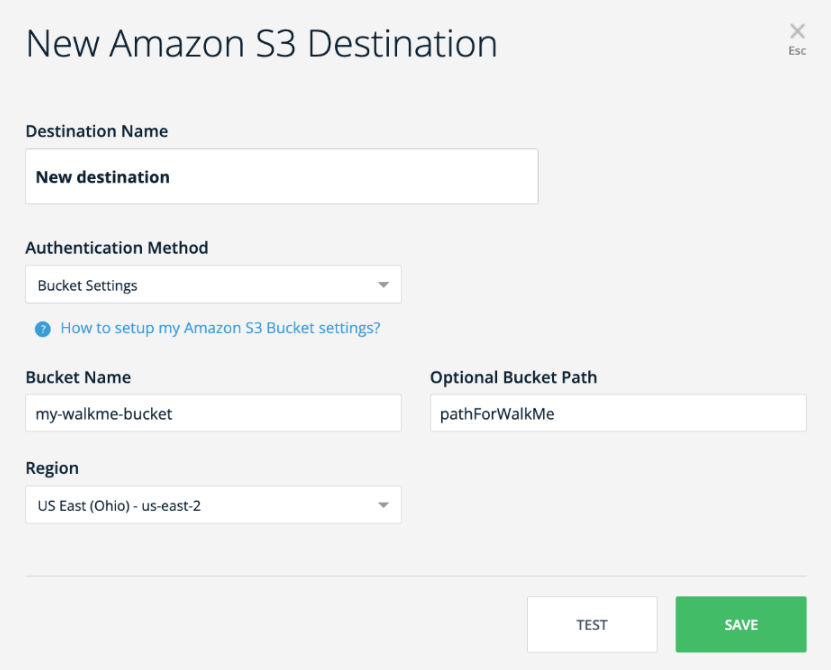
Essa opção permite adicionar um destino do bucket S3, fazendo com que o cliente configure as permissões do bucket S3 para permitir que o usuário do WalkMe IAM acesse o bucket:
- Abra o Console AWS e o bucket que deseja usar como origem/destino do S3 pelo WalkMe
- Clique na guia Permissões
- Role para baixo até Bucket Policy e clique no botão Editar
- Cole o seguinte:
{
 "Versão": "2008-10-17",
 "Id": "Policy1234",
 "Declaração": [ ]
 {
 "Sid": "AllowWalkMeUser1",
 "Efeito": "Permitir",
 "Principal": {
 "AWS": "arn:aws:iam::584278441476:role/walkme-s3-integrations-prod"
 "AWS": "arn:aws:iam::584278441476:role/walkme-s3-integrations-eu-prod"
 "AWS": "arn:aws:iam::842147824859:role/walkme-s3-integrations-prod2"
 "AWS": "arn:aws:iam::183129700000:role/walkme-s3-integrations-prod1"
 },
 "Action": "s3:ListBucket",
 "Resource": "arn:aws:s3:::<YOUR_BUCKET_NAME>"
 },
 {
 "Sid": "AllowWalkMeUser2",
 "Efeito": "Permitir",
 "Principal": {
 "AWS": "arn:aws:iam::584278441476:role/walkme-s3-integrations-prod"
 "AWS": "arn:aws:iam::584278441476:role/walkme-s3-integrations-eu-prod"
 "AWS": "arn:aws:iam::842147824859:role/walkme-s3-integrations-prod2"
 "AWS": "arn:aws:iam::183129700000:role/walkme-s3-integrations-prod1"
 },
 "Ação": [ ]
 "s3:PutObject",
 "s3:DeleteObject",
 "s3:GetObject"
 ],
 "Resource": "arn:aws:s3:::<YOUR_BUCKET_NAME>/*"
 }
 ]
}
Observação: substitua <YOUR_BUCKET_NAME> pelo nome do seu bucket.
5. Vá para o Centro de Integrações
6. Selecione AWS S3 para WalkMe
7. Clique no botão Destinos (Origens) no canto superior direito da tela
8. Clique no botão verde Novo Destino (Fonte)
9. Digite um nome para o destino (fonte)
10. Selecione Configurações do Bucket no menu suspenso Método de autenticação
11. Cole o nome do seu bucket no campo Nome do Bucket (exatamente o mesmo que <YOUR_BUCKET_NAME> na etapa 4)
12. Selecione a região do seu bucket no menu suspenso Região
13. *Opcional: insira um caminho do bucket no campo Optional Bucket Path (o WalkMe acessará a subpasta)
14. Clique em Salvar
Como Adicionar uma Subpasta
Para preservar a ordem dentro da pasta S3, você pode criar subpastas dentro da pasta de destino S3. Isso pode ser feito tanto para novos destinos quanto para editar destinos existentes.
Isso é especialmente útil quando você está usando o destino S3 para mais de um sistema ou para mais de uma finalidade analítica, como relatórios diferentes exportados para diferentes departamentos internos de clientes.
Para adicionar uma subpasta, siga estas etapas:
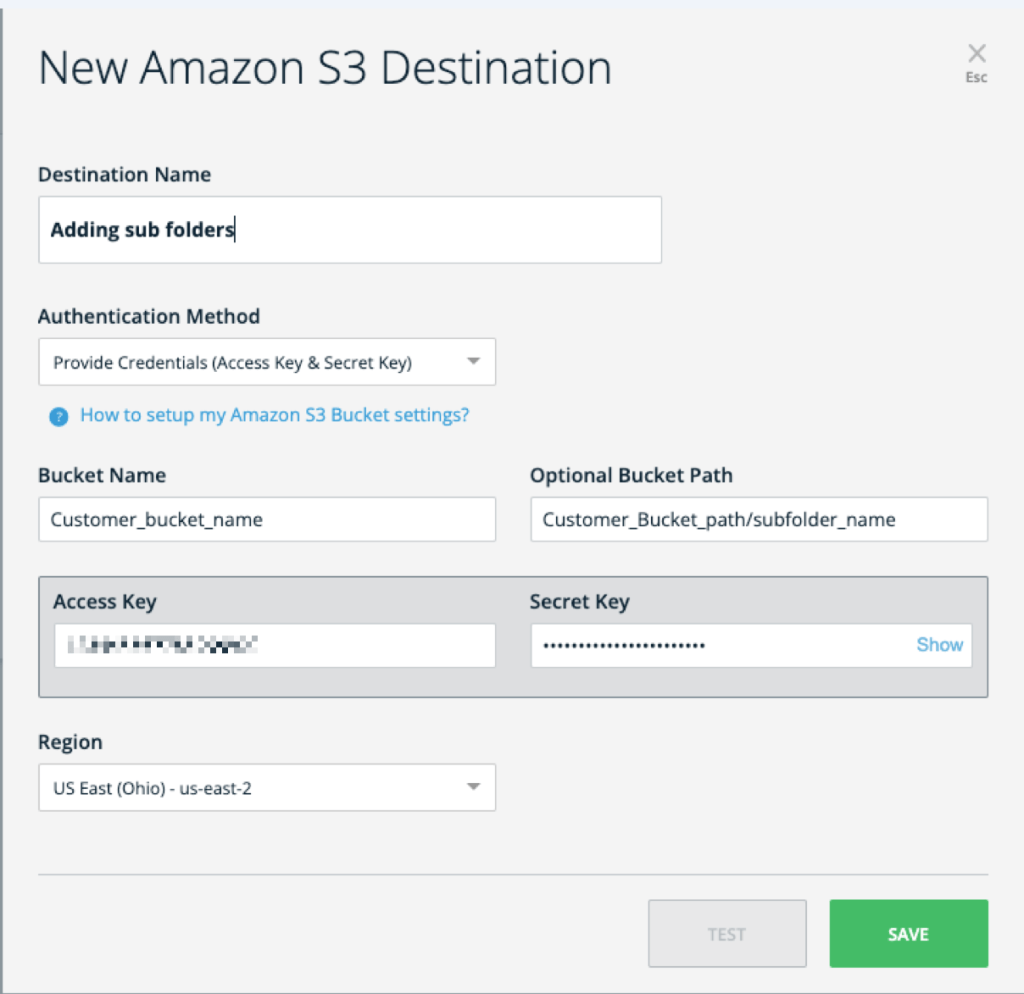
- Abra o destino S3 no Insights
- No campo "Optional Bucket Path", adicione um "/" e o nome da subpasta a ser adicionada
- Na imagem de exemplo abaixo, você pode ver que a subpasta que está sendo adicionada é chamada de "subfolder_name"
- Isso criará uma subpasta "subfolder_name" na pasta s3