Como usar os WebHooks com o Zapier

Last Updated dezembro 9, 2025

Breve Visão Geral

Os WebHooks (também conhecidos como callbacks) permitem que você crie o WalkMe diretamente em seus fluxos de trabalho acionando APIs de terceiros e/ou adicionando dados do evento WalkMe à sua plataforma de análise.

Este artigo explica como definir webHooks para Zapier. Para fazer isso, ele fornece um exemplo completo do uso do webHooks para atualizar o Planilhas Google.

Exemplo completo de envio de conteúdo para o Google Sheets usando WebHooks

Etapa 1: Abra uma conta ou faça login no Zapier

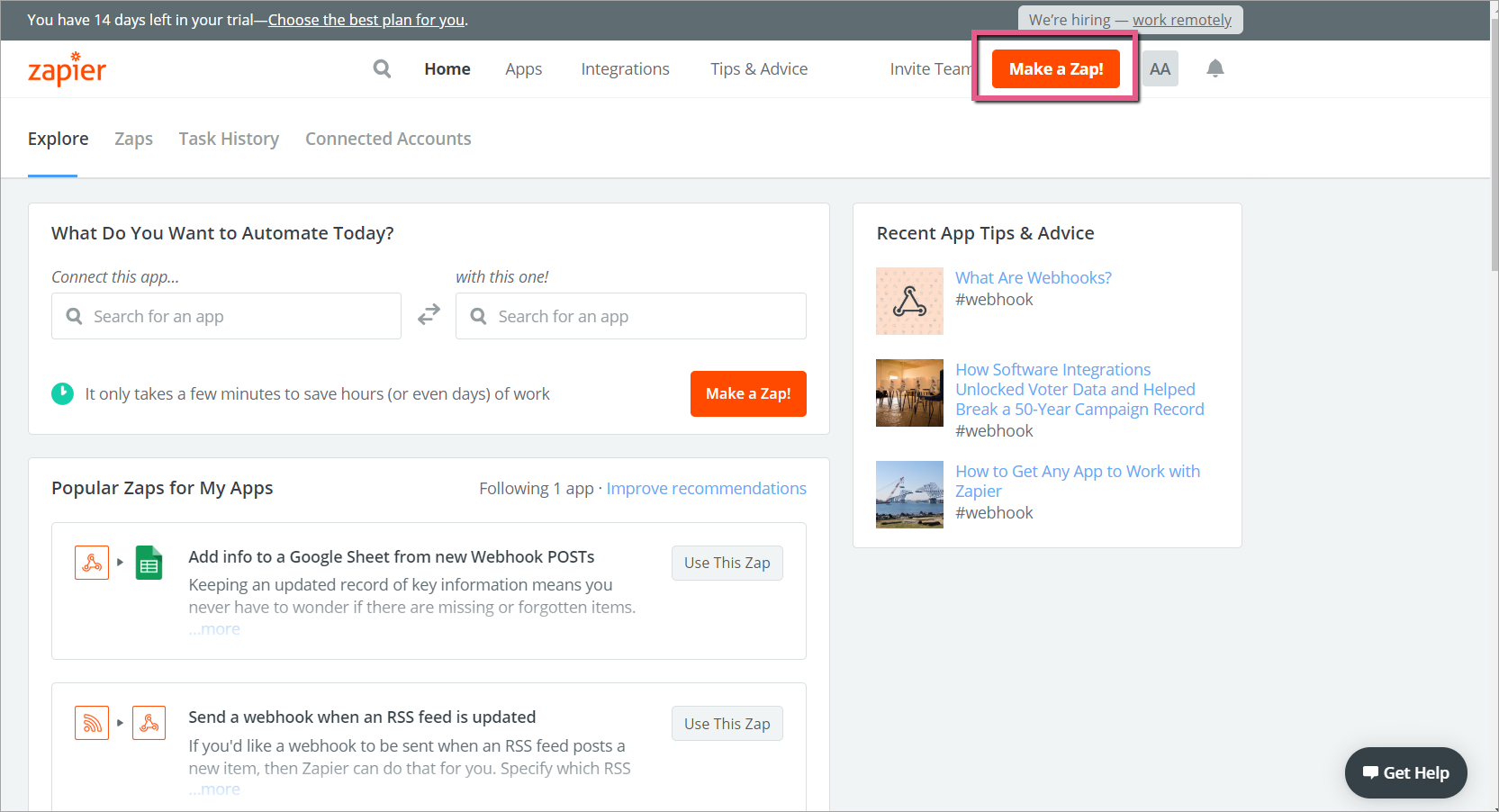
Etapa 2: clique em Fazer um Zap!

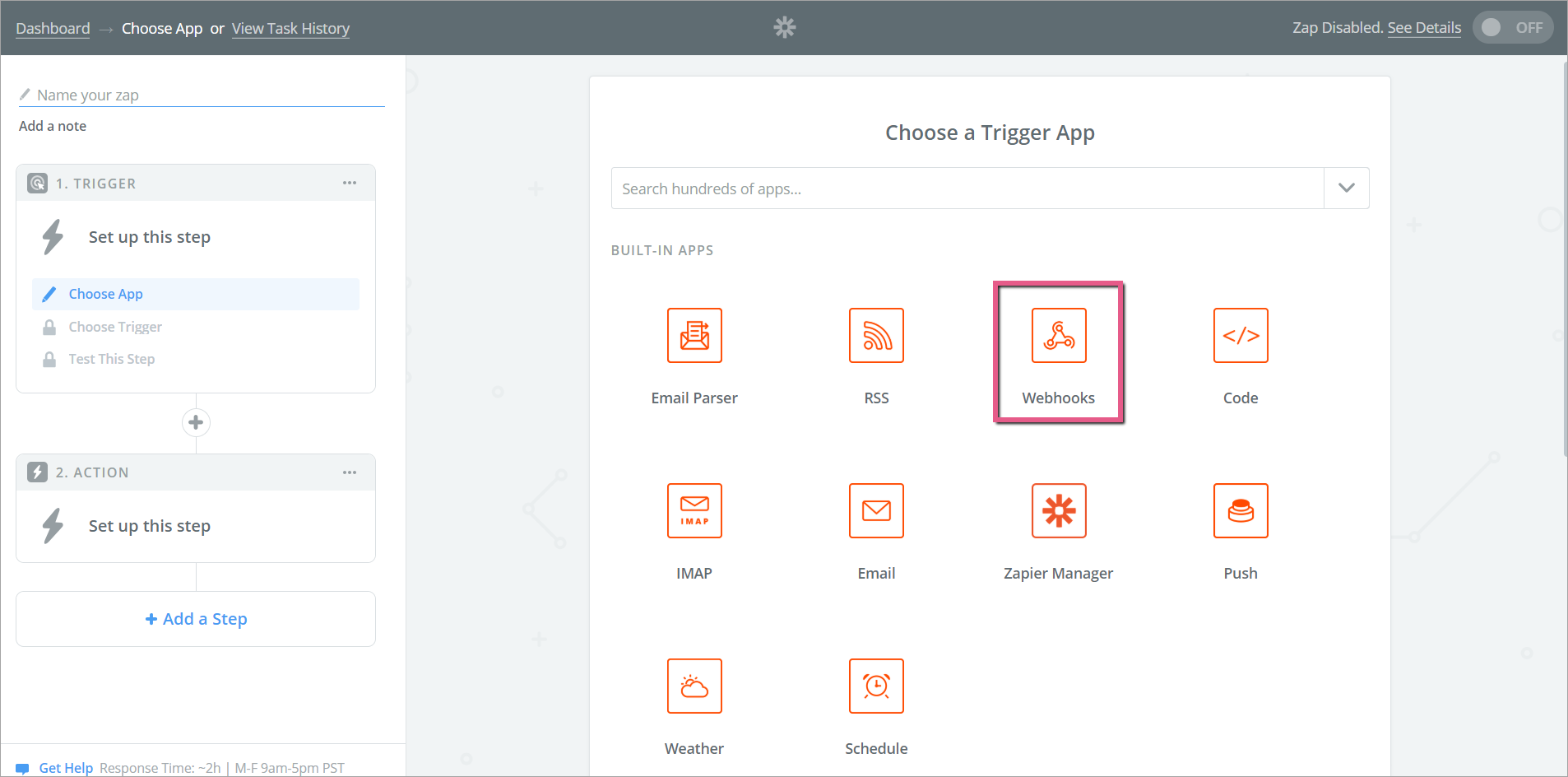
Etapa 3: clique em Webhooks

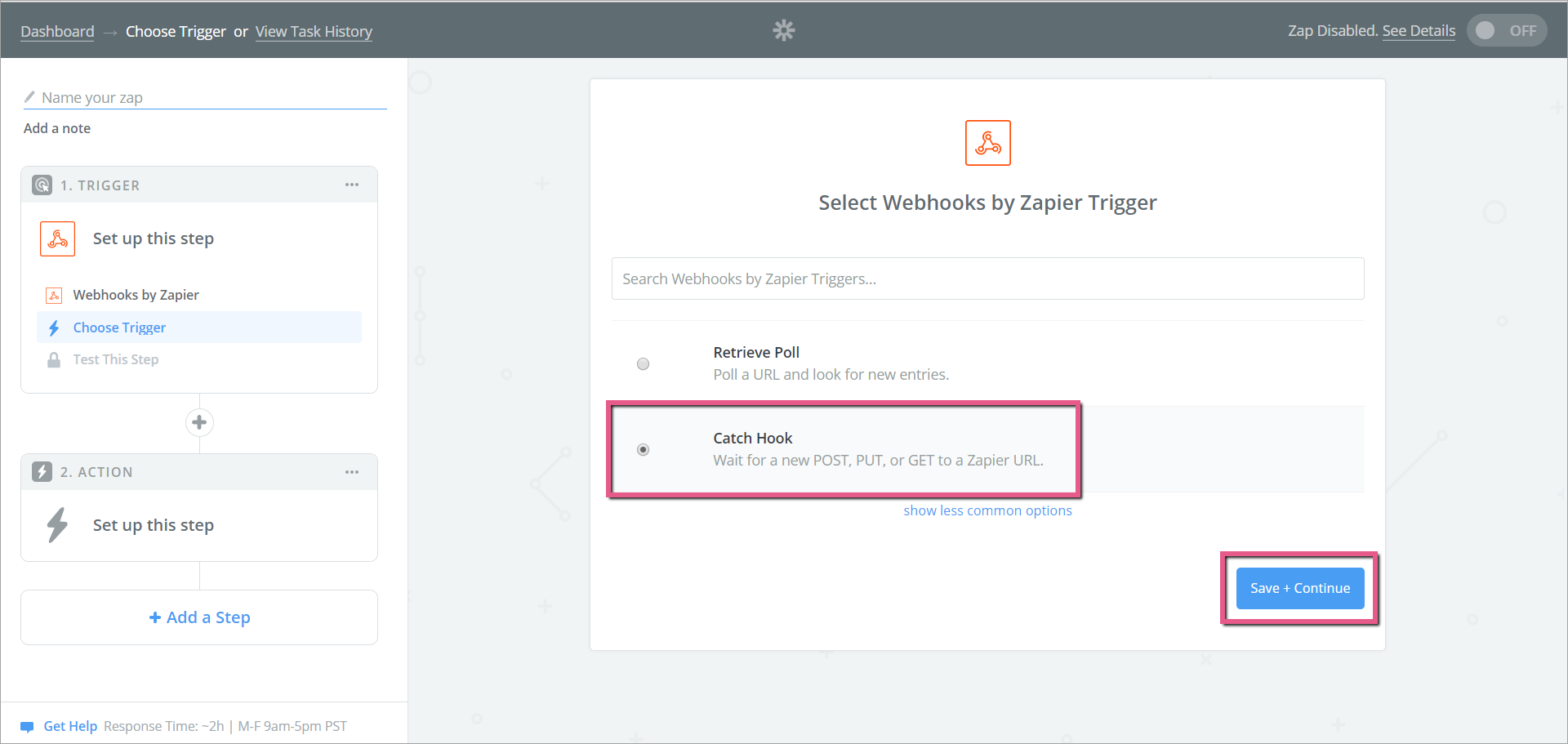
Etapa 4: clique no botão de rádio Catch Hook e clique em Salvar + Continuar

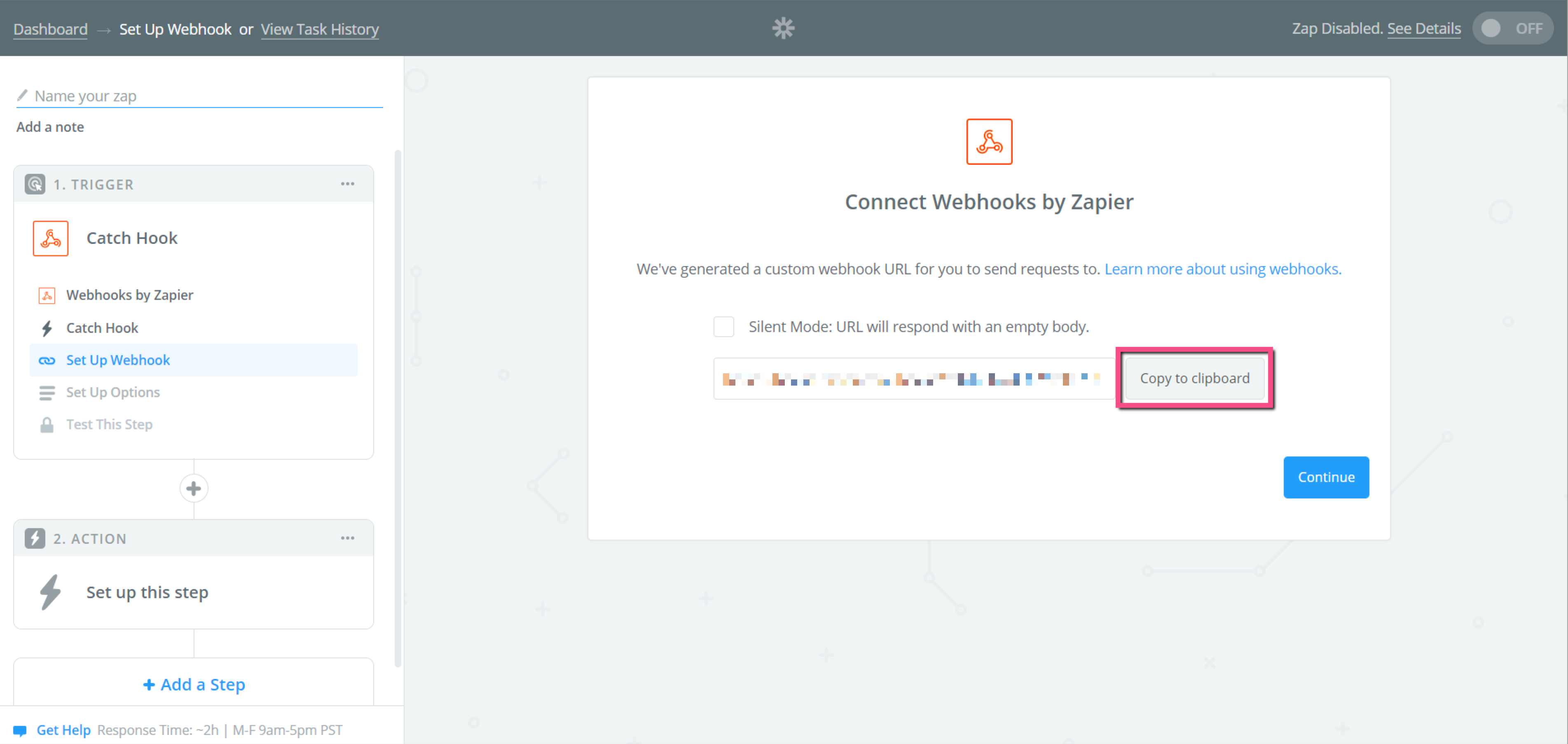
Etapa 5: clique em Copiar para a prancheta

Etapa 6: Revise o artigo 'Como configurar um WebHook'

Etapa 7: configure o WebHook no Insights usando o Assistente

Assistente Etapa 1: Definir evento

Etapas
  1. Selecione um evento para enviar ao Zapier;
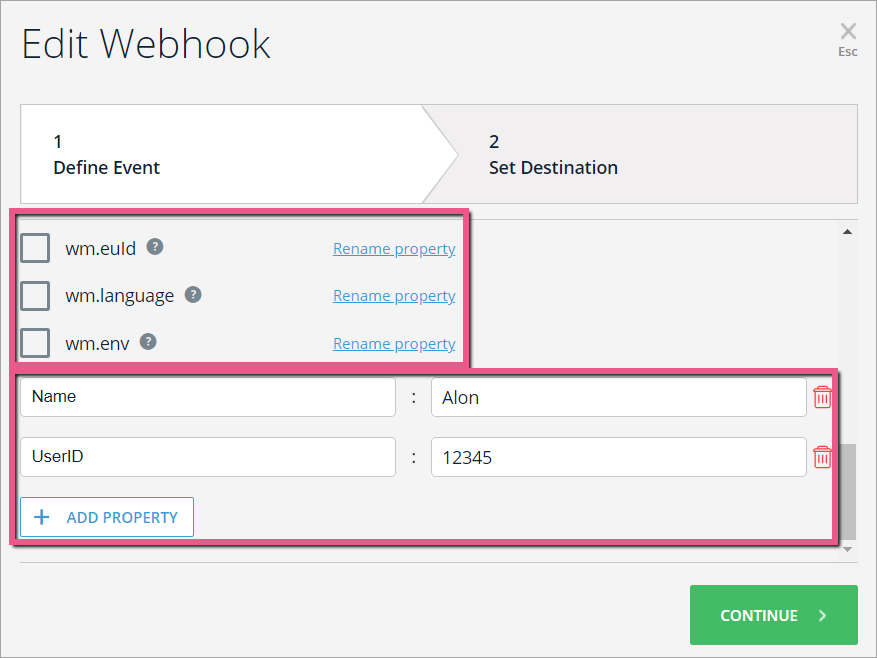
  2. Clique em Avançado para abrir a lista de propriedades;
  3. Você pode selecionar entre as propriedades predefinidas na parte superior e renomeá-las (certifique-se de marcar o evento como selecionado) ou clicar em ADICIONAR PROPRIEDADE para enviar uma propriedade com valor específico:

Assistente Etapa 2: Definir destino

Etapas
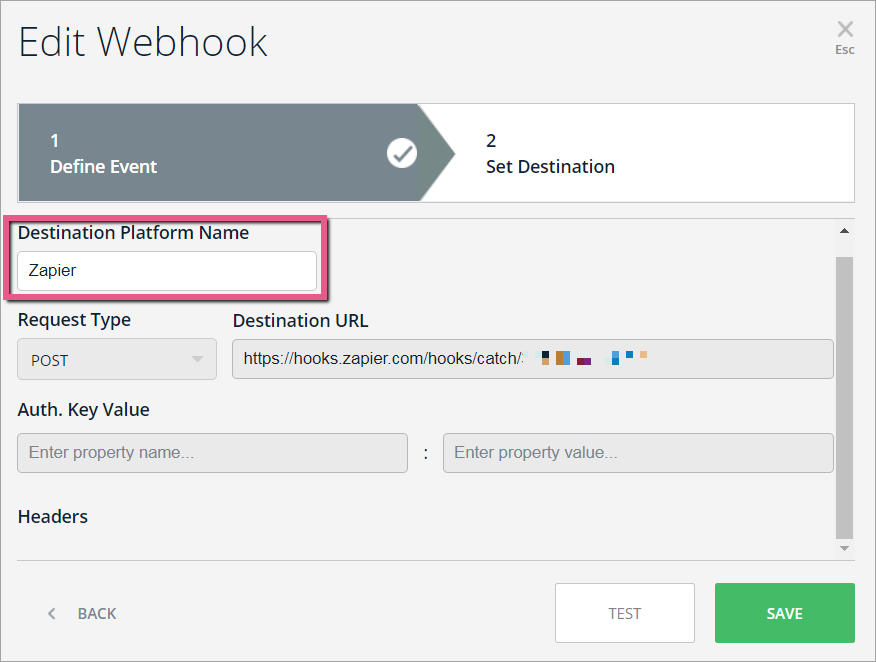
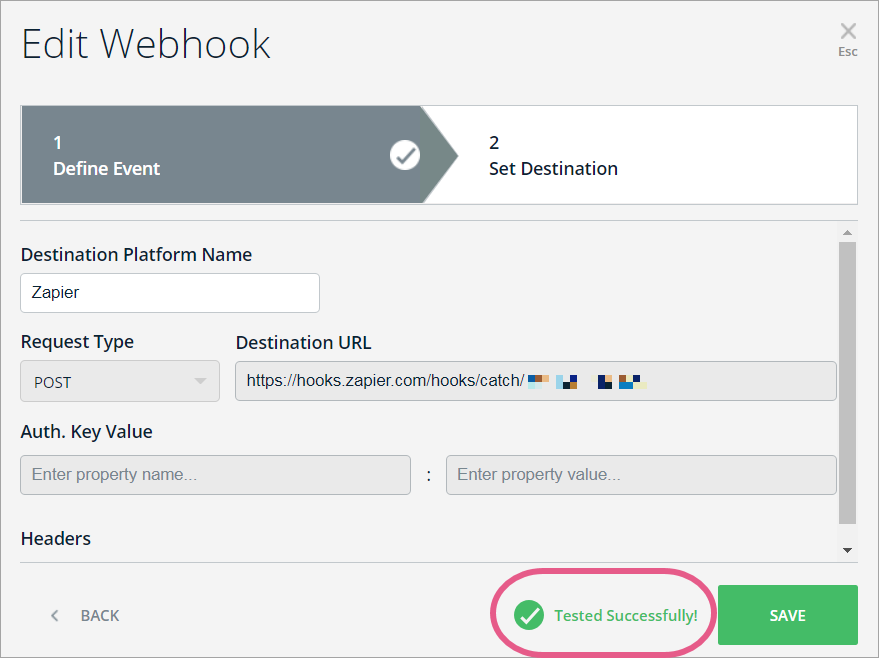
  1. Escreva o nome da plataforma de destino. Esse nome identifica o sistema de destino (neste caso, Zapier):
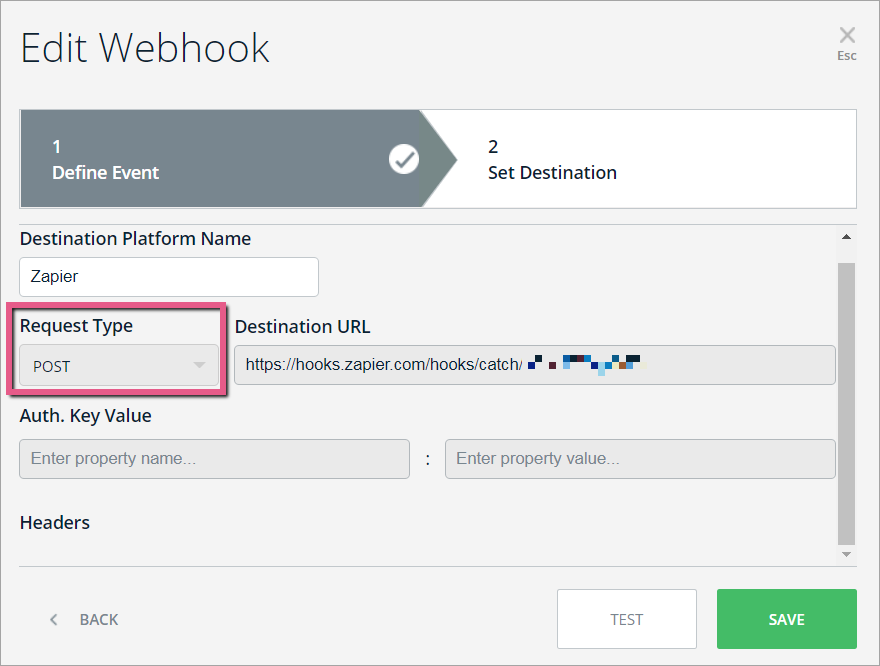
  2. Defina o tipo de solicitação como POST:
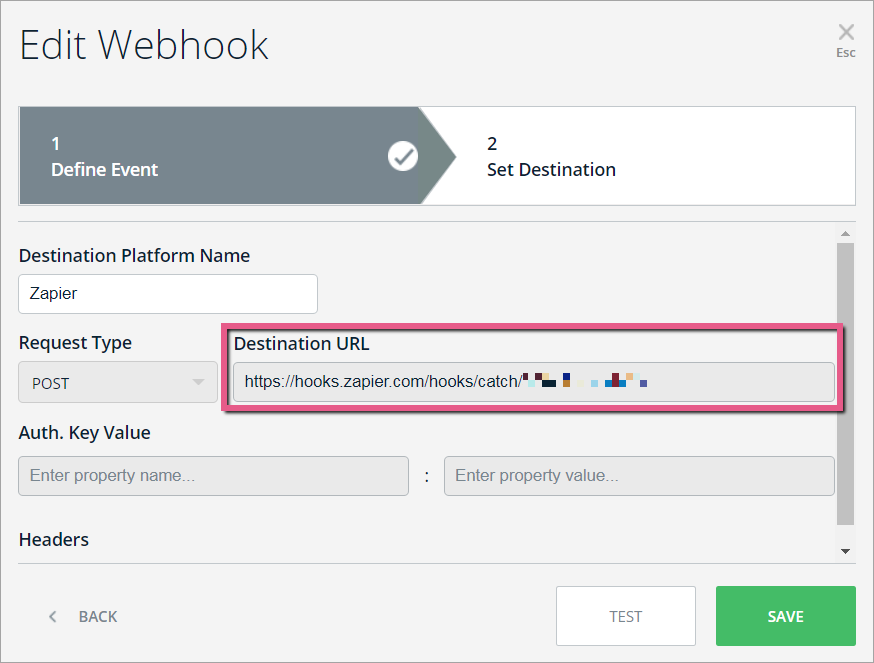
  3. Cole o URL de destino copiado na Etapa 5 acima no campo de propriedade ao lado de POST:

  • Clique em TEST
    • Isso enviará o evento definido no Assistente Etapa 1 para a plataforma de destino para garantir que a conexão foi feita com sucesso.
    • Você deve ver a mensagem: "Teste com sucesso?":
      Dica profissional: se você não vir a mensagem de sucesso, verifique se todas as propriedades obrigatórias estão definidas corretamente, conforme as instruções acima.
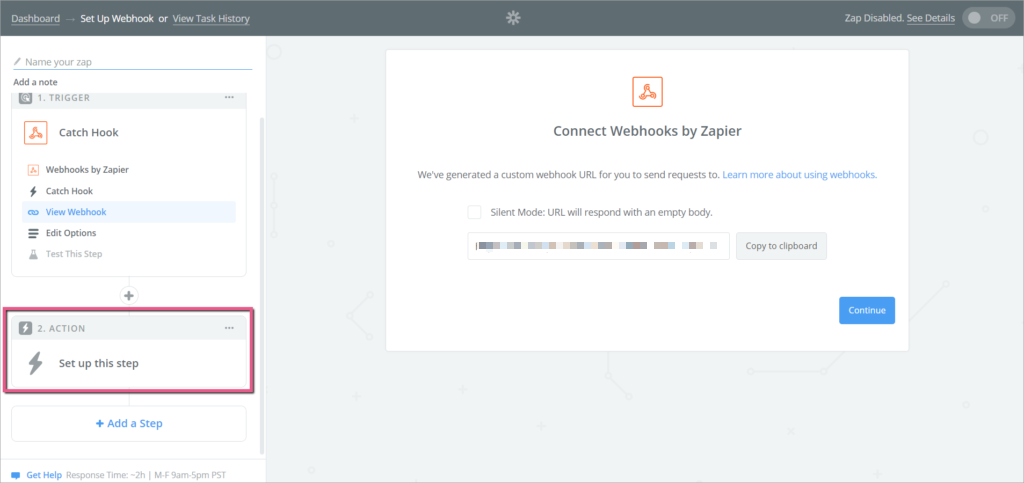
Etapa 8: retorne ao sistema Zapier e clique em Configurar a etapa

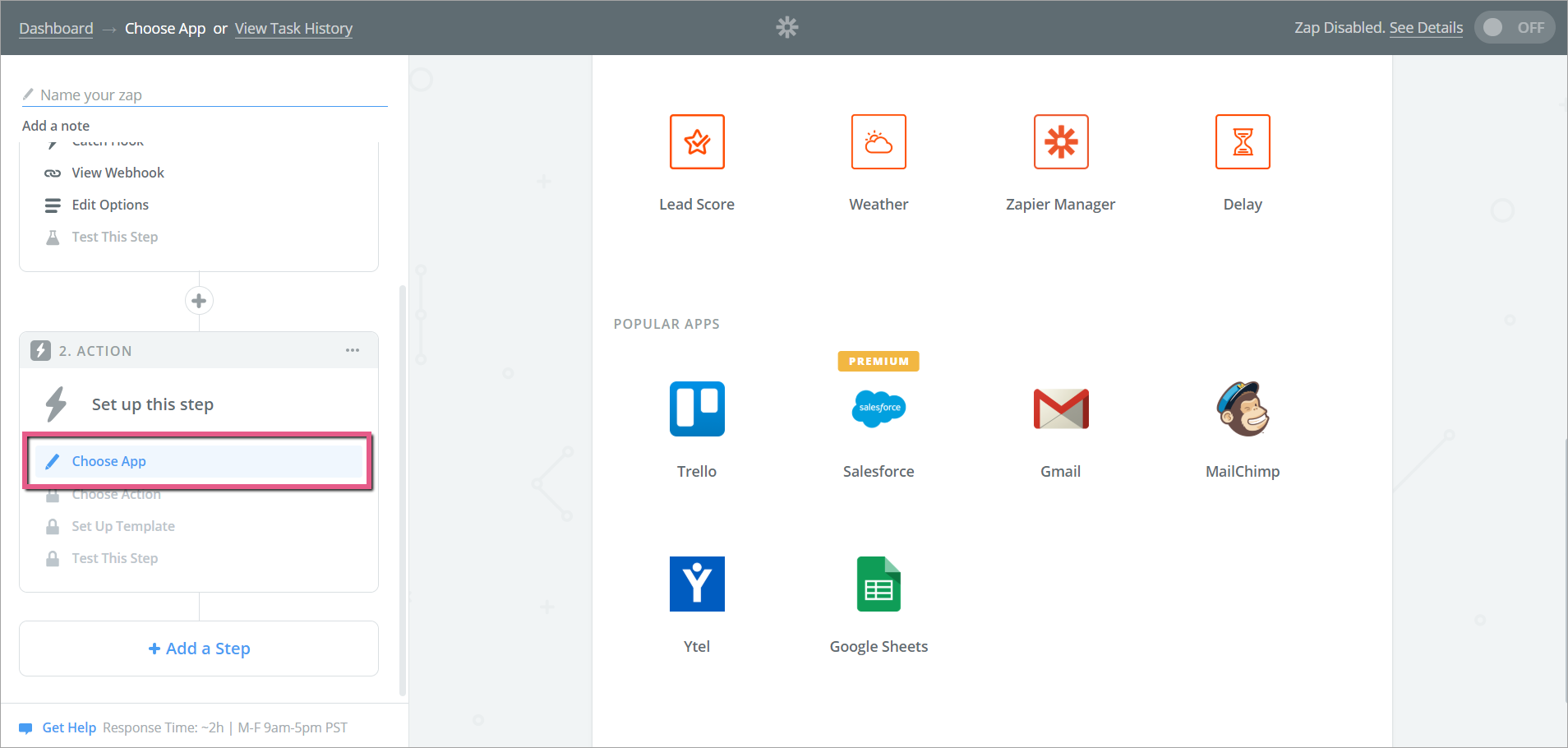
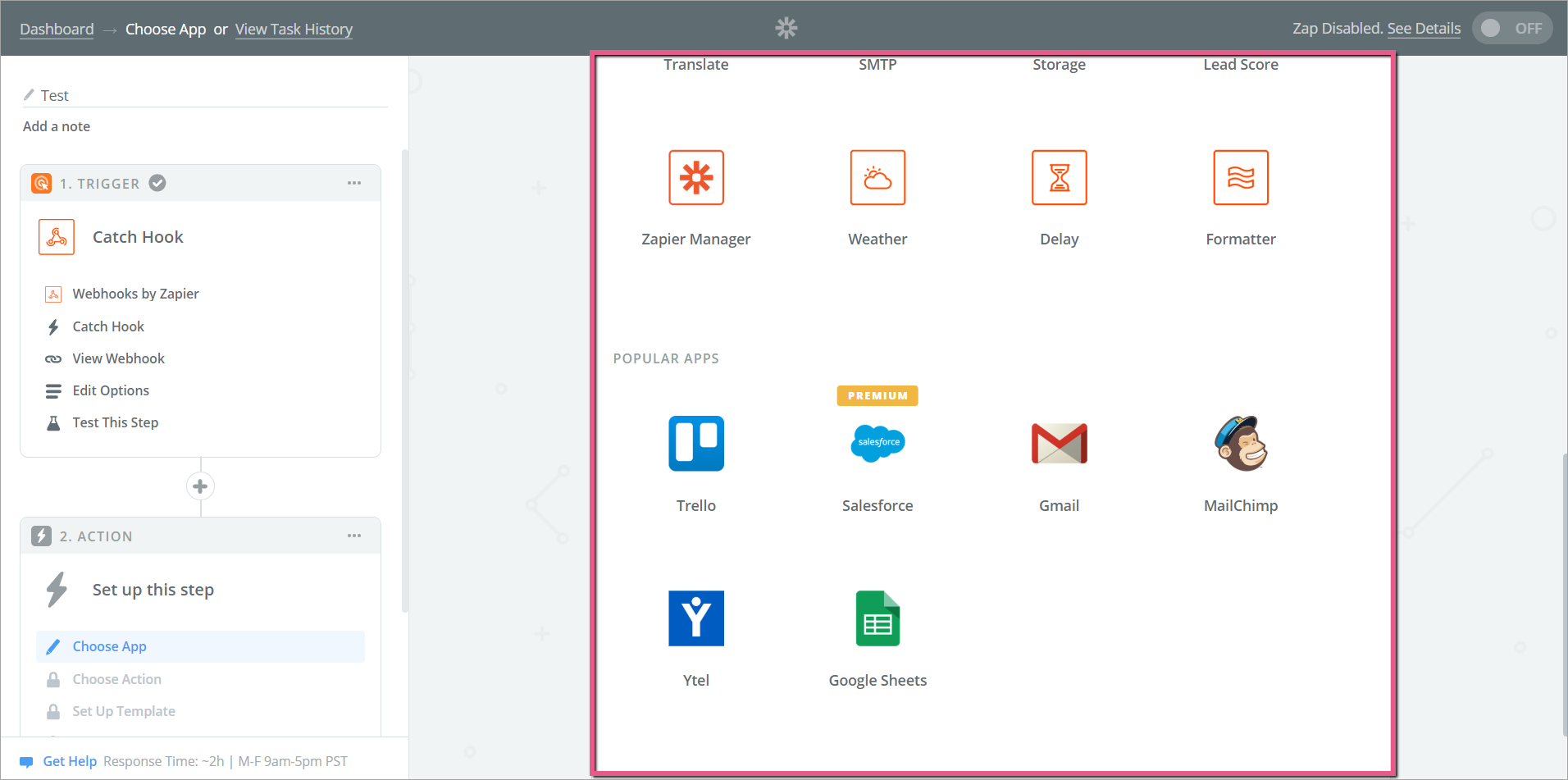
Etapa 9: clique em Escolher App

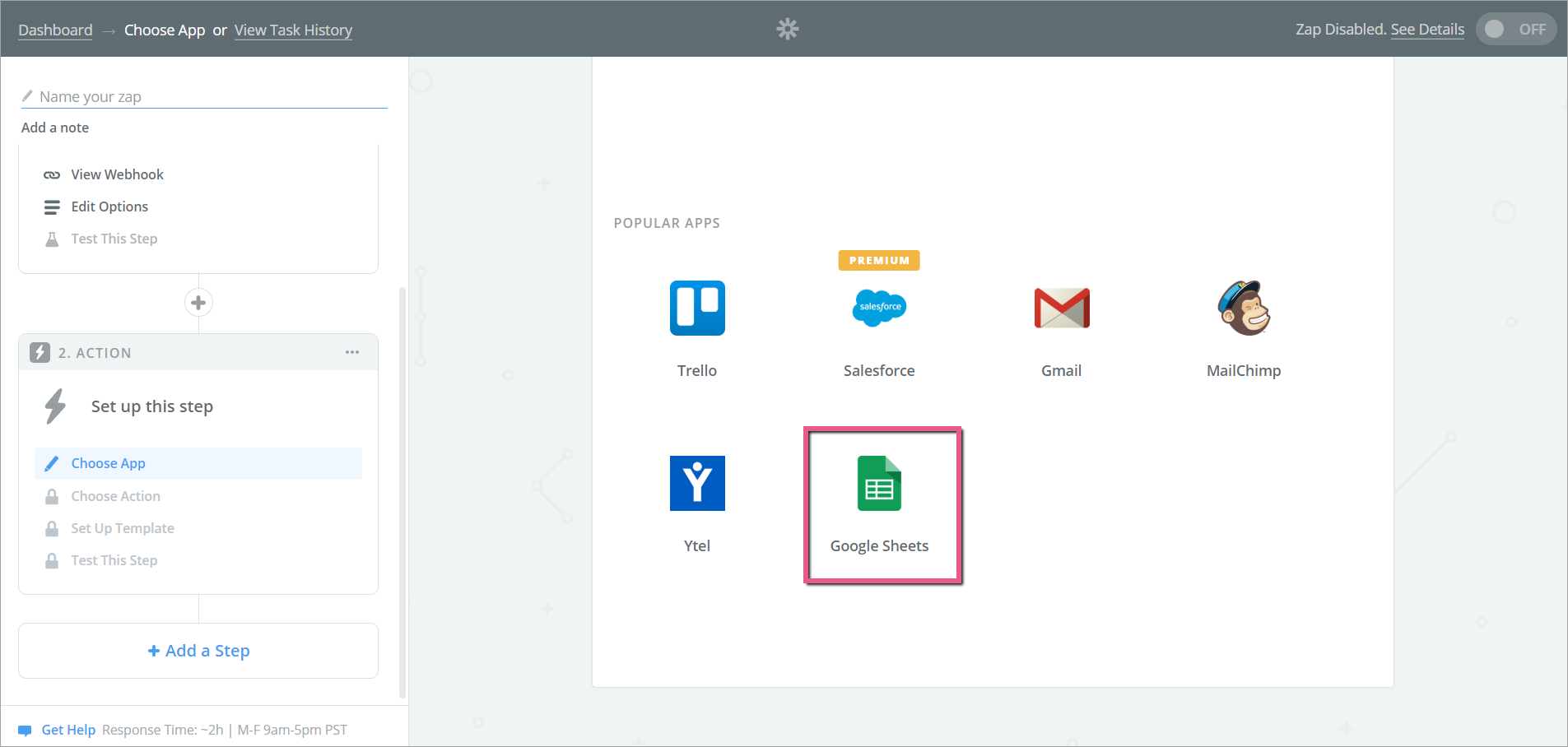
Etapa 10: clique no aplicativo que deseja conectar via WebHook

Etapa 11: selecione Planilhas Google como o sistema que deseja conectar

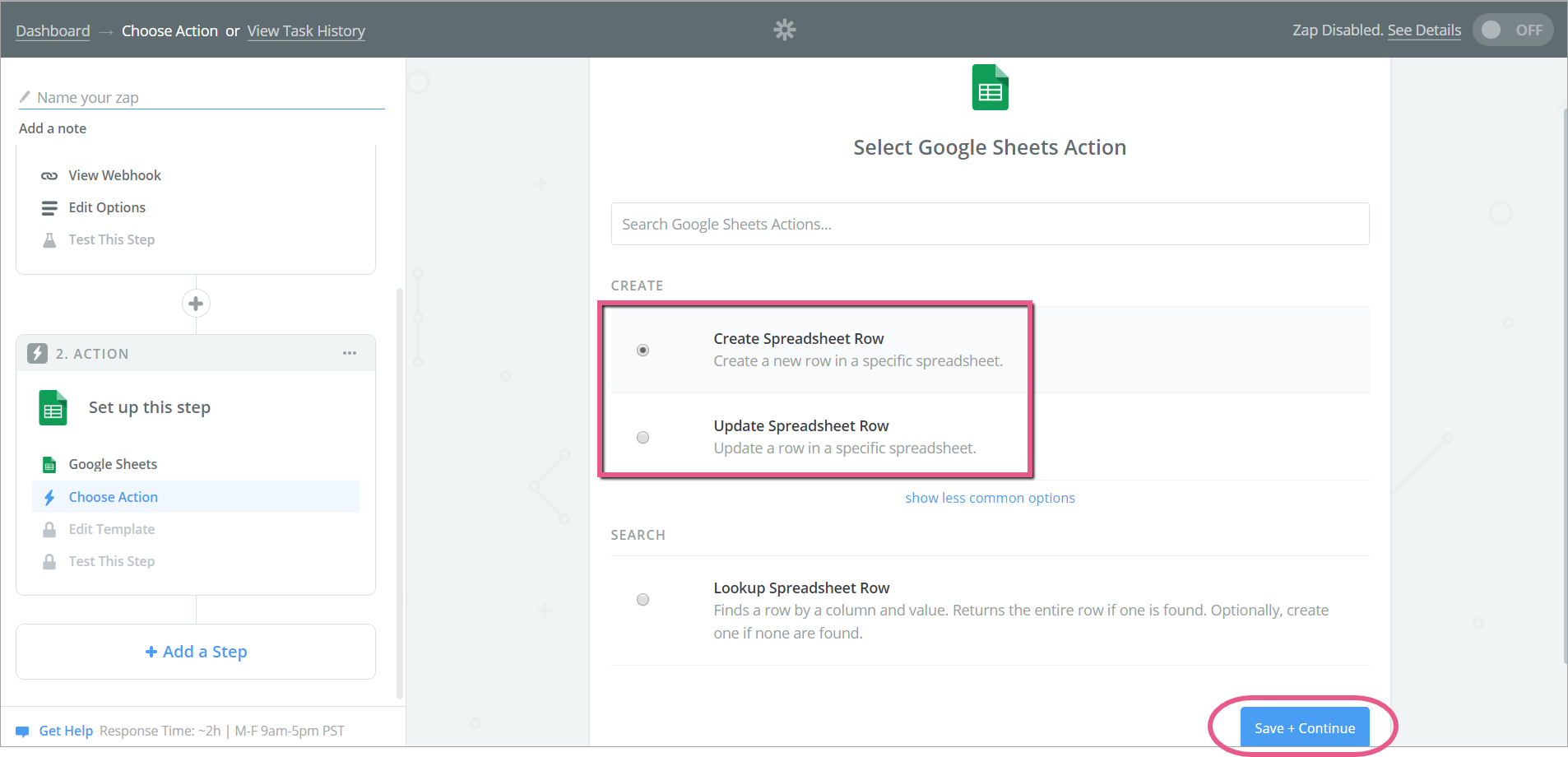
Etapa 12: clique no botão de rádio Criar Linha de Planilha

Etapa 13: clique em Salvar + Continuar

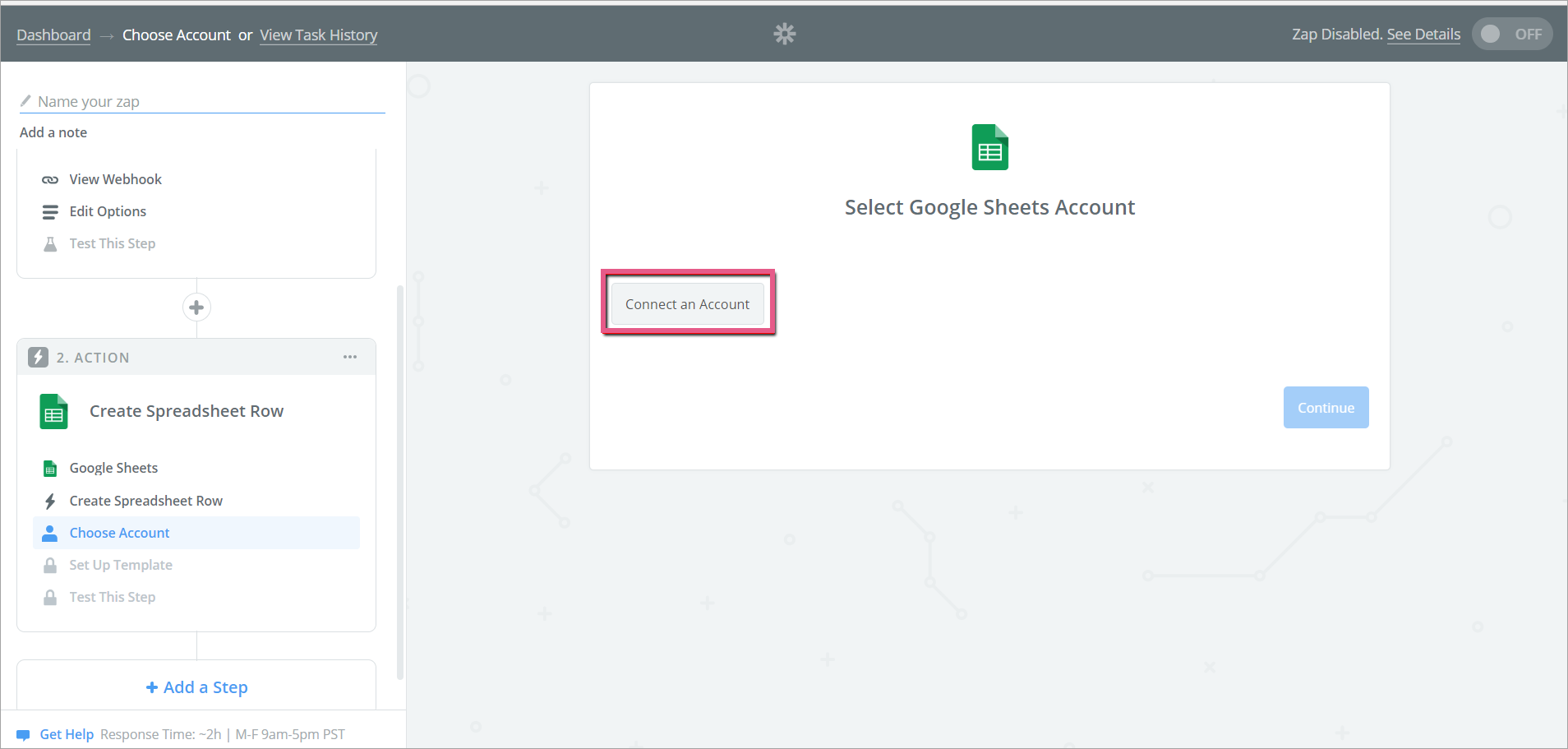
Etapa 14: Conecte sua Conta do Google

  • Ou conecte uma conta que contenha a planilha na qual você deseja criar linhas:

Etapa 15: clique em Salvar + Continuar novamente

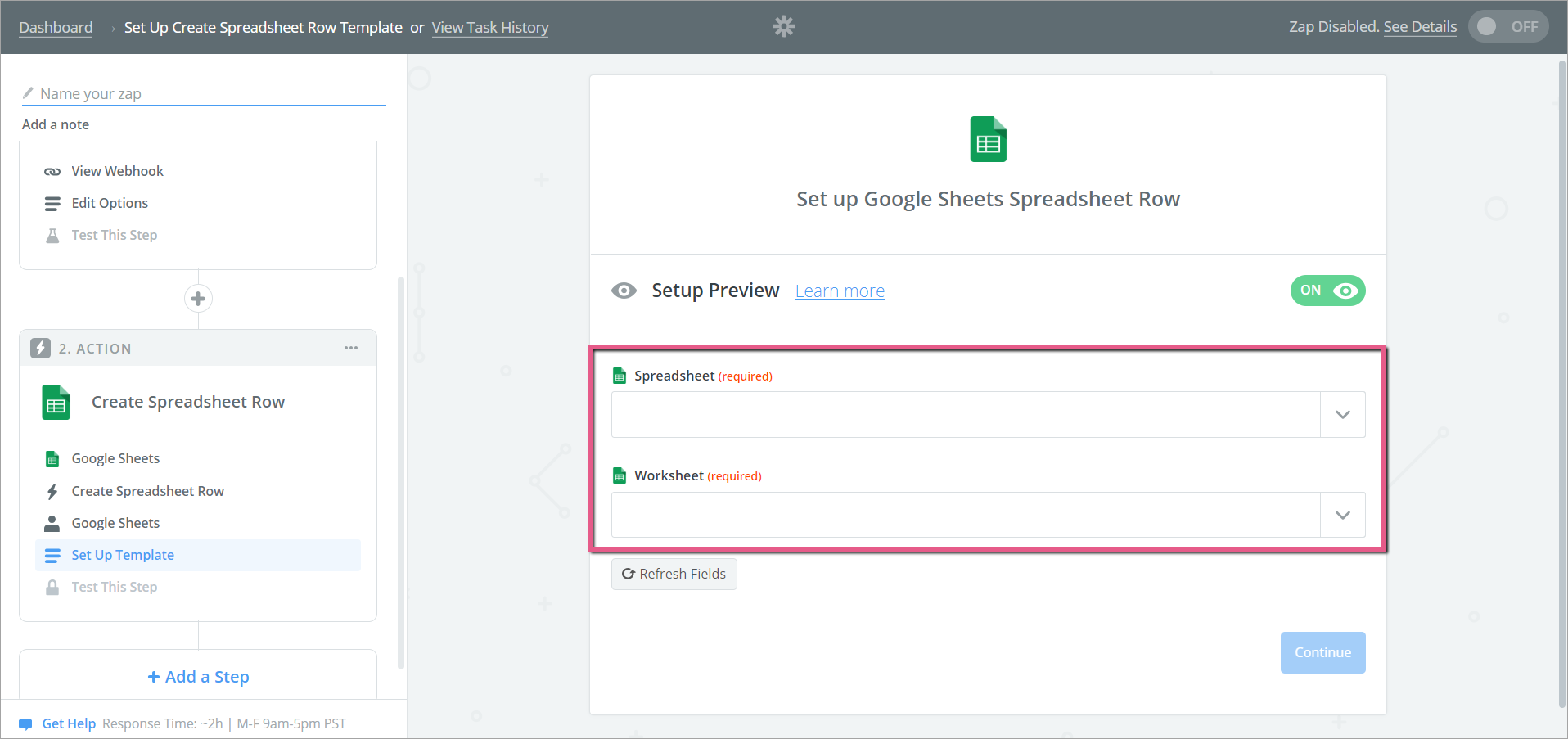
Etapa 16: selecione uma planilha e uma planilha

  1. Selecione uma planilha da sua conta do Google ou crie uma nova planilha;
  2. Selecione uma planilha na lista suspensa;
    • A lista mostrará todas as abas disponíveis da planilha eletrônica.
  3. Certifique-se de que a planilha contém campos.

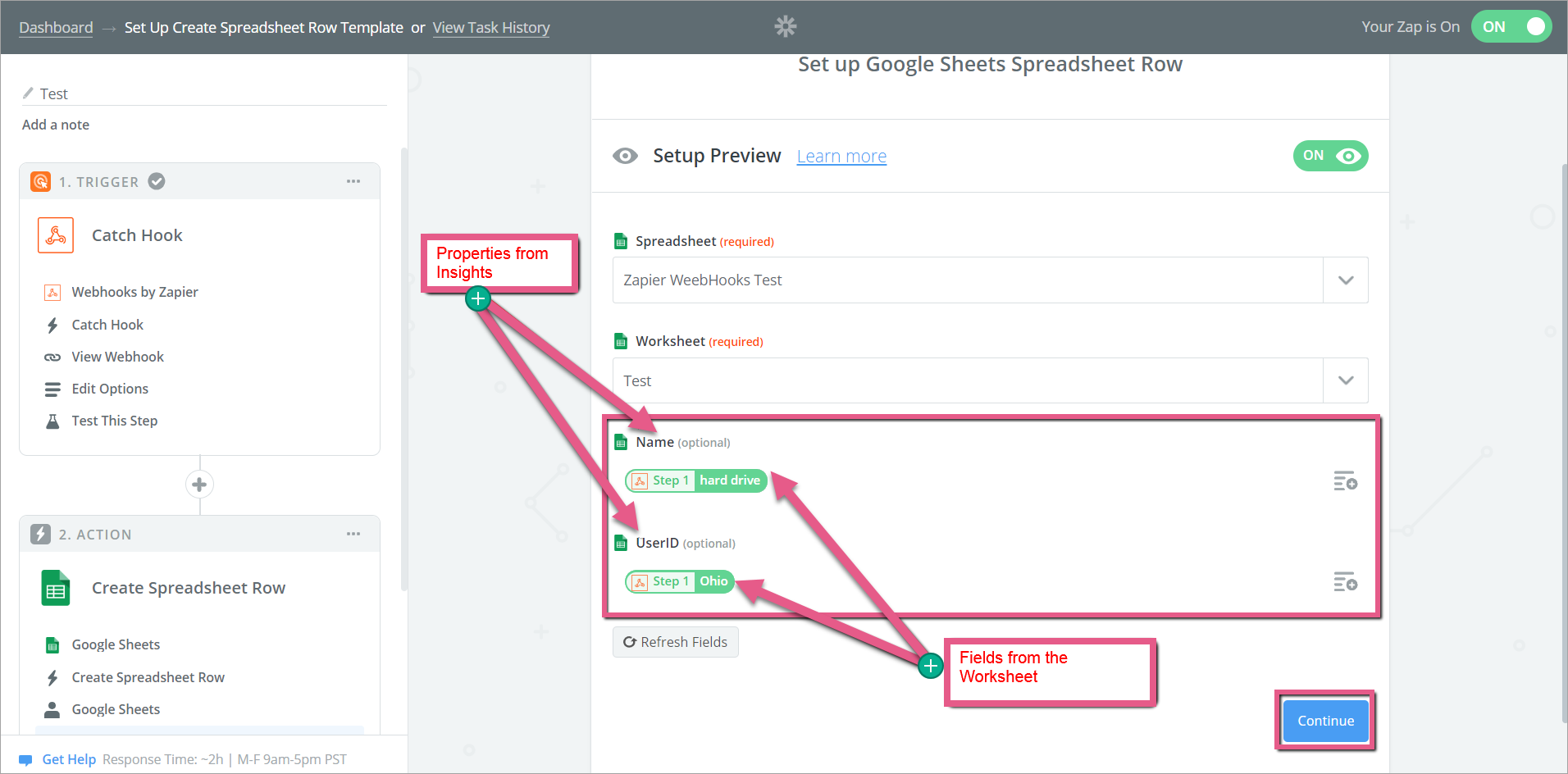
Etapa 17: Conecte campos e clique em Continuar

  • Conecte as propriedades que você definiu no Insights aos campos que você criou na planilha de trabalho:

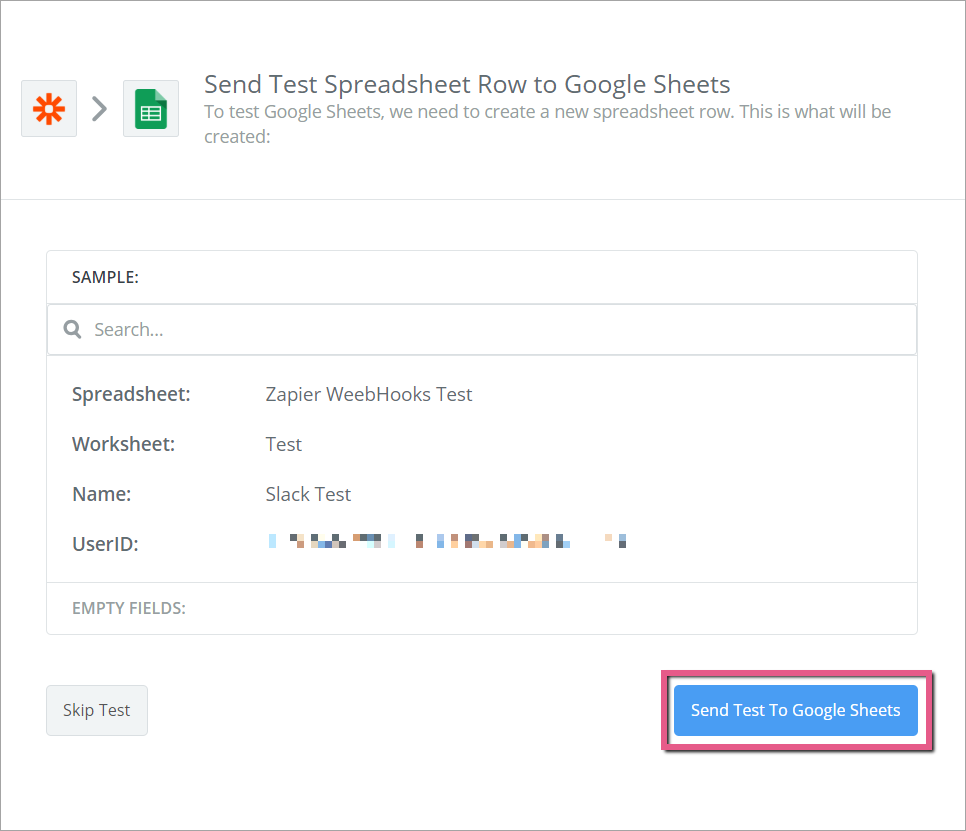
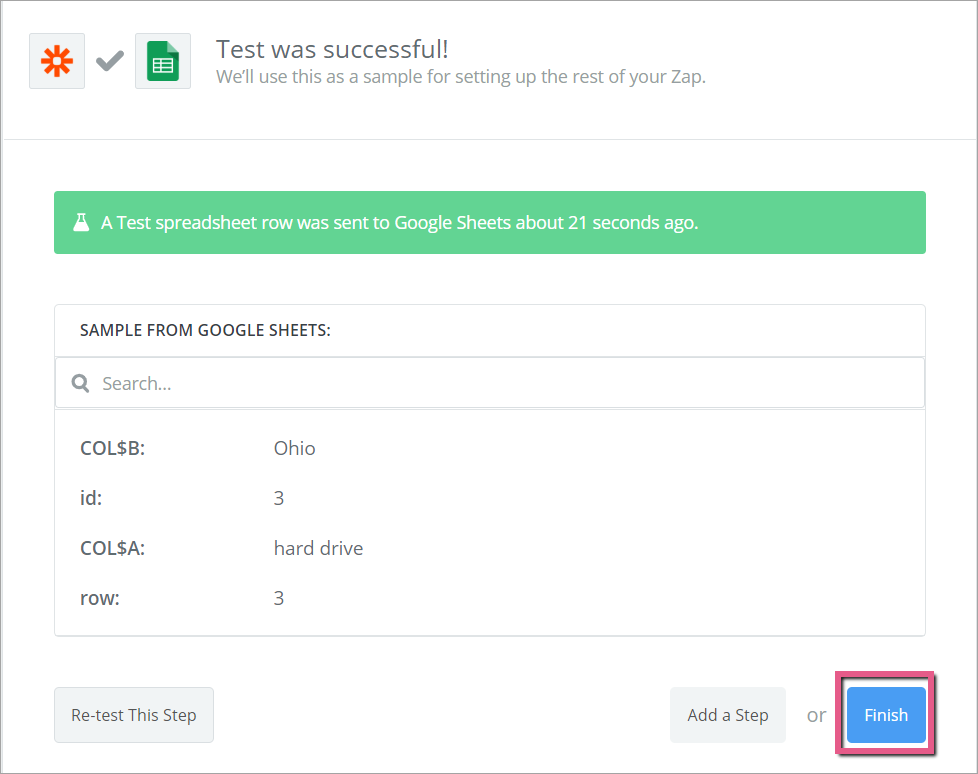
Etapa 18: Teste a conexão com a planilha

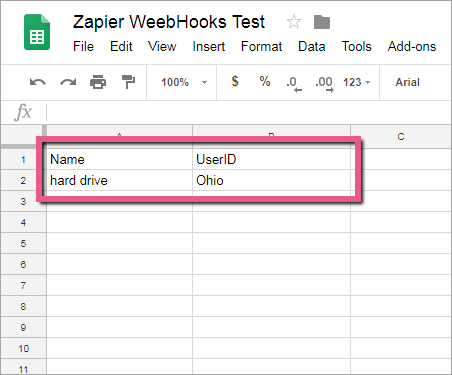
  • Clique em Enviar teste para o Planilhas Google e verifique se você obtém o resultado necessário na planilha:

Etapa 19: clique em Concluir


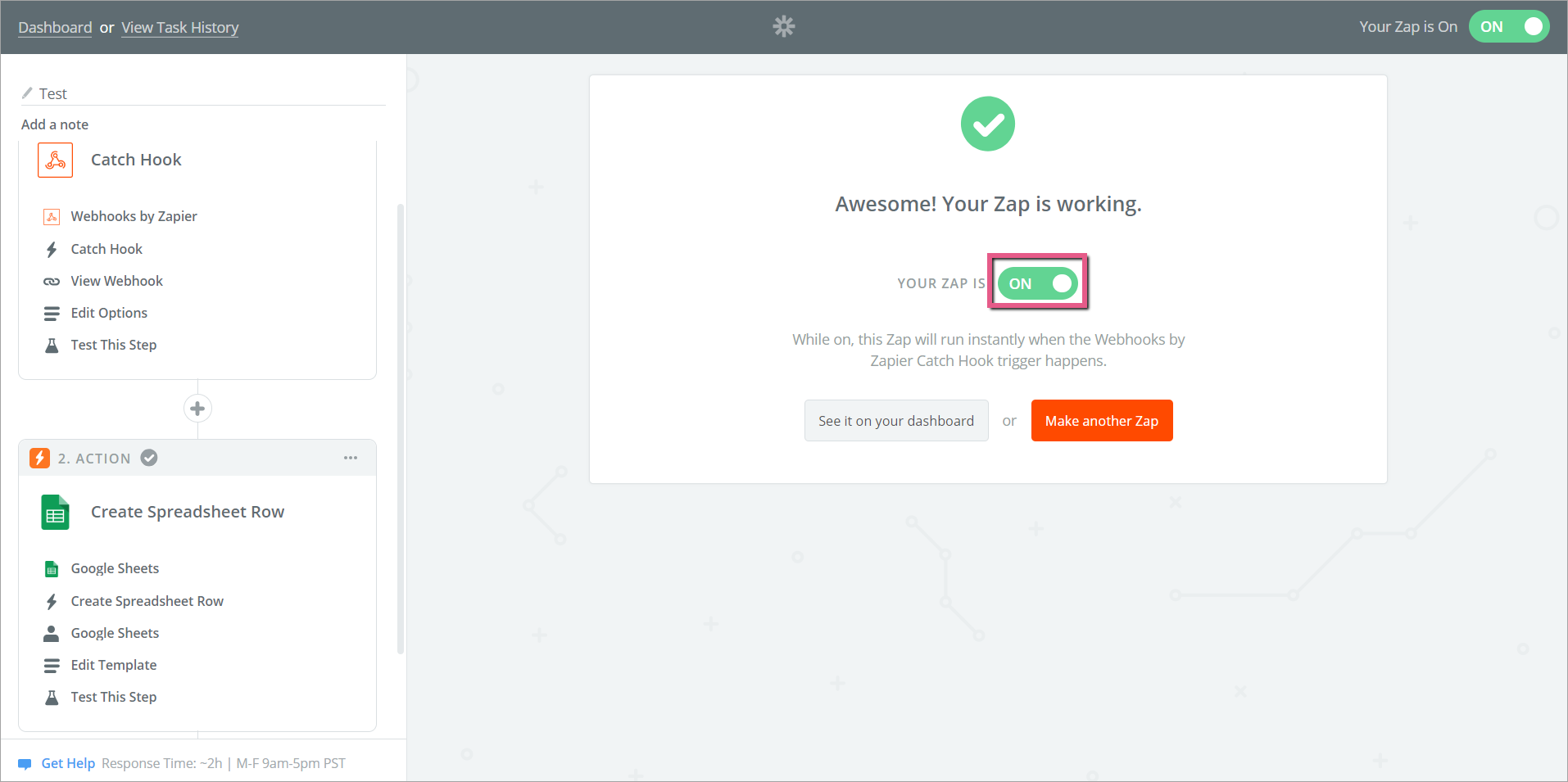
Etapa 20: Ligue o Zap ON

Was this article helpful?

Thanks for your feedback!

Faça parte de algo maior.

Interaja com colegas, tire dúvidas e compartilhe ideias.

Explore nossa comunidade
×