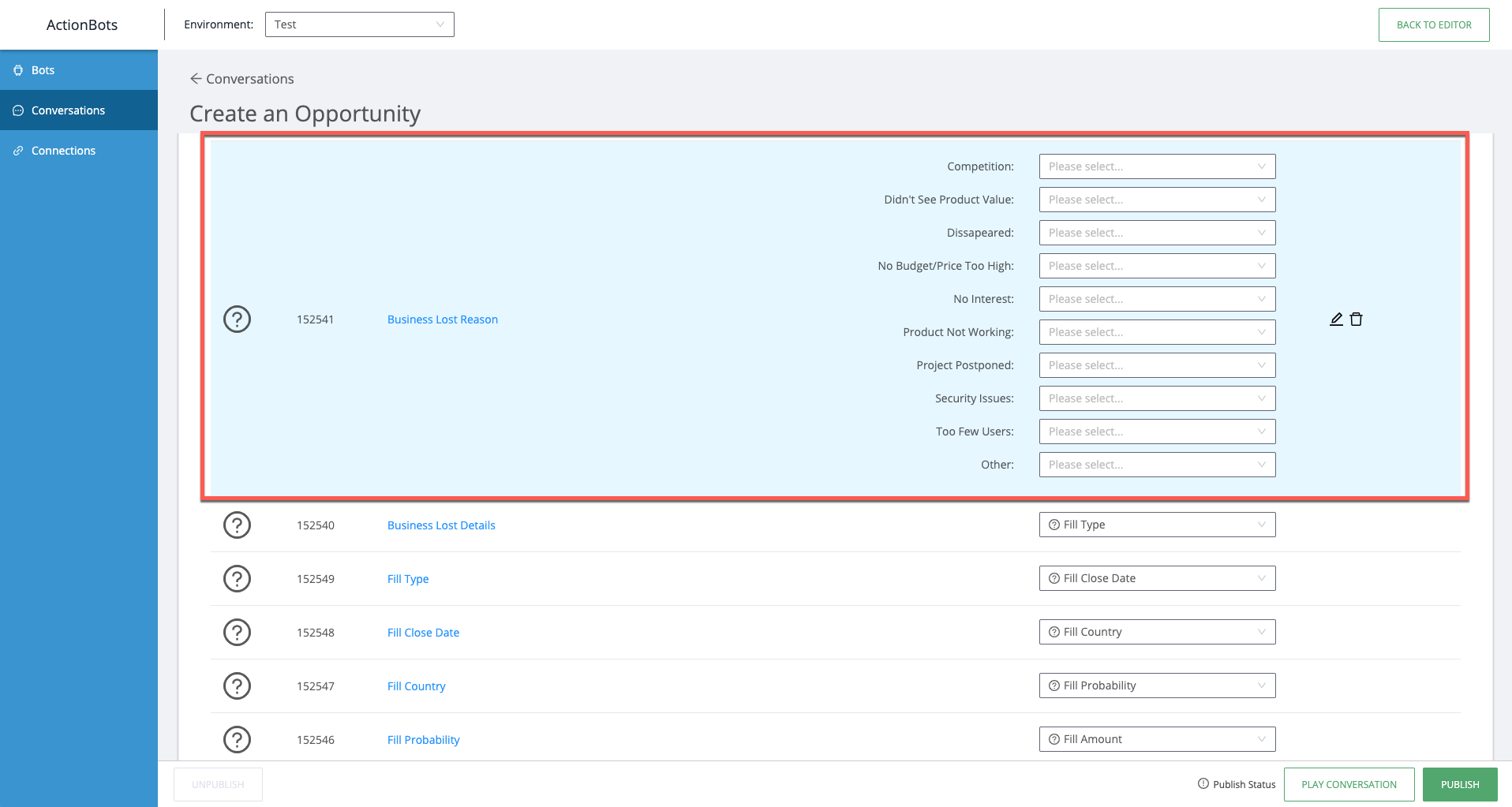
Experimente o novo Construtor ActionBot no Console!
Temos uma experiência nova e aprimorada de criação do ActionBot no console, com uma nova interface do usuário e um processo melhor para criar bots. Experimente para aproveitar os recursos e melhorias mais recentes:
A construção do ActionBot no Editor WalkMe será desativada em janeiro de 2025
Breve Visão Geral
Este artigo explica como criar uma conversa que pode ser atribuída a um ou mais ActionBots.
As conversas são criadas sem qualquer codificação e permitem que você responda à pergunta do usuário final e/ou colete informações que podem ser usadas posteriormente para automatizar um processo usando um Smart Walk-Thru. As conversas podem ser usadas para concluir tarefas comuns, classificar um tópico de suporte, encaminhar o usuário final para uma seção do aplicativo ou até mesmo fornecer uma experiência de pesquisa personalizada, tudo usando uma interface de bate-papo simples.
Quer uma visão geral rápida em vídeo? Confira nossa Dica de Terça-feira:
Para ver mais vídeos Dicas de Terça-feira na WalkMe World, clique aqui.
Etapas para construir uma conversa
Etapa 1: Entre na sua conta do Editor WalkMe.
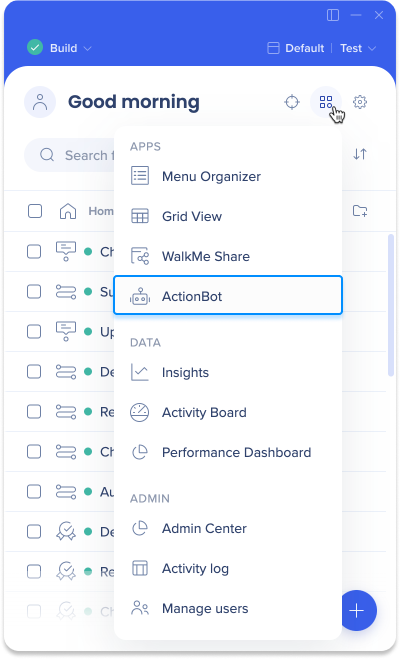
Etapa 2: clique no ícone dos aplicativos WalkMe e selecione o aplicativo ActionBot
Etapa 3: Adicionar uma nova conversa
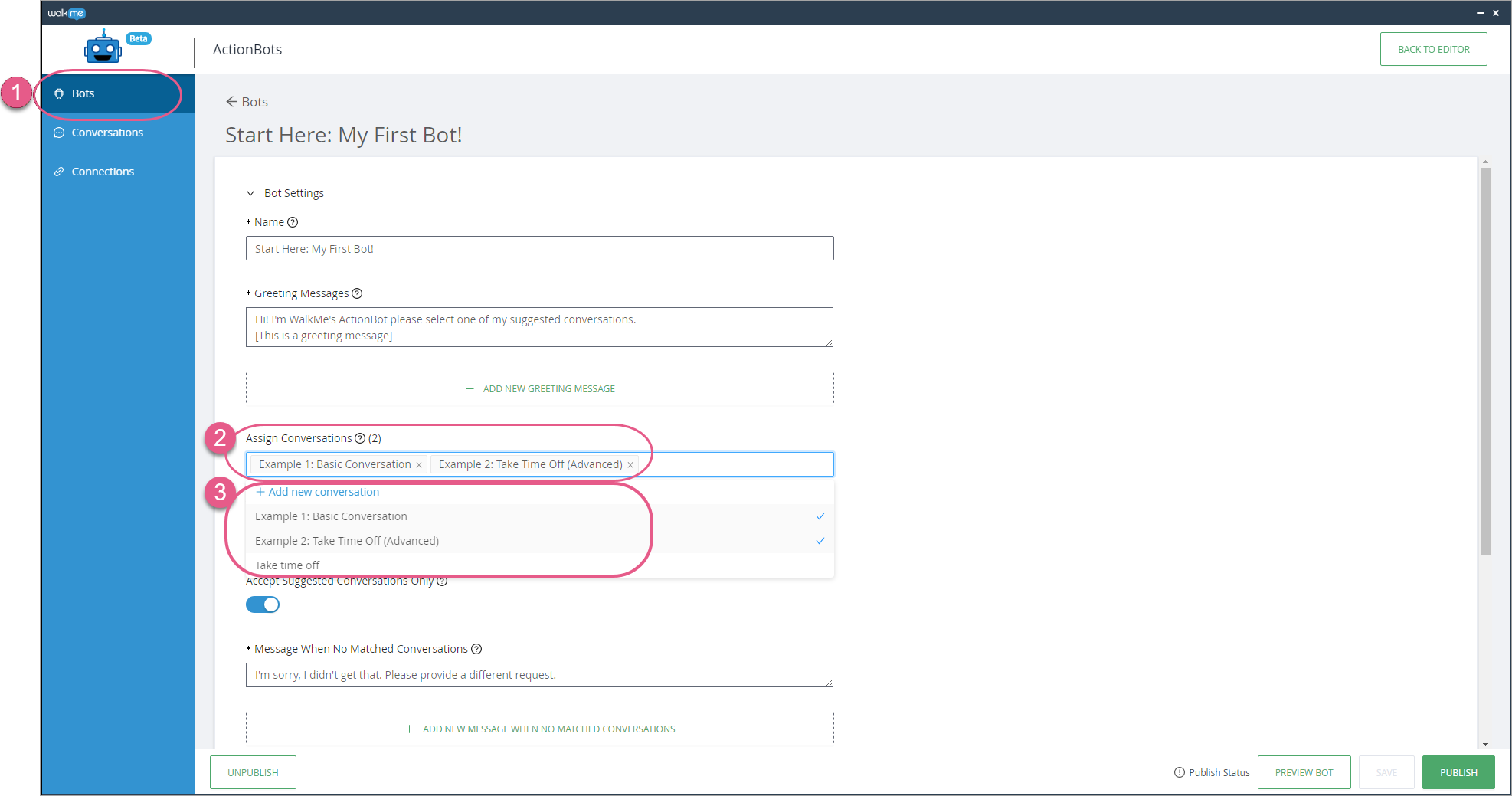
Método recomendado, a partir de um Bot já existente
Na guia Bots, selecione um Bot já existente;
Clique no campo Atribuir Conversas para abrir um menu suspenso;
Clique em + Adicionar nova conversa:
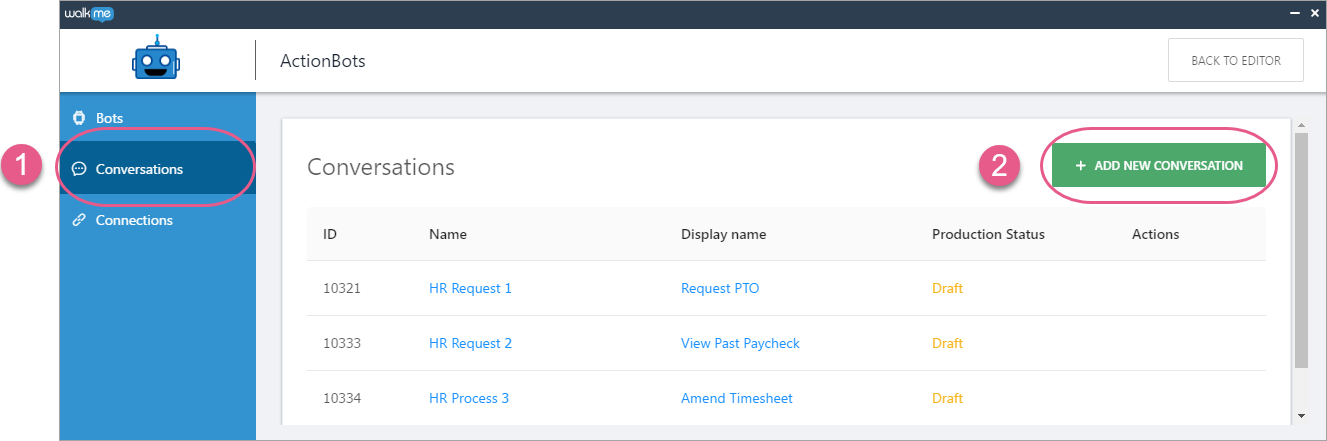
Método alternativo, a partir do zero
Clique em Conversas na barra lateral esquerda;
Clique em+ ADICIONAR NOVA CONVERSA no canto superior direito:
Etapa 4: Configurar as configurações da pergunta
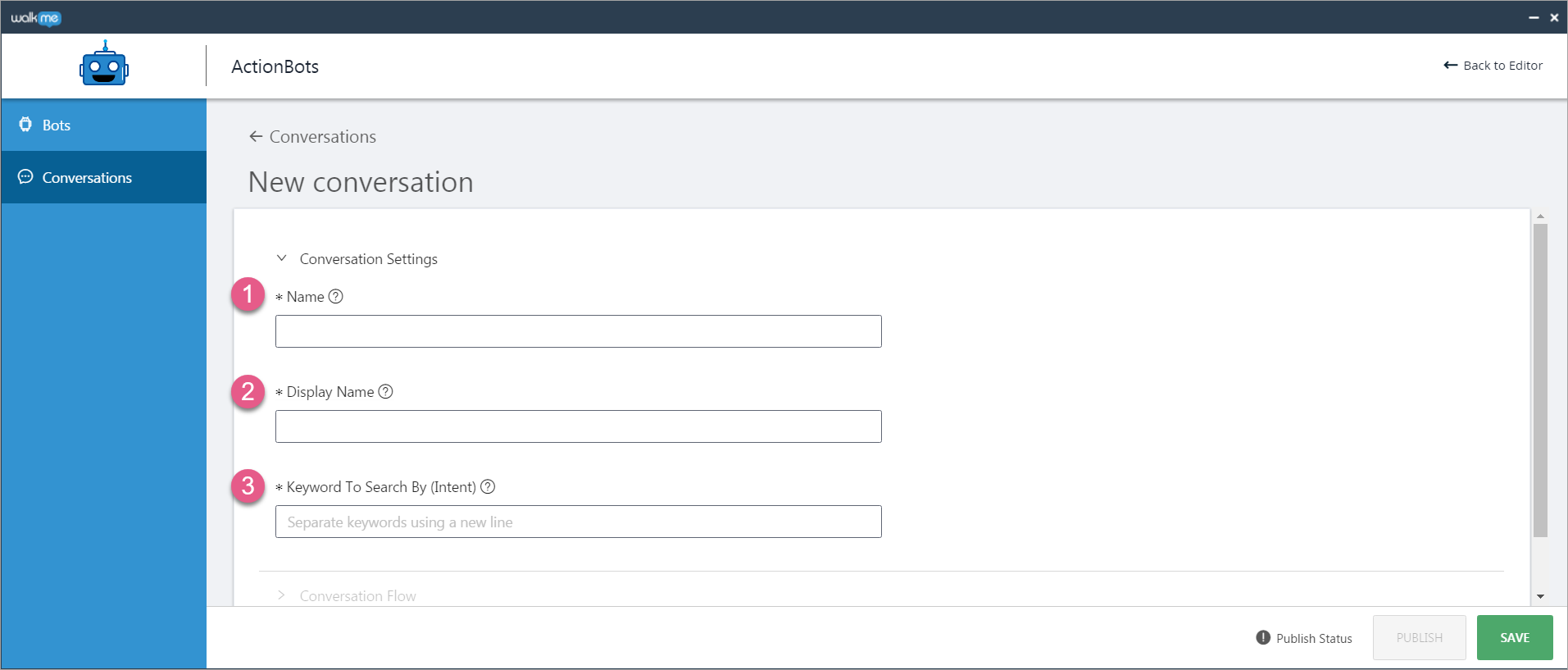
NapáginaNova conversa, preencha os seguintes campos obrigatórios:
Nome:
Este é o nome privado (para fins de identificação) que apenas você (e seus colegas Construtores de Conversas) verão. O usuário final não o verá.
Nome de exibição:
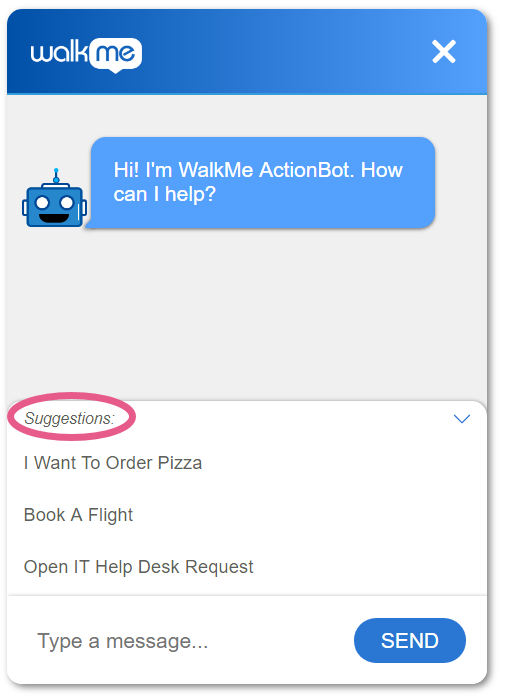
Esse é o nome que o usuário final verá se essa conversa for atribuída a um Bot e aparecer na caixa de diálogo do bate-papo no texto de cabeçalho "Sugestões:":
Palavra-chave Para Pesquisar (Intenção):
Se o usuário final digitar qualquer uma dessas palavras-chave na caixa de diálogo de bate-papo de um Bot contendo essa conversa, essa conversa será acionada;
O WalkMe recomenda usar análises para ver o que os usuários finais pesquisam e atualizar suas palavras-chave de acordo.
Clique em SALVAR.
Etapa 5: Crie o fluxo da sua Conversa
Crie seu fluxo de conversa usando um ou mais dos blocos de construção de conversa. Você deve usar pelo menos um tipo de bloco de construção, mas pode ser qualquer um. Nenhum é obrigatório per se.
MENSAGEM
As mensagens consistem em texto que você escreve e que um Bot pode apresentar ao usuário final no decurso da conversa;
Os usos comuns das mensagens incluem fornecer aos usuários finais links úteis, explicações e respostas a perguntas.
PERGUNTA
As perguntas consistem em texto que você escreve e que um Bot pode apresentar ao usuário final na forma de uma pergunta no decurso da Conversa;
O Bot aguardará a resposta do usuário final à pergunta antes de continuar para a próxima etapa (o que pode depender da resposta do usuário final);
Você deve selecionar um tipo para cada pergunta. as opções incluem Text, Boolean, Number, Regex, Phone, Date, Choicee Choice - Salesforce:
Perguntas de tipo de texto
Não é usado processamento de linguagem natural (NLP);
O ActionBot registrará toda a entrada do usuário final como resposta à pergunta e poderá reutilizar as respostas em perguntas de acompanhamento.
Perguntas do tipo de data
Esse tipo de pergunta usa PNL. Isso significa que o ActionBot pode interpretar várias respostas de data, por exemplo, "Amanhã", "Semana que vem", "1.2" e "1-9-1990";
Você deve selecionar o formato de data preferido (DD/MM/AAAAA ou MM/DD/AAAA). Isso determinará o formato usado para a resposta extraída;
O ActionBot também pode extrair respostas de data e hora;
Umdvanced: você pode configurar a data extraída para um formato diferente em um Smart Walk-Thru usando valores especializados no Smart Walk-Thru:
Formato Atual
Formato solicitado
Valor para usar no Smart Walk-Thru
MM/DD/AAAAA (12/03/2018)
DD-MMM
(03-dez)
${startDate@DD-MMM}
MM/DD/AAAAA (12/03/2018)
Trimestre
(4)
${startDate@Q}
MM/DD/AAAAA (12/03/2018)
D/M/YY
(3/12/18)
${startDate@D/M/YY}
Perguntas do tipo booleano
Esse tipo de pergunta usa PNL. O ActionBot extrairá uma intenção positiva ou negativa do usuário final e atribuirá um valor verdadeiro ou falso como resposta extraída;
Por exemplo, "Sure" seria extraído como verdadeiro e "Nope" seria extraído como falso.
Perguntas do tipo booleano são ótimas para perguntas de condição, pois são fáceis de ramificar com base no valor extraído.
Número de Perguntas
Esse tipo de pergunta usa PNL. Por exemplo, uma entrada do usuário final de "quinhentos dólares" será extraída como 500.
Perguntas do tipo de escolha
Esse tipo de pergunta não usa PNL, mas usa uma pesquisa de palavras-chave.
Ele validará que apenas um conjunto de valores na seção Sugestões pode ser selecionado pelo usuário final;
Além disso, você pode atribuir palavras-chave a cada sugestão para que essas palavras-chave também selecionem a sugestão.
Perguntas do tipo de telefone
Esse tipo de pergunta usa PNL para extrair qualquer entrada do usuário final que possa corresponder a um número de telefone (usando modelos PNL).
Perguntas do tipo Regex
Esse tipo de pergunta não usa PNL.
Você pode configurar qualquer tipo de pergunta usando o RegEx;
Insira a expressão RegEx no campo Padrão;
Você também pode inserir sinalizadores RegEx usando qualquer combinação dos seguintes:
g: Partida global; encontrar todas as partidas em vez de parar após a primeira partida;
i: Ignorar caso; se o sinalizador u também estiver ativado, use o dobramento de caixa Unicode;
m: Multilinha; tratar os caracteres de início e fim (^ e $) como se fossem usados em várias linhas (ou seja, corresponder ao início ou fim de cada linha, delimitada por n ou r, não apenas o início ou o fim de toda a string de entrada);
u: Unicode; tratar padrões como sequências de pontos de código Unicode;
y: Sticky; corresponde apenas ao índice indicado pela propriedade lastIndex desta expressão regular na string de destino (e não tenta corresponder a nenhum índice posterior).
Exemplo:
Caso de uso: criar uma pergunta que valide se a entrada do usuário final é um e-mail válido;
Solução: usar uma pergunta do tipo Regex permitirá validar se a entrada corresponde a um padrão de e-mail;
Valor do Regex: ^([^>()[].,;s@"]+(.[^>()[].,:s@"]+)*)|(".+"))@([[0-9]{1,3}.[0-9]{1,3}.[0-9]{1,3}.[0-9]{1,3}])|(([a-zA-Z-0-9]+.)+[a-zA-Z]{2,}))$
Choice - Perguntas do tipo Salesforce
Esse tipo de pergunta extrai informações do sistema de destino usando APIs;
Esse tipo de pergunta tem muitas facetas e, portanto, tem seu próprio artigo.
Clique aqui para saber mais sobre a validação de respostas
Depois que a pergunta for salva, você poderá adicionar as validações da pergunta. Clique no botão Validação dentro da pergunta:
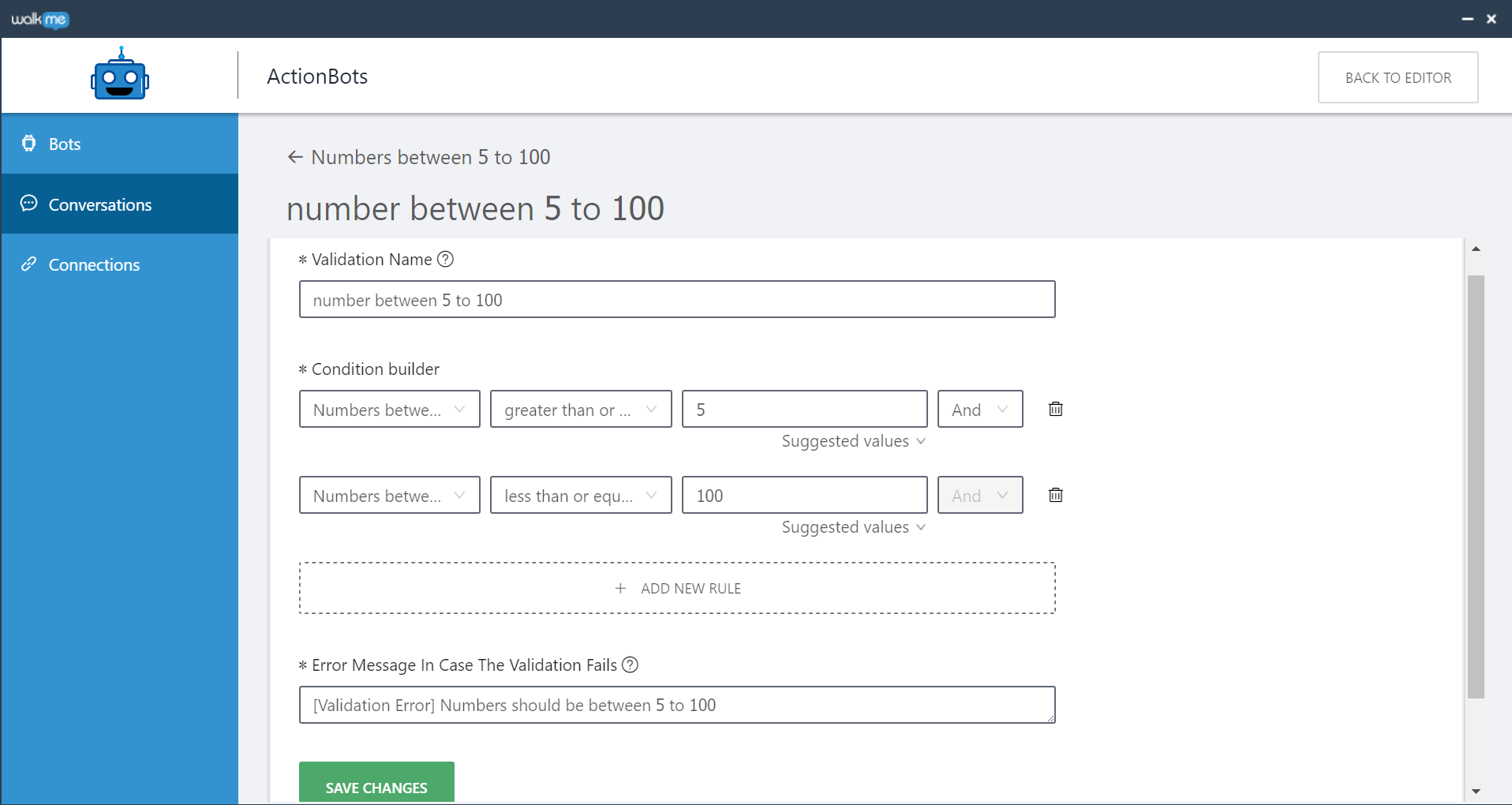
Construtor de condições -
Crie a condição que a resposta extraída deve verificar.
A estrutura da validação é:
Escolha na lista de perguntas o nome da pergunta específica atual
Escolha a condição lógica (como igual a/maior que...)
Insira o valor pelo qual deve ser validado
Você pode adicionar quantas condições achar melhor
Mensagem de erro no caso de falha na validação - se a validação não atendeu às condições, essa mensagem de erro será apresentada como mensagem de erro ao usuário.
Recomenda-se usar uma mensagem de erro significativa para que a mensagem de erro ajude os usuários finais a corrigir sua resposta ou entender melhor qual é a resposta esperada.
CONDIÇÃO
As condições são usadas para ramificar a conversa de acordo com as respostas do usuário final às perguntas.
Sugestões de Reordenação/Palavras-chave
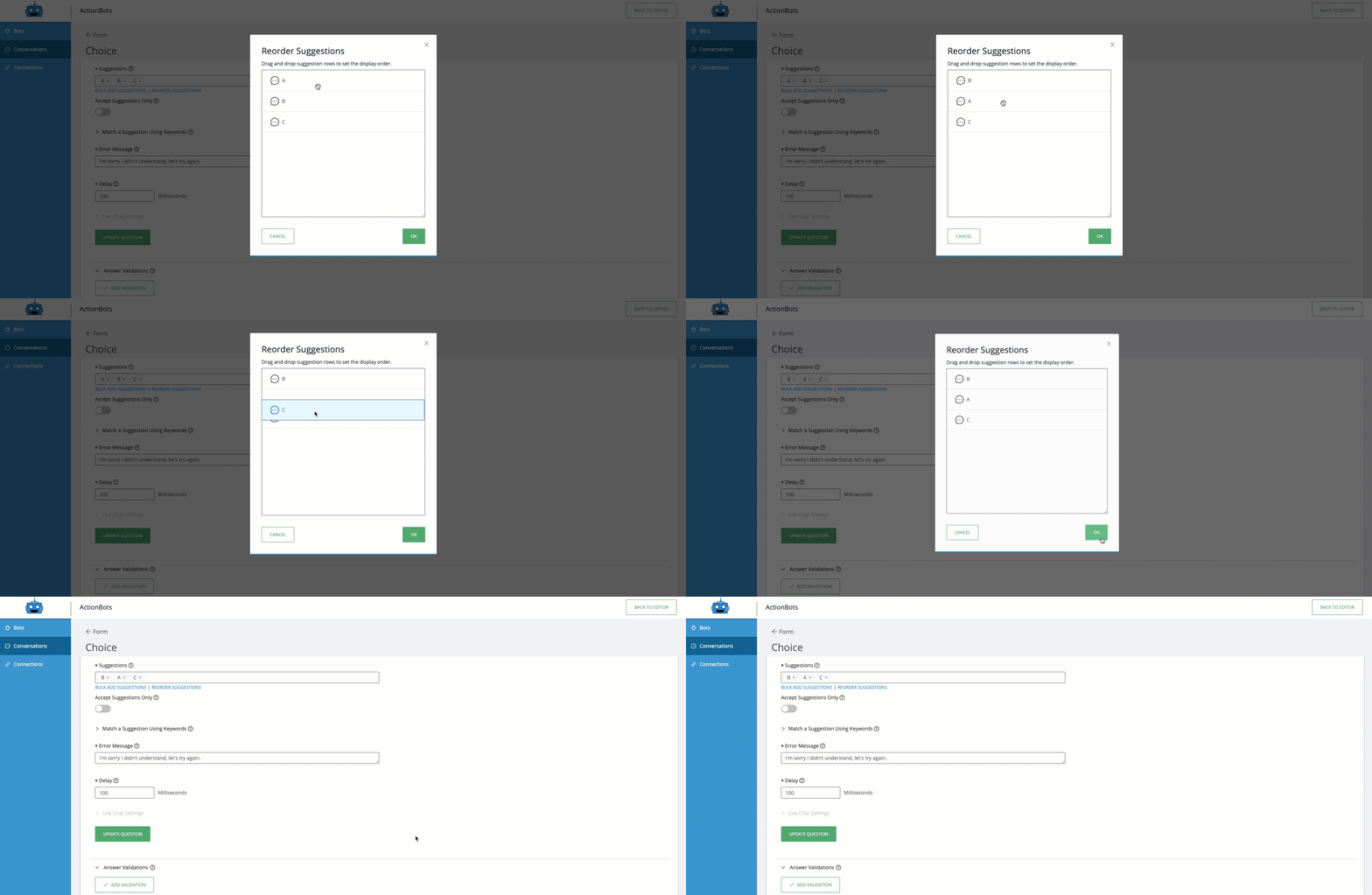
Os usuários podem controlar a ordem em que as sugestões e palavras-chave aparecem no Bot e dentro de conversas específicas com o modo de arrastar e soltar 'Reordenar Sugestões/Palavras-chave'.
Clique no link 'Reordenar Sugestões/Palavras-chave' para abrir o modo de arrastar e soltar Sugestões de Reorden.
Reordenar as Sugestões/Palavras-chave é a ordem na qual o usuário final verá as Sugestões exibidas.
Observação: a reordenação de itens do menu WalkMe no nível dos Bots não é suportada.
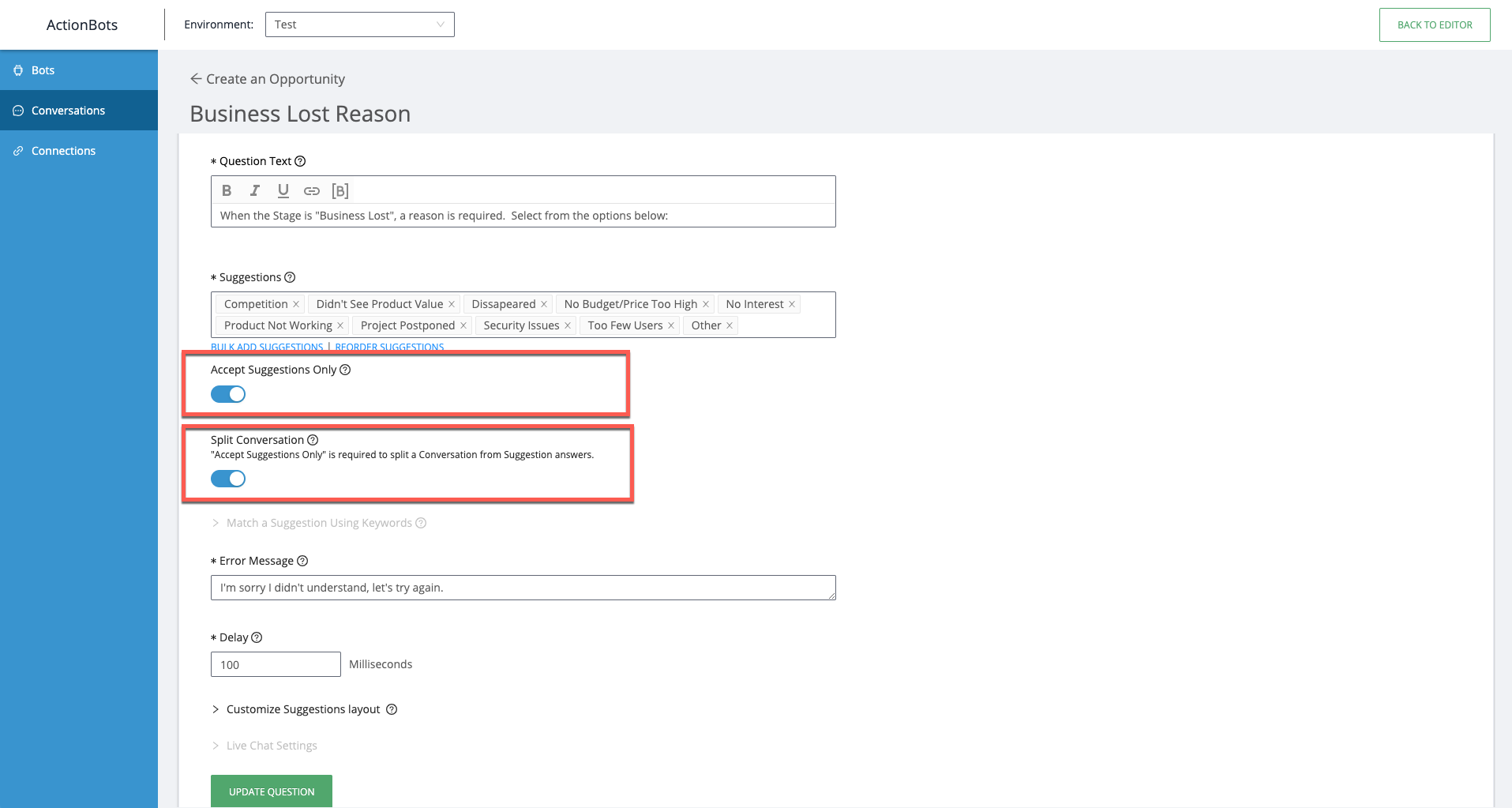
Aceitar apenas sugestões - se preferir que o usuário final evite cometer erros ou inserir respostas inesperadas, você pode desativar a capacidade dos usuários de escrever para o bot e forçá-los a escolher uma das conversas sugeridas, ativando isso.
Certifique-se de ter pelo menos uma sugestão configurada para responder à pergunta do bot.
Conversa Dividida- ative Aceitar Apenas Sugestão e ative Conversa Dividida para atribuir cada resposta de sugestão de escolha a uma nova ramificação/ação de diálogo dentro da sua Conversa do Bot na visualização da lista de conversas.
Mensagem de erro - essa mensagem só será exibida quando o bot tentou extrair uma resposta do usuário de acordo com o tipo de pergunta selecionado, mas não conseguiu.
Recomenda-se usar mensagens de erro significativas que ajudem os usuários finais a corrigir suas respostas ou entender melhor qual é a resposta esperada.
Exemplo: ao escolher question type= number , o bot tentará extrair um número da resposta do usuário final.
Se o usuário final responder "Eu vou ao parque para brincar", o bot não poderá extrair um número dessa resposta e apresentar a mensagem de erro. Se o usuário final escrevesse "há trezentos e sessenta e cinco dias em um ano", ele extrairia 365 como a resposta do usuário final e a mensagem de erro não seria exibida.
Atraso - o bot parecerá estar digitando por esse período de tempo, após o qual o bot responderá, ou seja, exibirá o texto da pergunta em si.
Personalizar o layout das sugestões
Você pode ajustar e personalizar como cada lista de respostas sugeridas deve aparecer, antes da pergunta, para os usuários finais. Os construtores podem escolher entre:
O layout clássico do ActionBot oferece suporte a:
Coluna única - uma única coluna alinhada à esquerda lendo de cima para baixo
Duas colunas - leitura da esquerda para a direita de cima para baixo
Três colunas - leitura da esquerda para a direita de cima para baixo
Quatro colunas - leitura da esquerda para a direita de cima para baixo
O layout do Modern ActionBot oferece suporte a:
Coluna única - uma única coluna alinhada centralmente lendo de cima para baixo
Duas colunas - leitura da esquerda para a direita de cima para baixo
Três colunas - leitura da esquerda para a direita de cima para baixo
Quatro colunas - leitura da esquerda para a direita de cima para baixo
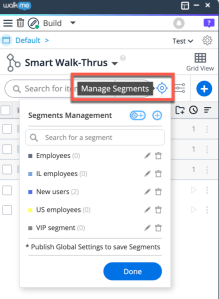
Segmentação de conversa + Divisão por Segmento
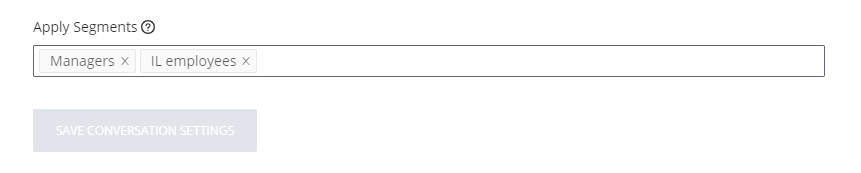
Você pode segmentar uma conversa do ActionBot para usuários ou grupos específicos usando os Segmentos existentes do Editor.
Criar uma conversa → abrir configurações → atribuir as tags relevantes à conversa
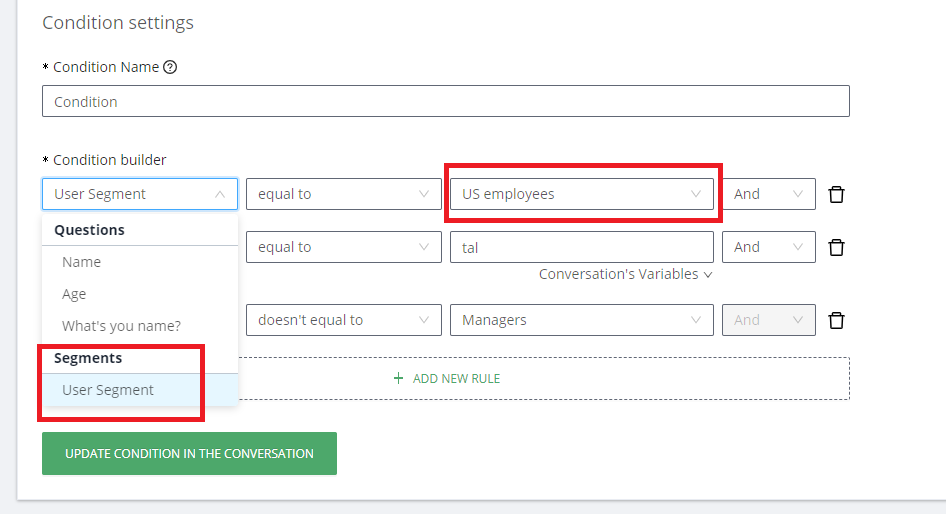
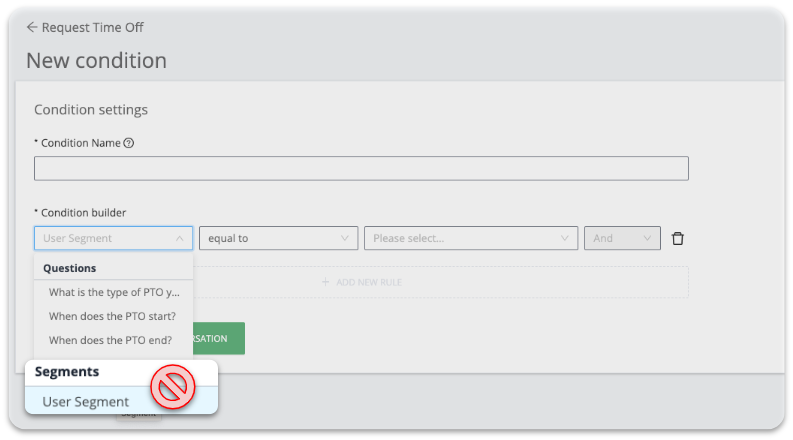
Defina uma condição com a regra de segmento:
Segmentação do Desktop Menu ActionBot
As conversas do ActionBot no menu da área de trabalho só podem ser segmentadas com a segmentação do IDP. As condições de conversa não podem ser divididas com base em segmentos de usuários. Leia mais na seção Desktop Menu ActionBot deste artigo.
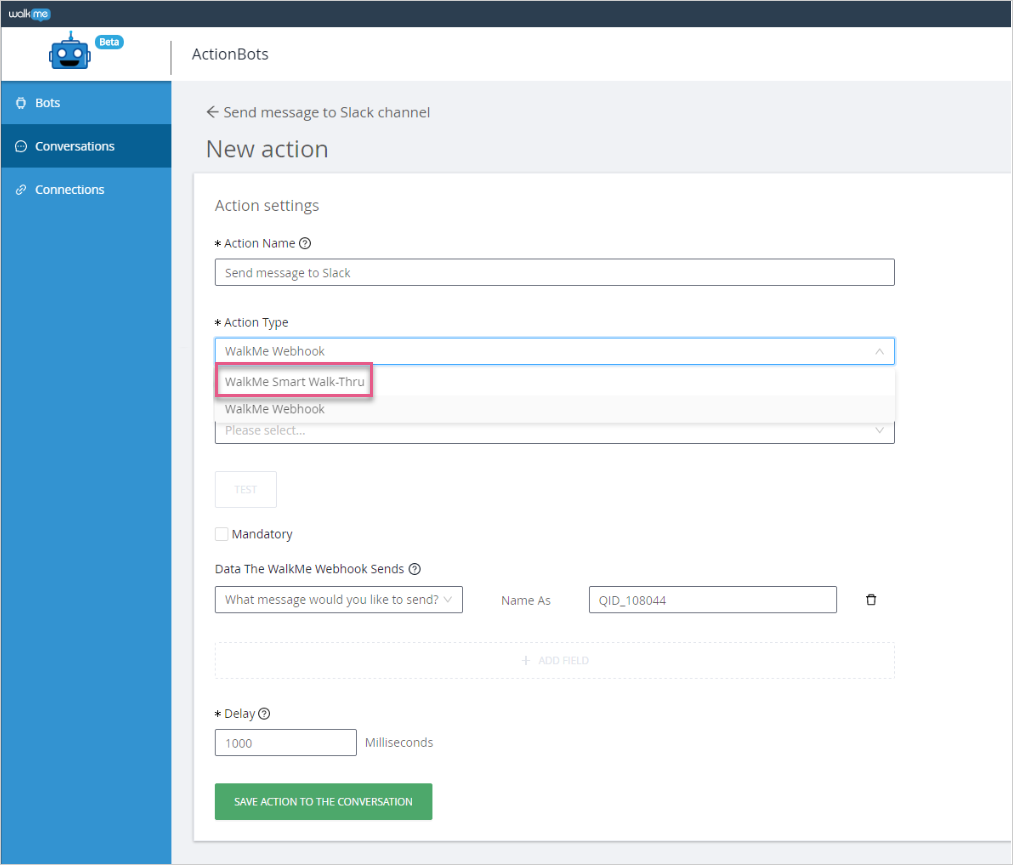
Você pode configurar itens específicos do WalkMe (do tipo Smart Walk-Thrus, Pesquisas, ShoutOuts, Shuttles, Recursos, Chat ao Vivo, Menu Aberto ou Conexões) para serem acionados durante conversas específicas;
Consulte exemplos usando Smart Walk-Thrus e Connections abaixo; os outros tipos de ação são os mesmos, exceto por Abrir Menu, que requer apenas a seleção do tipo de ação.
Smart Walk-Thrus
O Smart Walk-Thru pode ser usado para automatizar ou orientar o usuário final por um processo, redirecionar o usuário final para um local diferente ou acionar um recurso alternativo para o usuário final.
OBSERVAÇÃO:
As respostas que o usuário final fornece durante a conversa podem ser extraídas e fornecidas ao Smart Walk-Thru para fins de automação.
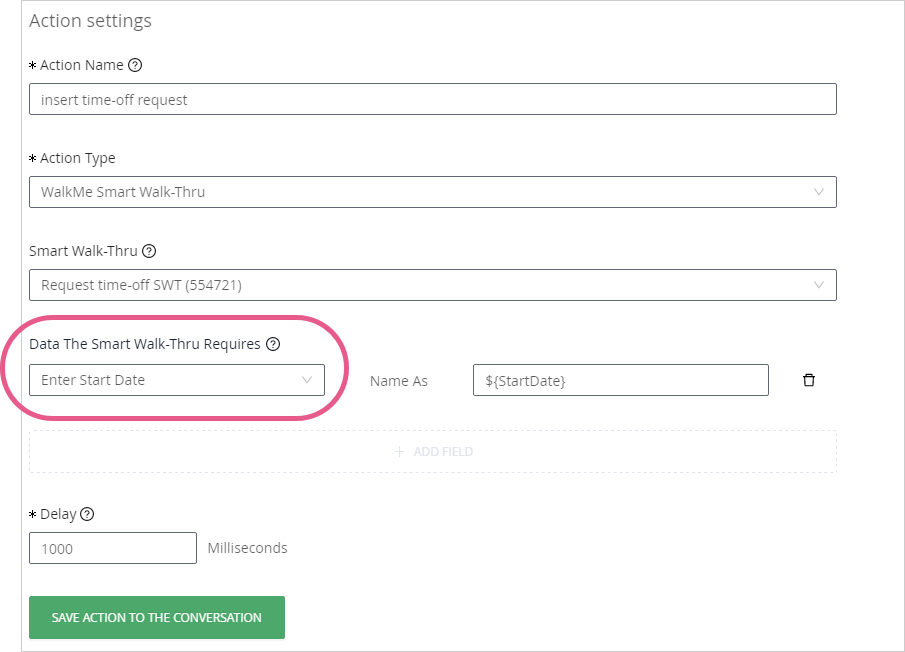
Conecte uma conversa a um Smart Walk-Thru da seguinte forma:
Selecione um Smart Walk-Thru no menu suspenso:
Clique no botão + ADICIONAR CAMPO;
Selecione uma pergunta no menu suspensoDados que o Smart Walk-ThruRequer:
Crie um nome de variável no Nome Como campo à direita de cada pergunta selecionada. Comece cada nome de variável com "${“ and end each variable name with “}";
O resultado final deve ser assim: "${nameOfVariable}", sem espaços
Use esses nomes e formato de variáveis no Smart Walk-Thru ao qual deseja conectar essa conversa
Evite sobrescrição com nomes de variáveis exclusivos
Os nomes das variáveis em uma conversa devem ser exclusivos para evitar sobrescrição
Conexões
Você também pode configurar conexões específicas para serem ativadas durante o curso de conversas específicas. Além da automação "assistida" do Smart Walk-Thru, agora você pode usar a automação "sem assistência" por meio de uma API para economizar tempo do usuário e executar ações imediatamente em segundo plano;
OBSERVAÇÃO:
As respostas que o usuário final fornece durante a conversa podem ser extraídas e fornecidas ao destino da conexão, para análise e outros fins.
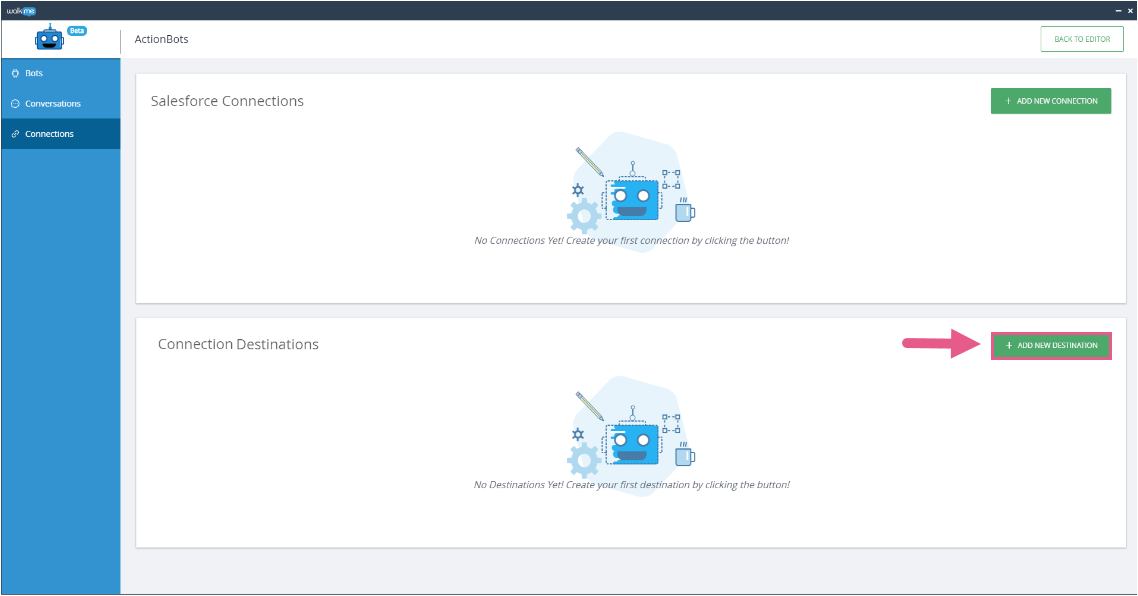
Vá para a guia Conexões;
Clique em ADICIONAR NOVO DESTINO:
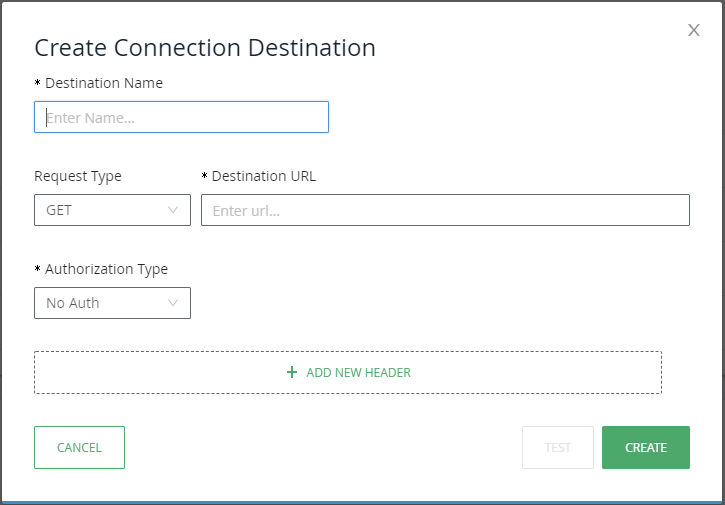
Preencha os detalhes de acordo com o destino de conexão desejado:
Você tem a capacidade de TESTAR o destino da conexão antes de criá-lo;
Clique em CRIAR
O novo destino da conexão deve aparecer:
Conecte uma conversa a um destino de conexão da seguinte forma:
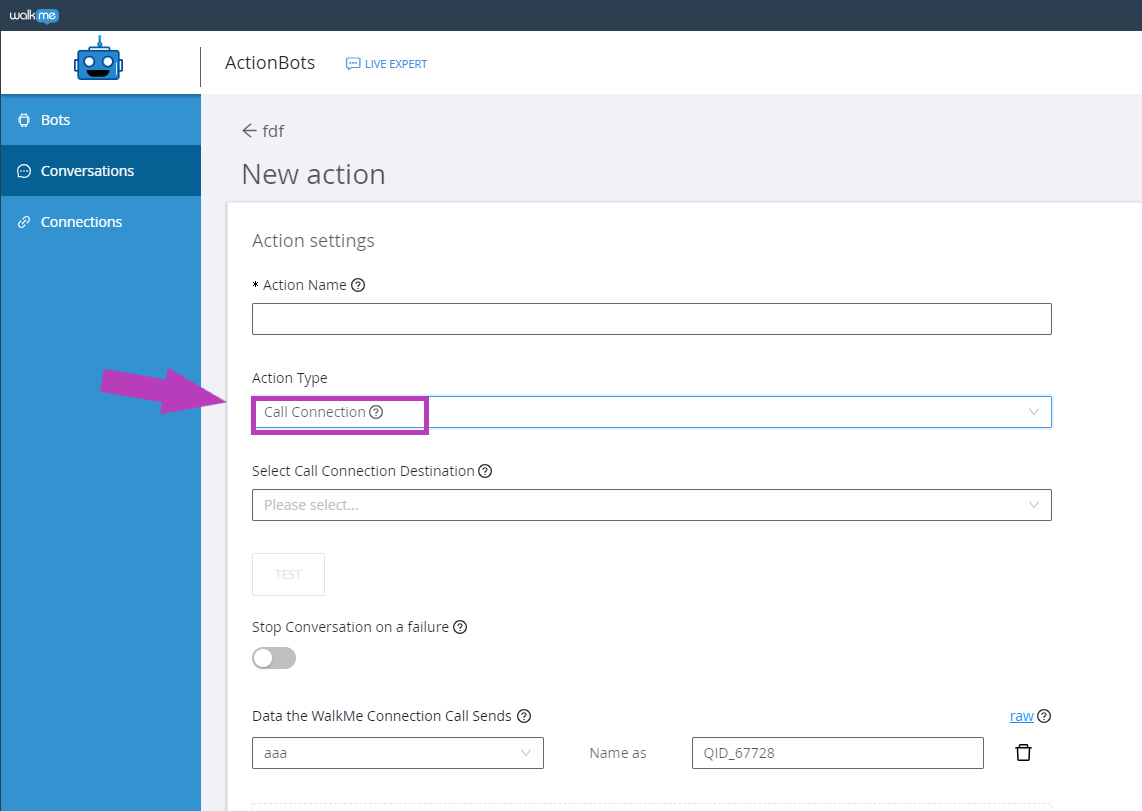
Selecione o tipo de ação Conexão de chamada no menu suspenso:
Selecione o destino da conexão existente;
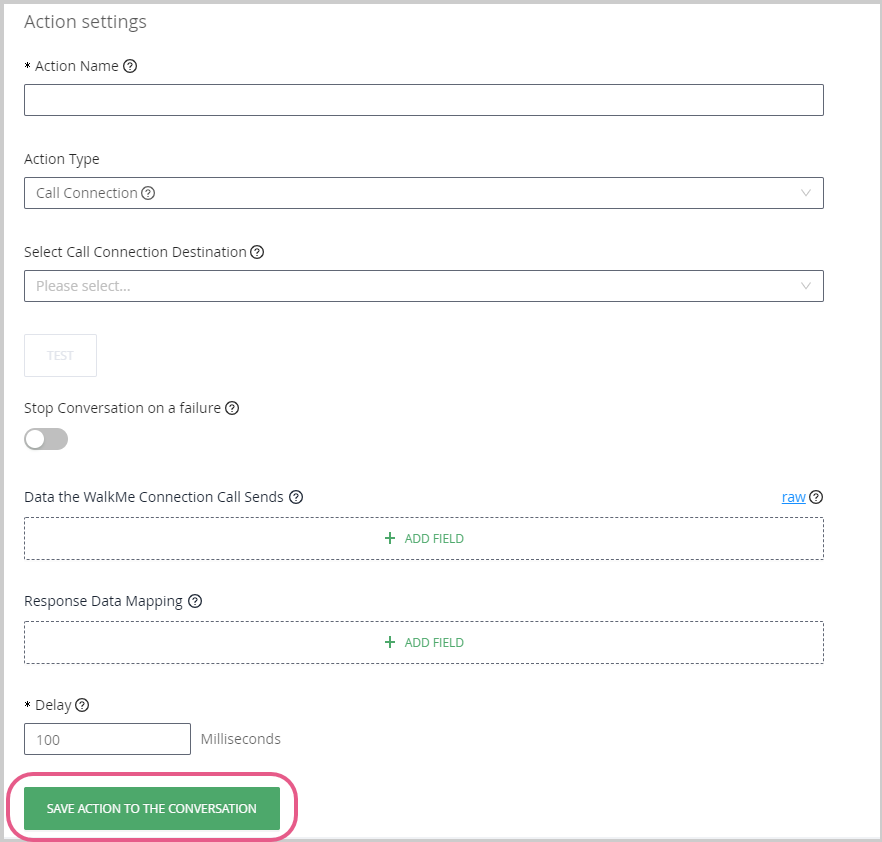
É importante garantir que todas as propriedades necessárias foram adicionadas (a propriedade NameAs deve ser preenchida automaticamente, certifique-se de que é a mesma que a plataforma de destino).
Dados que a chamada de conexão WalkMe envia - Os dados selecionados serão enviados para o destino escolhido em Tipo de ação. Se necessário, renomeie os parâmetros para se adequar aos nomes dos sistemas de destino.
Mapeamento de dados de resposta: defina como extrair dados do arquivo JSON recebido pela API e atribuí-los a novas variáveis. As variáveis serão salvas emE poderia ser usado mais tarde na Conversa. É importante que o caminho correto seja definido para que os dados corretos sejam extraídos e atribuídos à variável.
Clique em SALVAR AÇÃO NA CONVERSA:
Menções
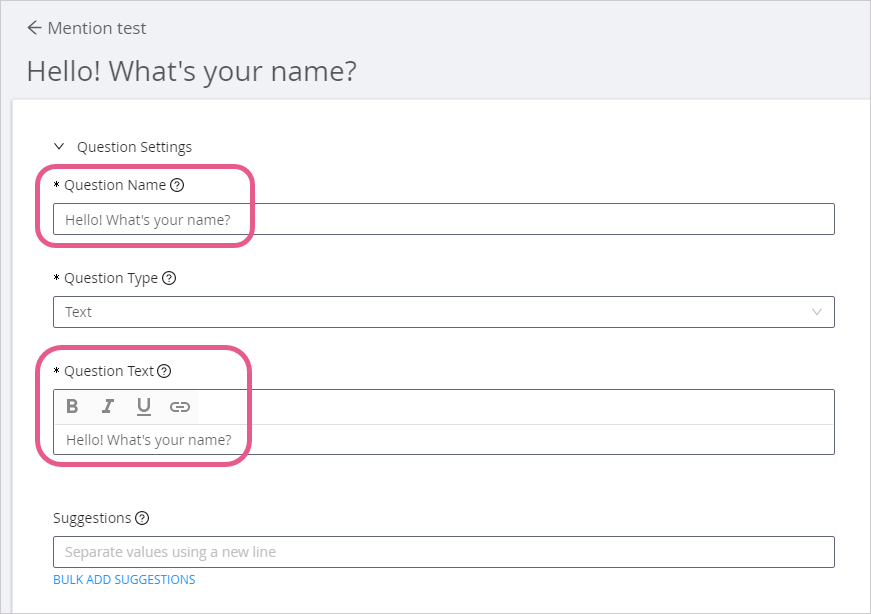
Você pode usar menções (usando o símbolo "@") ou o valor obtido das respostas dos usuários, tanto em Perguntas quanto em Mensagens. Consulte o exemplo a seguir:
Adicione uma nova pergunta, por exemplo, "Olá! Qual é o seu nome?":
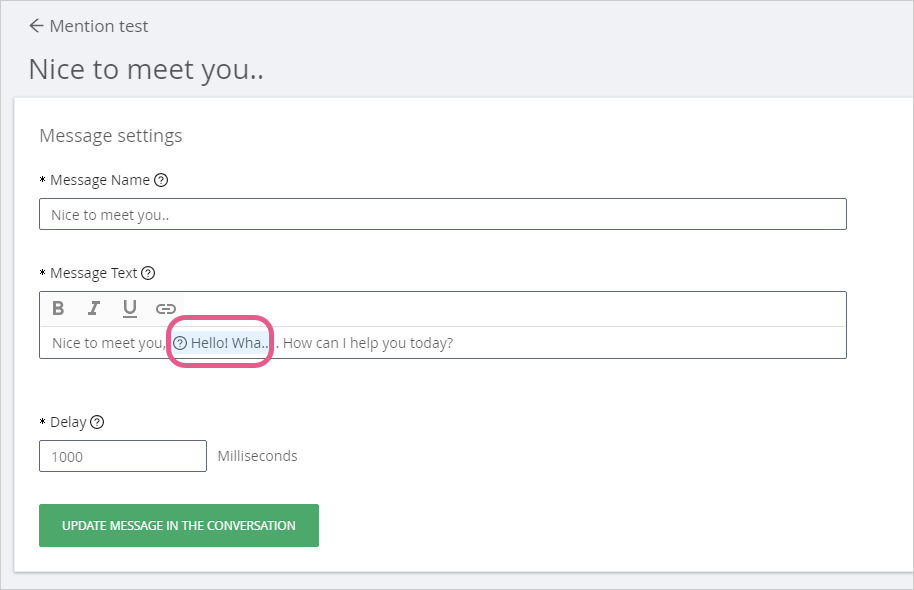
Adicione uma nova mensagem no campo Texto da mensagem e mencione (usando o símbolo "@") a pergunta criada anteriormente no ponto em que deseja que a resposta do usuário final apareça na mensagem:
Nesse caso, o valor do nome do usuário final será extraído da resposta dele à pergunta e inserido neste momento na resposta do Bot.
Para mencionar uma pergunta, basta digitar "@" e você verá uma lista suspensa contendo todas as opções disponíveis:
Como remover uma sugestão conectada a uma conversa dividida
Se você tentar remover uma sugestão quando a conversa tiver uma divisão. Você pode ver esse erro depois de salvar:
"A sugestão está vinculada à próxima etapa da conversa e não pode ser modificada. Adicione novamente às Sugestões."
Clique aqui para saber como remover uma sugestão...
Isso normalmente ocorre quando você usa uma sugestão e a opção "usar apenas sugestões" em uma conversa dividida e, em seguida, conecta a sugestão a uma pergunta.
Se você quiser remover a sugestão:
Saia da página de perguntas e retorne ao fluxo de conversa principal.
Vá para a pergunta à qual você conectou a sugestão.
Clique no pequeno X na sugestão dentro do fluxo de conversa.
Agora você pode remover a sugestão da pergunta original.
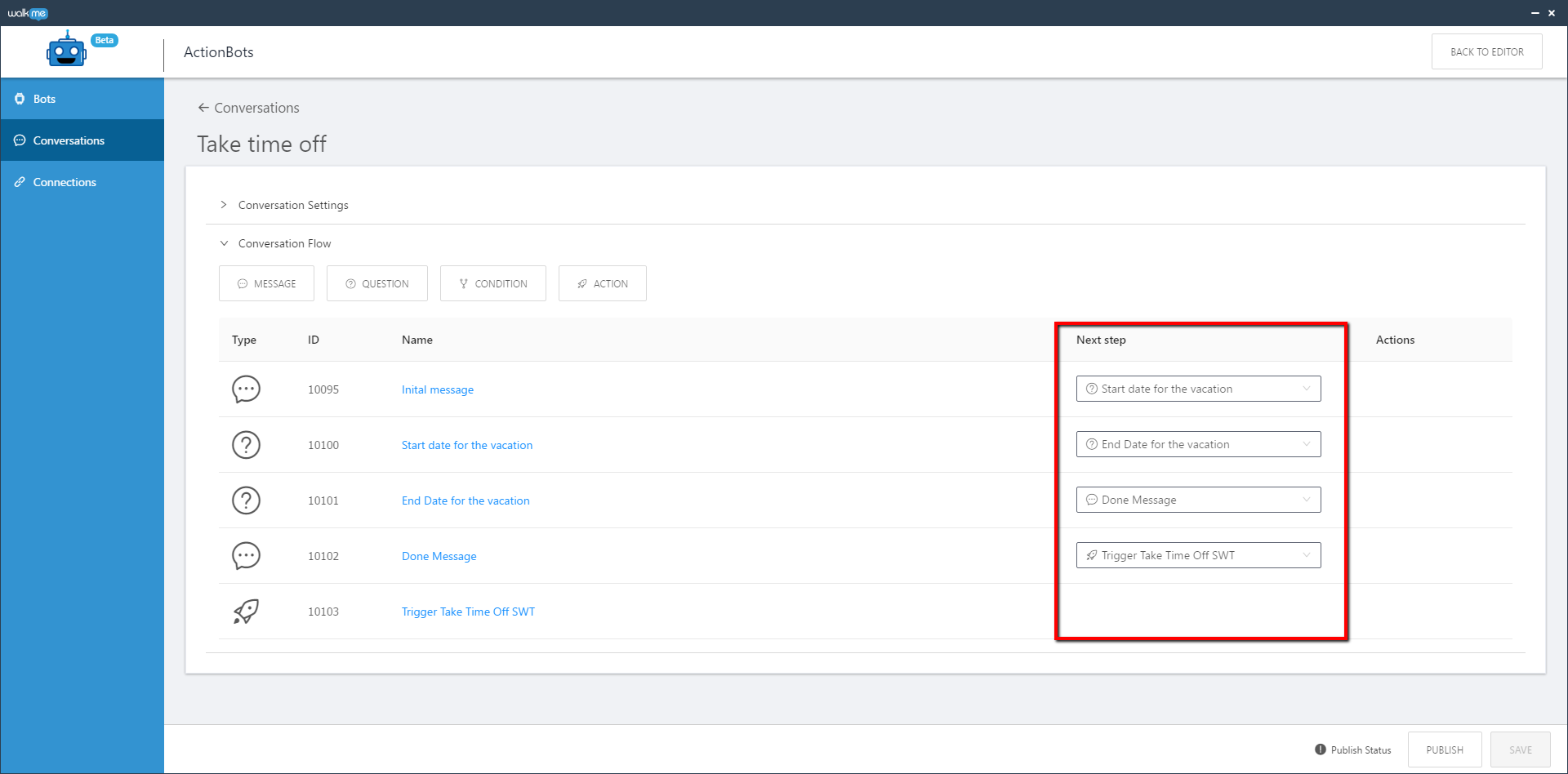
Etapa 6: Conecte seus blocos de conversa
Analise a conversa que você criou e determine quais seriam as próximas etapas e pontos finais da conversa.
No fluxo de conversa para cada um dos itens de conversa, qual seria a "Próxima Etapa".
Há duas maneiras de encerrar sua Conversa:
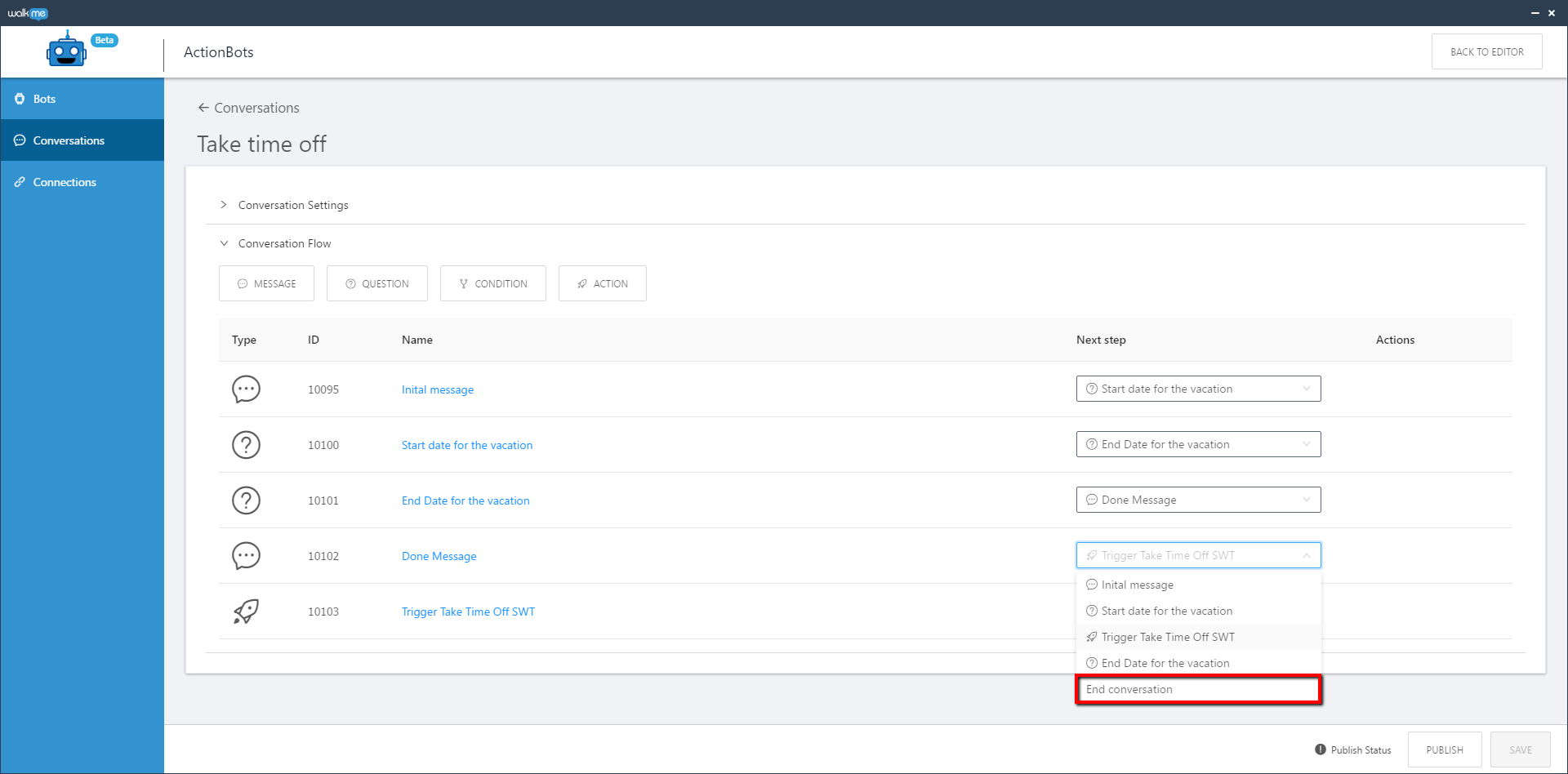
Atribua a ação como a próxima etapa. Quando a ação é iniciada, ela termina a conversa e aciona o Smart Walk-Thru.
Se quiser encerrar a conversa sem acionar uma ação, atribua a opção "Encerrar conversa".
Conecte seus blocos de conversa clicando no menu suspenso em Próxima etapapara cada item do fluxo de conversaadicionado e selecionando o que ocorrerá após a execução da etapa atual.
Se você adicionou apenas um item, selecione Encerrar conversapara esse item.
Clone
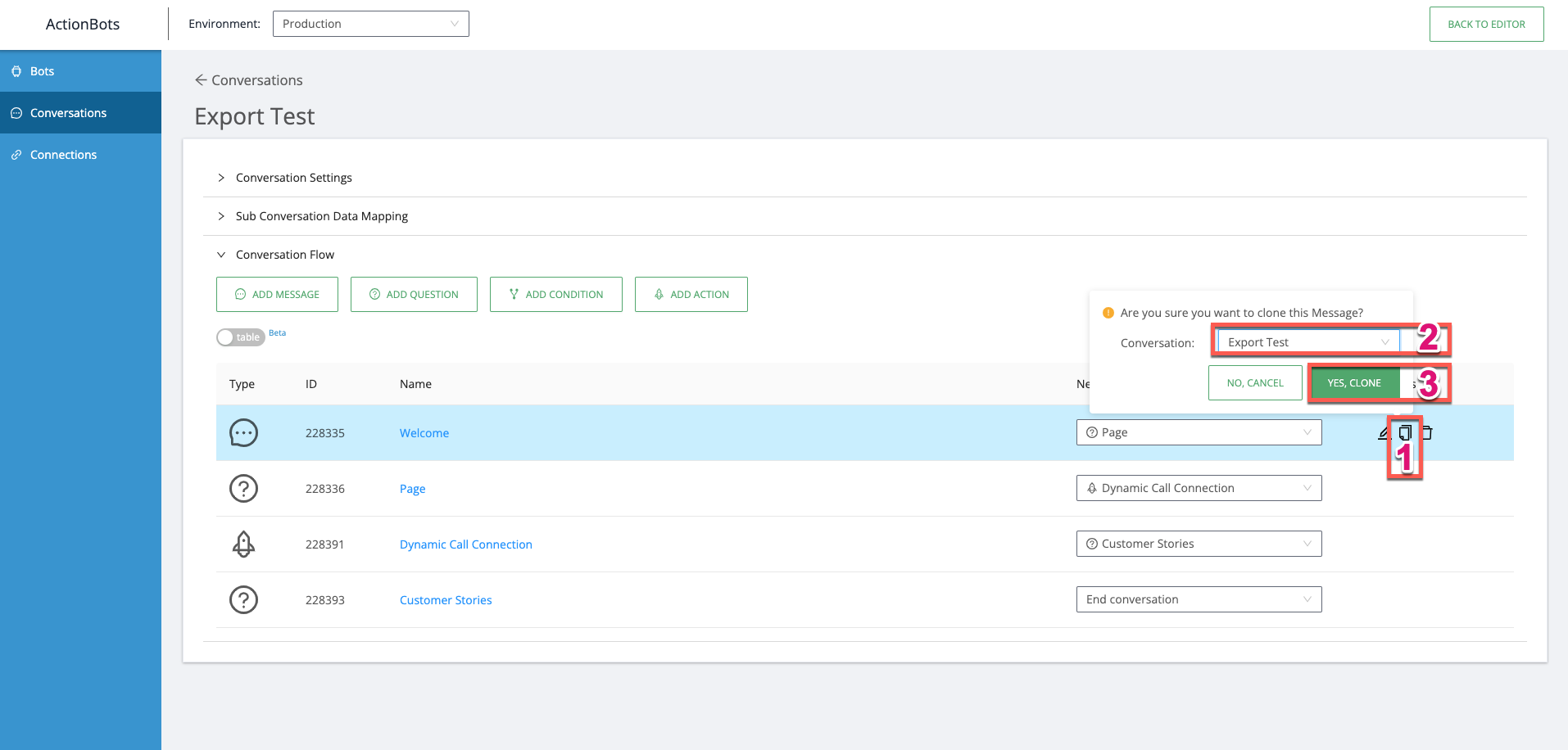
Agora você pode clonar uma mensagem, pergunta, condição ou ação de conversa e atribuir o clone a uma conversa diferente.
Para clonar um elemento de conversa e atribuí-lo a uma conversa diferente:
Clique no botão "Clone Element"
Na lista suspensa Conversas, selecione a Conversa a ser atribuída e o elemento clonado também.
Clique em Sim, Clone.
Etapa 7: Publique sua Conversa
Depois de adicionar tudo o que deseja à sua Conversa, clique emPUBLICAR.
O botão PUBLICARvalida que a experiência do usuário final não terá nenhuma peça crucial faltando (ou seja, todos os campos obrigatórios foram preenchidos, pelo menos um item de fluxo de conversa foi adicionado e todos os itens das listas de Próximas etapasforam selecionados).
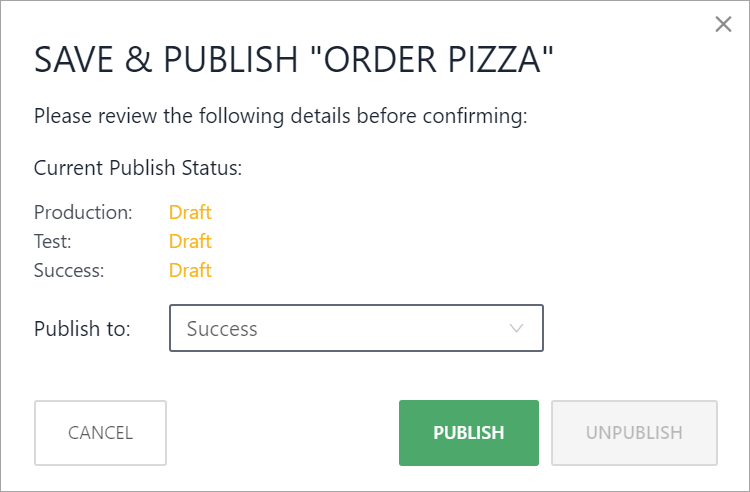
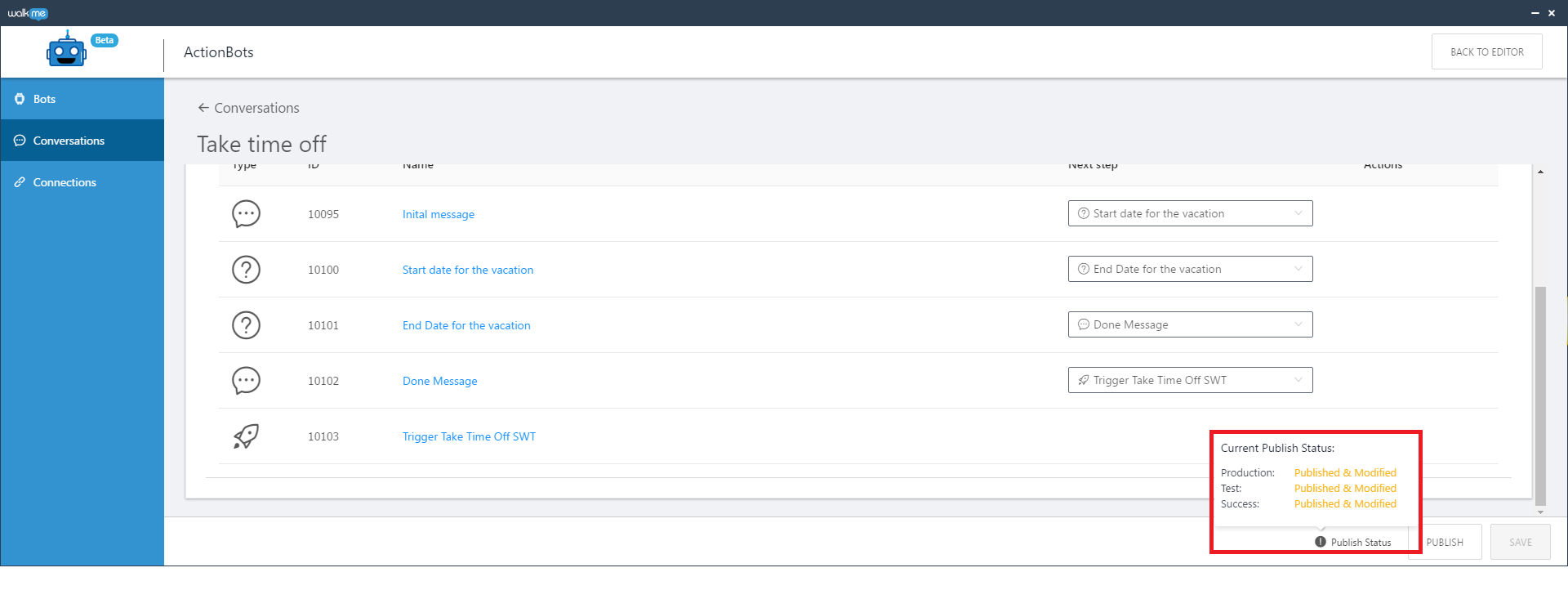
Depois de clicar em PUBLICAR, uma janela popup será exibida na qual você pode ver o status atual da Conversa, selecionar o ambiente no qual publicar a Conversa e publicar ou cancelar a publicação da Conversa, conforme desejado:
Clique em PUBLICAR na janela popup.
Você pode passar o mouse sobre o Status de publicação para ver o ambiente de status de publicação:
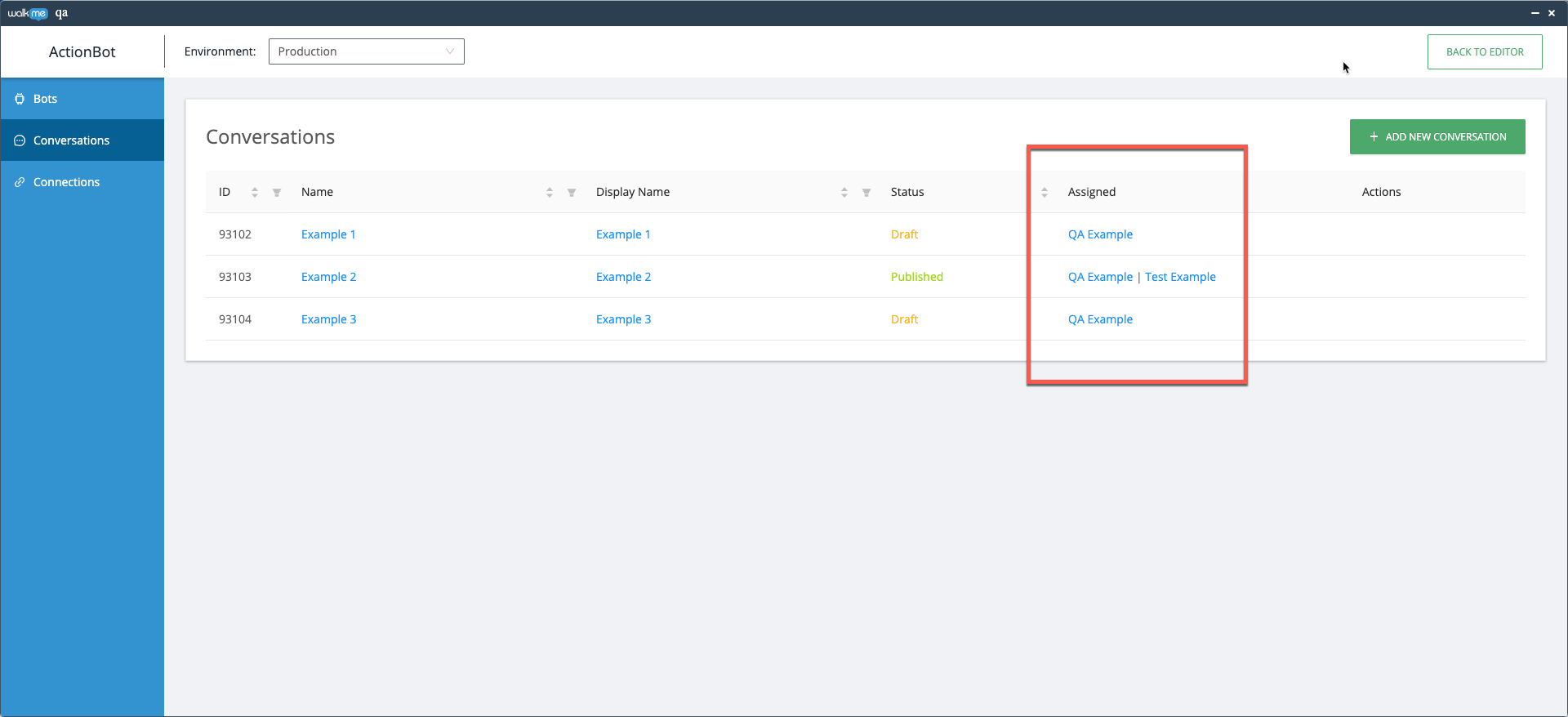
Você poderá ver todas as informações da conversa listadas:
ID
Nome
Nome de exibição
Estado de publicação
Bot atribuído a
Ação
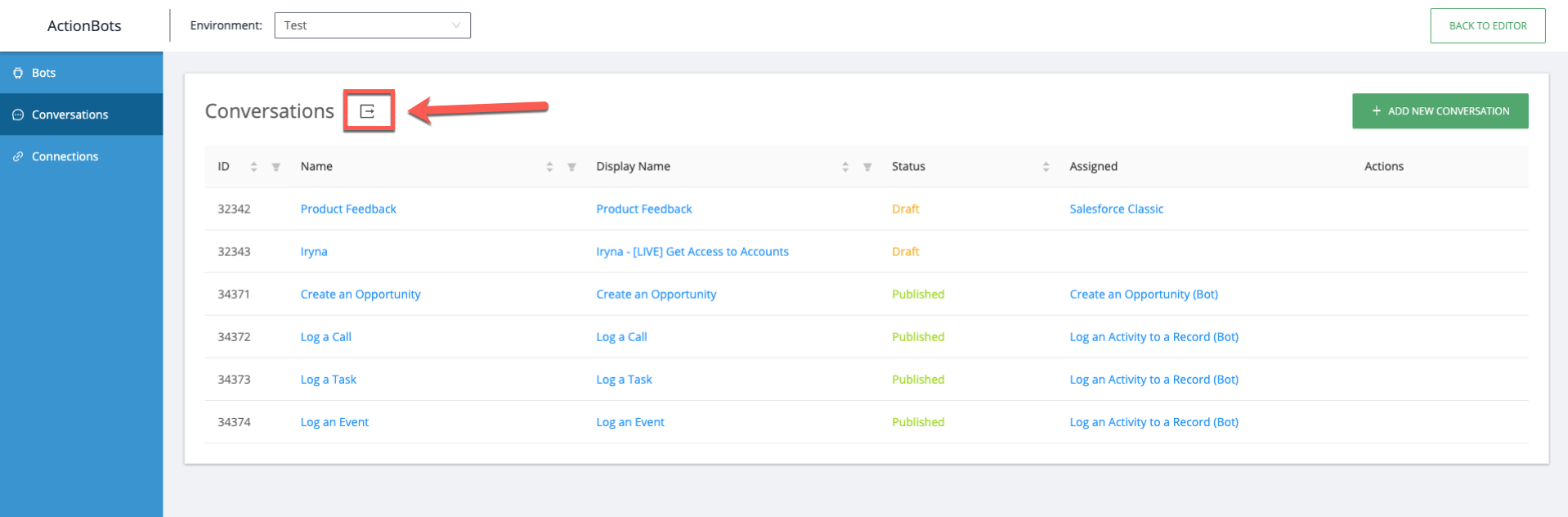
Exportar lista de conversas (opcional)
Os usuários podem exportar uma conversa, por sistema, e todas as palavras-chave associadas dentro de uma determinada conversa.
Clique no ícone Exportar
. O arquivo CSV será salvo no computador do usuário.
O relatório CSV inclui:
Data de criação da conversa
Nome da conversa
Nome de exibição da conversa
Palavras-chave de conversa
Melhor prática
Para criar a melhor experiência para seus usuários, recomendamos limitar as etapas ao absolutamente necessário e não mais do que 80 etapas em uma conversa. Mais de 80 etapas podem afetar o desempenho do ActionBot.
Para Desktop Menu ActionBot
Criar uma conversa para o ActionBot no menu do desktop segue o mesmo processo listado neste artigo, mas com algumas limitações.
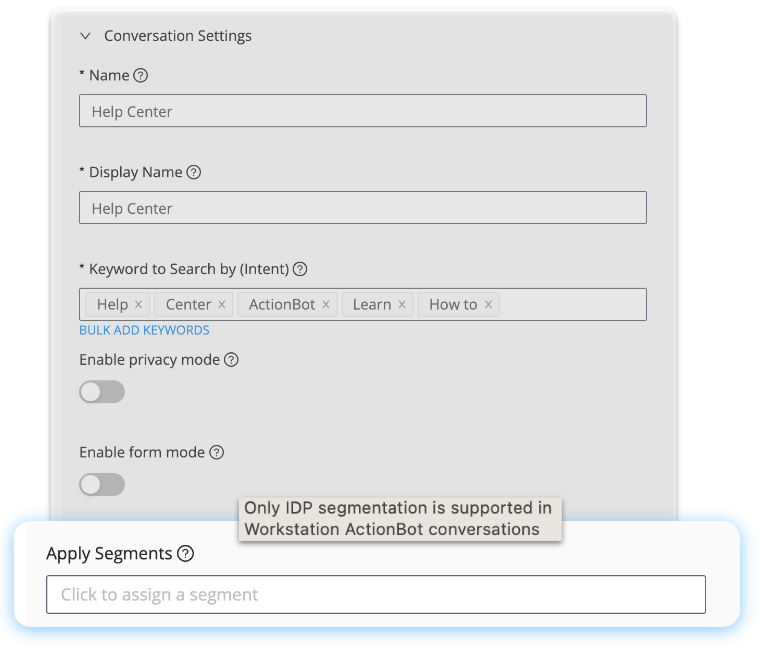
Somente a segmentação IDP é suportada nas conversas do menu do ActionBot
As condições de conversa não podem ser divididas por segmento no menu da área de trabalho ActionBot
Ao adicionar um segmento à conversa do ActionBot, você verá esta dica: Somente a segmentação do IDP é suportada no menu da área de trabalho das conversas do ActionBot.
No Construtor de Condições de Conversação, as conversas do menu da área de trabalho do ActionBot não podem ser divididas com base em segmentos de usuários.
Abra um e-mail com o ActionBot
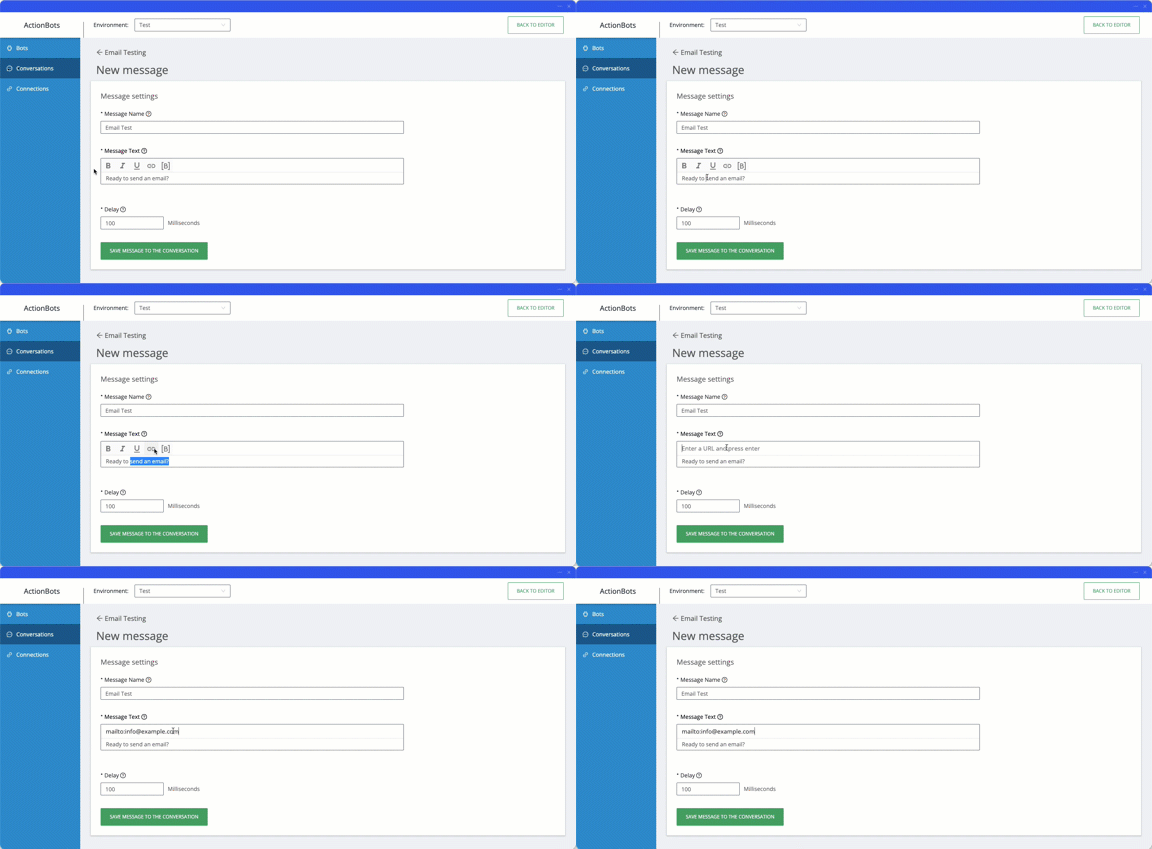
Ao criar uma nova mensagem em uma conversa, você pode fazer com que o ActionBot envie um e-mail com um e-mail específico que você fornece usando a sintaxe malito.
Os usuários podem clicar em um link no texto da mensagem do bot que os levará a criar um novo e-mail.
Siga as etapas abaixo para criar um link de e-mail em uma mensagem:
Criar uma nova mensagem
No Texto da mensagem, destaque o texto ao qual você gostaria que o e-mail fosse vinculado
Clique no ícone do link
insira a seguinte sintaxe no campo URL - mailto:info@example.com