Breve Visão Geral
A etapa de Integração Web do ActionBot conecta o final de uma conversa com o ActionBot a outro sistema, coletando informações da conversa e reproduzindo um item automatizado do WalkMe em um aplicativo da web. É uma maneira de automatizar seu fluxo de trabalho e simplificar seus processos entre sistemas.
Este guia usa um Automated Smart Walk-Thru como exemplo trabalhado, pois ele suporta parâmetros de conversa dinâmicos. A etapa de Integração na Web pode redirecionar para qualquer item do WalkMe com link permanente.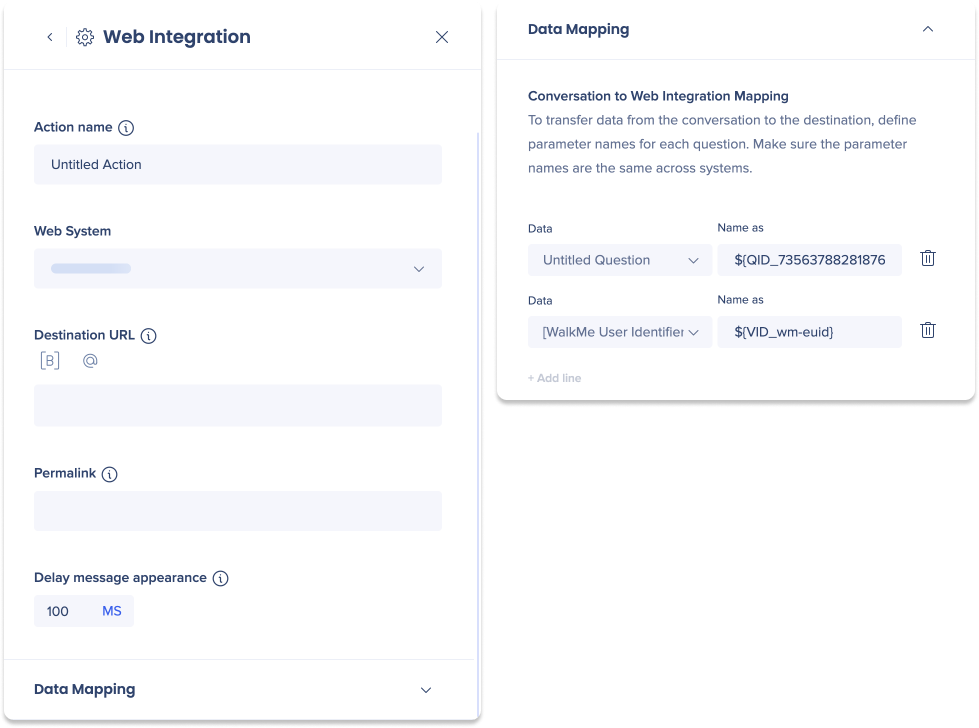
Para saber mais sobre o que é o WalkMe ActionBot, confira este artigo:
What Is the WalkMe ActionBot?
Como Funciona
Configurar uma etapa de Integração na Web envolve duas partes: configurar o item do WalkMe que deseja reproduzir no editor e conectá-lo à sua Conversa com o ActionBot no console. O exemplo abaixo usa um Smart Walk-Thru Automatizado.
Exemplo de configuração automatizada do Smart Walk-Thru
Primeiro, no Editor Web de uma Conta de Vários Sistemas, você precisará criar um Smart Walk-Thru Automatizado (o que significa que tem Etapas Automáticas) para se conectar à sua conversa do ActionBot. Saiba como criar um Smart Walk-Thru Automatizado aqui.
Durante o processo de criação do Smart Walk-Thru Automatizado, você precisará coletar alguns dados que serão necessários para configurar o ActionBot mais tarde. As seguintes informações serão necessárias:
1. Parâmetros de conversa dinâmicos
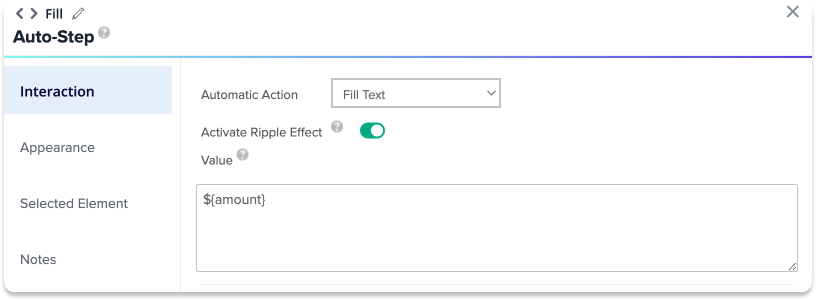
Ao criar um Smart Walk-Thru Automatizado, você usará Etapas Automáticas que incluem texto de preenchimento automático. Às vezes, os clientes precisam inserir informações em um campo de texto, como o nome ou a quantia de dinheiro que desejam gastar
O texto de preenchimento permite configurar "parâmetros de conversa dinâmicos". Isso significa que você pode criar um parâmetro (como ${amount}) e pedir ao cliente que insira o valor desse parâmetro, em vez de um valor específico, como $50. Para fazer isso, use este formato:
-
- ${parameter_name}
- Exemplo: ${amount}
- Copie e documente os parâmetros de conversa dinâmica de cada etapa de preenchimento automático, você precisará disso mais tarde
2. Permalink do Smart Walk-Thru
Depois que o Smart Walk-Thru automatizado estiver concluído, copie e documente o permalink, você precisará dele mais tarde.
Onde encontrar o permalink do SWT
- Selecione o seu Smart Walk-Thru no WalkMe Editor
- Selecione o botão Iniciadores no topo do Smart Walk-Thru
- Role para baixo para copiar o permalink
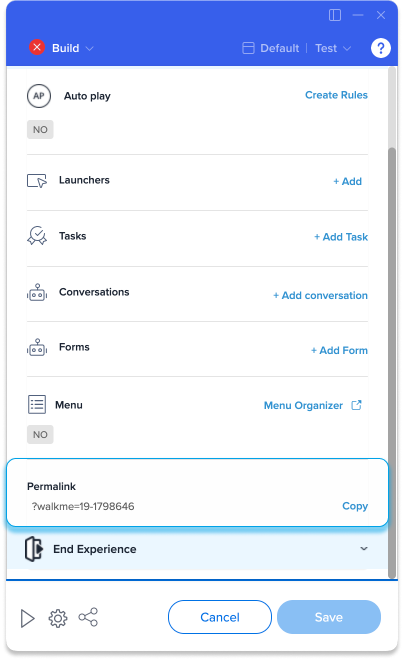
Observação: se estiver redirecionando para um tipo diferente de item do WalkMe, copie o permalink desse item. Lembre-se de que os parâmetros dinâmicos de conversa (acima) dependem das Etapas Automáticas de um Smart Walk-Thru Automatizado.
3. Altere as configurações do Gerenciador de armazenamento
Para concluir a configuração, os ajustes do storage manager precisarão ser alterados para cross-domain para os sistemas de conversação e transferência de dados. Entre em contato com o CSM para concluir essa etapa.
Depois que esta etapa estiver concluída, publique seu item do WalkMe no mesmo ambiente que o menu.
Configuração do ActionBot
- No Console, selecione a categoria Conteúdo
- Selecione o aplicativo ActionBot
- Selecione a página Conversas
- Abra uma conversa existente ou crie uma nova
- Observação: o menu do desktop e do dispositivo móvel pode conter SOMENTE um ActionBot com várias Conversas
- Adicione perguntas de conversação, conforme necessário
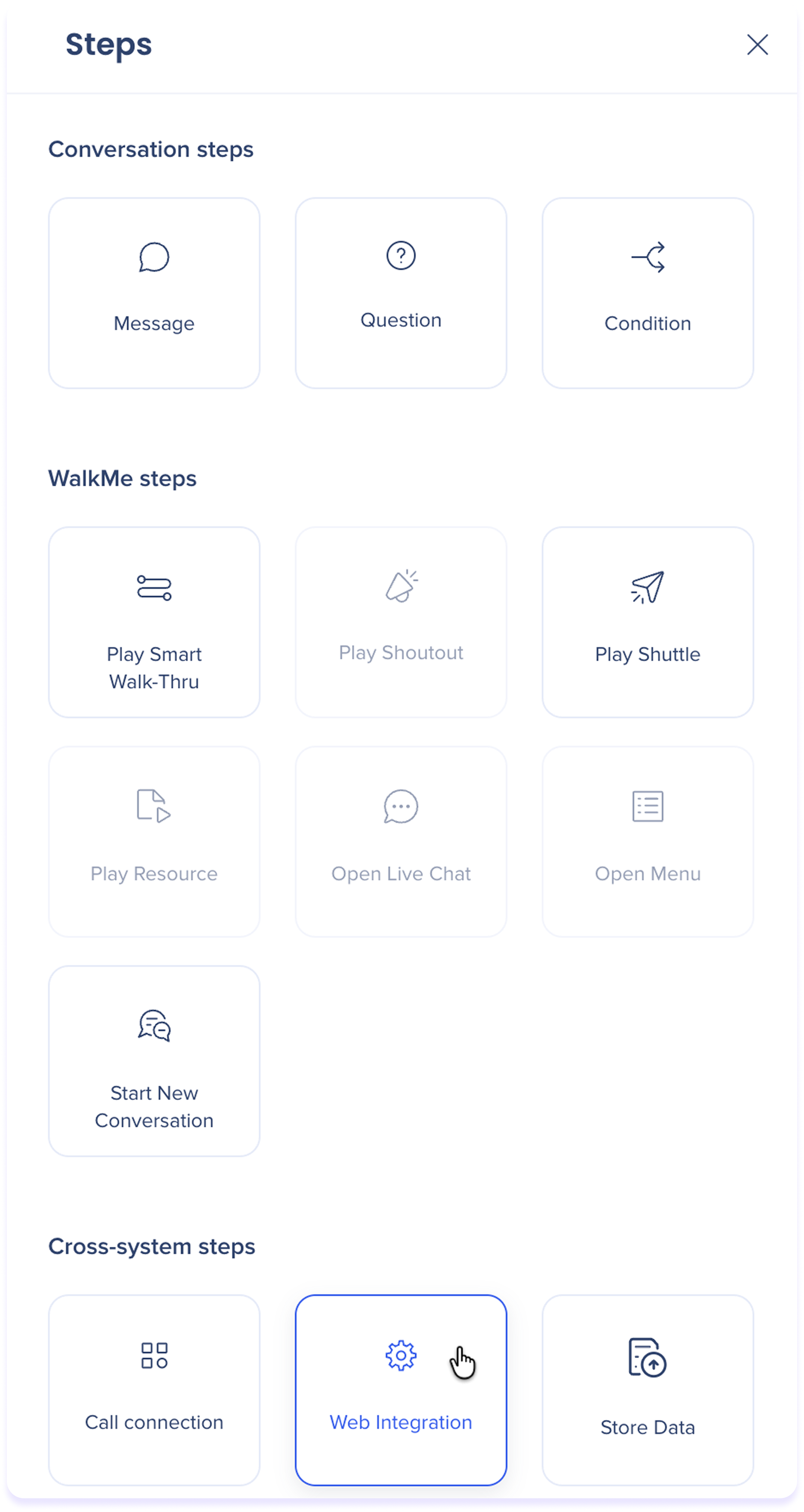
- Para adicionar a etapa de Integração Web, selecione o ícone Mais para adicionar uma etapa no fluxo de conversa
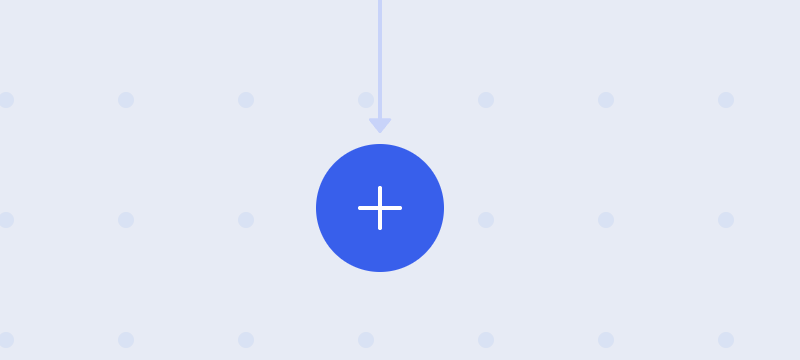
- Em seguida, em Etapas entre sistemas, selecione Integração na Web
-
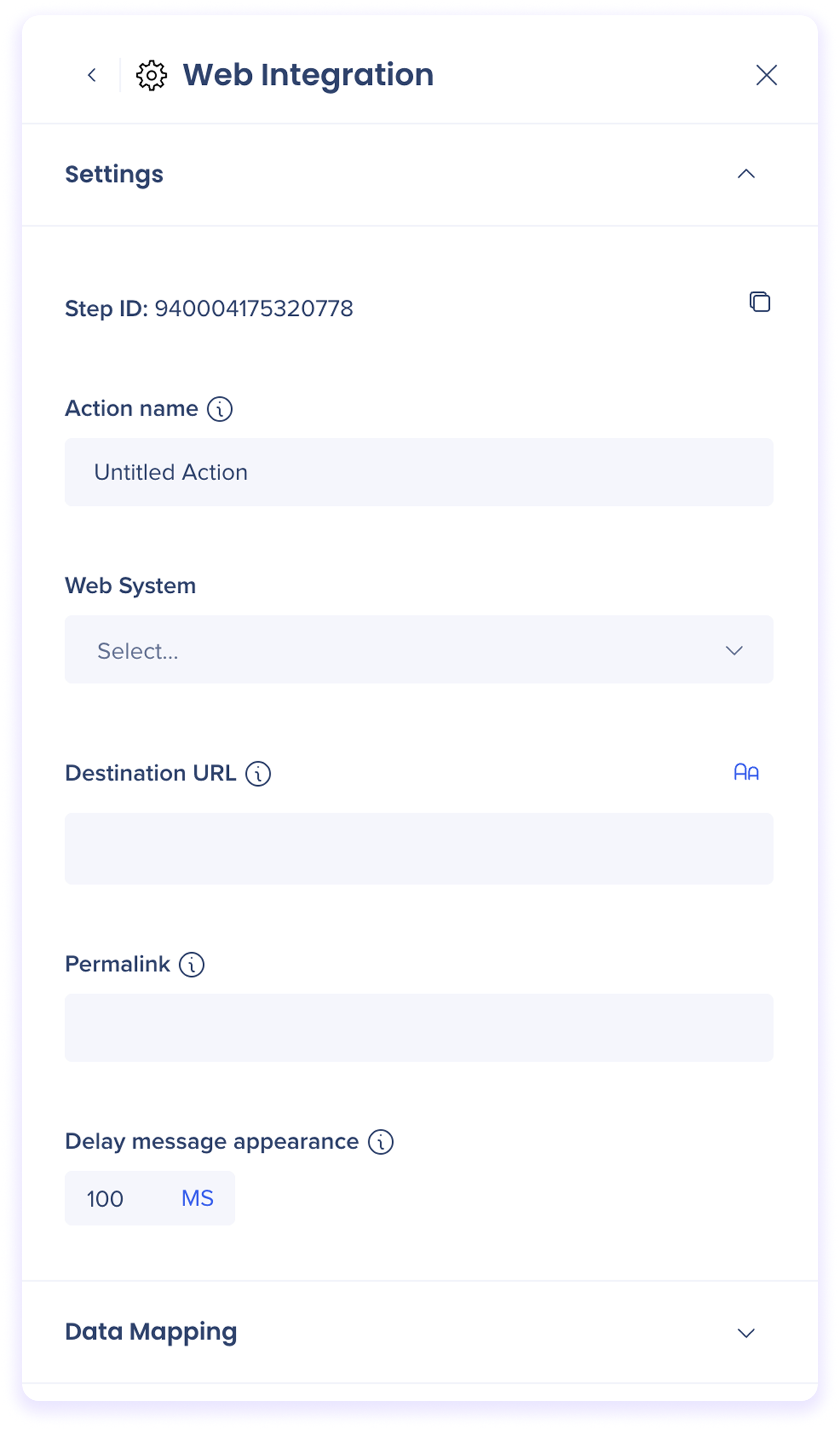
Insira o seguinte:
- Nome da ação: digite um nome para a etapa
- Sistema web: selecione o sistema web da conta com a qual deseja integrar
- URL de destino: digite o URL para o redirecionamento da etapa (o código BB é suportado para URLs dinâmicos)
- Permalink: insira o permalink do item do WalkMe que deseja reproduzir após o redirecionamento
-
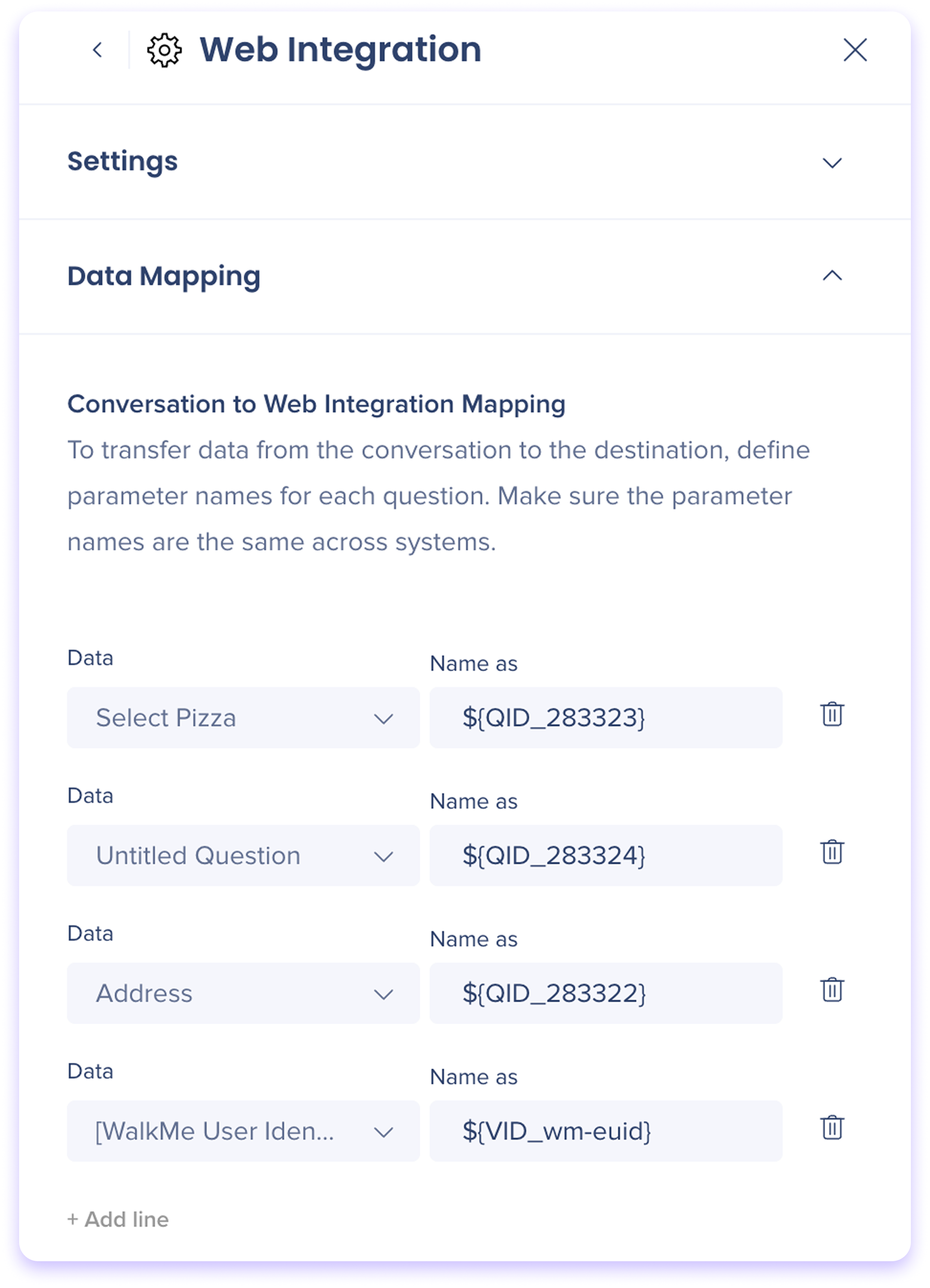
Em Mapeamento de Dados, na seção Mapeamento de Conversa para Integração na Web:
- Para transferir dados da conversa para o destino, defina os nomes dos parâmetros para cada pergunta. Certifique-se de que os nomes dos parâmetros sejam os mesmos em todos os sistemas
- No menu suspenso Dados, faça referência à pergunta de conversa
- No campo Name as, adicione o parâmetro de conversa dinâmica correspondente aplicado à Etapa de Preenchimento Automatizado correspondente
- Selecione + Adicionar linha para mapear perguntas adicionais
- Selecione Salvar
- Publicar o bot e a conversa no mesmo ambiente que o WalkMe ite
Configuração concluída!
Notas técnicas
- A conta de vários sistemas é necessária. O sistema também deve estar nessa conta
- O usuário deve estar conectado ao aplicativo web para que a integração seja reproduzida com sucesso
- O Editor WalkMe deve estar fechado durante o teste
- O ActionBot e o item WalkMe devem ser publicados no mesmo ambiente
- Contas auto-hospedadas não são suportadas


