Breve descripción general
El paso de integración web de ActionBot conecta el final de una conversación con ActionBot con otro sistema, recopila información de la conversación y reproduce un elemento automatizado de WalkMe en una aplicación web. Es una forma de automatizar el flujo de trabajo y agilizar los procesos en todos los sistemas.
Esta guía utiliza un Smart Walk-Thru automatizado como ejemplo práctico, ya que admite parámetros de conversación dinámica. El paso de integración web puede redirigir a cualquier elemento de WalkMe que sea compatible con un enlace permanente.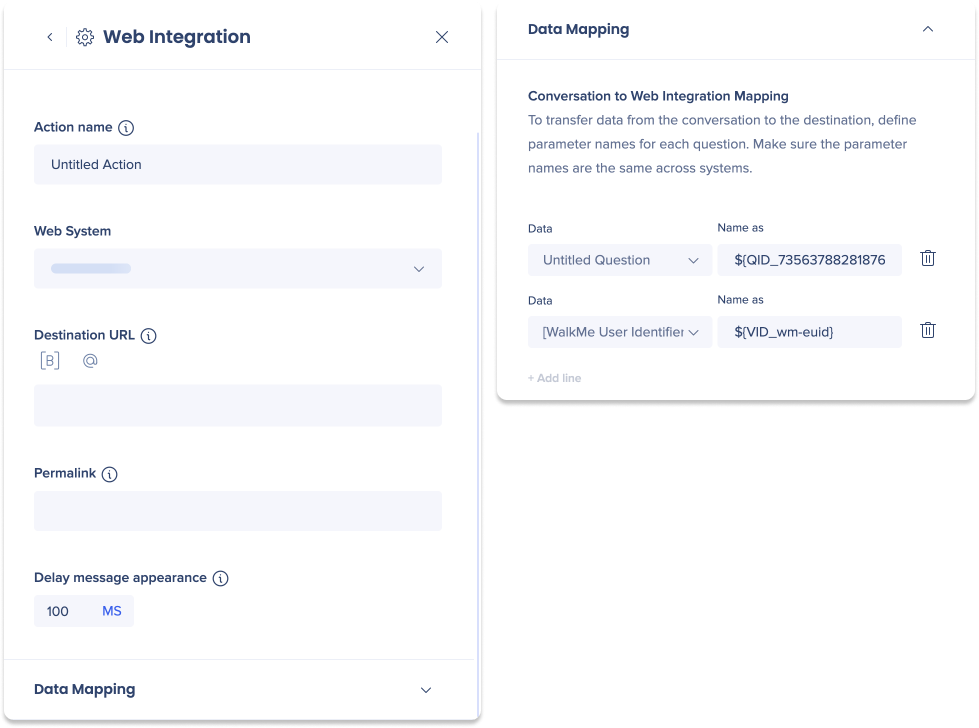
Para obtener más información sobre qué es el ActionBot de WalkMe, consulta este artículo:
What Is the WalkMe ActionBot?
Cómo funciona
La configuración de un paso de integración web implica dos partes: configurar el elemento de WalkMe que deseas que se reproduzca en el editor y conectarlo a la conversación con ActionBot en la consola. El ejemplo a continuación utiliza un Smart Walk-Thru automatizado.
Ejemplo de configuración automatizada de Smart Walk-Thru
En primer lugar, dentro del Editor web de una cuenta multisistema, deberás crear un Smart Walk-Thru automatizado (lo que significa que tenga pasos automáticos) para conectarte a la conversación con ActionBot. Aprende a crear un Smart Walk-Thru automatizado aquí.
Durante el proceso de creación del Smart Walk-Thru automatizado, deberás recopilar algunos datos que serán necesarios para configurar el ActionBot más adelante. Se necesitará la siguiente información:
1. Parámetros de conversación dinámicos
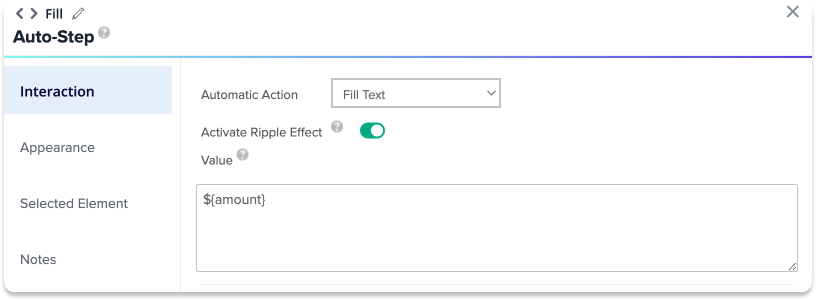
Cuando crees un Smart Walk-Thru automatizado, utilizarás pasos automáticos que incluyen texto de relleno automático. A veces, los clientes deben introducir información en un campo de texto, como su nombre o la cantidad de dinero que desean gastar.
El texto de relleno te permite establecer "parámetros de conversación dinámicos". Esto significa que puedes crear un parámetro (como ${amount}) y pedirle al cliente que introduzca el valor de ese parámetro, en lugar de un valor específico como $50. Para ello, utiliza este formato:
-
- ${parameter_name}
- Ejemplo: ${amount}
- Copia y documenta los parámetros de conversación dinámica de cada paso de llenado automatizado, los necesitarás más tarde.
2. Enlace permanente de Smart Walk-Thru
Una vez que se complete el Smart Walk-Thru automatizado, copia y documenta su enlace permanente, lo necesitarás más tarde.
Dónde encontrar el enlace permanente del SWT.
- Selecciona tu Smart Walk-Thru en el Editor de WalkMe
- Selecciona el botón Initiators en el Smart Walk-Thru
- Desplázate hacia abajo para copiar el enlace permanente
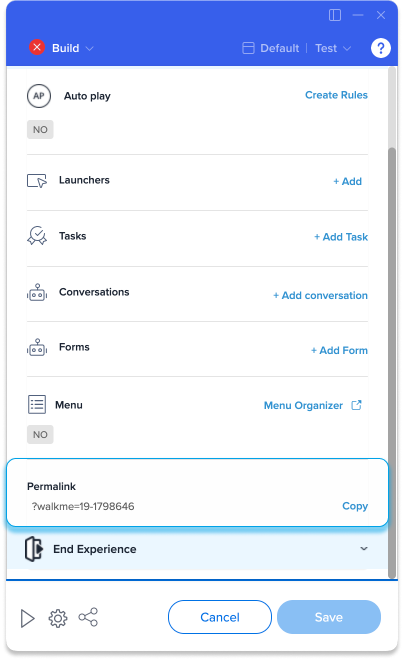
Nota: si estás redirigiendo a un tipo de elemento de WalkMe diferente, copia el enlace permanente de ese elemento. Ten en cuenta que los parámetros de conversación dinámica (arriba) dependen de los Auto Steps de un Smart Walk-Thru automatizado.
3. Cambia la configuración del Administrador de almacenamiento.
Para completar la configuración, será necesario cambiar la configuración del administrador de almacenamiento a través de dominios para los sistemas de conversación y transferencia de datos. Ponte en contacto con tu CSM para completar este paso.
Una vez completado este paso, Publicar el elemento de WalkMe en el mismo Entorno que el Menú.
Configuración de ActionBot
- En la Consola, selecciona la categoría Contenido
- Selecciona la aplicación ActionBot
- Selecciona la página Conversaciones
- Abre una conversación existente o crea una nueva
- Nota: el menú de escritorio y móvil ÚNICAMENTE puede contener un ActionBot con varias conversaciones
- Añade preguntas de conversación según sea necesario
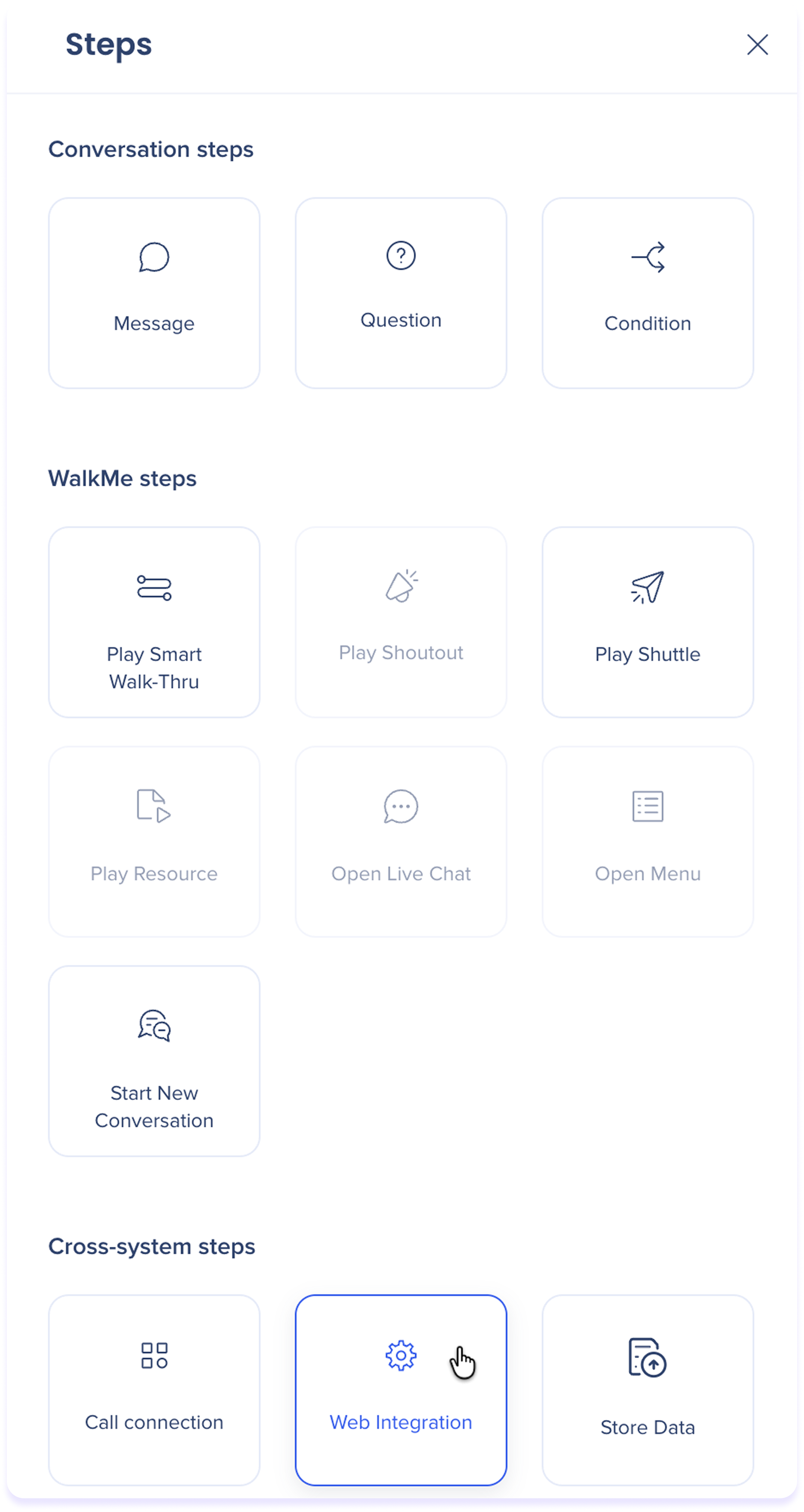
- Para añadir el paso de integración web, selecciona el icono Más para añadir un paso en el flujo de conversación
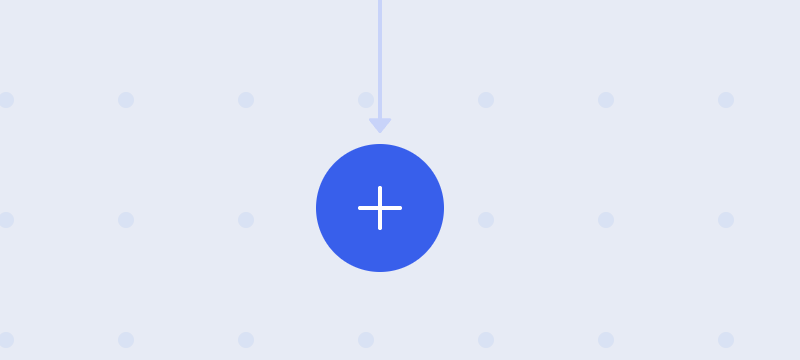
- A continuación, en Pasos entre sistemas, selecciona Integración web
-
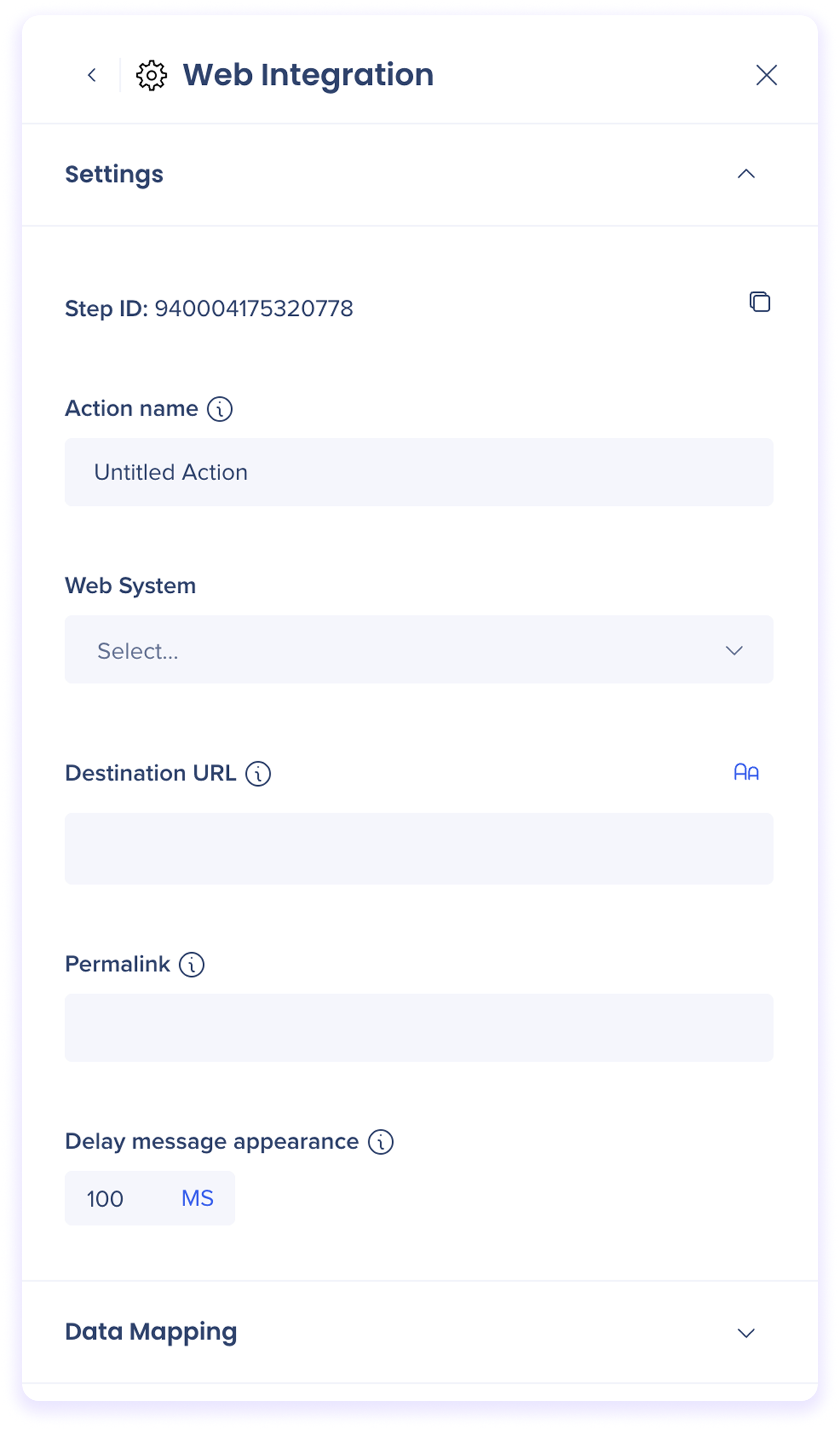
Introduce lo siguiente:
- Nombre de la acción: escribe un nombre para el paso
- Sistema web: selecciona el sistema web de la cuenta con la que deseas integrarte
- URL de destino: escribe la URL para la redirección del paso (se admite el código BB para las URL dinámicas)
- Enlace permanente: introduce el enlace permanente del elemento de WalkMe que deseas reproducir después de la redirección
-
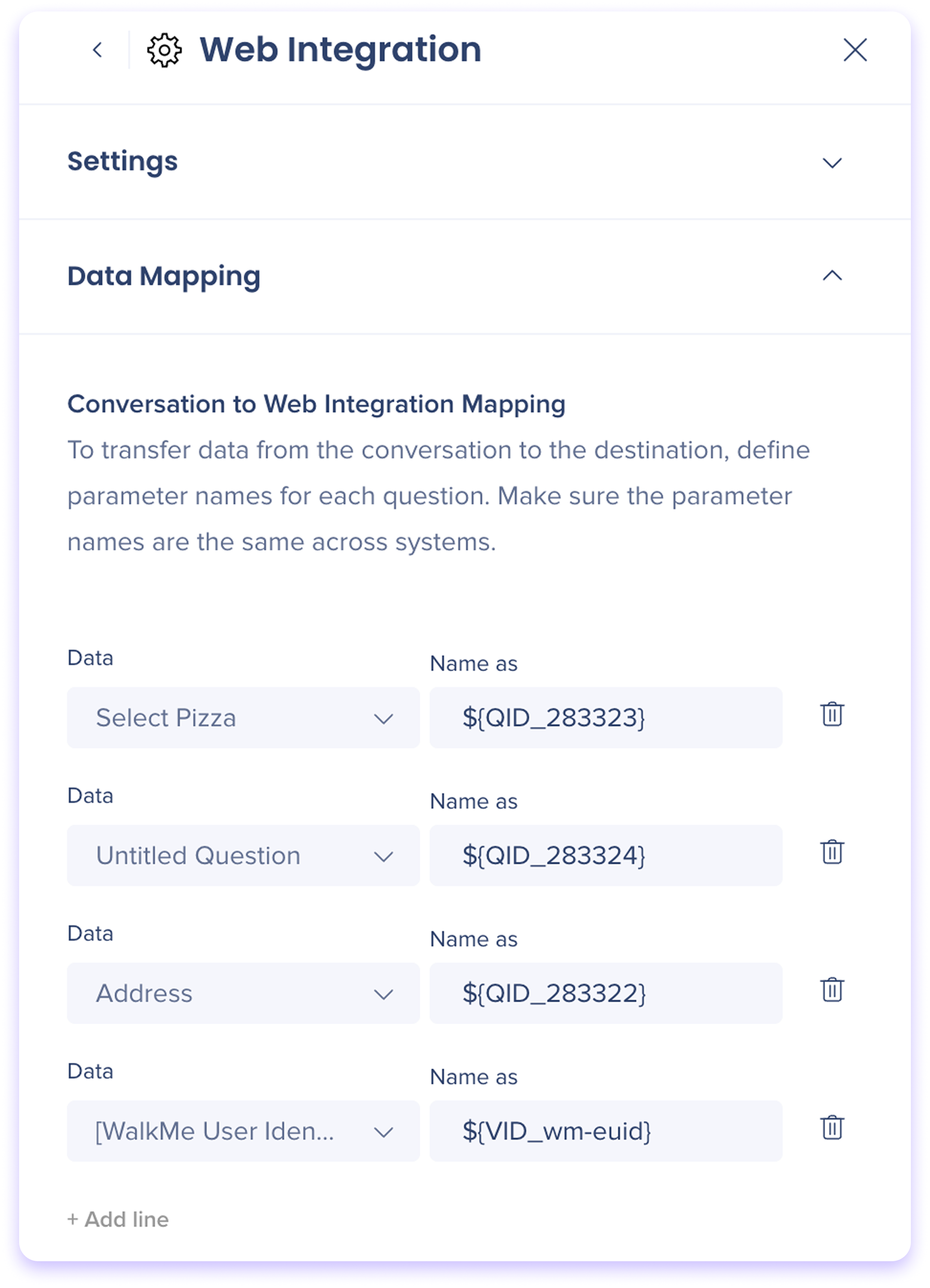
En Asignación de datos, en la sección Asignación de la conversación a la integración web:
- Para transferir datos de la conversación al destino, define los nombres de los parámetros para cada pregunta. Asegúrate de que los nombres de los parámetros sean los mismos en todos los sistemas
- En el menú desplegable Datos, haz referencia a la pregunta de conversación
- En el campo Nombre como, añade el parámetro de conversación dinámica coincidente aplicado al paso de llenado automatizado correspondiente
- Selecciona + Añadir línea para asignar preguntas adicionales
- Selecciona Guardar
- Publicar el bot y la conversación en el mismo Entorno que el WalkMe
¡Configuración completa!
Notas técnicas
- Se requiere una cuenta multisistema; el sistema también debe estar en esta cuenta
- El usuario debe haber iniciado sesión en la aplicación web para que la integración tenga éxito
- El Editor de WalkMe debe cerrarse durante las pruebas.
- El ActionBot y el elemento de WalkMe deben publicarse en el mismo Entorno
- No se admiten cuentas autoalojadas.


