Breve descripción general
Automatiza los procesos de Salesforce y extrae datos en vivo a las conversaciones de ActionBot utilizando conexiones preconfiguradas directamente en la consola. Deja que los usuarios elijan entre registros reales de Salesforce, filtren y validen sus respuestas y actúen sobre esos datos sin abandonar la conversación.
Casos de uso
- Deja que los usuarios elijan entre registros de Salesforce en vivo: ofrece cuentas, contactos u otros datos de Salesforce como sugerencias para que los usuarios puedan seleccionar el registro correcto sin abandonar la conversación
- Filtra y ordena los resultados antes de mostrarlos: limita las sugerencias a registros relevantes, por ejemplo, cuentas de un sector específico, y ordena las sugerencias para facilitar el escaneo
- Valida las respuestas antes de aceptarlas: verifica la entrada del usuario con los criterios definidos y muestra un mensaje de error cuando no coincide
- Mezclar sugerencias personalizadas: añade tus propias sugerencias junto con las extraídas de Salesforce y controla dónde aparecen en la lista
Acceso
Accede a ActionBot en la consola:
- Abre la consola de WalkMe:
- Ve a la categoría Contenido
- Selecciona ActionBot
Cómo funciona
La configuración de Salesforce en ActionBot se realiza en dos etapas. Primero, conecta una conexión API de Salesforce en la consola, vinculándola a tu sandbox o entorno de producción. Una vez que exista esa conexión, crea una pregunta de Salesforce en un paso de conversación, extrayendo registros reales o valores de campo de Salesforce y presentándolos a los usuarios como sugerencias que se pueden seleccionar.
Conectar una conexión de API de Salesforce
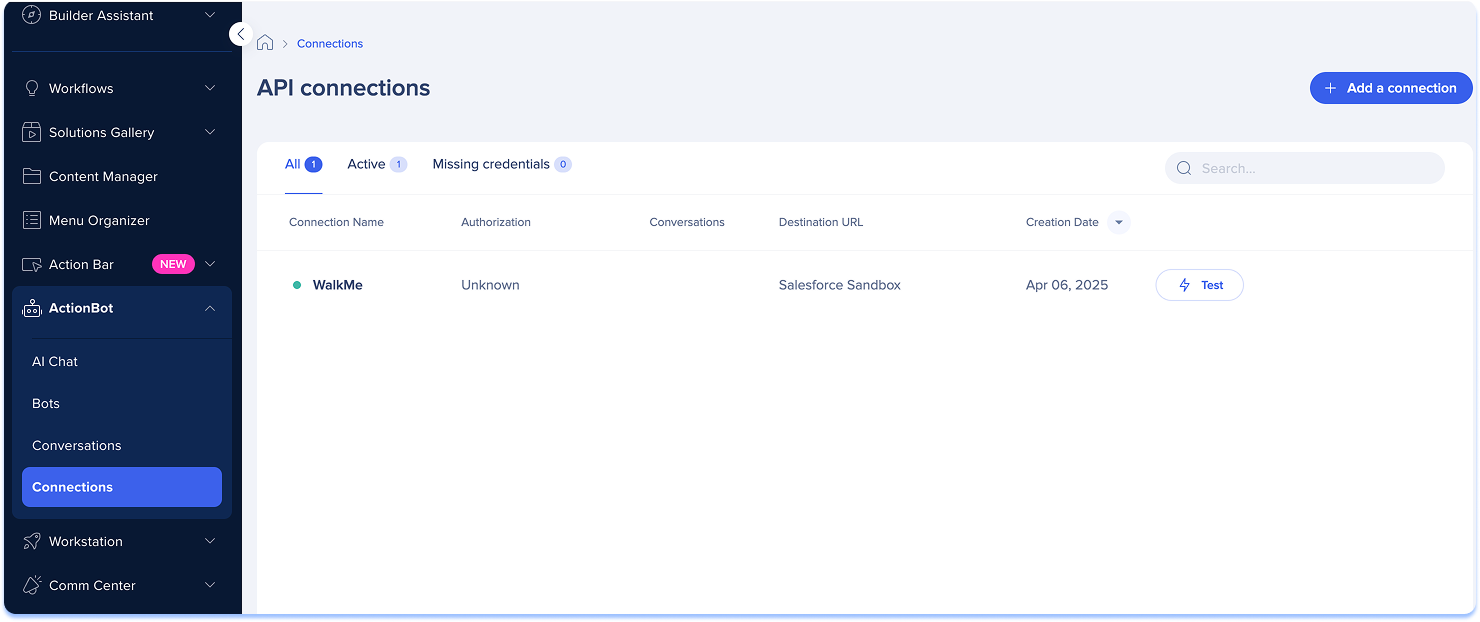
- Abre la página Conexiones
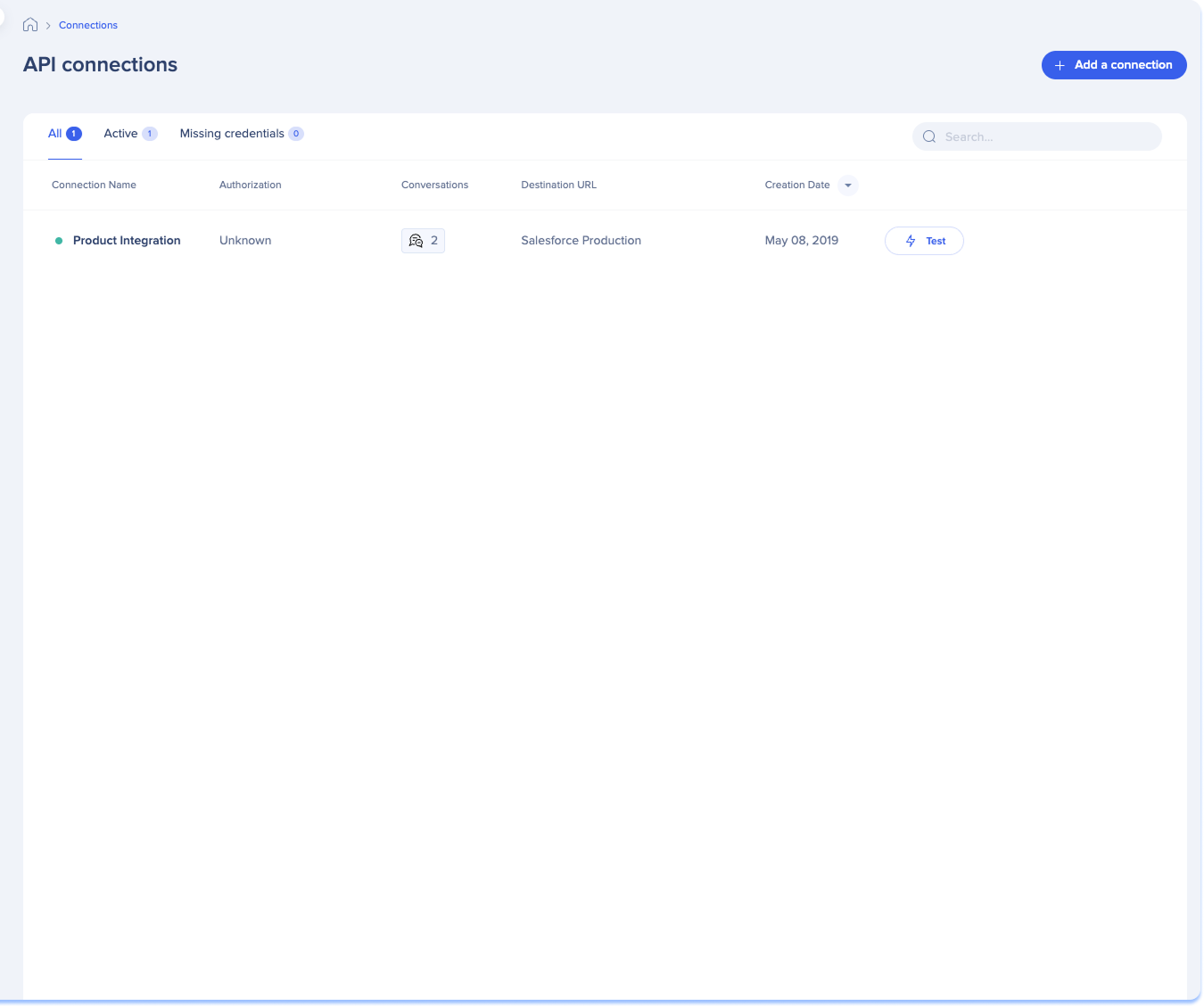
- Selecciona + Añadir una conexión
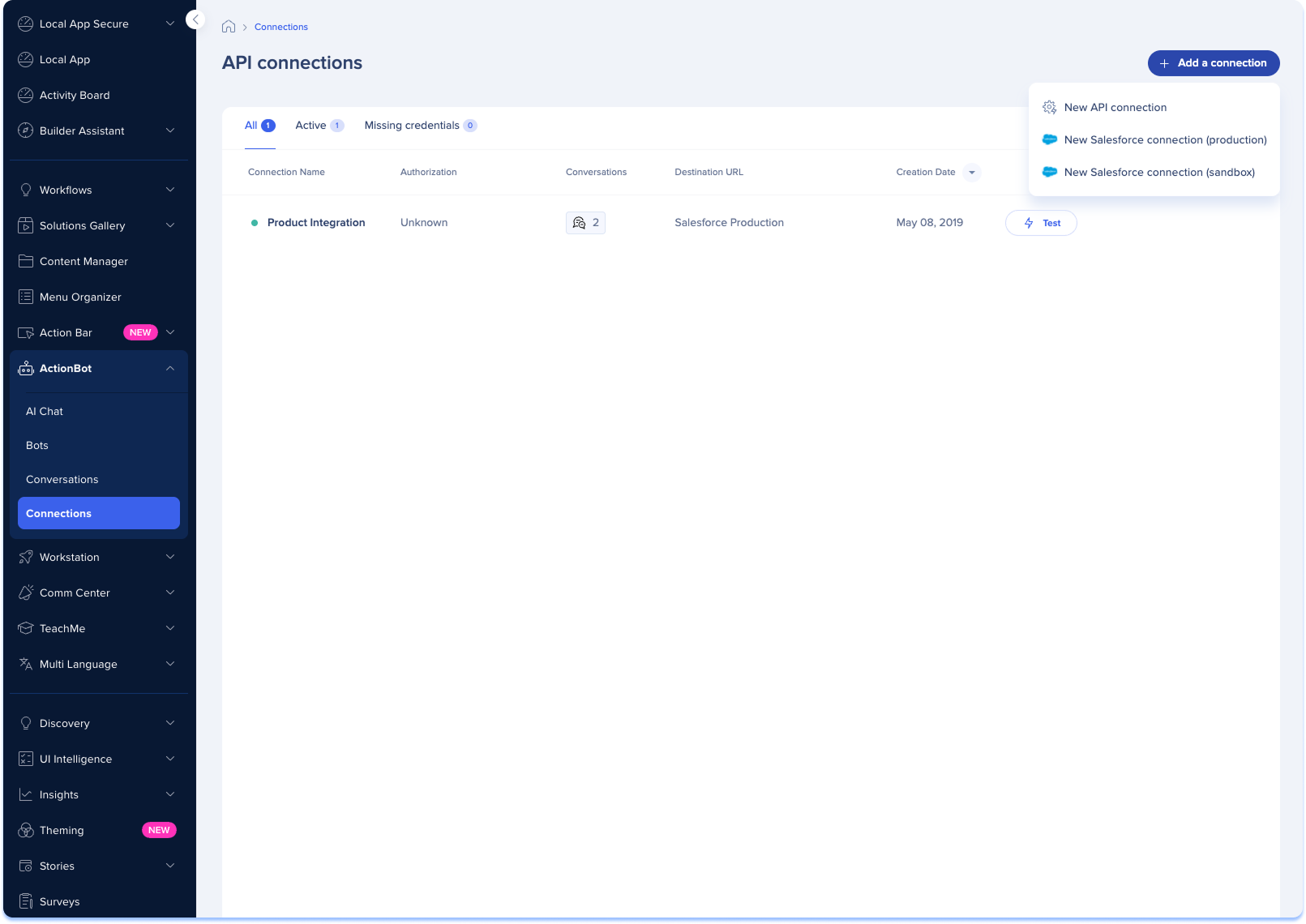
- Elige el entorno de Salesforce al que conectarte:
- Sandbox de Salesforce
- Producción de Salesforce
- Introduce los detalles de la conexión:
- Nombre de la conexión: un nombre personalizado para identificar esta integración en la consola de WalkMe
- ID de cliente: un identificador público único para tu aplicación, generado cuando configuras una aplicación conectada en Salesforce
- Secreto del cliente: una clave de seguridad generada junto con tu ID del cliente, que se utiliza para autenticar la aplicación WalkMe con tu entorno de Salesforce
- Busca el ID del cliente y el Secreto del cliente en la configuración Crear una aplicación conectada (heredada/alternativa) en Salesforce
- Dominio: la URL base del entorno de Salesforce de tu organización
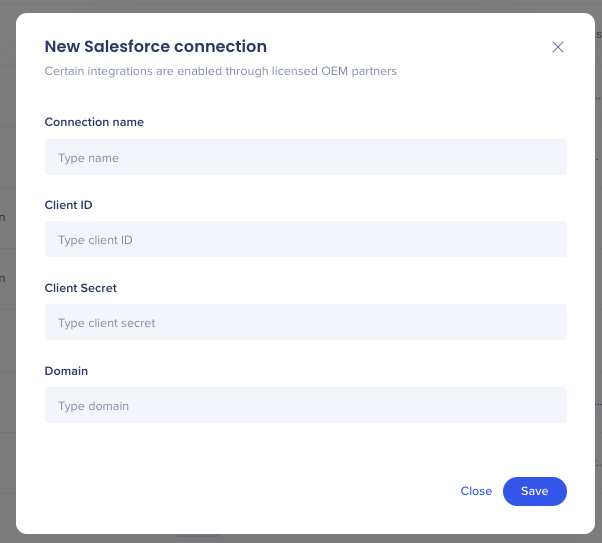
- Selecciona Guardar
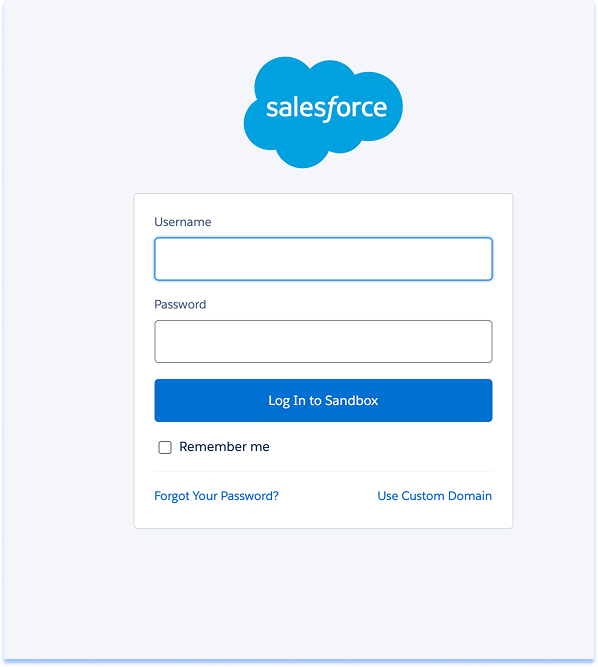
- Se abrirá la página de autorización de Salesforce
- Inicia sesión en la página de autorización de Salesforce con el correo electrónico y la contraseña del usuario administrador
- Regresa a la página de conexiones
- Prueba la conexión (opcional)
Crea una pregunta de Salesforce
El bot recupera registros o datos de Salesforce y los ofrece como sugerencias para que los usuarios seleccionen como respuestas. Los usuarios pueden filtrar las sugerencias escribiendo para encontrar rápidamente el registro correcto.
Nota
Este tipo de pregunta solo está disponible después de haber establecido al menos una conexión (consulta arriba).
Crea la pregunta
- Abre la página Conversaciones
- Selecciona + Crear una conversación

- Selecciona el botón + Crear en el centro de la conversación
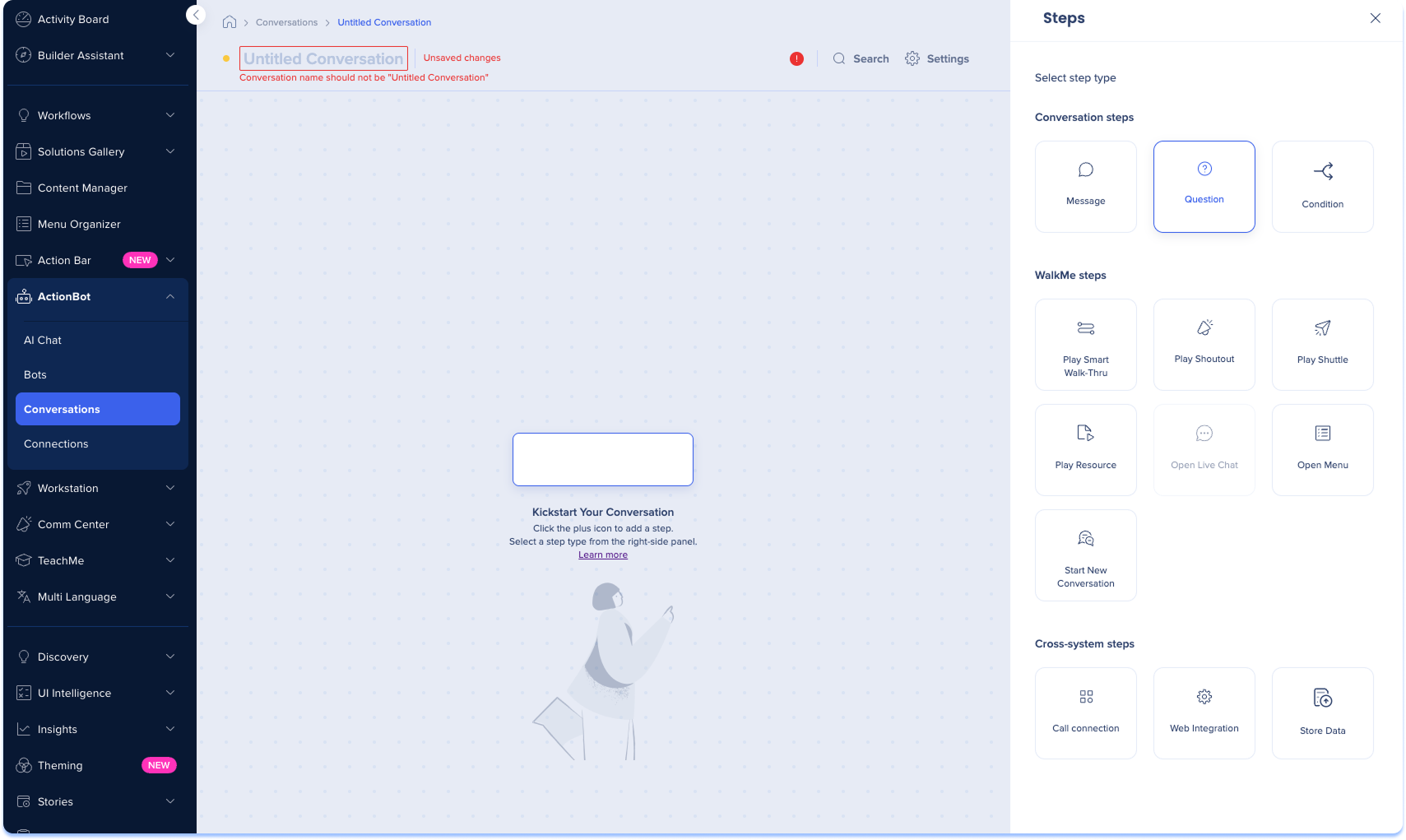
- Selecciona el paso de conversación Pregunta
ActionBot Conversation Steps
Icono
- Introduce un nombre para la pregunta
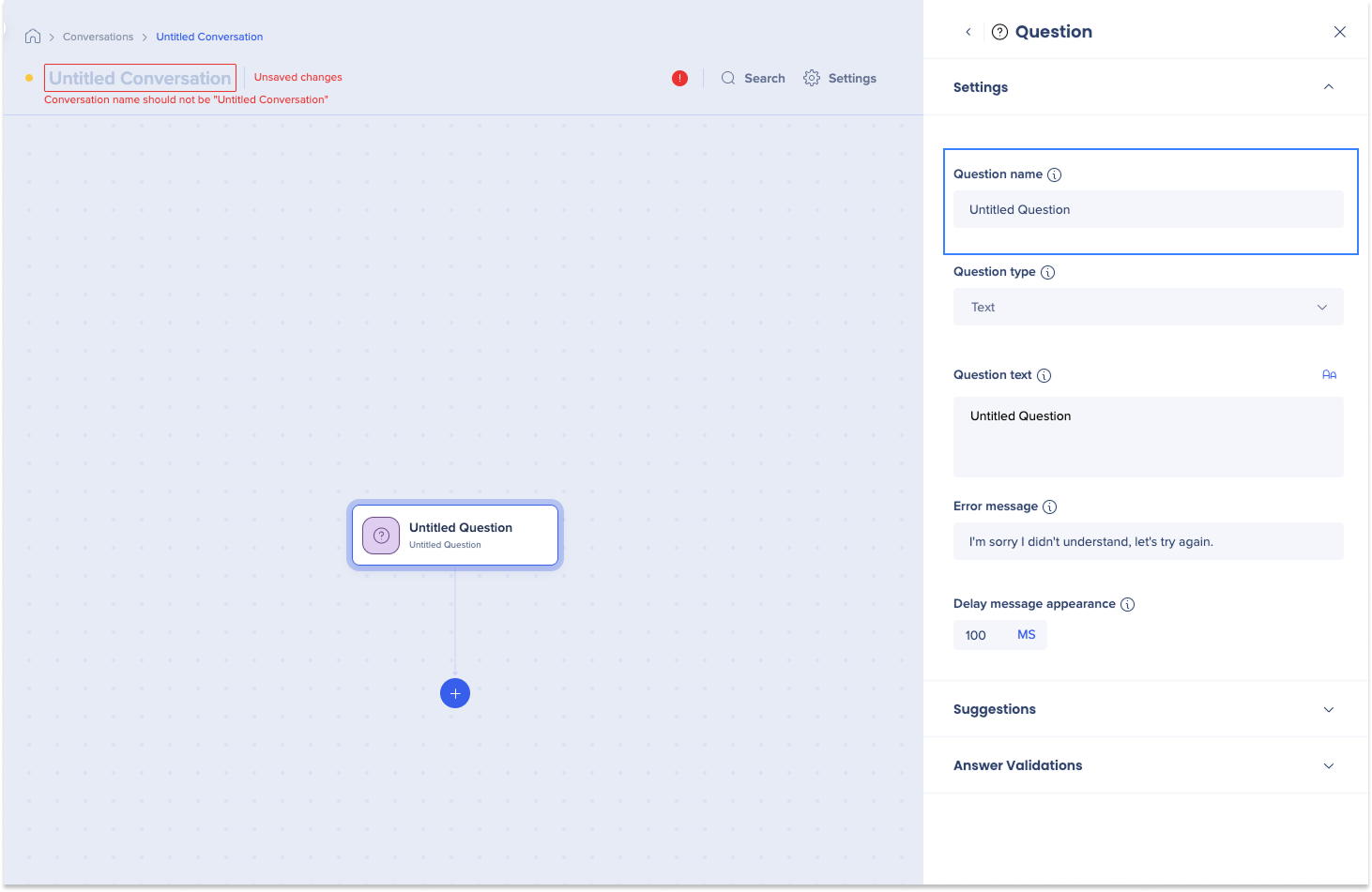
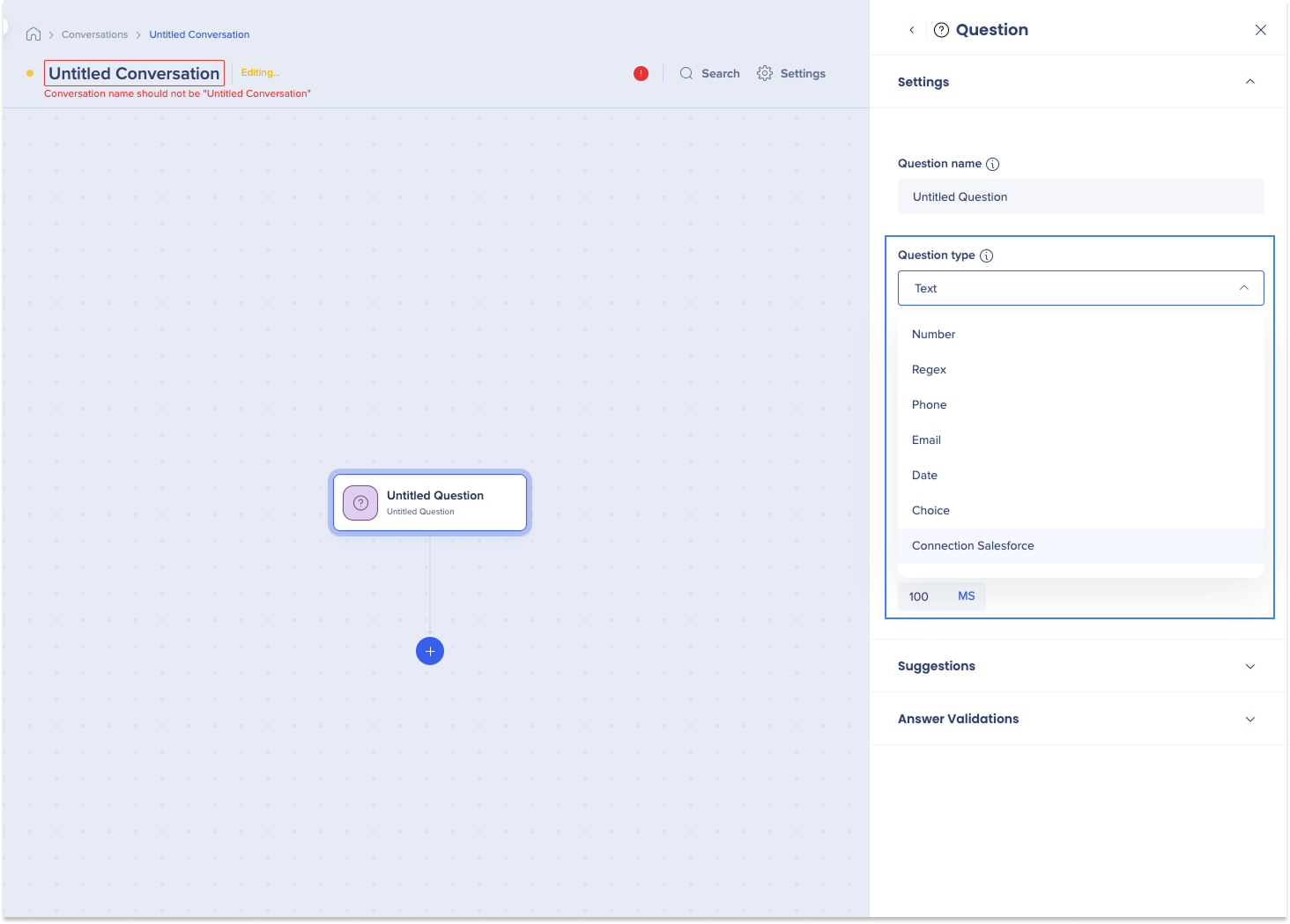
- Selecciona Conexión Salesforce en el menú desplegable Tipo de pregunta
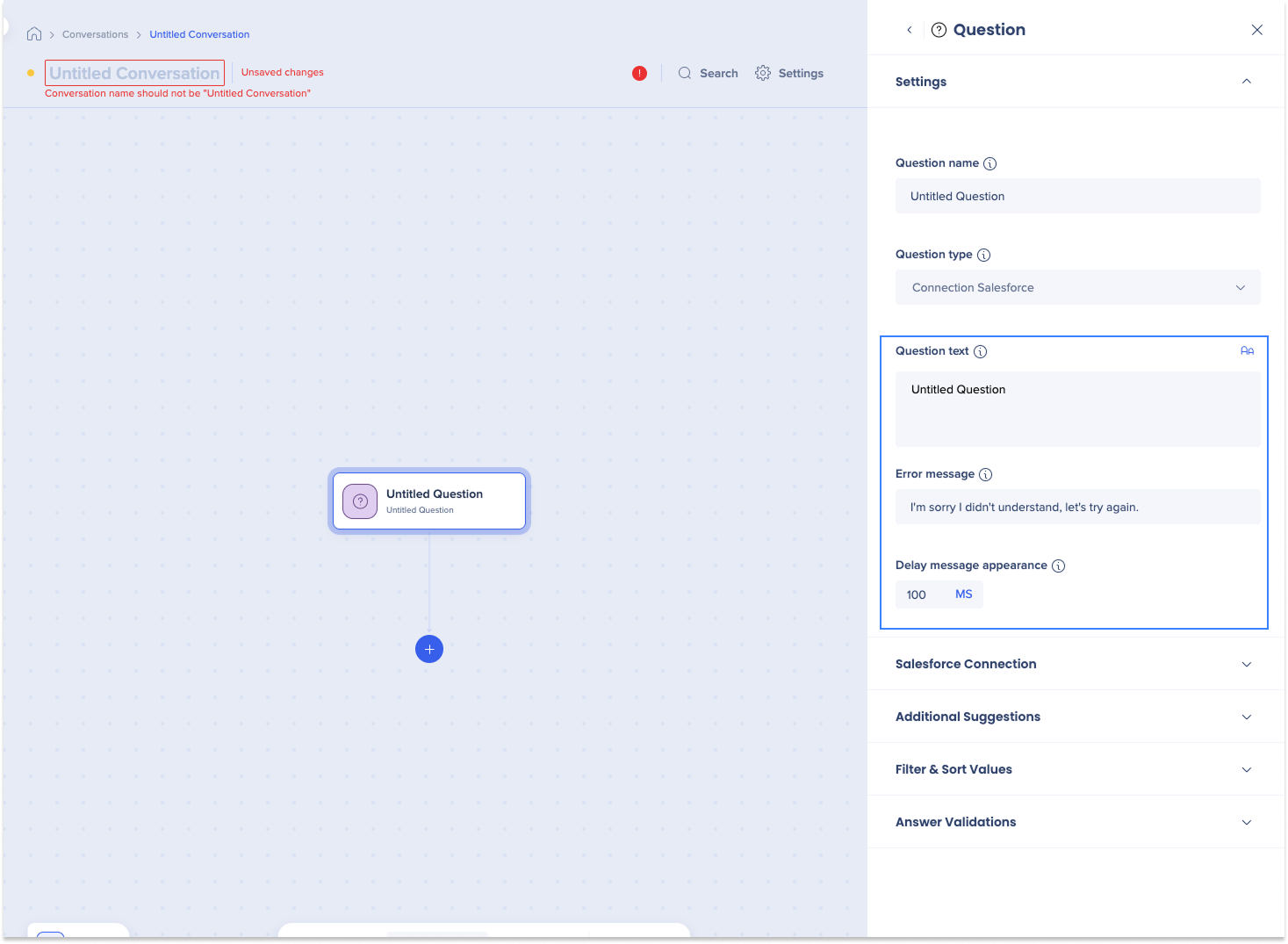
- Escribe la pregunta que aparecerá a los usuarios
- Escribe el mensaje de error que se muestra si el bot no puede recuperar una respuesta (opcional)
- Ajusta la pausa antes de reproducir la pregunta (opcional)
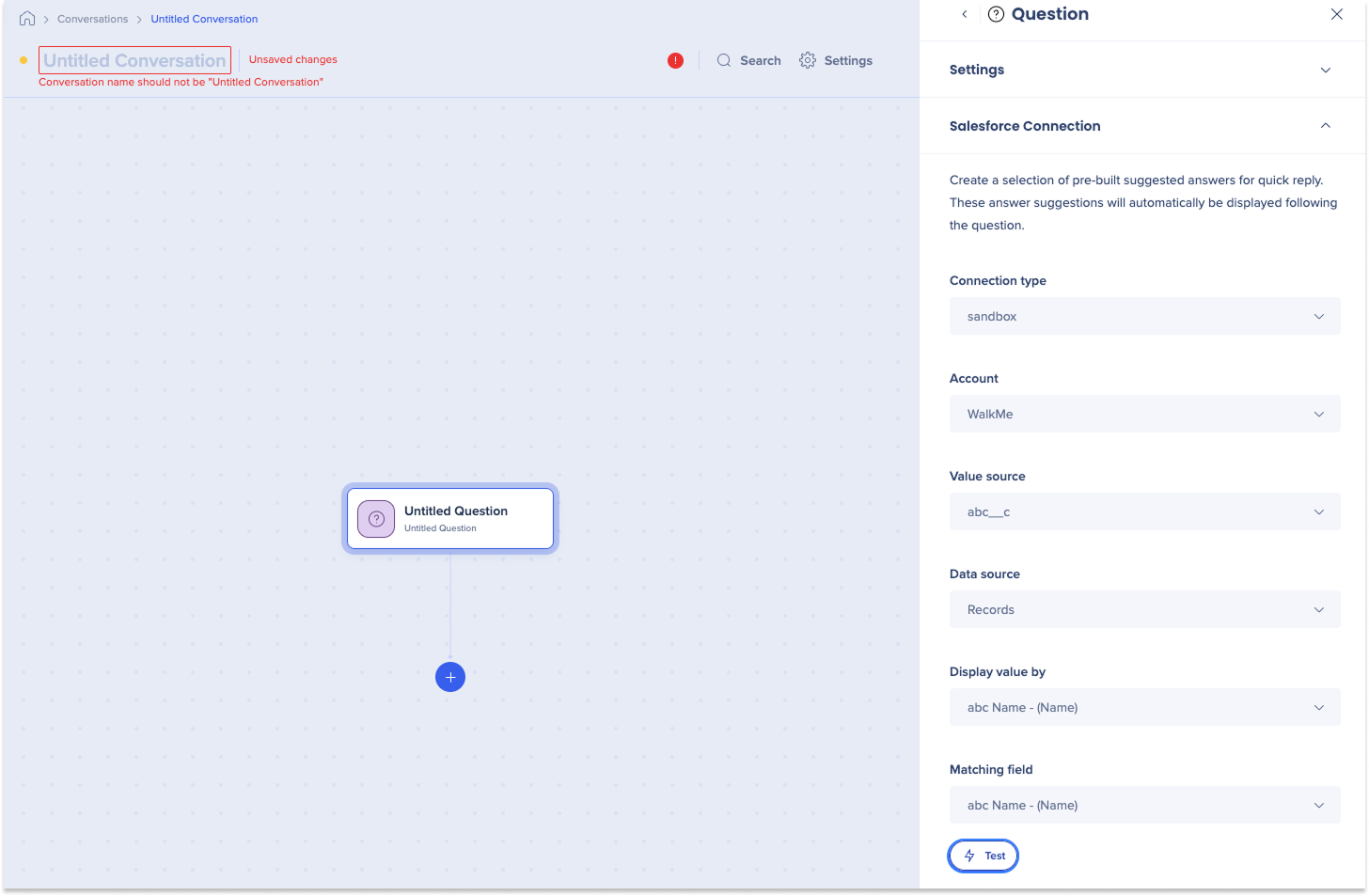
Conexión a Salesforce
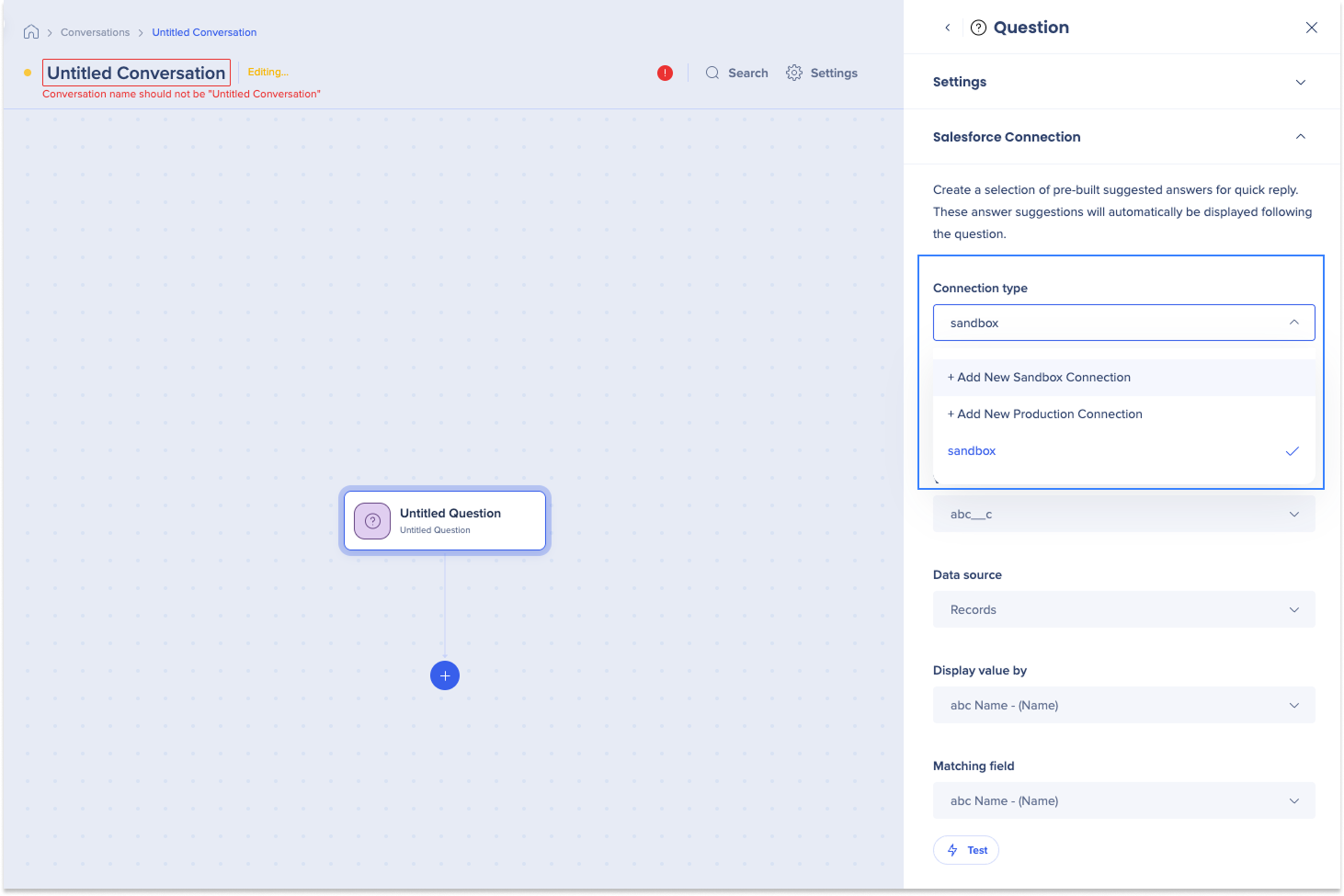
- Selecciona el menú desplegable Tipo de conexión para elegir la fuente de los valores:
- Selecciona una conexión preconfigurada
- Selecciona + Añadir nueva conexión de Sandbox
- Selecciona + Añadir nueva conexión de producción
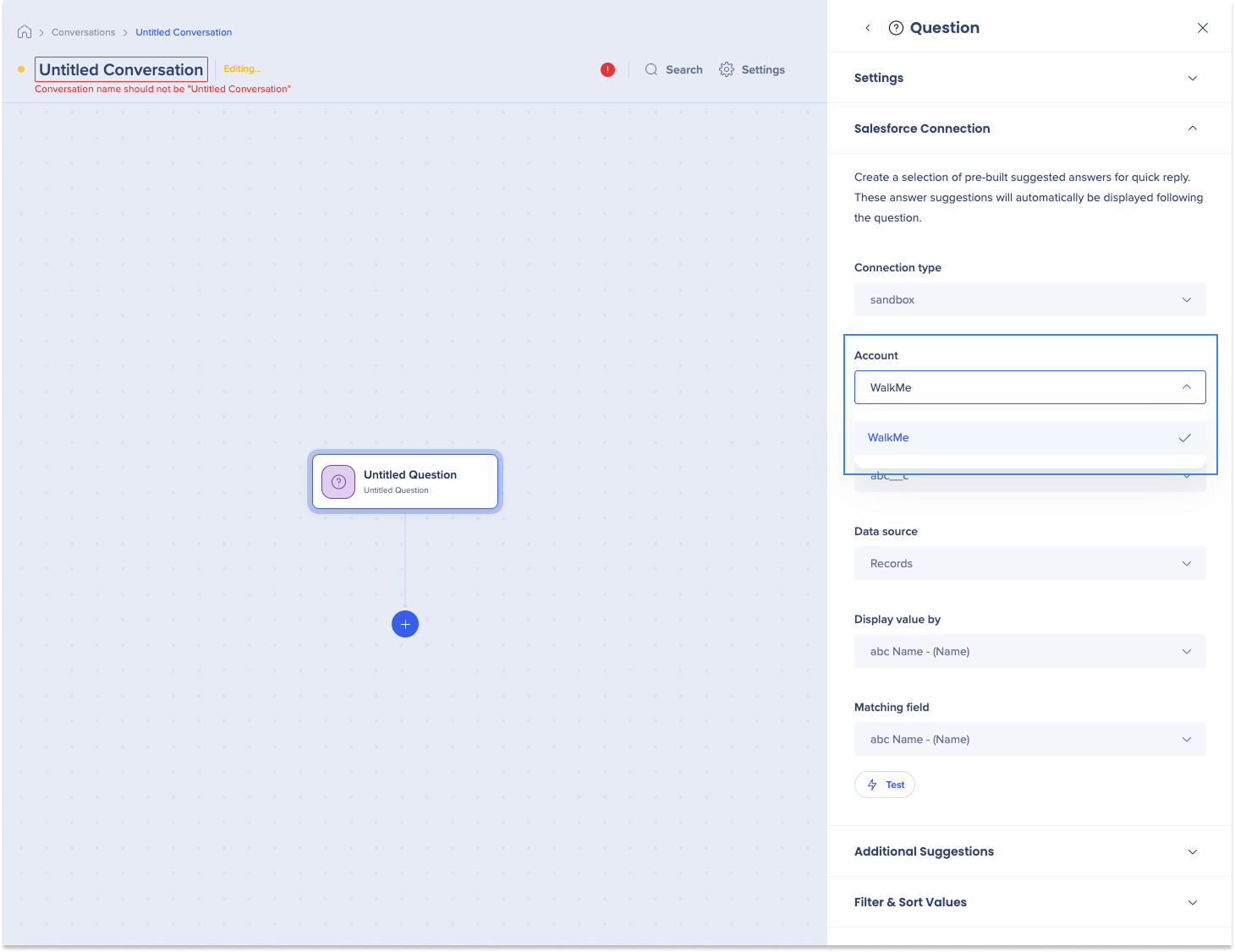
- Selecciona el menú desplegable Cuenta para elegir la cuenta de la que extraer valores
- Selecciona el menú desplegable Fuente de valor para elegir qué objeto de Salesforce contiene las respuestas a tu pregunta
- Por ejemplo, al editar una cuenta, los usuarios seleccionan primero la cuenta; el objeto que se debe seleccionar es Cuenta, que utiliza la API para enumerar las cuentas disponibles
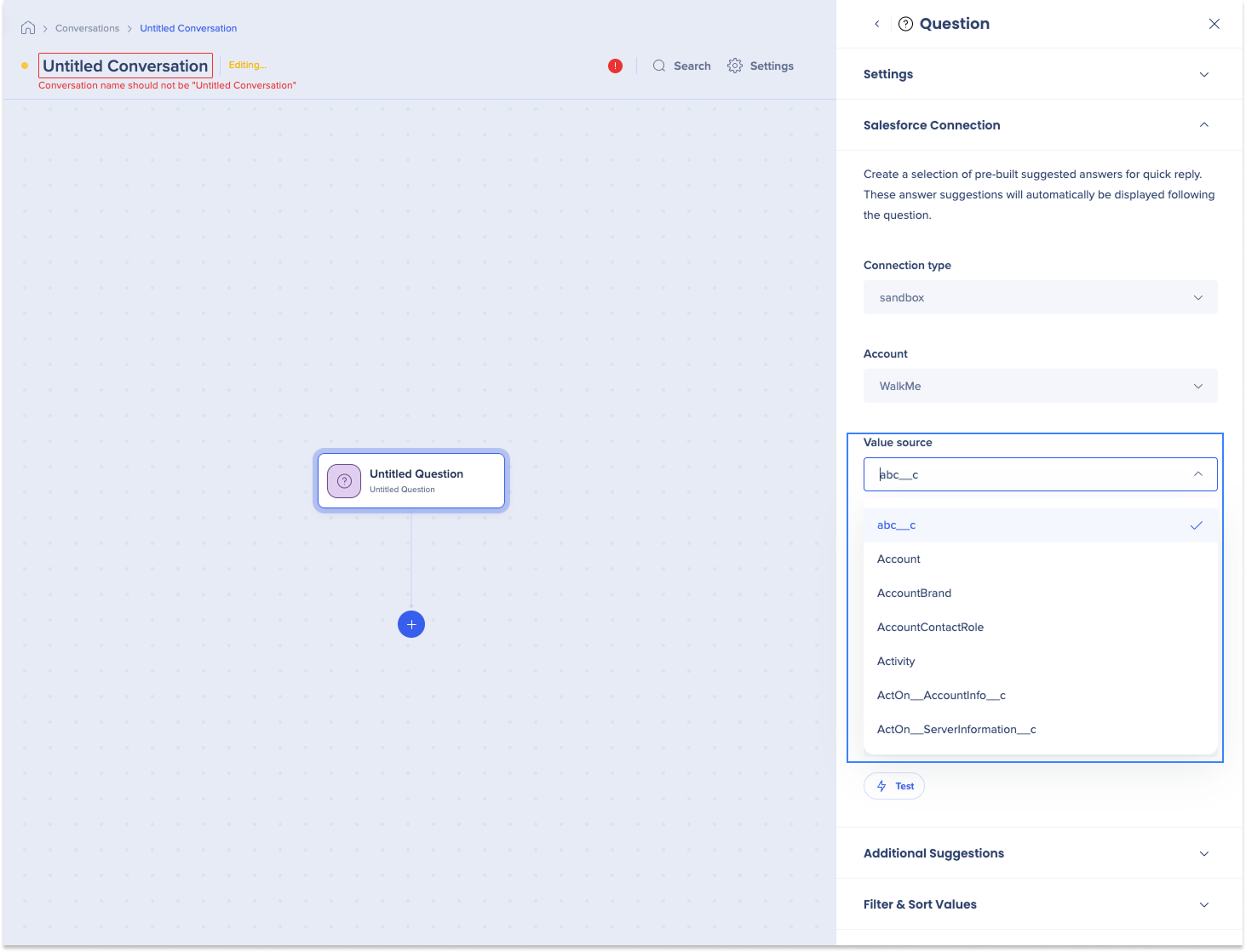
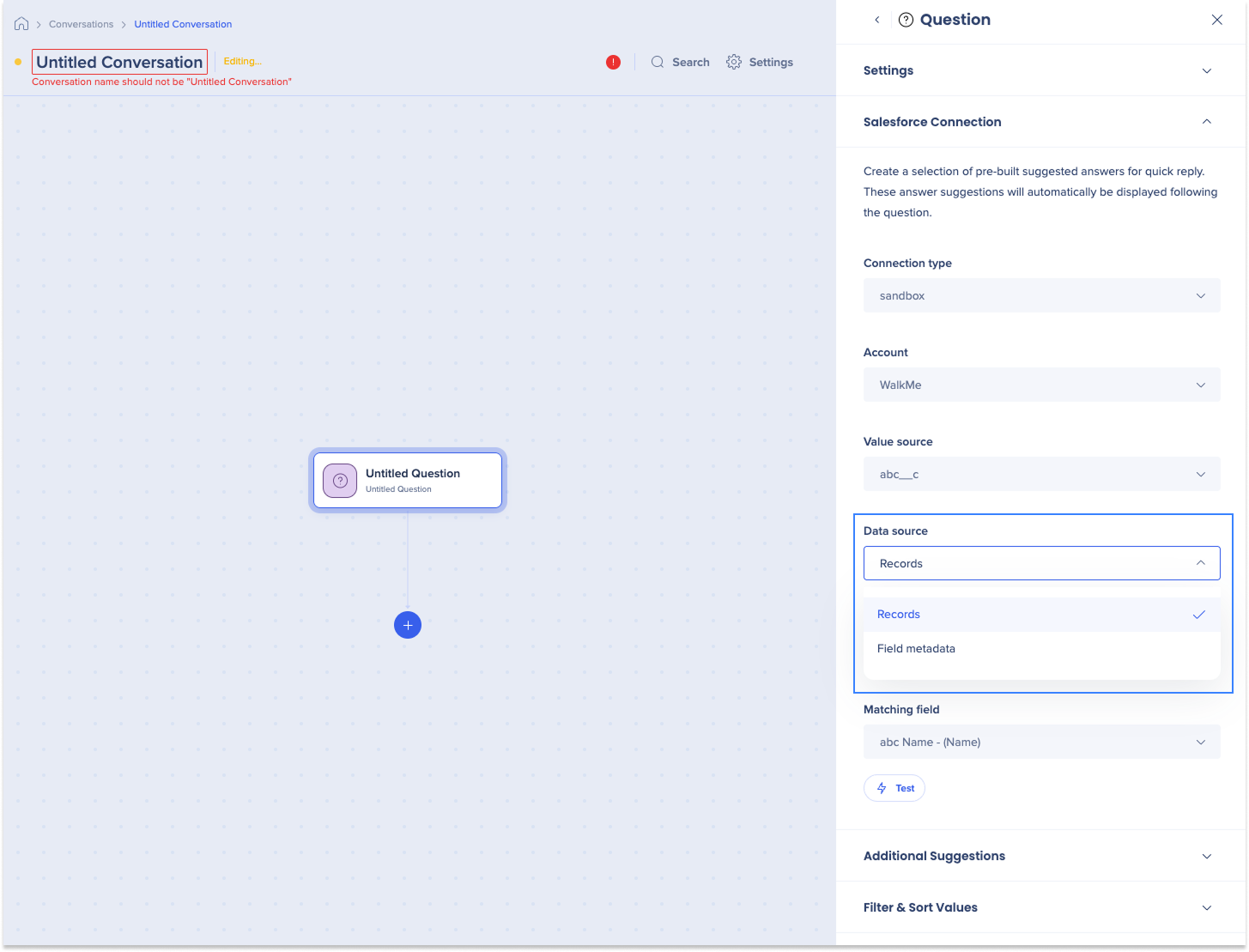
- Selecciona el menú desplegable Fuente de datos para elegir si las sugerencias provienen de:
- Registros: los registros reales del objeto
- Metadatos de campo: los valores posibles del campo
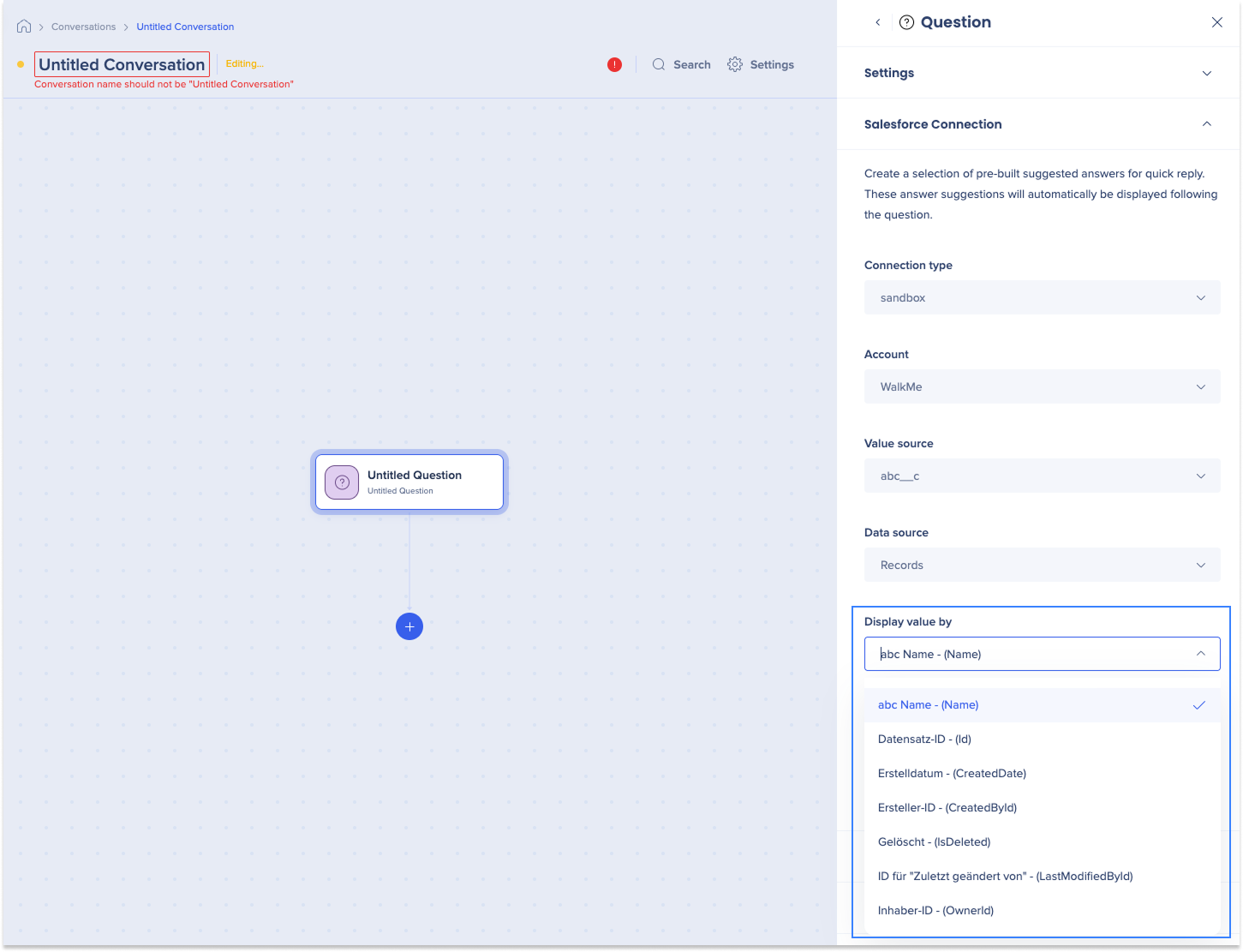
- Selecciona el menú desplegable Mostrar valor por para elegir qué campo de objeto se mostrará como sugerencia a los usuarios
Consejo
Elige el campo que mejor represente la respuesta, normalmente, el nombre del objeto.
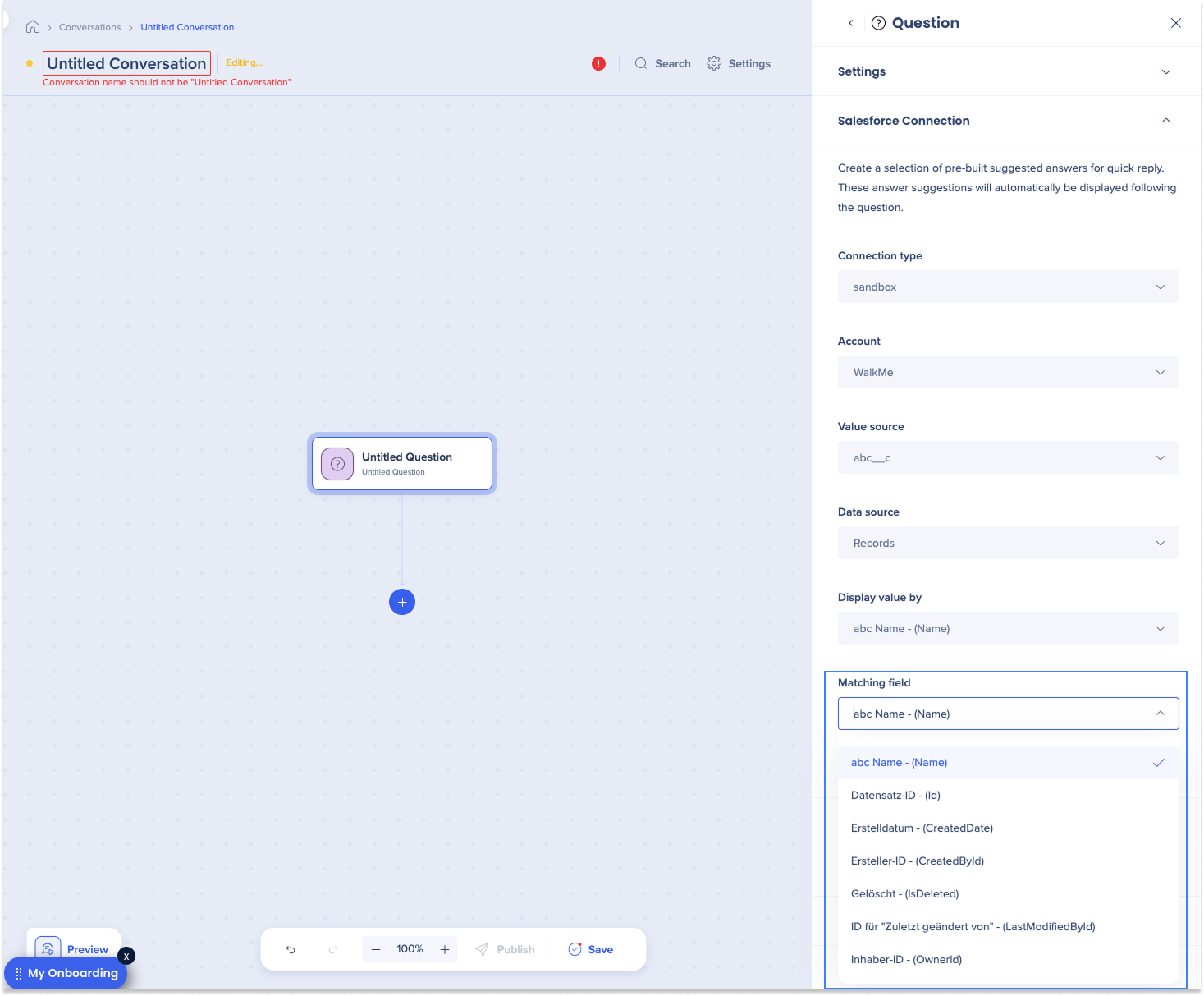
- Selecciona el menú desplegable Campo de coincidencia para elegir el campo utilizado para las sugerencias frente al valor que se selecciona
- Por ejemplo, la selección del objeto Cuenta con Mostrar como Nombre y Campo de coincidencia establecido en ID muestra los nombres como sugerencias, pero almacena el ID como valor, lo que es útil para pasos posteriores como una redirección de URL a la cuenta elegida
- Selecciona Prueba para verificar los resultados (opcional)
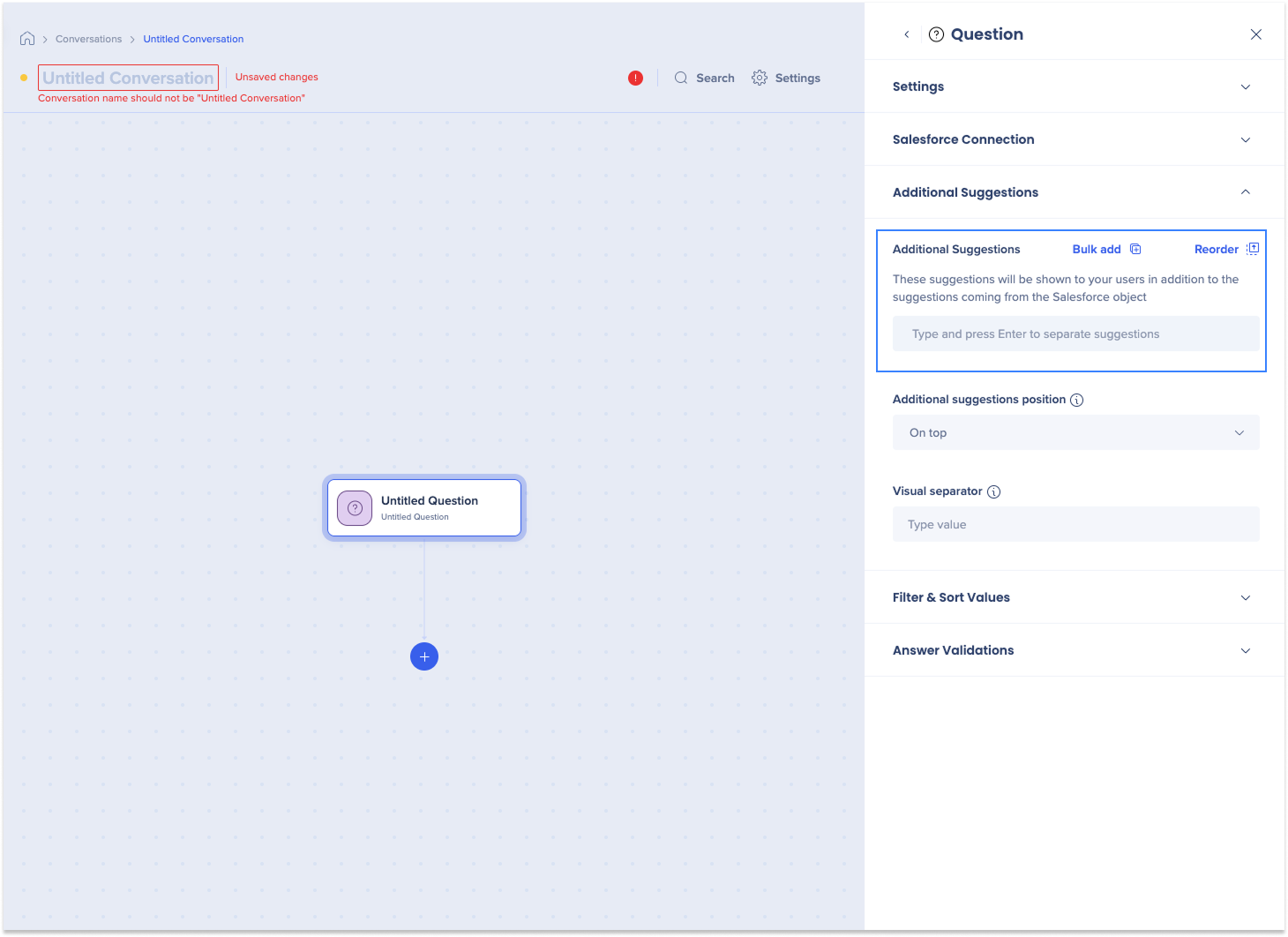
Sugerencias adicionales
Se muestran a los usuarios junto con las sugerencias del objeto Salesforce (opcional).
- Selecciona Añadir masivamente
- Introduce sugerencias individualmente en el campo de texto
- Selecciona Reordenar para cambiar el orden de visualización (opcional)
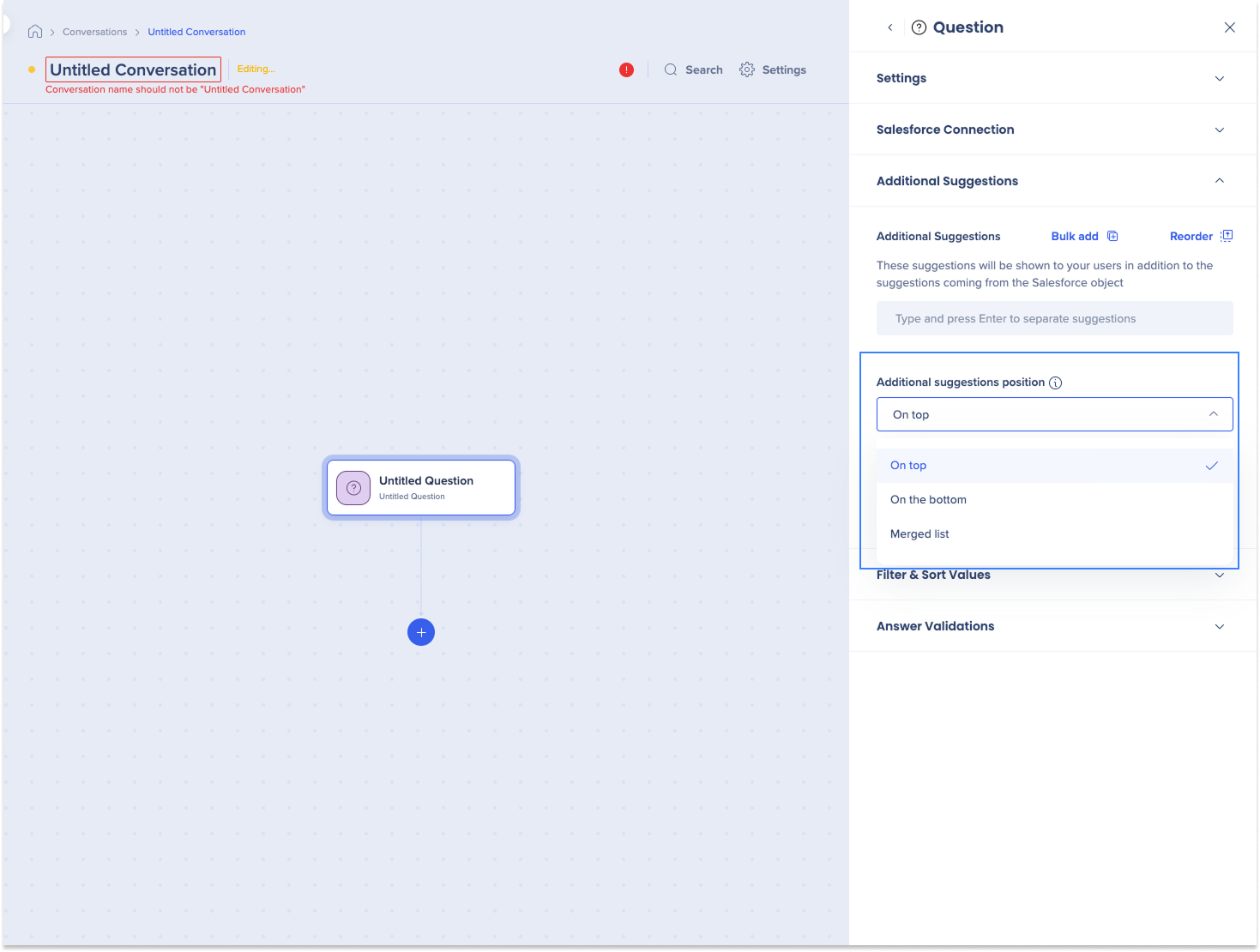
- Selecciona el menú desplegable de posición de las sugerencias adicionales para elegir cómo se añaden:
- En la parte superior
- En la parte inferior
- Lista combinada
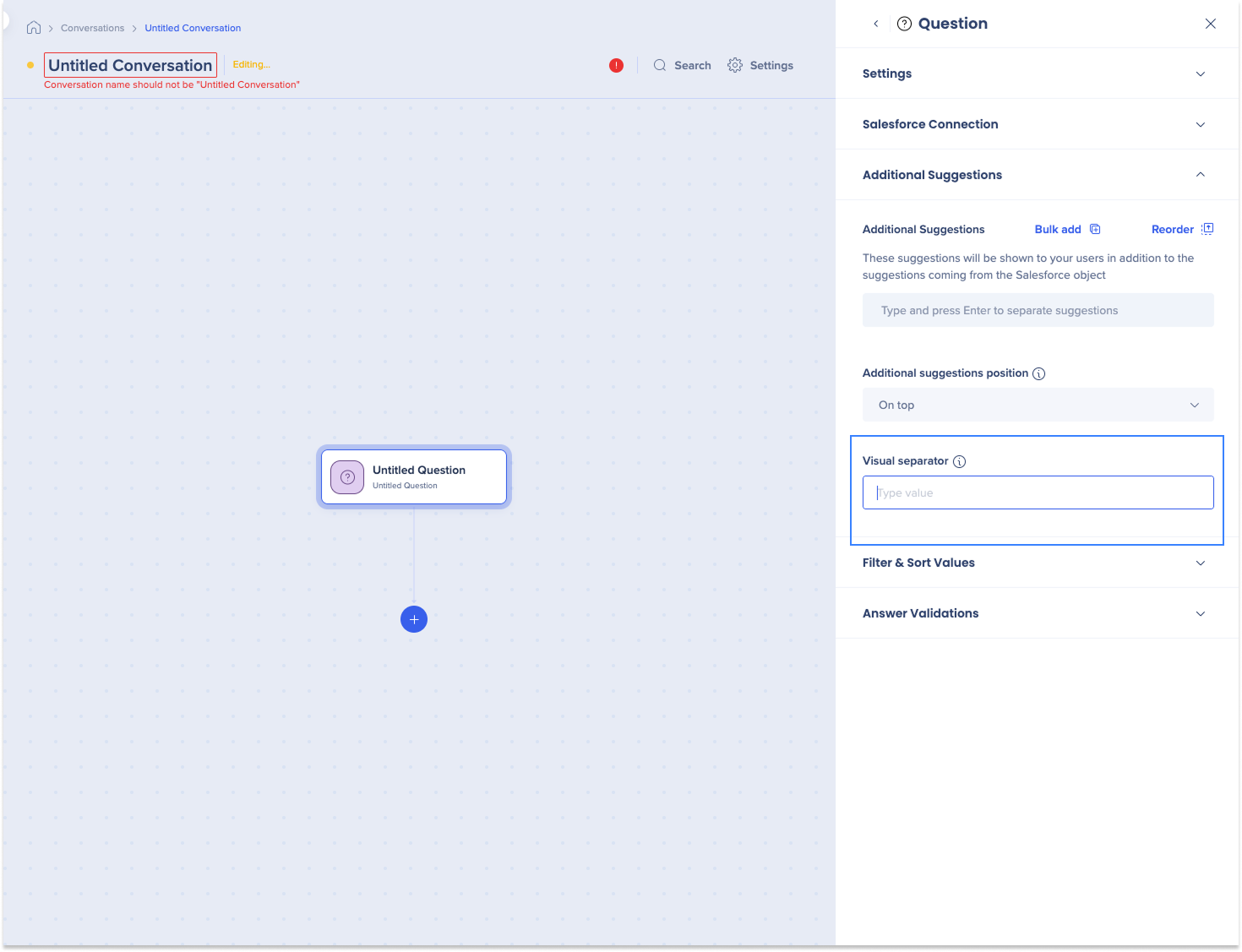
- Añade un separador visual entre las sugerencias adicionales y las de Salesforce (opcional)
Filtrar y ordenar los valores
Filtra los registros innecesarios y ordena los que se devuelven.
Nota
Puedes utilizar el filtrado, la clasificación o ambos.
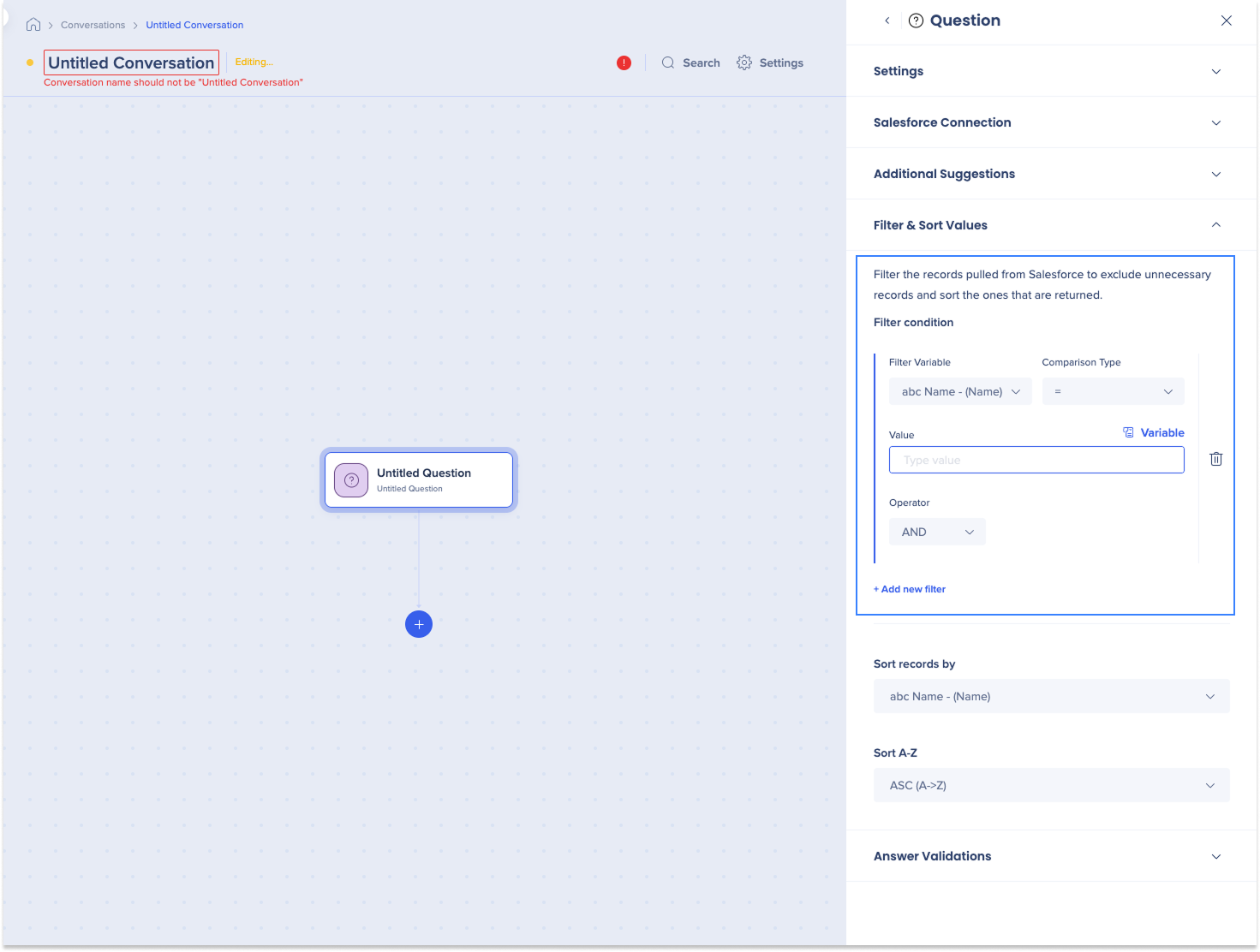
Para añadir un filtro:
- Selecciona + Añadir nuevo filtro
- Introduce los campos de filtro
- Por ejemplo, para extraer cuentas donde la industria es Bancos: selecciona Industria como variable, elige el operador = y introduce Bancos como valor
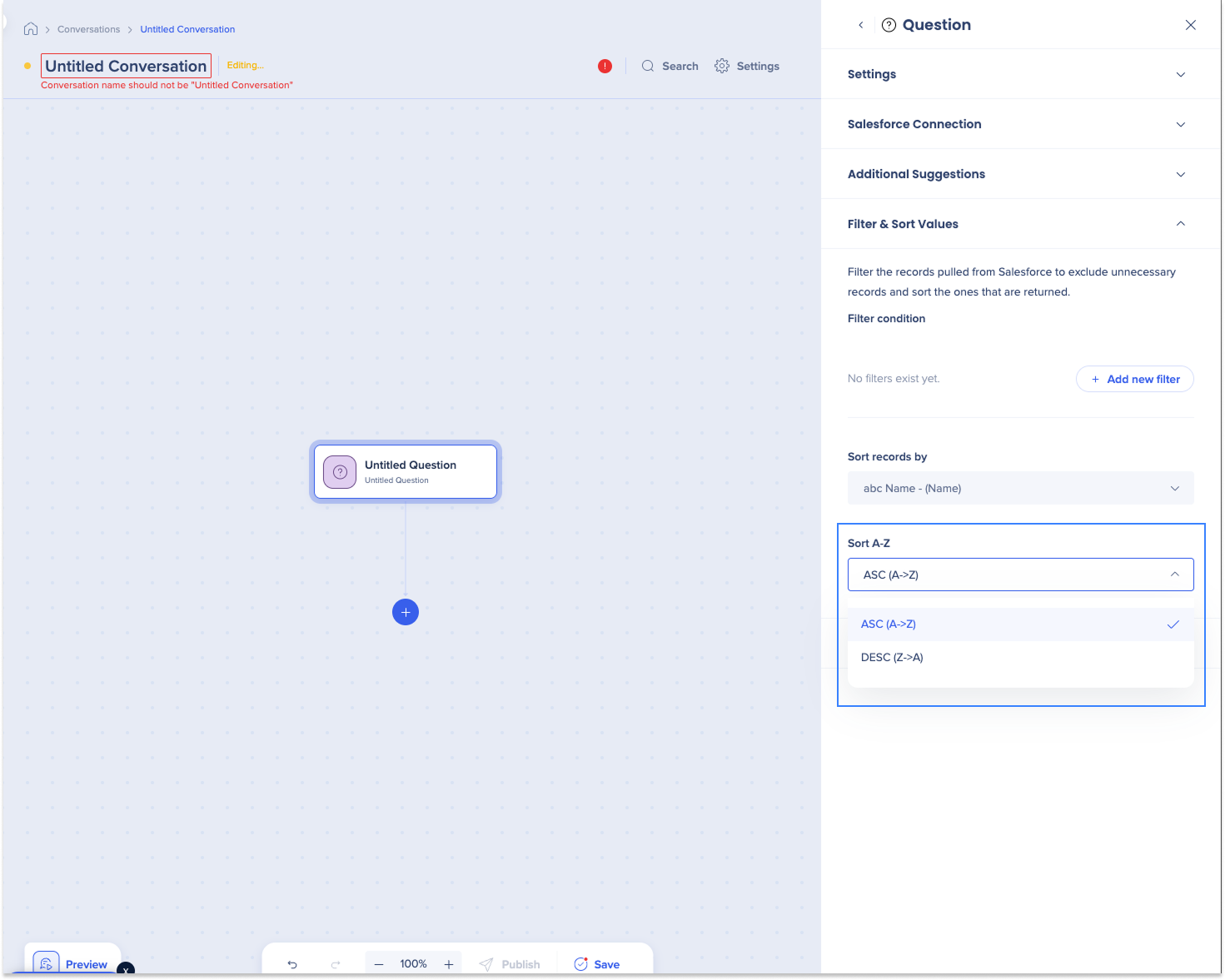
- Selecciona el menú desplegable Ordenar registros por para organizar los resultados
- Por ejemplo, para ordenar los nombres de cuentas A→Z: selecciona Nombre como campo y luego elige ASC (A → Z)
Validaciones de respuestas
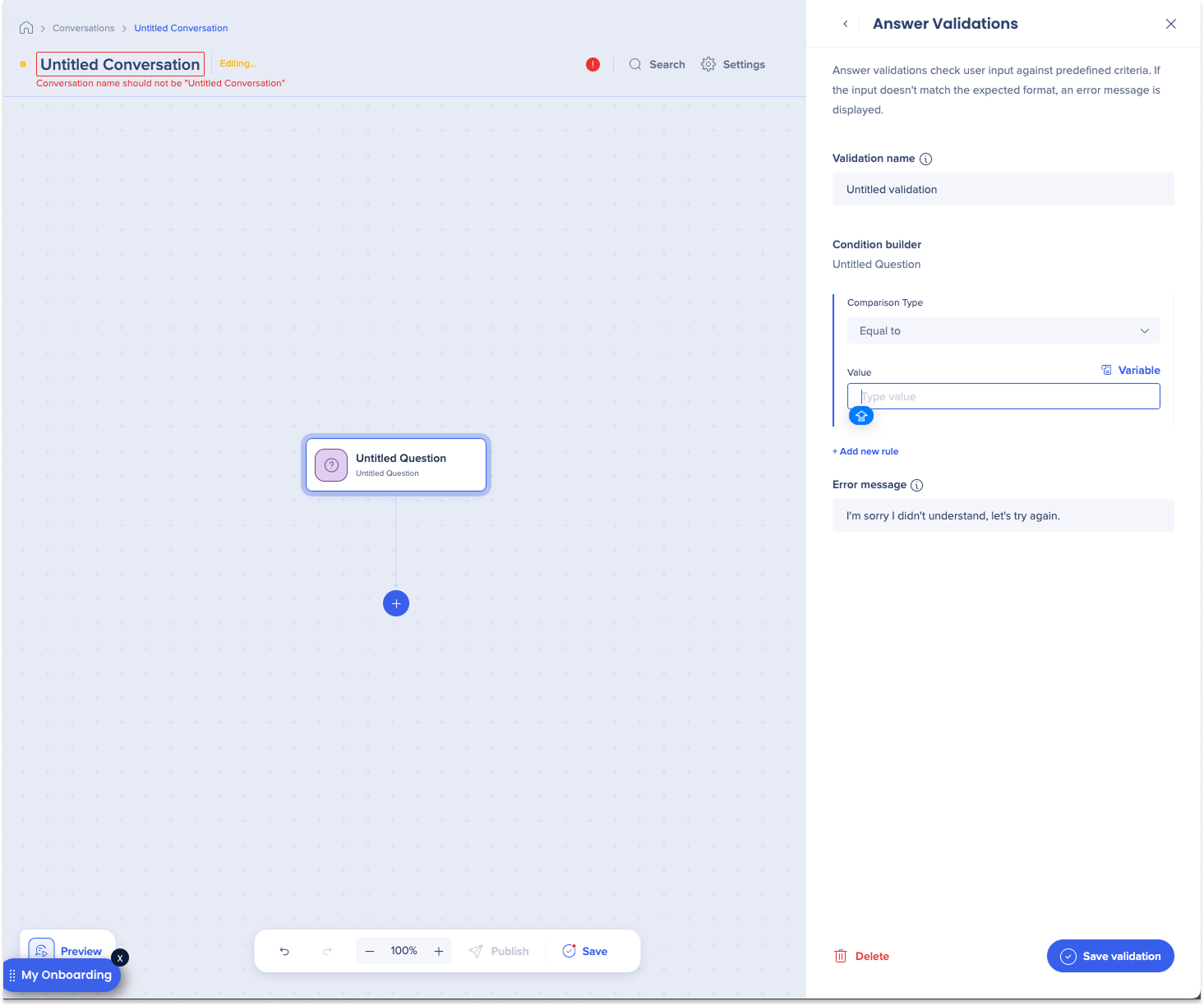
Las validaciones de respuestas comprueban la entrada del usuario en función de los criterios establecidos y muestran un mensaje de error si no coincide.
- Selecciona + Añadir nueva validación
- Introduce el nombre de validación
- Selecciona el Tipo de comparación
- Introduce el valor
- Selecciona Guardar validación