Aperçu rapide
Automatisez les processus Salesforce et extrayez des données en direct dans les conversations ActionBot à l'aide de connexions préconfigurées directement dans la console. Laissez les utilisateurs sélectionner dans de véritables enregistrements Salesforce, filtrer et valider leurs réponses et agir sur ces données sans jamais quitter la conversation.
Cas d'utilisation
- Laissez les utilisateurs choisir dans les enregistrements Salesforce en direct : offrez des comptes, des contacts ou d'autres données Salesforce en tant que suggestions afin que les utilisateurs puissent sélectionner le bon enregistrement sans quitter la conversation
- Filtrer et trier les résultats avant de les afficher : limitez les suggestions aux enregistrements pertinents, par exemple, des comptes dans une industrie spécifique, et triez-les pour une analyse plus facile
- Validez les réponses avant de les accepter : vérifiez l'entrée de l'utilisateur par rapport aux critères définis et affichez un message d'erreur lorsqu'elle ne correspond pas
- Mélangez les suggestions personnalisées : ajoutez vos propres suggestions à côté de celles extraites de Salesforce et contrôlez l'endroit où elles apparaissent dans la liste
Accès
Accédez à l'ActionBot dans la console :
- Ouvrez la console WalkMe
- Accédez à la catégorie Contenu
- Sélectionnez ActionBot
La configuration de Salesforce dans ActionBot se produit en deux étapes. Tout d'abord, connectez une connexion API Salesforce dans la console, en établissant un lien vers votre bac à sable ou votre environnement de production. Une fois que cette connexion existe, créez une question Salesforce dans une étape de conversation en extrayant des enregistrements en direct ou des valeurs de champ à partir de Salesforce et en les présentant aux utilisateurs sous forme de suggestions sélectionnables.
Connecter une connexion API Salesforce
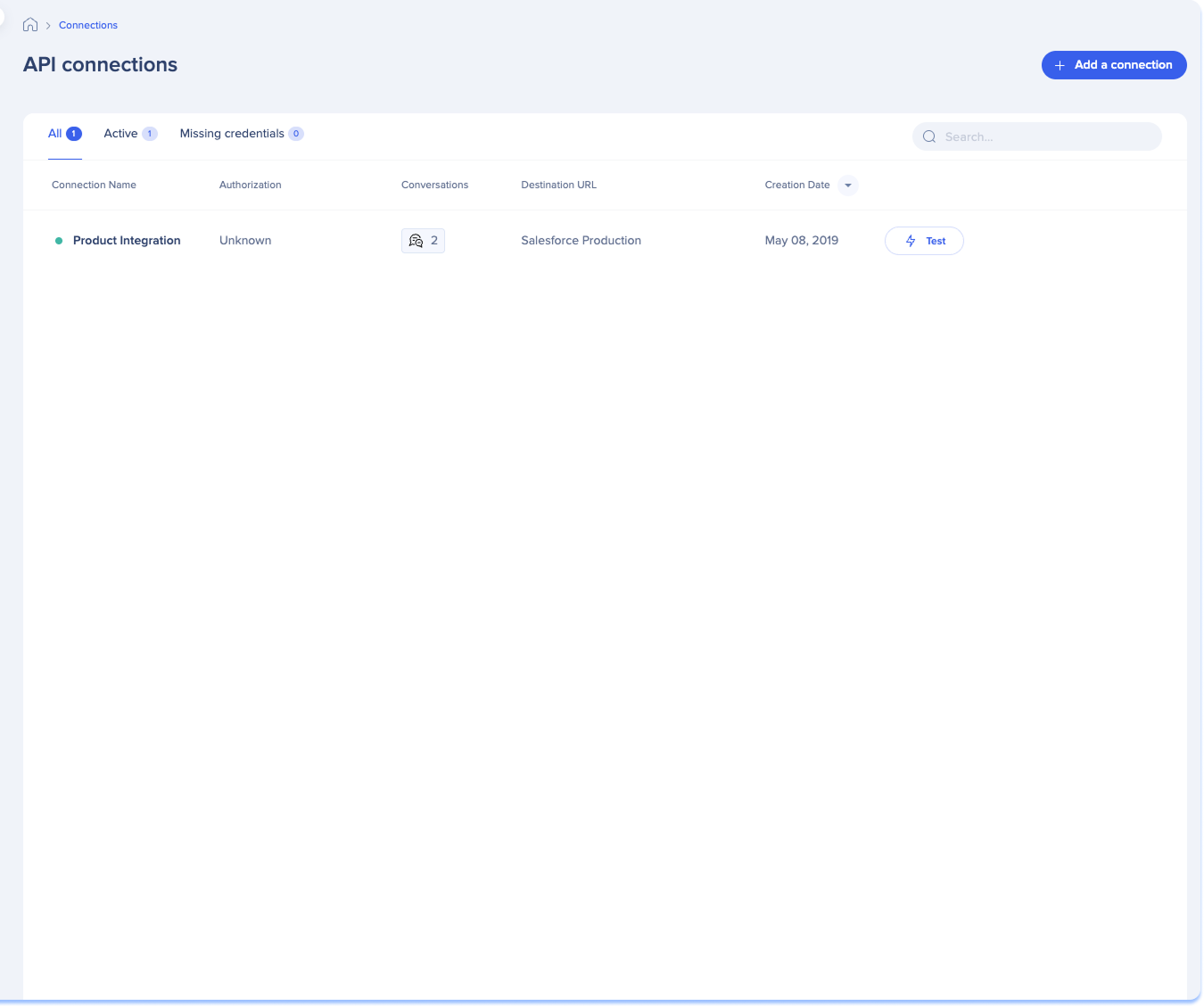
- Ouvrez la page Connexions
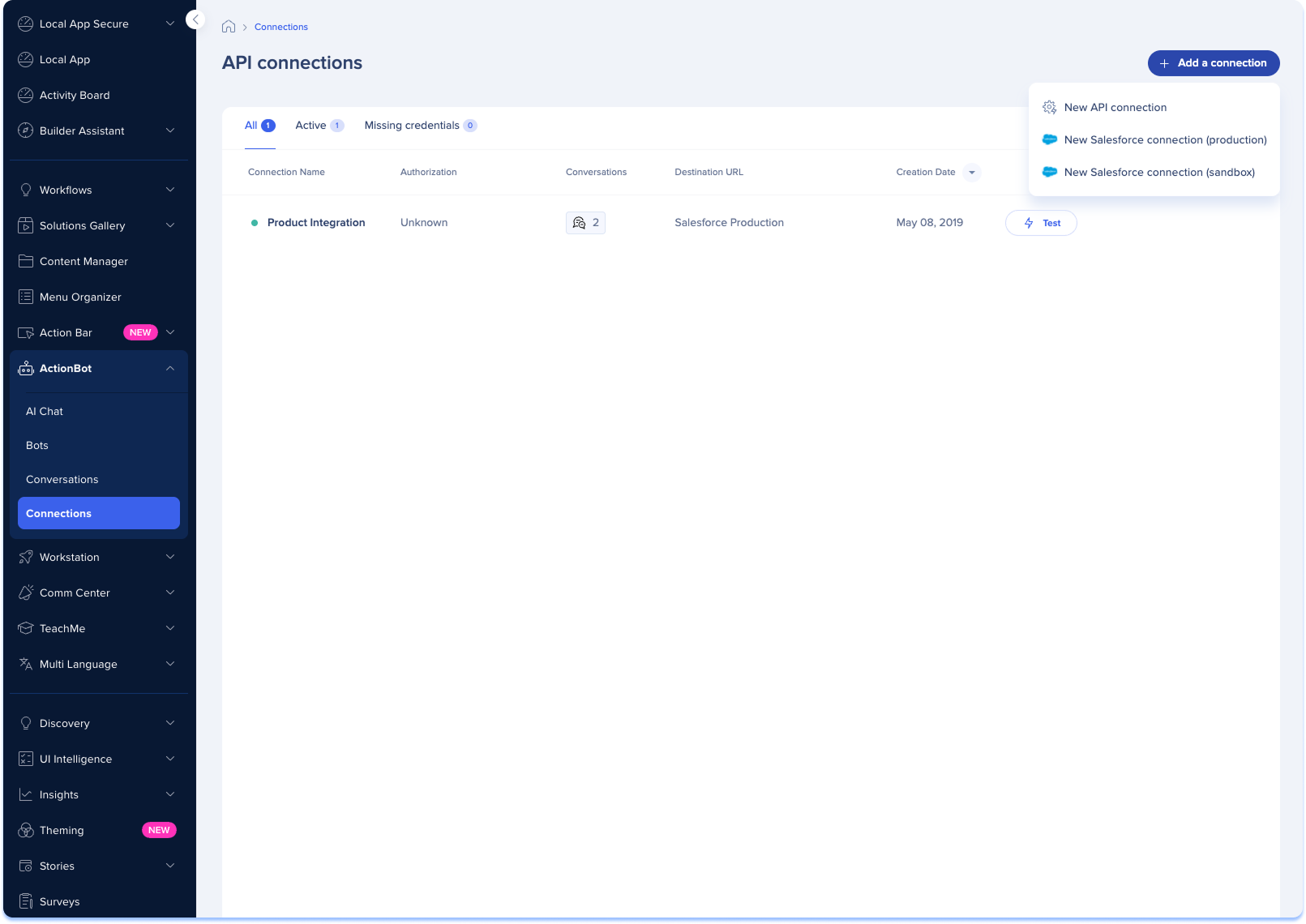
- Sélectionnez + Ajouter une connexion
- Sélectionnez l'environnement Salesforce à connecter :
- Salesforce Sandbox
- Production Salesforce Salesforce « Salesforce »
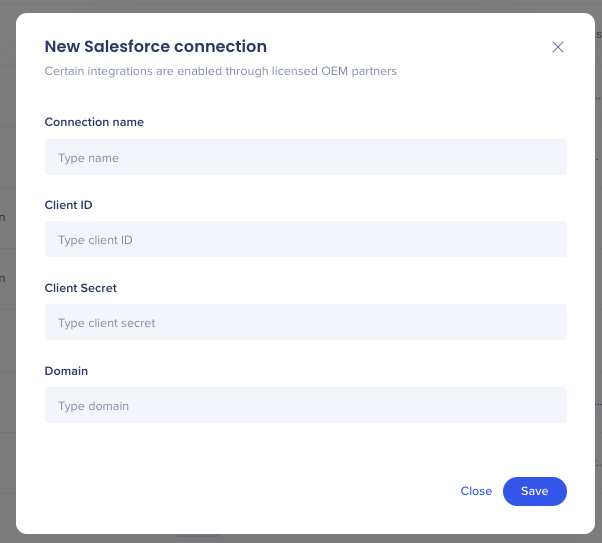
- Saisissez les détails de la connexion :
- Nom de la connexion : un nom personnalisé pour identifier cette intégration dans votre console WalkMe les intégrations
- ID client : un identifiant public unique pour votre application, généré lorsque vous configurez une application connectée dans Salesforce
- Secret du client : une clé de sécurité générée aux côtés de votre ID client, utilisée pour authentifier l'application WalkMe avec votre environnement Salesforce
- Trouvez votre ID client et votre secret client dans la configuration Créer une application connectée (Legacy/Alternative) dans Salesforce
- Domaine : l'URL de base de l'environnement Salesforce de votre organisation
- Sélectionnez Save (enregistrer)
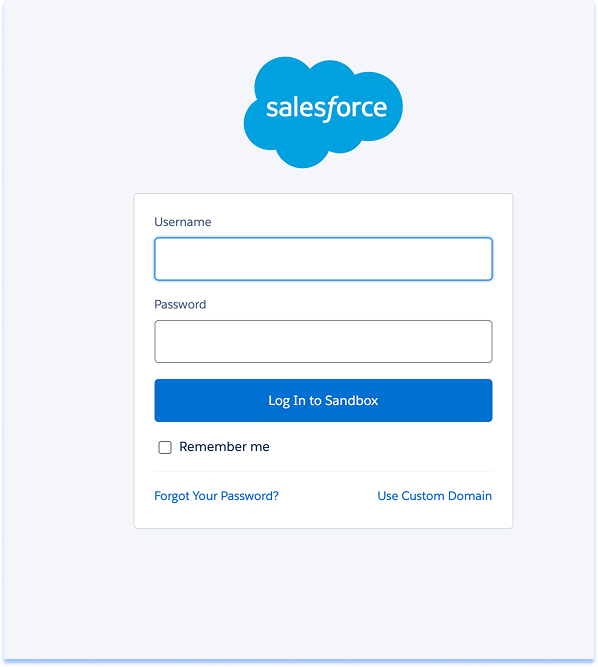
- La page d'autorisation Salesforce s'ouvrira
- Connectez-vous sur la page d'autorisation Salesforce avec l'e-mail et le mot de passe de l'utilisateur administrateur
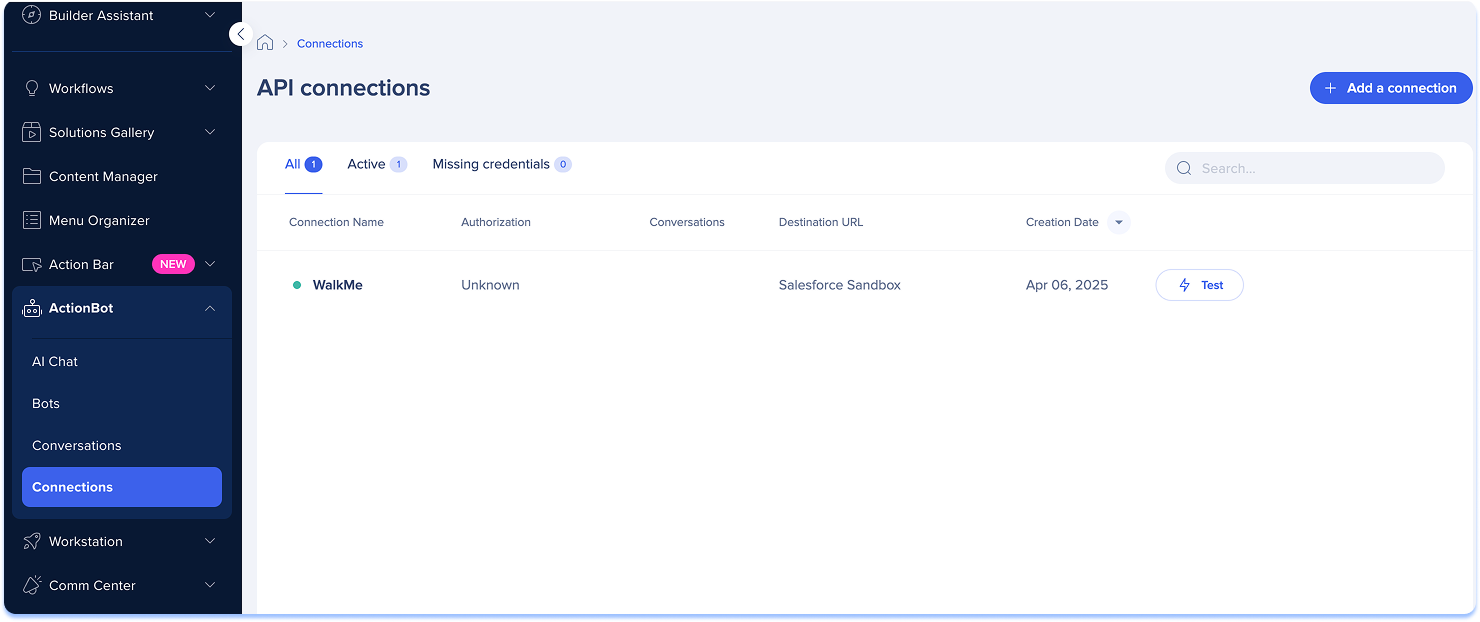
- Revenir à la page des connexions
- Tester la connexion (facultatif)
Créer une question Salesforce
Le bot extrait des enregistrements ou des données de Salesforce et les offre sous forme de suggestions que les utilisateurs peuvent sélectionner en tant que réponses. Les utilisateurs peuvent filtrer les suggestions en tapant pour trouver rapidement le bon enregistrement.
Remarque
Ce type de question n'est disponible qu'après avoir établi au moins une connexion (voir ci-dessus).
Créer la question
- Ouvrez la page Conversations
- Sélectionnez + Créer une conversation

- Sélectionnez le bouton + Créer dans le centre de la conversation
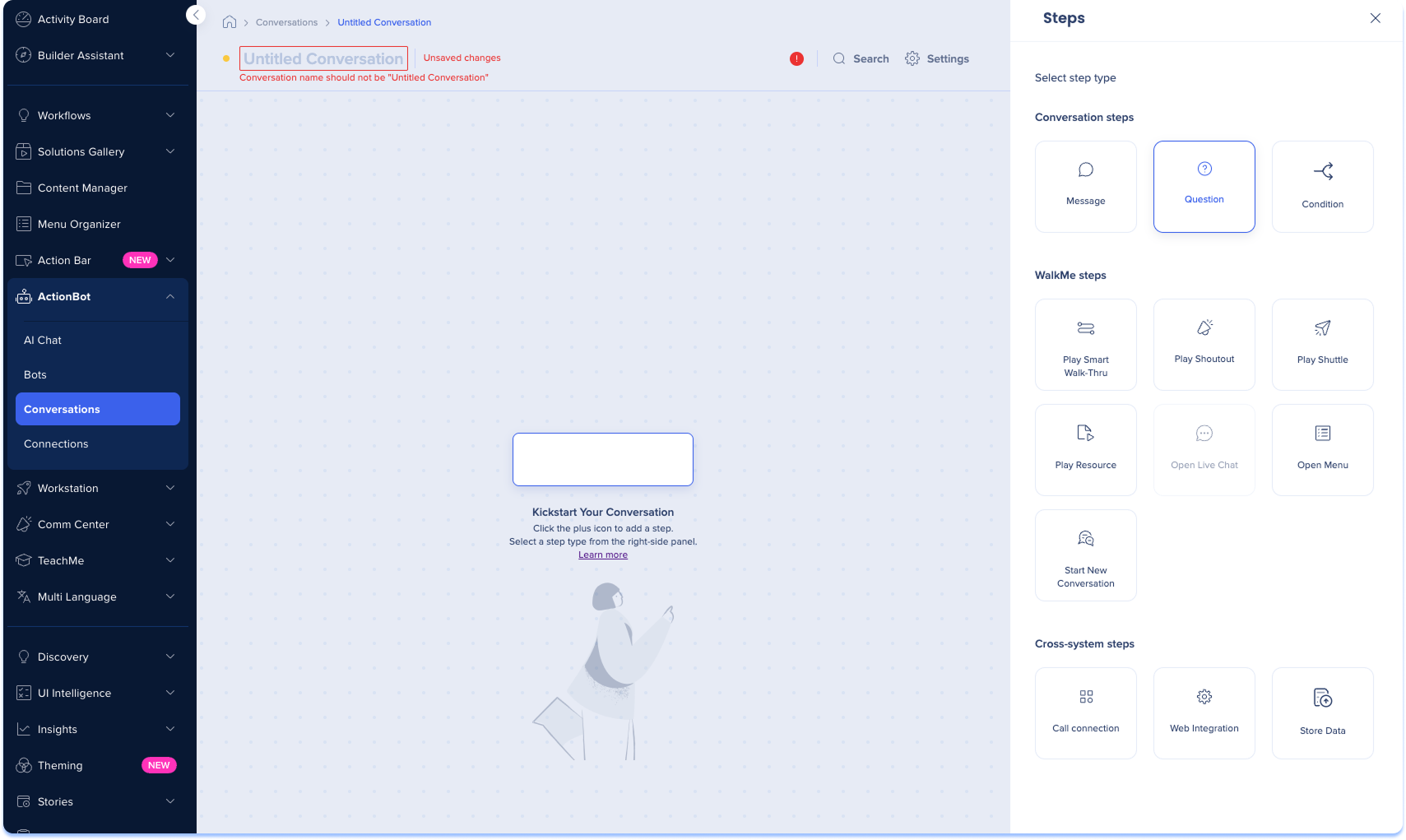
- Sélectionnez l'étape de conversation Question
ActionBot Conversation Steps
Paramètres
- Saisissez un nom pour votre question
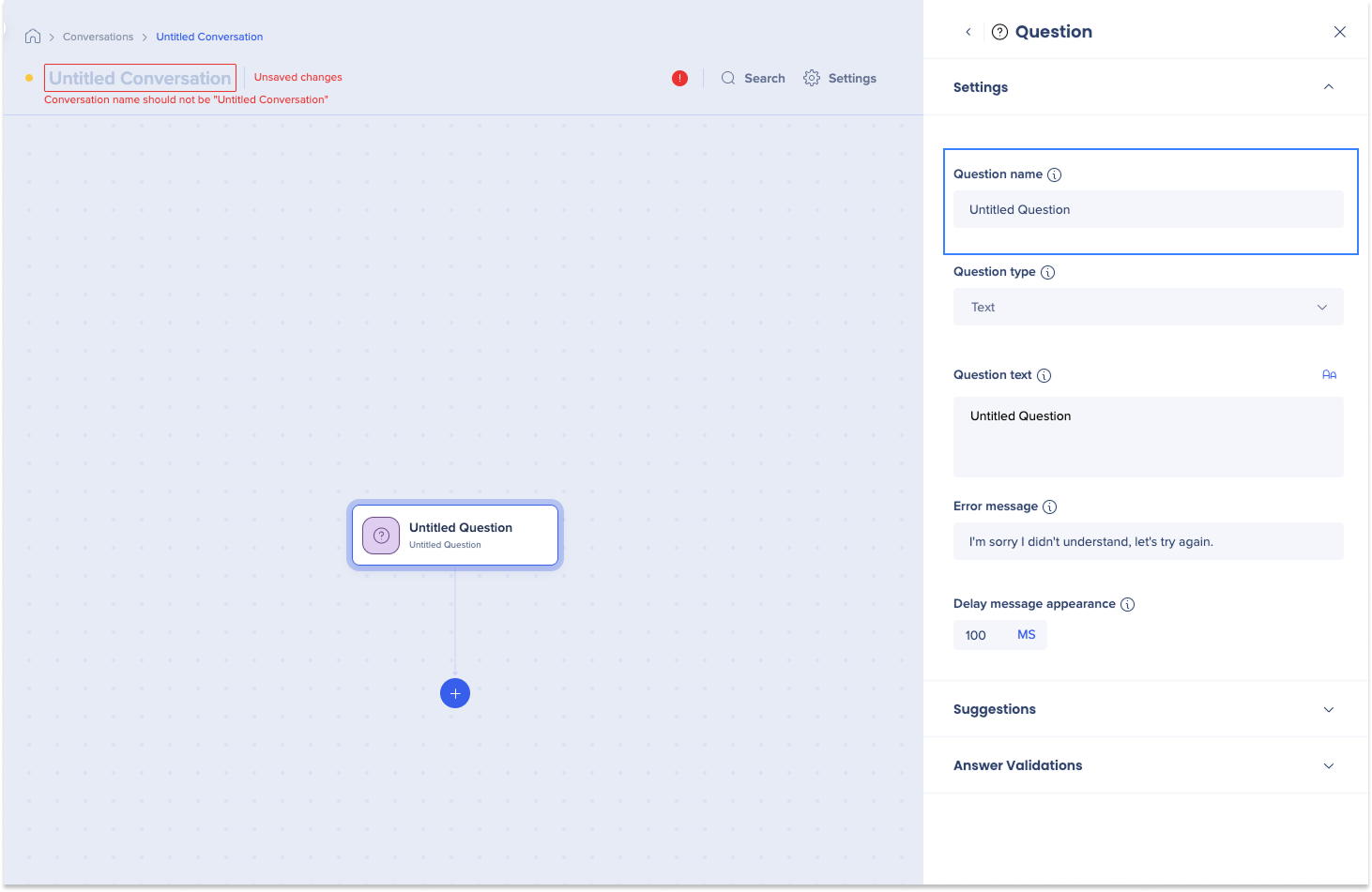
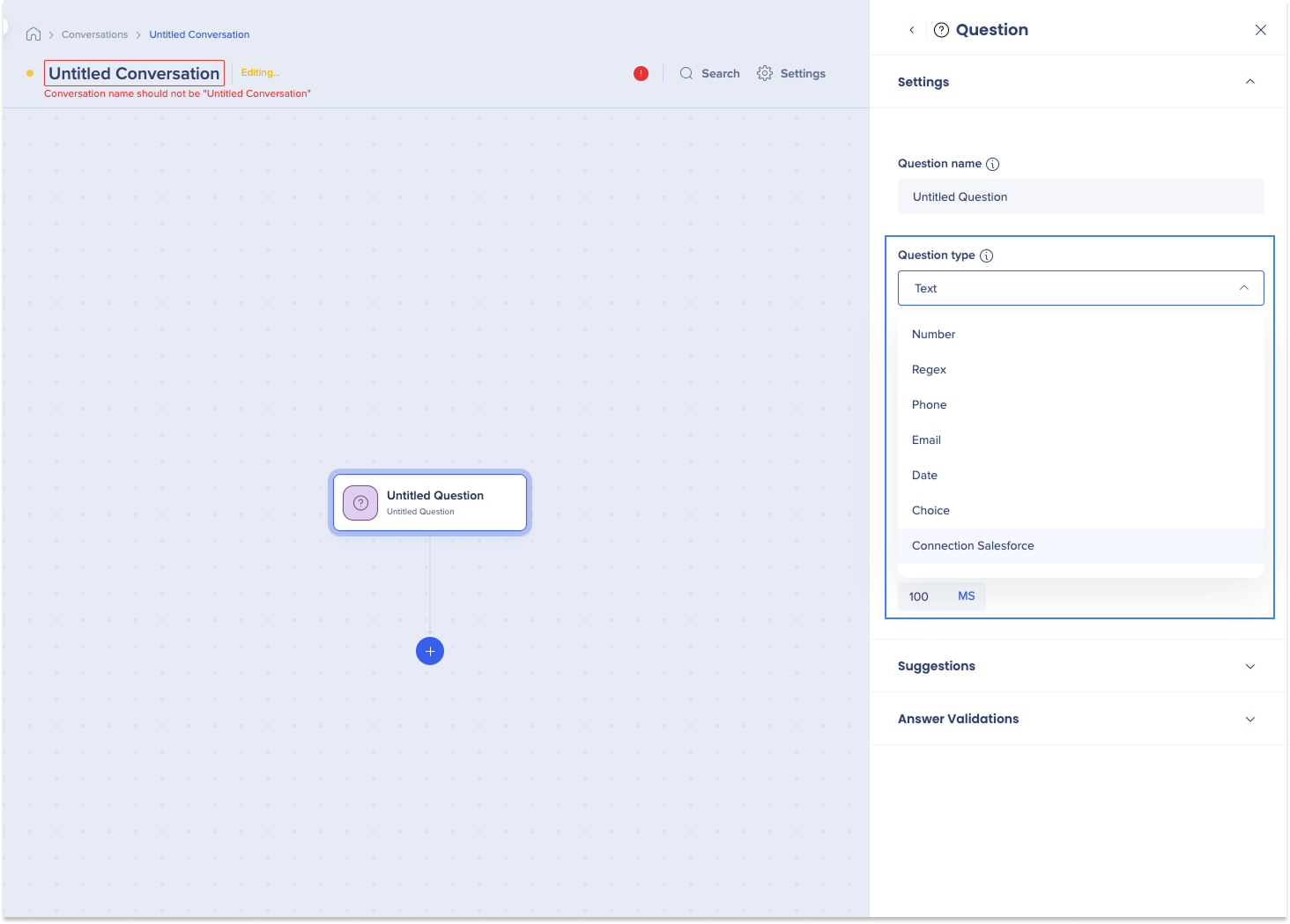
- Sélectionnez Connexion Salesforce dans la liste déroulante du type de question
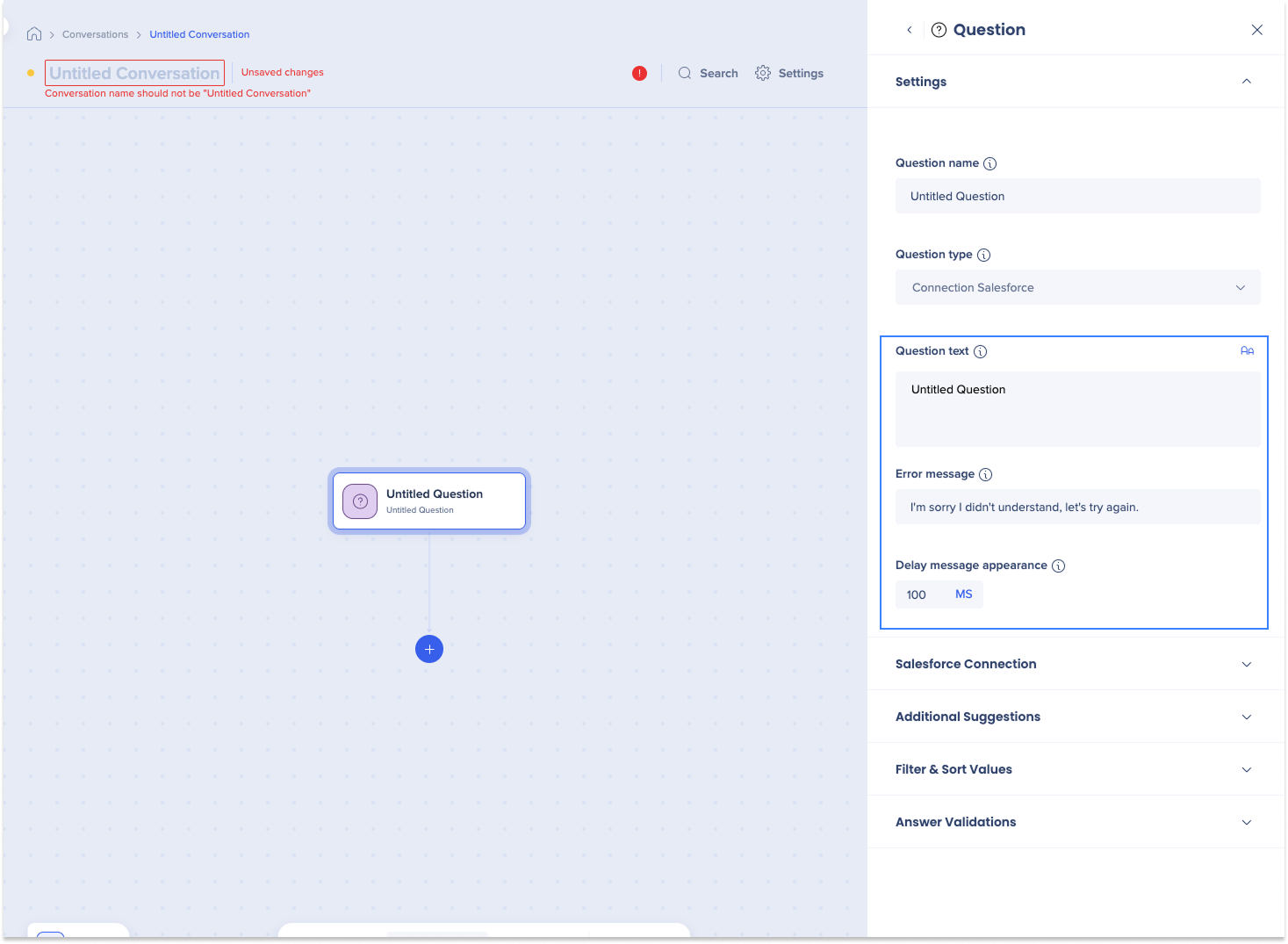
- Saisissez la question qui apparaîtra pour les utilisateurs
- Saisissez le message d'erreur affiché si le bot ne peut pas récupérer une réponse (facultatif)
- Ajustez la pause avant la lecture de la question (facultatif)
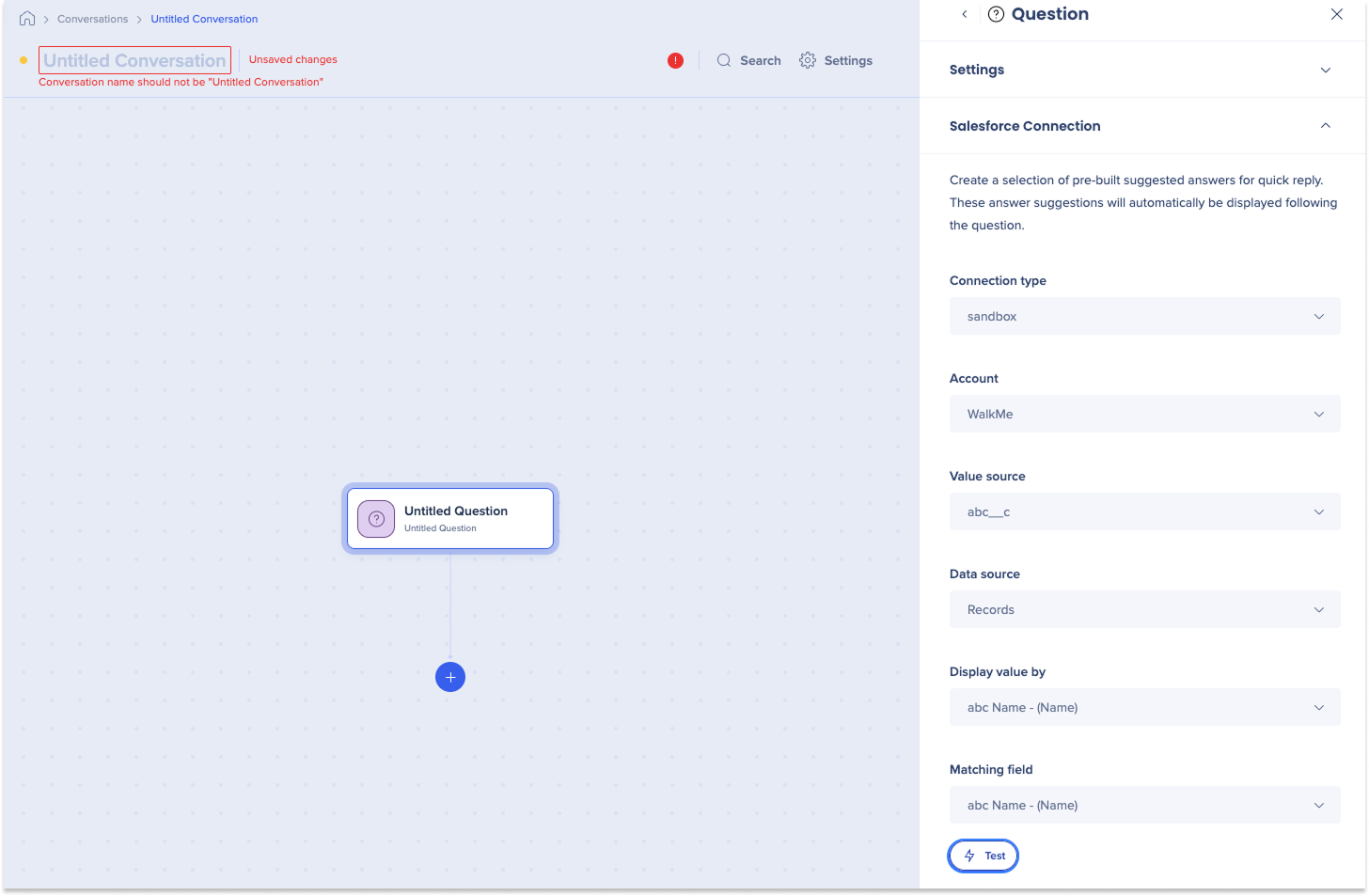
Connexion Salesforce
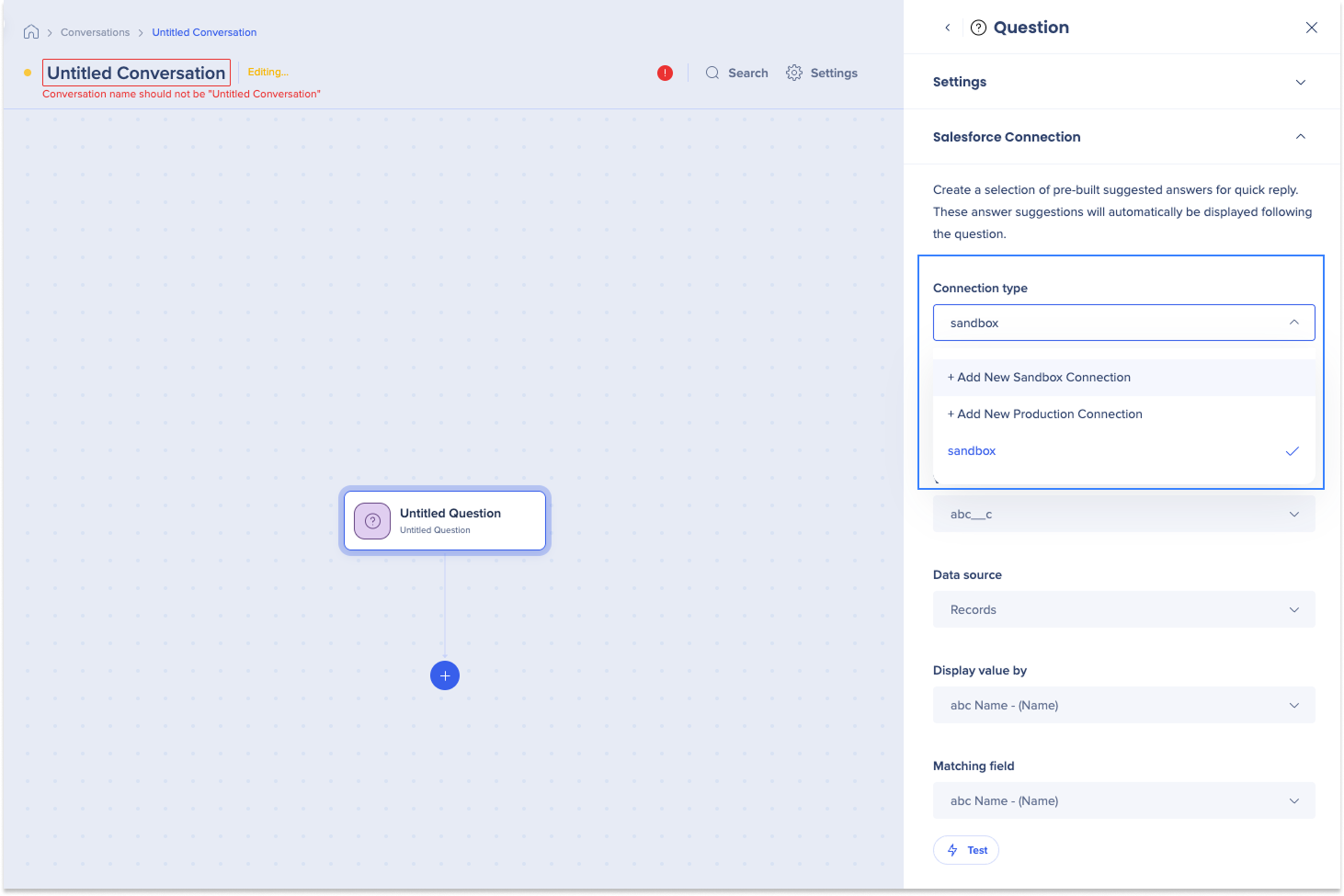
- Sélectionnez la liste déroulante Type de connexion pour choisir la source pour les valeurs :
- Sélectionnez une connexion préconfigurée
- Sélectionnez + Ajouter une nouvelle connexion Sandbox
- Sélectionnez + Ajouter une nouvelle connexion de production
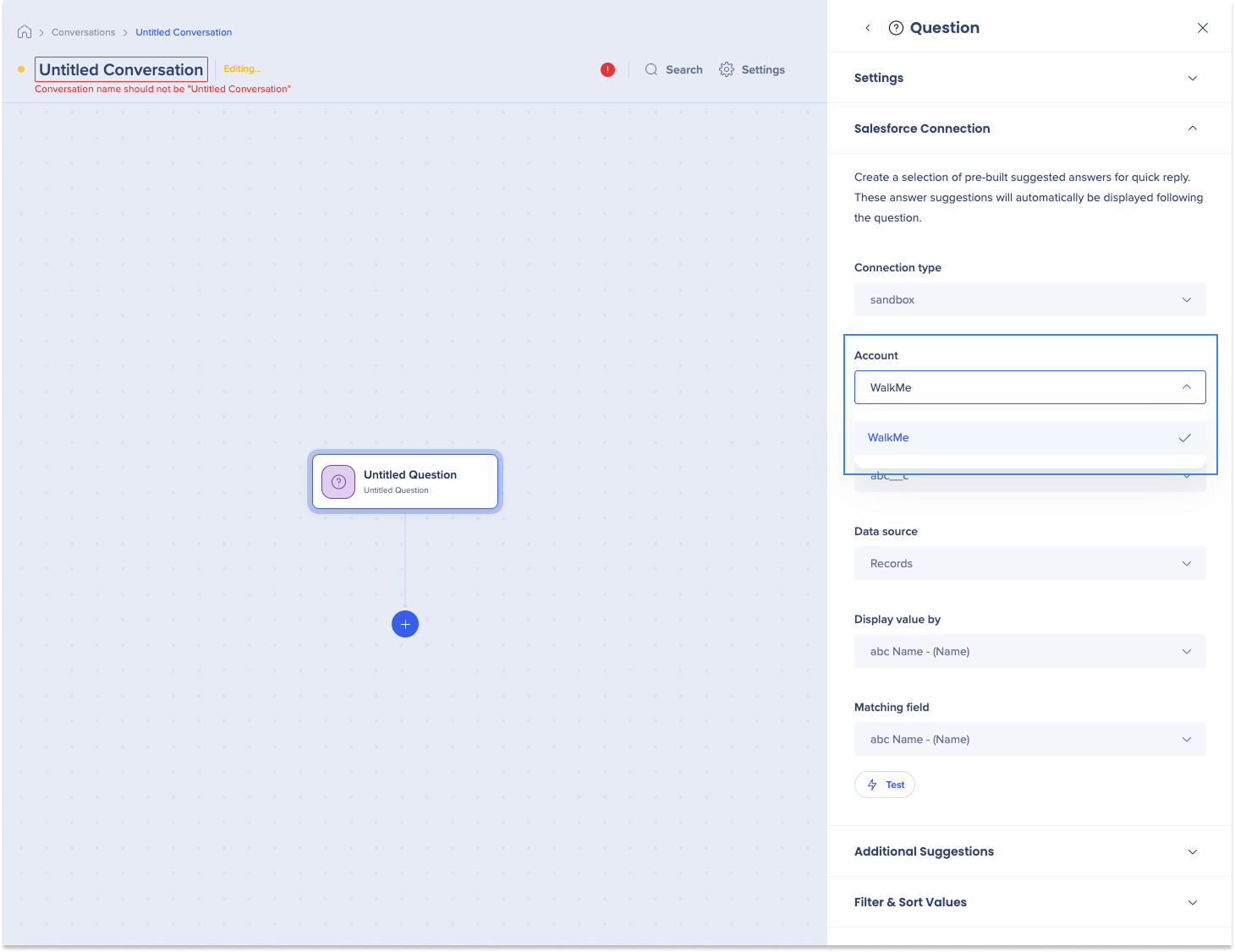
- Sélectionnez le menu déroulant Compte pour choisir le compte à partir duquel extraire les valeurs
- Sélectionnez la liste déroulante Source de valeur pour choisir l'objet Salesforce qui contient les réponses à votre question
- Par exemple, lors de la modification d'un compte, les utilisateurs sélectionnent le compte en premier : l'objet à sélectionner est Compte, qui utilise l'API pour répertorier les comptes disponibles
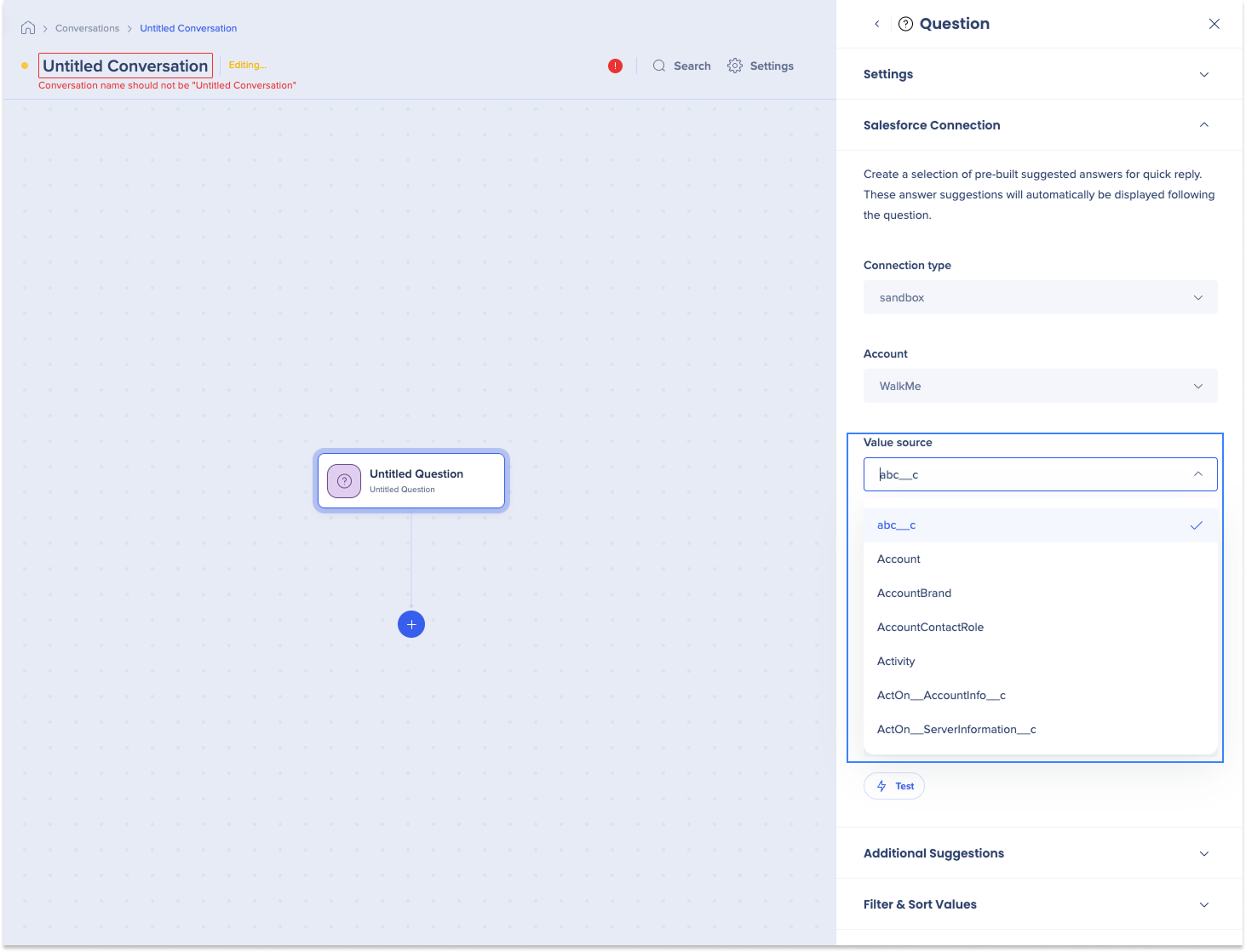
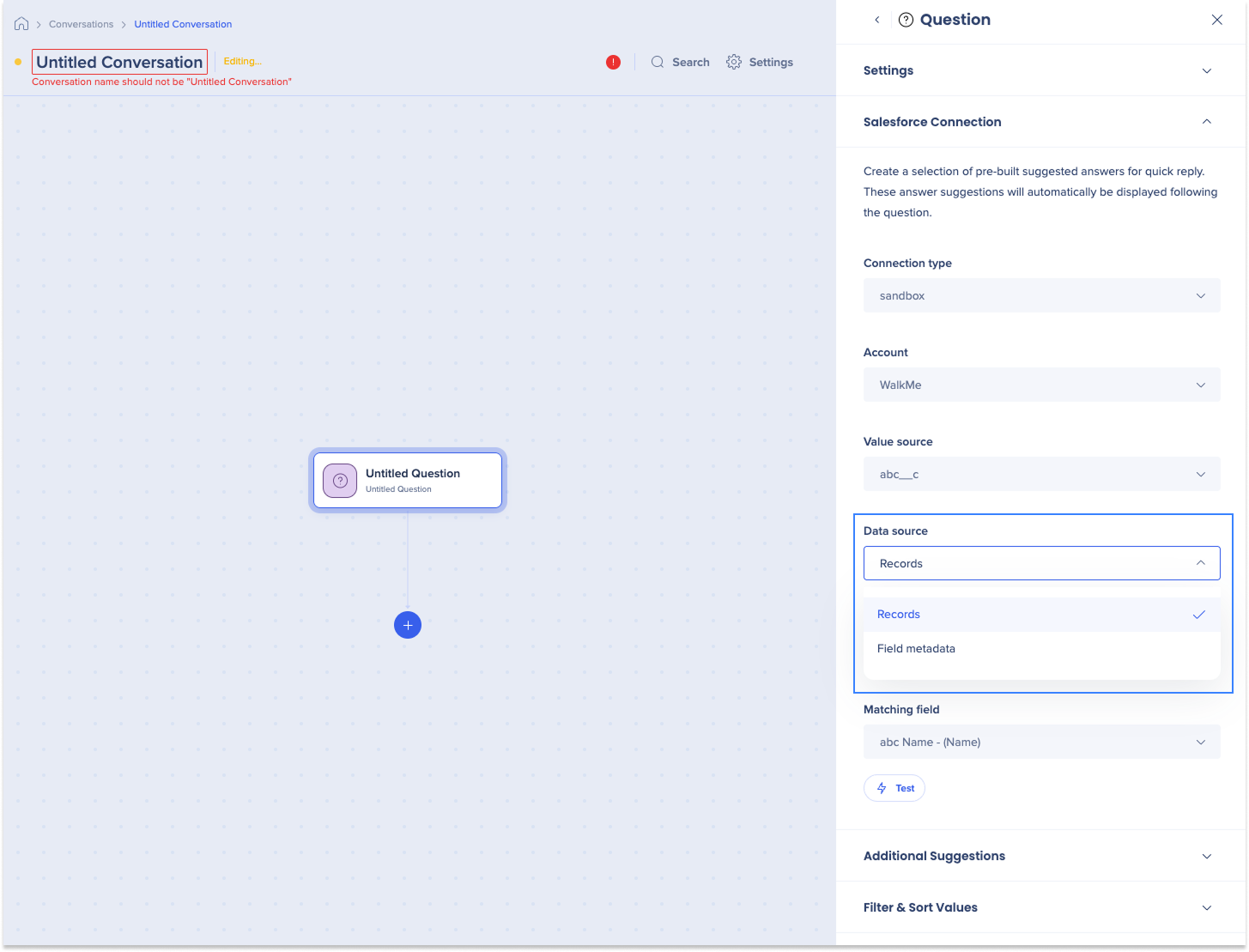
- Sélectionnez la liste déroulante Source de données pour choisir si les suggestions proviennent :
- Enregistrements : les enregistrements réels de l'objet
- Métadonnées de champ : les valeurs possibles du champ
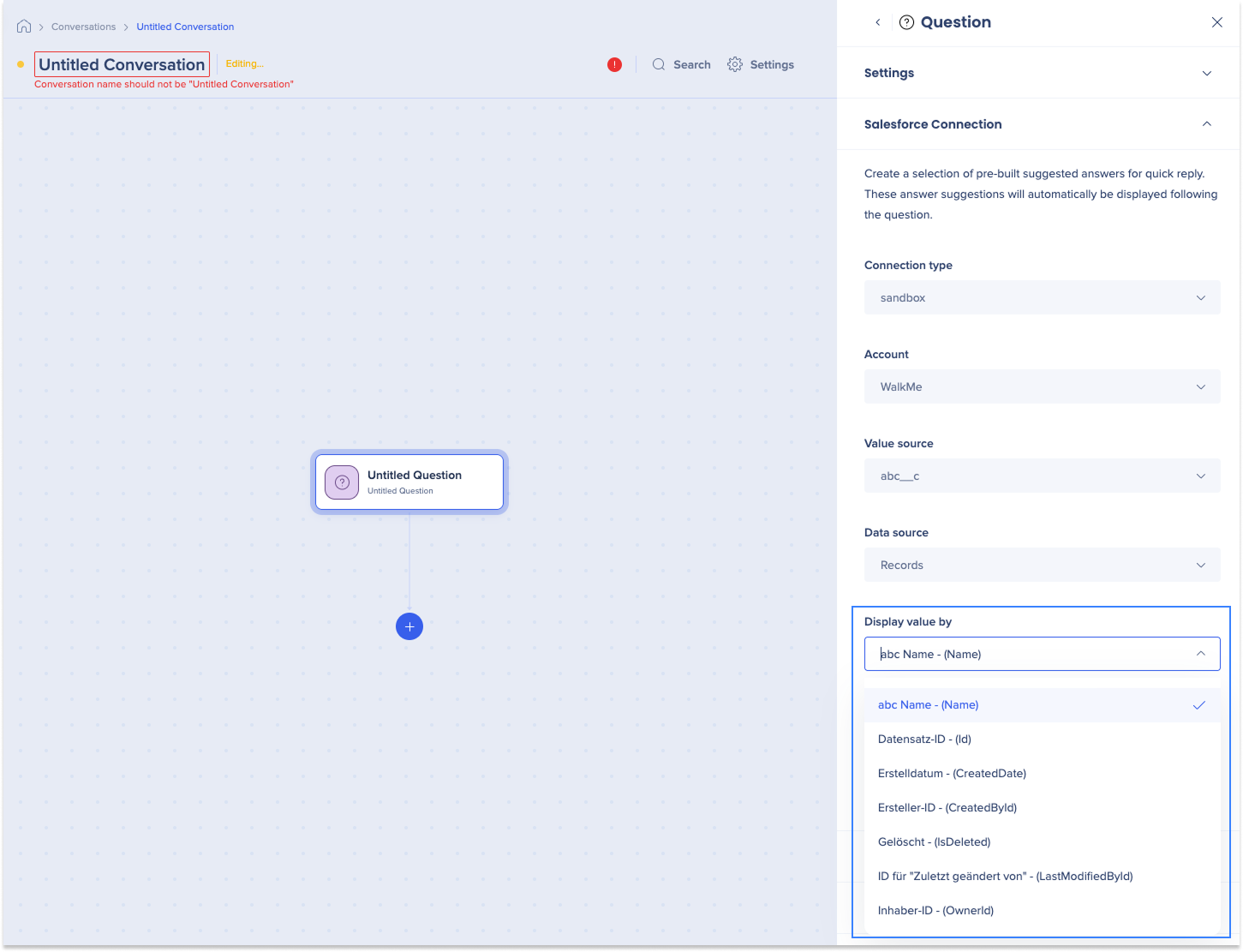
- Sélectionnez la valeur d'affichage par liste déroulante pour choisir le champ d'objet qui sera affiché sous forme de suggestions aux utilisateurs
Conseil
Choisissez le champ qui représente le mieux la réponse, généralement le nom de l'objet.
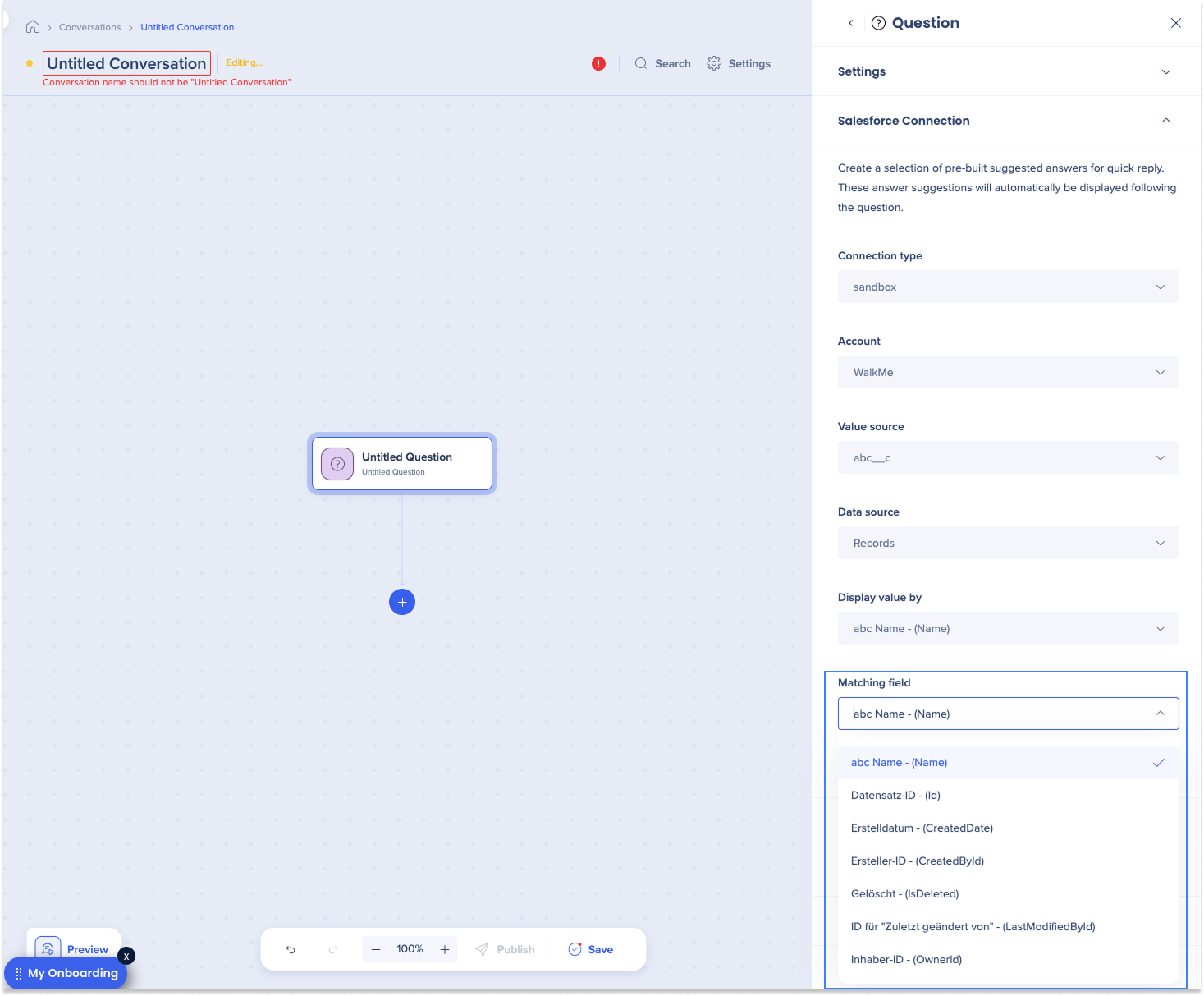
- Sélectionnez la liste déroulante des champs de correspondance pour choisir le champ utilisé pour les suggestions par rapport à la valeur sélectionnée
- Par exemple, la sélection de l'objet Compte avec Afficher comme défini sur le nom et Champ de correspondance défini sur l'ID affiche les noms en tant que suggestions, mais stocke l'ID en tant que valeur, ce qui est utile pour les étapes ultérieures telles qu'une redirection d'URL vers le compte choisi
- Sélectionnez Test pour vérifier vos résultats (facultatif)
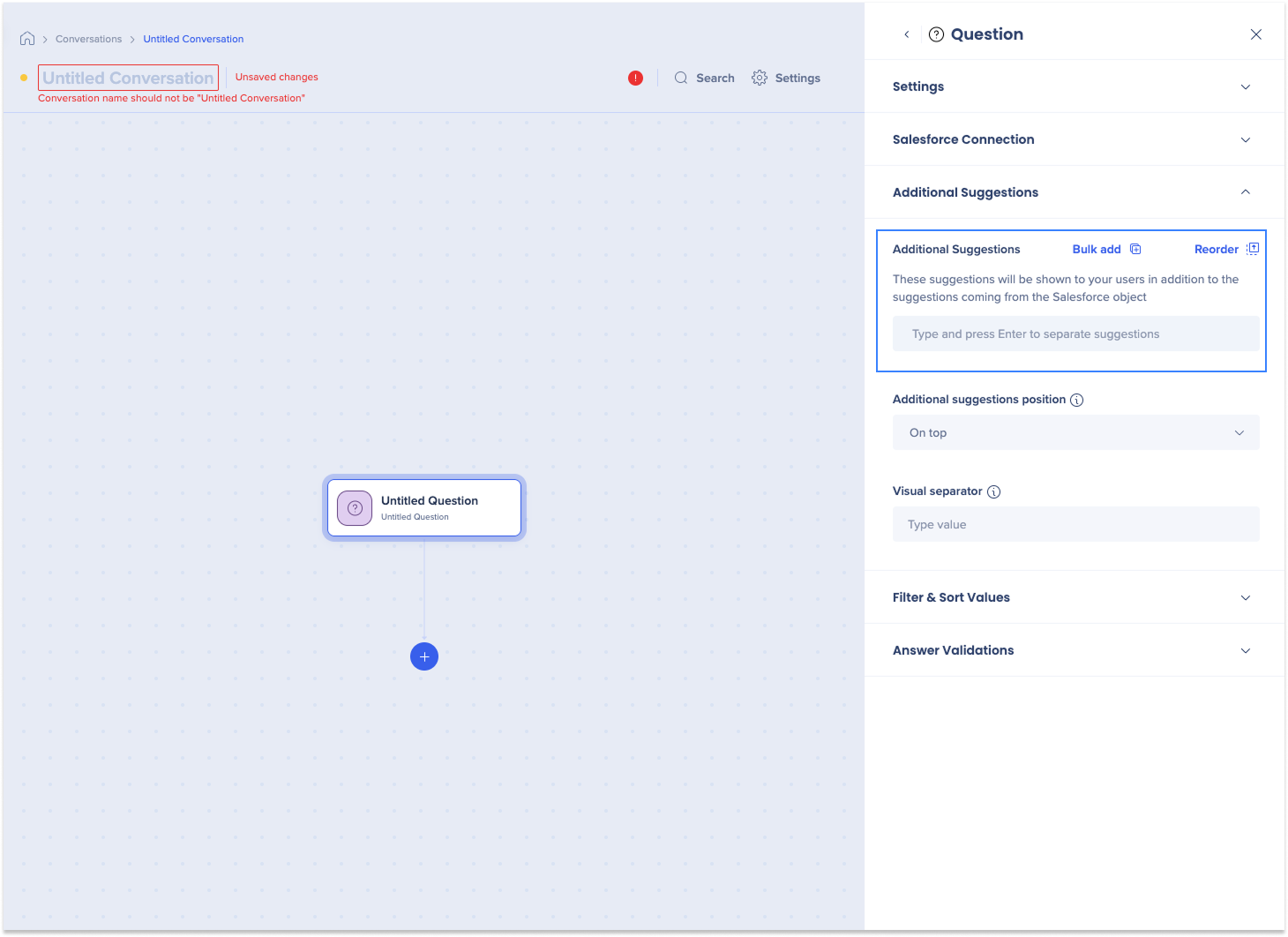
Suggestions supplémentaires
Ceux-ci sont affichés aux utilisateurs aux côtés des suggestions de l'objet Salesforce (facultatif).
- Sélectionnez Ajouter en masse
- Saisissez les suggestions individuellement dans le champ de texte
- Sélectionnez Réorganiser pour modifier l'ordre d'affichage (facultatif)
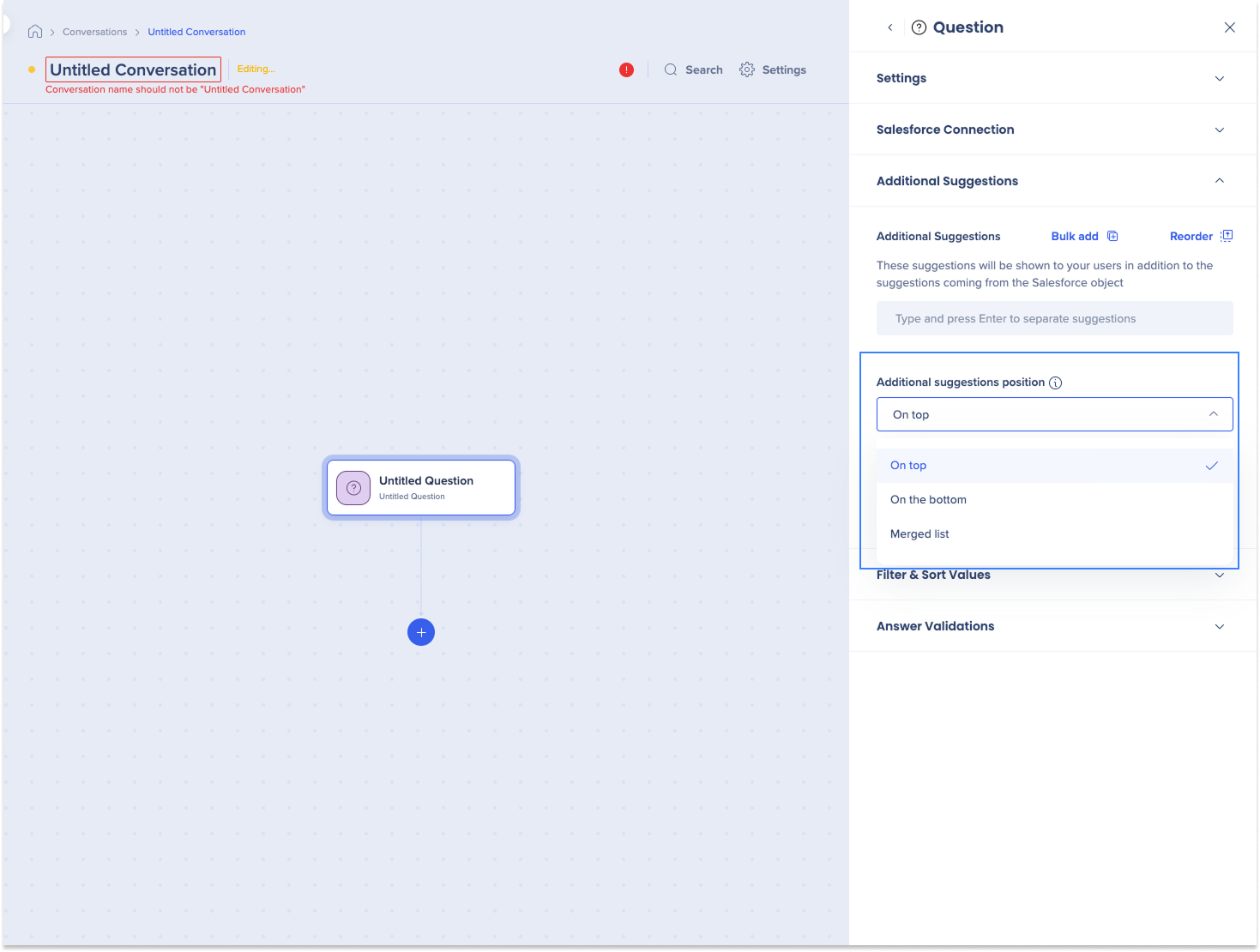
- Sélectionnez la liste déroulante Position des suggestions supplémentaires pour choisir la façon dont elles sont ajoutées :
- En haut
- En bas
- Liste fusionnée )
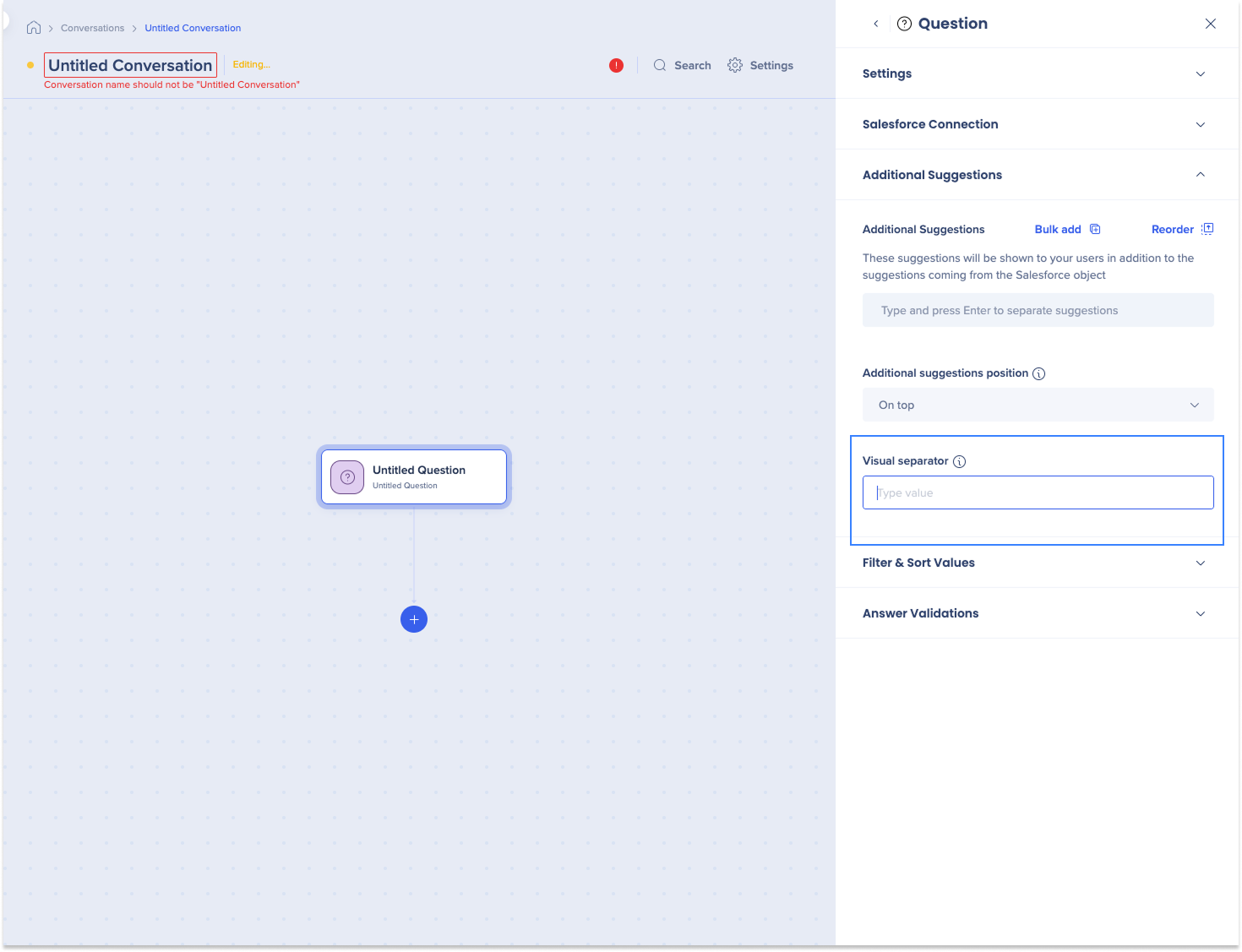
- Ajouter un séparateur visuel entre les suggestions supplémentaires et Salesforce (facultatif)
Filtrer et trier les valeurs
Filtrez les enregistrements inutiles et triez ceux qui sont renvoyés.
Remarque
Vous pouvez utiliser le filtrage, le tri ou les deux.
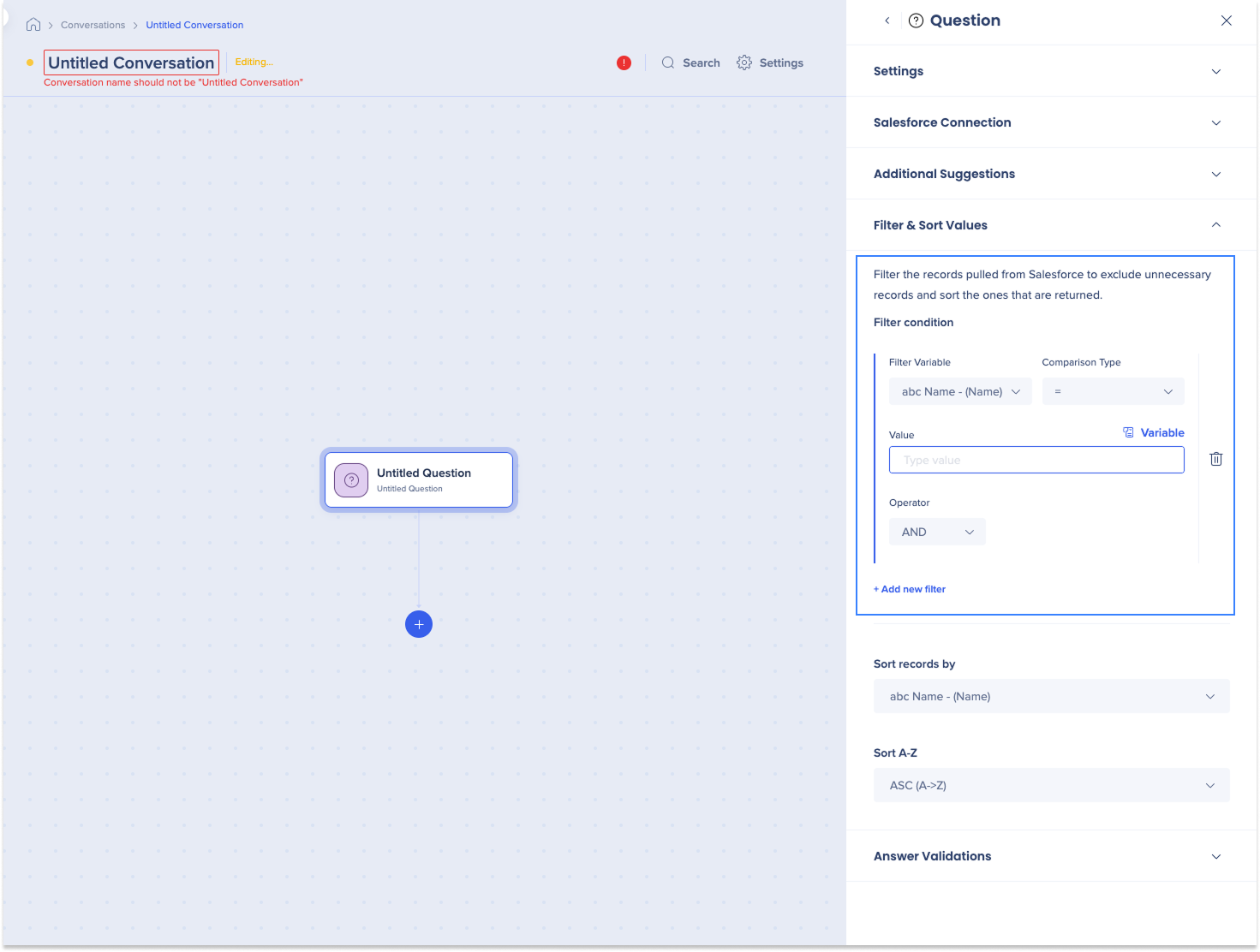
Pour ajouter un filtre :
- Sélectionnez + Ajouter un nouveau filtre
- Saisissez les champs du filtre
- Par exemple, pour extraire des comptes où le secteur est les banques : sélectionnez Industrie en tant que variable, choisissez l'opérateur = et saisissez Banques en tant que valeur
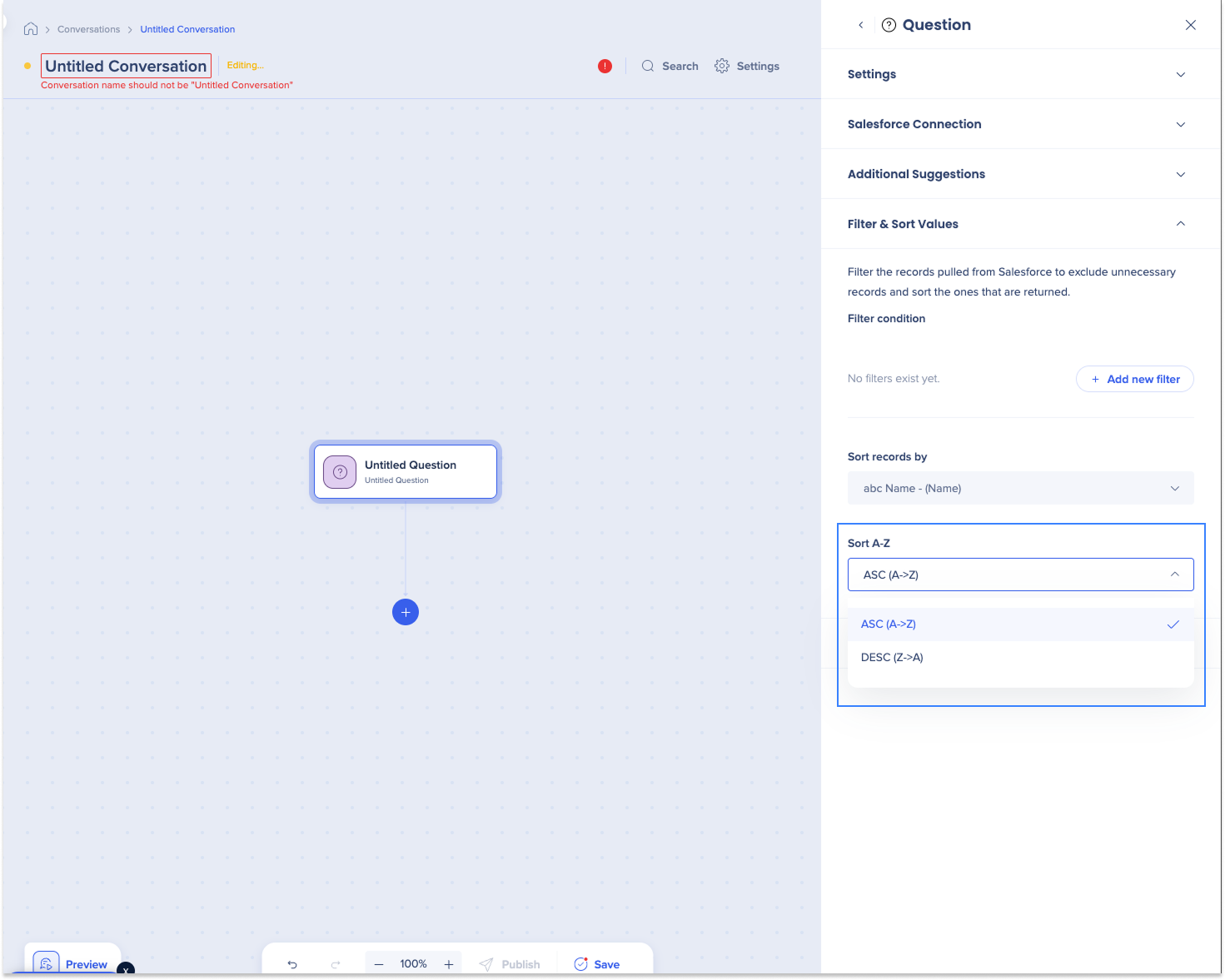
- Sélectionnez la liste déroulante Trier les enregistrements par pour organiser les résultats
- Par exemple, pour trier les noms de compte A→Z : sélectionnez Nom en tant que champ, puis choisissez ASC (A → Z)
Validations des réponses
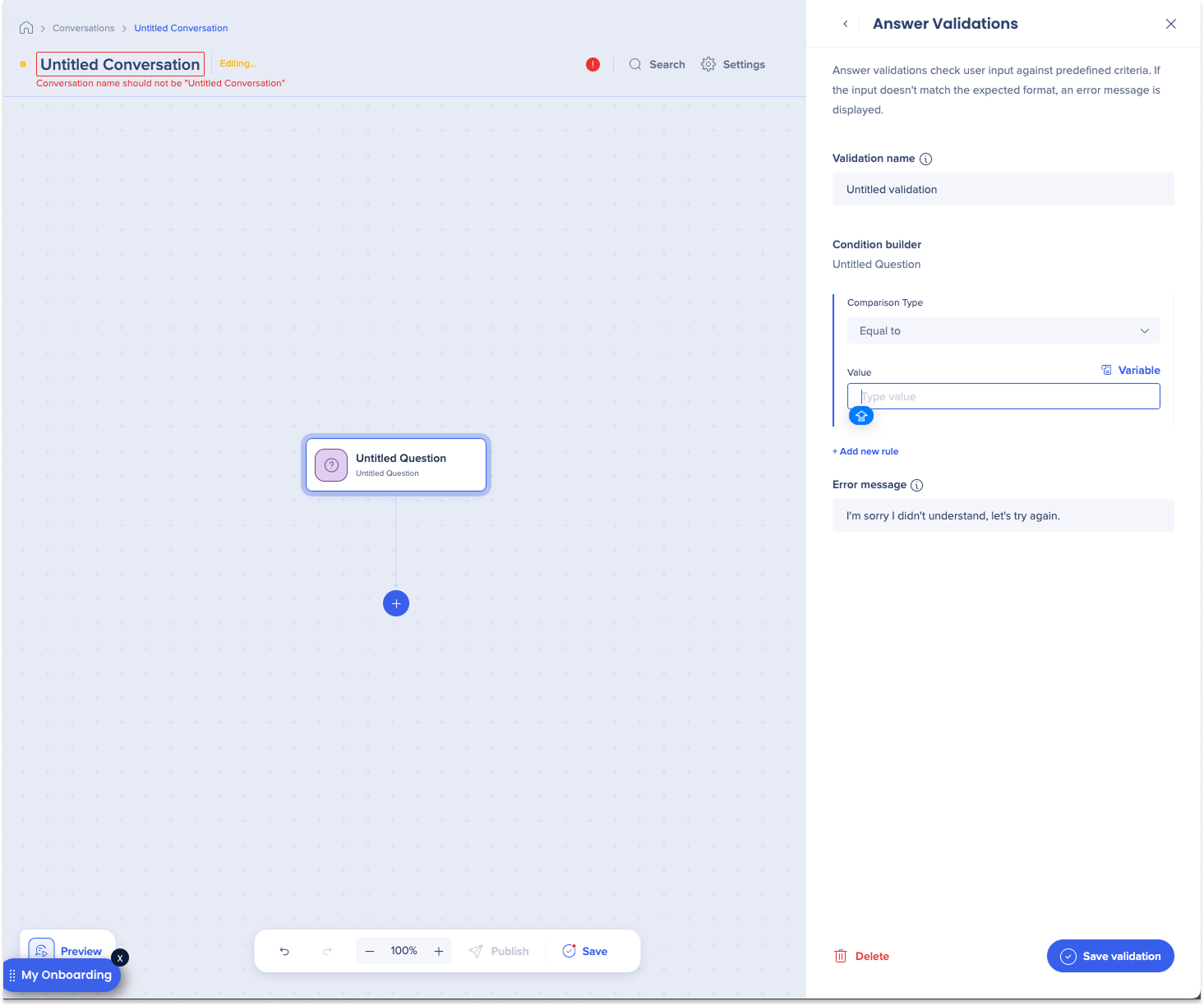
Les validations des réponses vérifient les entrées de l'utilisateur par rapport aux critères définis et affichent un message d'erreur si elles ne correspondent pas.
- Sélectionnez + Ajouter une nouvelle validation
- Saisissez le nom de validation
- Sélectionnez le type de comparaison
- Saisissez la valeur
- Sélectionnez Enregistrer la validation