Kurzübersicht
Automatisieren Sie Salesforce-Prozesse und ziehen Sie Live-Daten in ActionBot-Konversationen mithilfe vorkonfigurierter Verbindungen direkt in der Konsole. Ermöglichen Sie es Benutzern, aus echten Salesforce-Datensätzen auszuwählen, ihre Antworten zu filtern und zu validieren und auf diese Daten zu reagieren, ohne die Konversation jemals zu verlassen.
Anwendungsfälle
- Ermöglichen Sie es Benutzern, aus Live-Salesforce-Datensätzen auszuwählen: Bieten Sie Konten, Kontakte oder andere Salesforce-Daten als Vorschläge an, damit Benutzer den richtigen Datensatz auswählen können, ohne die Konversation zu verlassen.
- Filtern und sortieren Sie die Ergebnisse, bevor sie angezeigt werden: Grenzen Sie Vorschläge auf relevante Datensätze ein – z. B. Konten in einer bestimmten Branche – und sortieren Sie sie für ein einfacheres Scannen
- Antworten validieren, bevor sie akzeptiert werden: Überprüfen Sie die Benutzereingaben anhand definierter Kriterien und zeigen Sie eine Fehlermeldung an, wenn sie nicht übereinstimmt.
- Binden Sie benutzerdefinierte Vorschläge ein: Fügen Sie Ihre eigenen Vorschläge zusammen mit den aus Salesforce gezogenen Vorschlägen hinzu und steuern Sie, wo sie in der Liste angezeigt werden.
Zugriff
Greifen Sie auf ActionBot in der Konsole zu:
- Öffnen Sie die WalkMe-Konsole
- Gehen Sie zur KategorieInhalt
- Wählen Sie ActionBot aus
Funktionsweise
Die Einrichtung von Salesforce in ActionBot erfolgt in zwei Schritten. Verbinden Sie zuerst eine Salesforce-API-Verbindung in der Konsole und verknüpfen Sie entweder mit Ihrer Sandbox- oder Produktionsumgebung. Sobald diese Verbindung besteht, erstellen Sie eine Salesforce-Frage in einem Konversationsschritt – indem Sie Live-Datensätze oder Feldwerte aus Salesforce abrufen und sie den Benutzern als auswählbare Vorschläge präsentieren.
Stellen Sie eine Salesforce-API-Verbindung her.
- Öffnen Sie die Seite Verbindungen
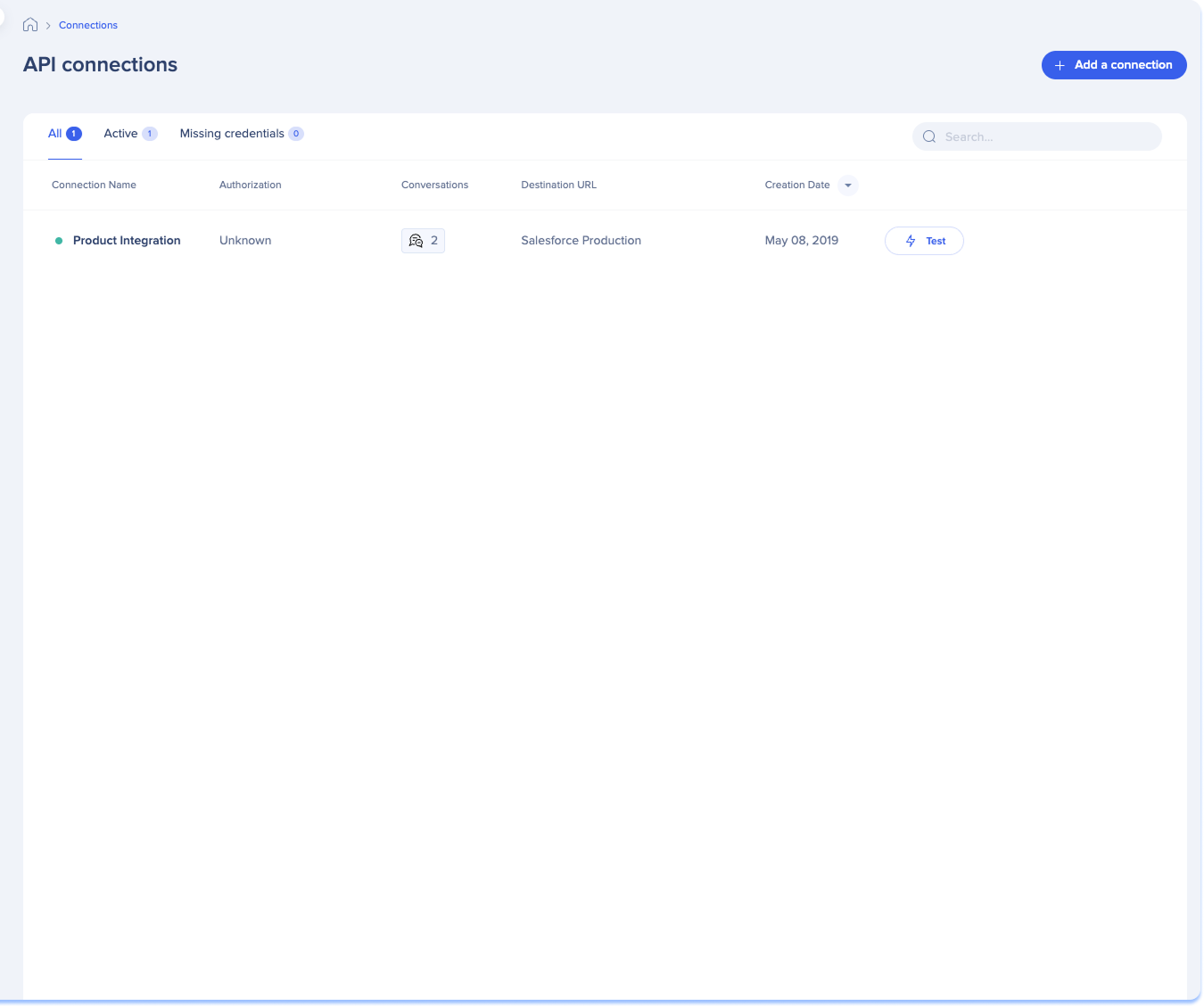
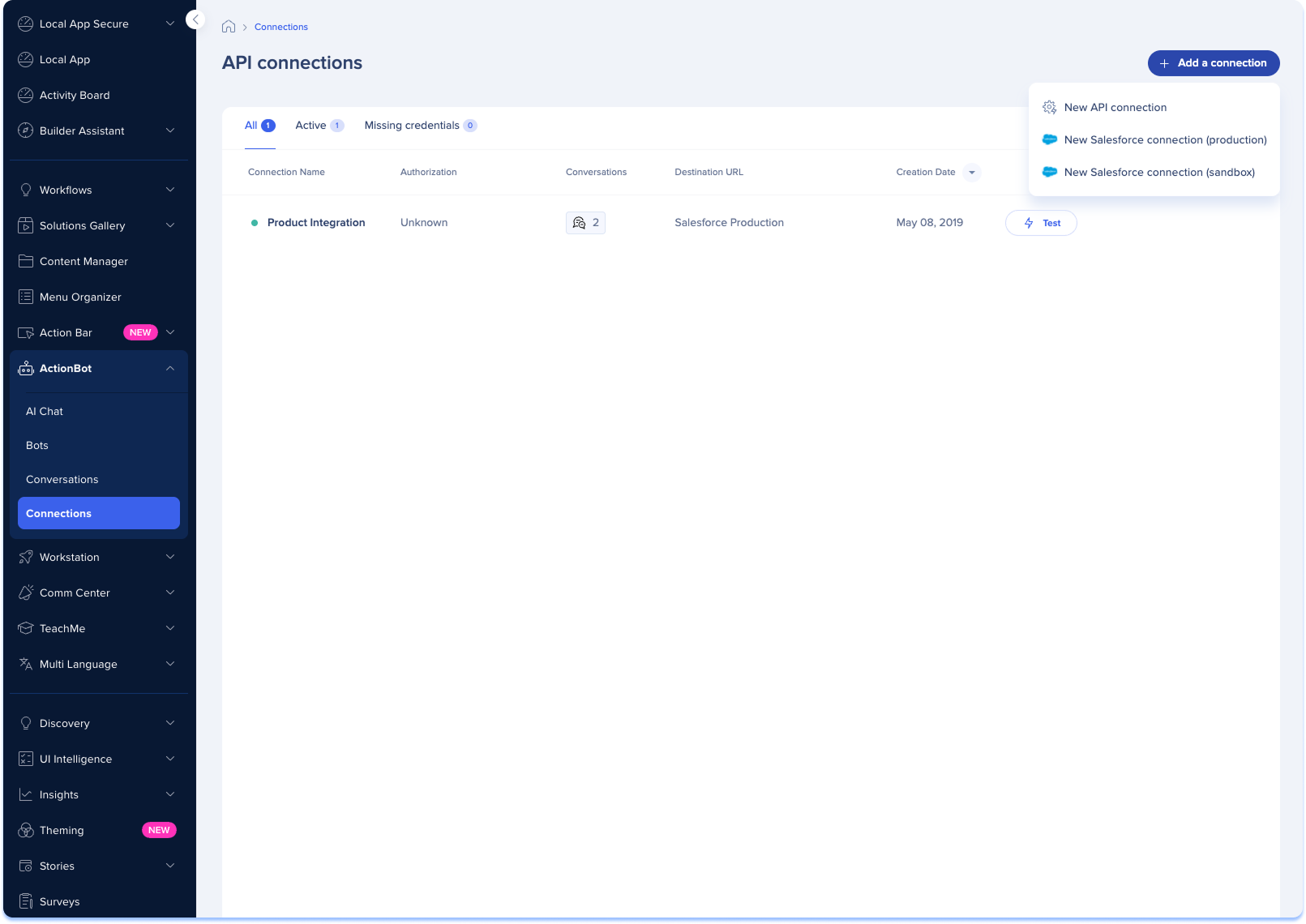
- Wählen Sie + Eine Verbindung hinzufügen
- Wählen Sie aus, welche Salesforce-Umgebung Sie verbinden möchten:
- Salesforce Sandbox
- Salesforce-Produktion
- Geben Sie die Verbindungsdetails ein:
- Verbindungsname: Ein benutzerdefinierter Name zur Identifizierung dieser Integration in Ihrer WalkMe-Konsole
- Client-ID: Eine eindeutige öffentliche Kennung für Ihre Anwendung, die generiert wird, wenn Sie eine verbundene App in Salesforce einrichten
- Client Secret: Ein Sicherheitsschlüssel, der zusammen mit Ihrer Client-ID generiert wird und zur Authentifizierung der WalkMe-Anwendung in Ihrer Salesforce-Umgebung verwendet wird.
- Finden Sie Ihre Client-ID und Ihr Client-Secret in der Konfiguration „Create a Connected App (Legacy/Alternative)“ in Salesforce
- Domäne: Die Basis-URL der Salesforce-Umgebung Ihrer Organisation
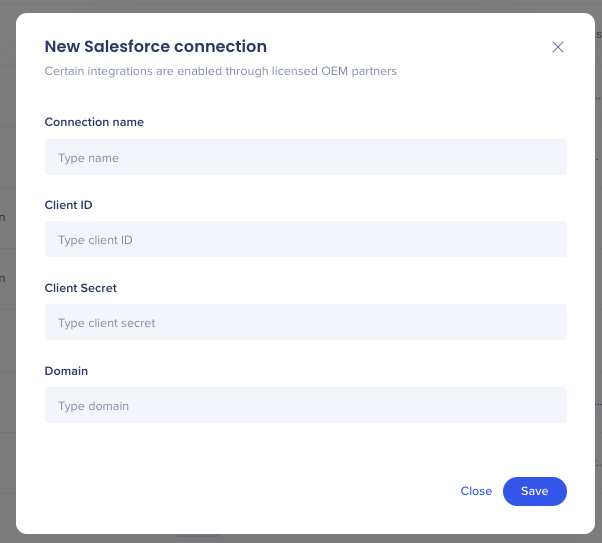
- Wählen Sie „Save“ (Speichern)
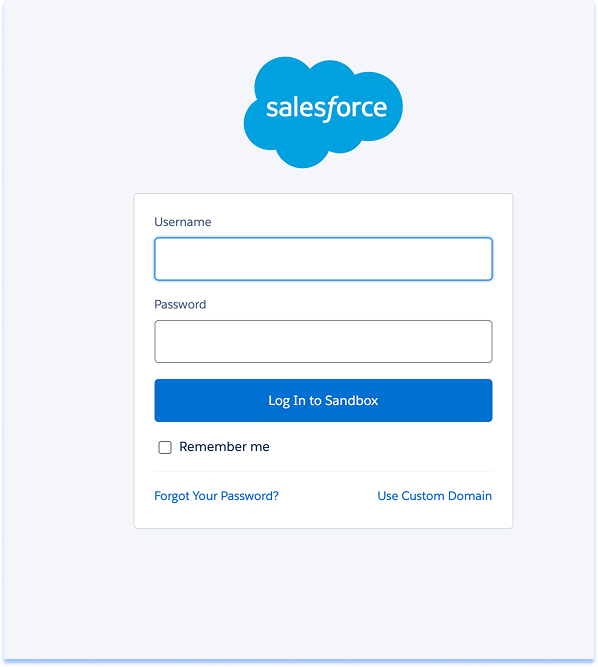
- Die Salesforce-Autorisierungsseite wird geöffnet
- Melden Sie sich auf der Salesforce-Autorisierungsseite mit der E-Mail-Adresse und dem Passwort des Admin-Benutzers an.
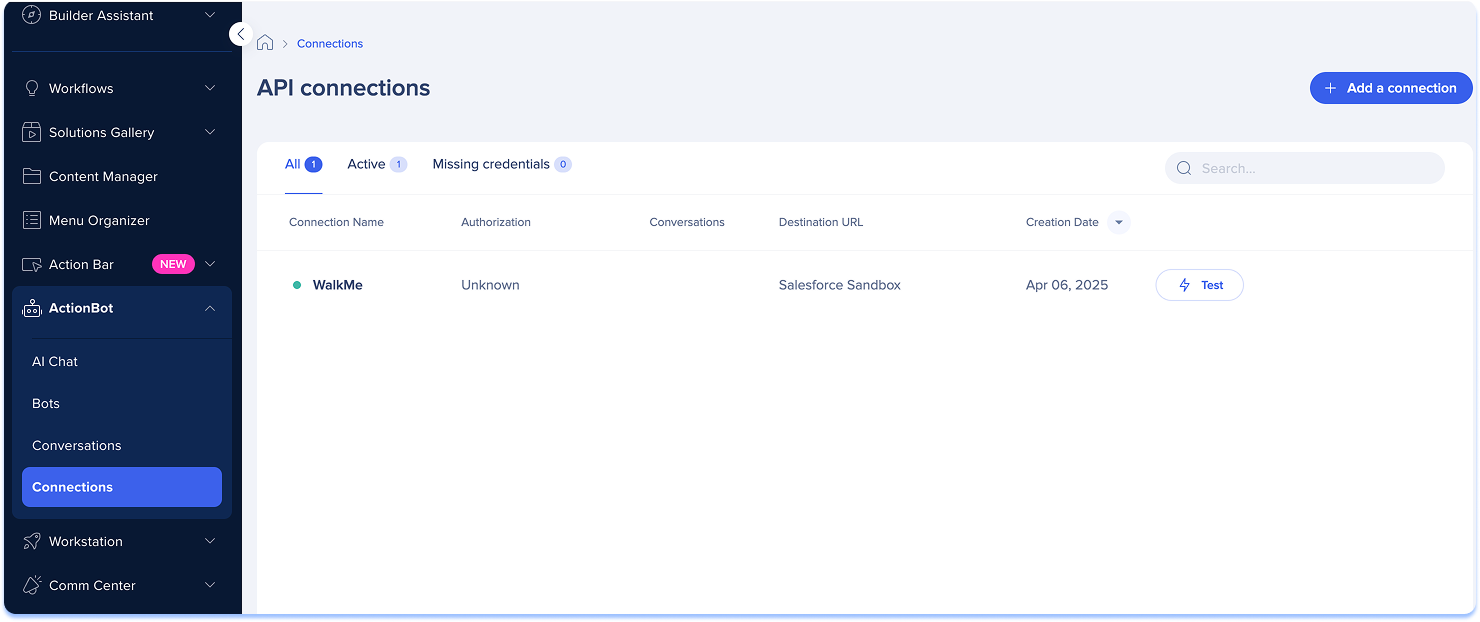
- Zurück zur Verbindungsseite
- Testen Sie die Verbindung (optional)
Eine Salesforce-Frage erstellen
Der Bot ruft Datensätze oder Daten aus Salesforce ab und bietet sie als Vorschläge an, die Benutzer als Antworten auswählen können. Benutzer können Vorschläge durch Eingabe filtern, um schnell den richtigen Datensatz zu finden.
Anmerkung
Dieser Fragetyp ist nur verfügbar, nachdem Sie mindestens eine Verbindung hergestellt haben (siehe oben).
Erstellen Sie die Frage
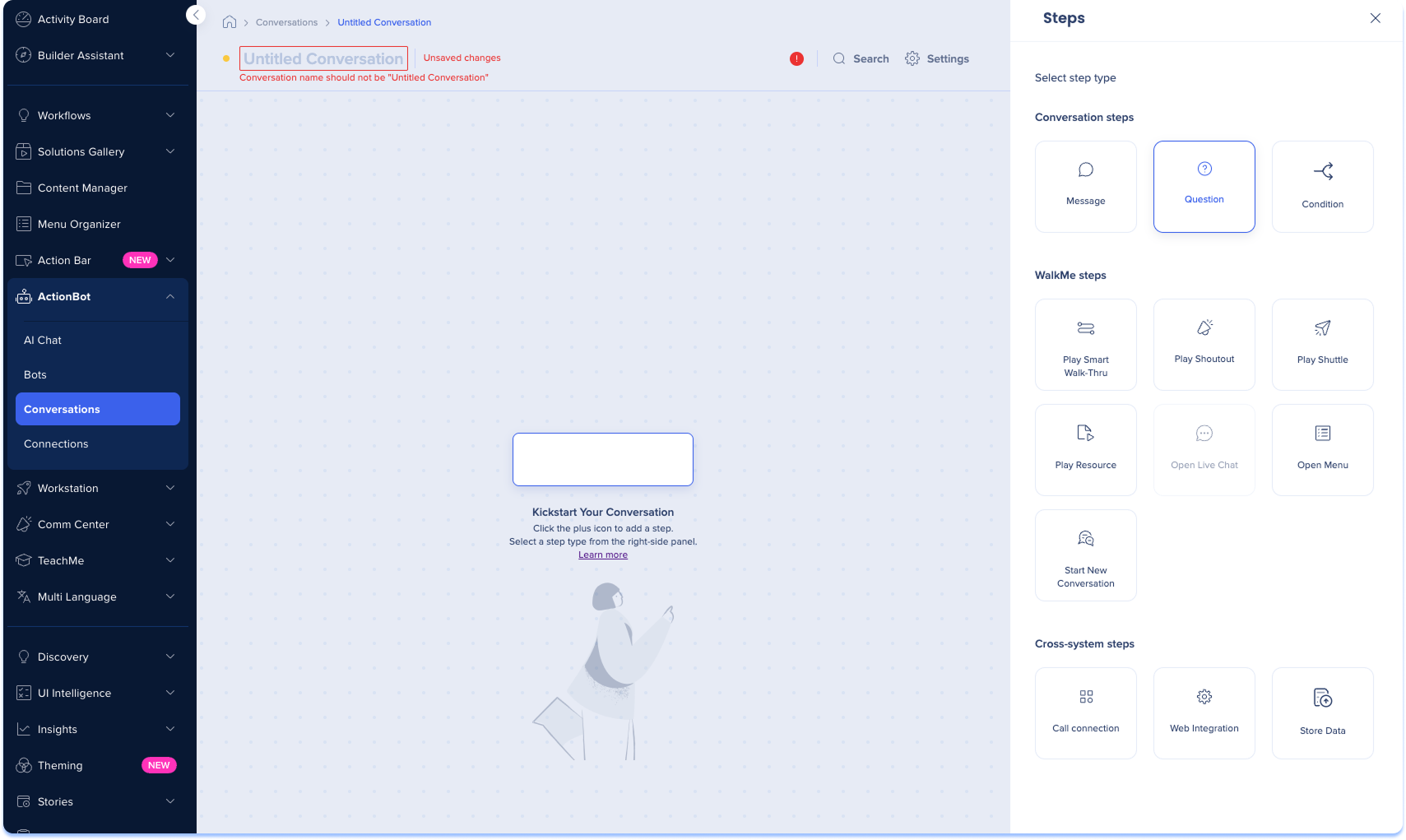
- Öffnen Sie die Seite „Gespräche“
- Wählen Sie + Konversation erstellen

- Wählen Sie die Schaltfläche + Erstellen in der Mitte des Gesprächs aus
- Wählen Sie den Schritt Frage-Konversation aus
ActionBot Conversation Steps
Settings
- Geben Sie einen Namen für Ihre Frage ein
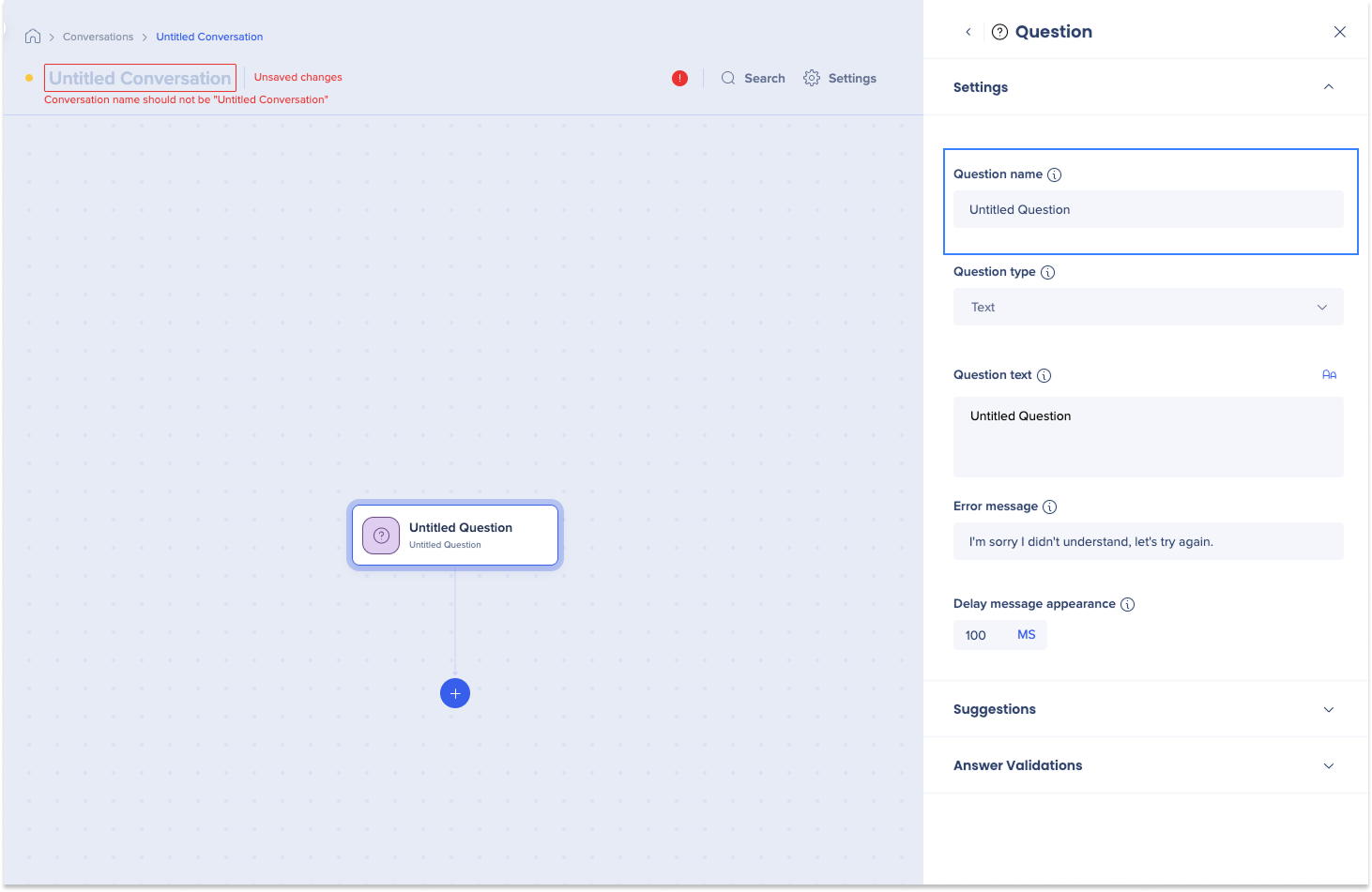
- Wählen Sie „Salesforce-Verbindung“ im Dropdown-Menü für den Fragetyp aus.
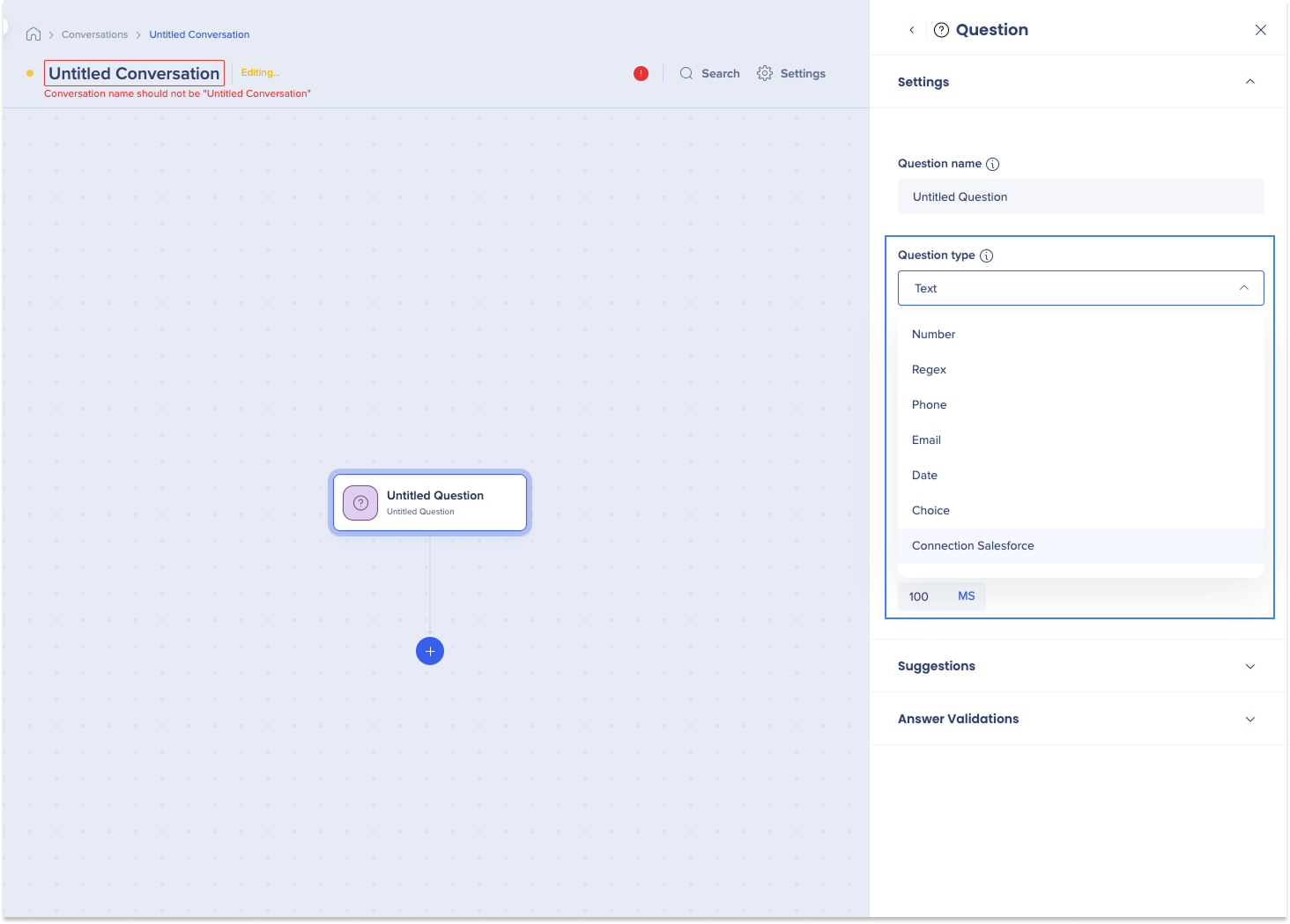
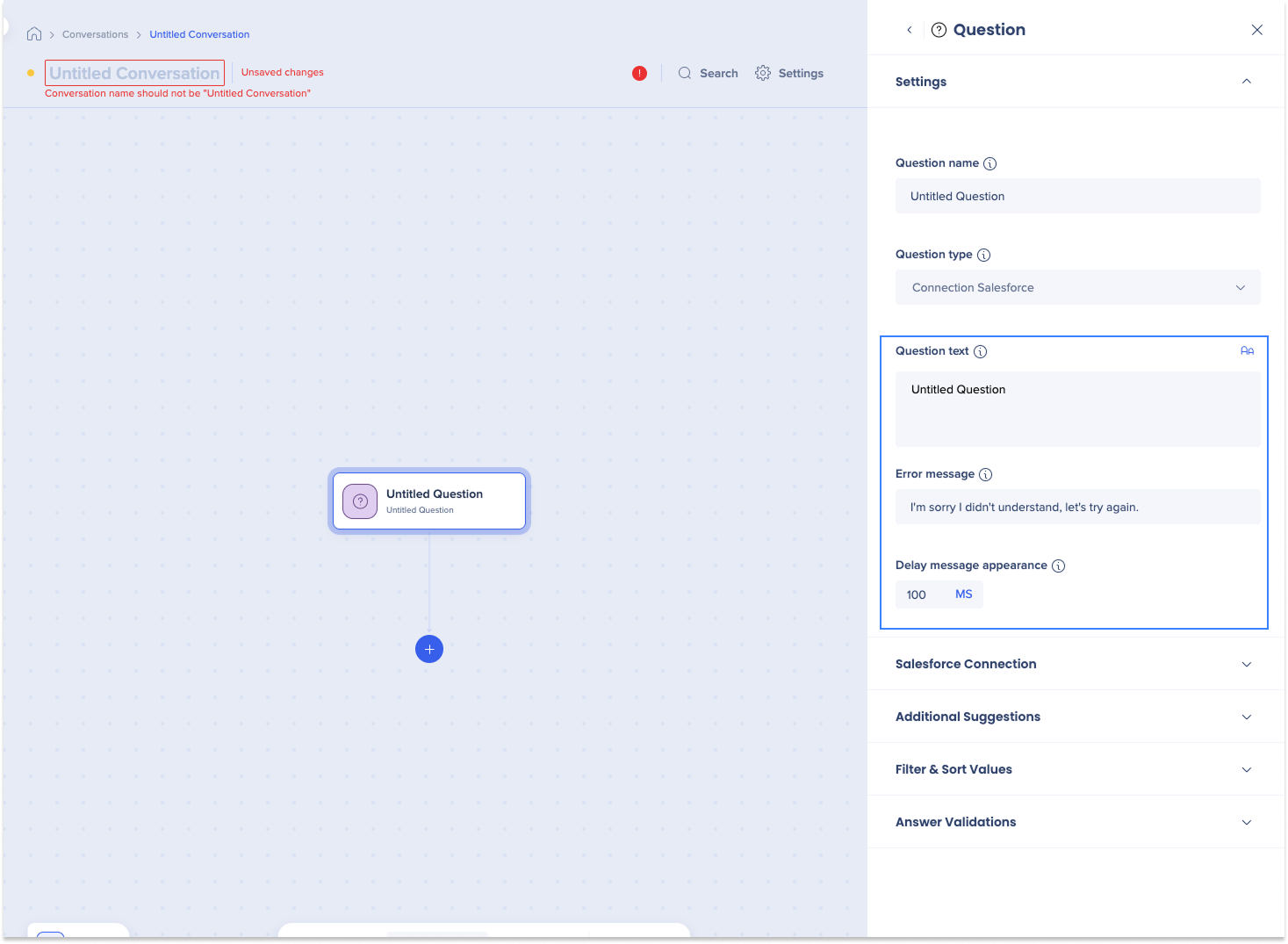
- Geben Sie die Frage ein, die den Benutzern angezeigt wird
- Geben Sie die Fehlermeldung ein, die angezeigt wird, wenn der Bot eine Antwort nicht abrufen kann (optional)
- Passen Sie die Pause an, bevor die Frage abgespielt wird (optional)
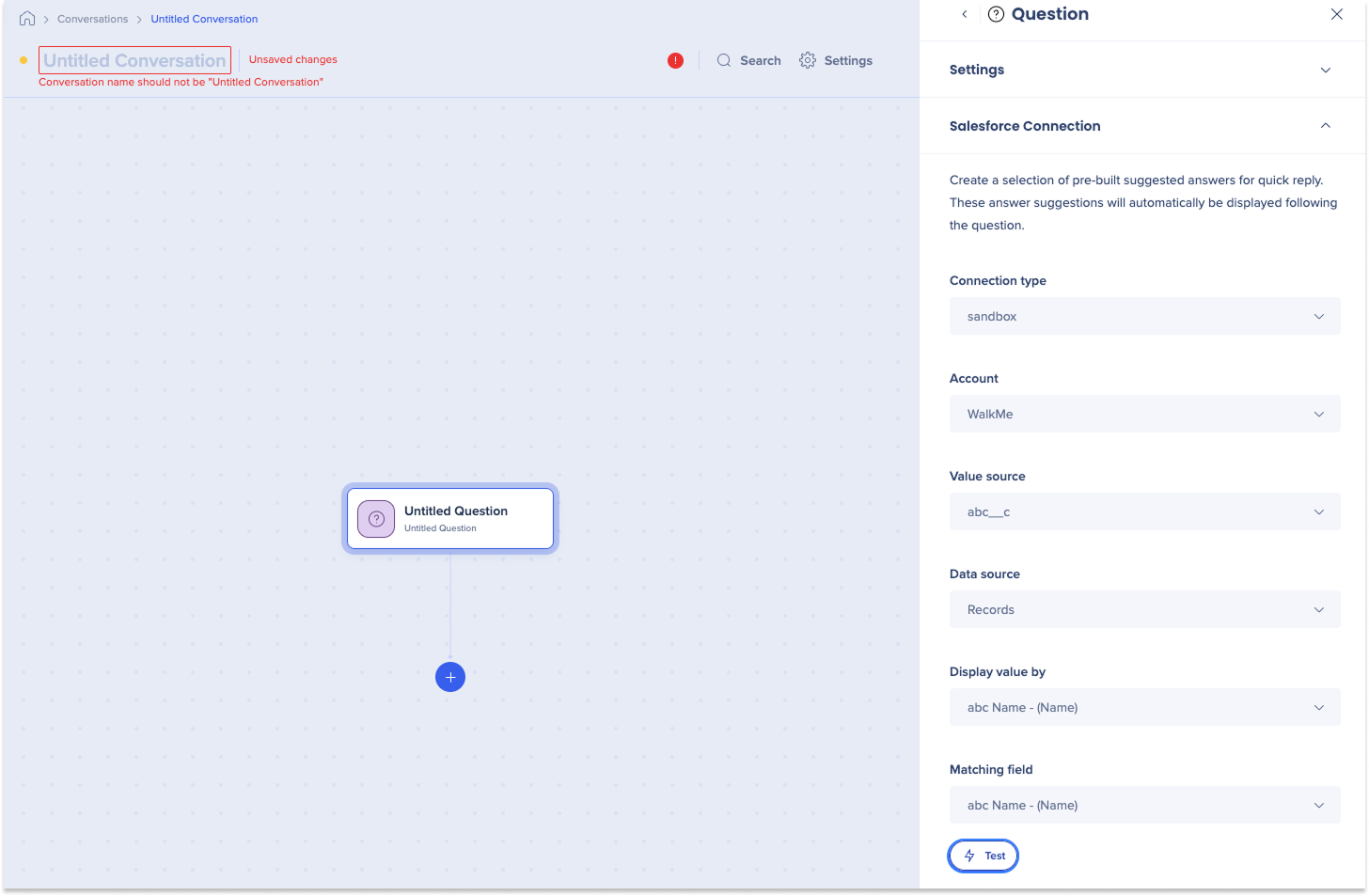
Salesforce-Verbindung
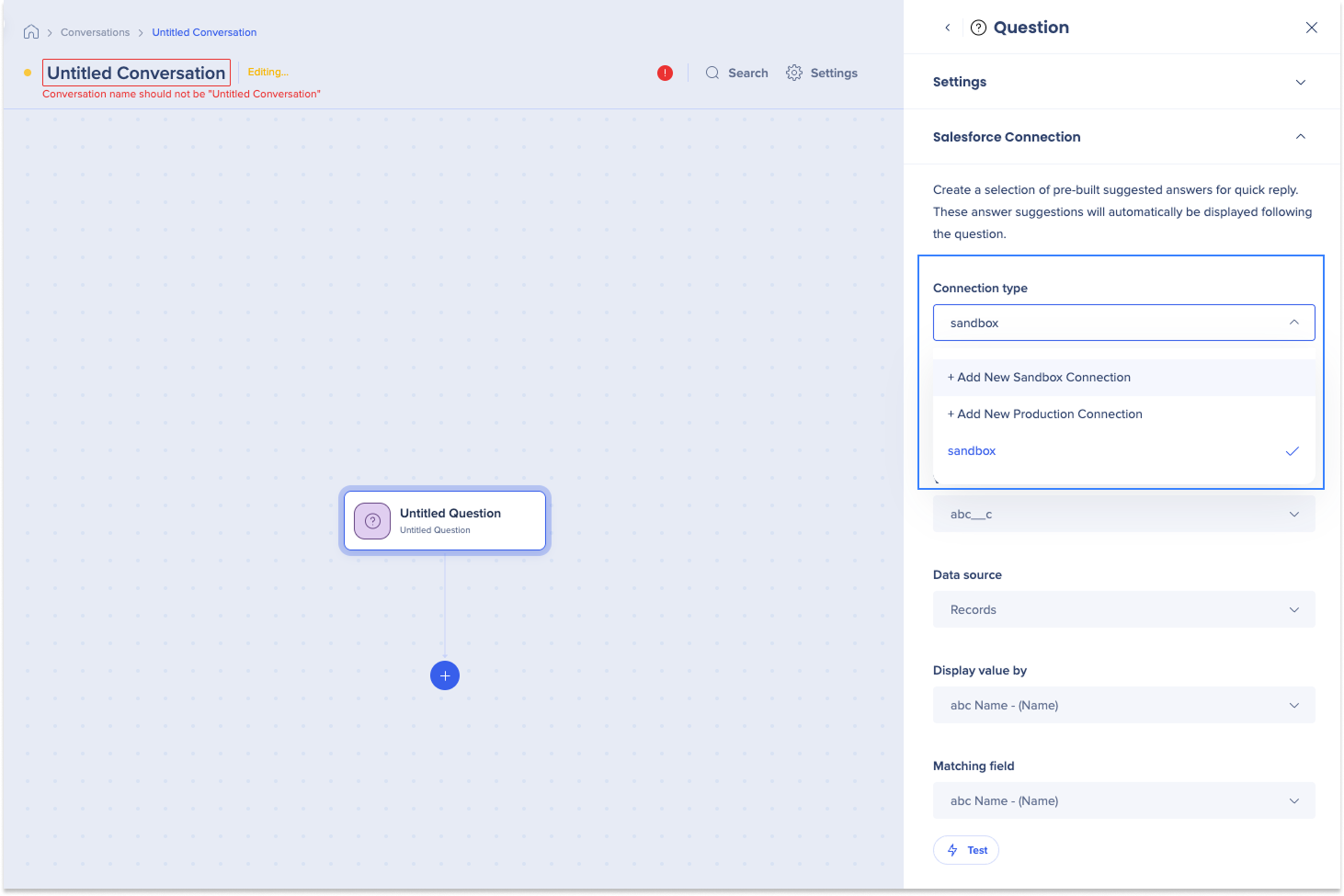
- Wählen Sie das Dropdown-Menü Verbindungstyp aus, um die Quelle für die Werte auszuwählen:
- Wählen Sie eine vorkonfigurierte Verbindung aus
- Wählen Sie + Neue Sandbox-Verbindung hinzufügen
- Wählen Sie + Neue Produktionsverbindung hinzufügen
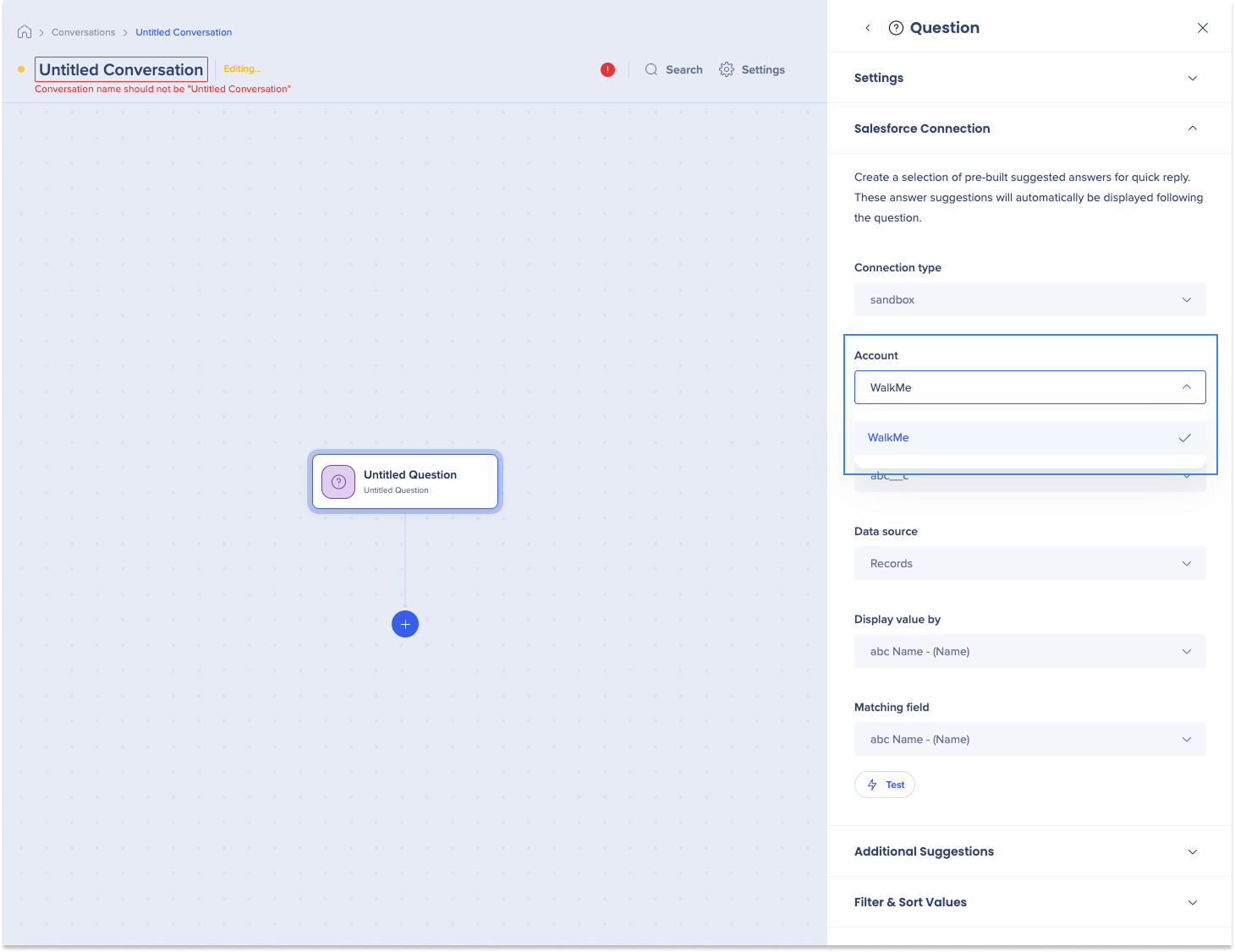
- Wählen Sie das Dropdown-Menü Konto aus, um das Konto auszuwählen, aus dem Werte gezogen werden sollen
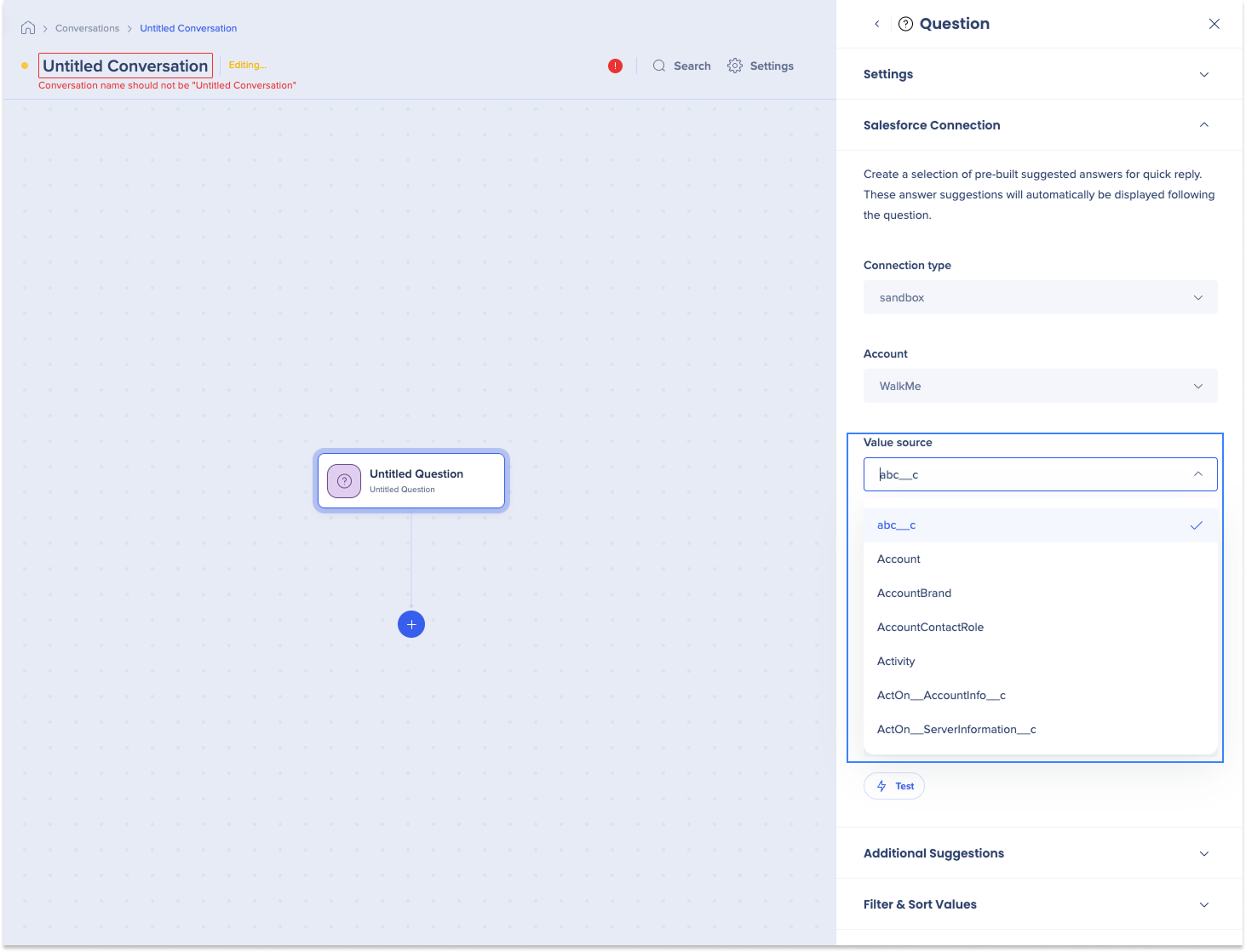
- Wählen Sie das Dropdown-Menü Wertquelle aus, um auszuwählen, welches Salesforce-Objekt die Antworten auf Ihre Frage enthält
- Bei der Bearbeitung eines Kontos wählen Benutzer beispielsweise zuerst das Konto aus – das auszuwählende Objekt ist Konto, das die API verwendet, um die verfügbaren Konten aufzulisten
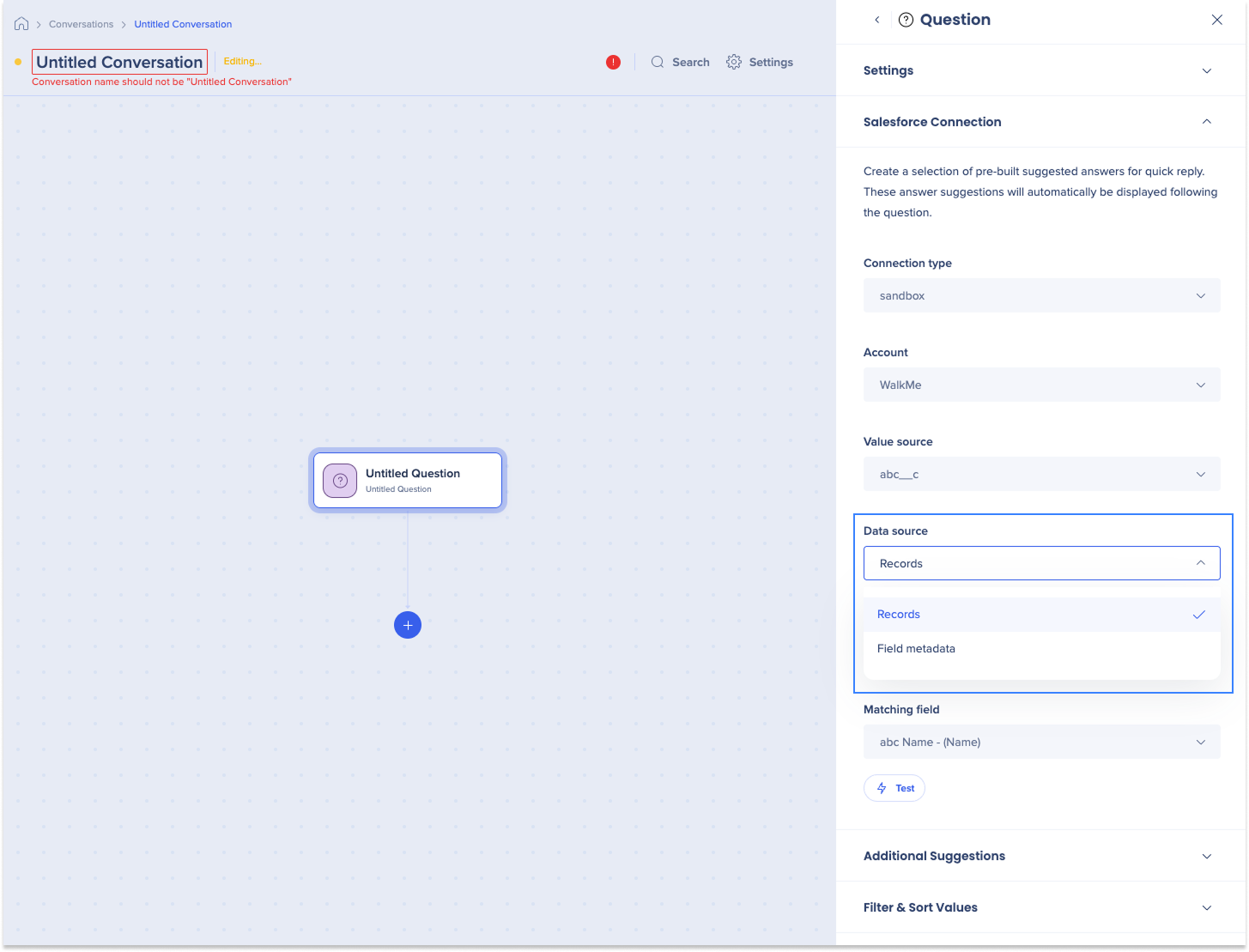
- Wählen Sie das Dropdown-Menü „Datenquelle“ aus, um festzulegen, ob die Vorschläge aus folgenden Quellen stammen:
- Datensätze: Die tatsächlichen Datensätze des Objekts
- Feld-Metadaten: Die möglichen Werte des Felds
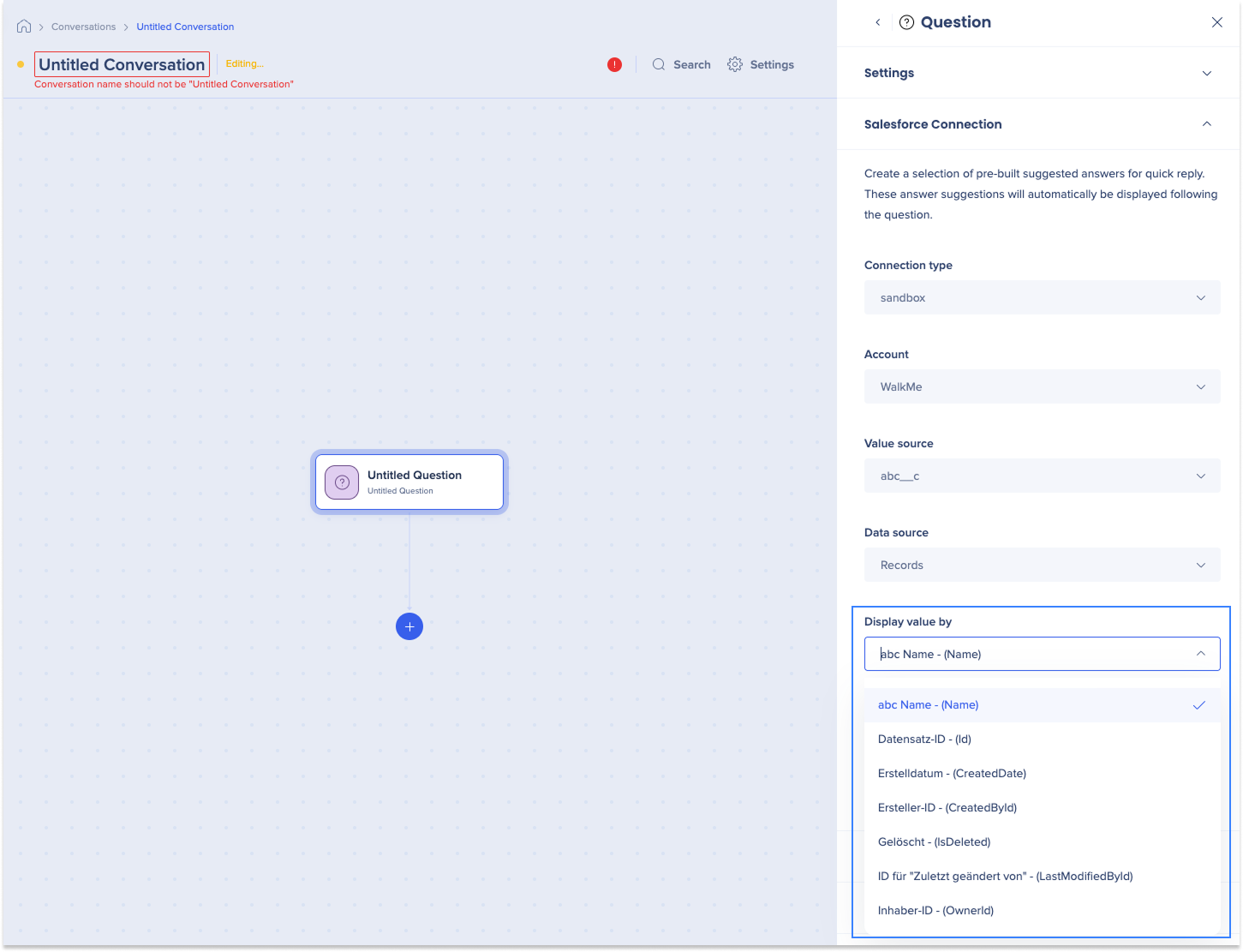
- Wählen Sie das Dropdown-Menü Wert anzeigen, um auszuwählen, welches Objektfeld den Benutzern als Vorschläge angezeigt wird
Tipp
Wählen Sie das Feld aus, das die Antwort am besten repräsentiert – in der Regel den Namen des Objekts.
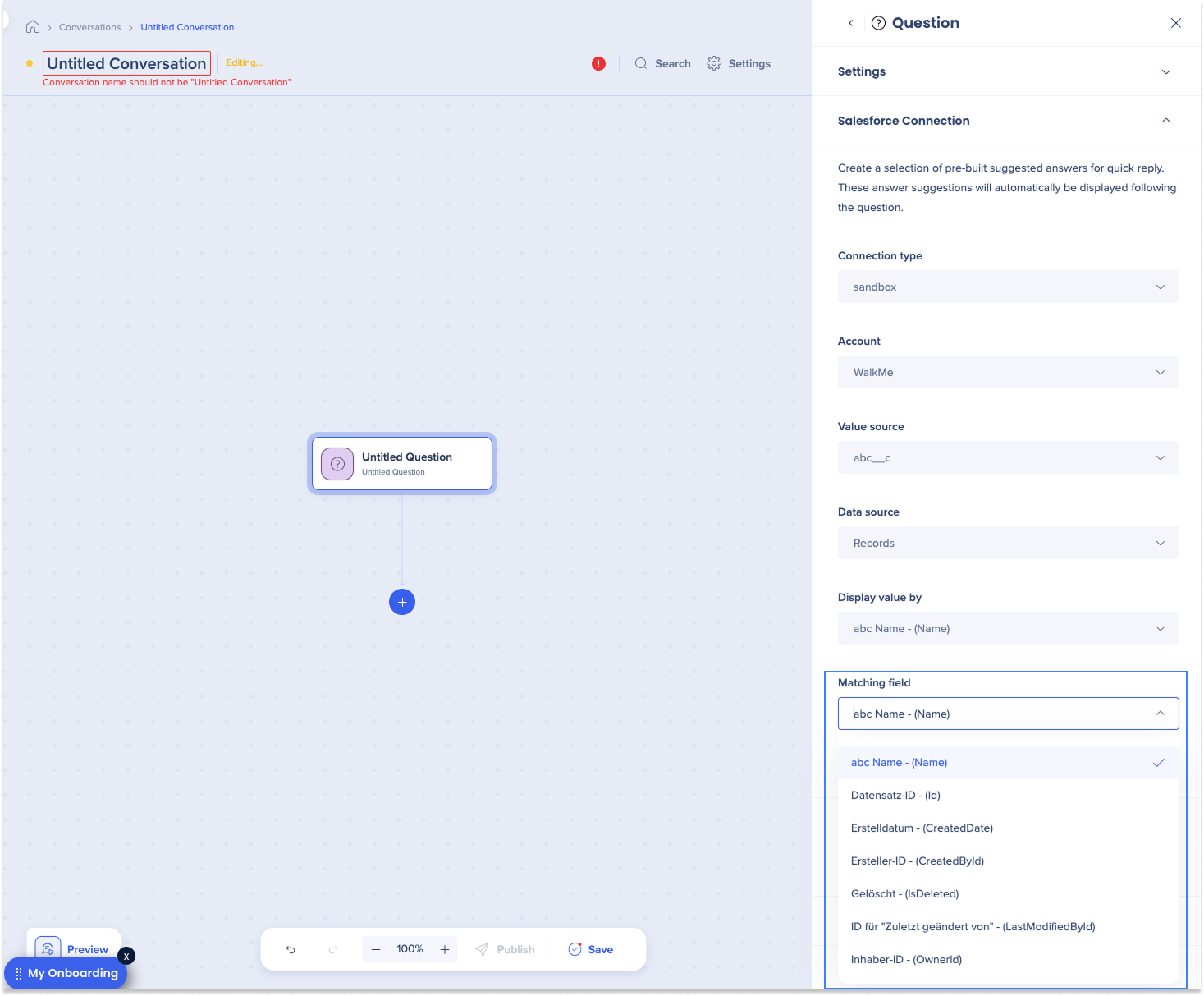
- Wählen Sie das Dropdown-Menü Übereinstimmendes Feld aus, um das für Vorschläge verwendete Feld im Vergleich zu dem ausgewählten Wert auszuwählen.
- Wenn Sie beispielsweise das Kontoobjekt mit „Anzeige als“ auf „Name“ und „Übereinstimmendes Feld“ auf „ID“ festlegen, werden Namen als Vorschläge angezeigt, die ID wird jedoch als Wert gespeichert – nützlich für spätere Schritte wie eine URL-Weiterleitung zum ausgewählten Konto
- Wählen Sie Test, um Ihre Ergebnisse zu überprüfen (optional)
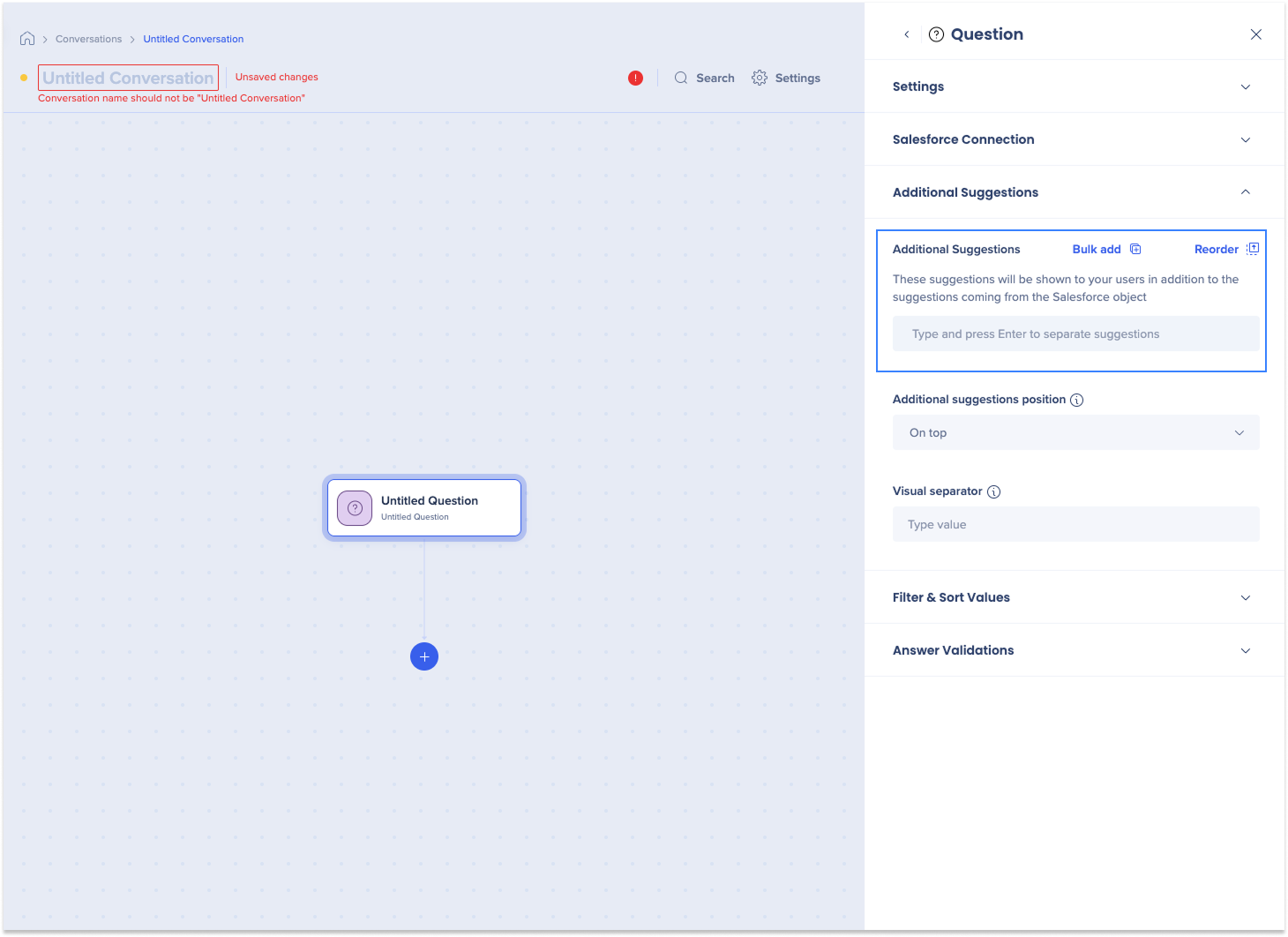
Zusätzliche Vorschläge
Diese werden den Benutzern zusammen mit Vorschlägen aus dem Salesforce-Objekt (optional) angezeigt.
- Wählen Sie Massenhinzufügen
- Geben Sie Vorschläge einzeln in das Textfeld ein
- Wählen Sie Neu anordnen, um die Anzeigereihenfolge (optional) zu ändern
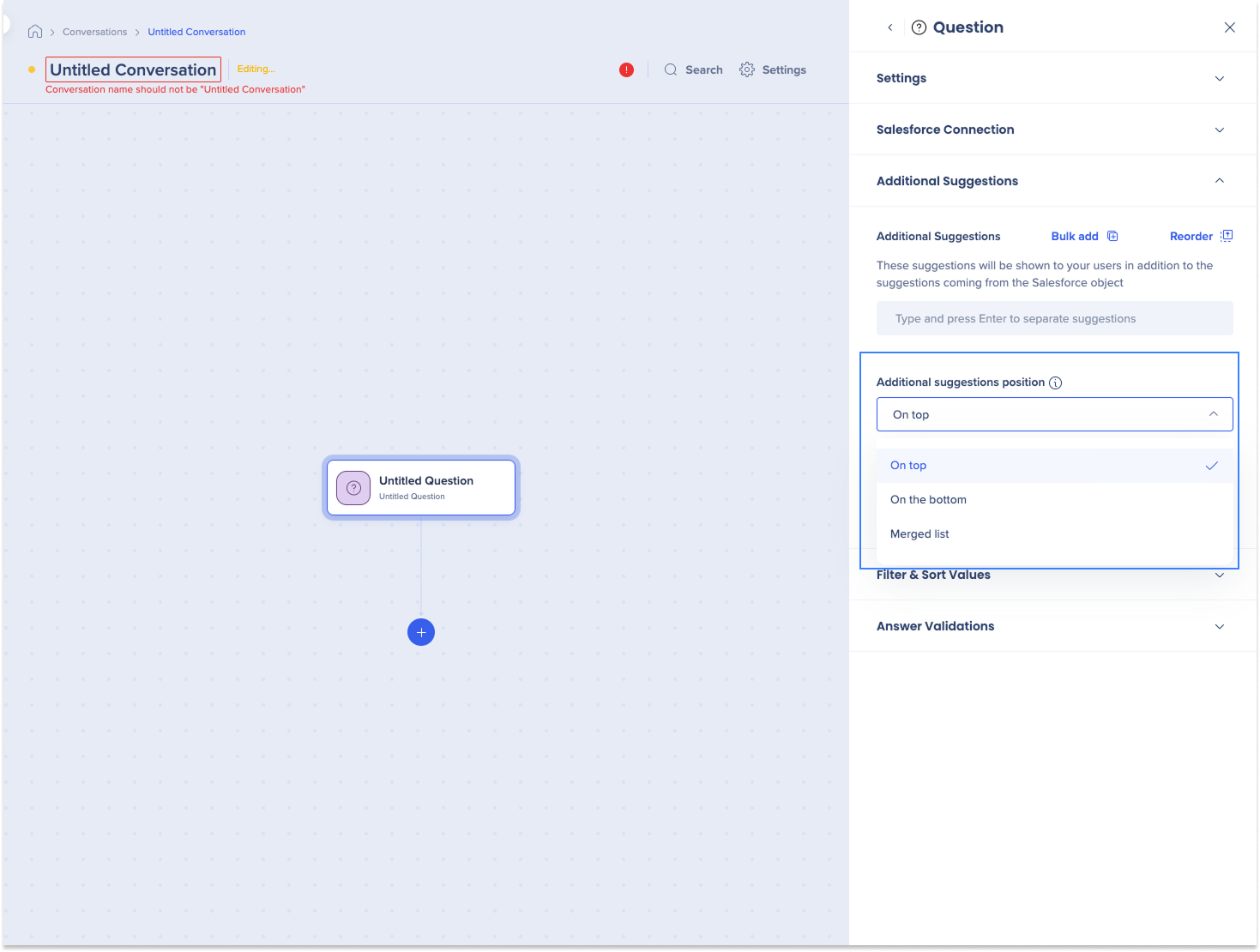
- Wählen Sie das Dropdown-Menü Position zusätzlicher Vorschläge aus, um auszuwählen, wie sie hinzugefügt werden:
- Oben
- Unten
- Zusammengeführte Liste
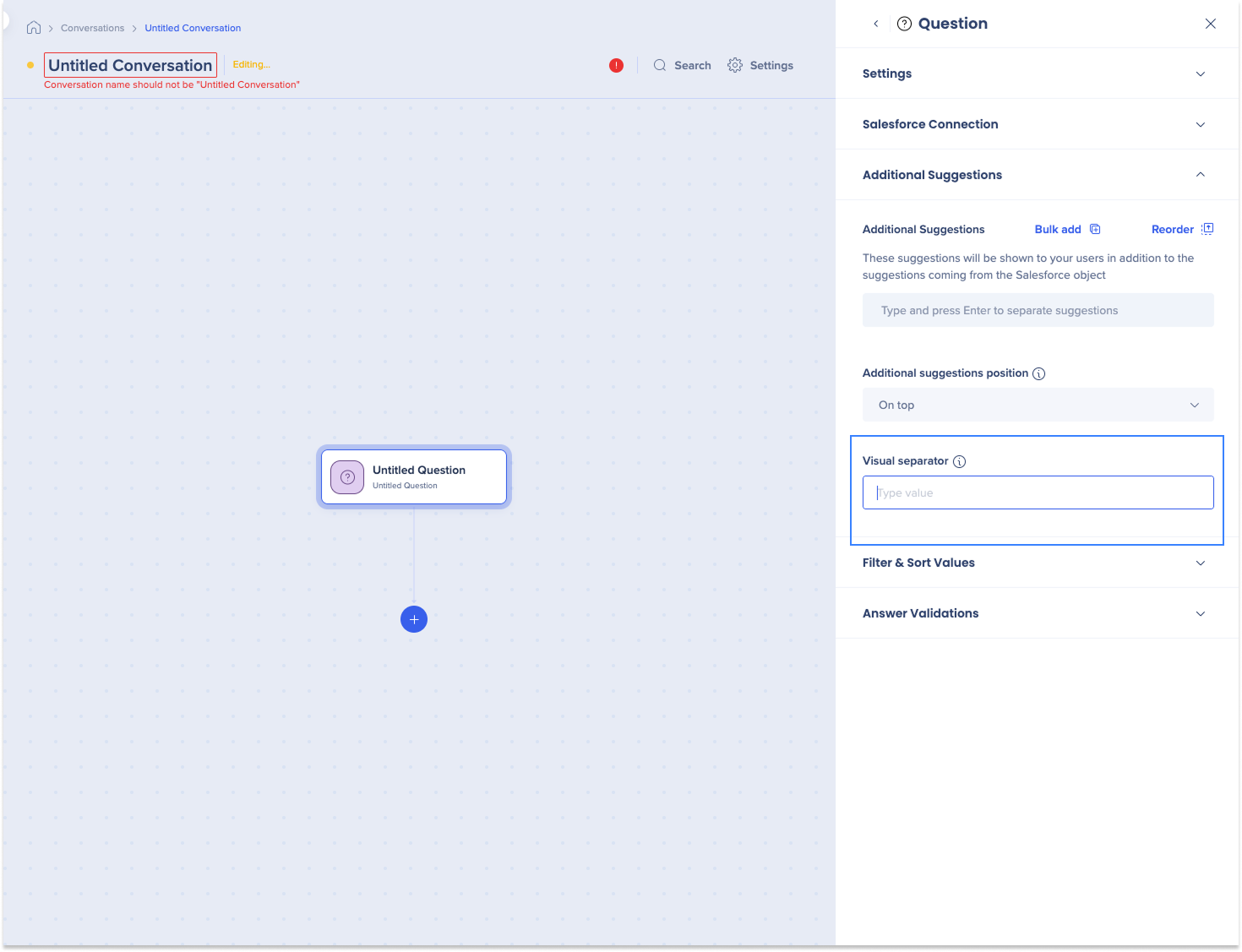
- Fügen Sie eine visuelle Trennlinie zwischen zusätzlichen und Salesforce-Vorschlägen (optional) hinzu.
Werte filtern und sortieren
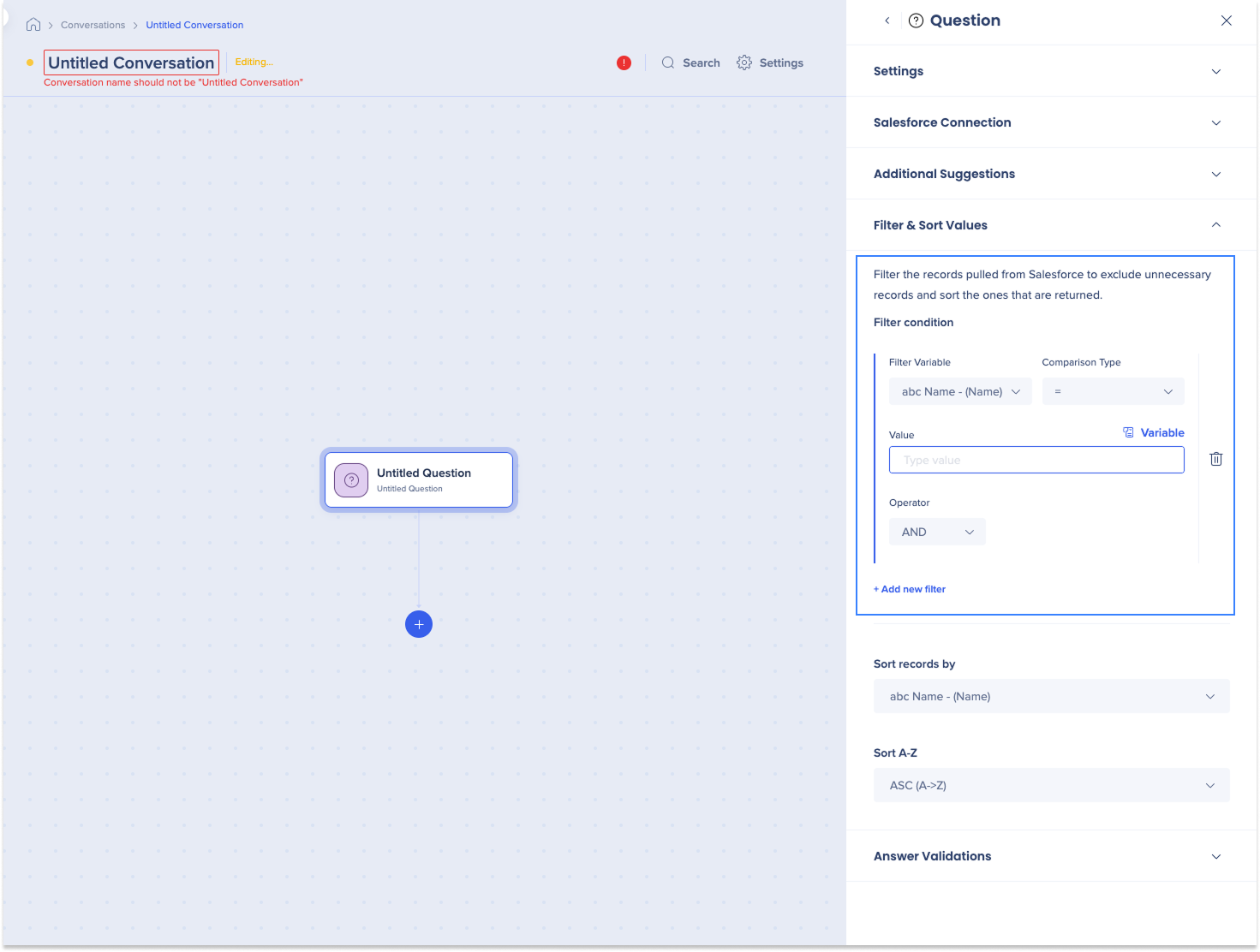
Filtern Sie unnötige Einträge und sortieren Sie die zurückgegebenen Einträge.
Anmerkung
Sie können Filtern, Sortieren oder beides verwenden.
So fügen Sie einen Filter hinzu:
- Wählen Sie + Neuen Filter hinzufügen
- Geben Sie die Filterfelder ein
- Um beispielsweise Konten zu ziehen, bei denen die Branche Banken ist: Wählen Sie „Branche“ als Variable, wählen Sie „=Operator“ und geben Sie „Banken“ als Wert ein.
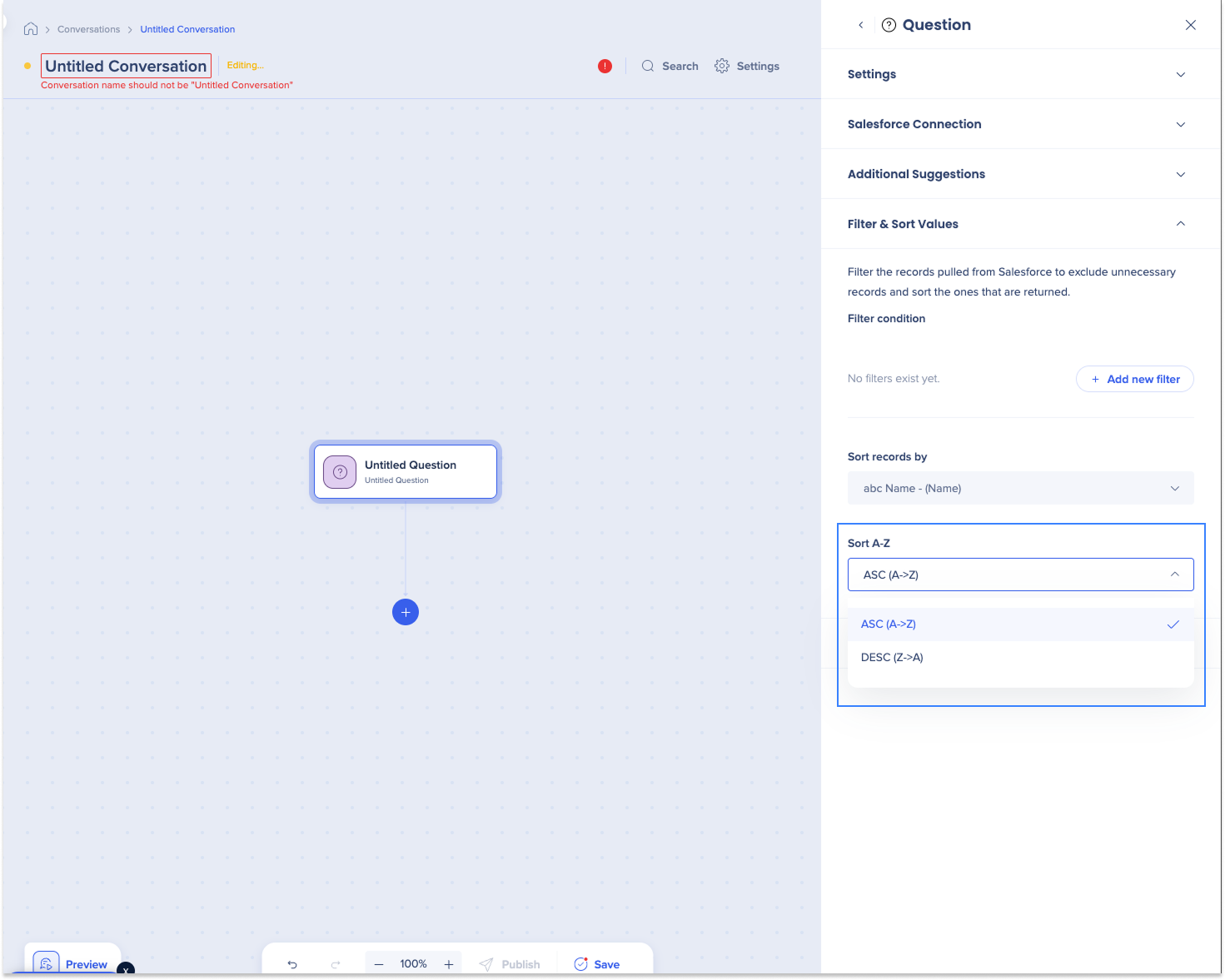
- Wählen Sie das Dropdown-Menü "Sort records by" aus, um die Ergebnisse zu organisieren
- Um Kontonamen beispielsweise A→Z zu sortieren: Wählen Sie Name als Feld und wählen Sie dann ASC (A → Z)
Antwortvalidierungen
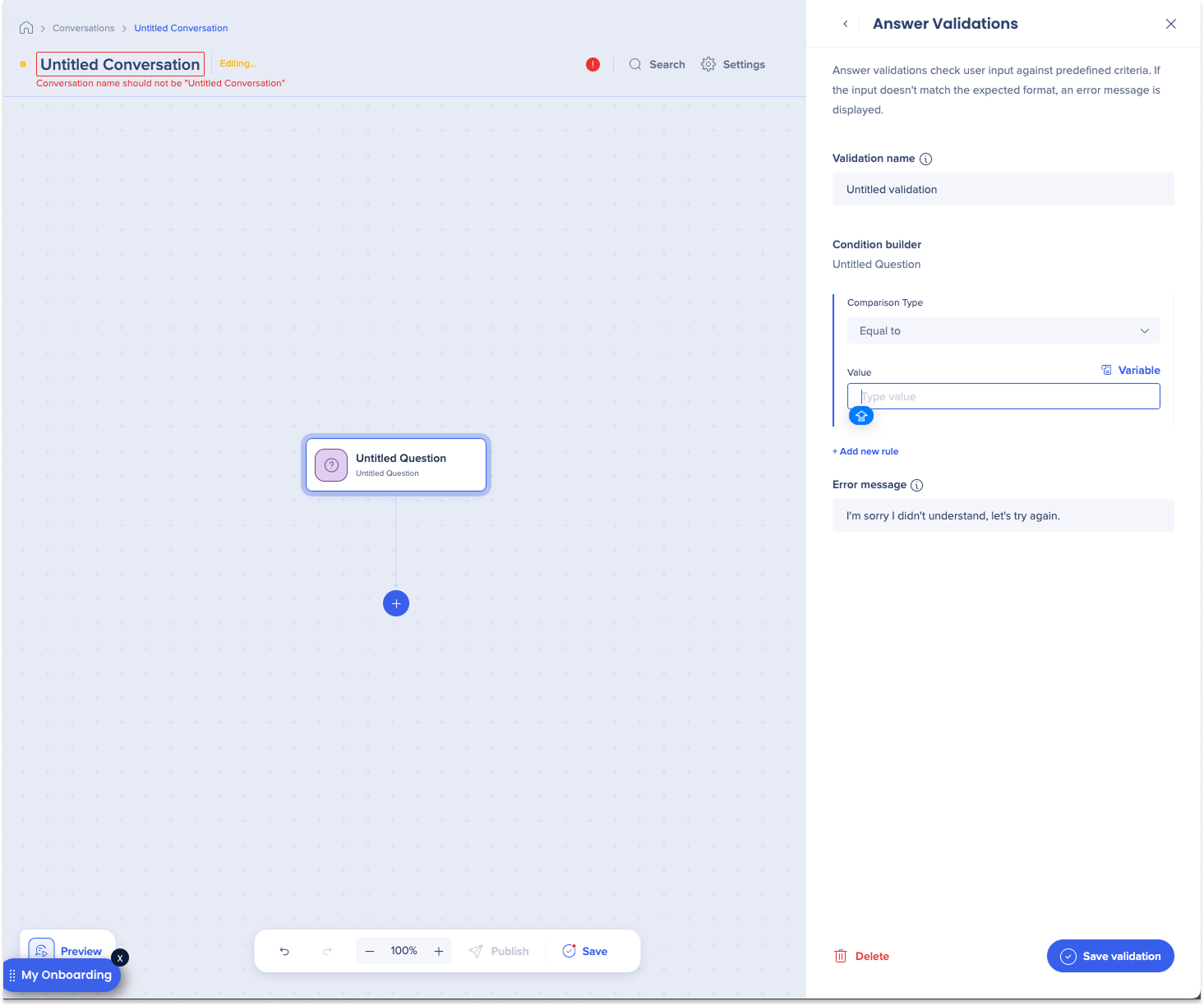
Antwortvalidierungen überprüfen die Benutzereingaben anhand festgelegter Kriterien und zeigen eine Fehlermeldung an, wenn sie nicht übereinstimmen.
- Wählen Sie + Neue Validierung hinzufügen
- Geben Sie den Validierungsnamen ein
- Wählen Sie den Vergleichstyp aus
- Geben Sie den Wert ein
- Wählen Sie Validierung speichern