Breve Visão Geral
A partir da versão 1.7.0 do WalkMe Mobile SDK, você pode ajustar as configurações de precisão dos elementos do aplicativo para melhorar a capacidade do WalkMe de identificar elementos específicos em seus aplicativos. Os ajustes disponíveis diferem entre OS, aplicativos nativos e híbridos devido a diferenças de algoritmo.
Como prática recomendada, recomenda-se expandir a seleção de elementos para a maior região possível para maximizar a área de toque para o usuário final. Dessa forma, o elemento inclui o máximo de detalhes possíveis na captura.
Etapas para adicionar configurações de precisão
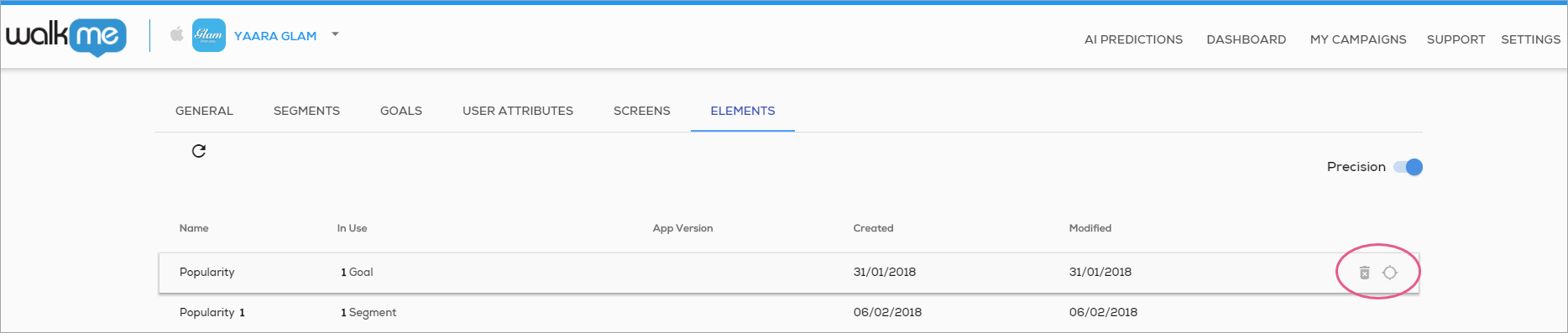
- No Console Móvel, vá para CONFIGURAÇÕES Configurações do Aplicativo ELEMENTOS;
- Passe o mouse sobre qualquer elemento e clique no ícone de configurações de precisão:
- Selecione as configurações de precisão desejadas;
- Clique em Salvar.
Todas as informações abaixo também se aplicam às etapas do Smart WalkThru:
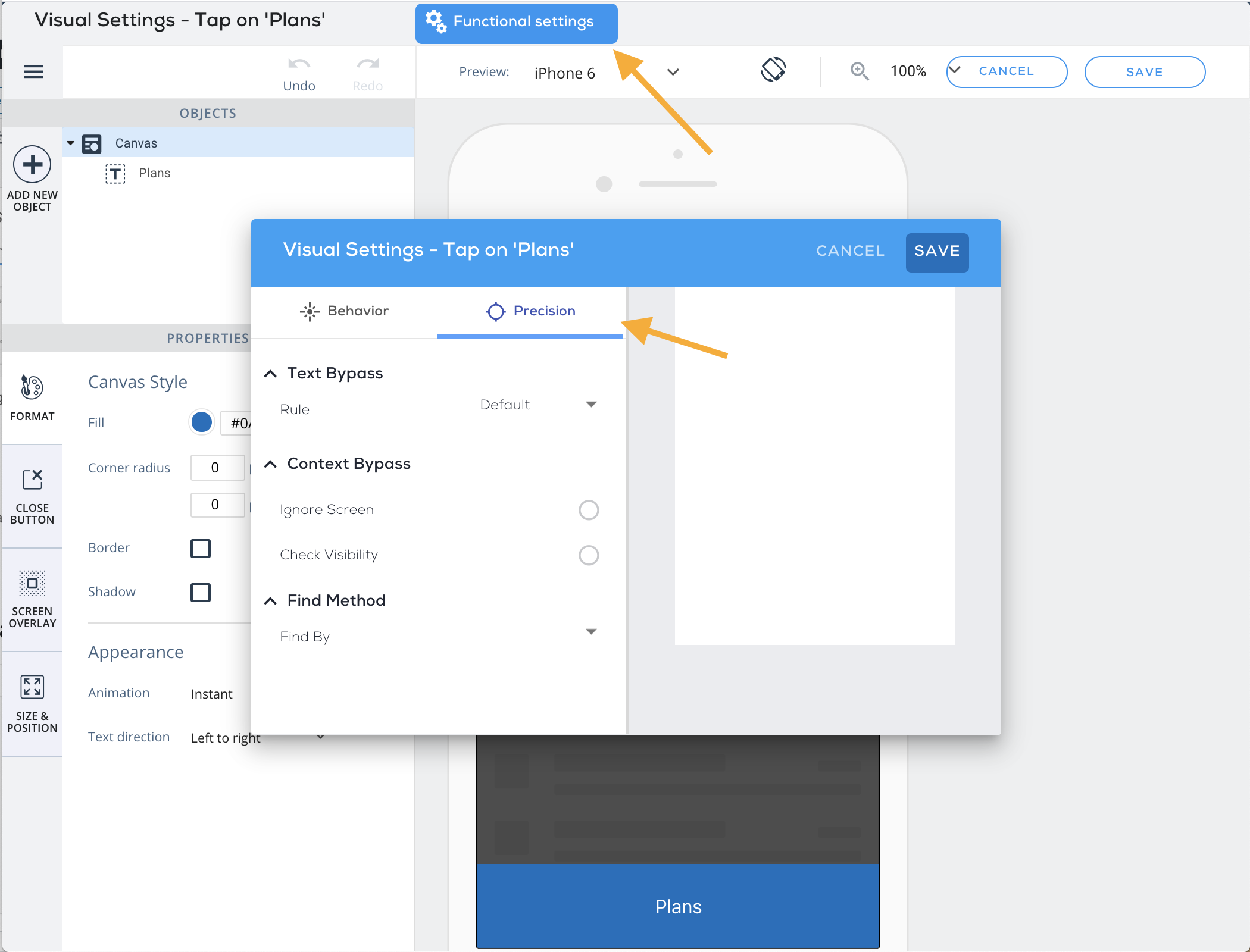
Matriz de configurações de precisão
| Nativo do iOS |
iOS Hybrid |
Android Nativo |
Android Hybrid |
|
Padrão
Ignorar Texto
Corresponder texto
Ignorar Tela
Ignorar ID de acessibilidade
Verificar visibilidade
Localizar por hierarquia (xpath)
Pesquisar por Tipo |
Padrão
Ignorar Texto
Identificar por texto
Ignorar Tela
Localizar por hierarquia (xpath)
Pesquisar por Tipo |
Padrão
Ignorar Texto
Corresponder texto
Ignorar Tela
Ignorar nome da classe
Ignorar ID
Ignorar ID de acessibilidade
Localizar por hierarquia (xpath)
Pesquisar por Tipo |
Padrão
Ignorar Texto
Identificar por texto
Ignorar Tela
Ignorar nome da classe
Ignorar ID
Localizar por hierarquia (xpath)
Pesquisar por Tipo |
Alterações de precisão - Tempo
Nem todas as atualizações de precisão são imediatas. Isso ocorre devido à forma como as alterações são migradas para a própria campanha no lado do servidor. Aqui está um visual rápido das 4 formas de reproduzir conteúdo versus as 2 formas de atualizar a precisão:
|
Pré-visualização |
Simular |
Itens Capturados |
Publicado |
| Etapa SWT |
Automático |
~ 1-2 minutos |
N/A |
~ 1-2 minutos |
| Elemento capturado |
~ 1-2 minutos |
~ 1-2 minutos |
Automático |
~ 1-2 minutos |
Definições de configuração de precisão
Padrão
O algoritmo WalkMe leva em consideração muitos aspectos de um elemento para avaliar sua existência. A descrição completa do elemento pode ser encontrada clicando em um elemento capturado no console.
Ignorar Texto
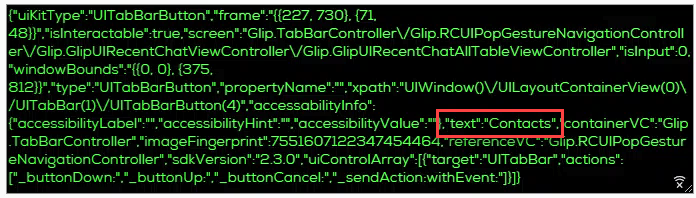
Útil para capturar elementos com texto, texto dinâmico ou texto que altera com frequência. Essa configuração instrui o algoritmo a ignorar qualquer texto capturado ao pesquisar o elemento. No entanto, se não houver valor de texto no código capturado, essa configuração não terá efeito: "text":"[here]"
Corresponder texto
Se houver algum texto capturado (como visto na imagem acima), o Match Text pode restringir o algoritmo para se concentrar no texto. Regex pode ser usado, mas não é necessário.
- Observação: isso se aplica apenas a elementos nativos (não híbridos)
Identificar por texto
Permite focar no texto capturado em um elemento híbrido
- Observação: se o texto capturado for separado em várias strings, o WalkMe identificará apenas pela primeira string
Ignorar Tela
Alguns valores de tela são dinâmicos ou não descritivos o suficiente. Essa configuração nos permite ignorar o valor da tela nesses casos.
- Observação: somente para Walk-Thrus, a primeira etapa leva em consideração a tela. Portanto, se o valor da tela da primeira etapa for dinâmico, você deve adicionar ignorar a tela. Todas as etapas subsequentes não considerarão os valores da tela
Ignorar nome da classe
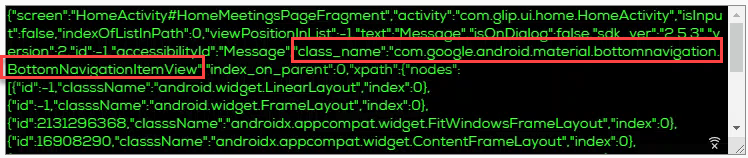
O Android permite que elementos tenham nomes de classe. Isso está escrito como "class_name" na captura. Quando o elemento que você está tentando selecionar tem uma classe dinâmica, é importante ignorar o nome da classe.
- Observação: isso só se aplica ao Android
Ignorar ID
Assim como class_name, os IDs são exclusivos do Android. Nem todas as capturas de elementos terão um ID, mas se o ID não for único, pode ser útil ignorá-lo ao solucionar problemas.

Ignorar ID de acessibilidade
O WalkMe é capaz de focar e identificar elementos com base em vários fatores, conforme descrito neste artigo. Alguns desenvolvedores de aplicativos codificam elementos usando IDs de acessibilidade - identificadores exclusivos, independentemente de todas as outras características dinâmicas, como imagens, texto, linguagem, etc. Se um ID de acessibilidade estiver disponível para um elemento, o WalkMe se concentrará nele. Essa configuração pode ser usada para ignorar o ID de acessibilidade, se necessário.
Localizar por hierarquia (xpath)
Por padrão, o WalkMe se concentra fortemente na Hierarquia no algoritmo. A hierarquia analisa o "caminho" do elemento selecionado. Por exemplo, Página Lista Linha 1 Célula 1. No console, esse é o [x-path]. Existe um problema conhecido em que pode haver hierarquias diferentes entre o iOS 13 e posterior e o iOS 12 e anterior. Se possível, teste um dispositivo com iOS 13 e outro com iOS 12. Isso será cada vez menos comum à medida que as pessoas migrarem para o iOS 13+.
Pesquisar por Tipo
Comparando com a Web, essa é a "Classe do Elemento". Por exemplo, cada item da lista ou botão Salvar na tela provavelmente terá a mesma classe. Isso é [type] no Console. O caso de uso mais comum para usar o Tipo é eliminar o problema de hierarquia iOS12/iOS13 discutido acima.
Verificar visibilidade (aplica-se apenas às etapas do SWT do iOS)
Às vezes, as telas dos aplicativos são desenvolvidas em camadas e alguns elementos, embora ocultos abaixo da camada superior, ainda existem tecnicamente. O WalkMe ainda é capaz de encontrar esses elementos, o que leva a etapas apontando para elementos ocultos. Para resolver o problema, ative essa configuração para que o WalkMe encontre esses elementos somente quando eles estiverem realmente visíveis.


