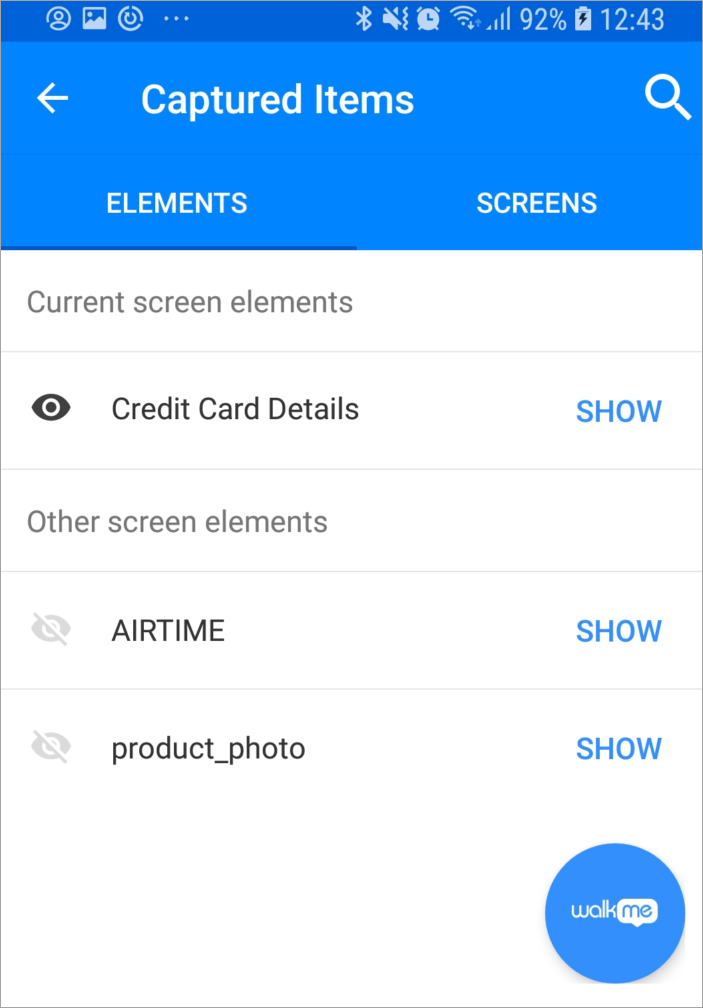
A partir do WalkMe Mobile SDK versão 1.8.0+, você pode solucionar problemas de elementos e telas capturados no Modo de Energia.
Etapas para abrir a tela de itens capturados no Modo de Energia
Para navegar até a tela Modo de Energia a partir da qual você pode fazer isso, siga estas etapas:
Toque na bolha Modo de Energia (o círculo azul) para abrir o menu Modo de Energia;
Toque em Itens Capturados;
Selecione a guia ELEMENTOS ou TELAS para visualizar o status atual de cada Elemento ou tela capturada anteriormente:
As telas/elementos visíveis atualmente têm o ícone de olho aberto preto, enquanto aqueles não visíveis da sua localização atual no aplicativo têm um olho cinza com uma faixa através dele.
Dica profissional: as telas podem ser recapturadas, se necessário, diretamente do menu Itens Capturados.
Como funciona a tela de Itens Capturados?
Tocar em um elemento na lista de Itens Capturados o levará ao Modo de Visualização de Elementos, indicado pela bolha Modo de Energia (o círculo azul) mudando para um círculo verde que diz "Elemento;"
Tocar em um elemento que esteja visível da sua localização atual no aplicativo irá destacá-lo na tela.
Tocar em um elemento que não está visível da sua localização atual no aplicativo fará com que o SDK Mobile do WalkMe procure o elemento (por exemplo, rolando até ele, se possível);
Se a tentativa falhar, um pequeno círculo preto com um ponto de exclamação aparecerá no círculo verde, indicando que você deve localizar manualmente o elemento para visualizá-lo no Elemento de Captura.
O Modo de Visualização de Elementos tem as seguintes opções:
Recapturar Elemento: leva você ao Modo de Captura para resselecionar o elemento;
Atualizar Elemento: permite que você tente visualizar novamente o elemento. Isso é útil se você estiver fazendo edições nas configurações de precisão do elemento no Console Móvel e quiser ver imediatamente as implicações no aplicativo;
Stop Element View: irá trazer você de volta ao Modo de Energia inativo.