Desde la versión 1.8.0+ del SDK de WalkMe, puedes solucionar problemas de los elementos y pantallas capturados desde el modo Power.
Pasos para abrir la pantalla de Elementos capturados en el Modo de potencia
Para navegar a la pantalla del Modo Power desde la que puedes hacerlo, sigue estos pasos:
Pulsa la burbuja del Modo Power (el círculo azul) para abrir el menú del Modo Power;
Pulsa en Elementos capturados;
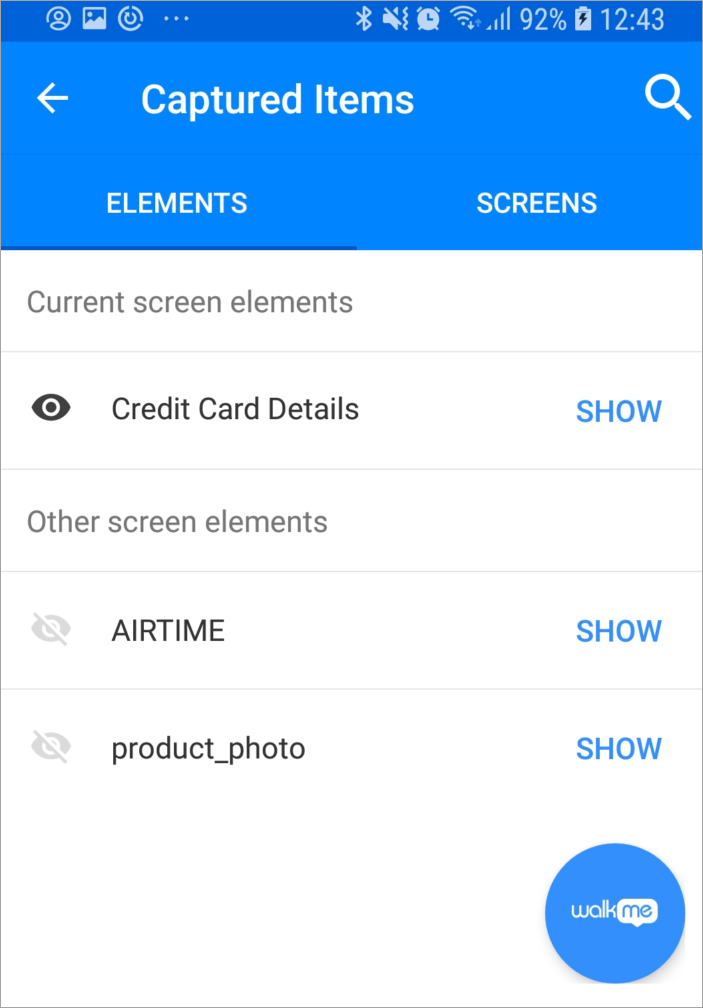
Selecciona la pestaña ELEMENTOS o SCREENS para ver el estado actual de cada elemento o pantalla capturada previamente:
Las pantallas y los elementos actualmente visibles tienen el icono negro de ojos abiertos, mientras que los que no son visibles desde tu ubicación actual en la aplicación tienen un ojo gris con una barra tachada.
Consejo profesional: las pantallas se pueden volver a capturar si es necesario directamente desde el menú Elementos capturados.
¿Cómo funciona la pantalla de elementos capturados?
Al tocar en un elemento de la lista de Elementos capturados, entrarás en el modo de vista de elementos, indicado por la burbuja del Modo Power (el círculo azul) que cambia a un círculo verde que dice "Elemento;"
Al tocar en un elemento que sea visible desde tu ubicación actual en la aplicación, se resaltará en la pantalla.
Al tocar en un elemento que no sea visible desde tu ubicación actual en la aplicación, el SDK de WalkMe Mobile buscará el elemento (por ejemplo, desplazándose hasta él si es posible).
Si el intento falla, aparecerá un pequeño círculo negro con un signo de exclamación a modo de círculo verde, que indica que debes localizar manualmente el elemento para verlo en Capturar elementos.
El modo de vista de elementos tiene las siguientes opciones:
Volver a capturar elemento: te lleva al modo de captura para volver a seleccionar el elemento.
Actualizar elemento: te permite intentar de nuevo ver el elemento. Esto es útil si estás realizando ediciones en la configuración de precisión del elemento en la consola móvil y deseas ver inmediatamente sus implicaciones en la aplicación.
Detener la visualización de elementos: te devolverá al modo de energía inactivo.