Puedes capturar (guardar y etiquetar) elementos individuales o regiones de elementos y pantallas de aplicaciones para utilizarlos en Objetivos basados en reglas y segmentación desde el Modo Power.
Pasos para la captura de elementos
- Navega hasta la pantalla de la aplicación en la que deseas capturar un elemento.
- Pulsa en la burbuja del Modo Power (el círculo azul) para abrir el menú del Modo Power;
- Haz clic en Capturar;
- Pulsa Elemento de captura;
- El círculo azul cambiará a dos círculos lado a lado.
- Mueve el objetivo en la aplicación para marcar el elemento que deseas. El elemento seleccionado actualmente se resaltará en rojo y aparecerá el icono de expansión:
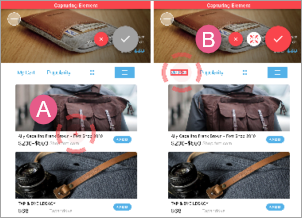
- Utiliza el botón Expandir para expandir la selección al contenedor del elemento marcado:
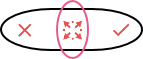
- Después de expandir la selección, puedes utilizar el botón Estrechar opuesto para reducir la selección:
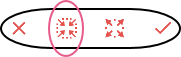
- Una vez que hayas elegido el elemento deseado, haz clic en el icono de marca de verificación para capturar el elemento o la región.
- Dale un nombre al elemento (utiliza el nombre proporcionado automáticamente para el elemento, derivado del nombre codificado o del texto del elemento, o introduce un nombre nuevo).
- Pulsa AÑADIR;
- Busca el icono de marca de verificación dentro del círculo azul para verificar que el elemento se haya añadido a la consola móvil para su uso en segmentos y objetivos basados en reglas.
- Si la consola móvil está abierta, haz clic en el icono de actualización en CONFIGURACIÓN > Configuración de la aplicación >ELEMENTOS o actualiza el navegador web para ver el elemento en el repositorio de elementos de la consola móvil.
Pasos para la captura de pantallas
- Navega hasta la pantalla en tu aplicación que deseas capturar.
- Pulsa en la burbuja del Modo Power (el círculo azul) para abrir el menú del Modo Power;
- Pulsa Captura;
- Pulsa Captura de pantalla;
- Escribe el nombre que elijas para la pantalla capturada:
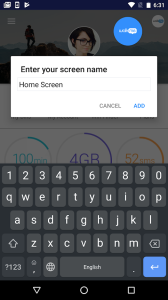
- toca AÑADIR;
- Busca el icono de marca de verificación dentro del círculo azul para verificar que el elemento se haya añadido a la consola móvil para su uso en segmentos y objetivos basados en reglas.
- Si la consola móvil está abierta, haz clic en el icono de actualización en CONFIGURACIÓN > Configuración de la aplicación >ELEMENTOS o actualiza el navegador web para ver el elemento en el repositorio de elementos de la consola móvil.


