Dispositivos móveis: como adicionar, criar e editar segmentos de público-alvo

Last Updated dezembro 10, 2025

Breve Visão Geral

Público-alvo é uma maneira de segmentar suas campanhas para diferentes usuários dentro de uma campanha específica. Os segmentos também podem ser feitos separadamente de acordo com diferentes casos de uso e podem ser usados ao estruturar o público-alvo de uma campanha.

Criando um público-alvo para uma campanha

  1. Na seção CRIAR, na guia MINHAS CAMPANHAS do Console Móvel, vá até a página EDITAR AUTOPLAY da campanha escolhida.
  2. Navegue até e clique no menu suspenso PÚBLICO-ALVO na parte inferior da página (o padrão é Todos os públicos).
  3. Selecione um dos segmentos de público listados ou clique no botão Criar Novo para criar um novo segmento

Criando um novo segmento ou editando um segmento existente

Onde Editar ou Criar Segmentos

Você pode criar ou editar segmentos WalkMe Mobile em dois locais diferentes no Console Móvel:

A página EDITAR AUTOPLAY no editor

  1. Siga as instruções em "Criando um público-alvo para uma campanha" acima
  2. Clique em Criar Novo para começar a criar um novo segmento ou selecione um segmento criado anteriormente e clique em EDIT AUDIENCE para alterar o segmento.

A guia SEGMENTOS:

  1. No Console Móvel, vá para CONFIGURAÇÕES >Configurações do aplicativo
  2. Clique na guia SEGMENTOS
  3. Clique no nome de um segmento criado anteriormente para editá-lo ou clique em NOVO SEGMENTO para criar um novo segmento

Como Editar ou Criar Segmentos

  1. Clique no menu suspenso escolher variável à esquerda e selecione a variável de assunto do segmento.
    • Você pode escolher entre variáveis prontas para uso, segmentos criados anteriormente, Telas ou Elementos capturados anteriormente ou Eventos, atributos de usuário ou Campanhas criadas anteriormente.
      • Se você já sabe qual variável está procurando, digite o nome para filtrar a lista de variáveis.
  2. Clique no menu suspenso no meio e escolha entre os modificadores que existem para a variável selecionada ou insira um valor, se aplicável
    • Observação: nos casos em que o usuário deve digitar um valor, um menu suspenso de sugestões será exibido conforme a entrada do usuário em tempo real para oferecer preenchimento automático com base nos valores usados anteriormente.
  3. No campo à direita, insira um valor ou selecione um modificador no menu suspenso, se relevante
  4. Se desejar, clique no ícone + abaixo da instrução de segmento original para adicionar outra variável ao novo segmento
  5. Se você adicionou uma instrução de segmento adicional, escolha entre E e OU
    • E significa que o público-alvo desse segmento procurará que ambas as declarações de condição sejam verdadeiras
      • Por exemplo, se as duas declarações condicionais forem: sessões maiores que 3 E usuário premium TRUE, somente os usuários premium que visitarem o aplicativo três vezes verão a promoção
    • OU significa que o SDK apresentará a campanha aos usuários finais para os quais uma das duas afirmações é avaliada como verdadeira
      • No mesmo exemplo, a campanha estará visível para usuários premium OU usuários que visitaram o aplicativo mais de três vezes

Tipos de variáveis

As variáveis abaixo podem ser usadas para criar Segmentos e Eventos Rastreados Baseados em Regras sem qualquer configuração adicional:

Tipo de variável

Descrição

Versão mínima do SDK no iOS Versão Mínima Do SDK No Android
Tempo da sessão A duração da sessão em segundos.
Número De Sessões Por exemplo, escolha 0 sessões para segmentar novos usuários finais.
Versão do aplicativo Convide os usuários finais a fazer upgrade de versões antigas do aplicativo ou cumprimente os usuários finais que fizeram o upgrade.
Tempo na tela atual Segmente usuários finais com base no número de segundos que eles ficaram na tela atual do aplicativo.
Grupo Crie um grupo de teste A/B para testar mensagens. Por exemplo, dê a uma campanha um nome de grupo de controle e o mesmo nome a outra campanha, e o SDK dividirá a base de usuários igualmente entre as duas campanhas.
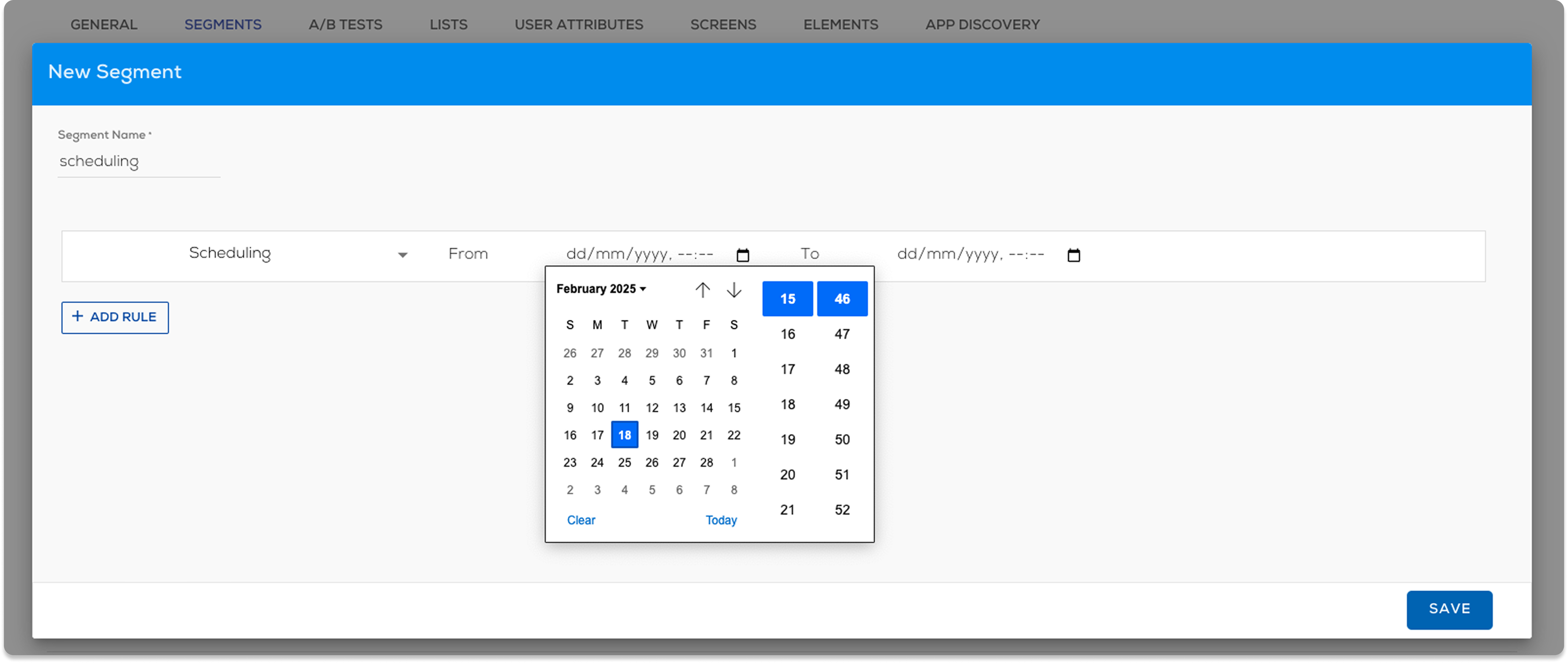
Agendamento Agendar uma campanha para uma data e intervalo de tempo especificados.
Dia da Semana Segmente usuários finais por dia da semana.
Hora do dia

Segmente usuários finais por hora do dia em que eles usam seus dispositivos.

Madrugada - 00:00 - 02:59
Dawn - 03:00 - 05:59
Manhã cedo - 06:00 - 08:59
Manhã - 09:00-11:59
Meio-dia - 12:00 - 14:59
Tarde - 15:00 - 17:59
Noite - 18:00-20:59
Noite - 21:00-23:59

Código do País Segmente usuários finais por país.
Local Segmente usuários finais por localização do dispositivo (idioma).
ID do usuário Segmente usuários finais por ID de usuário. Consulte O Que É A API De Identificação Do Usuário Final E Como É Usada? abaixo para obter mais detalhes.

1.6.0

1.8.0 se o ID incluir um caractere "+".

1.6.0

1.8.0 se o ID incluir um caractere "+".

AppConfig: wmSDKOrg Essa chave aparece no Mecanismo de Segmentação e permite segmentar o conteúdo do WalkMe ou criar Eventos Rastreados Baseados em Regras de acordo com um valor definido pelo departamento de TI da organização no AppConfig. 1.9.0 1.9.0
Desbloqueio facial do dispositivo/reconhecimento de impressão digital para Android ou Face ID/Touch ID do dispositivo para IOS: Segmente usuários finais que têm/não têm suporte ao Face ID/Touch ID do dispositivo e ative/desative-o. 1.17.0 1.17.0
Push Aprovado Segmente usuários finais que recusaram ou aprovaram o recebimento de notificações push. Isso é muito útil para converter usuários finais que anteriormente recusavam receber uma notificação push.
Acesso à localização Segmente usuários finais que recusaram ou aprovaram a concessão do acesso do aplicativo à sua localização. Isso é muito útil para converter usuários finais que anteriormente se recusavam a conceder acesso à localização do aplicativo, caso fosse necessário para melhorar a experiência deles no aplicativo. 1.7.0 1.7.0
Acesso aos contatos Segmente usuários finais que recusaram ou aprovaram a concessão de acesso do aplicativo aos seus contatos. Isso é muito útil para converter usuários finais que anteriormente se recusavam a conceder ao aplicativo acesso à lista de contatos, caso fosse necessário para melhorar a experiência deles no aplicativo. 1.7.0 1.7.0
Acesso à câmera Segmente usuários finais que recusaram ou aprovaram a autorização para o aplicativo acessar sua câmera. Isso é muito útil para converter usuários finais que anteriormente se recusavam a conceder acesso à câmera pelo aplicativo, caso fosse necessário para melhorar a experiência do usuário com o aplicativo. 1.7.0 1.7.0
Orientação do Dispositivo Segmente os usuários finais somente quando eles estiverem segurando o dispositivo no modo retrato ou paisagem 1.7.0 1.7.0
Localização do usuário Segmente usuários finais que estão em casa ou no trabalho. O WalkMe identifica isso triangulando a torre de celular e o Wi-Fi e não considera a localização por GPS.
Movimento do usuário Segmente usuários finais que estão em movimento ou parados.
Rede Segmente usuários finais pelo tipo de rede à qual eles estão conectados (por exemplo, 3G, Wi-Fi ou Offline). 1.5.0 para opção "offline". 1.5.0 para opção "offline".
Tipo de Dispositivo Segmente usuários finais por tipo de dispositivo. A lista de tipos de dispositivos é criada pelo modelo do dispositivo, para oferecer suporte ao tipo de dispositivo mais granular (por exemplo, "iPad Air modelo 5.3"). Consulte Tipos de Dispositivos Disponíveis para Segmentação abaixo para mais detalhes.
Versão do SO Segmente usuários finais com base no número da versão do SO do dispositivo.
Acessibilidade Consulte Acessibilidade das campanhas abaixo para obter mais detalhes. 1.13.0 1.13.0

Observação:

As variáveis abaixo devem ser pré-criadas para usá-las em segmentos ou público-alvo

Tipo de variável

Descrição

Versão mínima do SDK no iOS Versão Mínima Do SDK No Android
Segmento Reutilize outro segmento pré-existente para evitar a redefinição dos mesmos valores.
  • Por exemplo: se você tiver um perfil de usuário no aplicativo definido por várias variáveis, você pode definir um segmento para ele (por exemplo, "Perfil X") e usar a variável "Perfil X é VERDADEIRO/FALSO", sempre que você quiser adicionar variáveis, como Tela ou Agendamento, que podem ser específicas de apenas uma campanha.
Tela Segmente usuários pela tela em que eles estão atualmente ou pelas telas que eles visitaram ou não na sessão atual selecionando uma tela capturada existente. Para obter mais informações sobre telas veja aqui .
Elemento Segmente usuários pelo elemento que eles veem ou viram e interagiram na sessão atual. Para obter mais informações sobre telas veja aqui .
Eventos Rastreados (anteriormente Metas) Segmente usuários pelo número de vezes que eles atingiram ou não um evento, e WalkMe Mobile SDK v1.16 e superior, quando um evento foi alcançado (ou seja, em qualquer sessão, na sessão atual ou na sessão anterior); você também pode incluir Atributos de Evento Rastreado baseados em API para maior precisão. Leia mais sobre Segmentação baseada em eventos.
  • IMPORTANTE: como esse recurso requer o SDK v1.16 ou posterior, o uso da segmentação avançada de eventos em uma campanha tornará essa campanha invisível para os usuários finais com aplicativos que contenham versões do SDK anteriores à v1.16.
1.3.0 para Eventos Baseados em Regras. 1.3.0 para Eventos Baseados em Regras.
Atributos do usuário O valor dos atributos do usuário definidos no aplicativo. Para obter mais informações sobre os atributos do usuário veja aqui . 1.2.0 para "atributos de usuário privado". 1.2.2 para "atributos de usuário privado".
Campanha A segmentação da campanha pode ser feita por qualquer uma das seguintes opções para ajustar e controlar melhor a experiência do usuário final:
  • Visualizações da campanha - usuários-alvo que viram ou não uma determinada campanha
  • Interação com a campanha - segmentar usuários por meio de como eles interagiram com uma determinada campanha
  • Envio de campanha de pesquisa (disponível apenas para campanhas de pesquisa) - segmentar usuários pela resposta selecionada para uma pergunta em uma pesquisa
  • Progresso na Onboarding (disponível apenas para ShoutOuts com listas de Onboarding) - segmentar usuários por progresso em % dos itens da Lista de Onboarding
  • 1.10.0 para segmentação por interação da campanha.
  • 1.18.0 para segmentação por respostas da pesquisa
  • 1.18.0 para segmentação por progresso de integração
  • 1.10.0 para segmentação por interação da campanha.
  • 1.18.0 para segmentação por respostas da pesquisa
  • 1.18.0 para segmentação por progresso de integração

Tipos de dispositivos disponíveis para segmentação

Quando selecionado Tipo de Dispositivo como variável de assunto do segmento, os tipos de dispositivo abaixo estão disponíveis para segmentação pronto para uso imediato

iOS

Tipos de dispositivos iOS: https://www.theiphonewiki.com/wiki/Models

Android

Tipos de dispositivos Android: https://raw.githubusercontent.com/pbakondy/android-device-list/master/devices.json .

Was this article helpful?

Thanks for your feedback!

Faça parte de algo maior.

Interaja com colegas, tire dúvidas e compartilhe ideias.

Explore nossa comunidade
×