As pesquisas são um novo tipo de campanha (disponível noWalkMe Mobile SDK versão 1.14.0+) que permite que seus clientes compartilhem suas opiniões de várias maneiras. Como todas as campanhas móveis do WalkMe, as pesquisas não exigem codificação ou integrações de terceiros.
Etapas para criar uma pesquisa
Siga estas etapas para criar uma Pesquisa WalkMe Mobile para o seu aplicativo:
Abra o console móvel WalkMe;
Navegue até a guia MINHAS CAMPANHAS;
Clique em + NOVO no lado superior direito da tela;
Clique em Pesquisas na barra lateral esquerda;
Escolha o modelo de pesquisa que melhor se adapta ao estilo/tipo de pesquisa que deseja exibir no aplicativo (veja abaixo os modelos disponíveis);
Insira um título para a Pesquisa e clique em OK;
Consulte as seções específicas de tipo de objeto abaixo para aprender a adicionar e personalizar os diferentes tipos de perguntas.
Adicionando perguntas à sua pesquisa
Atualmente, existem quatro objetos de pesquisa (tipos de perguntas) que você pode arrastar do inventário OBJETOS para a campanha de pesquisa:
Taxa (disponível nos estilos Estrela, Sorriso e Número);
Texto Livre;
Caixa de seleção; e
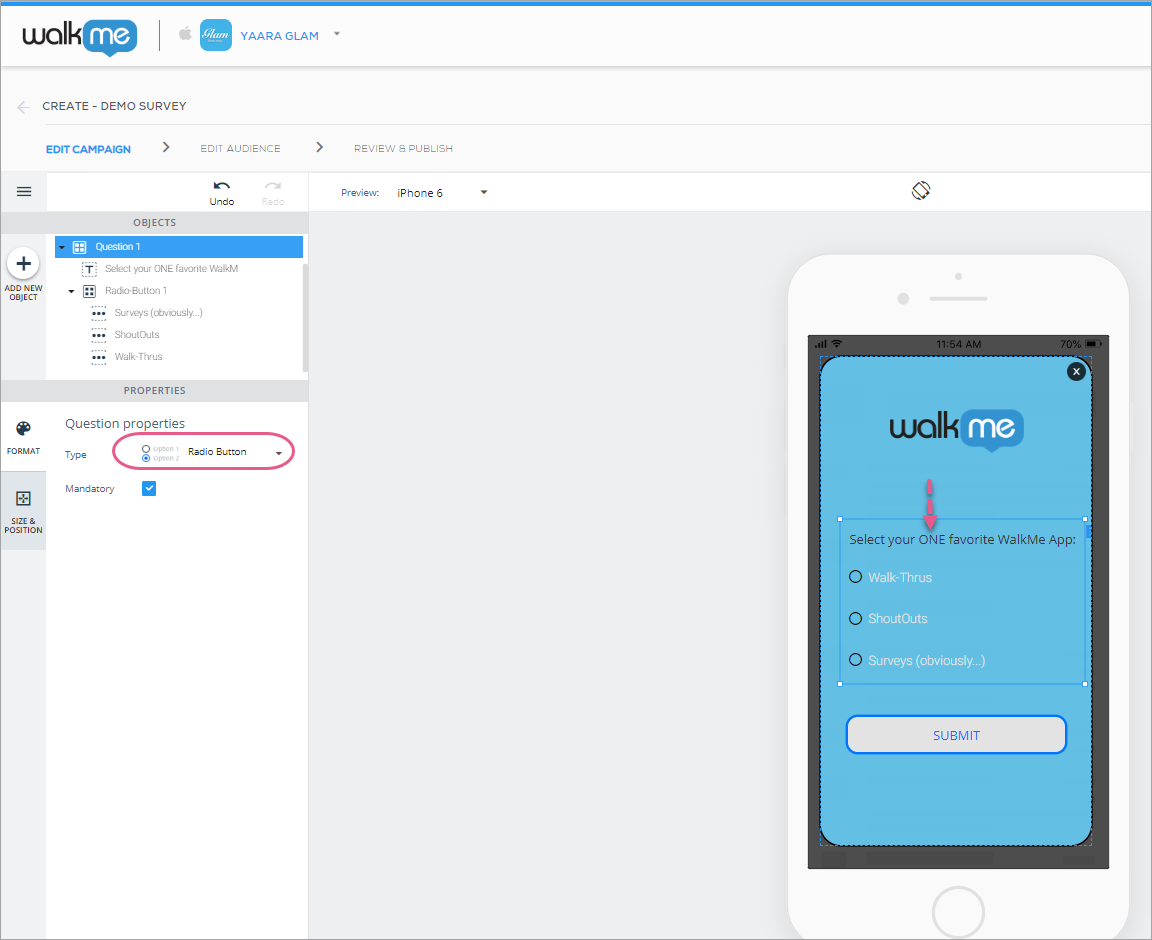
Radio-Button.
Basta arrastar o tipo de pesquisa de sua escolha para a visualização da tela do dispositivo. Atualmente, você só pode incluir uma pesquisa por campanha.
IMPORTANTE: você deve adicionar pelo menos um botão de ação do tipo Enviar para que seus clientes possam enviar as respostas da pesquisa.
Personalizando as perguntas da pesquisa
O processo a seguir se aplica a todos os widgets de perguntas da pesquisa, mas o exemplo mostra a configuração de uma pergunta do tipo Taxa:
Configuração do widget principal (Pergunta)
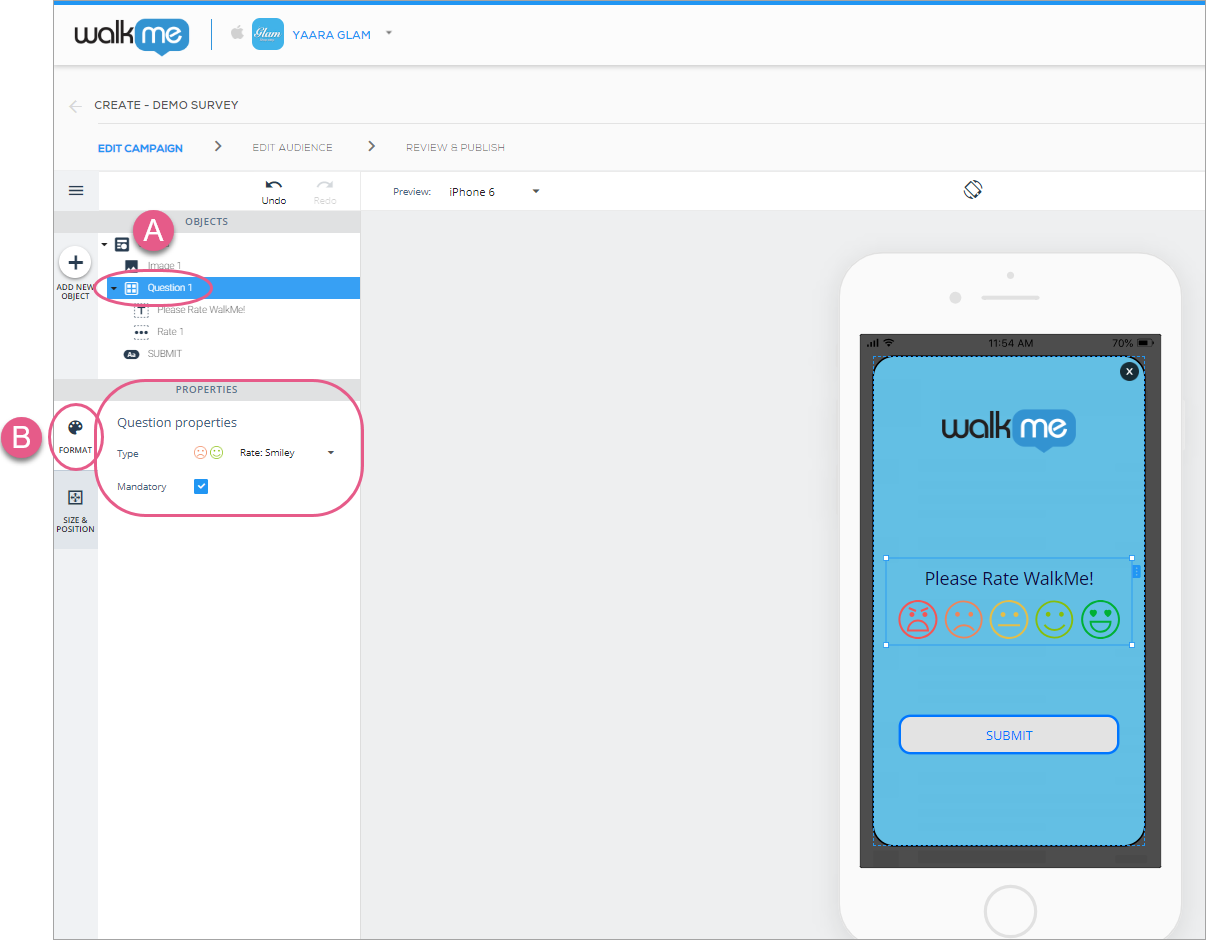
Ao adicionar ou clicar no objeto de pesquisa do tipo Taxa, o objeto padrão na árvore OBJETO será o widget principal (Pergunta) e a guia padrão será a guia FORMATO, onde você pode configurar as seguintes configurações:
Escolha o tipo de pergunta de taxa que você deseja; e
Escolha se deseja que a resposta dessa pergunta da pesquisa seja obrigatória (uma pergunta que o usuário final deve responder antes de enviar a pesquisa) ou opcional:
Etapas 1 a 3: Adicione/clique no ícone de Pergunta e selecione o tipo de pergunta e se a pergunta será obrigatória. Neste caso, selecionei a pergunta de avaliação do tipo Smiley e a tornei obrigatória.
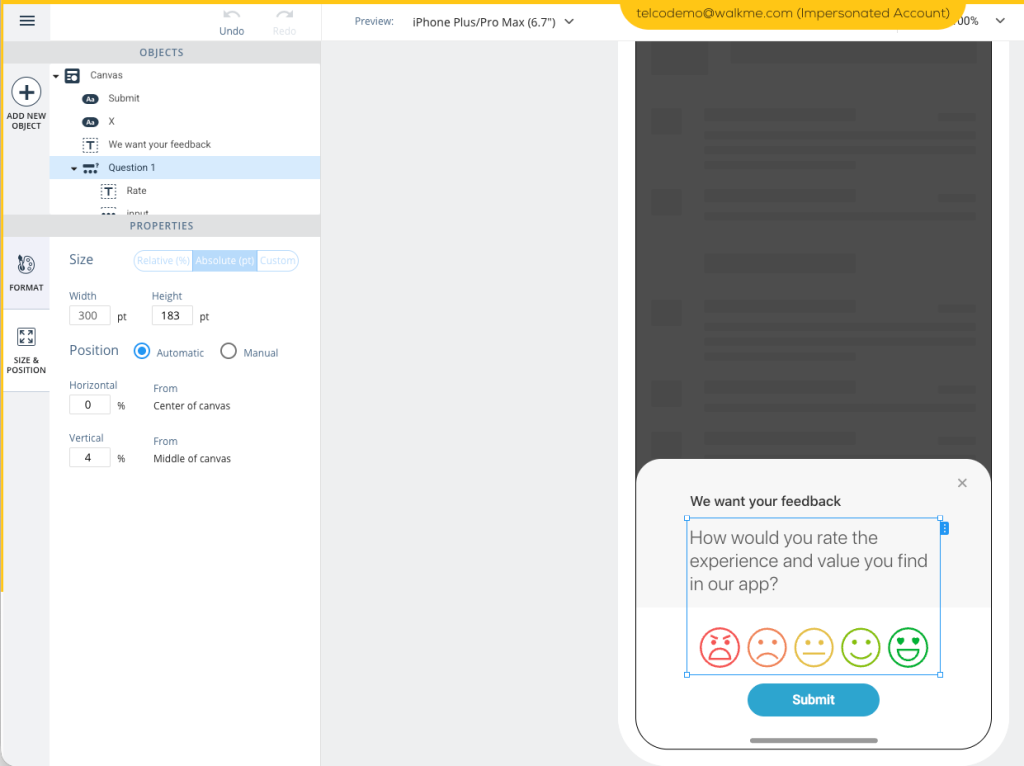
Em seguida, clique na guia TAMANHO e POSIÇÃO, onde você pode configurar o tamanho e as unidades do widget de pergunta, bem como o posicionamento em relação ao objeto Canvas:
Nota - O ajuste de tamanho não é suportado para os tipos de pergunta "Estrela", "Emoji" e "Número".
Consulte as seções abaixo para aprender a personalizar os vários subobjetos da pesquisa (Classificação, Texto Livre, Caixa de Verificação/Checkbox-Item e Radio-Button/Radio-Button-Item).
Perguntas do tipo Taxa
Existem três variantes de perguntas do tipo Taxa:
Classificação: Star;
Rate: Smiley; e
Taxa: Número.
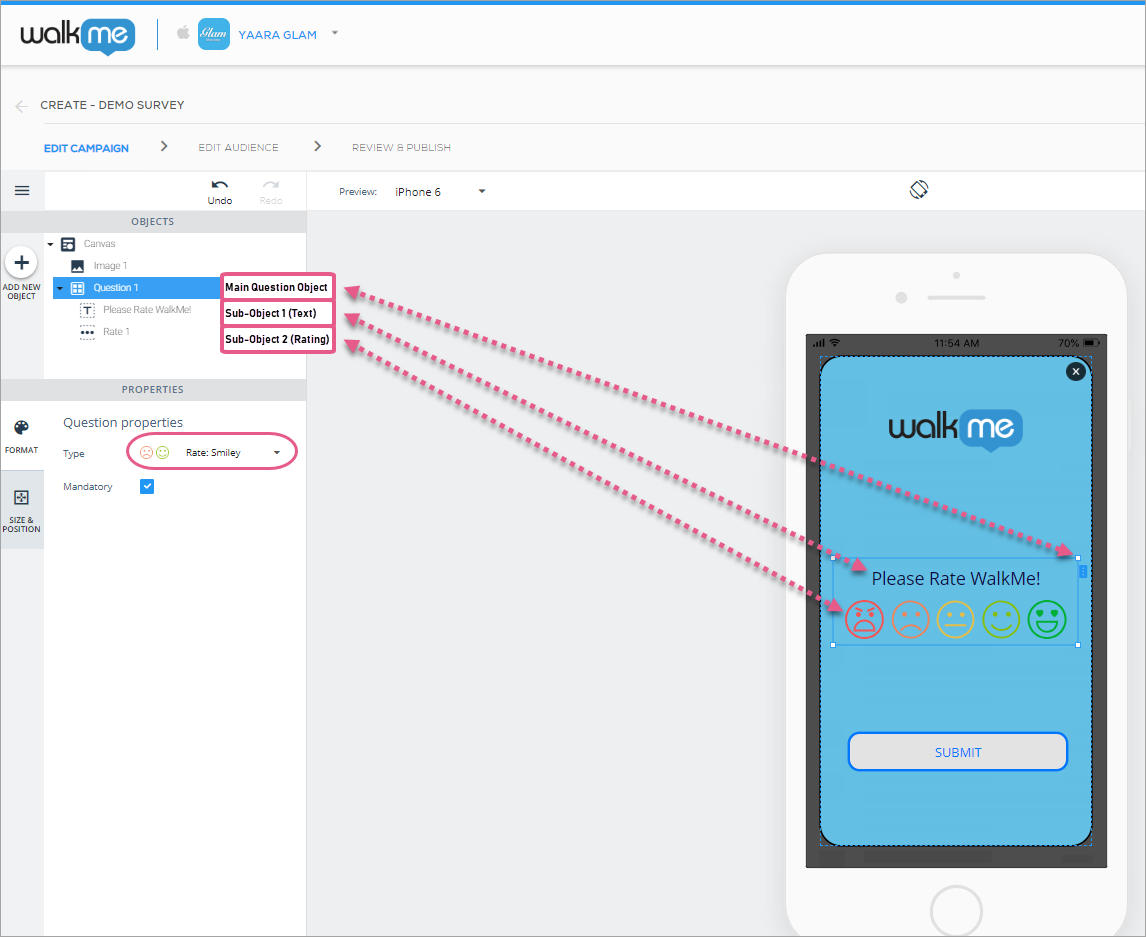
As perguntas do tipo Rate são widgets ou objetos complexos compostos por outros objetos simples, cada um dos quais pode ser configurado. Além disso, você pode adicionar quaisquer outros objetos que desejar à tela da pesquisa:
Também adicionei uma imagem do logotipo do WalkMe e um botão com o tipo de ação Enviar para esta pesquisa.
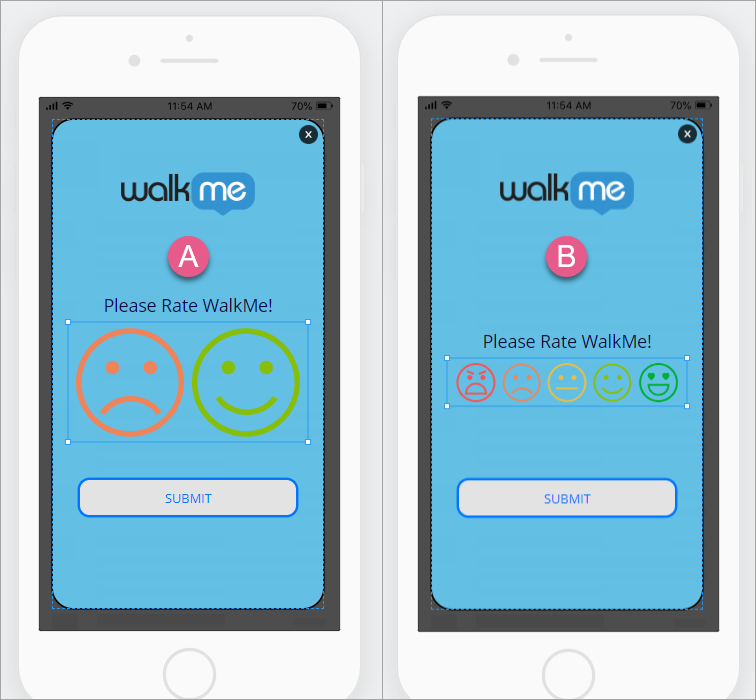
Classificação: Smiley
Para esta pergunta do tipo Taxa, você pode configurar quantos smileys deseja exibir. As opções são "2" ou "5:"
Classificação: Estrela
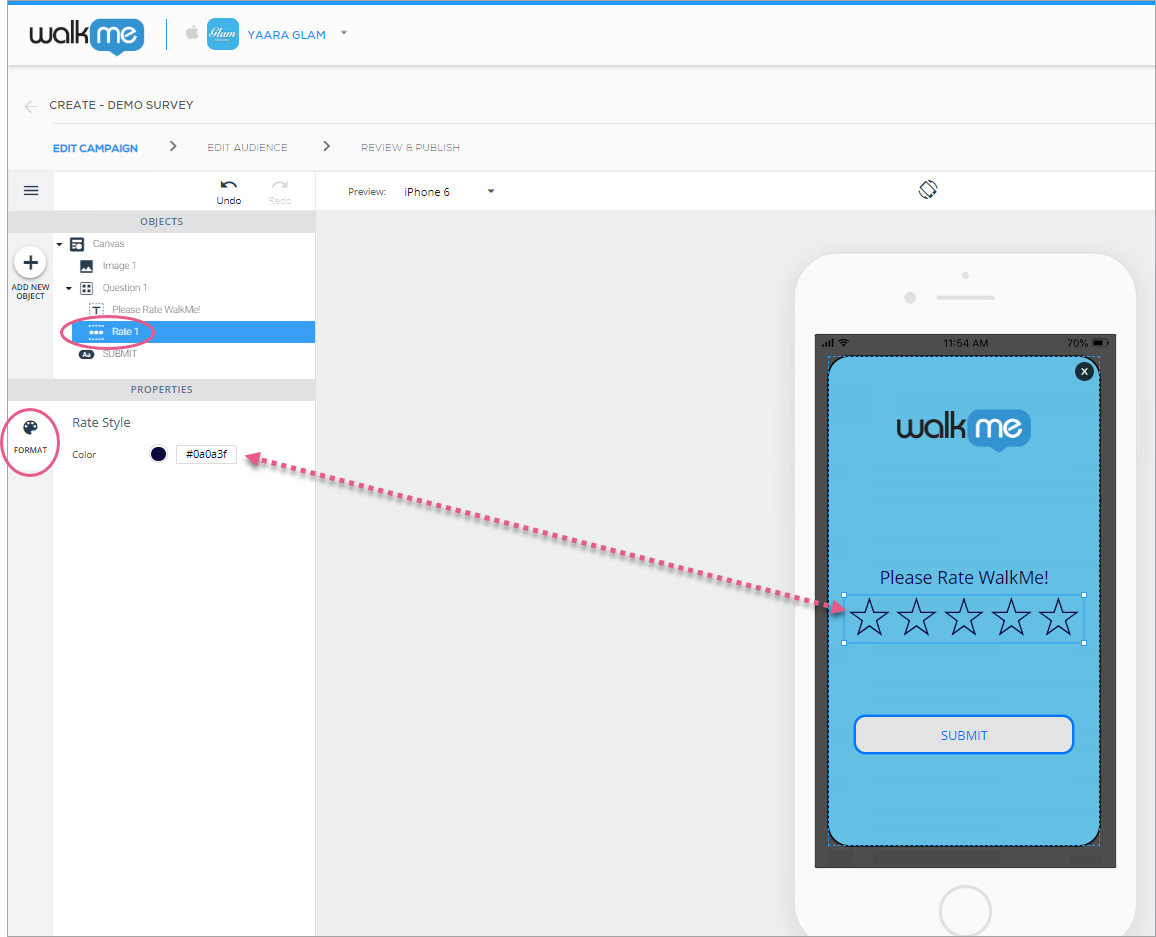
Para esta pergunta do tipo Taxa, você pode configurar a cor das estrelas. Ao contrário do Smiley, você não pode configurar o número de estrelas; há sempre cinco:
Taxa: Número
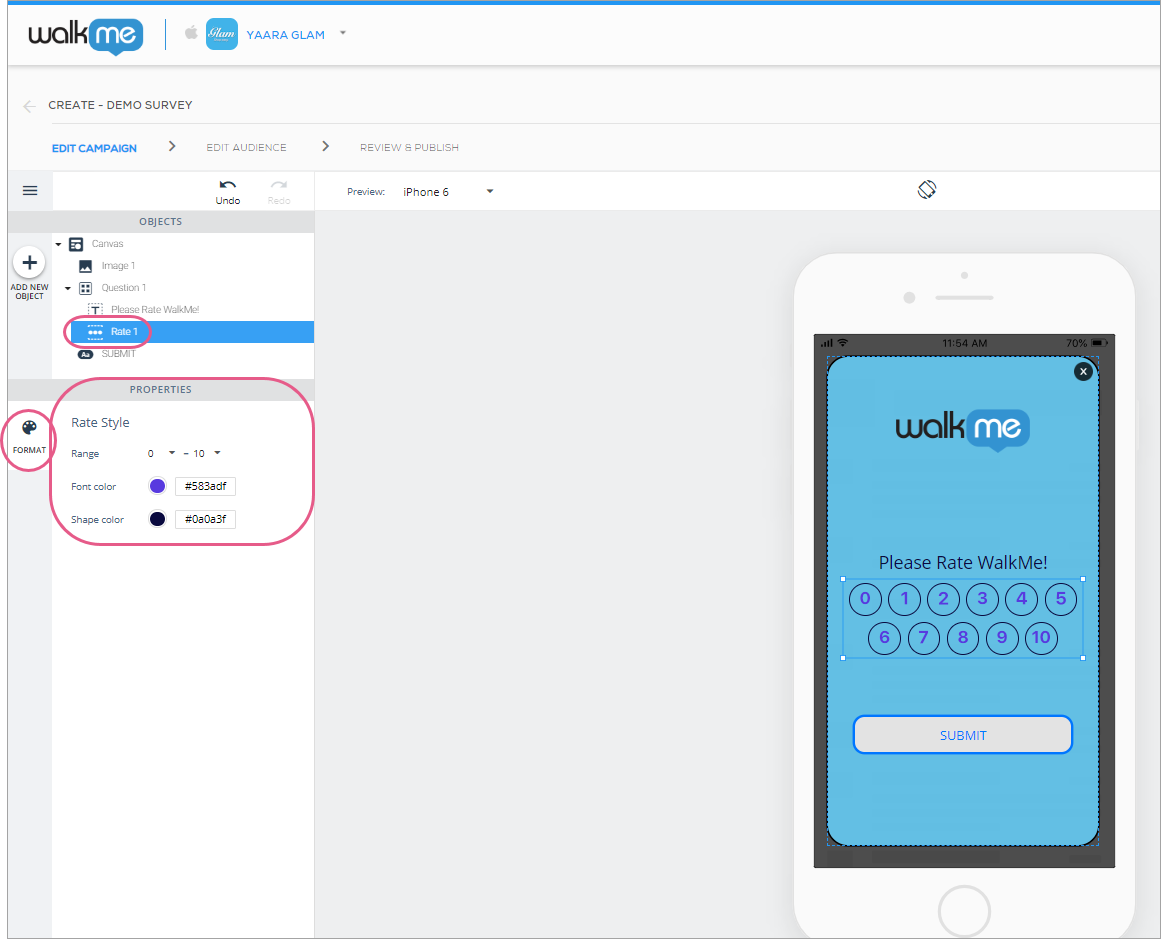
Para essa pergunta do tipo Avaliação, você pode configurar o intervalo dos números de classificação (o ponto inicial pode ser "0" ou "1" e a classificação mais alta pode ser definida como "3", "5", "7" ou "10"), a cor do círculo ao redor dos números e a cor dos próprios números:
Aqui eu defini o intervalo para ir de 0 a 10.
Perguntas do tipo Resposta Aberta
A configuração dos widgets principais (Pergunta) e dos subobjetos Texto do Open-Answer é a mesma das perguntas do tipo Taxa e Resposta Aberta, mas o subobjeto Texto Livre difere do objeto Taxa em dois aspectos cruciais:
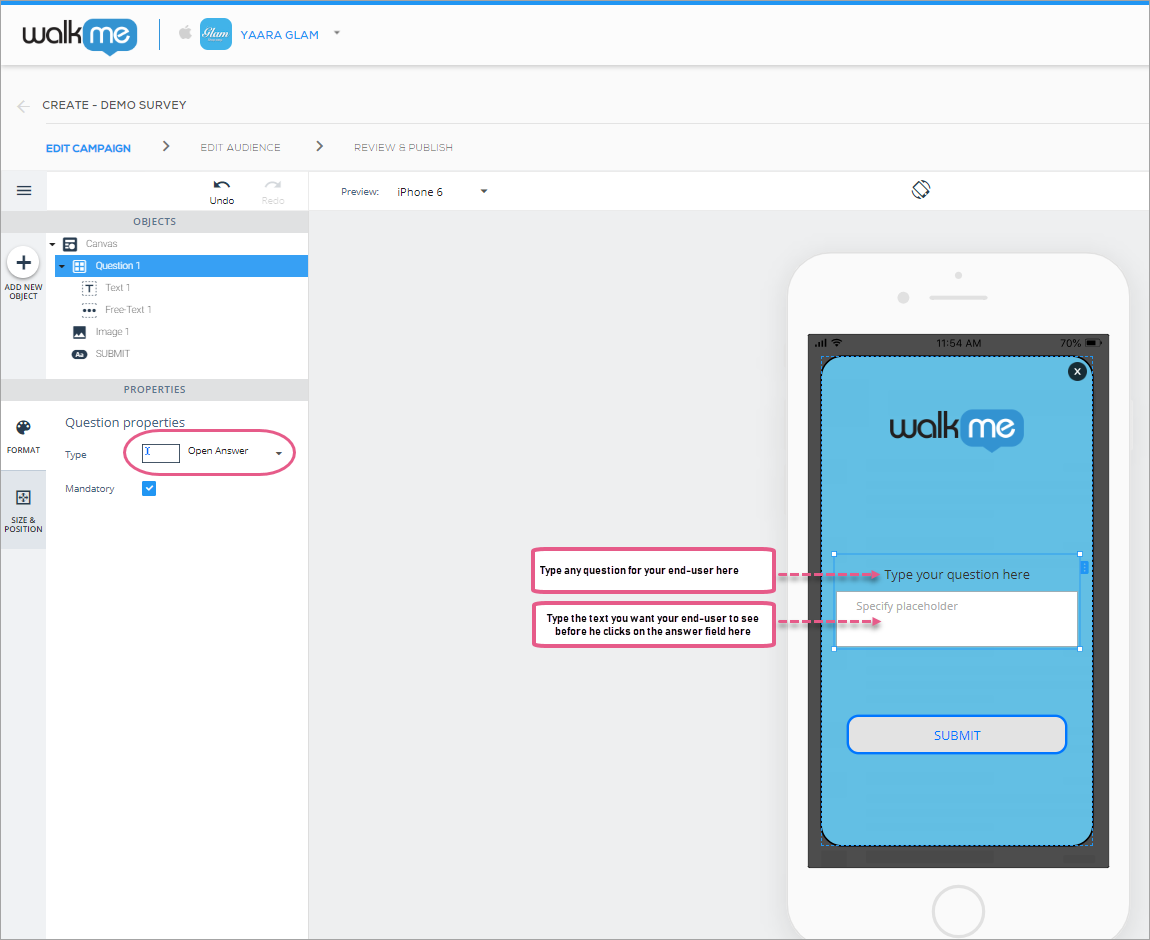
O usuário final pode fornecer uma resposta de forma livre para qualquer pergunta que você fizer.
Isso significa que você deve digitar sua pergunta na tela de visualização do dispositivo e também pode escrever um texto de marcador de posição (texto que o usuário final verá até clicar no campo de resposta) no campo de resposta:
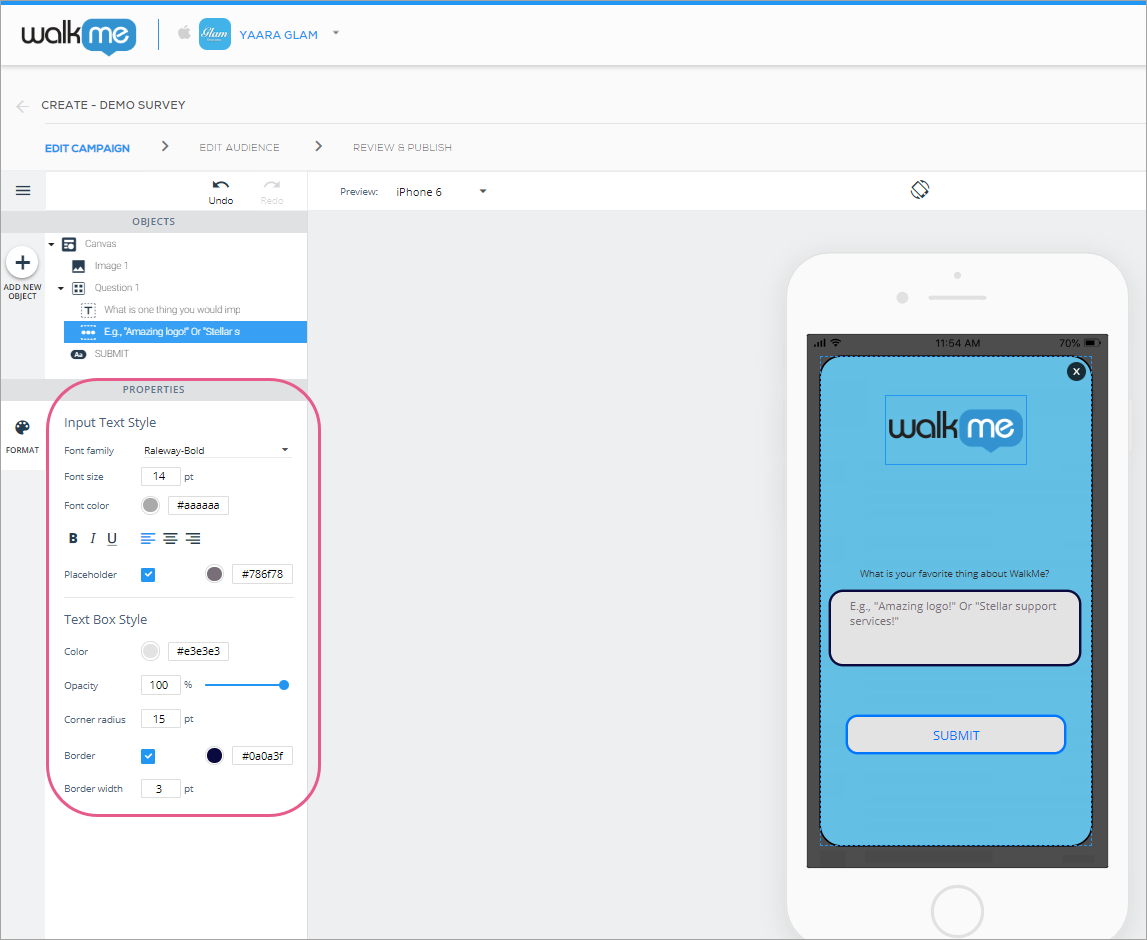
Você pode configurar os detalhes da fonte de texto de entrada do usuário final, bem como o estilo do campo de resposta:
A família de fontes, o tamanho da fonte e a cor da fonte da seção Estilo de texto de entrada referem-se ao estilo que os usuários finais verão quando inserirem suas respostas no campo de resposta, não ao que você verá na tela de visualização do dispositivo.
Perguntas do tipo caixa de seleção
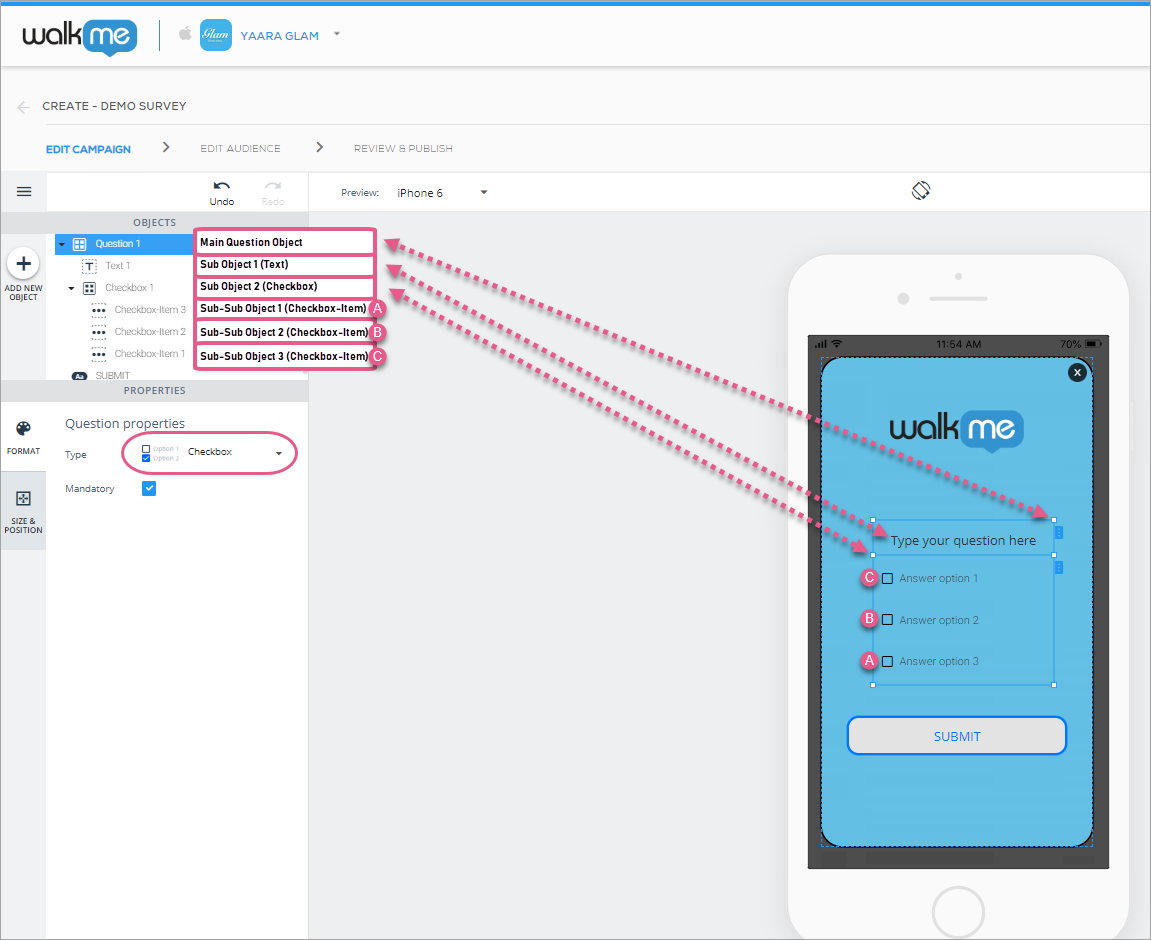
A configuração dos widgets principais da caixa de seleção (Pergunta) e dos subobjetos Texto é a mesma das perguntas do tipo Avaliação e Resposta Aberta, mas o subobjeto Caixa de seleção é diferente; ele tem três subobjetos (Itens da caixa de seleção) próprios por padrão (embora você possa adicionar objetos adicionais no topo ou na parte inferior da lista):
Como acontece com todos os outros objetos baseados em texto, escreva as opções de pergunta e resposta na tela de visualização do dispositivo. Os usuários finais podem selecionar uma ou todas as opções como respostas.
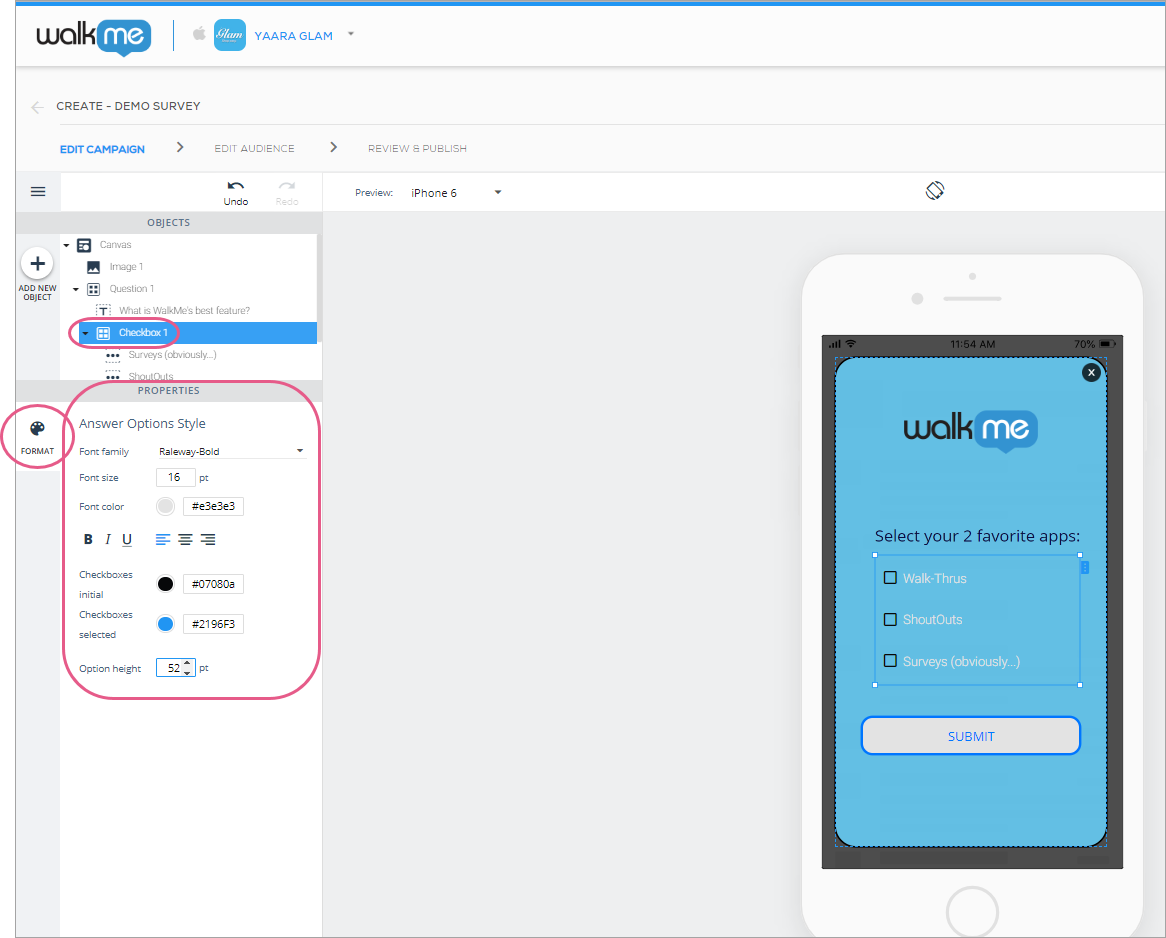
Para dar estilo ao texto da pergunta principal, use o objeto Texto e para dar estilo ao texto da opção de resposta (texto da caixa de seleção), à cor da caixa de seleção antes de clicar, à cor da caixa de seleção depois de clicar e definir a quantidade de espaço entre as caixas de seleção, clique no objeto Caixa de seleção:
Observe que os usuários podem selecionar mais de uma opção em perguntas do tipo Caixa de Seleção.
Você pode adicionar opções de resposta adicionais às Caixas de Seleção de uma das duas maneiras:
Método 1:
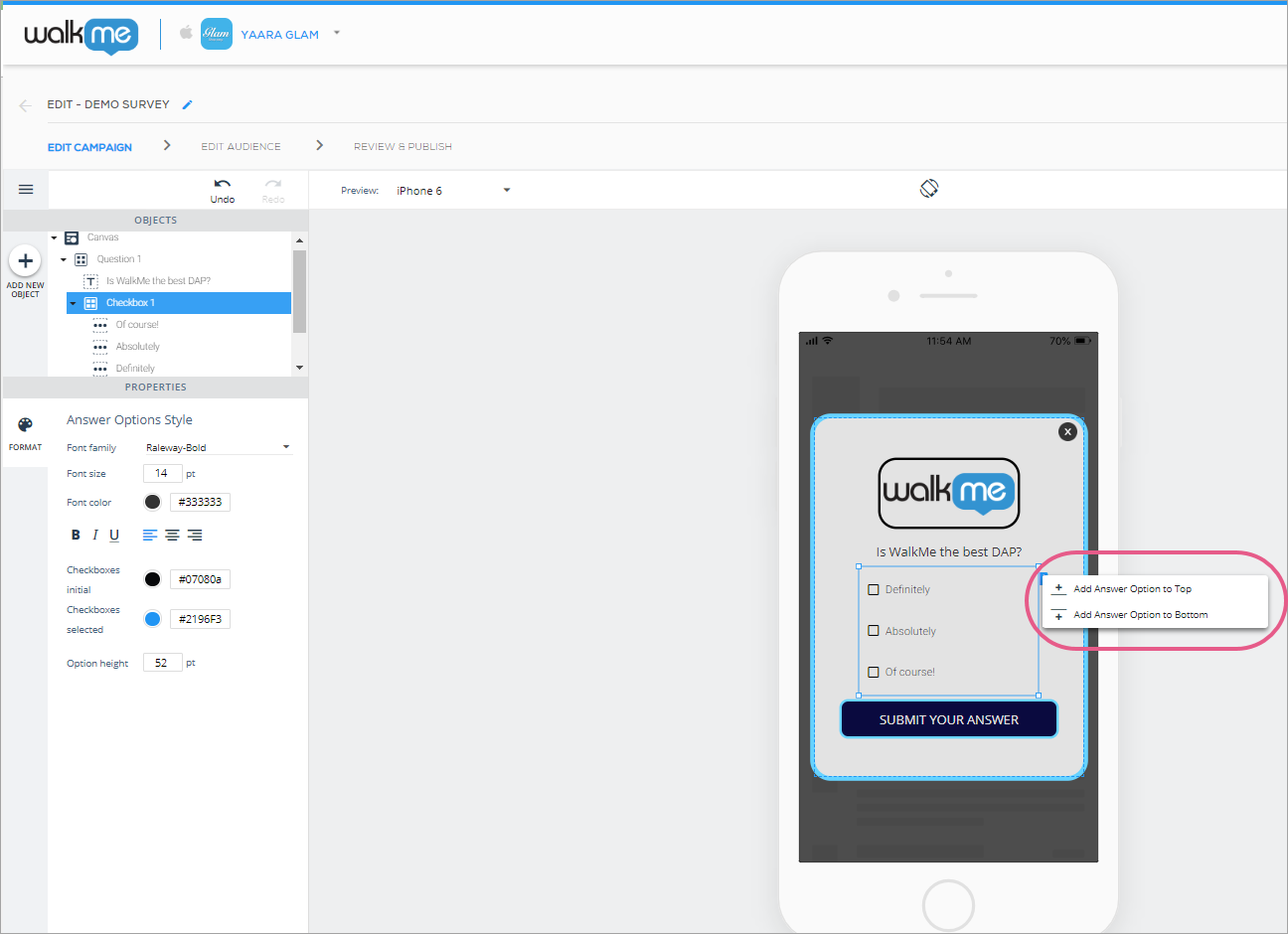
clique no widget Caixa de seleção (na árvore OBJETOS ou clicando nele na tela de visualização do dispositivo) e clique com o botão direito do mouse na tela de visualização do dispositivo ou clique na guia azul ao lado do objeto;
Clique em Adicionar opção de resposta na parte superior ou Adicionar opção de resposta na parte inferior:
Renomeie a nova opção de acordo com sua preferência.
Método 2:
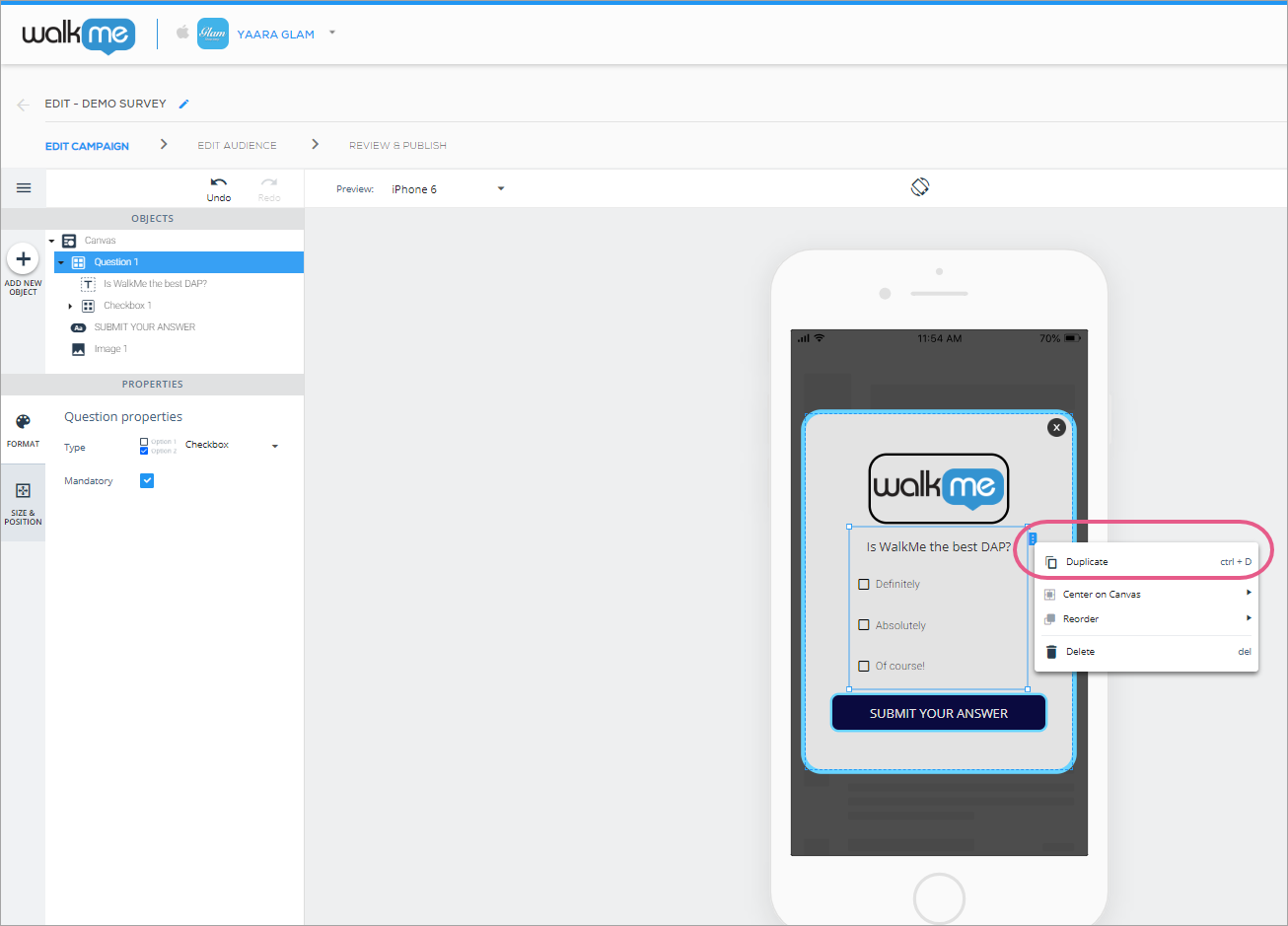
clique em um dos itens da caixa de seleção (na árvore OBJETOS ou clicando nele na tela de visualização do dispositivo) e clique com o botão direito do mouse na tela de visualização do dispositivo ou clique na guia azul ao lado do objeto;
Clique em Duplicar no menu:
Arraste a opção de resposta duplicada para o local apropriado na lista de respostas e renomeie-a conforme preferir.
Perguntas do tipo Botão de Rádio
As perguntas do tipo Botão de Rádio funcionam exatamente da mesma forma que as perguntas do tipo Caixa de Seleção, exceto que os usuários só podem selecionar uma resposta para enviar:
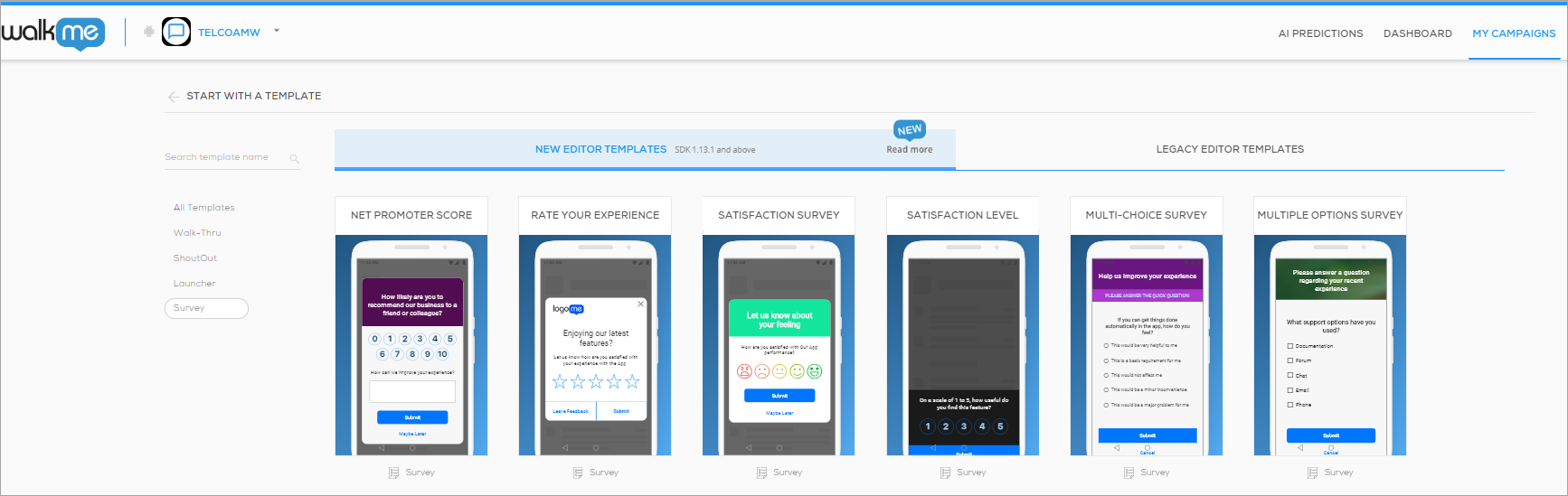
Modelos de pesquisa disponíveis
Atualmente, existem seis modelos de pesquisa que você pode usar para realizar os casos de uso mais comuns, desde a coleta do Net Promoter Score até a solicitação de várias respostas para a pergunta de sua escolha:
Você pode adicionar ou remover objetos de um modelo selecionado para criar a campanha perfeita para o seu caso de uso.
Analise os resultados da pesquisa
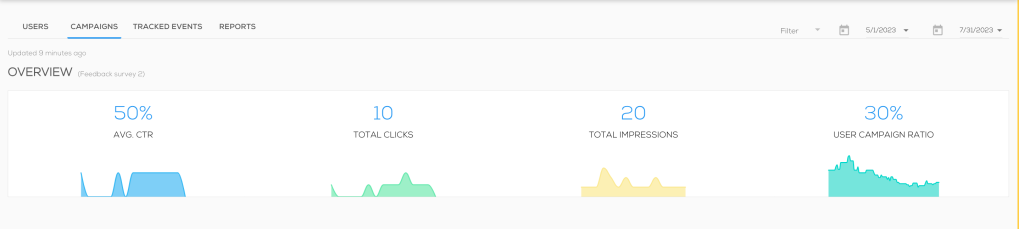
Resultados de alto nível
Você pode rever os resultados da pesquisa no painel Campanhas, filtrando pela campanha de pesquisa específica.
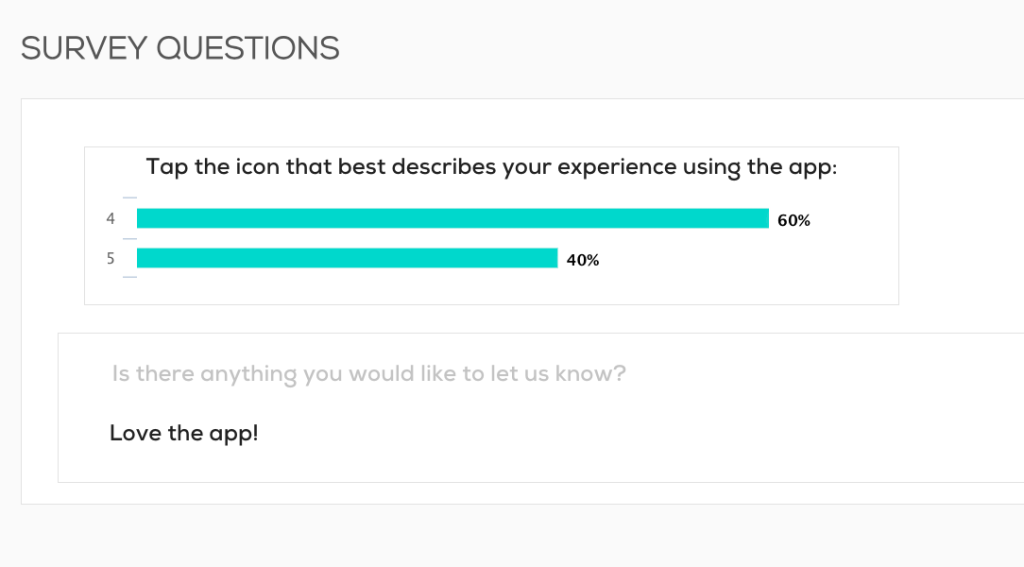
Resultados detalhados
Gere os seguintes relatórios para obter um detalhado sobre as interações e envios de pesquisas.
Resposta dos dados brutos da pesquisa
Respostas da pesquisa
Para obter mais informações sobre relatórios móveis, clique aqui.