Breve Visão Geral
Este artigo irá guiá-lo pelo processo de login no aplicativo menu móvel. Nosso passo a passo tornará o login rápido e fácil, seja você um novo usuário começando a usar o menu móvel pela primeira vez ou desejando conectar seu dispositivo a uma conta de menu existente.
Ao conectar seus dispositivos, todas as integrações e configurações da sua conta de menu serão transferidas. No entanto, se você optar por continuar sem se conectar, todas as integrações serão transferidas para o novo dispositivo móvel, mas serão desconectadas do dispositivo original.
Primeiros passos

Essa é a primeira etapa para fazer login no menu móvel. Para conectar outros dispositivos, você deve fazer login usando seu e-mail de trabalho antes de poder conectar outros dispositivos.
Para fazer login com o e-mail de trabalho:
-
Clique em Entrar com o Email de Trabalho
-
Como alternativa, você pode clicar nos ícones do Google ou Microsoft para preencher automaticamente seu e-mail
-
Digite seu endereço de e-mail
-
Clique em Avançar
-
Feito!
Conecte seus dispositivos

Após fazer login, você pode notar que suas integrações estão desconectadas. Se o nosso sistema detectar que outro dispositivo está conectado à sua conta, você terá a opção de conectar seus dispositivos para ativar suas integrações.
Nesse cenário, uma notificação será exibida na tela, solicitando que você conecte seus dispositivos.
Depois de clicar em conectar, você será direcionado para dois cenários diferentes.
-
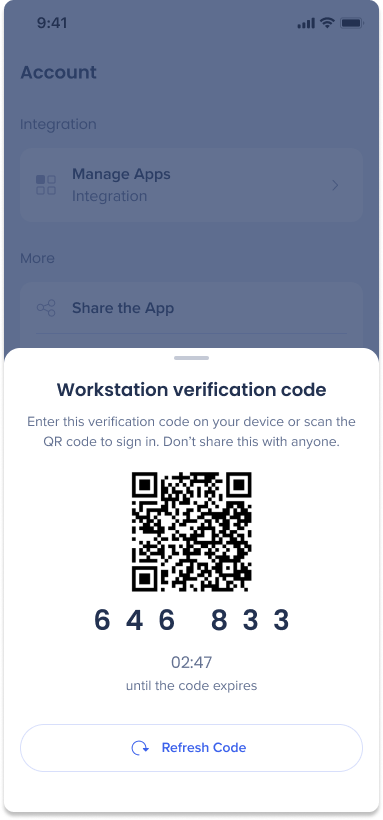
Login com Salt: você será solicitado a inserir um código de verificação e sincronizar imediatamente com o outro dispositivo
-
Login sem Salt: você verá uma lista de outros dispositivos e deverá escolher um dispositivo para se conectar antes de continuar inserindo um código de verificação
O que é Salt e por que ele altera o processo de login?
O Salt é um token exclusivo usado no processo de criptografia para proteger dados confidenciais, como tokens de acesso, que adiciona uma camada extra de segurança aos dados. É gerado usando sua chave privada armazenada localmente no dispositivo, o que garante que somente você possa acessar seus dados e evita acesso não autorizado. Quando você dá consentimento para que um aplicativo acesse seus dados, um código de verificação é enviado ao seu dispositivo para garantir que é realmente você que está dando o consentimento.
Para permitir o acesso às Integrações de vários dispositivos, a chave de sal deve ser transferida entre dispositivos. Os dispositivos que possuem a chave Salt poderão se conectar automaticamente, pulando a etapa do código de verificação, enquanto os dispositivos que não possuem a chave Salt terão que se conectar manualmente a outros dispositivos antes de acessar o código de verificação.
-
Digite o código de verificação de 6 dígitos no dispositivo
-
Como alternativa, você pode escanear o Código QR para fazer login
-
Feito!
Login sem Salt
-
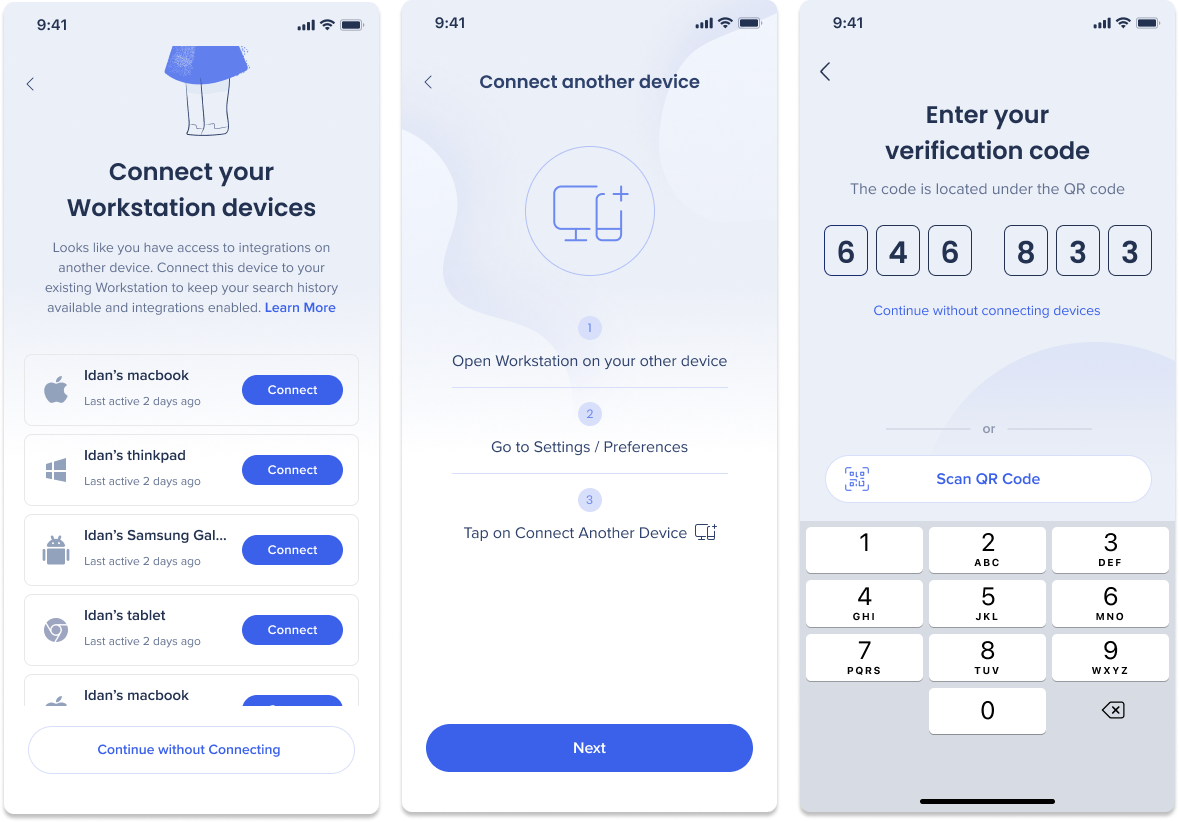
Clique em Conectar no dispositivo ao qual gostaria de se conectar
-
Clique em Avançar
- No dispositivo conectado, vá para a página Configurações/Preferências
-
Selecione Conectar outro dispositivo
-
Digite o código de verificação de 6 dígitos
-
Como alternativa, clique em Escanear código QR no dispositivo móvel e escaneie o código QR no dispositivo conectado
-
Feito!
Continuar sem conectar dispositivos
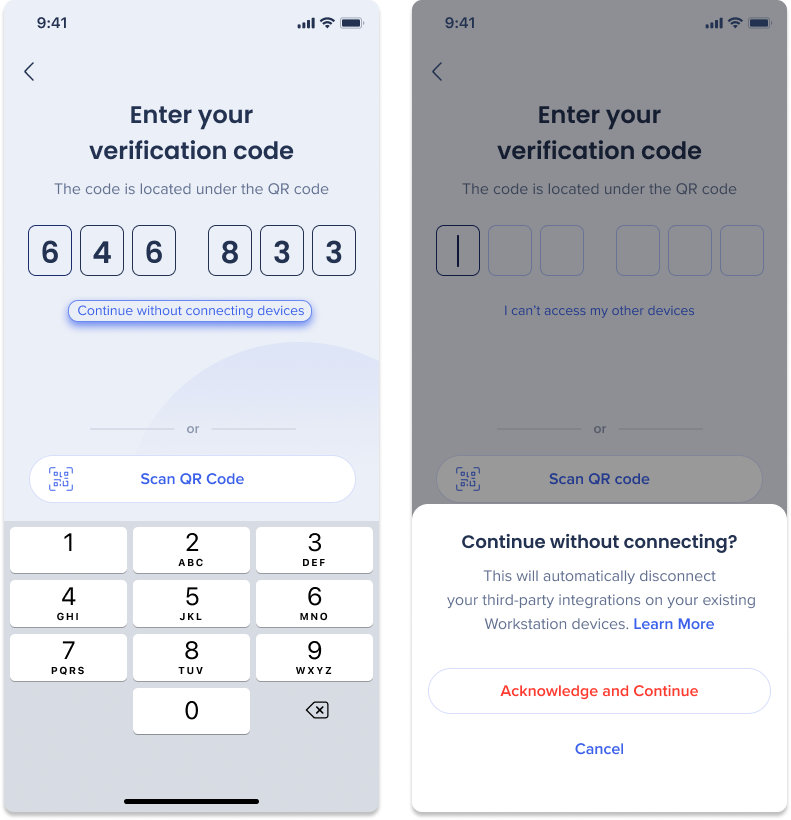
Se decidir que não deseja conectar seus dispositivos, siga este processo.
-
Clique em Continuar sem conectar
-
Uma tela de confirmação será exibida
-
Clique em Reconhecer e Continuar
Considerações importantes
Se continuar sem se conectar, as integrações de terceiros nos dispositivos de menu existentes serão desconectadas, o que exigirá que você as configure novamente, como se estivesse começando do zero.
No entanto, se preferir começar do zero no dispositivo atual e conectá-lo posteriormente a outro dispositivo de menu, você pode fazer isso acessando a página Configurações e Preferências.


