Breve Visão Geral
A página inicial do menu móvel aumenta a produtividade dos funcionários iniciando processos diretamente no menu e simplificando o acesso às ferramentas e recursos usados com frequência. Os widgets da página inicial estão localizados na seção Minhas Ferramentas.
Neste artigo, veremos os widgets disponíveis e seus recursos.

Segmentação de Integrações
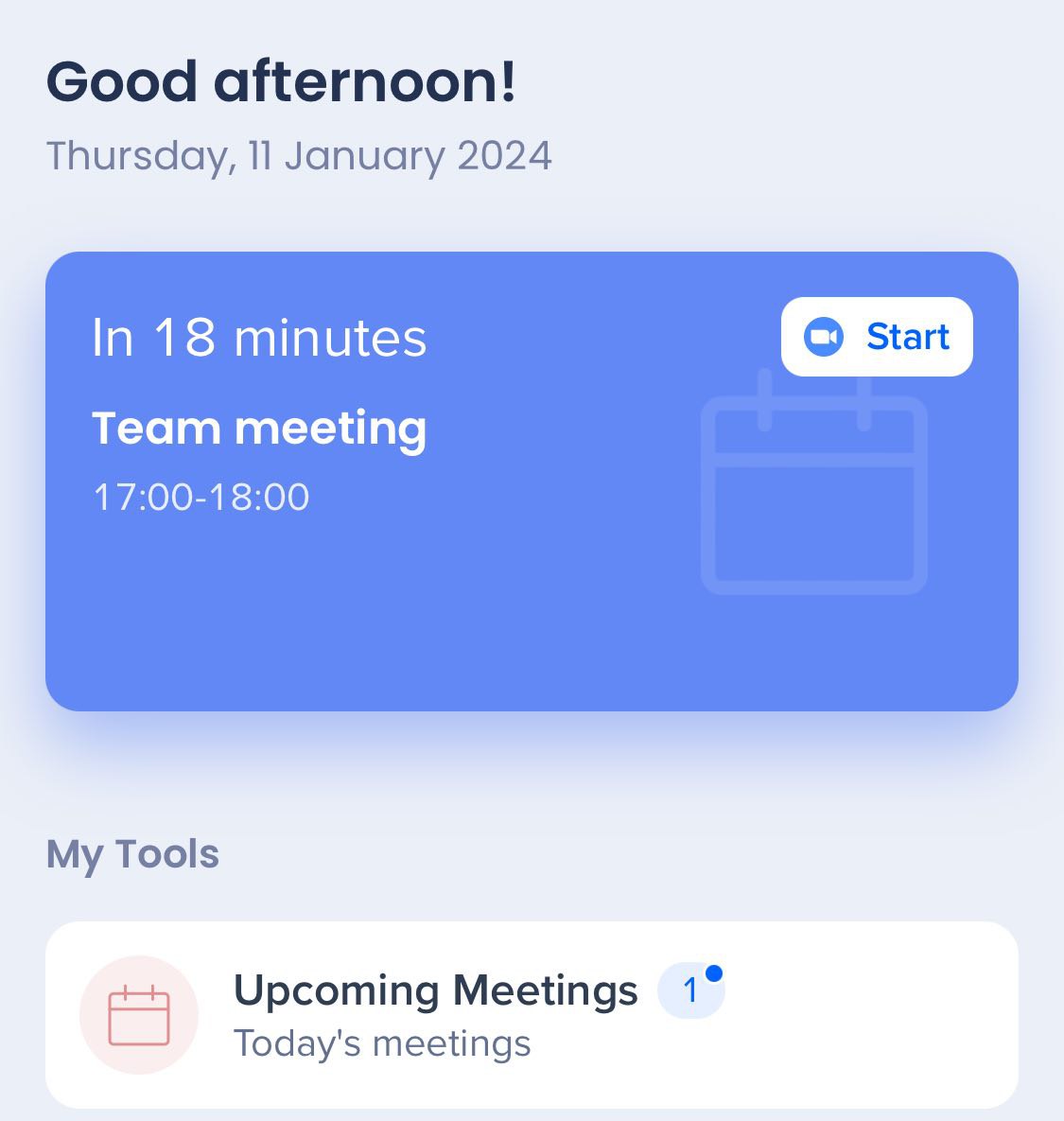
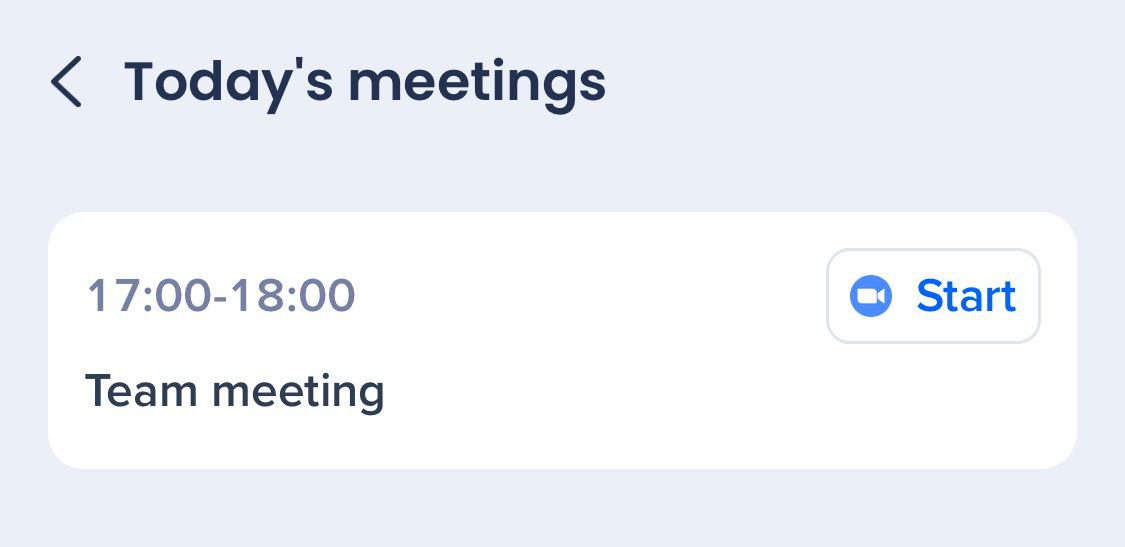
Próximas reuniões (Google Agenda/Calendário do Outlook)
Visualize e participe das próximas reuniões no widget da tela inicial.
📚Saiba mais sobre a integração do Google Agenda
📚 Saiba mais sobre a integração do Calendário do Outlook
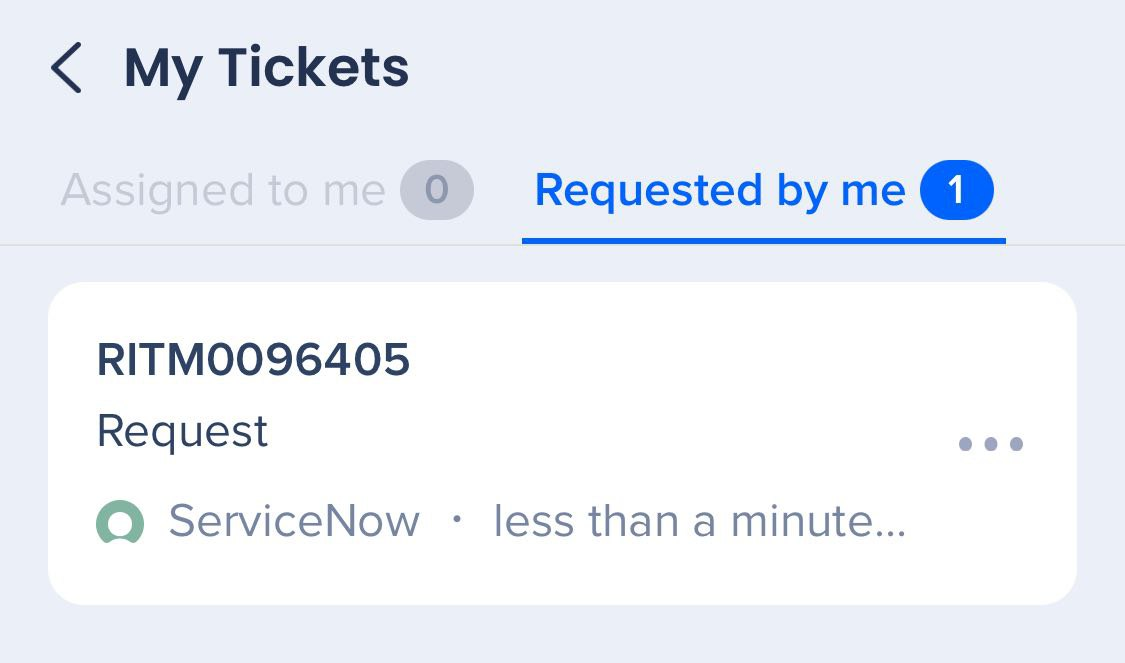
Meus Tickets (ServiceNow / Zendesk)
Visualize e acesse facilmente os tickets solicitados ou os tickets atribuídos a você.
📚Saiba mais sobre a integração do ServiceNow
📚 Saiba mais sobre a integração do Zendesk

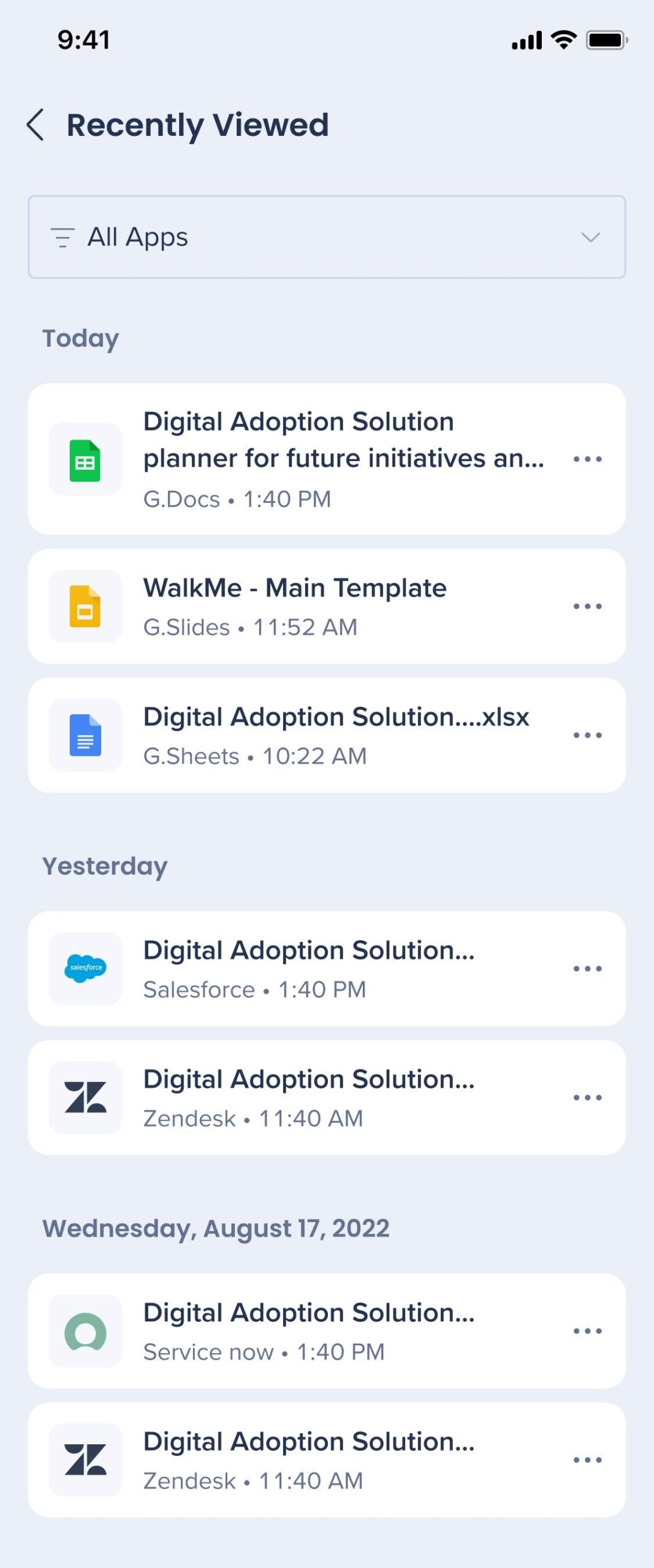
Visualizados recentemente
O widget Visualizado Recentemente compila todos os arquivos abertos recentemente do aplicativo Menu móvel e outros aplicativos em uma única lista organizada. Esse recurso simplifica o processo de pesquisa e facilita a localização rápida do arquivo necessário.
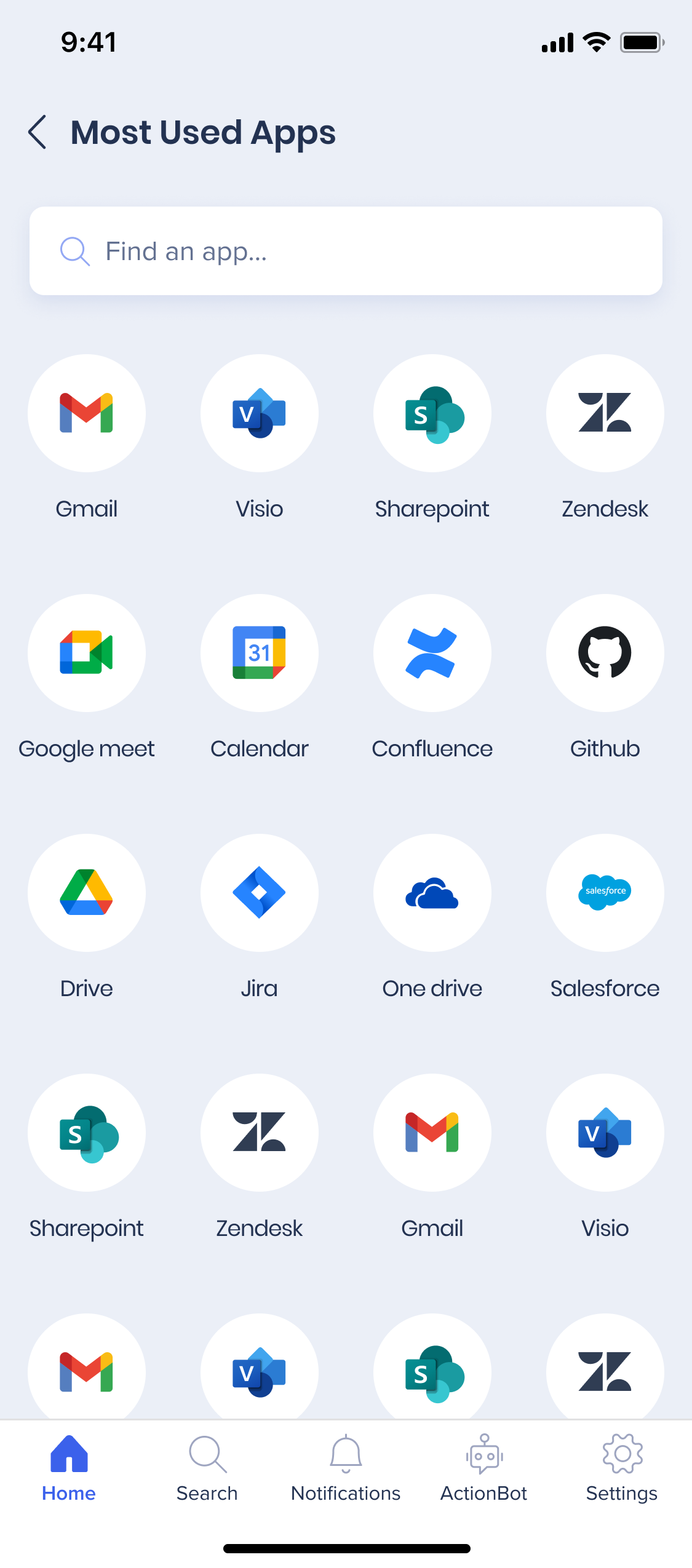
Apps mais usados
O widget Aplicativos mais usados inclui todos os aplicativos de usuário final. Para melhorar a experiência do usuário, adicionamos a capacidade de executar uma pesquisa para encontrar e iniciar facilmente qualquer aplicativo.

Ações Rápidas
Use o widget Ações Rápidas para ter acesso constante aos recursos mais importantes.
O widget contém duas abas:
- Recentes: essa guia centraliza todos os itens do WalkMe nos quais você clicou por meio do menu em uma lista
- Ações rápidas: esta aba contém todos os recursos predefinidos que foram selecionados para esta aba
- Os recursos de ações rápidas são pré-definidos pelo administrador do menu móvel do Organizador de Menus
Como ativar Ações Rápidas no Organizador de menu
Para acessar a aba Ações Rápidas do menu móvel no Organizador de menu, é necessário ativá-la em um menu oculto. Siga estas etapas para ativar:
1. Navegue até o Organizador de menu no Console
2. Pressione control + shift + seta para cima no teclado. Um menu oculto será aberto
3. Clique no botão de alternância displayMobileTabs para ativar
4. Clique em OK
5. Clique no ícone Desktop (Alterar plataforma)
6. Selecione Mobile


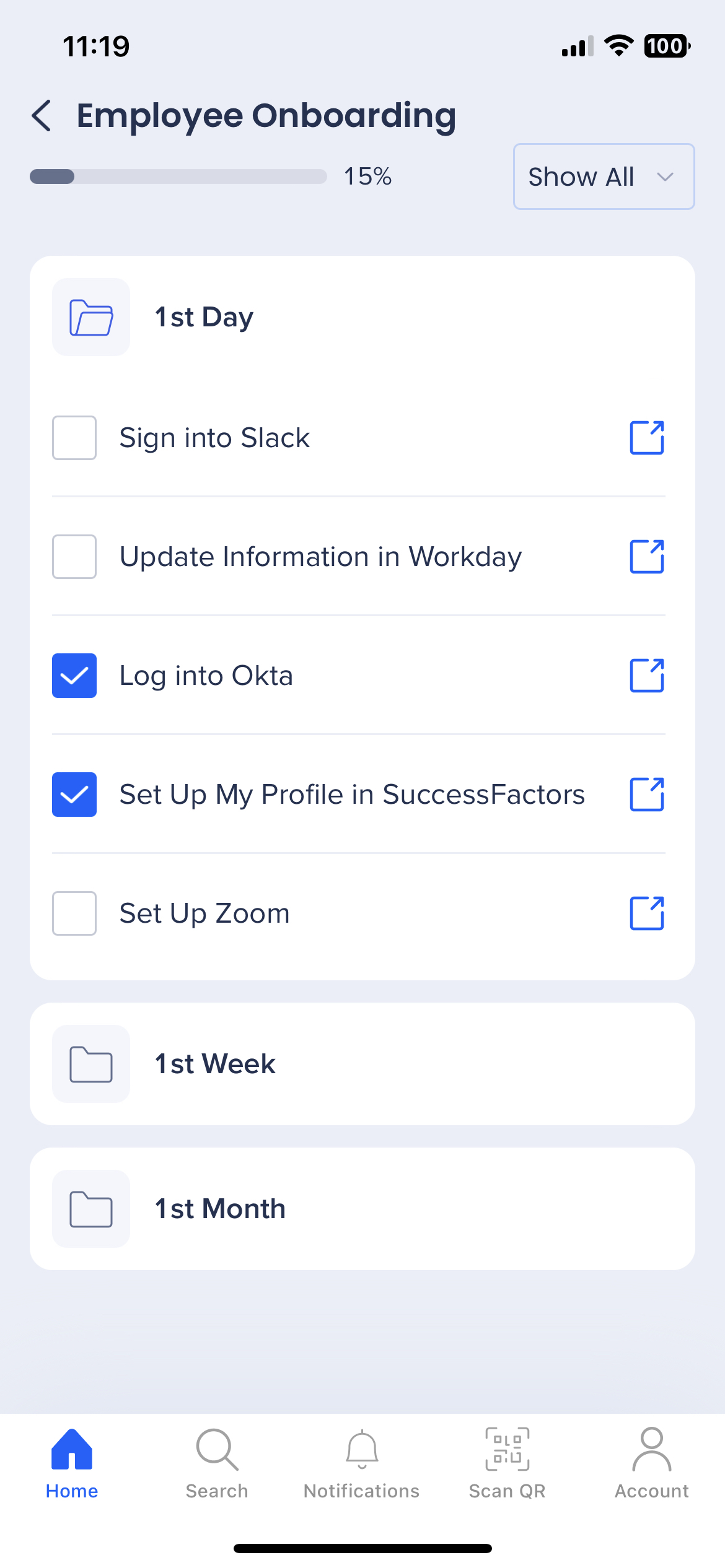
Onboarding de Funcionários
Crie uma lista de tarefas com diferentes tarefas que o funcionário pode executar como parte do processo de integração ou aprendizagem.
📚 Tarefas de Onboarding: Guia de Introdução

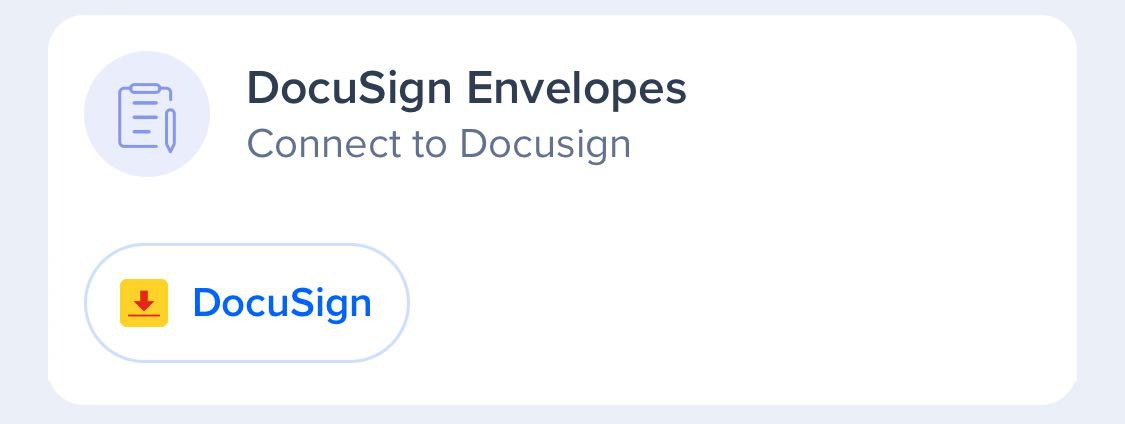
DocuSign
Visualize os envelopes que exigem ação de sua parte ou que você solicitou de outras pessoas.
📚 Saiba mais sobre a integração DocuSign
ChatGPT
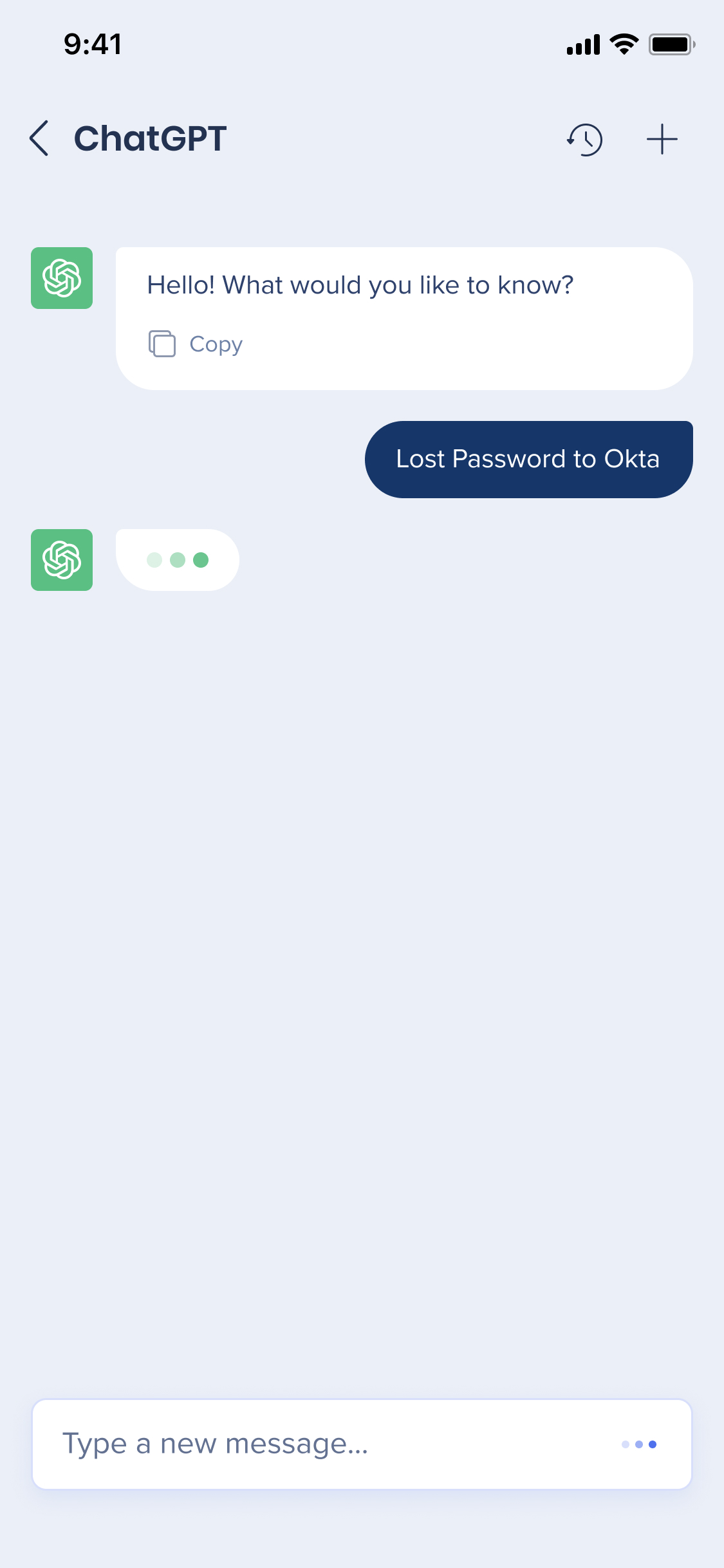
Leve o poder do OpenAI ChatGPT à ponta dos dedos. O widget ChatGPT oferece conversas interativas e dinâmicas com respostas realistas e contextuais.
Recursos:
Respostas
Envie uma entrada para o poderoso modelo de linguagem ChatGPT para gerar um texto humano em resposta.
Veja o que você pode fazer com as respostas do ChatGPT no menu:
-
Clique em Copiar para copiar a resposta inteira
-
Clique em Limpar para limpar o chat e começar de novo
-
Clique com o botão direito para copiar, colar e aplicar a correção de texto
-
Selecione uma parte da resposta para copiar
Conversa Completa
Desfrute de uma tela de conversa expandida por meio do menu para tornar as conversas completas com o ChatGPT mais eficientes e obter respostas para todas as suas perguntas.
Clique no botão de resposta dentro da resposta do chat à sua pergunta inicial para abrir uma tela de conversa completa.
Dicas para aumentar a produtividade com o ChatGPT
Aqui estão algumas das maneiras pelas quais você pode usar o ChatGPT para aumentar sua produtividade e se divertir um pouco:
-
Obtenha respostas rápidas às suas perguntas: ChatGPT tem conhecimento sobre uma ampla gama de tópicos, desde eventos atuais até jargão técnico. Basta digitar sua pergunta e receber uma resposta concisa e precisa em pouco tempo.
-
Escreva mensagens e e-mails eficazes: está lutando para encontrar as palavras certas para um e-mail ou mensagem importante? ChatGPT pode ajudá-lo a escrever comunicações atraentes e eficazes em pouco tempo.
-
Faça uma pausa: converse com o ChatGPT para ajudar um pouco. Compartilhe uma piada, faça um jogo de palavras ou apenas tenha uma conversa casual.


