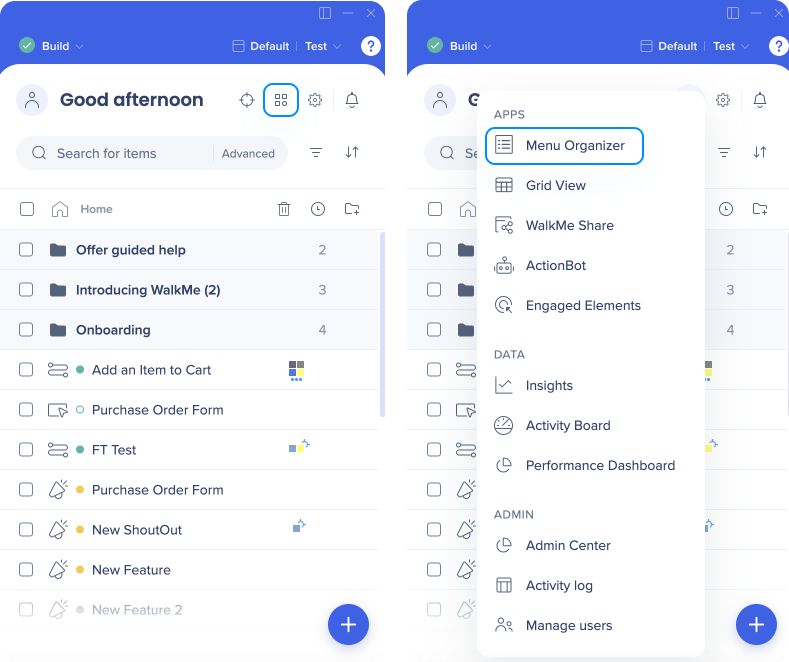
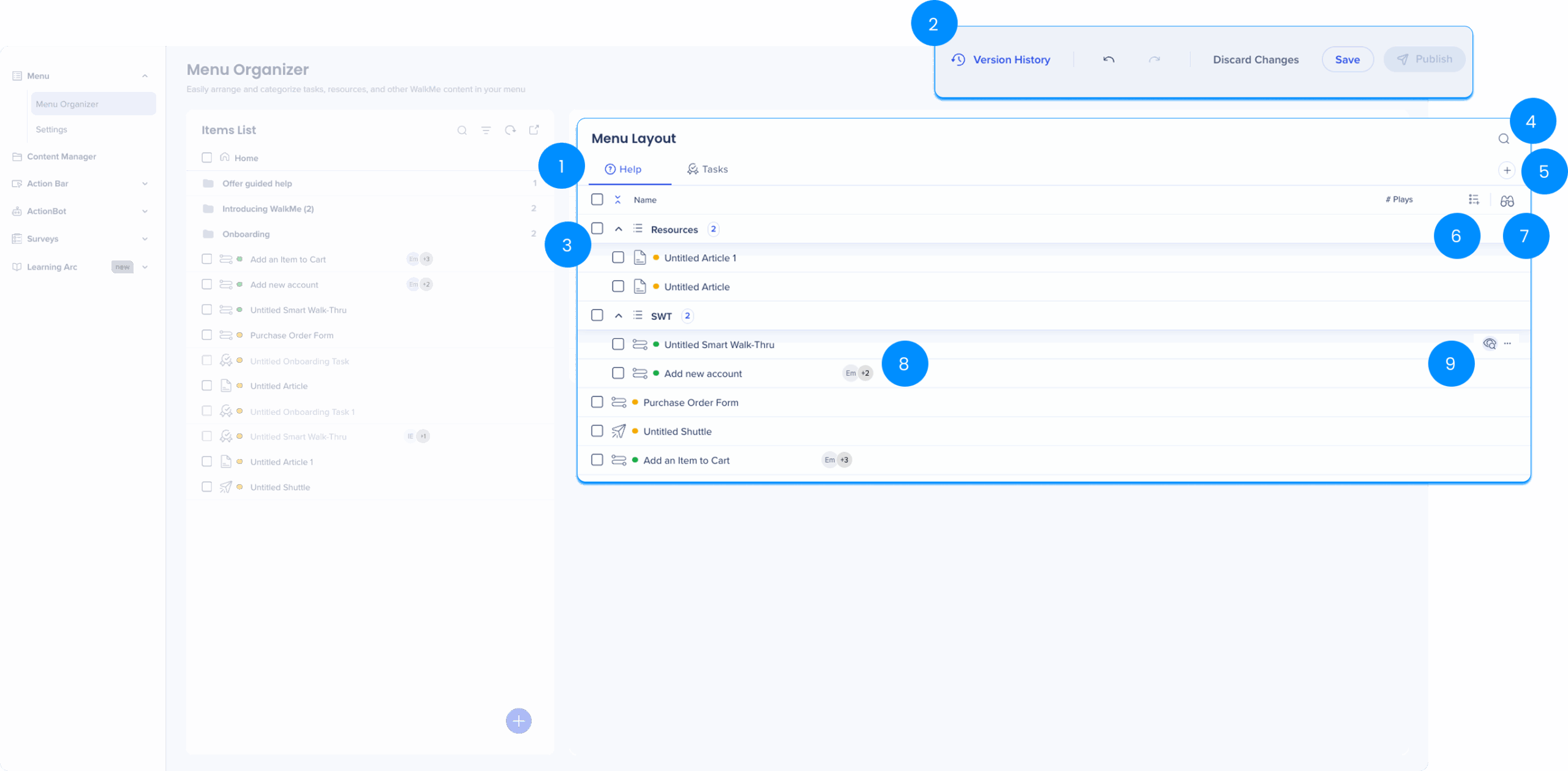
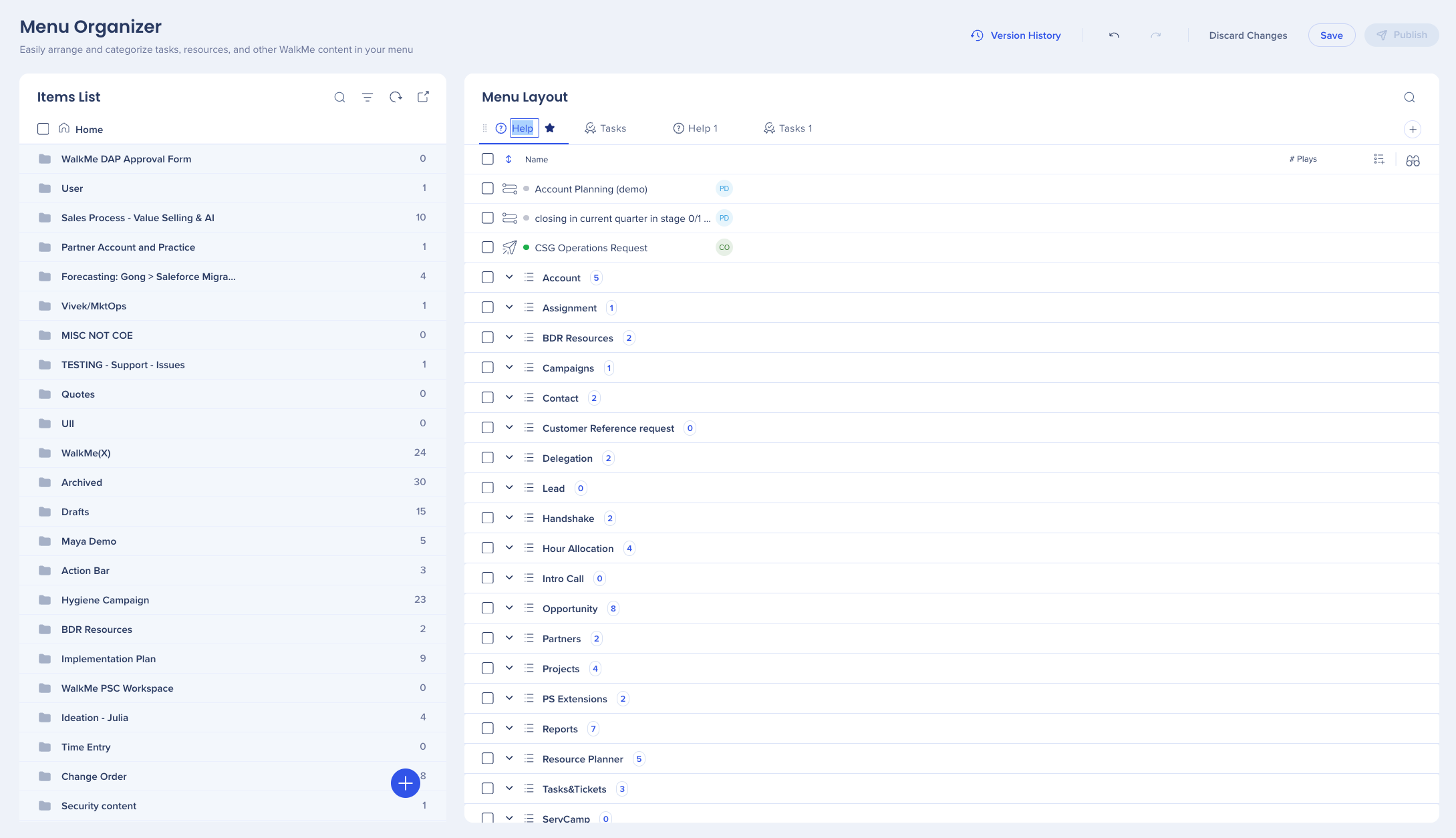
O Organizador de Menus WalkMe é o seu workshop para criar e gerenciar o seu Menu WalkMe. O organizador do menu exibe todos os recursos, tarefas de integração e Guias interativos inteligentes que estão no seu editor.
Com o Organizador de Menus, você pode:
Adicionar conteúdo do WalkMe, incluindo tarefas de integração, ao menu
O organizador de menus é composto por duas partes:
Painel lateral esquerdo: exibe todos os itens do WalkMe que foram criados no editor e podem ser adicionados ao menu - o conteúdo aqui não está visível para os usuários do menu
Painel lateral direito: exibe os itens do WalkMe visíveis para os usuários no seu menu
Painel lateral esquerdo
Você verá a Lista de itens no painel lateral esquerdo. Isso exibe todo o conteúdo do WalkMe criado no editor e pode ser adicionado ao menu usando o recurso de arrastar e soltar.
O painel lateral esquerdo inclui:
Lista de itens
Pesquisar
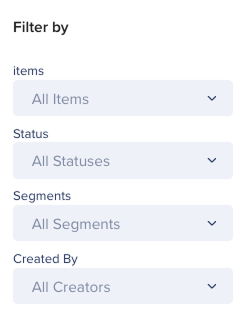
Opções de filtragem, de acordo com:
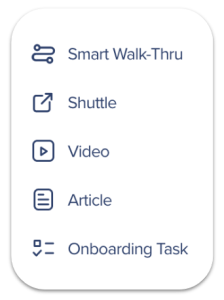
Tipo de item
Status de publicação
Segmentação
Criador
Dica
Se você filtrar a Lista de Itens de acordo com a segmentação, depois de criar um novo item, esses segmentos serão adicionados automaticamente ao novo item.
Atualizar
Abrir atalho do editor
Adicionar um novo item
Adicionar Smart Walk-Thrus ou tarefas de integração redirecionará você para o Editor do WalkMe
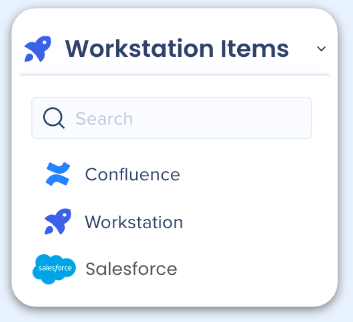
Gerenciador de conteúdo para sistemas Desktop/Dispositivos Móveis
Somente para sistemas Desktop/Dispositivos Móveis, você pode duplicar itens entre sistemas arrastando o item para o menu WalkMe.
Verifique se você selecionou seu sistema Desktop/Dispositivos Móveis
Clique no drop down ao lado de Lista de itens
Selecione o sistema que tem o item que você deseja duplicar
Arraste o item da Lista de itens para o Menu, como qualquer outro item
Observação: os itens também serão duplicados no Editor.
Painel lateral direito
O painel lateral direito mostra o conteúdo que foi adicionado ao seu menu. Estes serão exibidos para os usuários do menu.
O painel lateral direito inclui:
Guias de menu
Você pode renomear e reorganizar as guias.
Botões de ação: Desfazer, Refazer, Descartar, Salvar, Publicar, Histórico de versões
Observação
Marcar a caixa "Publicar todos os itens de menu" também publicará quaisquer atualizações de design de menu que você fez.
Categorias: os itens são organizados em categorias designadas, semelhantes às pastas no editor
Observação
O conteúdo não pode ser duplicado dentro da mesma categoria. Pode estar presente várias vezes na mesma guia, mas somente se for colocado em categorias separadas.
Pesquisar
Adicionar uma nova aba
Adicionar uma nova categoria
Visualizar por segmento: permite verificar os Segmentos e ver quais itens são atribuídos a eles
Segmentos: exibe para quais segmentos este item está disponível
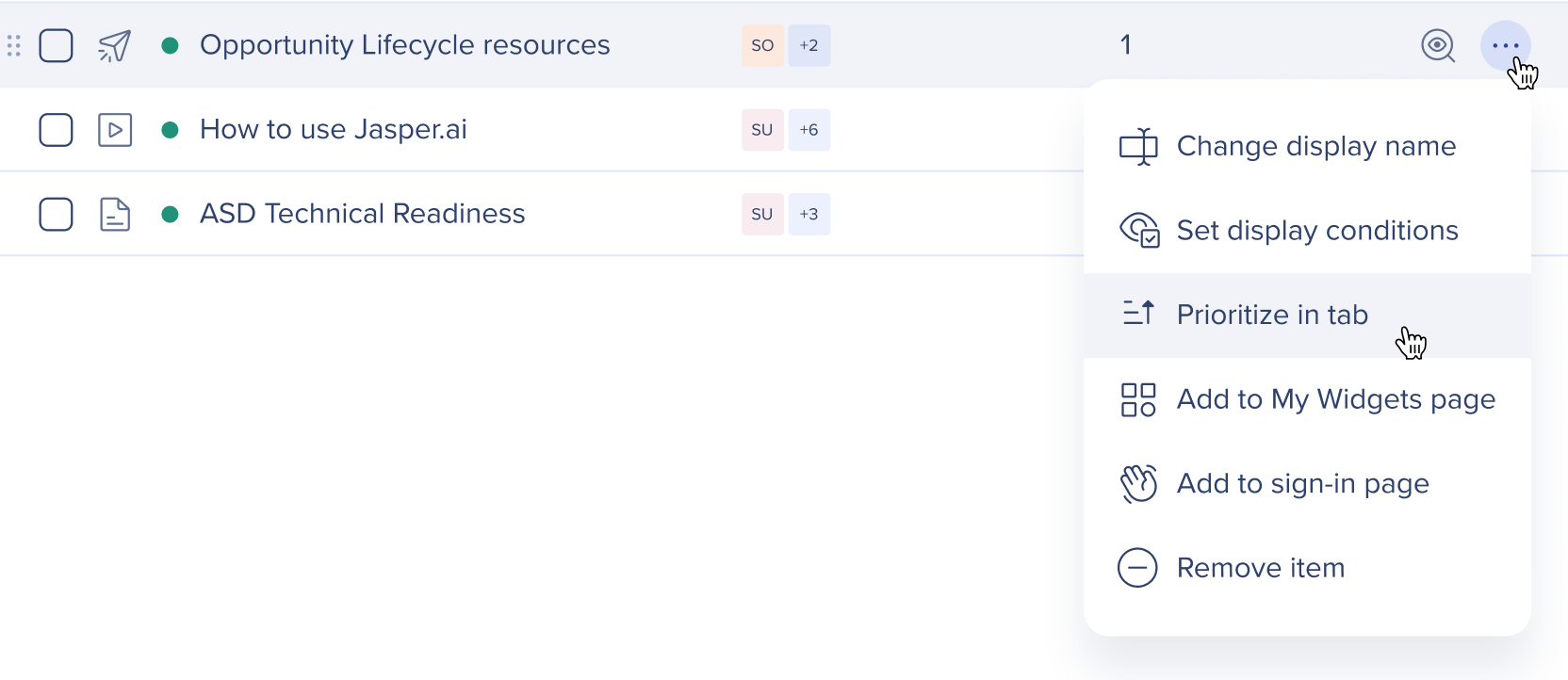
Configurações do item
Alterar nome de exibição
Definir condições de exibição
Priorizar na guia
Adicionar à página Meus Widgets
Adicionar à página de login
Remover item
Gestão de guias
Visualizar por segmento
No painel da direita, você também encontrará o menu suspenso Visualizar por segmento para filtrar e ver como um segmento específico ou vários segmentos visualizarão o menu
O menu salvará a segmentação para a próxima vez que você acessá-lo. Isso significa que o último filtro aplicado aparecerá na sua próxima sessão.
Os filtros de segmentação serão limpos, caso você limpe o cache.
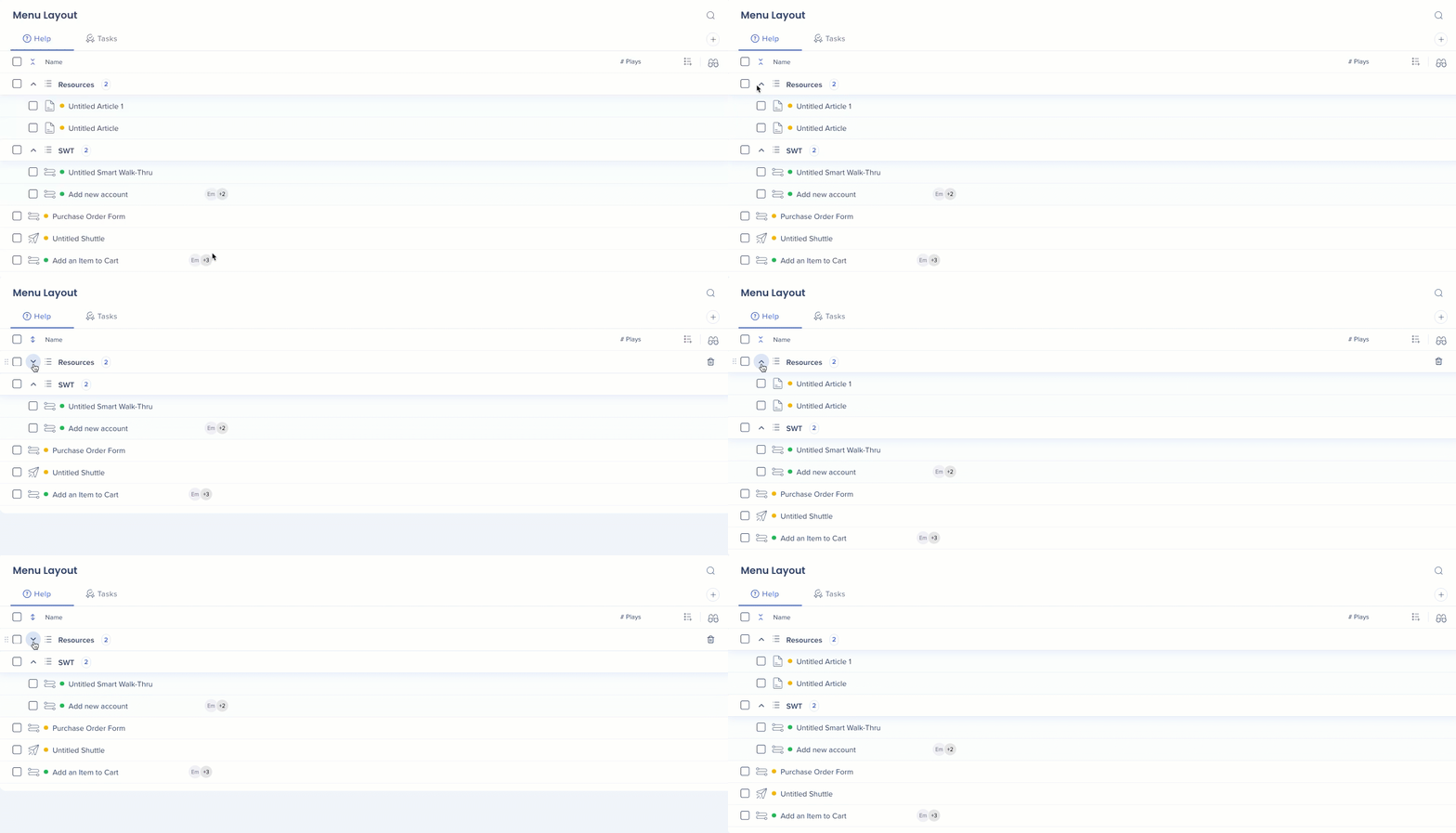
Expandir / Reduzir
Você pode usar as setas para expandir/reduzir todas as categorias de menu em um clique
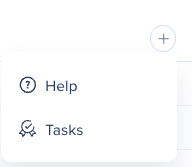
Criar aba
Para criar uma nova aba:
Clique no ícone Criar novo
Selecione o tipo—Ajuda ou Tarefa
Observação
É possível criar até 9 abas no total (5 Ajuda, 4 Tarefa) no menu Pro.
Duplicar a aba
Gestão de abas de menu Pro
Esse recurso está disponível apenas para o tipo de menu Pro.
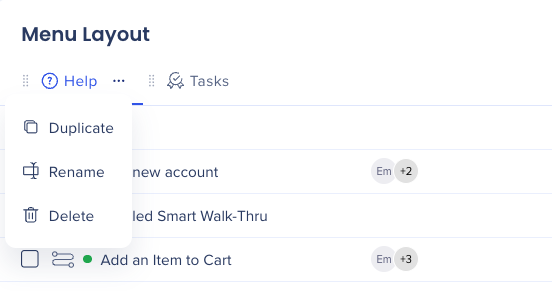
Você também pode criar uma nova guia duplicando uma guia existente:
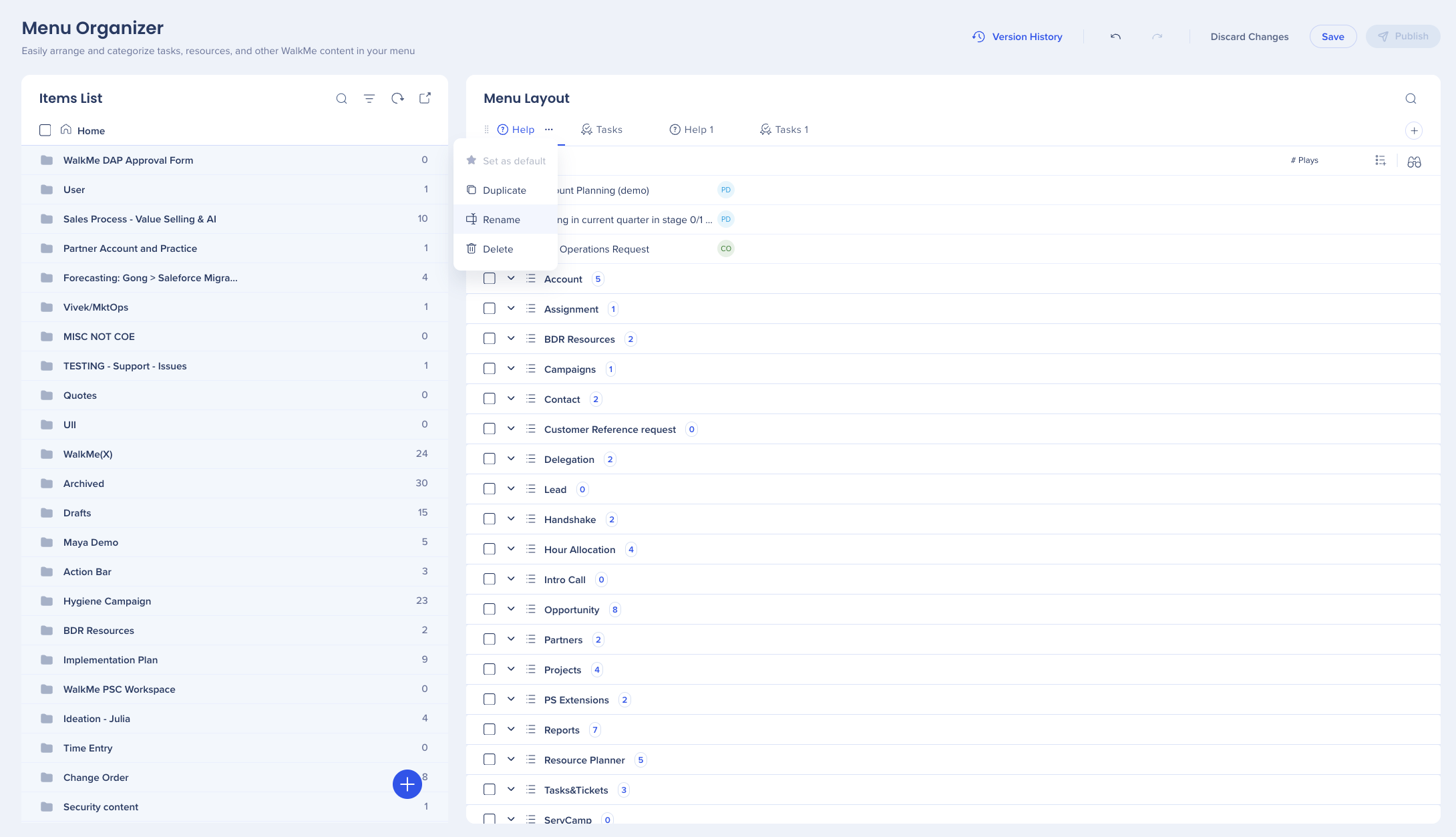
Clique no menu Opções no lado direito da guia que você deseja duplicar
Selecione Duplicar
Uma aba idêntica será criada com todo o seu conteúdo e categorias
O nome automático será "cópia de {nome da guia fonte}"
Por exemplo, se você copiou uma guia chamada "Ajuda", o nome da guia duplicada será "cópia da Ajuda"
Mudar o nome
Para renomear uma guia:
Clique duas vezes no nome da guia atual
ou, no menu Pro também:
Clique no menu Opções
Selecione Renomear
Observação
O nome será exibido por completo até 22 caracteres. Se o nome exceder 22 caracteres, mostraremos uma dica de ferramenta com o nome completo.
Reordenar
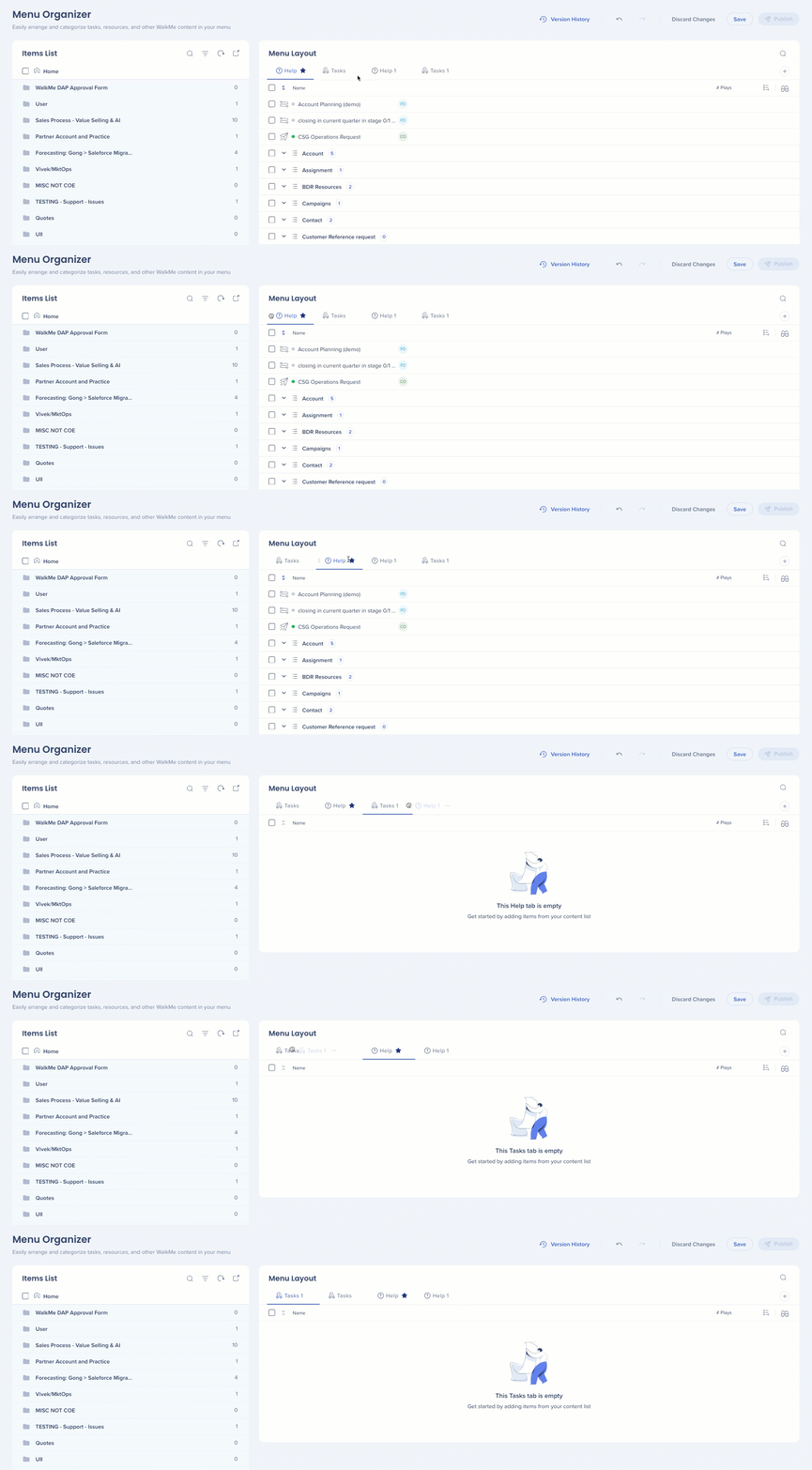
Para reordenar suas guias:
Passe o mouse sobre a guia selecionada
Clique nos 6 pontos — o cursor mudará para mão
Segurando-o, você poderá arrastar e soltar a guia no local certo
A falha na reordenação recolocará a guia no local original
Definir guia como padrão
Gestão de abas de menu Pro
Esse recurso está disponível apenas para o tipo de menu Pro.
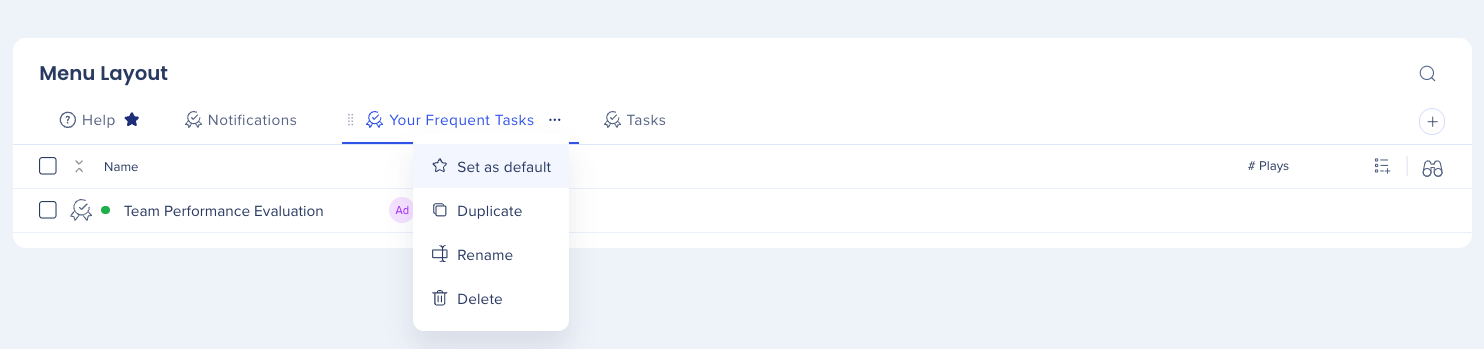
Você pode definir uma guia como padrão e mantê-la no mesmo local. O usuário final verá a guia padrão como guia ativa por padrão em seu menu. Para definir uma guia como padrão:
Passe o mouse sobre a guia
Clique no menu Opções
Selecione Definir como padrão
Esta ação irá:
Adicionar um ícone de "estrela" ao lado da guia
Excluir guia
Para excluir uma guia:
Passe o mouse sobre a guia
Clique no menu Opções
Selecionar Excluir
Um modal de confirmação será exibido — confirme que deseja excluir a guia
Observação
Se a guia excluída foi definida como padrão, a primeira guia se tornará a padrão.
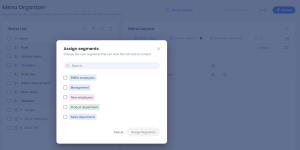
Atribuir segmentos à guia
Você pode atribuir segmentos de usuário a uma guia para que ela fique visível apenas para os usuários nos segmentos selecionados.
Para atribuir um segmento a uma guia:
Passe o mouse sobre a guia
Clique no menu Opções
No pop-up Atribuir segmentos, selecione os segmentos desejados (use Pesquisar para encontrar um segmento específico)
Selecione Atribuir segmentos
Os segmentos atribuídos entram em vigor após a publicação do menu.
Como criar segmentos
Os segmentos são criados no Gerenciador de Segmentos. Saiba mais
Categorias e subcategorias
Gestão de abas de menu Pro
Esse recurso está disponível apenas para o tipo de menu Pro.
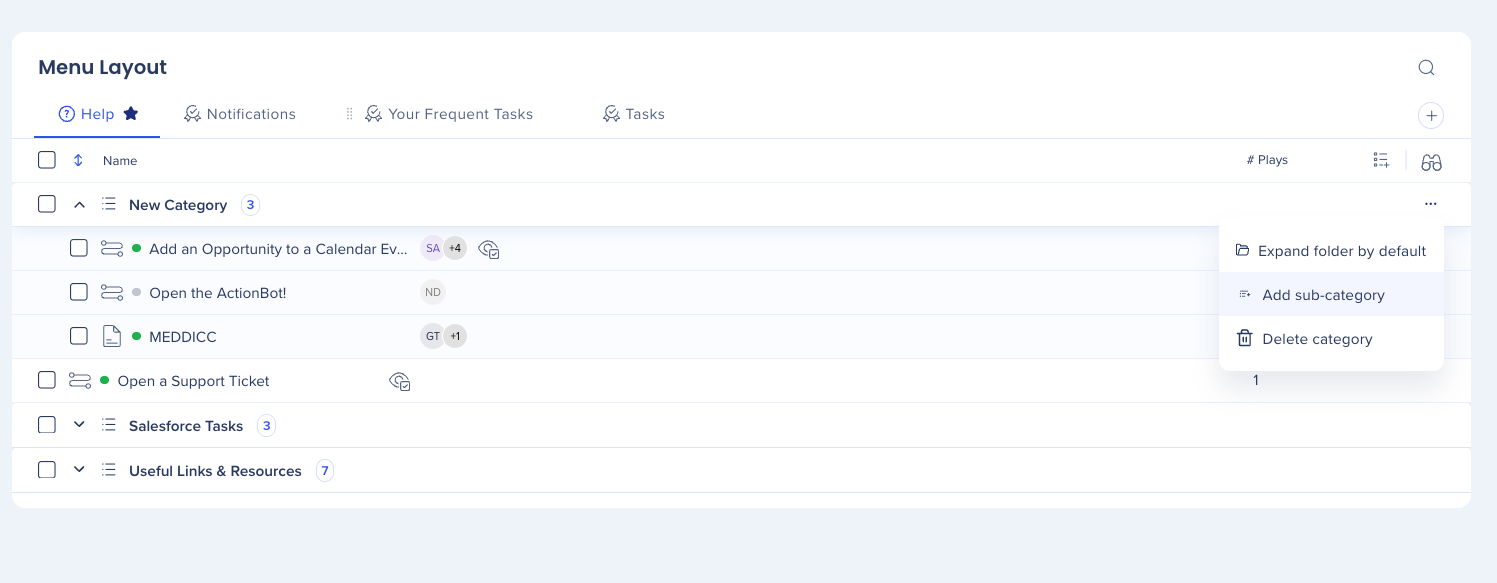
O Menu suporta até 3 níveis de camada de categoria: Categoria → Subcategoria → Sub-subcategoria.
Para adicionar uma subcategoria:
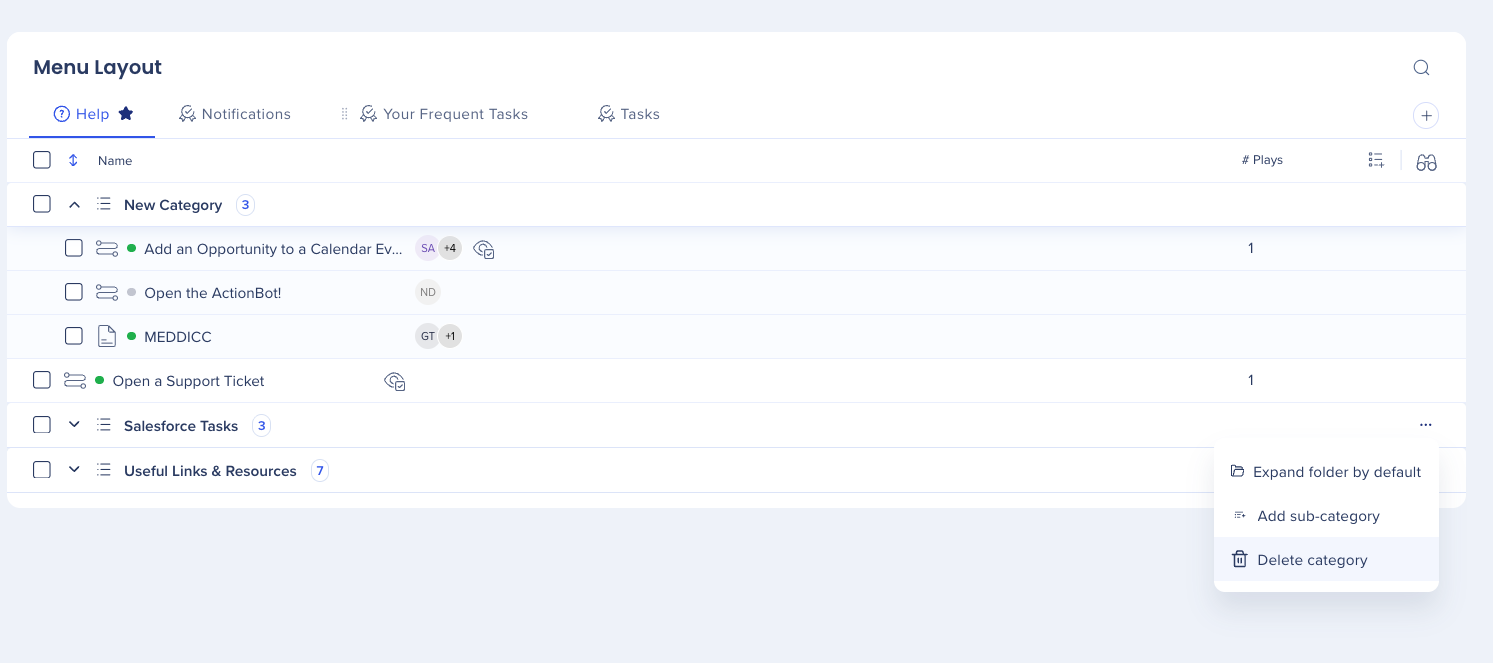
Clique no ícone do menu Opções na categoria
Selecione Adicionar subcategoria
Adicionar itens
Para adicionar itens a uma subcategoria:
Passe o mouse sobre o item
Clique nos 6 pontos — o cursor mudará para mão
Segurando-o, você poderá arrastar e soltar a guia no local certo
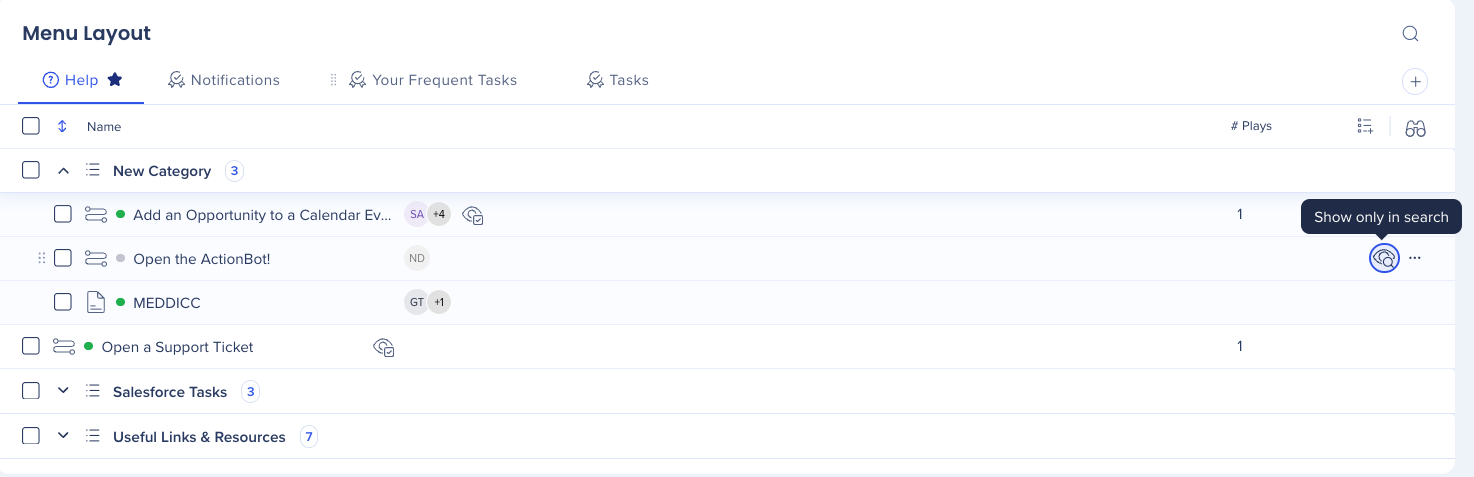
Ocultar item do menu
Você pode ocultar um item do menu se não quiser que os Usuários o vejam. Ele ainda estará disponível por meio de pesquisa.
Para ocultar um item:
Clique no ícone de olho: o olho será fechado para indicar que o item não está visível no menu
Clique no ícone do olho novamente para trazê-lo de volta
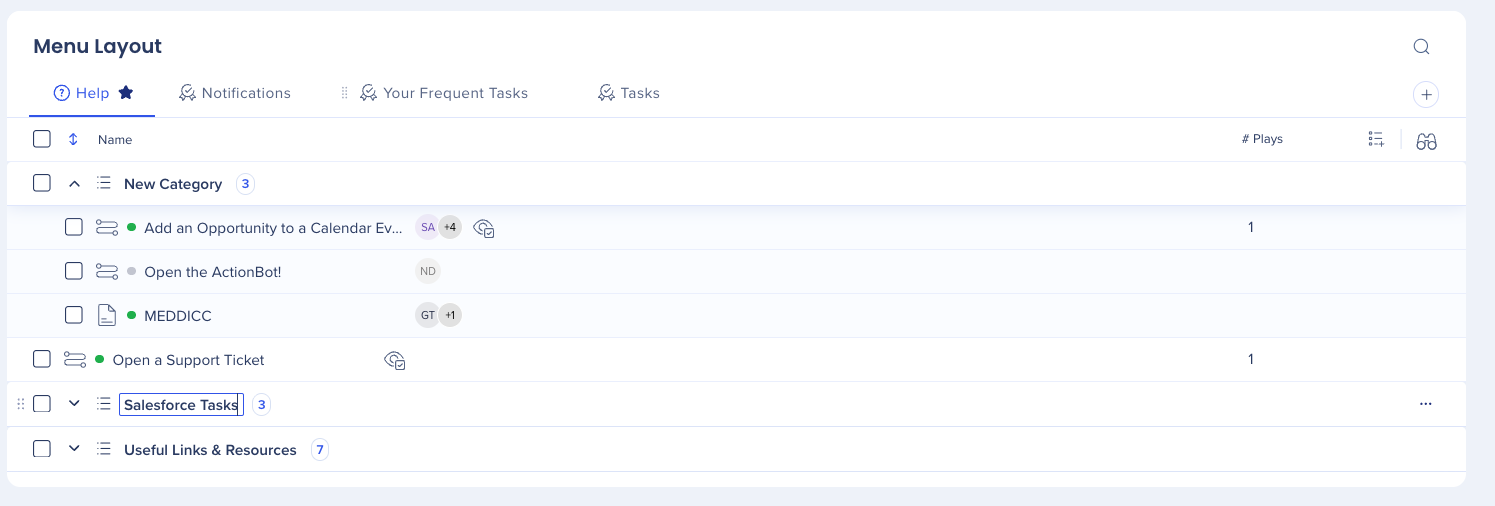
Renomear categoria
Para renomear uma categoria, clique no campo nome
Digite o novo nome
Excluir categoria
Para excluir uma categoria:
Clique no menu Opções no nível da categoria
Selecione Excluir categoria
Observação
Se você prosseguir com essa ação, a categoria será excluída permanentemente. Você não poderá restaurá-lo, apenas criar um novo.
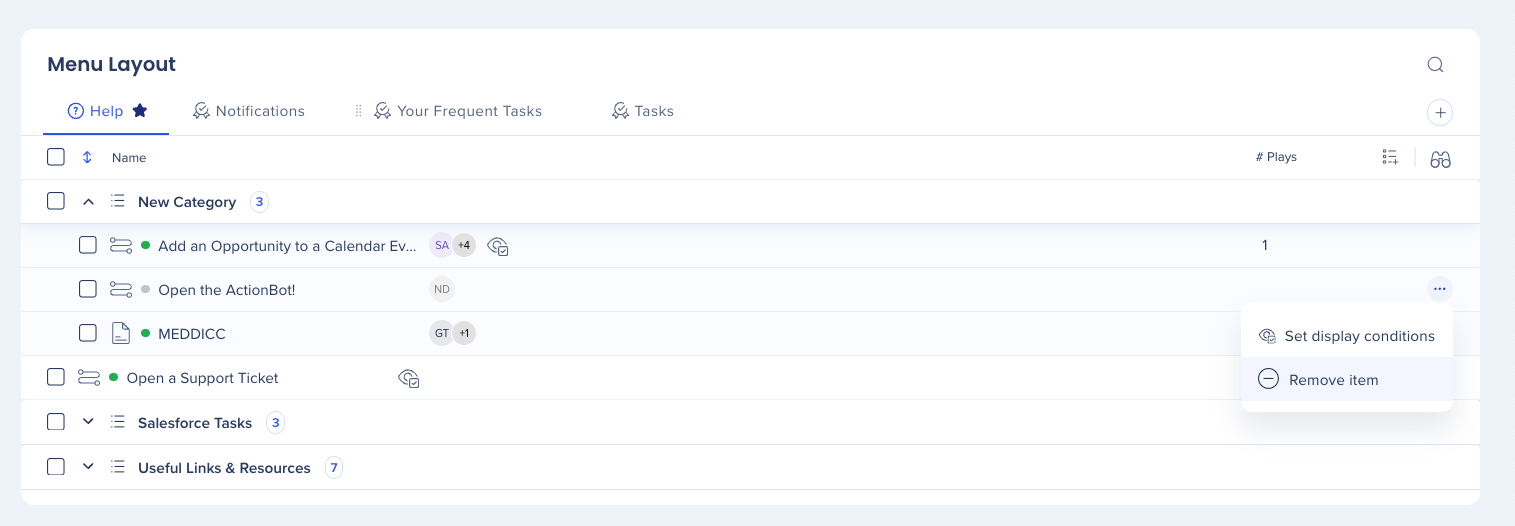
Remover item
Para remover um item do menu, clique no ícone remover
Você poderá adicionar este item novamente a partir da sua lista de itens
Configurações do item
Para acessar os Ajustes de um item, passe o mouse sobre o item e clique no menu Opções.
Ajustes disponíveis
Alterar nome de exibição: renomeie como o item aparece para os usuários finais no Menu, sem alterar o nome do item original no editor
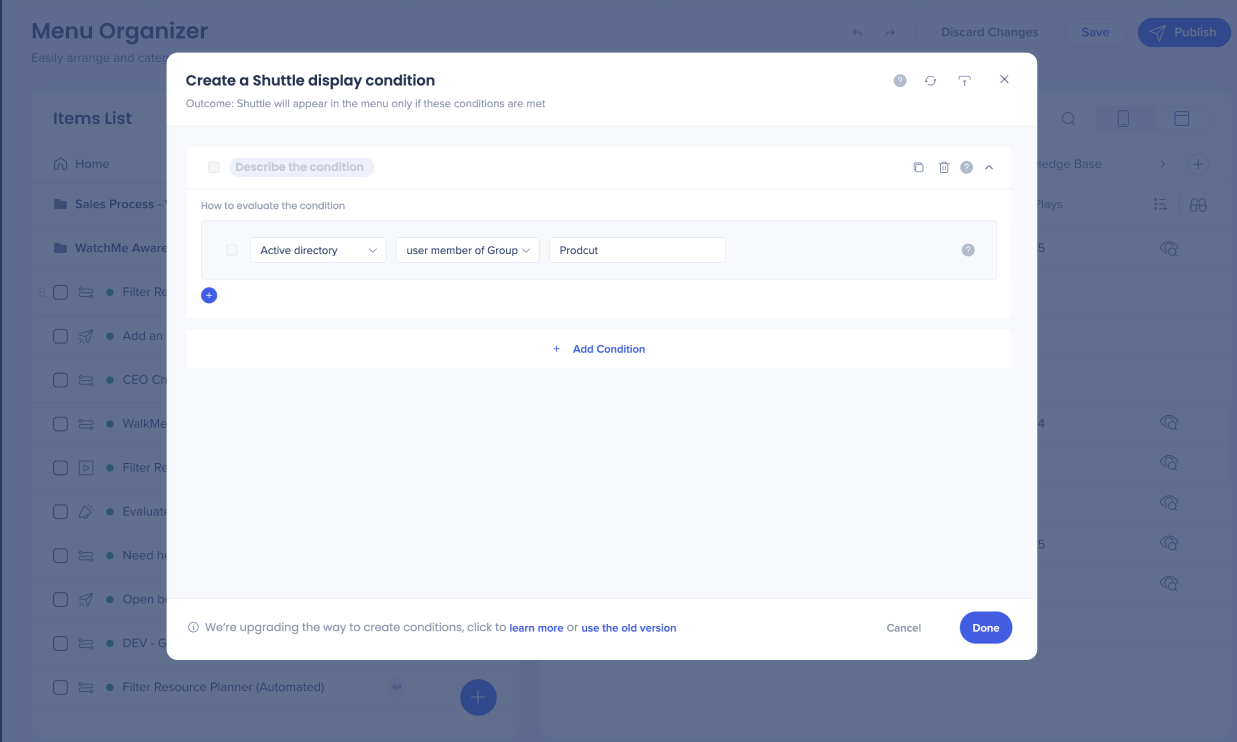
Definir condições de exibição: controle quando e para quem o item está visível com base em condições específicas. Defina suas condições no construtor de condições. As condições de exibição serão aplicadas a este item no menu. Se o item aparecer mais de uma vez, as mesmas condições serão aplicadas a todas as suas aparições. Para editar ou excluir condições existentes, clique no menu Opções em um item que já tenha condições definidas
Priorizar na guia: fixar o item no topo da guia para que esteja sempre visível para os Usuários sem rolagem. Defina condições no construtor de condições para controlar quando o item é priorizado
Adicionar à página Meus Widgets: adicione até dois itens na página Meus Widgets do menu desktop e móvel para acesso rápido
Adicionar à página de login: torne o item visível na página de login para que os Usuários possam acessá-lo antes de fazer login
Remover item: remova o item do Menu. O item ainda estará disponível na lista de itens do painel esquerdo e pode ser readicionado a qualquer momento
A adição de condições é necessária para Definir condições de exibição e Priorizar na guia.
Recursos adicionais
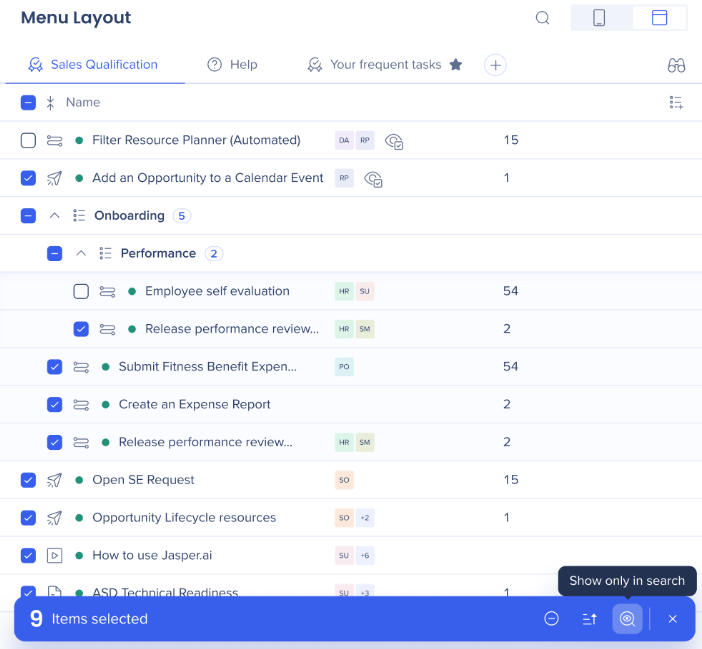
Ações em massa
Selecione vários itens no Organizador de menu para aplicar ações em massa em vários itens.
Selecione todos os itens nos quais deseja executar uma ação em massa
Selecione uma ação em massa:
Removeritens: remova itens selecionados do menu
Atribuir segmentos: aplicar segmentos a todos os itens selecionados de uma só vez
Mostrar apenas na pesquisa: oculta itens selecionados na visualização do menu; eles permanecem acessíveis apenas por meio de pesquisa
Mostrar apenas na guia: move itens selecionados de volta para a exibição de guia do menu se eles tiverem sido marcados anteriormente como Mostrar apenas na pesquisa
Priorizar na aba: fixa os itens selecionados no topo da aba para que eles estejam sempre visíveis para os usuários sem rolagem
Histórico de versões
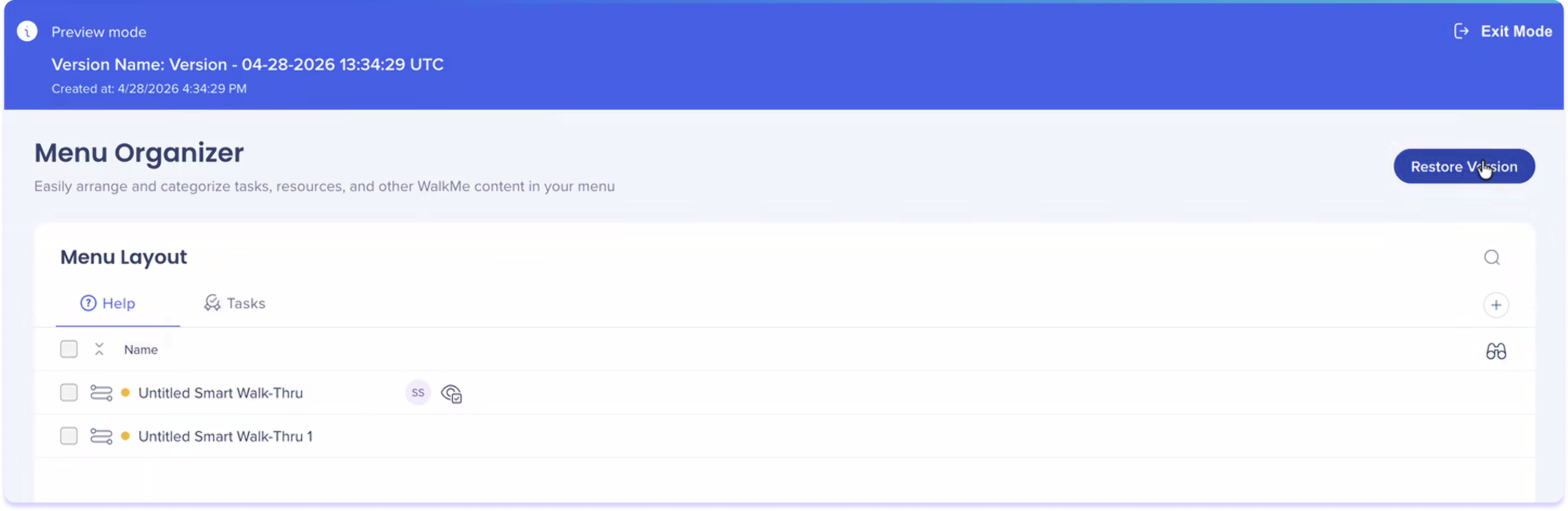
O recurso Histórico de Versões permite visualizar versões anteriores do Menu WalkMe antes de decidir publicar ou reverter alterações.
Como usar:
Clique em Histórico de Versões na barra de cabeçalho do Organizador de menu
Selecione a versão que deseja visualizar
Navegue pelo layout do menu como ele apareceu nessa versão
Para restaurar essa versão, clique em Restaurar Versão
Para sair sem fazer alterações, clique em Sair do modo
Observação
O histórico de versões é somente para visualização, nenhuma edição pode ser feita no modo de visualização.
Notas técnicas
O Organizador de Menu está disponível em inglês, japonês, francês, alemão e espanhol
Sistemas móveis nativos são suportados
Selecione um sistema móvel nativo no menu suspenso de sistemas
As ações de Criação, Visualização e Edição redirecionam para a Administração de conteúdos (em vez de para o editor)
Suporta Smart Walk-Thru e tarefas de integração
A aba Tarefa no menu suporta somente itens de tarefa de integração
Os itens de tarefas de integração incluem: Guias interativos inteligentes e recursos
Sistemas Desktop/Dispositivos Móveis também podem criar uma tarefa de integração a partir de um serviço de transporte de dados
Os nomes dos itens estarão visíveis para os usuários do menu, lembre-se disso ao criar seu conteúdo do WalkMe
Até 9 abas no total podem ser adicionadas (5 Ajuda, 4 Tarefas) para o tipo de menu Pro
Uma guia adicional pode ser adicionada para outros tipos de menu (máximo de 3 guias)
Ao usar telas com uma largura mínima de 1600 pixels e um nível de zoom superior a 100%, o contêiner que contém os ícones no lado direito do organizador de menus (Pesquisar, Adicionar categoria) mantém suas dimensões originais. A interface do usuário aparecerá cortada, comprometendo a visibilidade de alguns ícones. Está planejado que esse tipo de resposta de zoom seja suportado no futuro.
Problemas conhecidos
A pesquisa de menu não retorna resultados corretos
Por exemplo, a pesquisa "item adicionar" não retorna "adicionar item" nos resultados, ou a pesquisa "adicionar cartão" retorna o item correto na pesquisa, mas também mostra outros itens do restante da lista